Synchronisation
Synchronisez vos fichiers entre deux stockages quelconques
Voyez comment RcloneView garde deux emplacements quelconques alignés — de cloud à cloud, de local à cloud ou de local à local. Créez une tâche de synchronisation, prévisualisez les changements et lancez-la.
- Créez des tâches de synchronisation entre deux remotes quelconques, cloud ou local
- Synchronisez une source vers plusieurs destinations (1:N)
- Planifiez des synchronisations récurrentes avec RcloneView Plus
Le lecteur de démo n’a pas pu être chargé. Utilisez « Ouvrir dans un nouvel onglet ».
À voir ensuite
Voir toutes les démos →



Guide pas à pas
Comment synchroniser des fichiers entre deux stockages
Les mêmes 30 étapes que la démo interactive, avec captures d’écran — parcourez-le ou lancez la démo à n’importe quelle étape.
-
1Essayer cette étape ↗
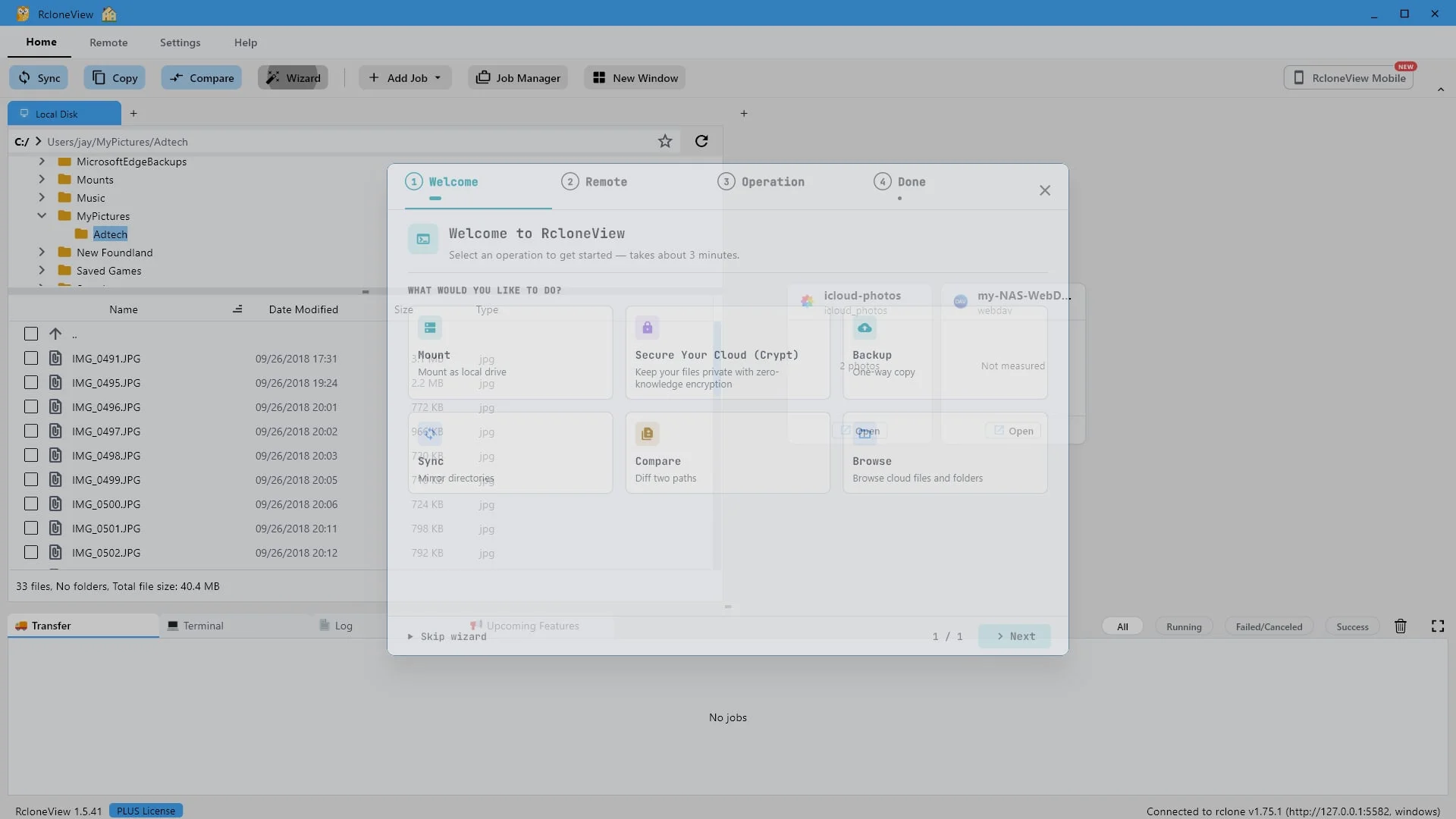
Ouvrez l'assistant pour une configuration guidée.
Nous commençons sur l'écran d'accueil de RcloneView. Cliquez sur Assistant pour ouvrir l'installation guidée.
-
2Essayer cette étape ↗
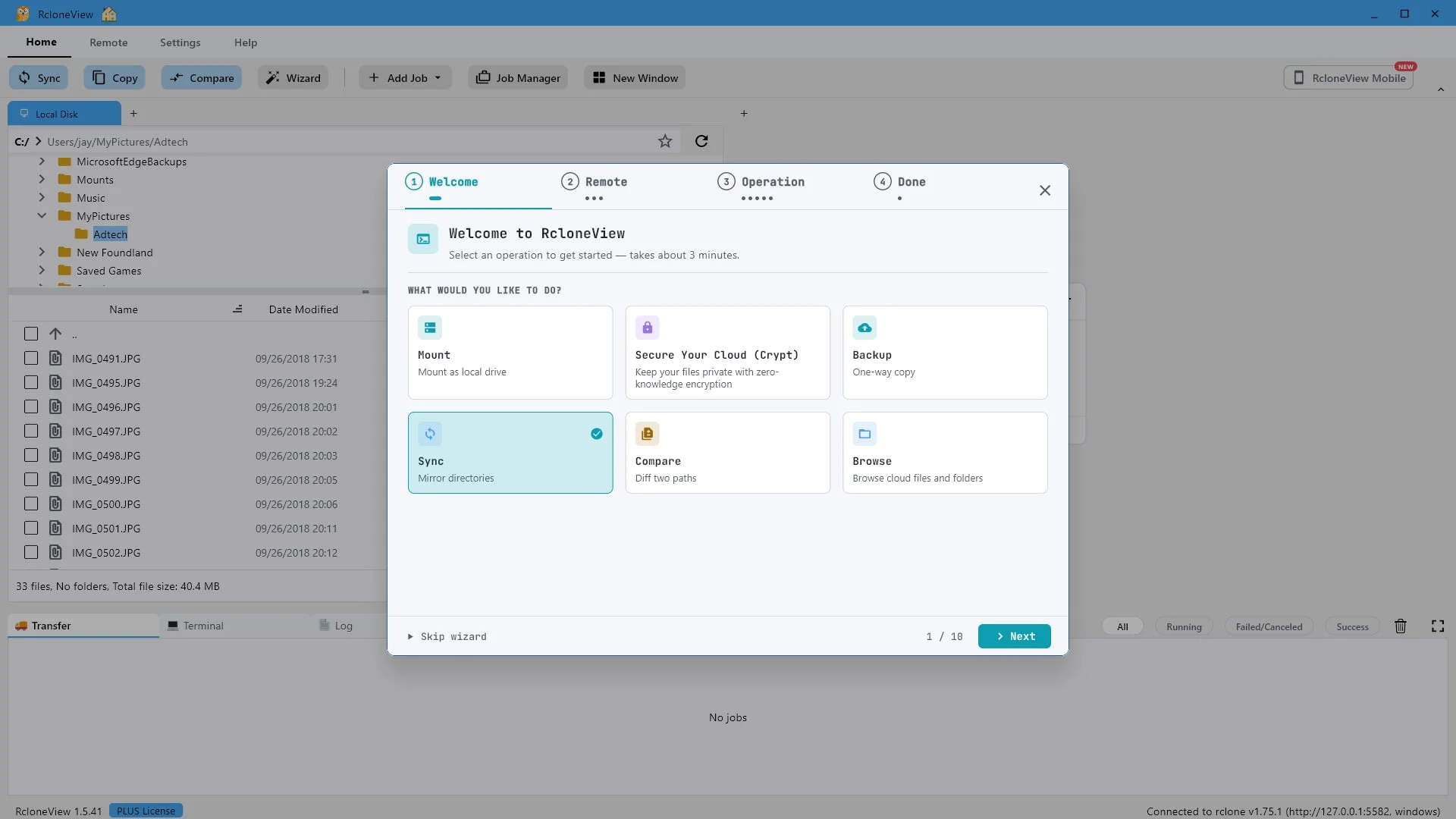
La synchronisation duplique un dossier : la destination devient identique à la source.
L'assistant propose plusieurs étapes. Choisissez « Synchroniser », puis « Miroir les répertoires ». La duplication consiste à rendre la destination identique à la source ; ainsi, tout ce qui n'existe que dans la destination est supprimé. Gardez cela à l'esprit, car nous verrons comment cela se produit.
-
3Essayer cette étape ↗
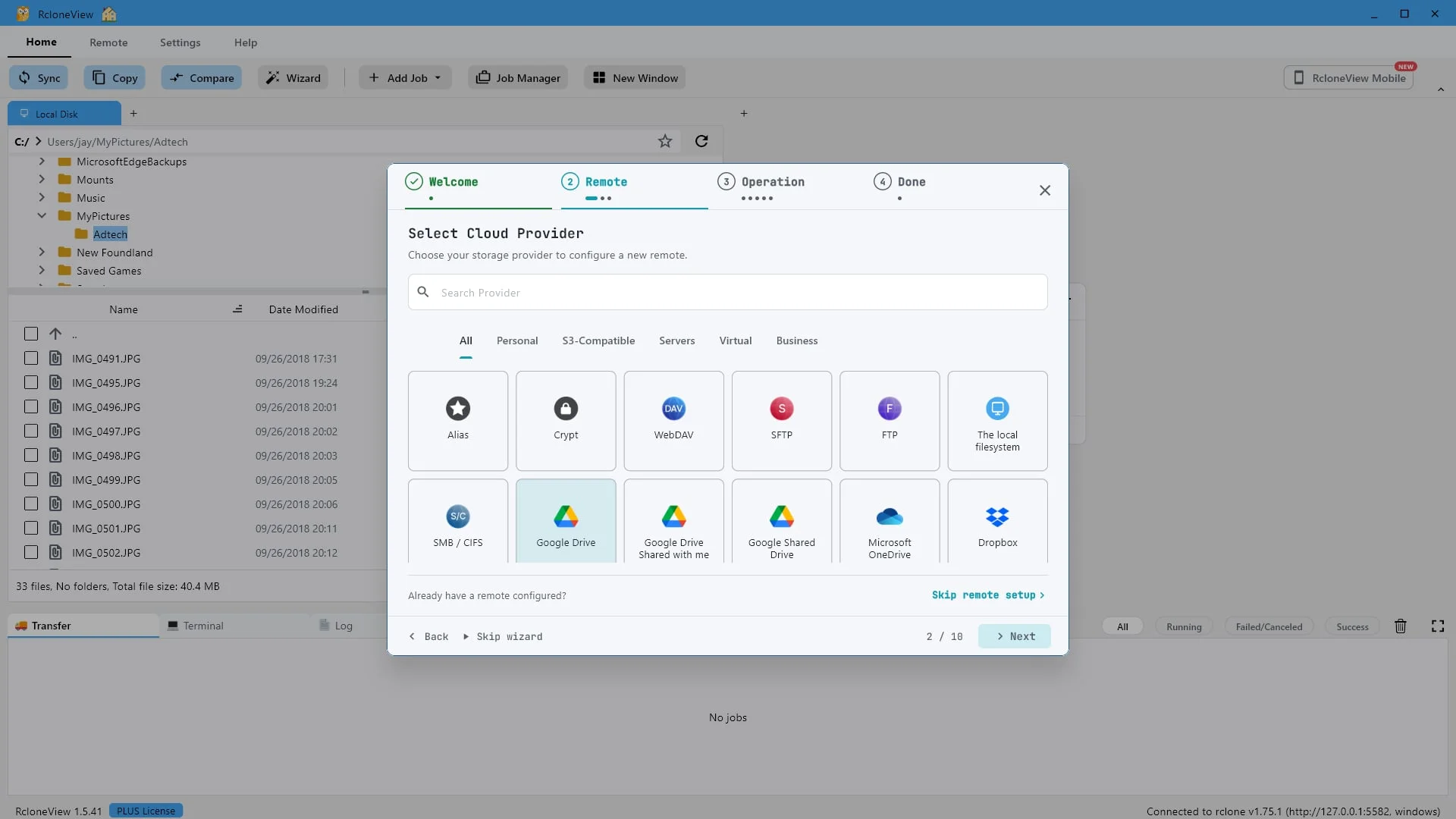
Choisissez le cloud qui hébergera le miroir. Plus de quatre-vingts fournisseurs sont pris en charge.
Nous commençons par ajouter un serveur distant pour la synchronisation. RcloneView prend en charge plus de quatre-vingts systèmes de stockage, et chacun d'eux peut servir de source ou de destination. Pour cette démonstration, nous utiliserons Google Drive.
-
4Essayer cette étape ↗
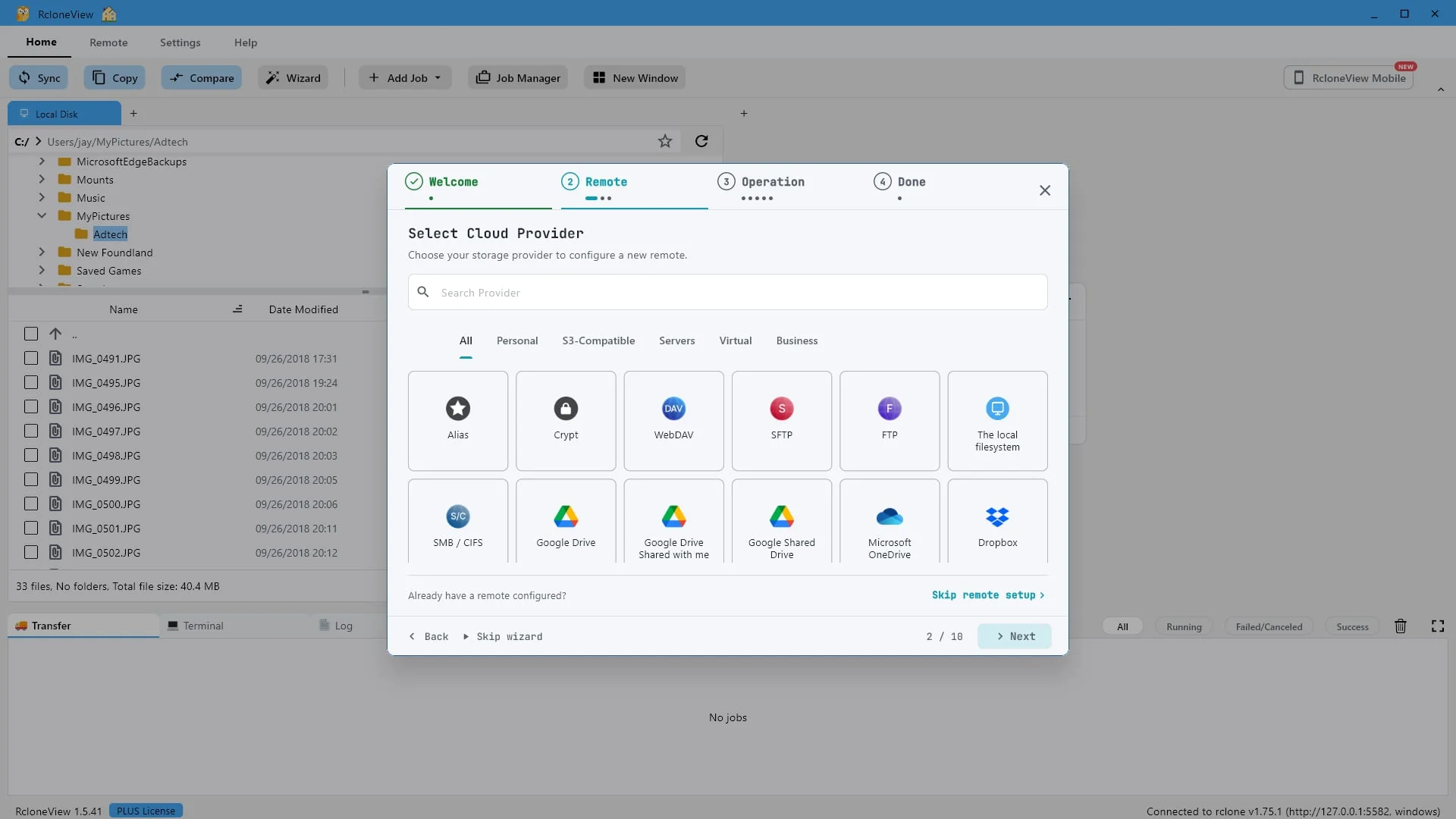
Fournisseur sélectionné. Ensuite, vous nommez la connexion et l'autorisez.
Une fois le fournisseur sélectionné, cliquez sur Suivant.
-
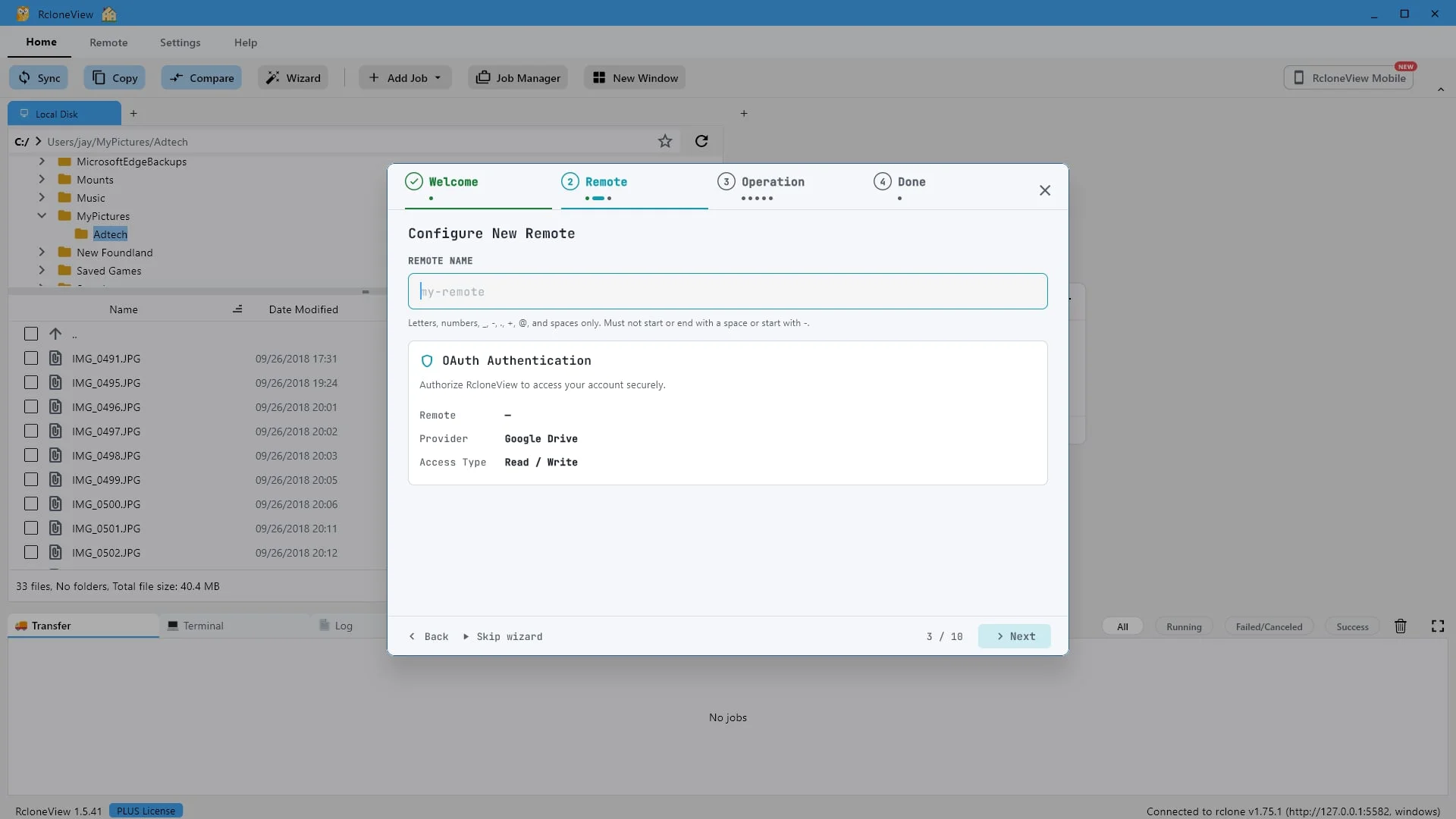
5Essayer cette étape ↗
Donnez à cette connexion un nom court que vous reconnaîtrez plus tard.
Donnez au nouveau remote un nom court que vous reconnaîtrez facilement par la suite. Il s'agit simplement d'une étiquette pour la connexion, et vous la verrez partout dans RcloneView.
-
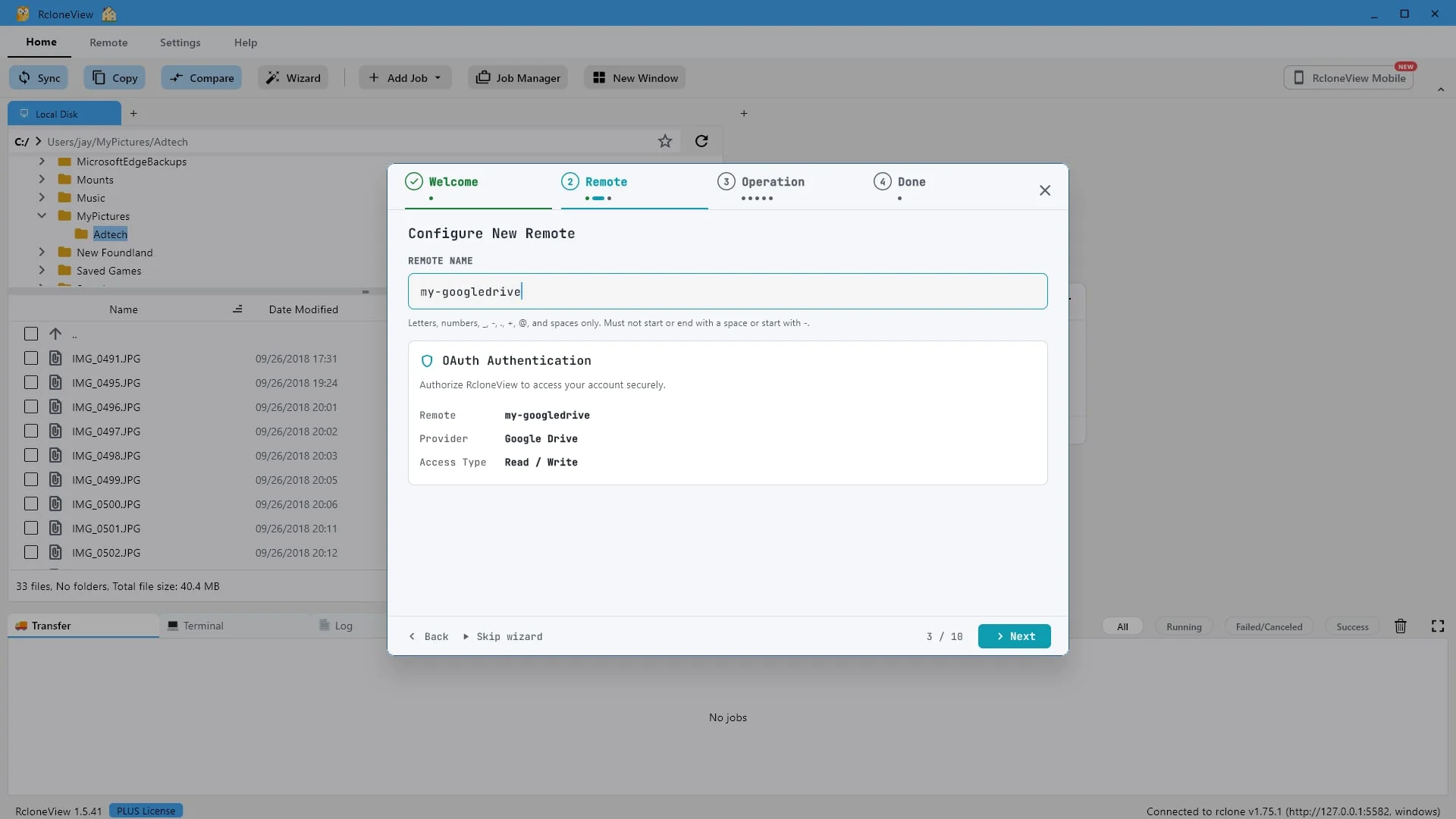
6Essayer cette étape ↗
Le nom que vous saisissez ici correspond à la façon dont ce nuage apparaît partout dans RcloneView.
Nous l'appellerons « Mon Google Drive ». Cliquez sur Suivant pour l'enregistrer et lancer le test de connexion.
-
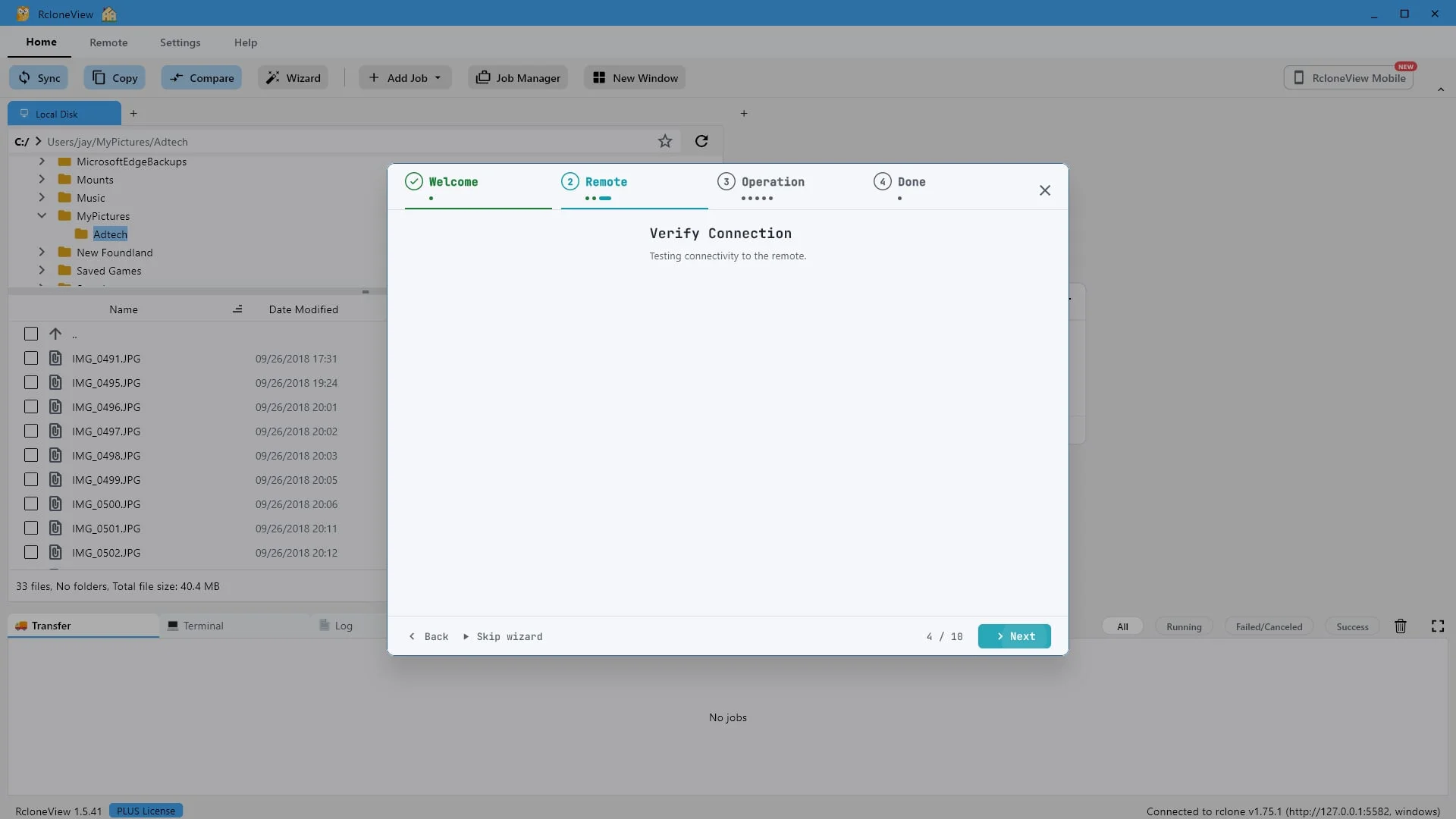
7Essayer cette étape ↗
Continuez, et RcloneView vous redirige vers la page de connexion du fournisseur.
Cliquez sur Suivant. RcloneView ouvre alors la page de connexion hébergée par le fournisseur, directement dans votre navigateur.
-
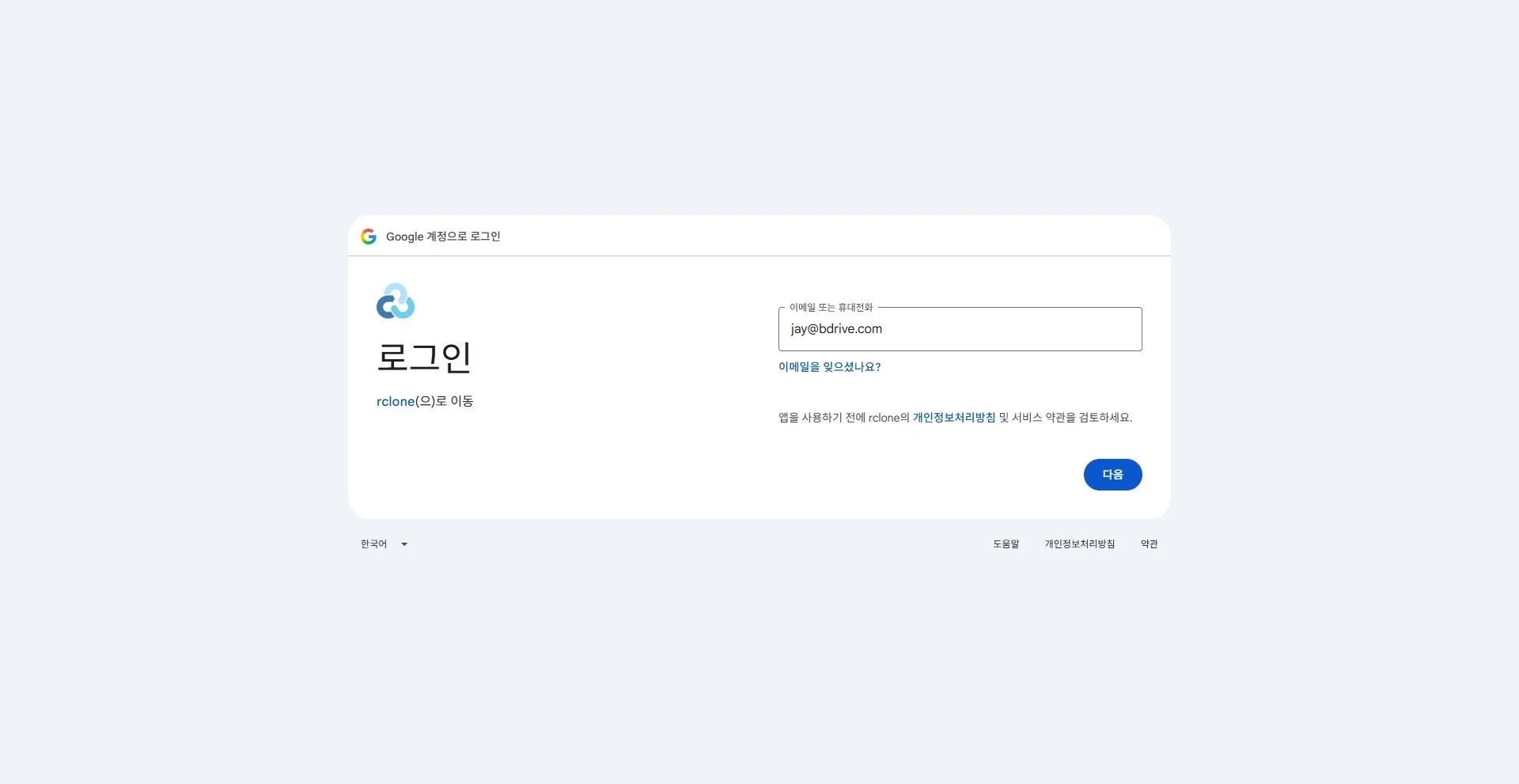
8Essayer cette étape ↗
Connectez-vous à votre compte Google. Votre mot de passe est transmis à Google et jamais à RcloneView.
Connectez-vous avec le compte propriétaire de l'espace de stockage. Cette page appartient à Google ; votre mot de passe n'est donc jamais visible par RcloneView. L'application reçoit uniquement un jeton d'accès, qui est stocké sur cet ordinateur.
-
9Essayer cette étape ↗
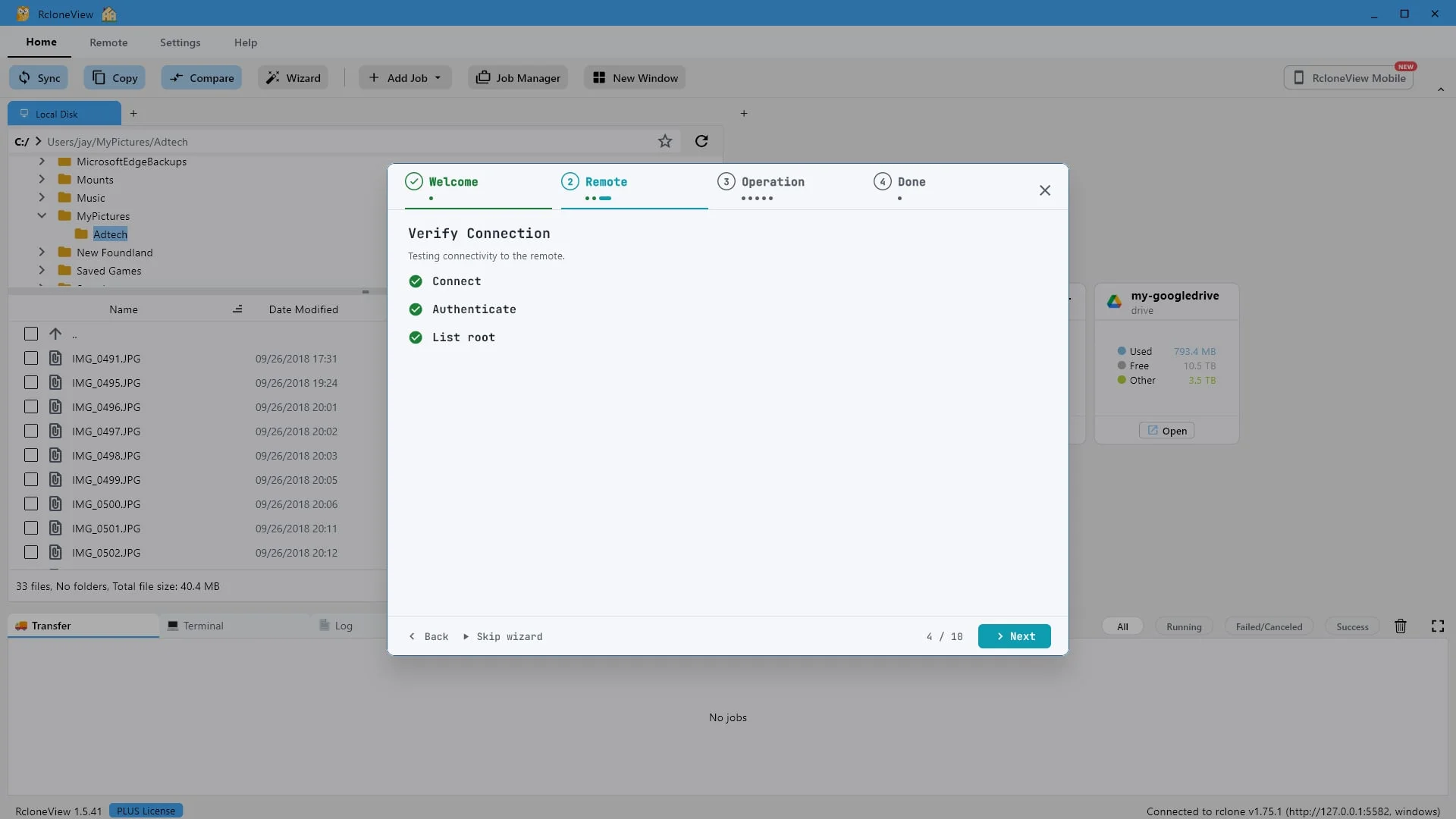
Le remote fonctionne. Cliquez sur « Suivant ».
RcloneView teste immédiatement la nouvelle connexion distante. La connexion, l'authentification et la vérification de l'utilisateur root réussissent toutes, la connexion est donc prête à l'emploi.
-
10Essayer cette étape ↗
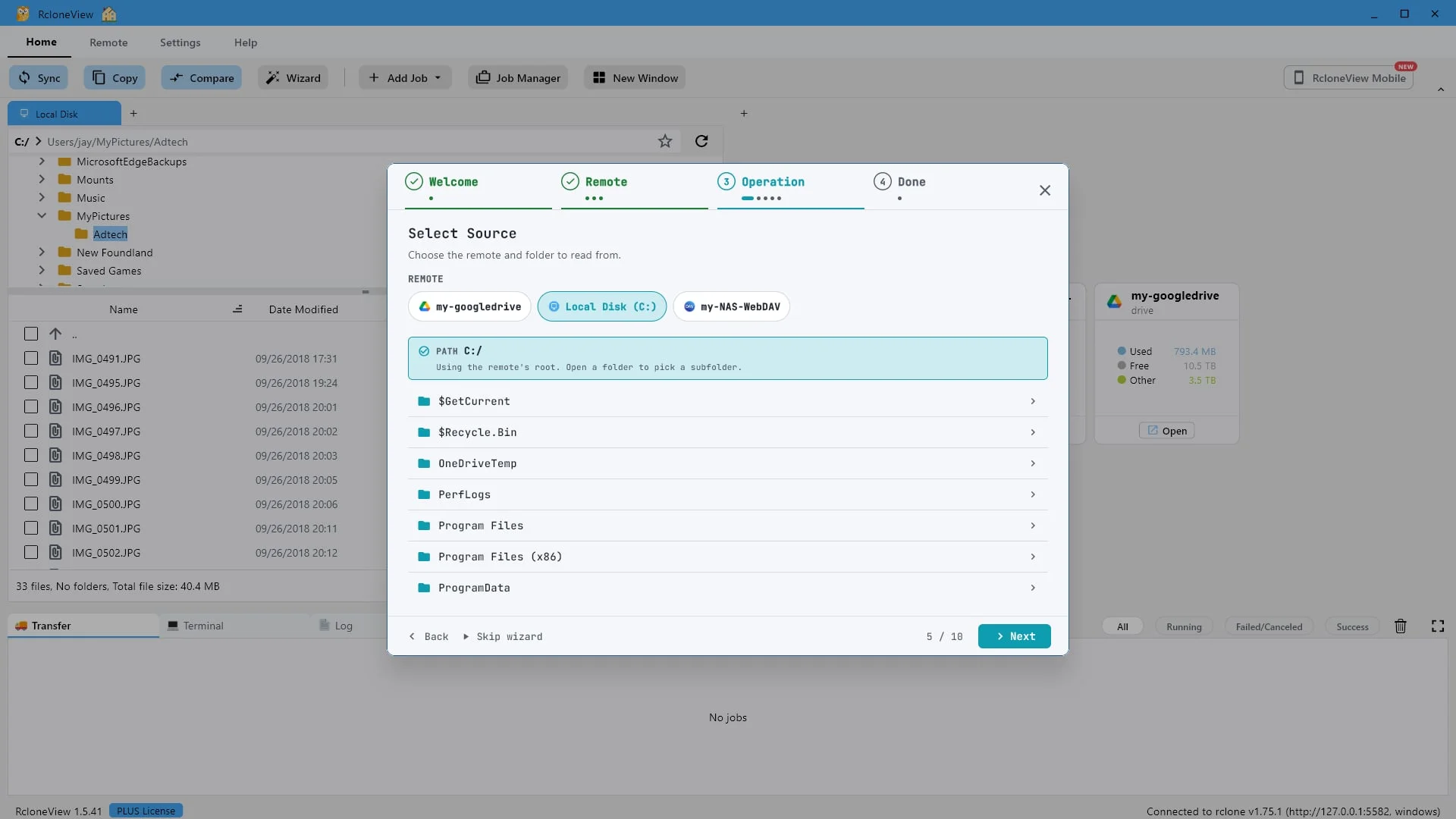
Choisissez le côté à partir duquel la duplication s'effectuera. La synchronisation ne modifie jamais la source.
Nous choisissons maintenant la source, c'est-à-dire le disque à partir duquel les données seront lues. La synchronisation ne modifie que la destination ; la source reste donc toujours la même. Ici, nous choisissons le disque local C.
-
11Essayer cette étape ↗
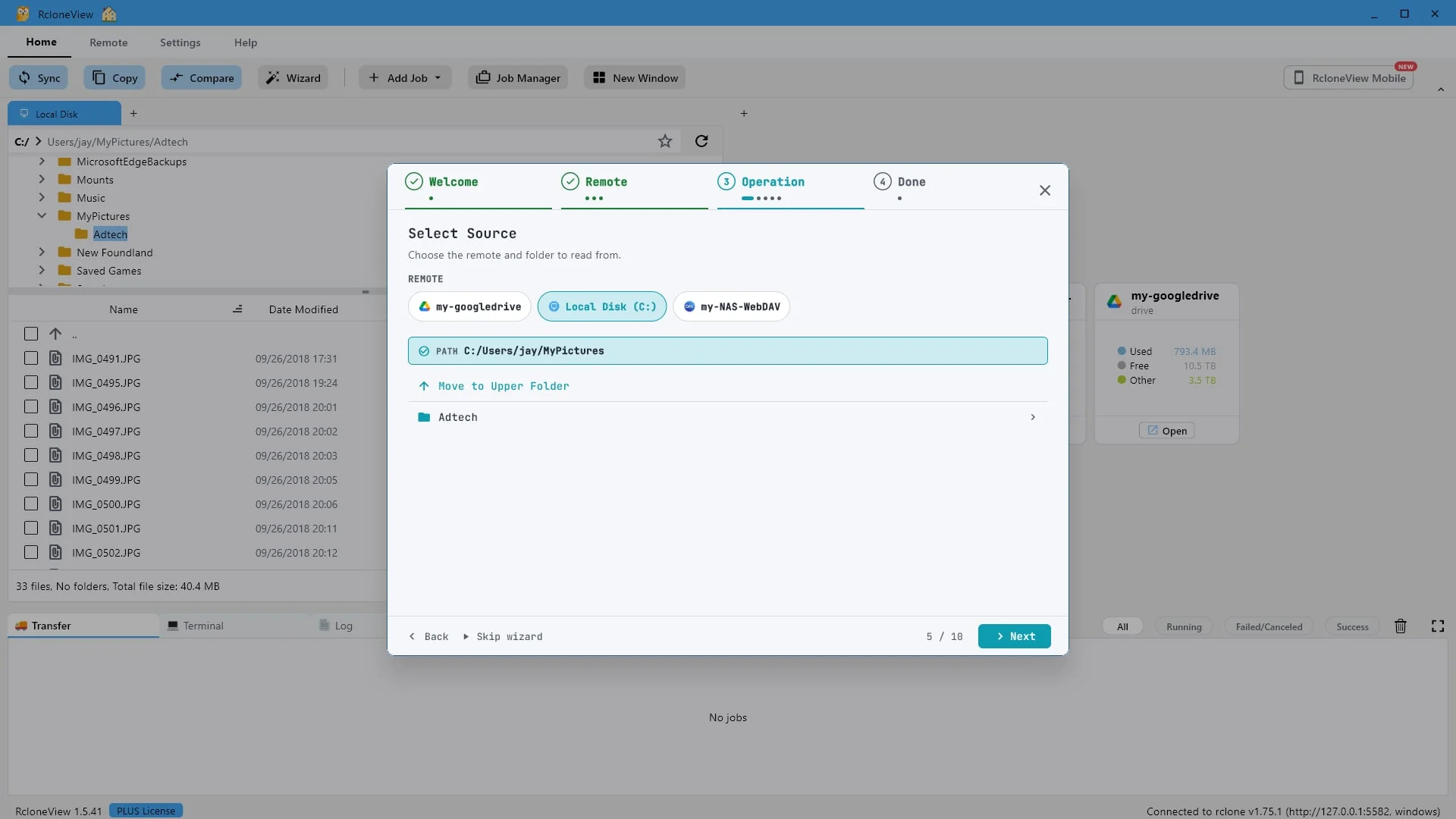
Sélectionnez le dossier exact à synchroniser. Tout son contenu sera synchronisé.
Accédez au dossier que vous souhaitez dupliquer. Nous utiliserons le dossier « Mes images », et tout son contenu, y compris le sous-dossier « Adtech », est concerné.
-
12Essayer cette étape ↗
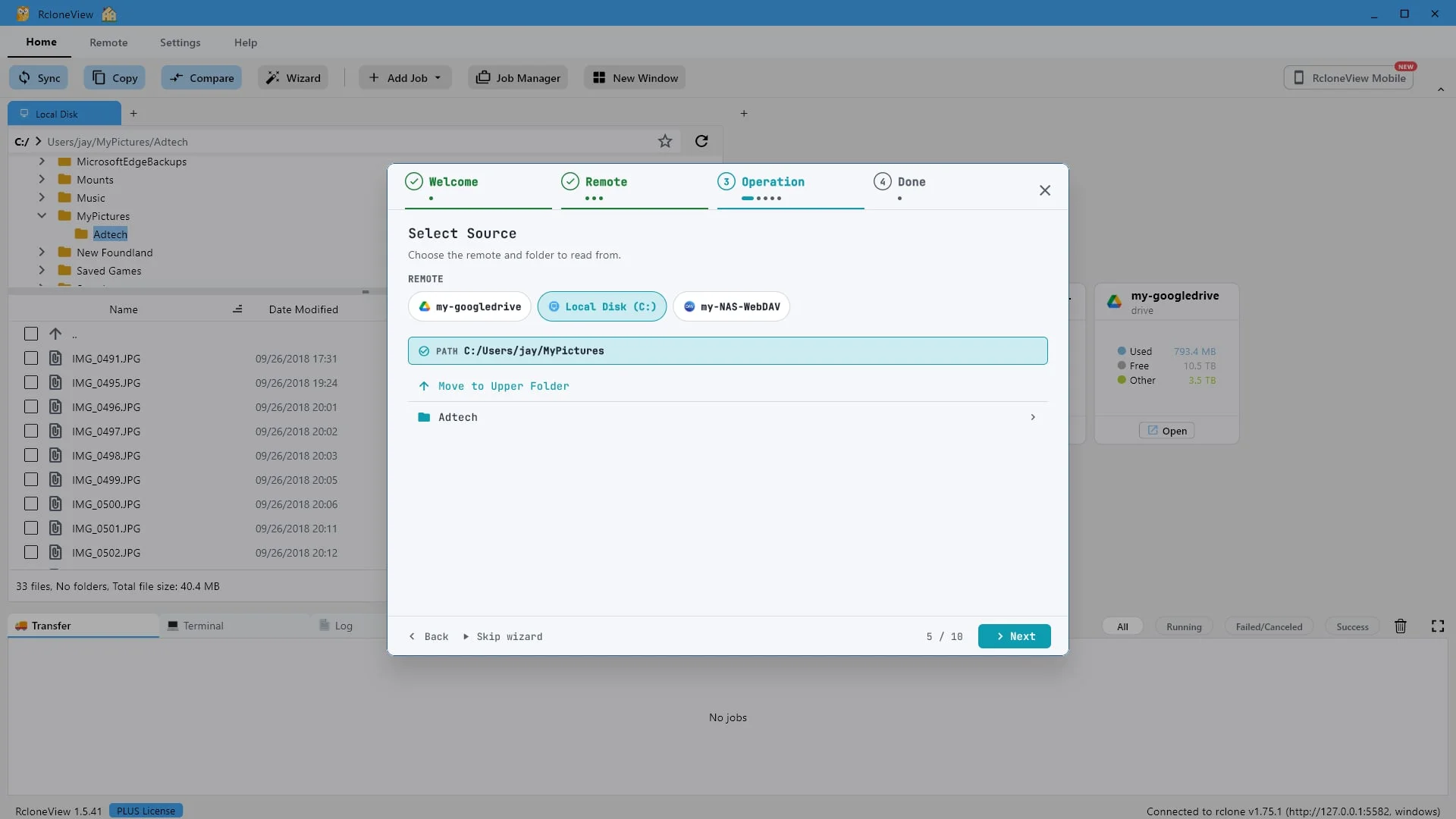
Définition de la source. Ensuite, vous choisissez l'emplacement du miroir.
Une fois le dossier source défini, cliquez sur Suivant.
-
13Essayer cette étape ↗
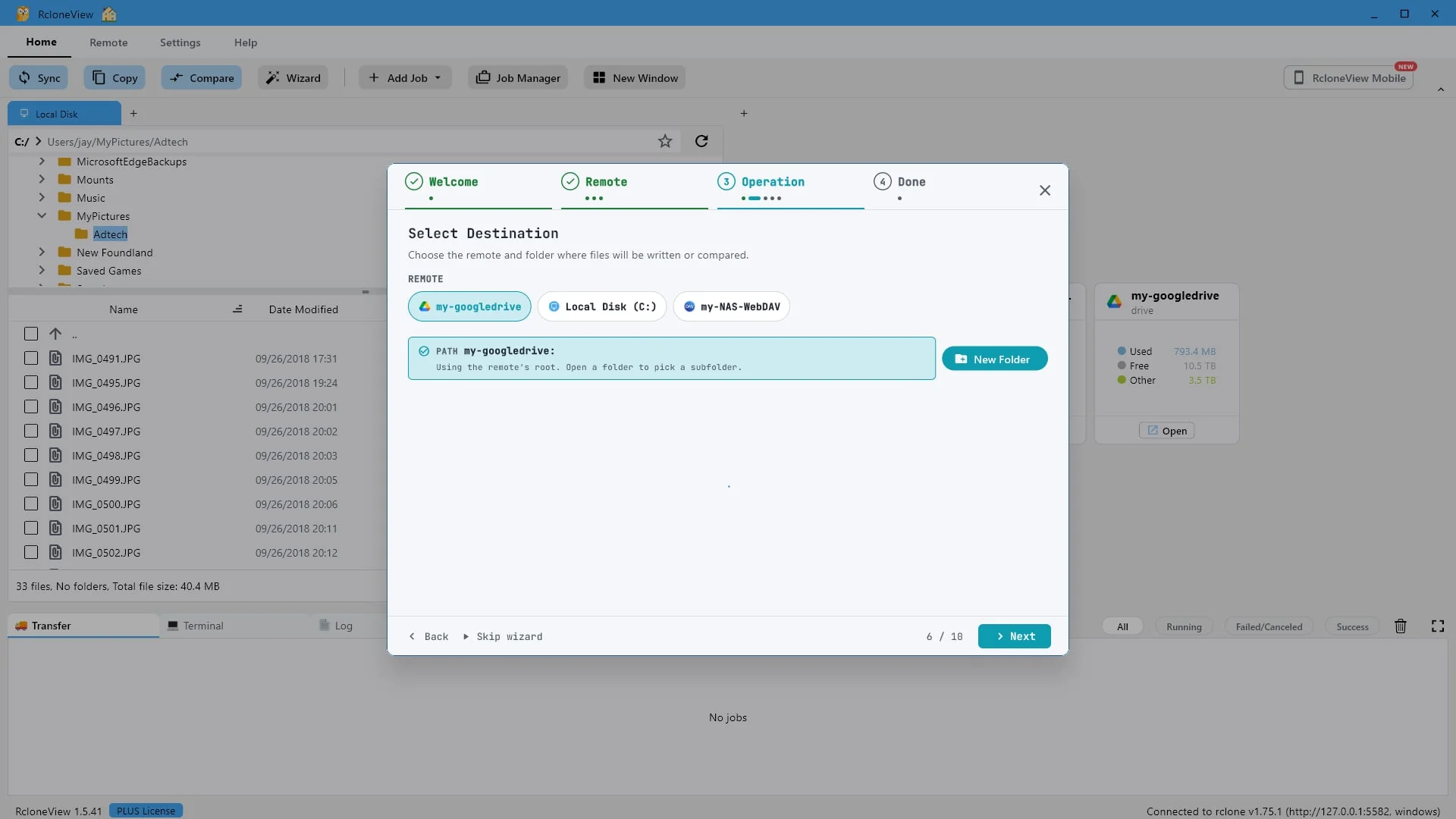
Seule la destination sera modifiée par la synchronisation latérale.
Passons maintenant à la destination. C'est le seul élément de la synchronisation qui sera modifié, alors choisissez-le avec soin. Nous utiliserons le Google Drive distant que nous avons créé précédemment.
-
14Essayer cette étape ↗
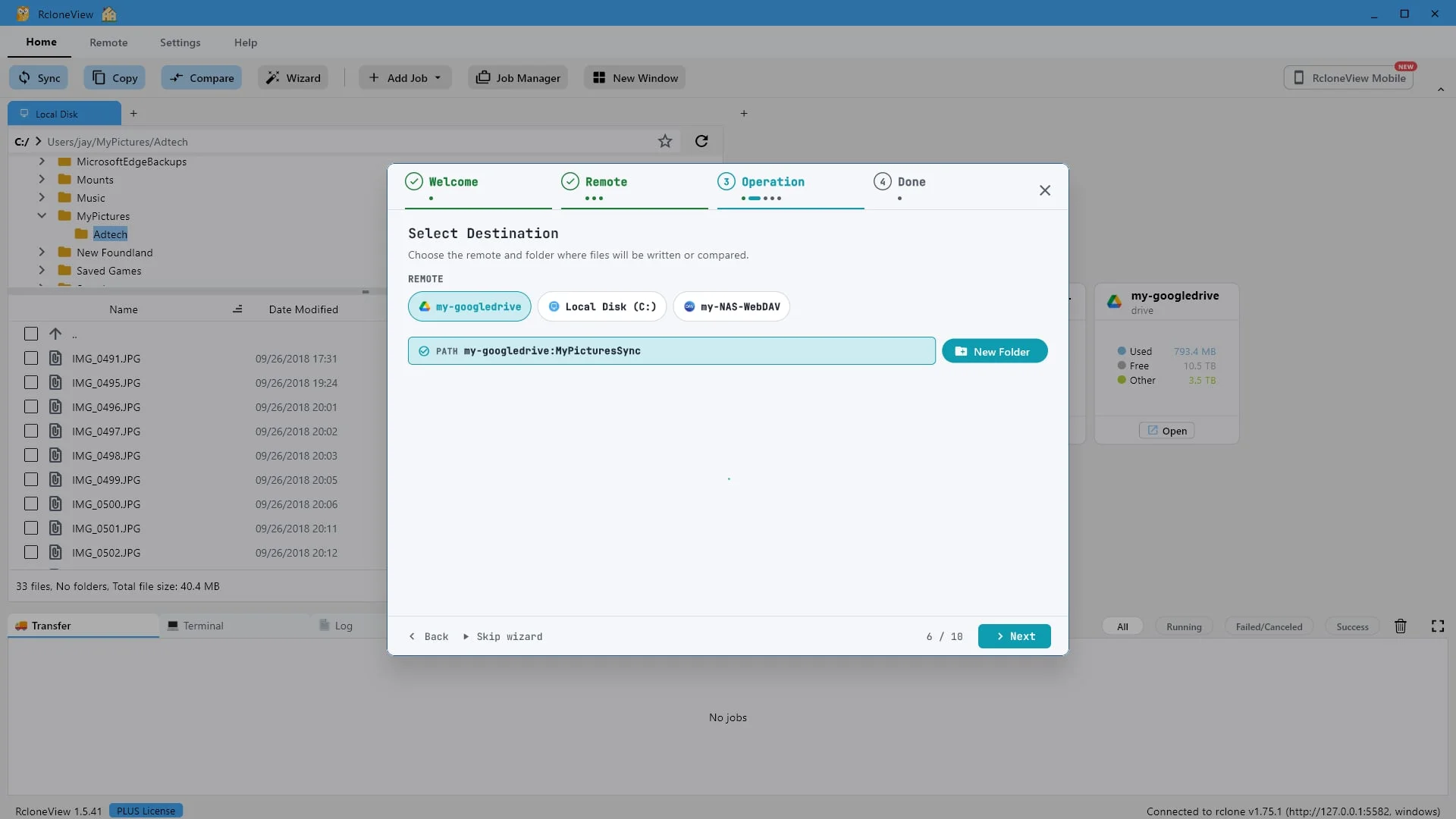
Utilisez un dossier créé spécialement pour cette tâche. La synchronisation ne concerne que son contenu.
Nous choisissons un dossier nommé « Synchronisation de mes images ». La synchronisation ne modifie que le contenu de ce dossier. Le reste de votre Drive reste intact.
-
15Essayer cette étape ↗
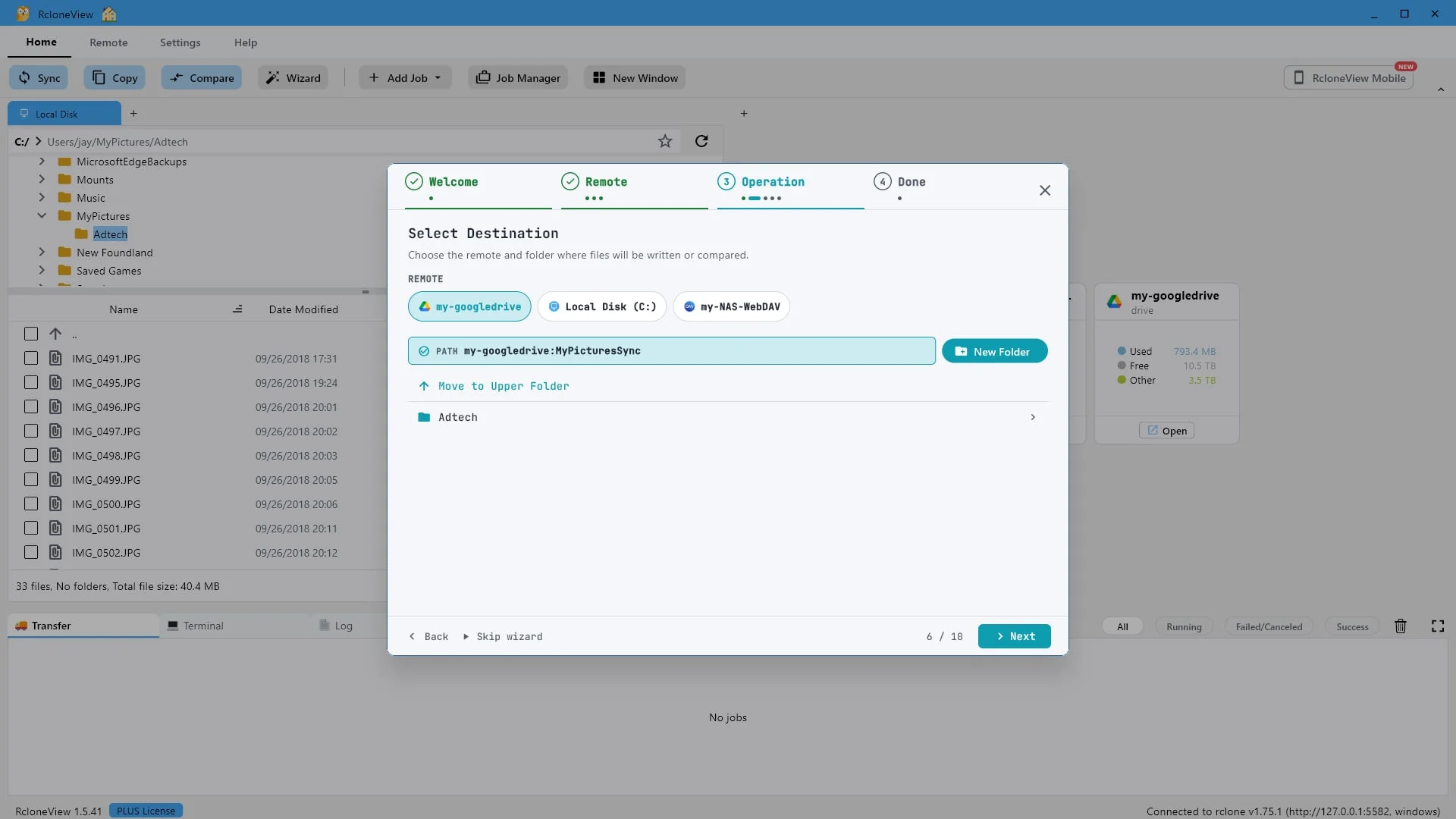
Les deux parties sont prêtes. Vous pouvez maintenant affiner le traitement des données.
Les deux côtés sont maintenant configurés. Cliquez sur Suivant.
-
16Essayer cette étape ↗
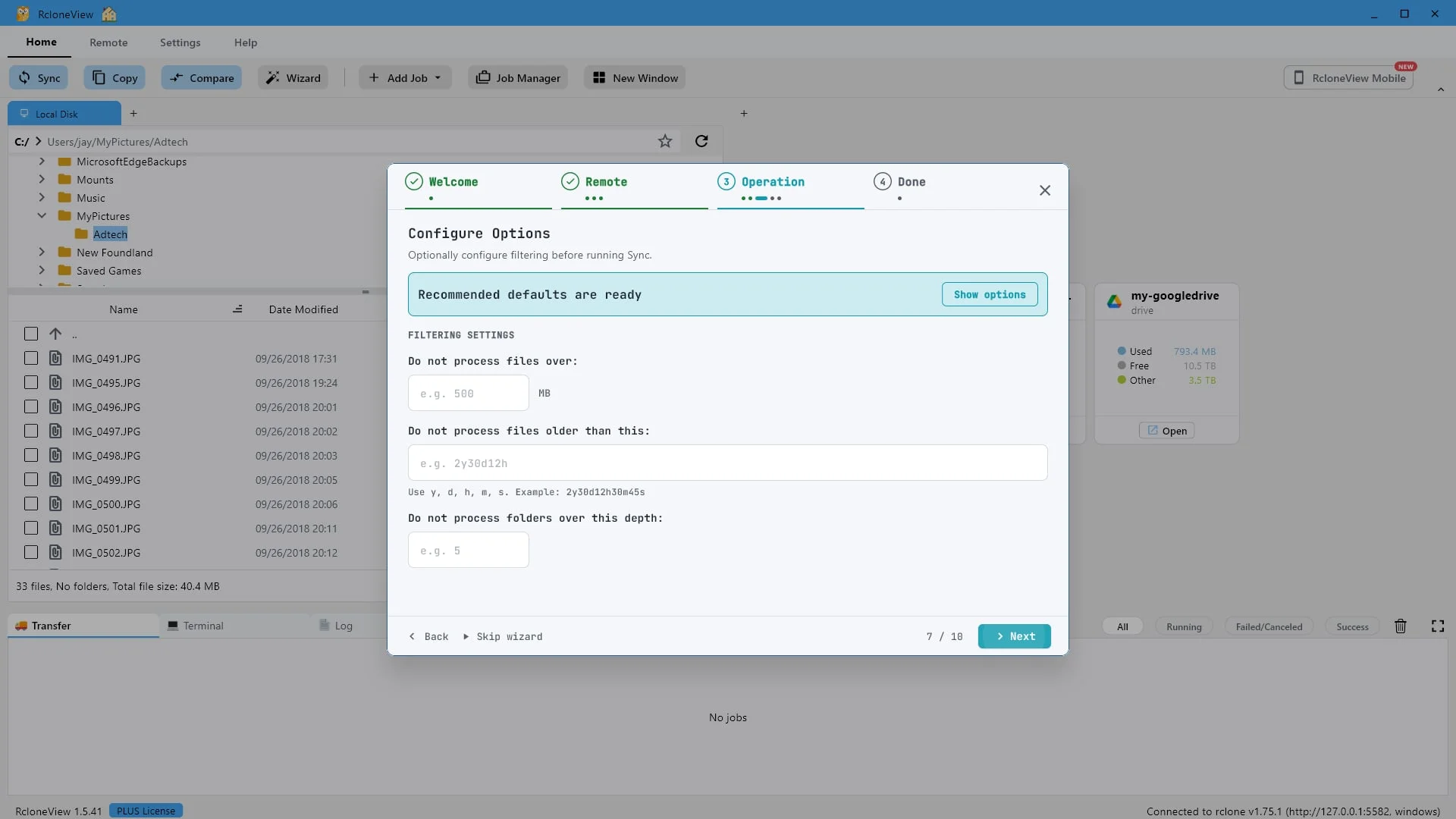
Les options par défaut conviennent, cliquez sur « Suivant ».
Les filtres sont facultatifs. Vous pouvez ignorer les fichiers dépassant une certaine taille, les fichiers plus anciens qu'une certaine période ou les dossiers situés à un niveau inférieur à un seuil défini. Les paramètres par défaut recommandés conviennent, cliquez donc sur Suivant.
-
17Essayer cette étape ↗
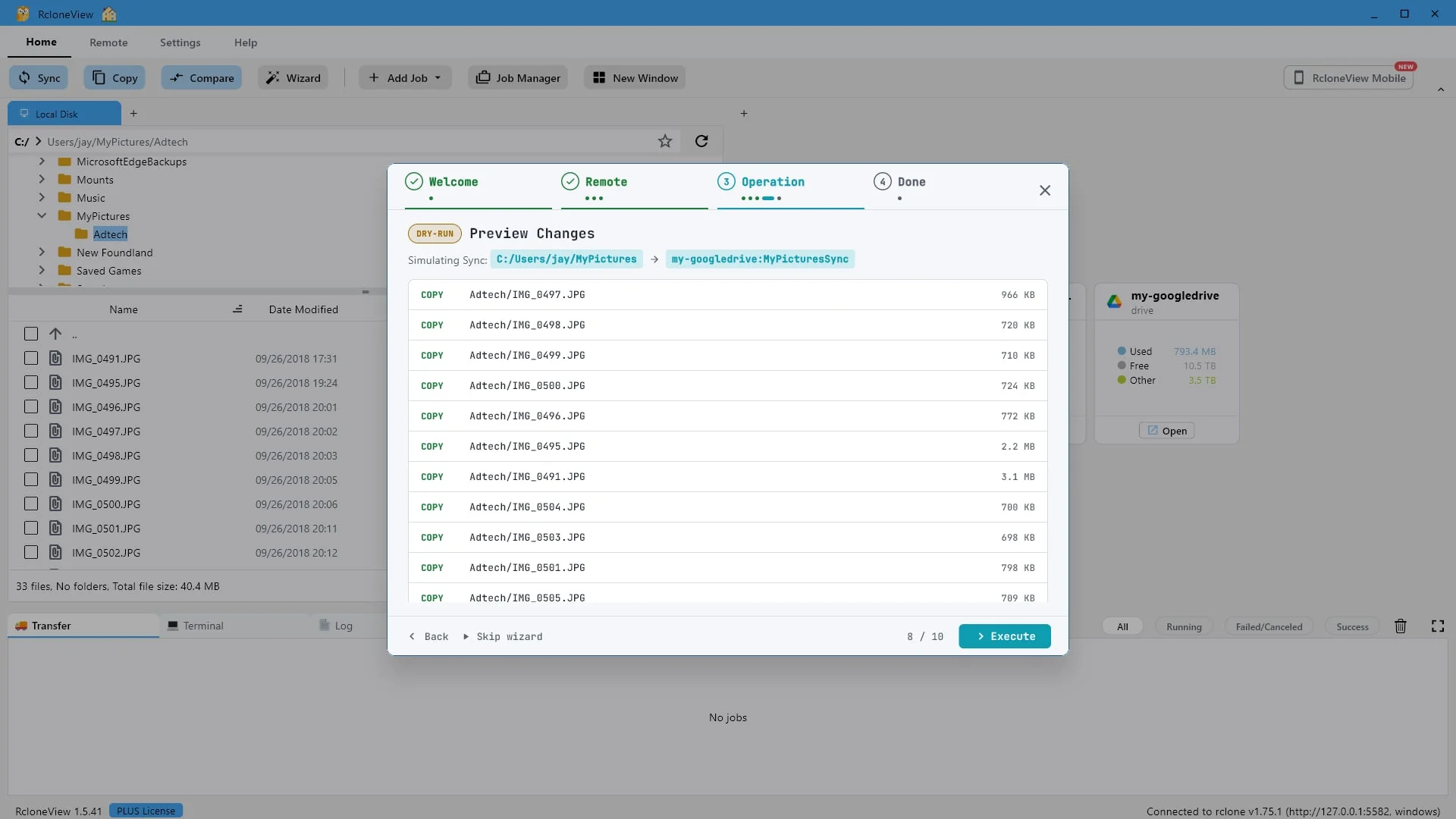
Une répétition générale. Voilà ce qui se passerait, rien n'a encore été écrit.
Avant toute action, RcloneView affiche une simulation. Chaque ligne représente une simulation. Les fichiers du dossier Adtech sont listés pour la copie, et pour l'instant, rien n'a été écrit sur Google Drive.
-
18Essayer cette étape ↗
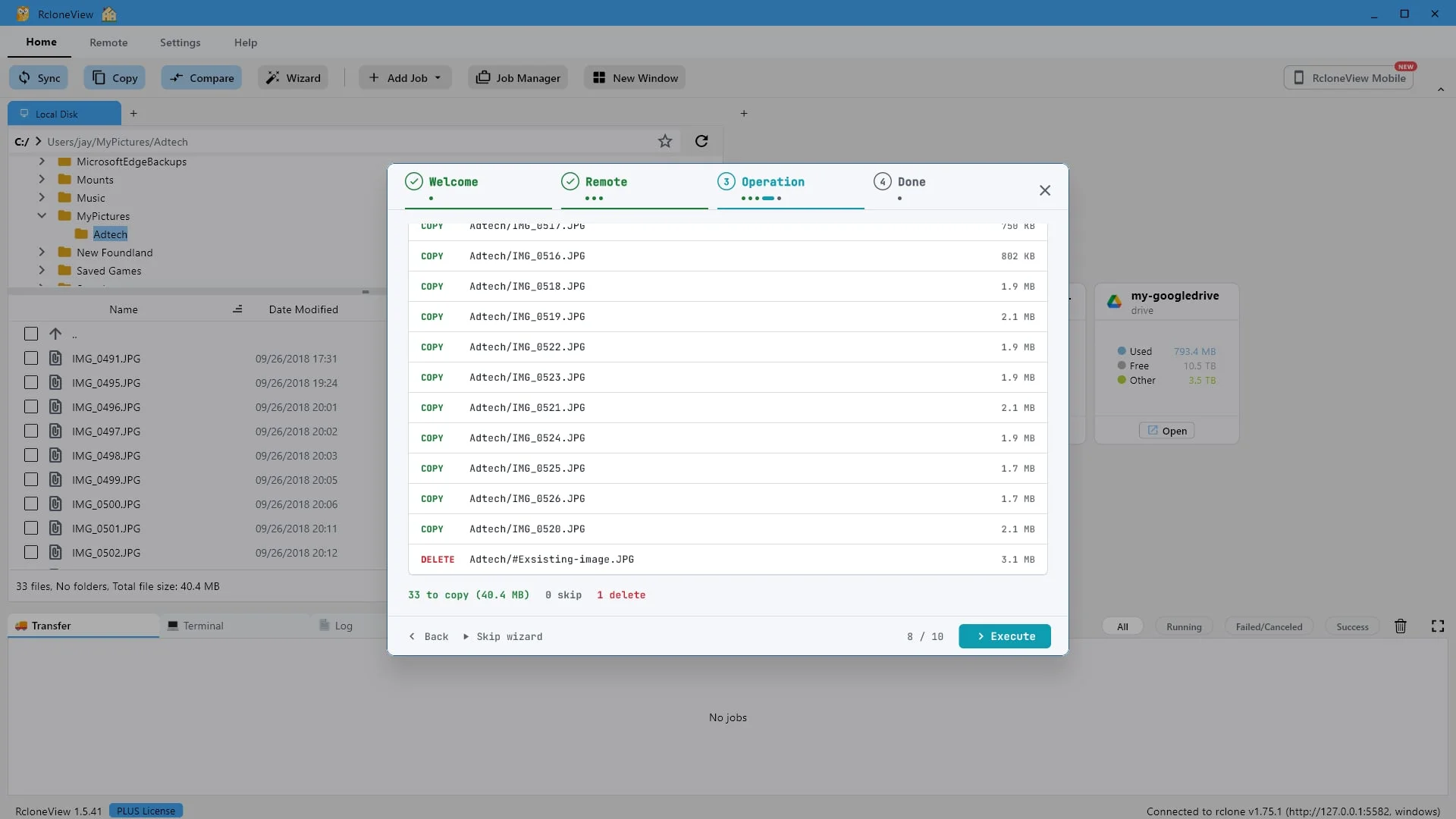
Suppression unique : la synchronisation supprime tout ce qui n’est pas présent dans la source. Cliquez sur « Exécuter ».
Faites défiler vers le bas : la différence entre la synchronisation et la sauvegarde est clairement visible. Trente-trois fichiers seront copiés, aucun ne sera ignoré et un seul sera supprimé. Ce fichier existe uniquement dans le dossier cloud ; la mise en miroir le supprime donc. Si vous préférez conserver les fichiers déjà présents à destination, utilisez plutôt la sauvegarde, qui effectue une copie unidirectionnelle et ne supprime jamais les données. Cet aperçu vous permet de le vérifier avant toute action. Cliquez sur « Exécuter » pour lancer l’opération.
-
19Essayer cette étape ↗
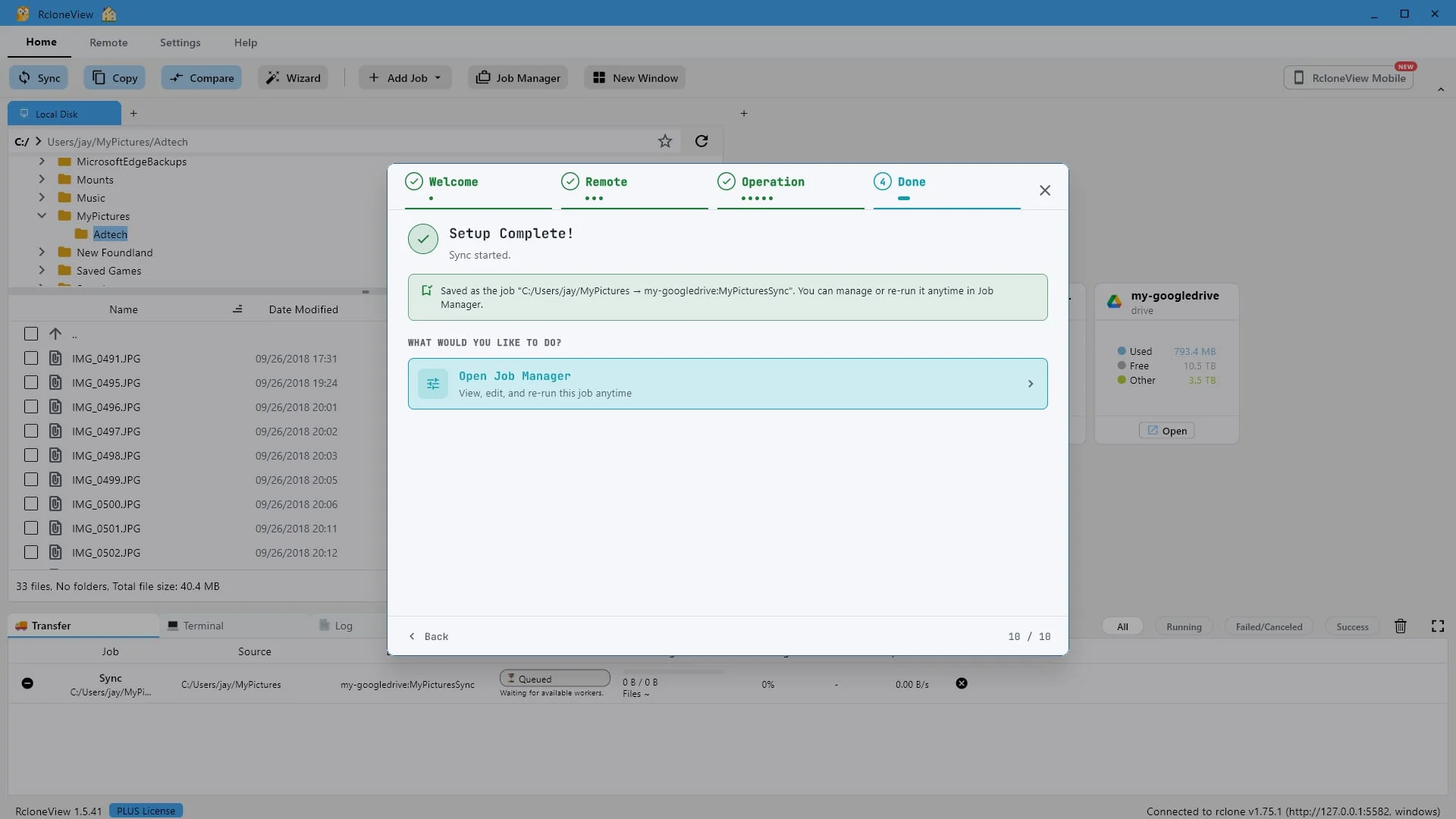
La synchronisation a démarré et la configuration complète a été enregistrée comme tâche. Cliquez sur « Ouvrir le gestionnaire de tâches ».
La synchronisation est en cours et la configuration que vous venez de suivre a été enregistrée automatiquement. Vous n'aurez plus besoin de répéter ces étapes. Ouvrez le Gestionnaire de tâches pour la consulter.
-
20Essayer cette étape ↗
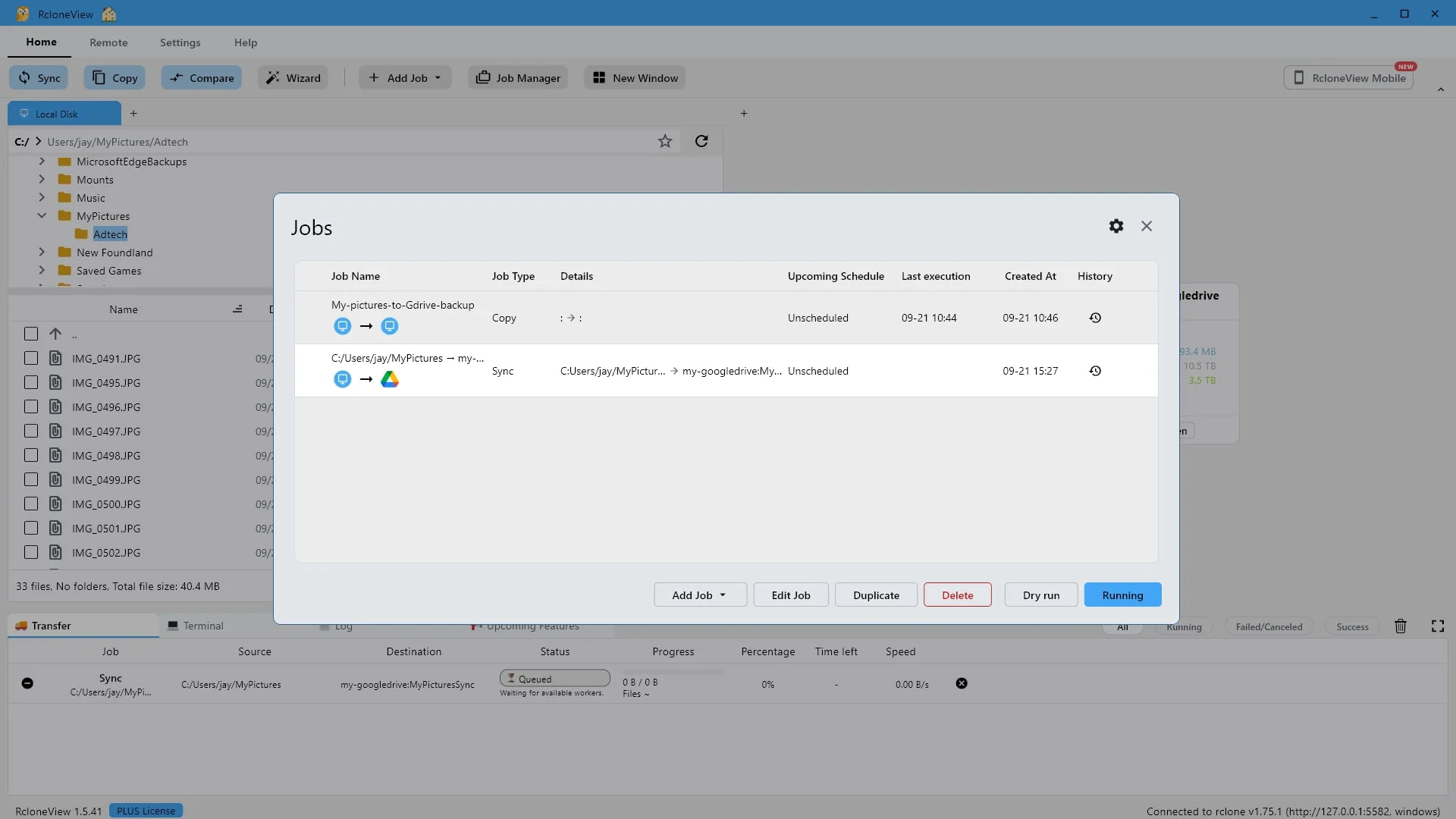
Votre nouvelle tâche de synchronisation, prête à être exécutée à nouveau dès que vous en aurez besoin.
La voici dans la liste des tâches, enregistrée comme une synchronisation du dossier Mes images vers Synchronisation de mes images.
-
21Essayer cette étape ↗
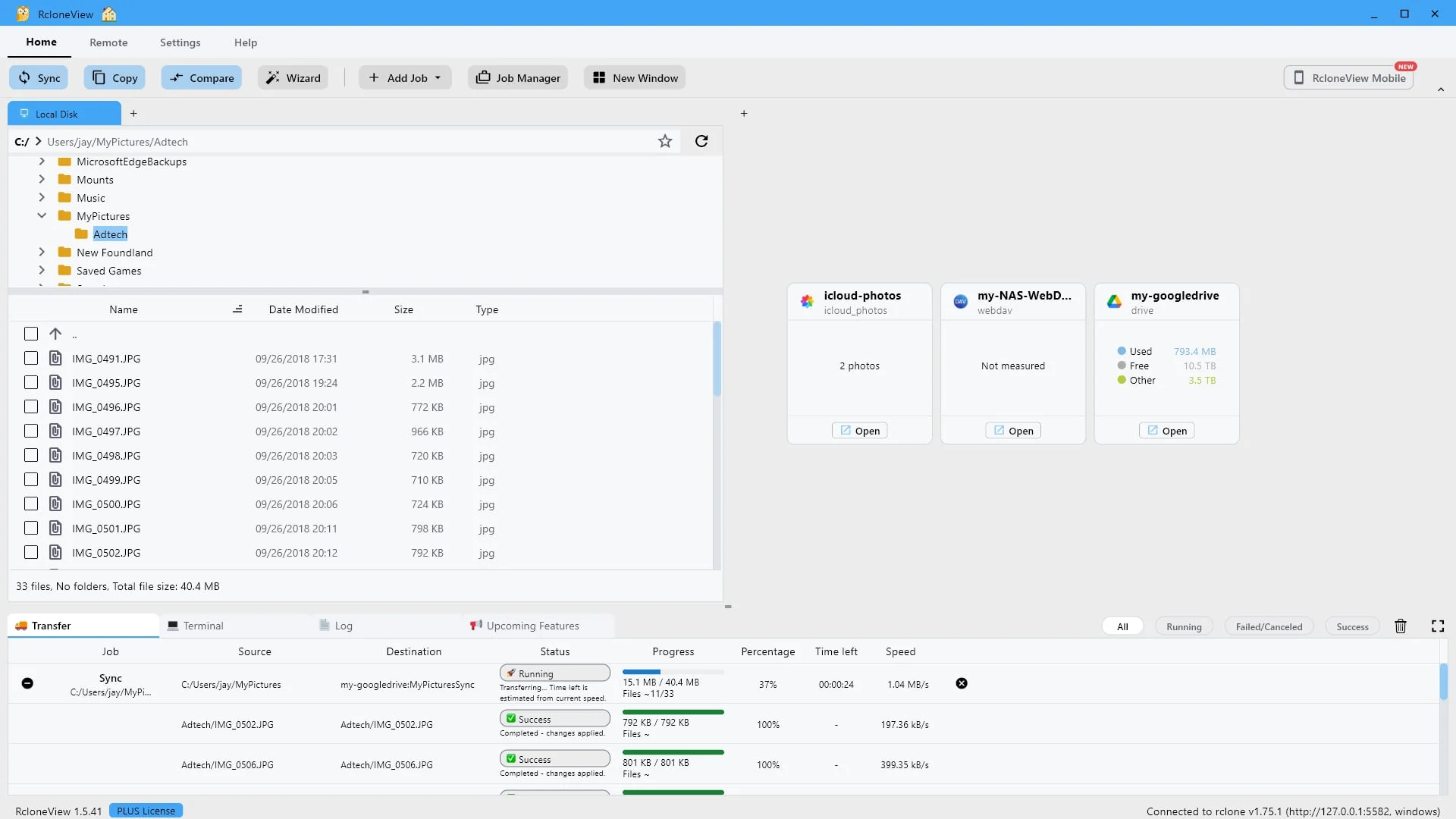
Le panneau Transfert suit les fichiers de travail un par un.
Le panneau Transfert permet de suivre l'avancement de la tâche, en affichant la progression, la vitesse et le temps restant. Chaque fichier est marqué comme transféré avec succès dès sa réception.
-
22Essayer cette étape ↗
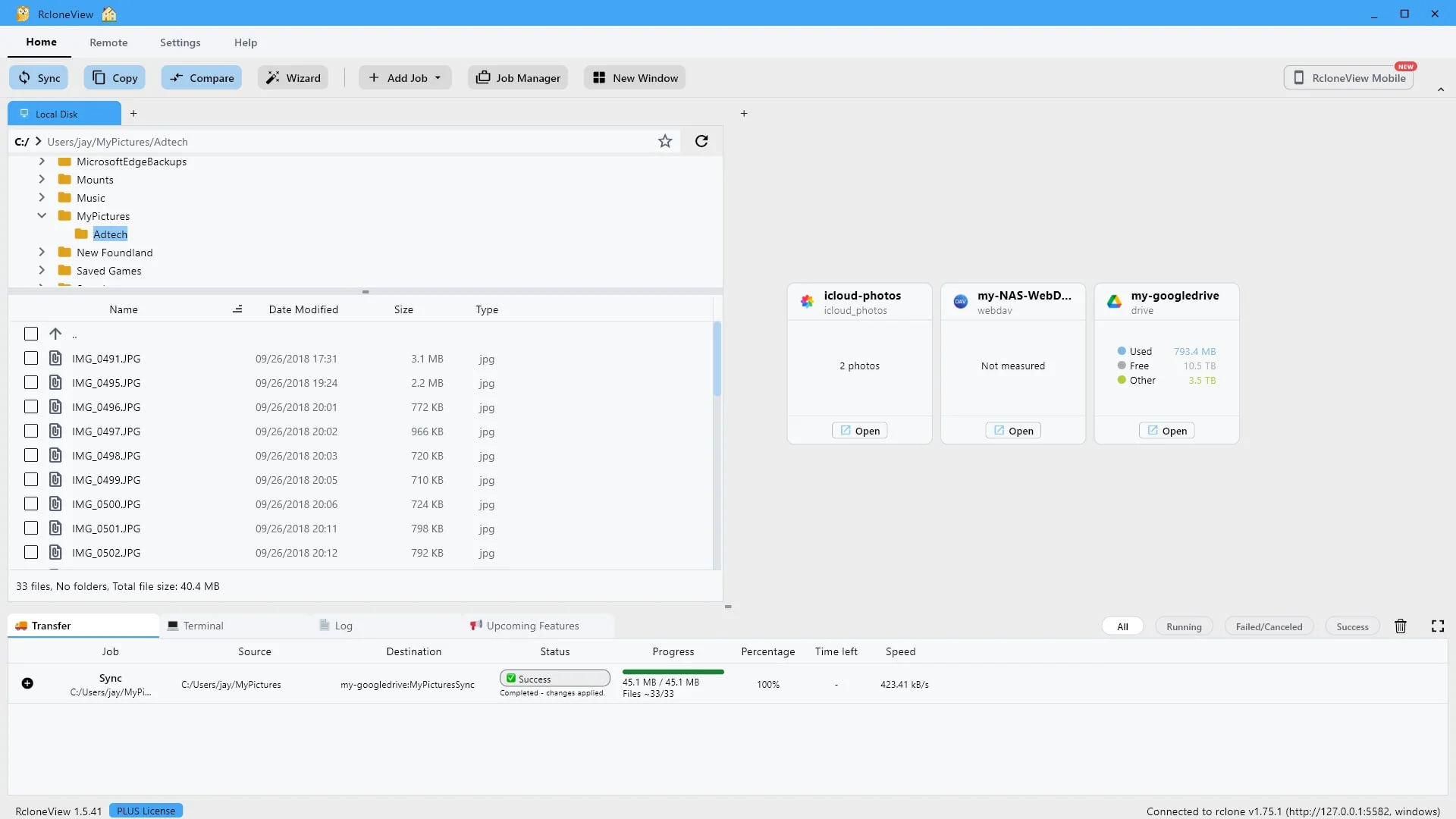
Ouvrez le remote de destination et vérifiez vous-même le résultat.
Une fois la tâche terminée, ouvrez l'interface Google Drive à distance et consultez vous-même le résultat plutôt que de vous fier uniquement à la barre de progression.
-
23Essayer cette étape ↗
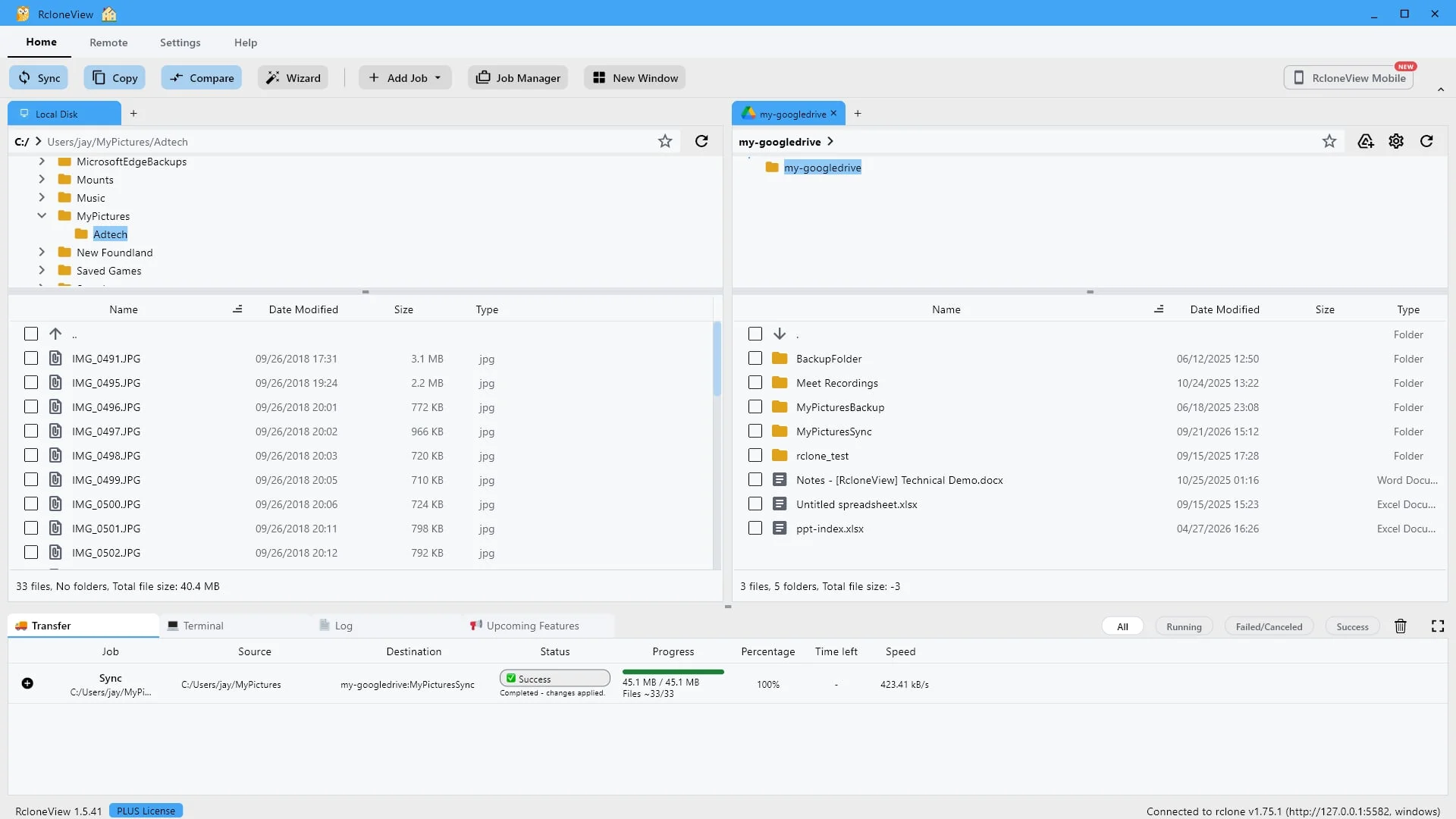
Mon dossier Photos Sync existe désormais dans le cloud, créé par la tâche.
Le dossier « Mes images synchronisées » se trouve maintenant dans Drive, créé automatiquement par la synchronisation. Ouvrez-le pour voir les fichiers ajoutés.
-
24Essayer cette étape ↗
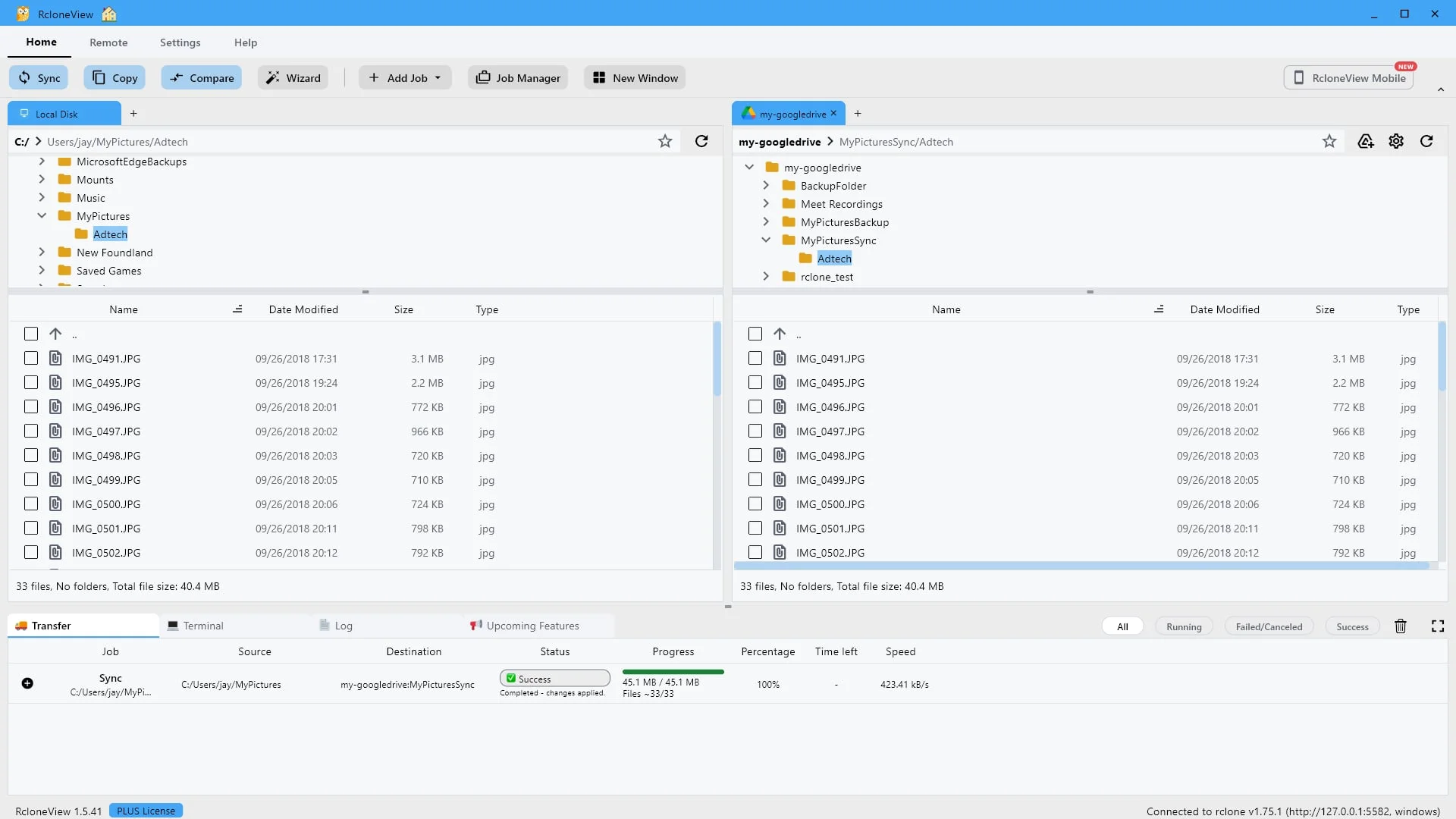
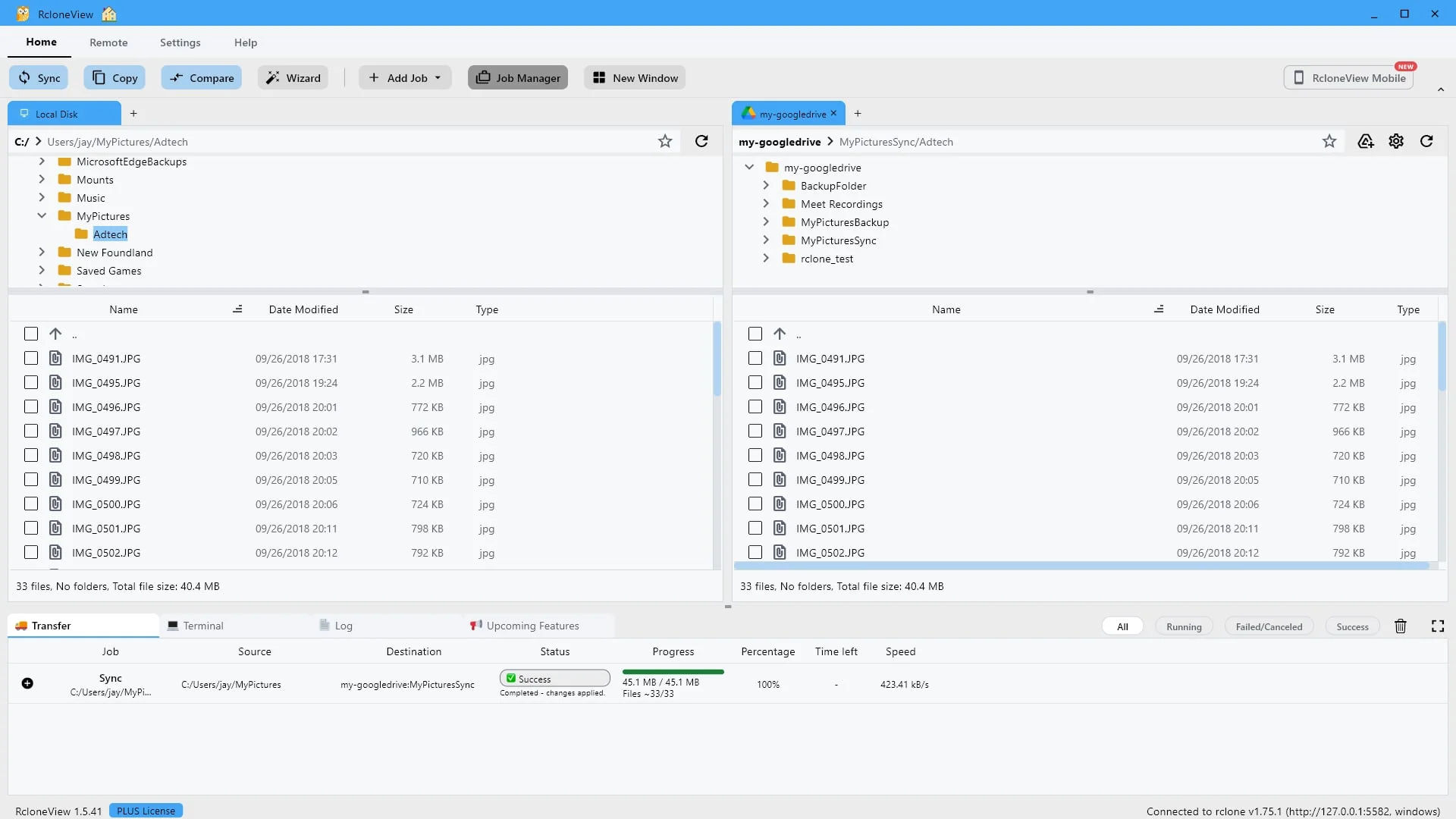
Les mêmes trente-trois fichiers, même taille totale, des deux côtés.
Source à gauche, destination à droite. Trente-trois fichiers et quarante virgule quatre mégaoctets de chaque côté, et le fichier qui se trouvait uniquement dans le cloud a disparu. C'est le principe de la duplication.
-
25Essayer cette étape ↗
Rouvrez le Gestionnaire de tâches pour réutiliser la tâche au lieu de la recréer.
Voici maintenant la partie qui vous fera gagner du temps par la suite. Ouvrez à nouveau le Gestionnaire de tâches.
-
26Essayer cette étape ↗
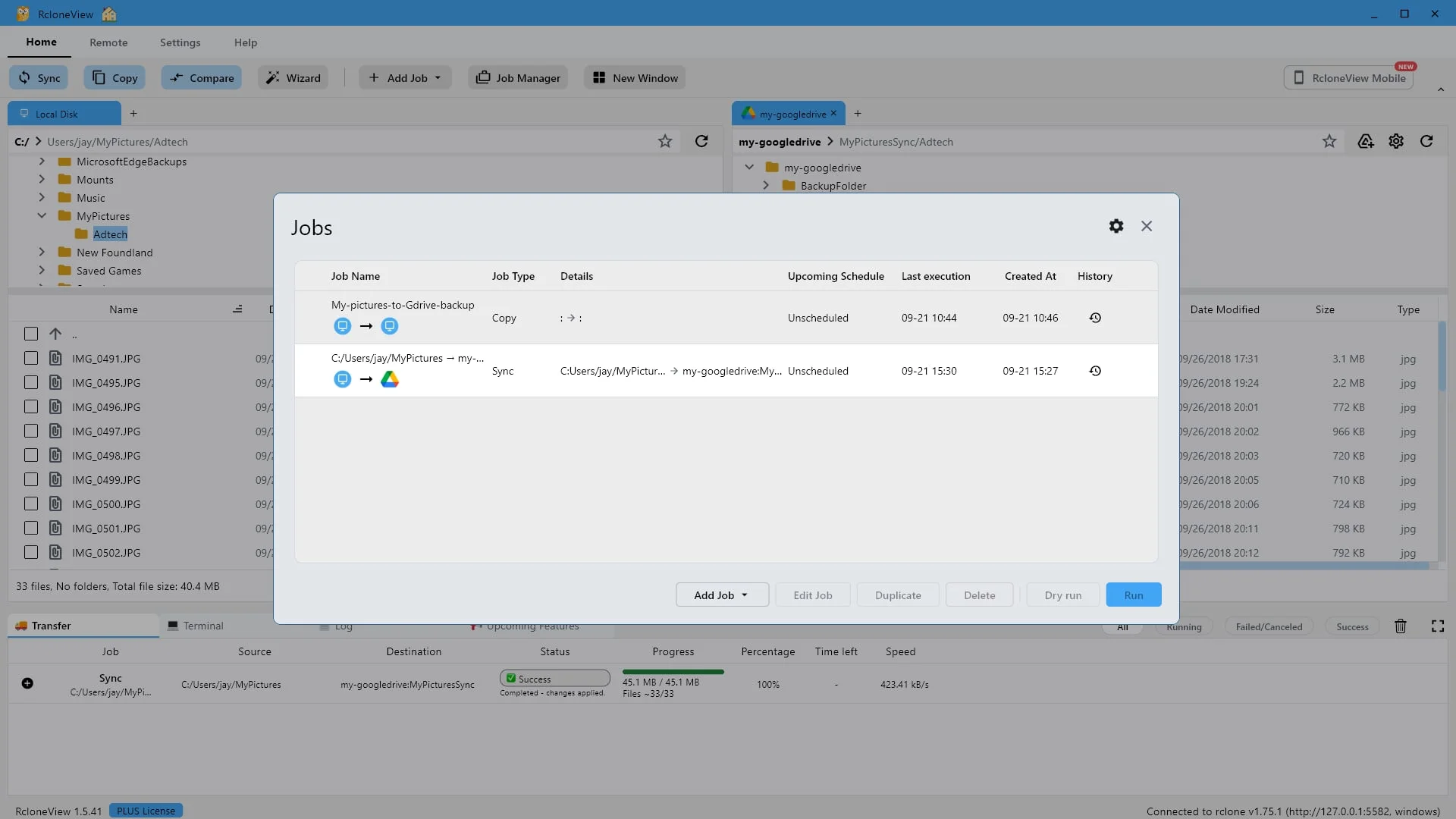
La même tâche, cette fois avec une date et une heure de dernière exécution enregistrées.
La tâche de synchronisation est toujours disponible et affiche désormais la date de sa dernière exécution. Sélectionnez-la pour l'utiliser.
-
27Essayer cette étape ↗
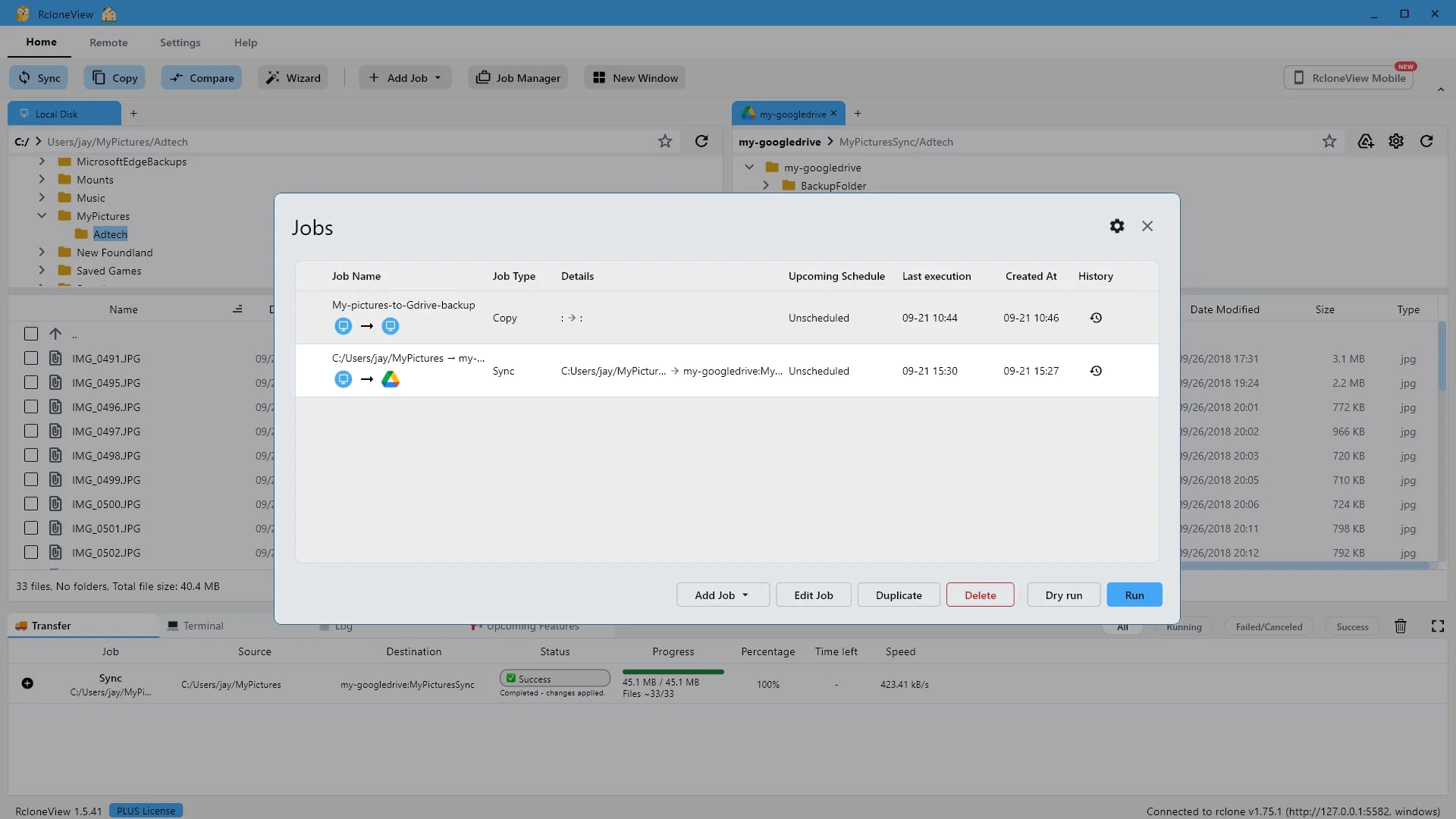
La fonction « Exécuter » répète l'intégralité du miroir en un seul clic. La fonction « Prévisualiser » permet d'en avoir un aperçu au préalable.
Voici le résultat. Un simple clic sur « Exécuter » réplique l'intégralité de la copie. Seuls les fichiers nouveaux et modifiés sont transférés, et tout ce qui a été supprimé de la source est également supprimé du cloud. La simulation vous permet de le vérifier à l'avance, et l'option « Modifier la tâche » vous permet de modifier les chemins d'accès.
-
28Essayer cette étape ↗
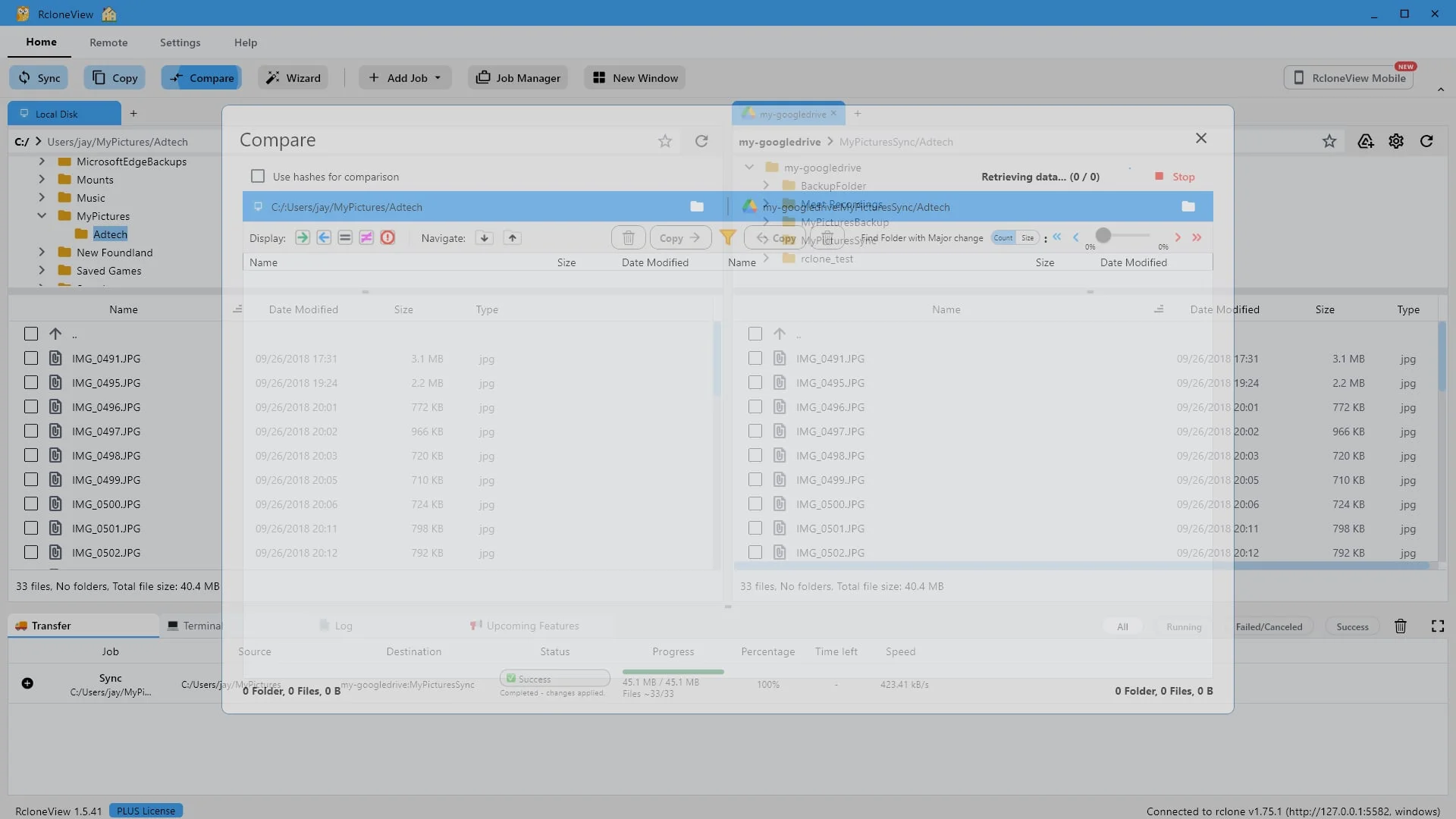
Compare vérifie deux dossiers quelconques l'un par rapport à l'autre, fichier par fichier.
Pour finir, vérifions que le miroir est exact. La fonction Comparer vérifie deux dossiers l'un par l'autre, fichier par fichier, quel que soit l'emplacement distant où ils se trouvent. Cliquez sur Comparer.
-
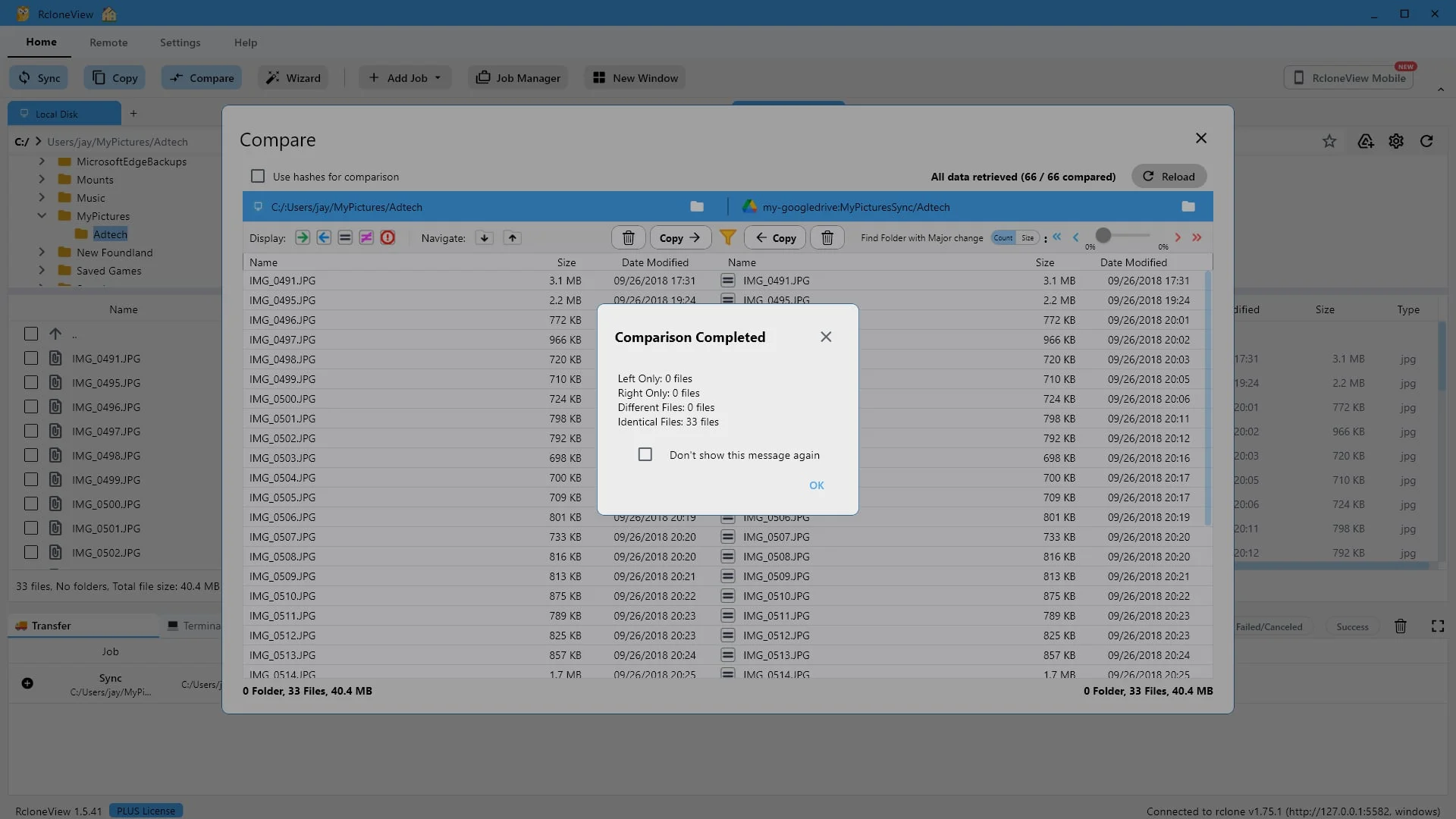
29Essayer cette étape ↗
Zéro à gauche seulement, zéro à droite seulement, zéro différent, trente-trois identiques.
Voici la preuve. À gauche, aucun fichier, à droite, aucun fichier différent, trente-trois fichiers identiques. Les deux dossiers correspondent parfaitement, ce qui est précisément l'objectif de la synchronisation.
-
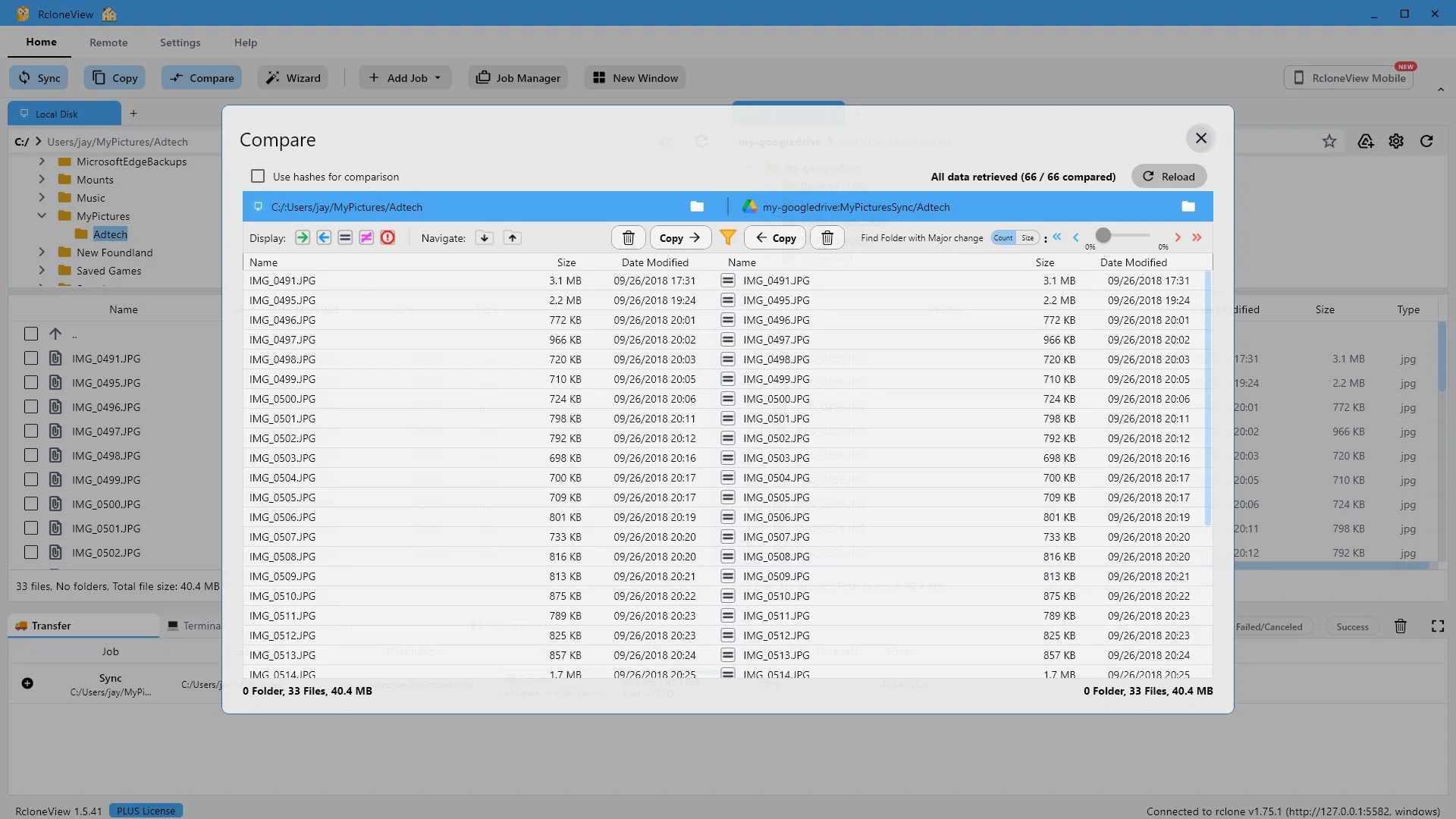
30Essayer cette étape ↗
Chaque rangée est parfaitement alignée, même taille et même horodatage des deux côtés.
La vue détaillée affiche la même chose ligne par ligne. Chaque fichier apparaît des deux côtés avec la même taille et la même date de modification, et les totaux concordent. Zéro dossier, trente-trois fichiers, quarante virgule quatre mégaoctets de chaque côté.
-
Prêt à essayer vous-même ?Gratuit pour Windows, macOS et Linux.Obtenir RcloneView gratuitement