Comparaison
Comparer deux clouds ou dossiers locaux en 3 minutes
Placez deux emplacements côte à côte et repérez ce qui est nouveau, manquant ou modifié — puis copiez ou faites le ménage directement depuis la vue de comparaison.
- Comparez cloud à cloud, cloud à local ou local à local
- Mettez en évidence d’un coup d’œil les fichiers nouveaux, modifiés et manquants
- Copiez ou supprimez les fichiers sélectionnés directement depuis les résultats
Le lecteur de démo n’a pas pu être chargé. Utilisez « Ouvrir dans un nouvel onglet ».
À voir ensuite
Voir toutes les démos →



Guide pas à pas
Comment comparer deux clouds ou dossiers
Les mêmes 20 étapes que la démo interactive, avec captures d’écran — parcourez-le ou lancez la démo à n’importe quelle étape.
-
1Essayer cette étape ↗
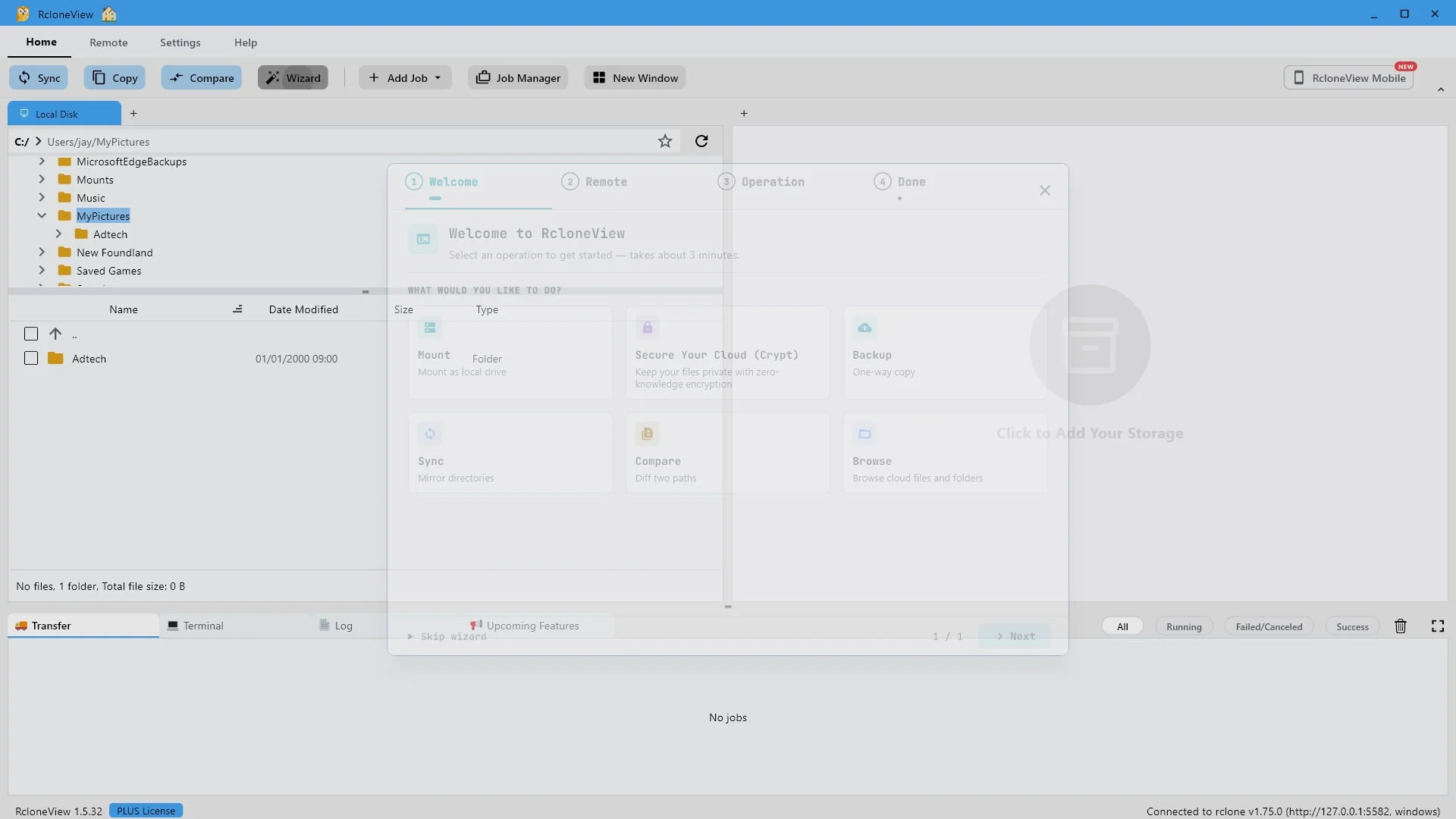
Commencez ici. Cliquez sur « Assistant » pour ouvrir l’installation guidée.
Nous commençons sur l'écran d'accueil de RcloneView.
-
2Essayer cette étape ↗
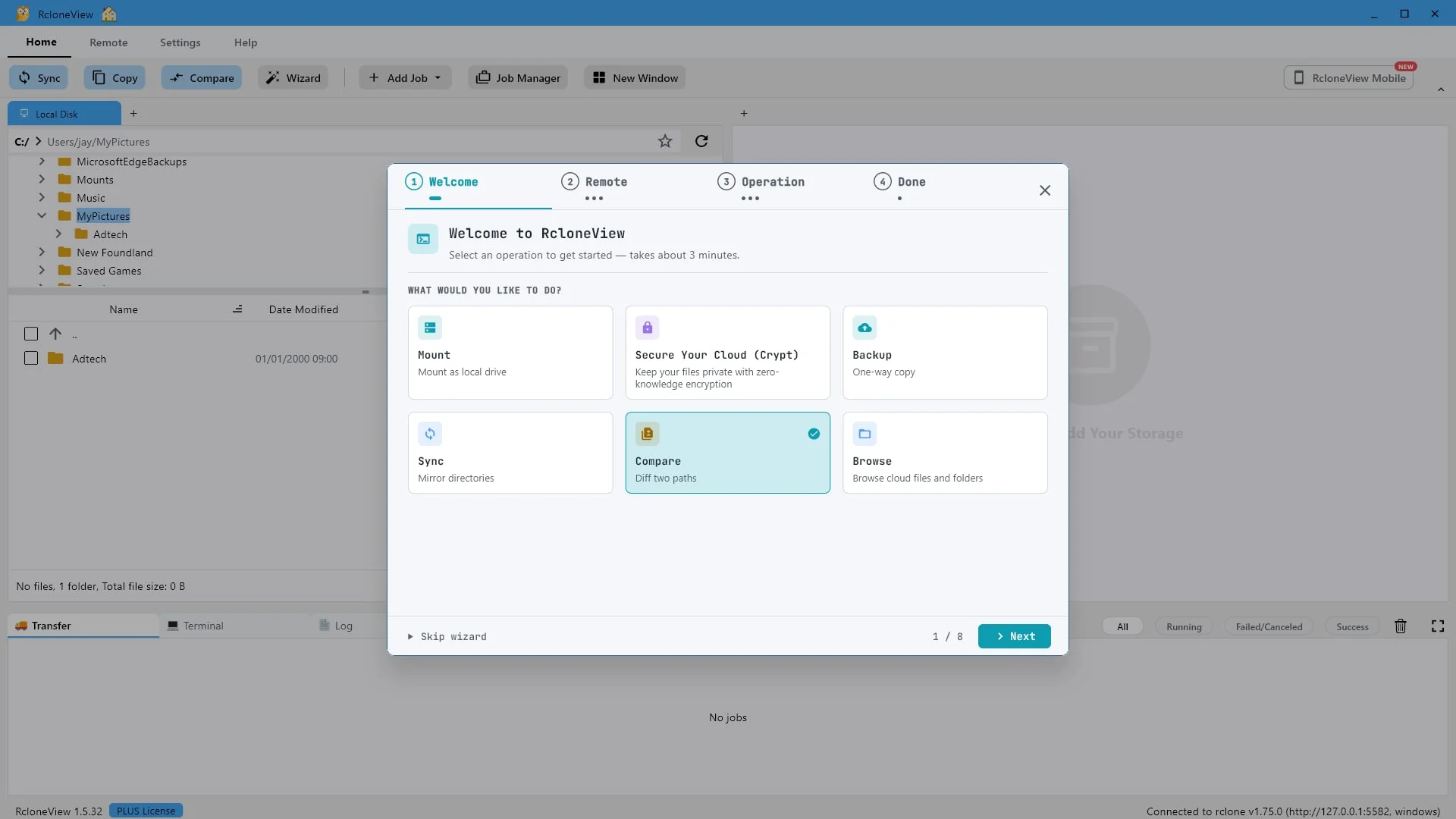
Choisissez « Comparer
Différer deux chemins » pour voir les différences entre deux dossiers.
L'assistant peut gérer plusieurs étapes. Choisissez « Comparer », puis « Différencier deux chemins » pour aligner deux dossiers et identifier précisément leurs différences.
-
3Essayer cette étape ↗
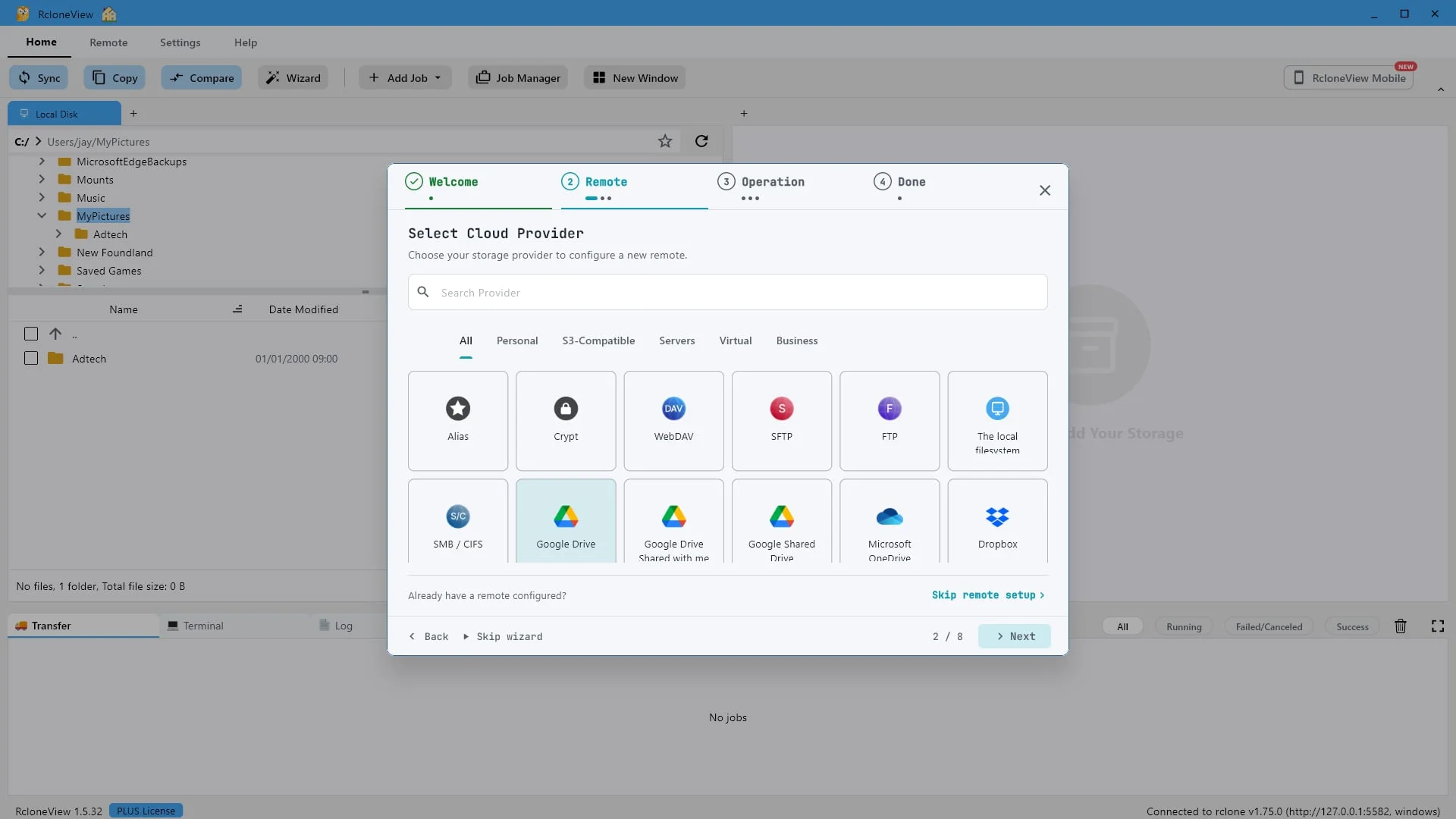
Ajoutez le service de stockage de votre choix. Cette démonstration utilise Google Drive.
Nous allons commencer par ajouter un serveur distant. RcloneView prend en charge plus de quatre-vingts services de stockage, et chacun d'eux peut être utilisé de part et d'autre d'une comparaison. Pour cette démonstration, nous utiliserons Google Drive.
-
4Essayer cette étape ↗
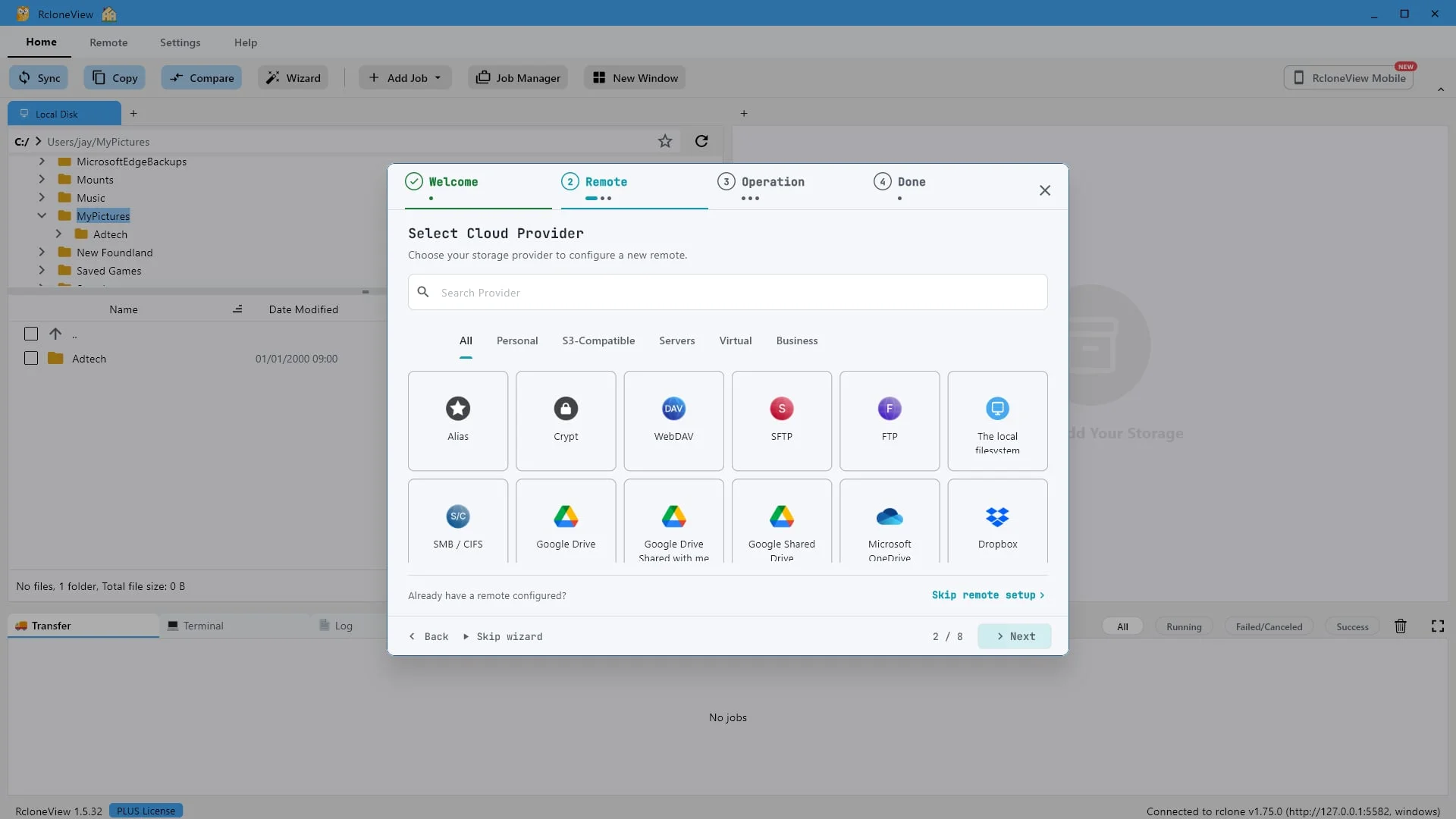
Cliquez sur « Suivant » pour continuer.
Une fois le fournisseur sélectionné, cliquez sur Suivant.
-
5Essayer cette étape ↗
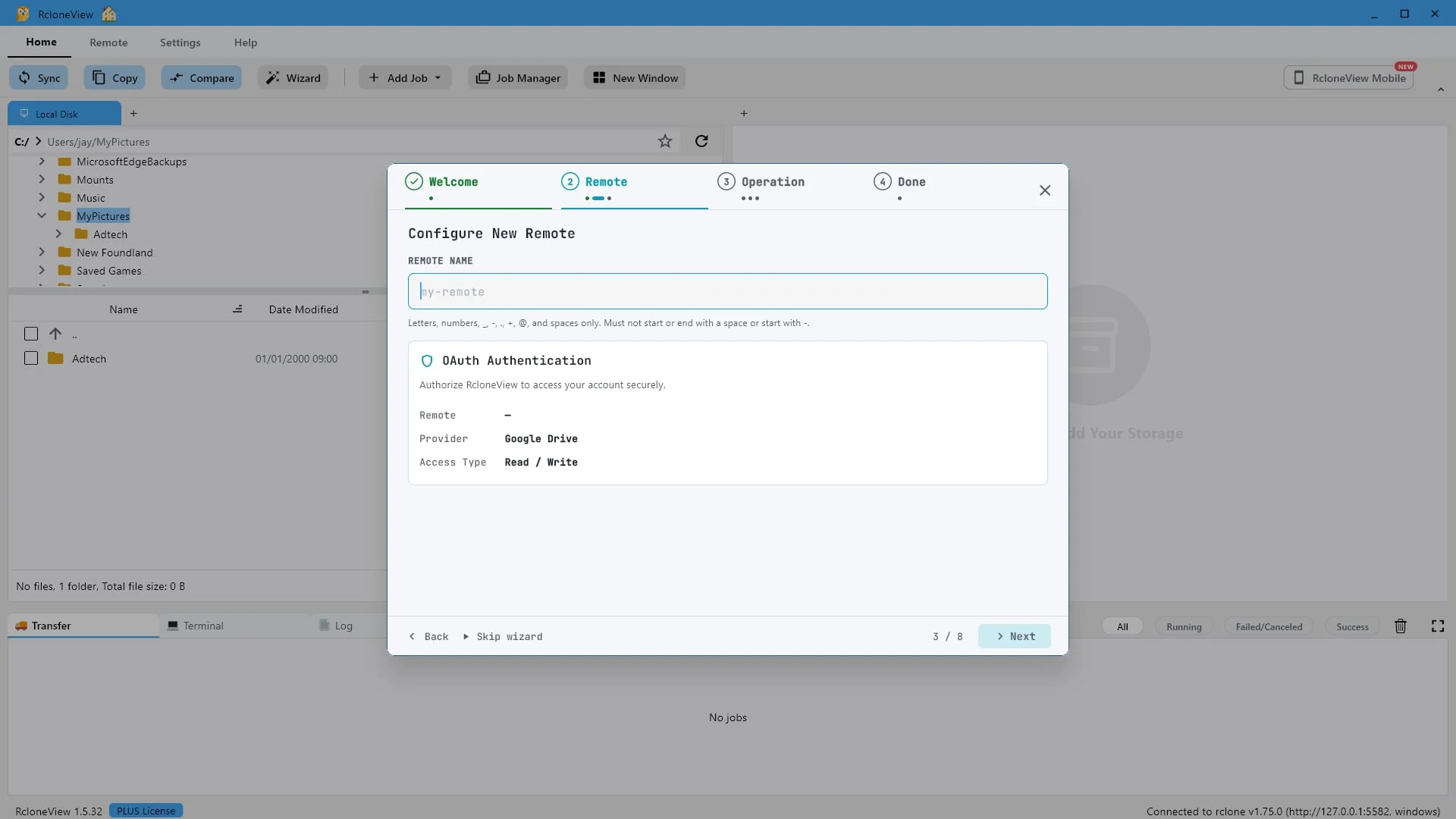
Donnez à cette connexion un nom que vous reconnaîtrez plus tard.
Donnez au nouveau remote un nom court que vous reconnaîtrez facilement par la suite. Il s'agit simplement d'une étiquette pour la connexion.
-
6Essayer cette étape ↗
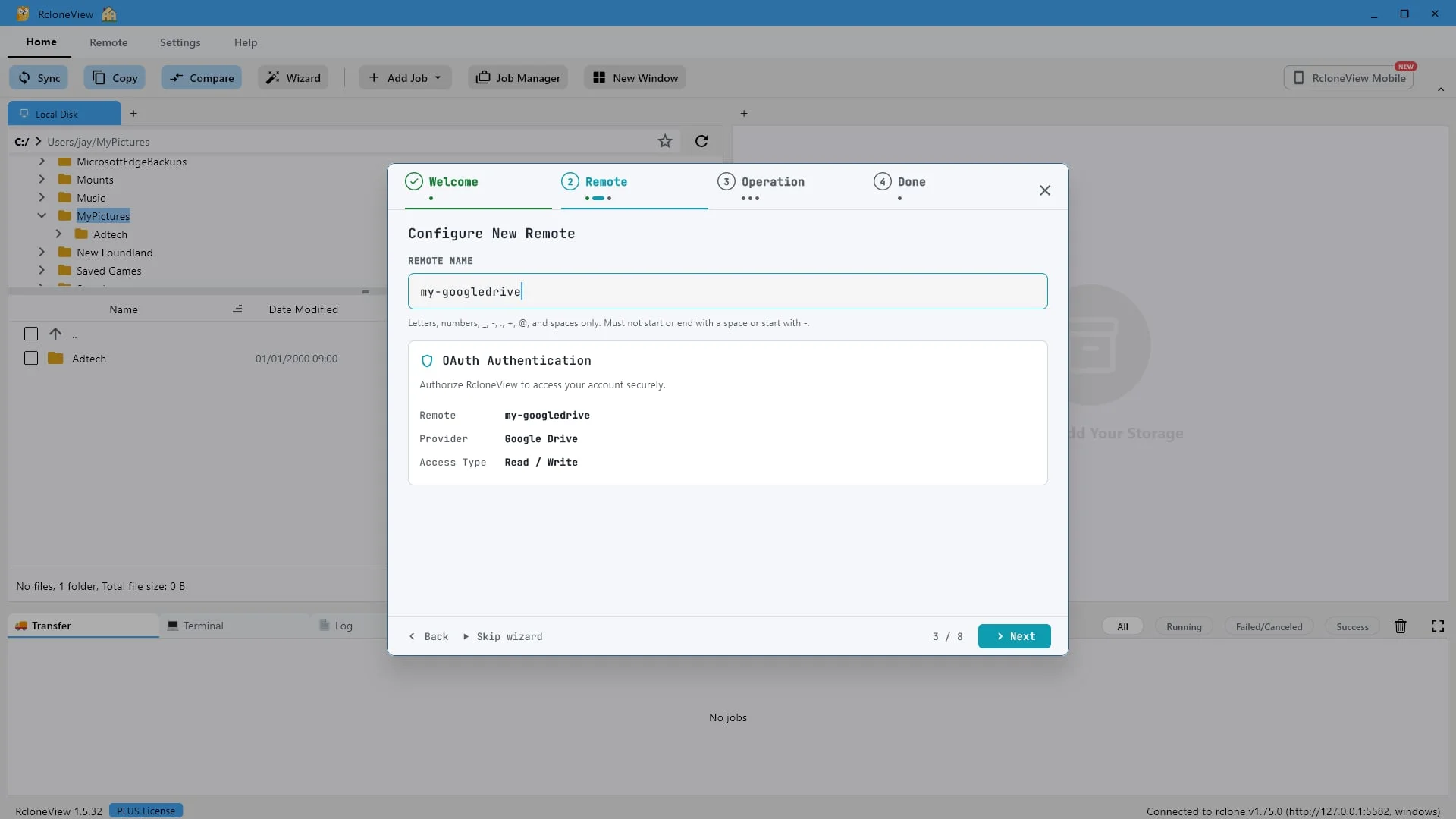
Nous l'appellerons « mon-googledrive ». Cliquez ensuite sur « Suivant ».
Nous l'appellerons « Mon Google Drive ». Cliquez sur Suivant pour l'enregistrer et lancer le test de connexion.
-
7Essayer cette étape ↗
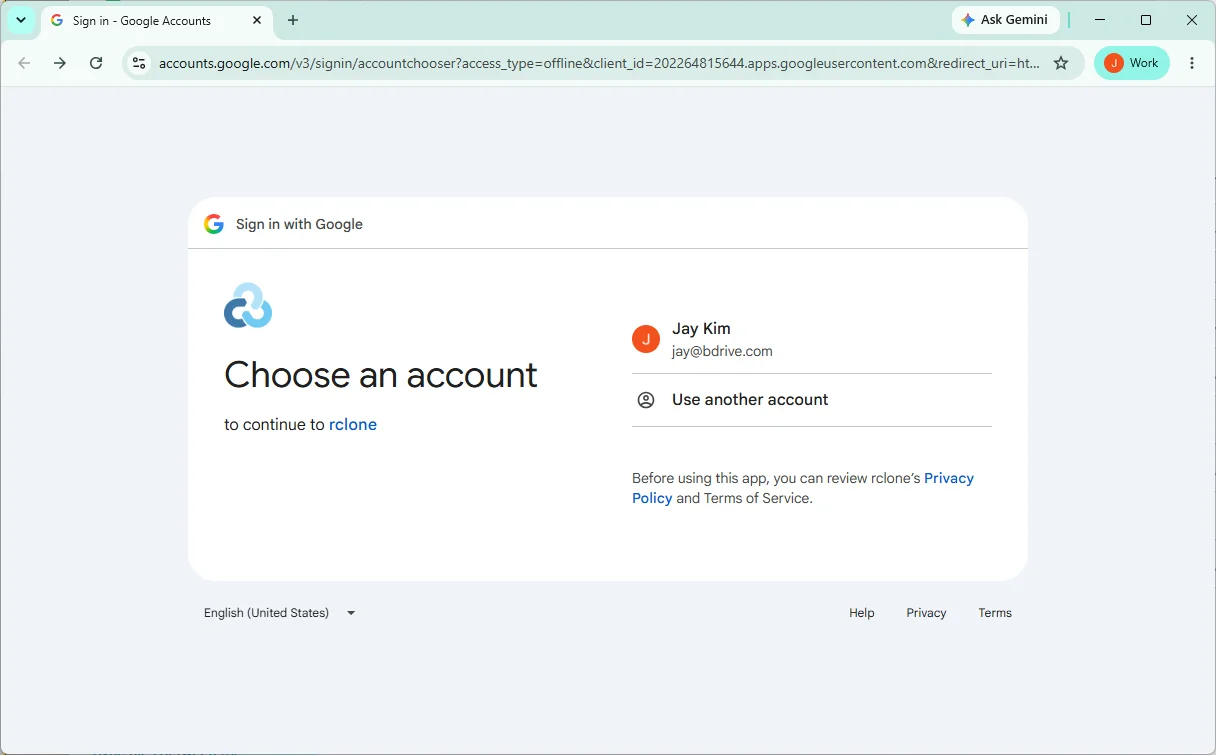
Connectez-vous et authentifiez-vous. RcloneView ne voit jamais votre mot de passe.
-
8Essayer cette étape ↗
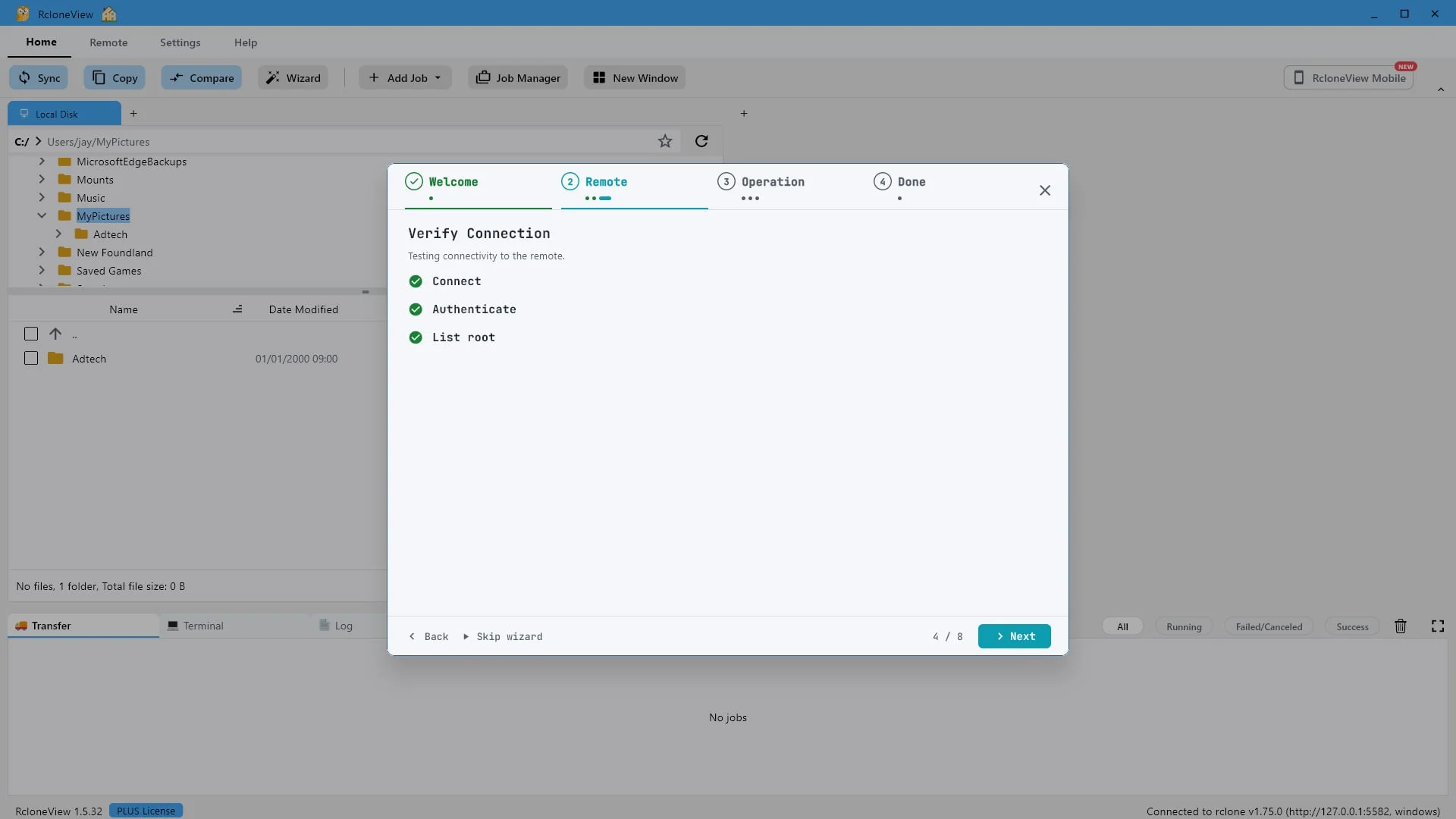
Connexion, authentification et liste des racines réussies. Cliquez sur « Suivant ».
Connectez-vous, authentifiez-vous et vérifiez que tous les droits d'accès root sont corrects afin de vous assurer du bon fonctionnement de la connexion distante avant de l'utiliser.
-
9Essayer cette étape ↗
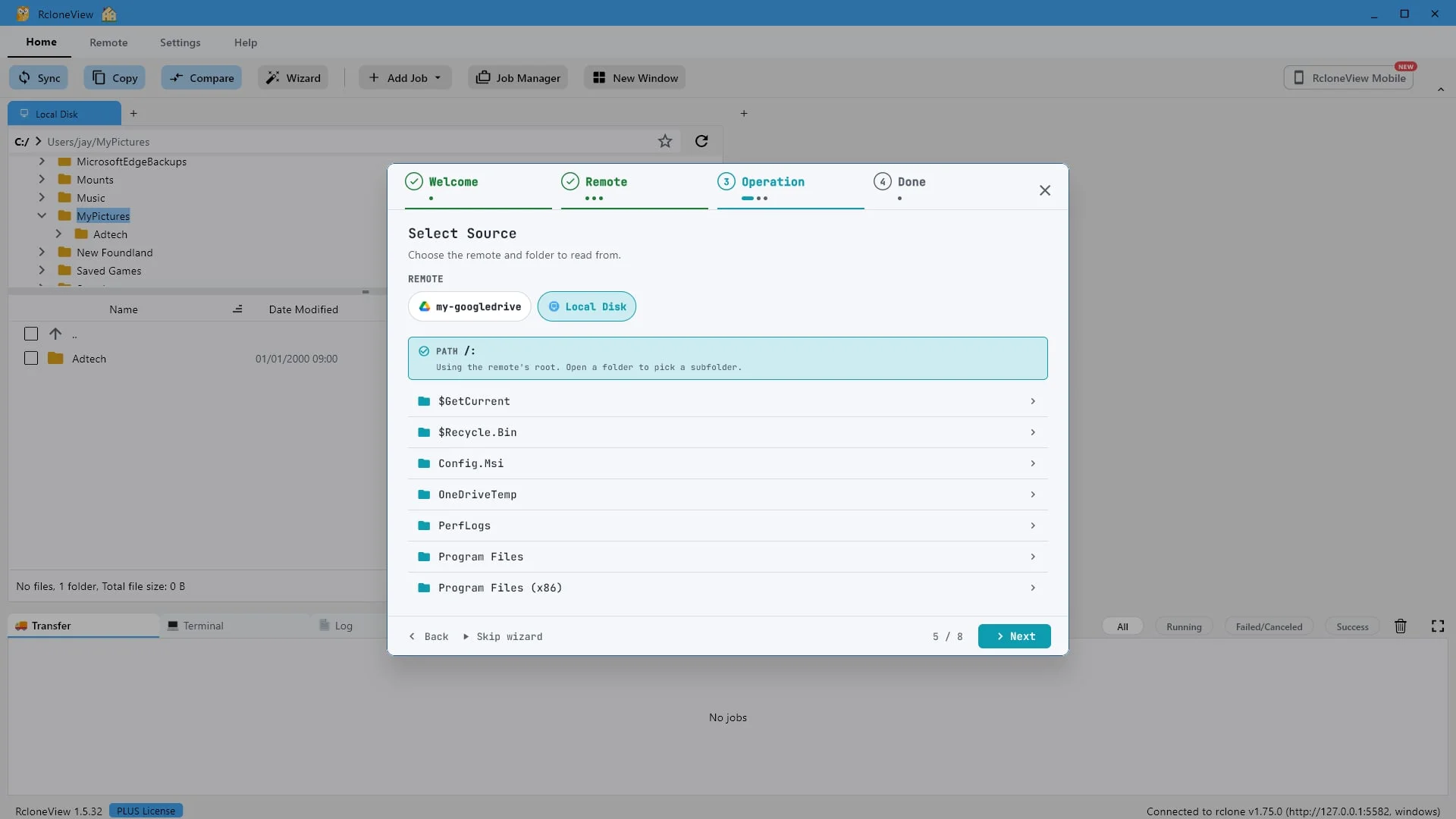
Choisissez le côté depuis lequel vous effectuez la comparaison : n'importe quelle source distante peut être utilisée ici. Cette démo commence par le disque local.
Indiquez maintenant à l'assistant ce qu'il faut comparer. La source correspond simplement au disque utilisé pour la comparaison, et vous pouvez y indiquer n'importe quel disque distant configuré. Dans cette démonstration, nous utiliserons le disque local.
-
10Essayer cette étape ↗
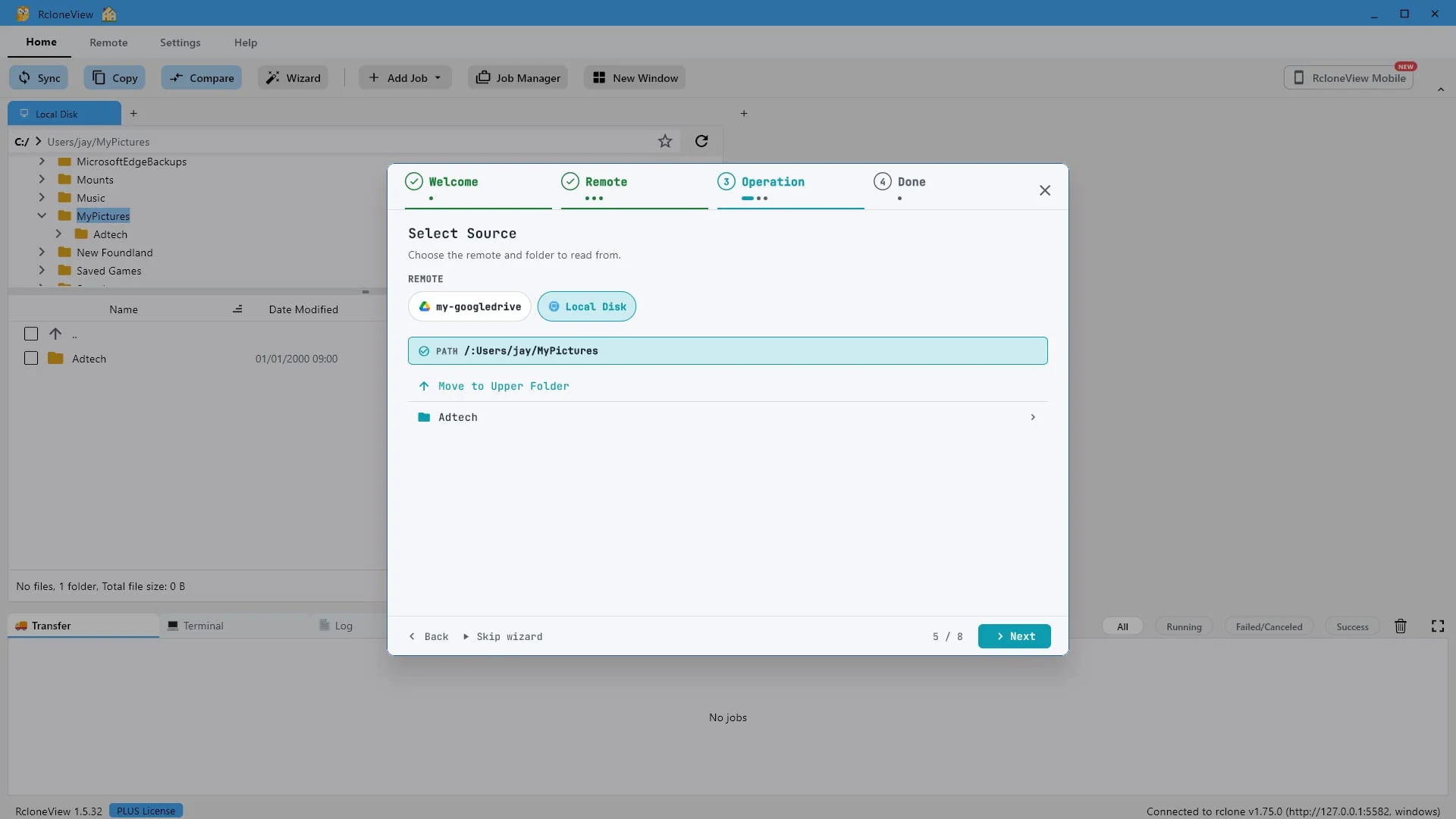
Ouvrez un dossier pour affiner le chemin d'accès, puis cliquez sur « Suivant ».
Ouvrez un dossier pour affiner la recherche. Nous utiliserons « Mes images ». Une fois la source définie, cliquez sur Suivant.
-
11Essayer cette étape ↗
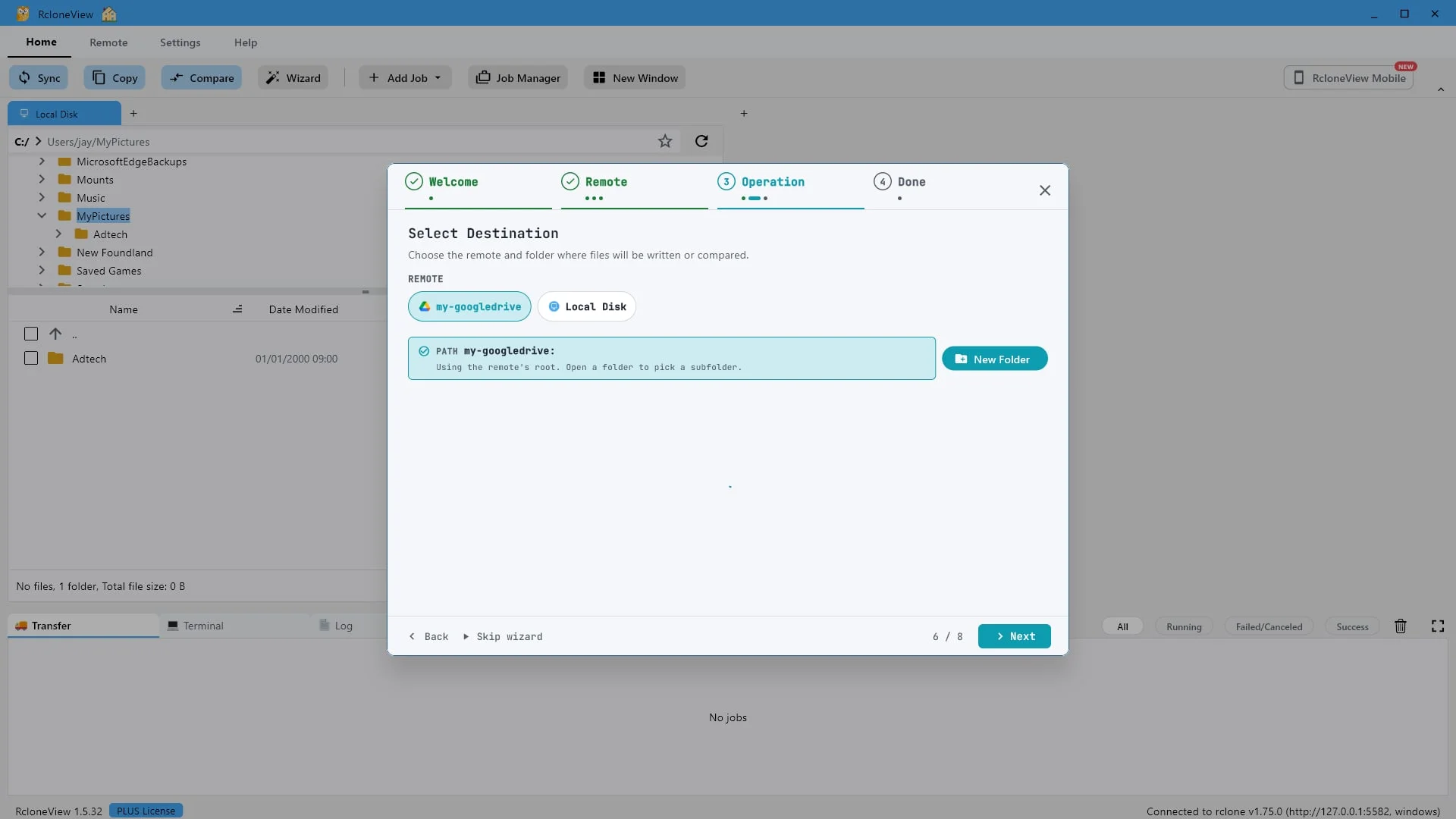
Choisissez maintenant l'autre option : un autre cloud, un autre disque dur ou un fournisseur complètement différent.
La destination est l'autre élément de la comparaison, et elle ne présente aucune exigence particulière. Il peut s'agir d'un deuxième compte cloud, d'un autre dossier sur le même ordinateur, ou d'un fournisseur complètement différent. Ici, nous choisirons mon Google Drive.
-
12Essayer cette étape ↗
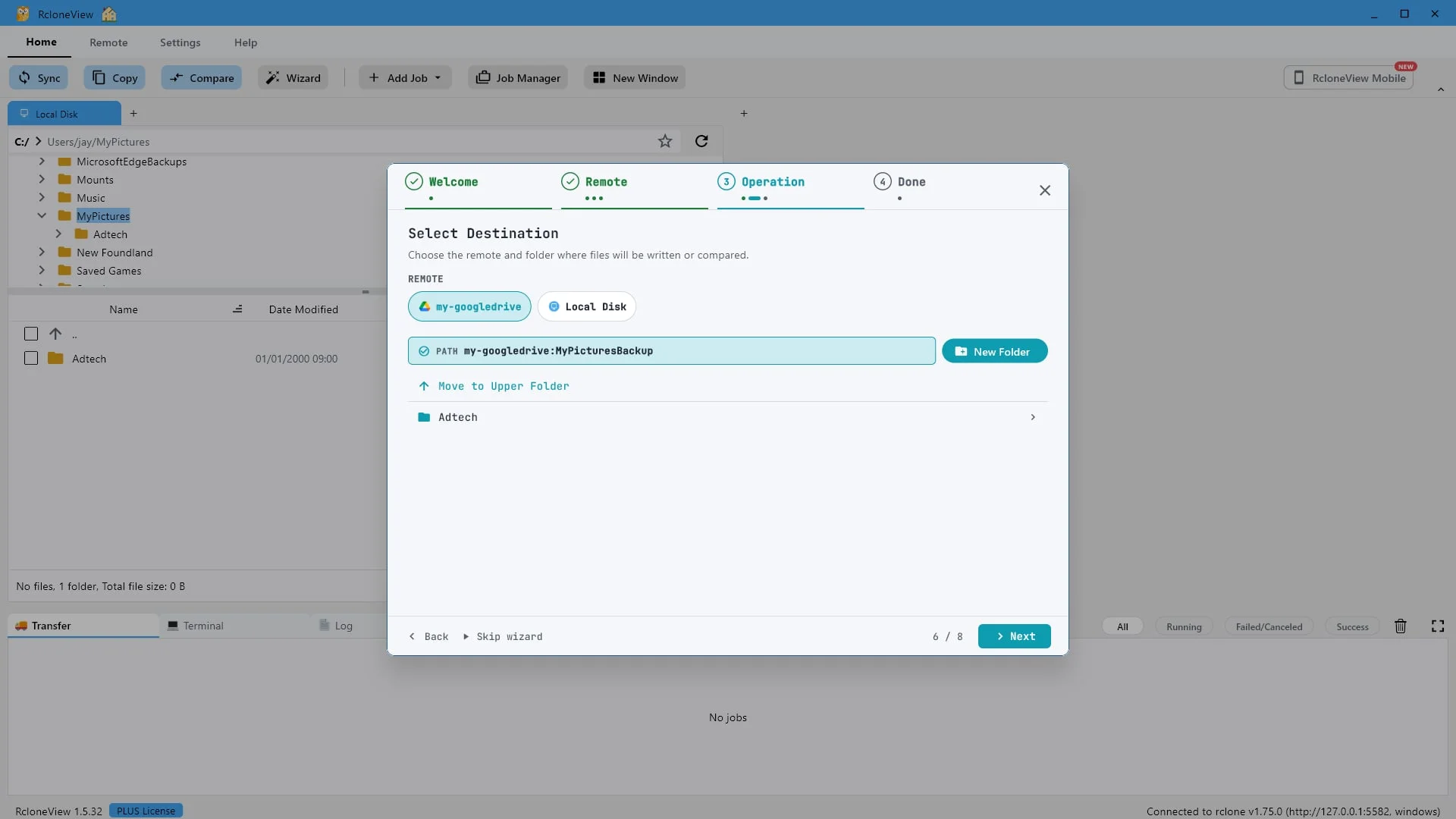
Nous allons comparer avec « MyPicturesBackup ». Cliquez ensuite sur « Suivant ».
Ouvrez le dossier qui doit contenir votre sauvegarde. Nous utiliserons « Sauvegarde de mes images ». Une fois les deux options configurées, cliquez sur Suivant.
-
13Essayer cette étape ↗
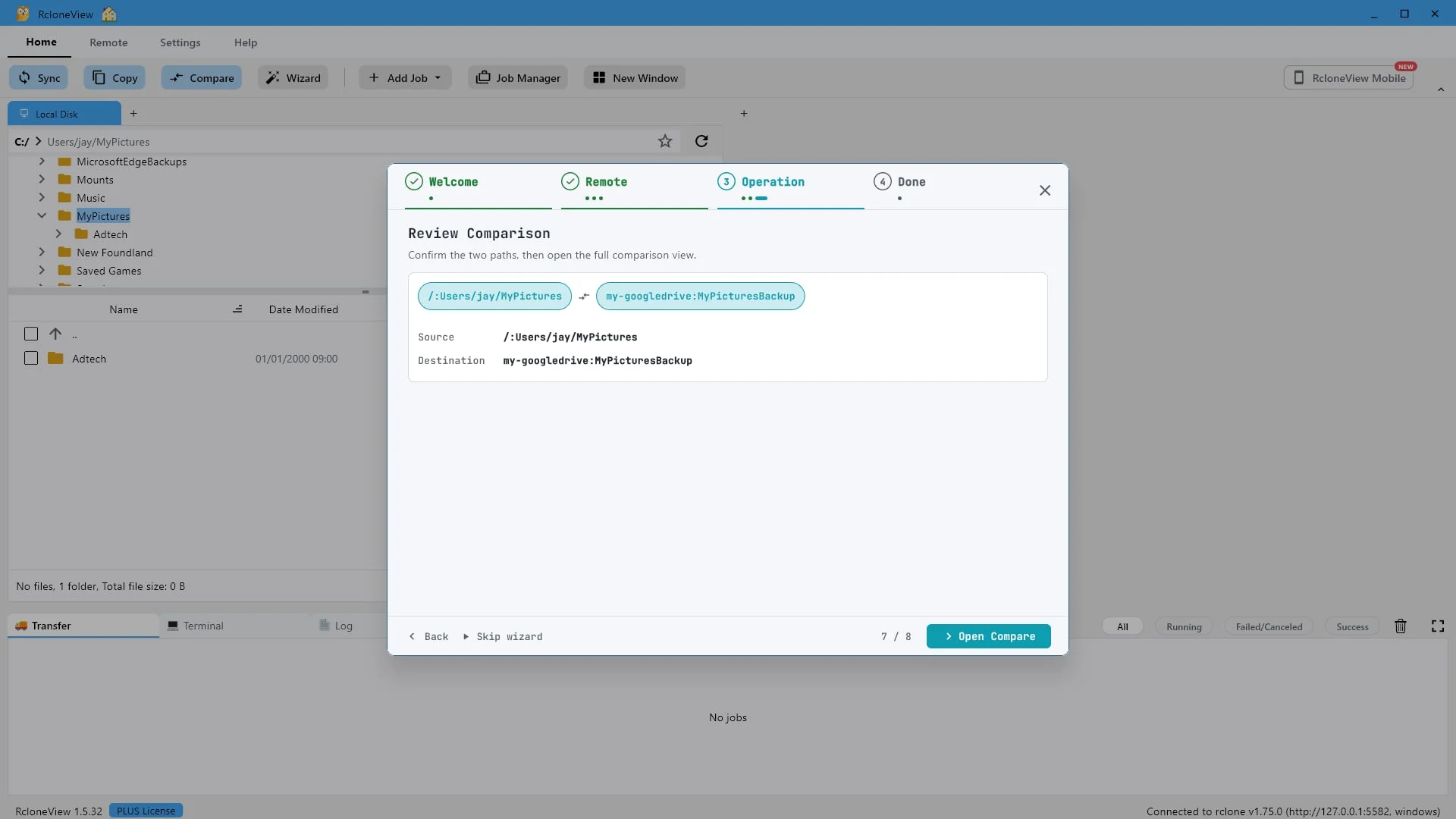
Vérifiez les deux chemins avant d'exécuter le programme. À gauche, la source ; à droite, la destination.
Prenez un instant pour vérifier les deux chemins. Quel que soit le serveur distant choisi, celui de gauche représente toujours la source et celui de droite la destination. Rien n'est encore écrit. Il s'agit d'une comparaison en lecture seule.
-
14Essayer cette étape ↗
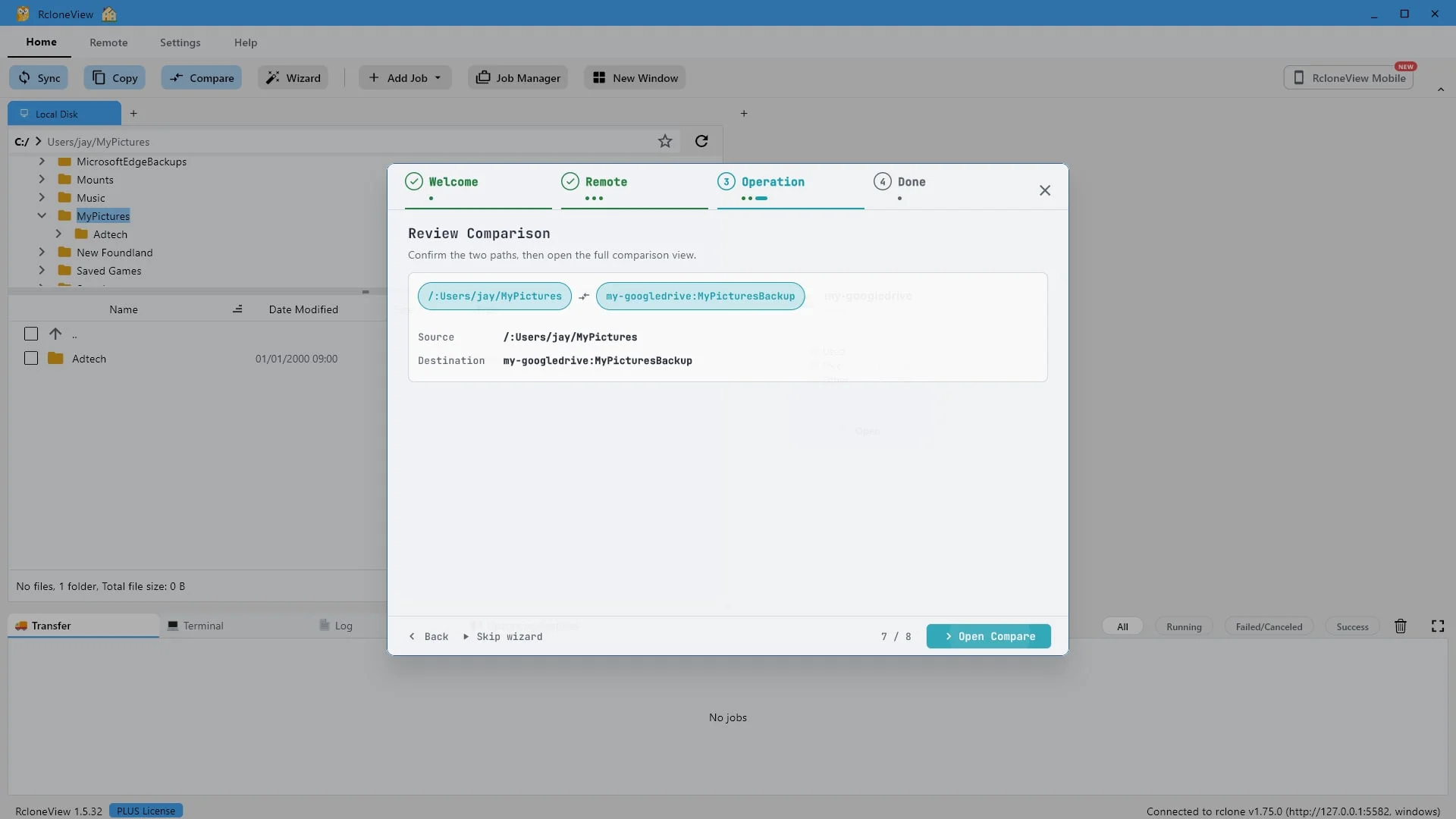
Cliquez sur « Ouvrir la comparaison » pour l'exécuter.
Lorsque les deux tracés semblent corrects, cliquez sur Ouvrir la comparaison.
-
15Essayer cette étape ↗
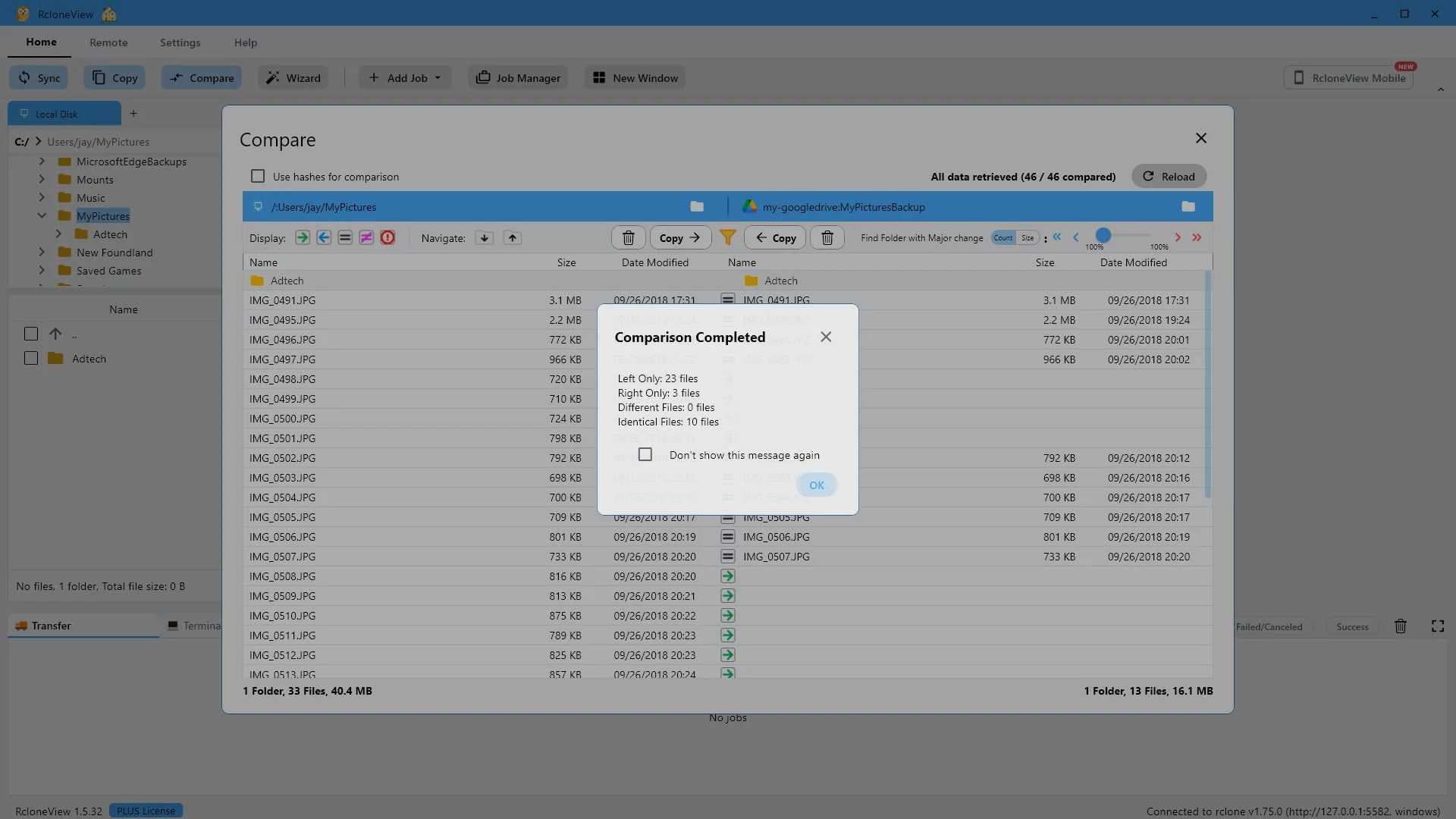
Votre réponse en une ligne : 23 fichiers existent uniquement à gauche. Cliquez sur « OK ».
RcloneView analyse les deux côtés et répond immédiatement à la question. Vingt-trois fichiers existent uniquement à gauche, trois uniquement à droite, dix sont identiques et aucun conflit n'est détecté. Cliquez sur OK pour afficher les détails.
-
16Essayer cette étape ↗
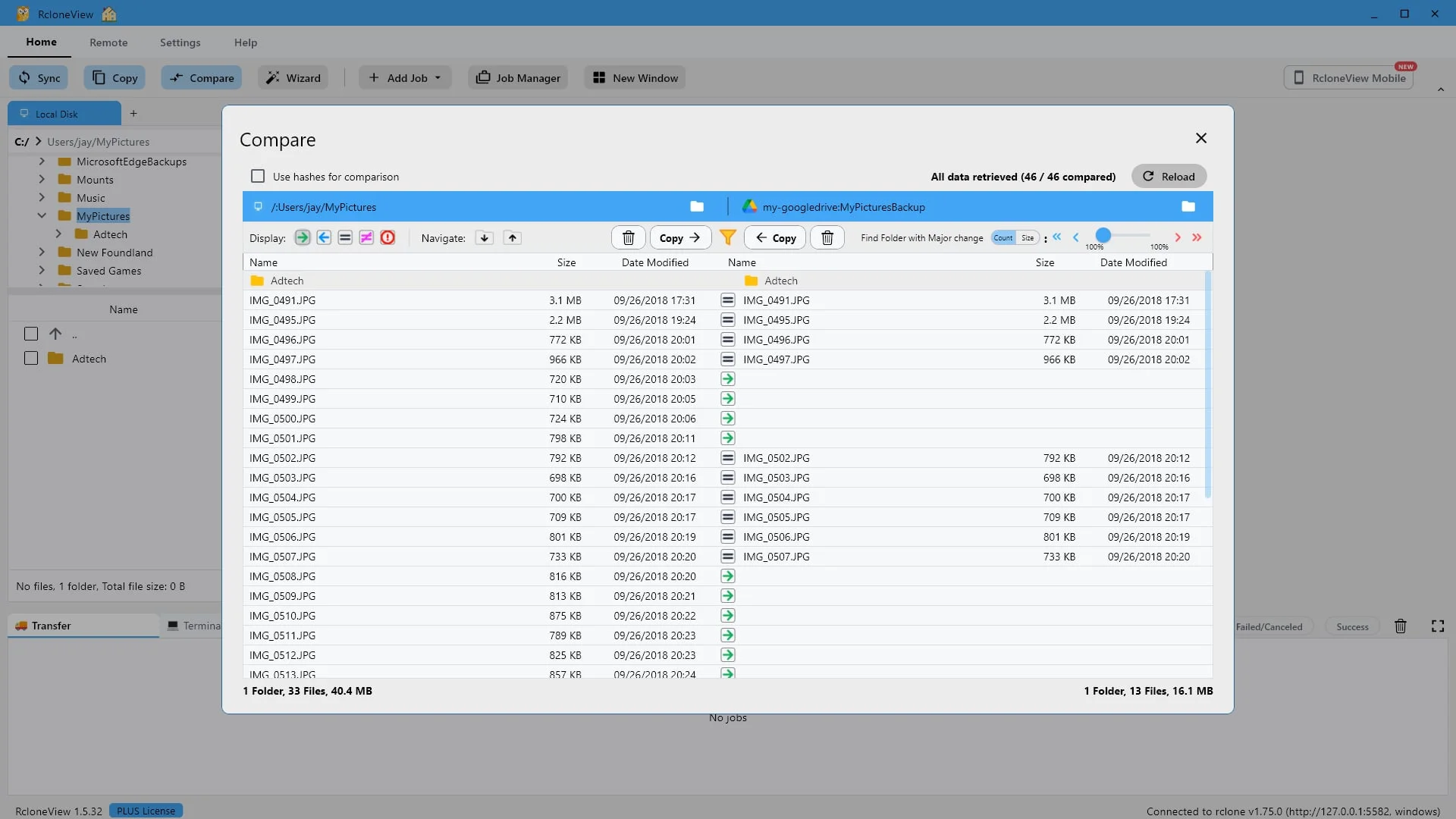
Même ligne, même fichier. Un signe égal signifie identique, une flèche verte signifie manquant à droite.
Voici la comparaison complète, fichier par fichier. Les fichiers identiques se trouvent sur la même ligne ; un signe égal indique que les deux copies ont la même taille et la même date, et une flèche verte signifie que le fichier existe à gauche mais est absent à droite. Un seul écran suffit pour connaître l’état exact des deux emplacements.
-
17Essayer cette étape ↗
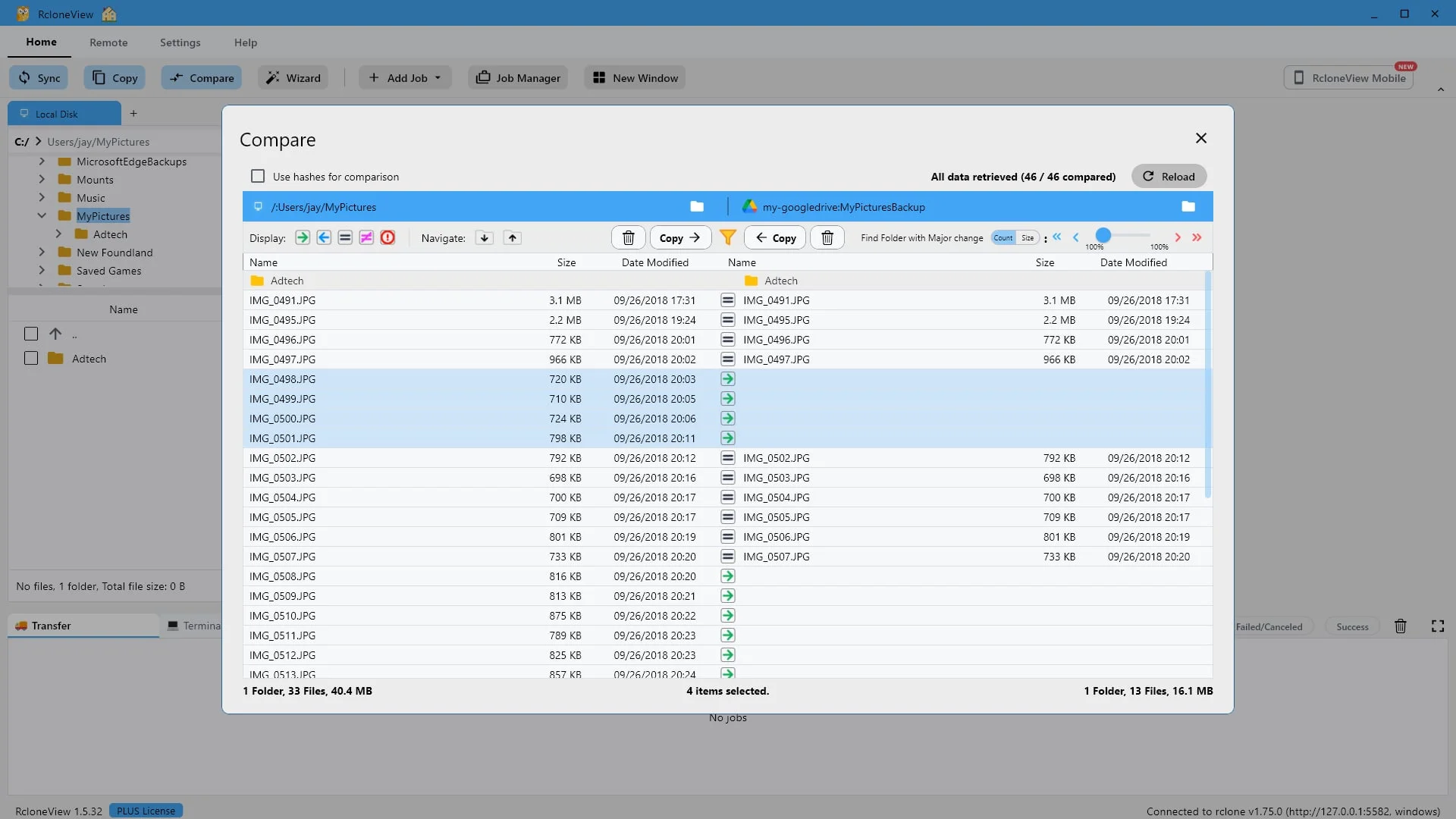
Sélectionnez uniquement les lignes qui vous intéressent. Vous gardez le contrôle des déplacements.
Vous n'êtes pas obligé de tout synchroniser. Sélectionnez uniquement les lignes souhaitées, et seuls ces fichiers seront déplacés. Ici, nous choisissons quatre des photos manquantes.
-
18Essayer cette étape ↗
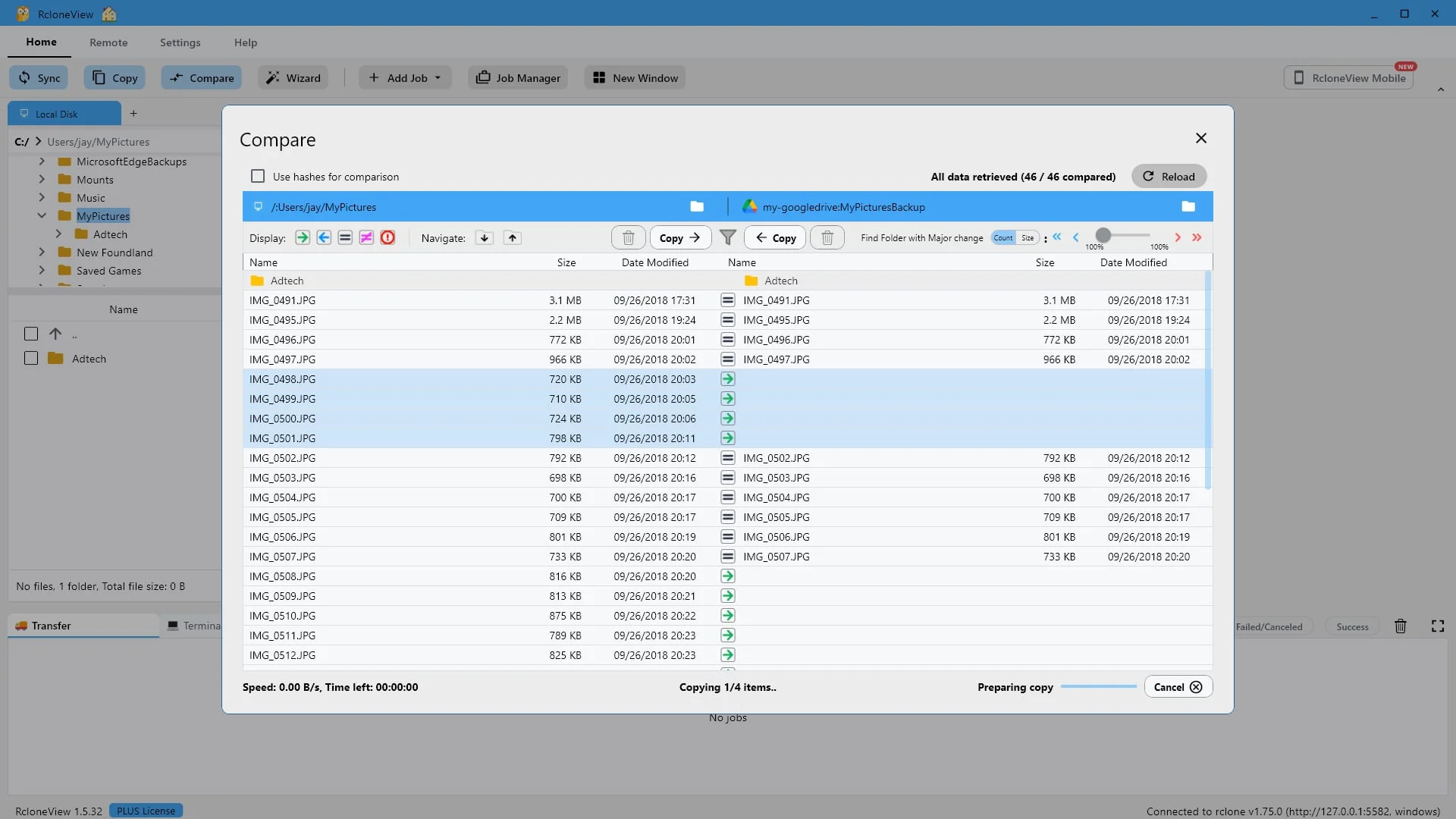
Cliquez sur « Copier » avec la flèche vers la droite pour envoyer les fichiers sélectionnés à l'autre extrémité.
Cliquez maintenant sur Copier (la flèche pointant vers la droite) pour transférer les fichiers sélectionnés de la gauche vers la droite. La flèche indique toujours le sens de la copie, qui fonctionne dans les deux sens.
-
19Essayer cette étape ↗
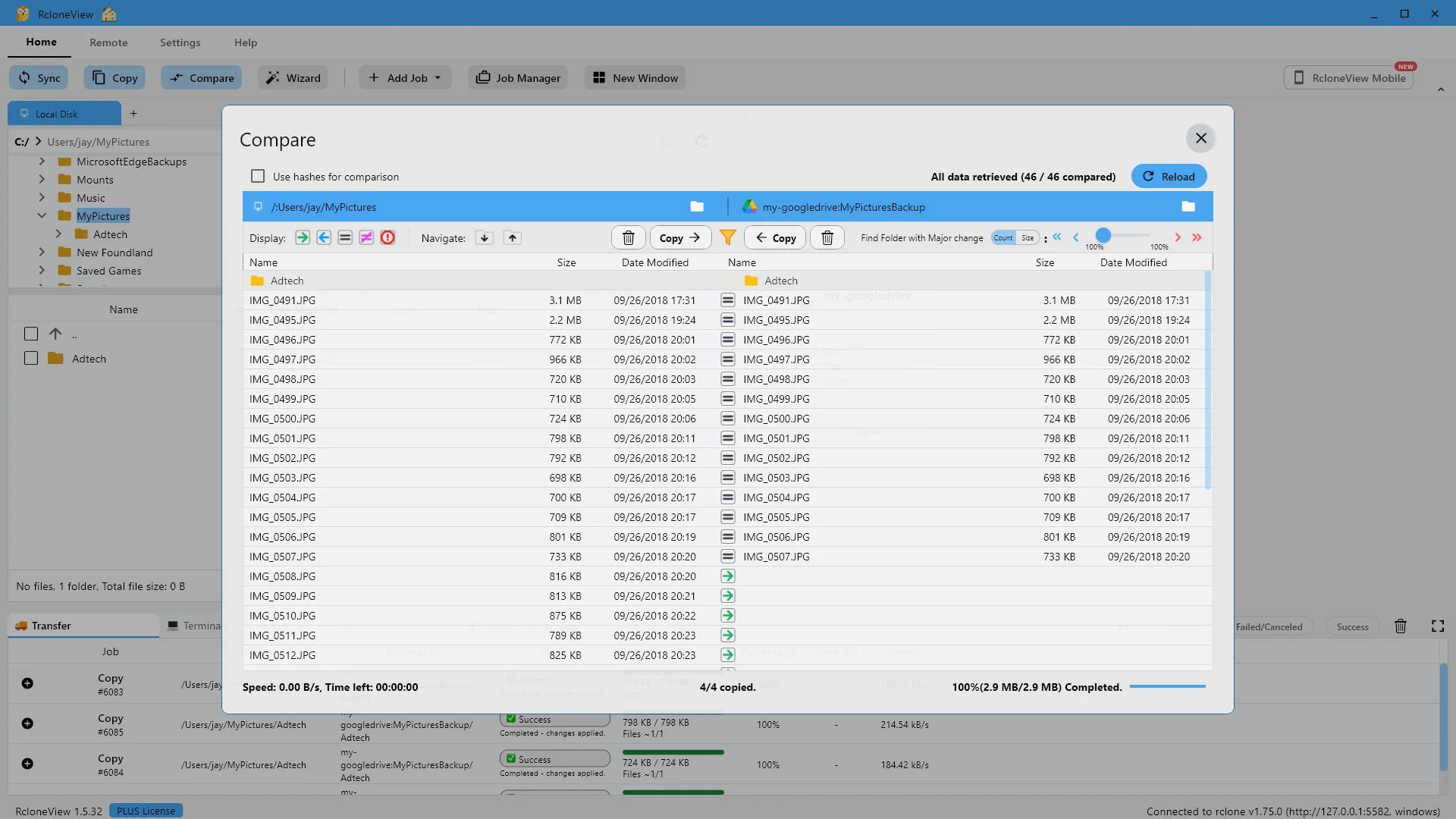
Quatre sur quatre copiés – et ces lignes sont désormais identiques.
Le transfert est terminé. Quatre fichiers, soit 2,9 mégaoctets, ont été copiés. La preuve est affichée à l'écran : les quatre lignes affichent désormais un signe égal de chaque côté, indiquant qu'elles ne sont plus manquantes. Elles sont identiques.
-
20Essayer cette étape ↗
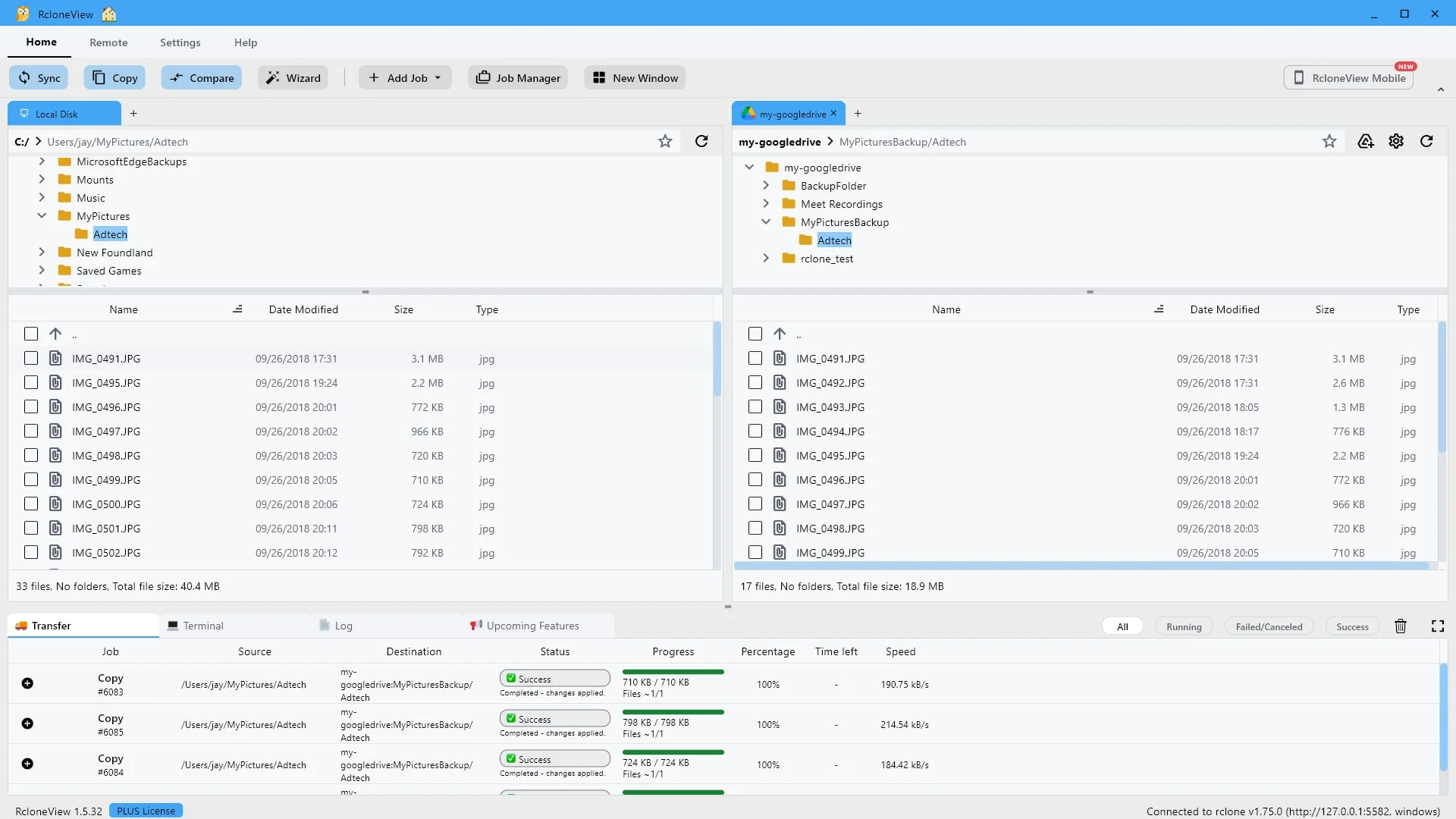
Ou vérifiez-le dans la vue à double volet : le dossier de destination contient désormais 17 fichiers.
Pour une confirmation côté destination, ouvrez le dossier distant en mode double fenêtre. Le dossier de sauvegarde contient désormais dix-sept fichiers, contre treize auparavant. Même résultat en effectuant la vérification dans l'autre sens.
-
Prêt à essayer vous-même ?Gratuit pour Windows, macOS et Linux.Obtenir RcloneView gratuitement