FAQ · Chiffrement
Pourquoi certains fichiers sont chiffrés et d’autres non ?
Un remote Crypt est une porte verrouillée, pas un espace de stockage : seuls les fichiers qui la traversent sont chiffrés. Découvrez pourquoi un dossier peut être mixte, comment le vérifier en 30 secondes et comment corriger les fichiers en clair.
- Créer un remote Crypt ne convertit jamais les fichiers déjà présents dans le dossier
- C’est le chemin suivi par un fichier qui décide de son chiffrement, pas le dossier où il arrive
- Repérez les fichiers en clair avec « Ouvrir le remote cible » et corrigez-les en les copiant via le remote Crypt
Le lecteur de démo n’a pas pu être chargé. Utilisez « Ouvrir dans un nouvel onglet ».
À voir ensuite
Voir toutes les démos →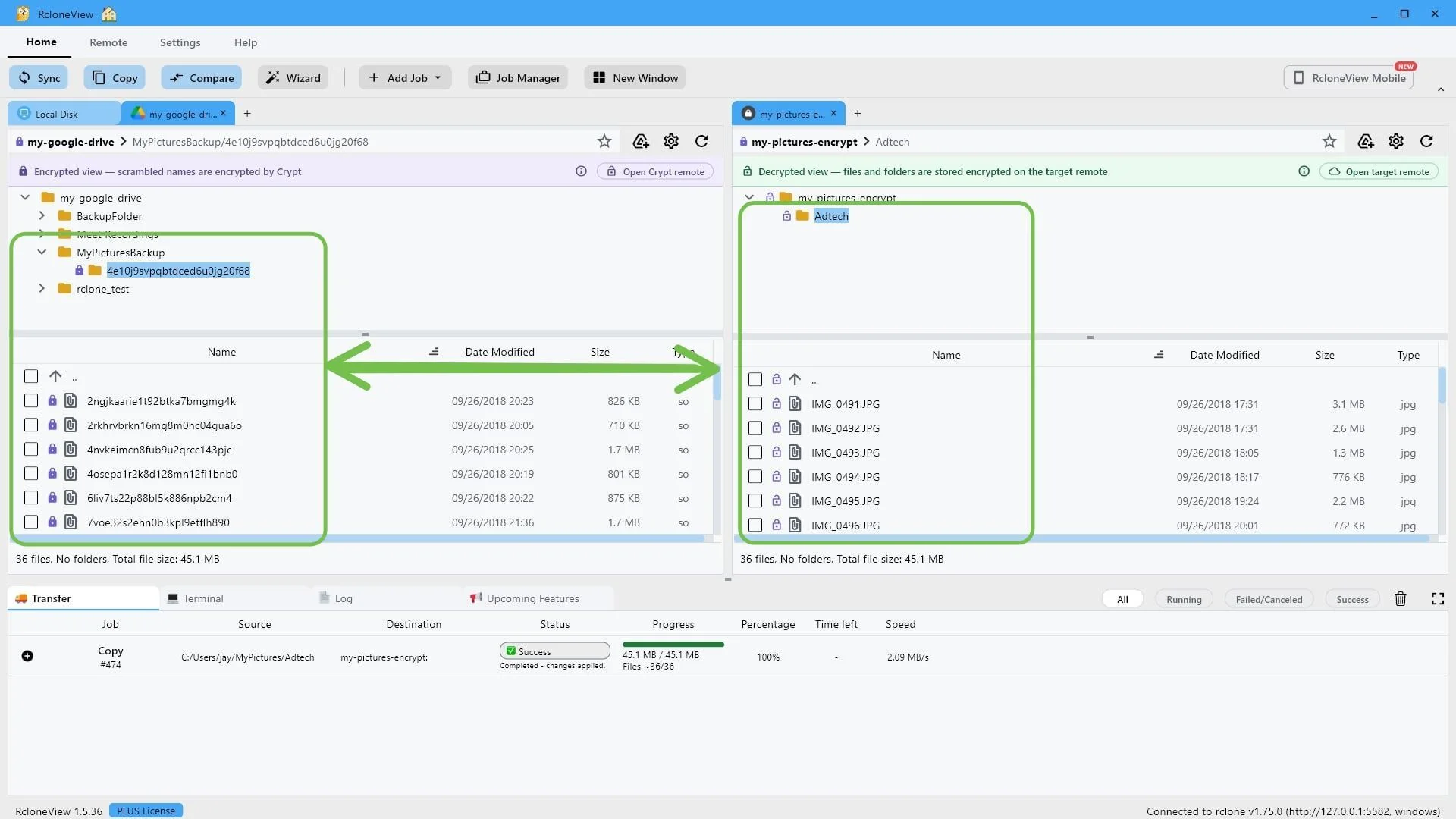


Guide pas à pas
Pourquoi un dossier chiffré contient des fichiers non chiffrés
Les mêmes 13 étapes que la démo interactive, avec captures d’écran — parcourez-le ou lancez la démo à n’importe quelle étape.
-
1Essayer cette étape ↗
Bienvenue. Dans ce guide rapide, nous verrons comment RcloneView protège vos fichiers cloud grâce à un serveur Crypt distant.
Nous répondrons également à une question fréquente : pourquoi certains fichiers de mon dossier chiffré sont-ils chiffrés, tandis que d’autres ne le sont pas ? À la fin de ce guide, vous saurez précisément comment fonctionne un serveur Crypt distant et comment garantir la protection de tous vos fichiers.
-
2Essayer cette étape ↗
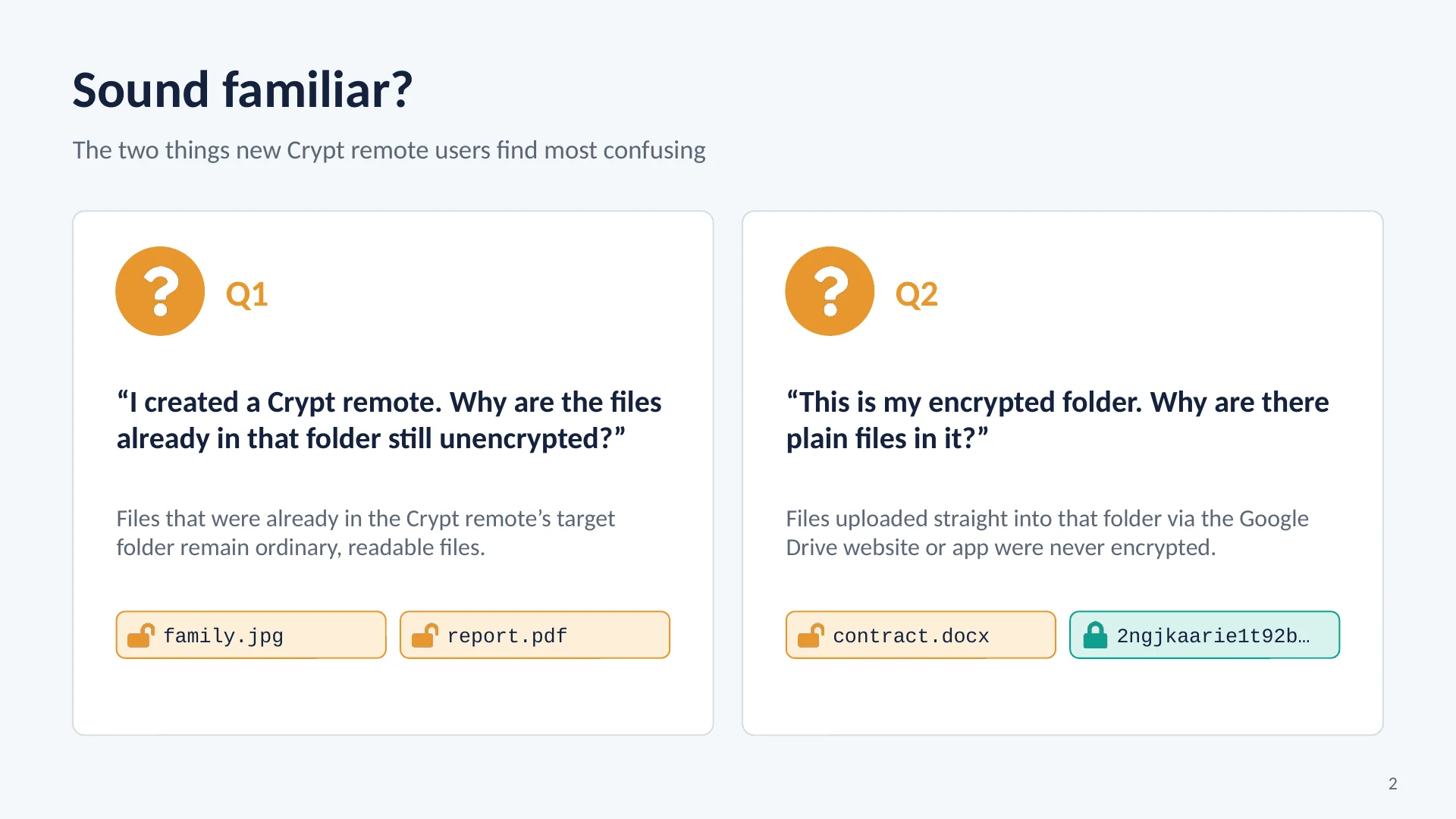
Commençons par deux situations qui prêtent souvent à confusion.
Premièrement, vous créez un dépôt distant Crypt sur un dossier contenant déjà des fichiers, et ces fichiers restent intacts, non chiffrés. Deuxièmement, vous ouvrez votre dossier chiffré dans Google Drive et vous y trouvez des fichiers ordinaires, lisibles, mêlés aux fichiers chiffrés. Ces deux situations ont la même réponse, qui repose sur un principe simple.
-
3Essayer cette étape ↗
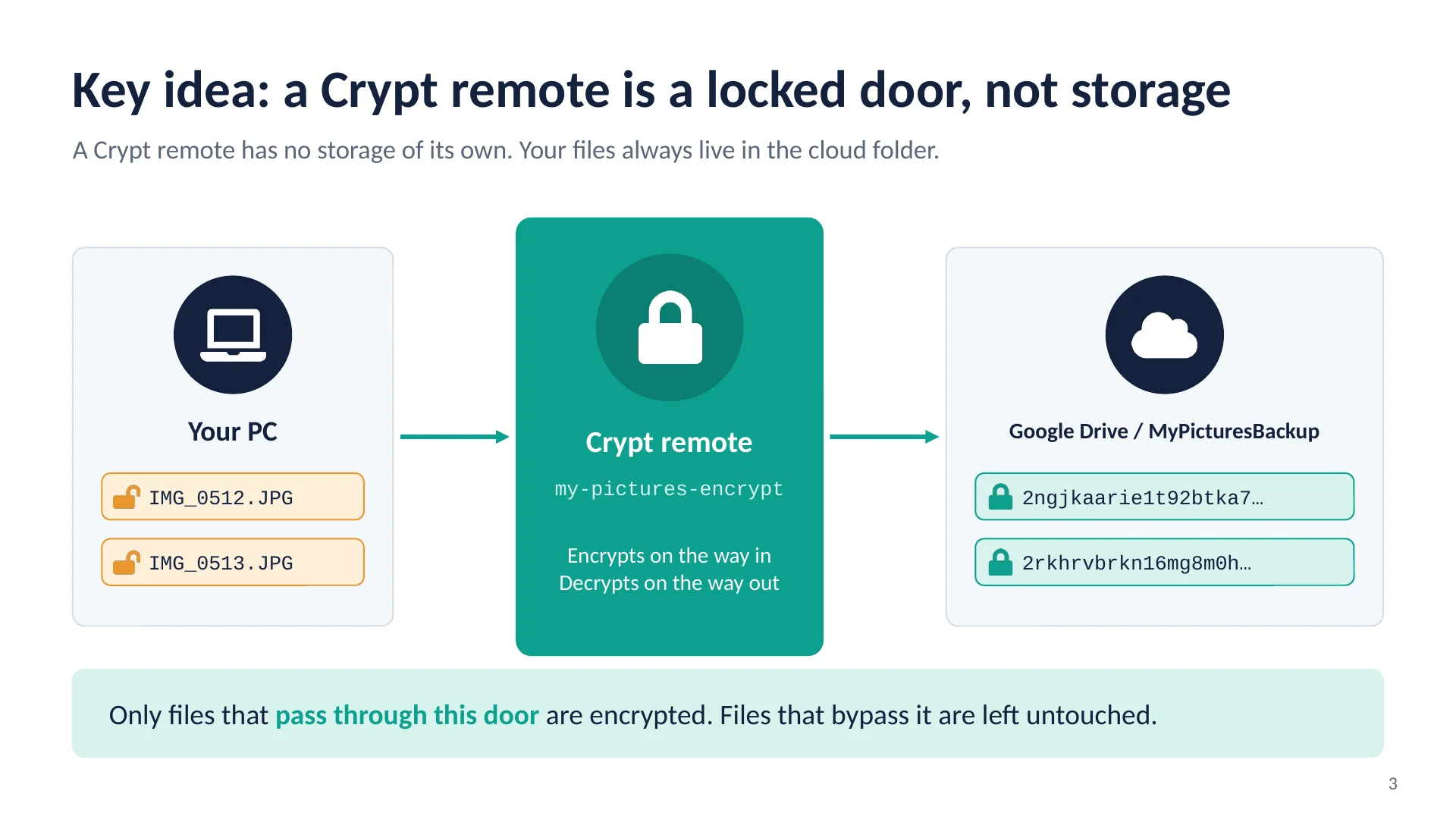
Voici le principe. Un Crypt Remote n'est pas un espace de stockage de fichiers.
Il ne possède aucun espace de stockage propre. Imaginez-le comme une porte verrouillée donnant accès à un dossier dans votre cloud. Les fichiers qui franchissent cette porte sont chiffrés à l'entrée et déchiffrés à la sortie. Les fichiers eux-mêmes résident toujours dans le dossier cloud situé derrière cette porte. Ainsi, seuls les fichiers qui passent par la porte sont chiffrés. Les fichiers qui la contournent restent intacts.
-
4Essayer cette étape ↗
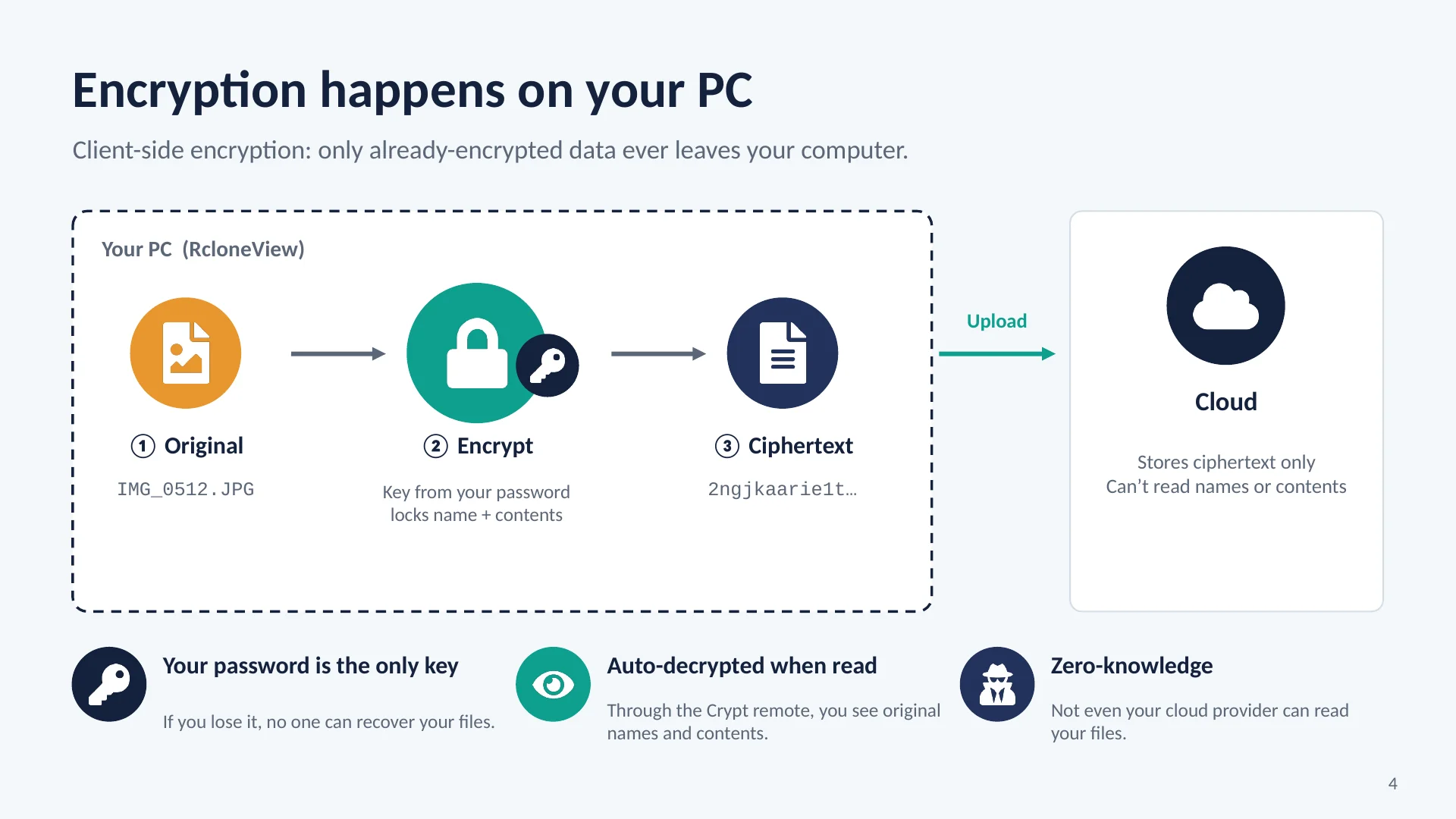
C'est ce qu'on appelle le chiffrement côté client.
Lorsque vous copiez une photo dans le Crypt Remote, RcloneView la chiffre directement sur votre ordinateur à l'aide d'une clé générée à partir de votre mot de passe. Le nom du fichier et son contenu sont verrouillés. Seul le fichier chiffré est téléchargé, votre fournisseur de cloud stockant ainsi des données qu'il ne peut pas lire. Lorsque vous ouvrez à nouveau le fichier via le Crypt Remote, RcloneView le déchiffre automatiquement. N'oubliez pas : votre mot de passe est votre unique clé. Si vous le perdez, personne ne pourra récupérer vos fichiers.
-
5Essayer cette étape ↗
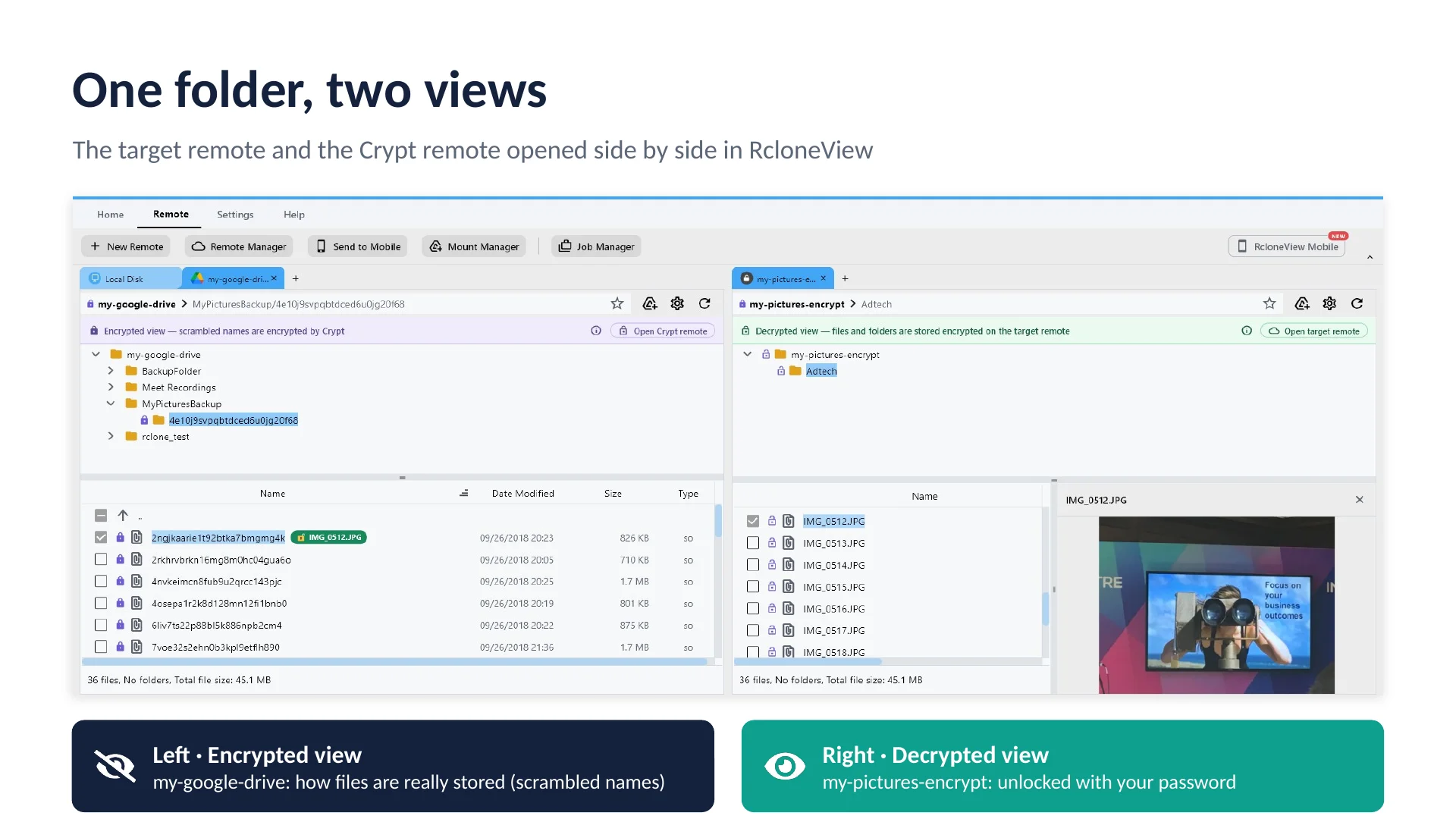
Voici à quoi cela ressemble dans RcloneView.
À gauche, le dossier distant cible, votre dossier Google Drive, affiche les fichiers tels qu'ils sont réellement stockés. Tous les noms sont brouillés et la bannière indique « Vue chiffrée ». À droite, le dossier distant chiffré affiche le même dossier. Vous y voyez vos photos avec leurs noms d'origine et la bannière indique « Vue déchiffrée ». Un dossier, deux vues. Votre mot de passe permet de les connecter.
-
6Essayer cette étape ↗
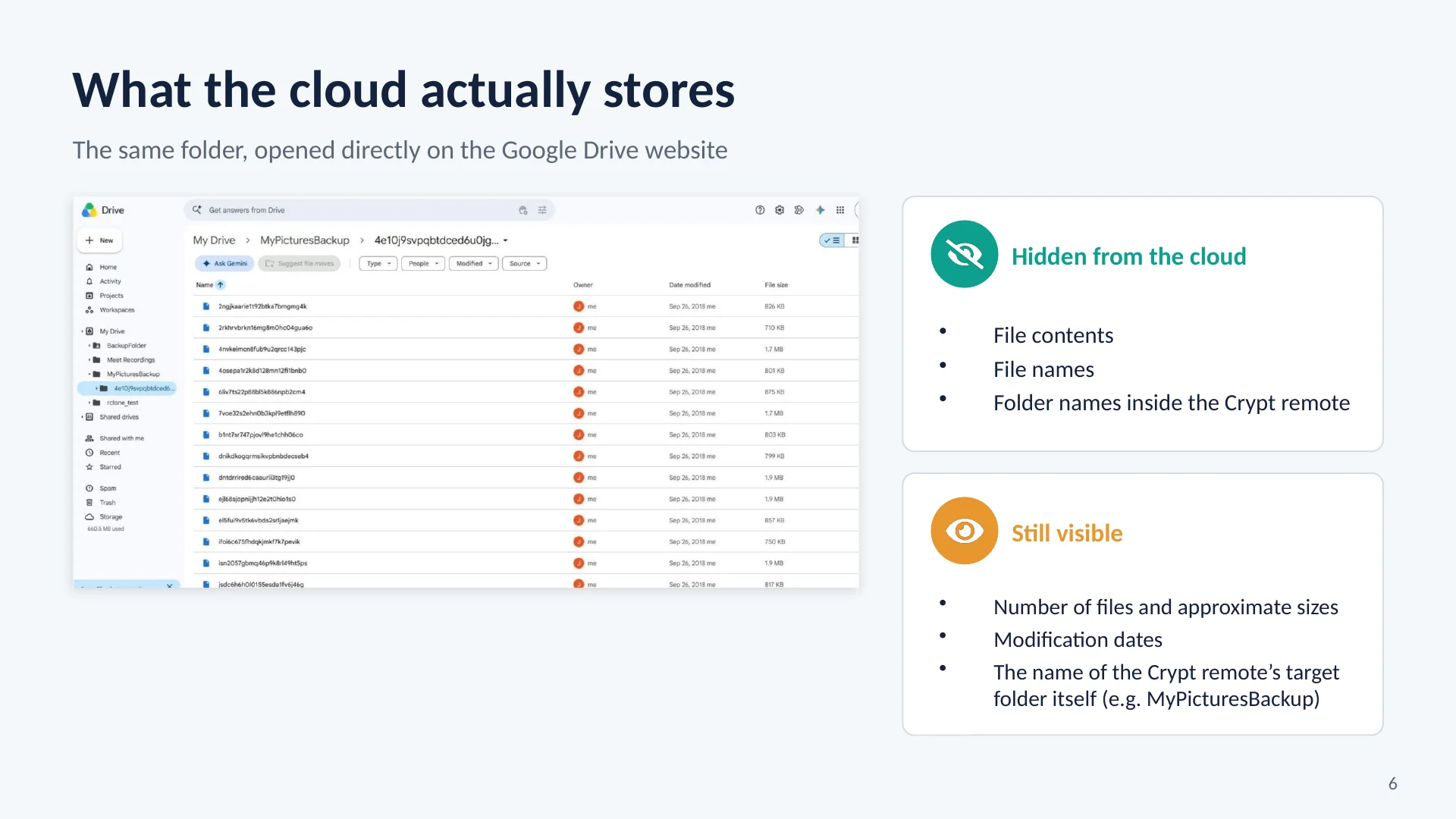
Il s'agit du même dossier ouvert directement sur le site web de Google Drive.
Les noms de fichiers sont brouillés, les noms de dossiers à l'intérieur du serveur Crypt sont également brouillés, et le contenu est illisible. Même Google ne peut pas identifier ces fichiers. Quelques informations restent toutefois visibles : le nombre de fichiers, leur taille approximative, leur date de modification et le nom du dossier cible, qui, dans cet exemple, est « Sauvegarde de mes images ».
-
7Essayer cette étape ↗
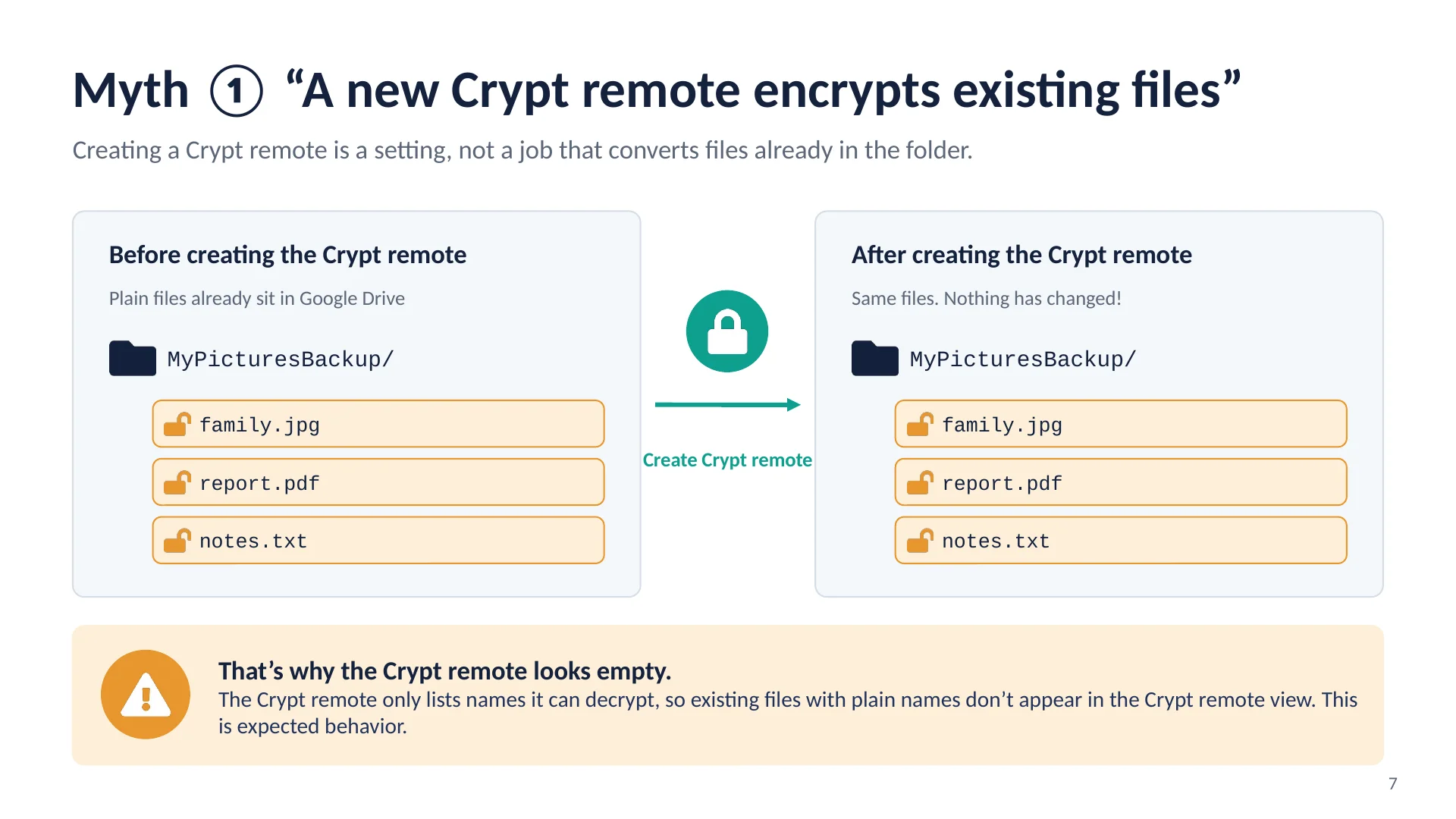
Levons le premier malentendu. Créer un répertoire distant Crypt est une configuration.
Il ne s'agit pas d'une opération qui convertit les fichiers déjà présents dans le dossier. Ainsi, les fichiers existants restent inchangés, en tant que fichiers lisibles. C'est pourquoi un nouveau répertoire distant Crypt apparaît souvent vide. Il n'affiche que les noms des fichiers qu'il peut déchiffrer ; les fichiers aux noms ordinaires n'apparaissent donc pas dans la vue du répertoire distant Crypt. Ce comportement est normal et ne constitue pas une erreur.
-
8Essayer cette étape ↗
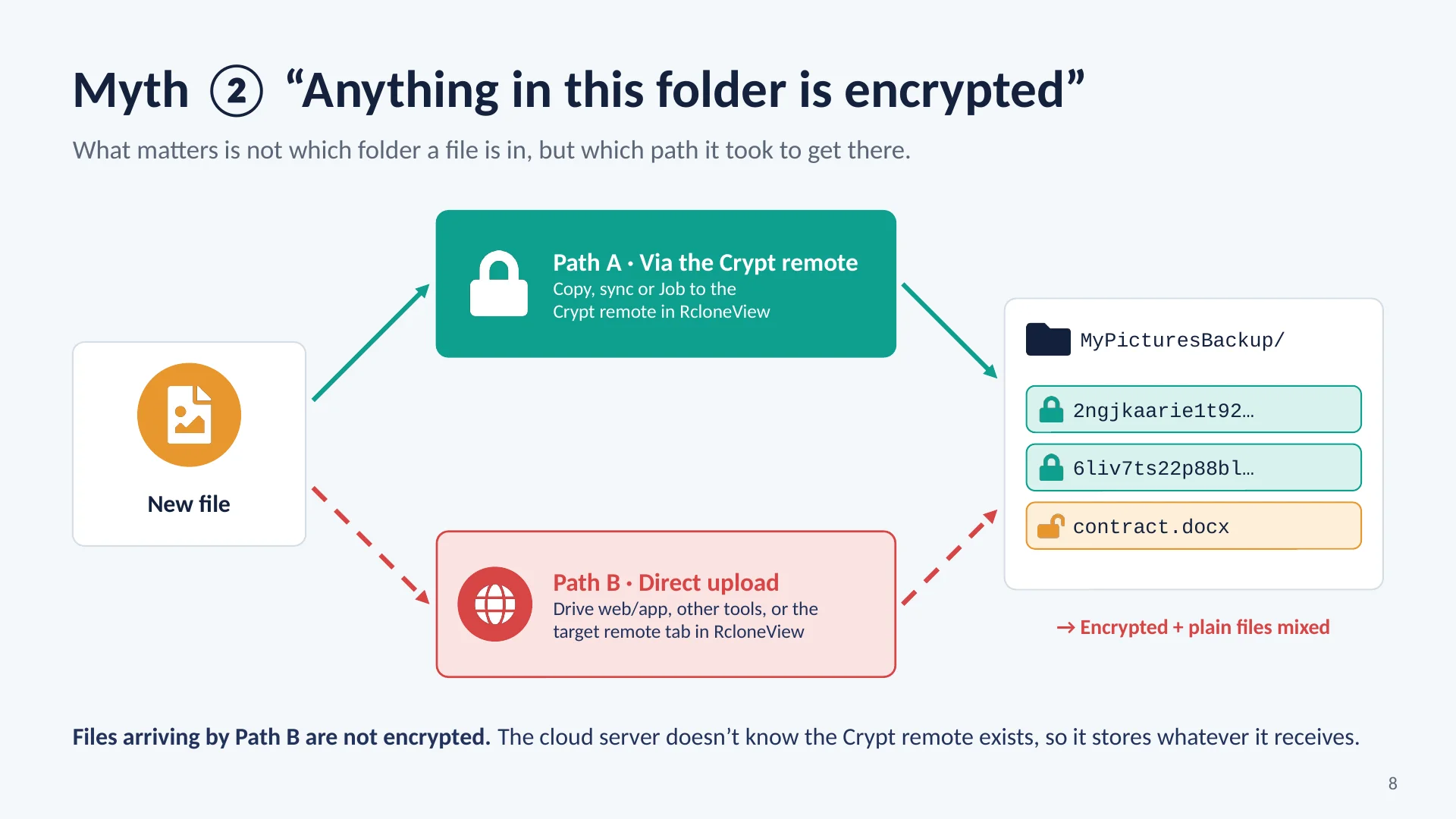
Deuxième mythe : ce qui détermine si un fichier est chiffré, ce n’est pas son dossier de destination, mais le chemin qu’il a emprunté pour y parvenir.
Le chemin A passe par le serveur distant Crypt dans RcloneView, via une copie, une synchronisation ou une tâche. Ces fichiers arrivent chiffrés. Le chemin B, quant à lui, court-circuite cette étape. Par exemple, un chargement depuis le site web ou l’application Google Drive, depuis un autre outil, ou même directement depuis l’onglet distant cible dans RcloneView. Le serveur cloud ignore l’existence du serveur distant Crypt et stocke donc ces fichiers tels quels. C’est ainsi qu’un même dossier peut se retrouver avec des fichiers chiffrés et non chiffrés mélangés.
-
9Essayer cette étape ↗
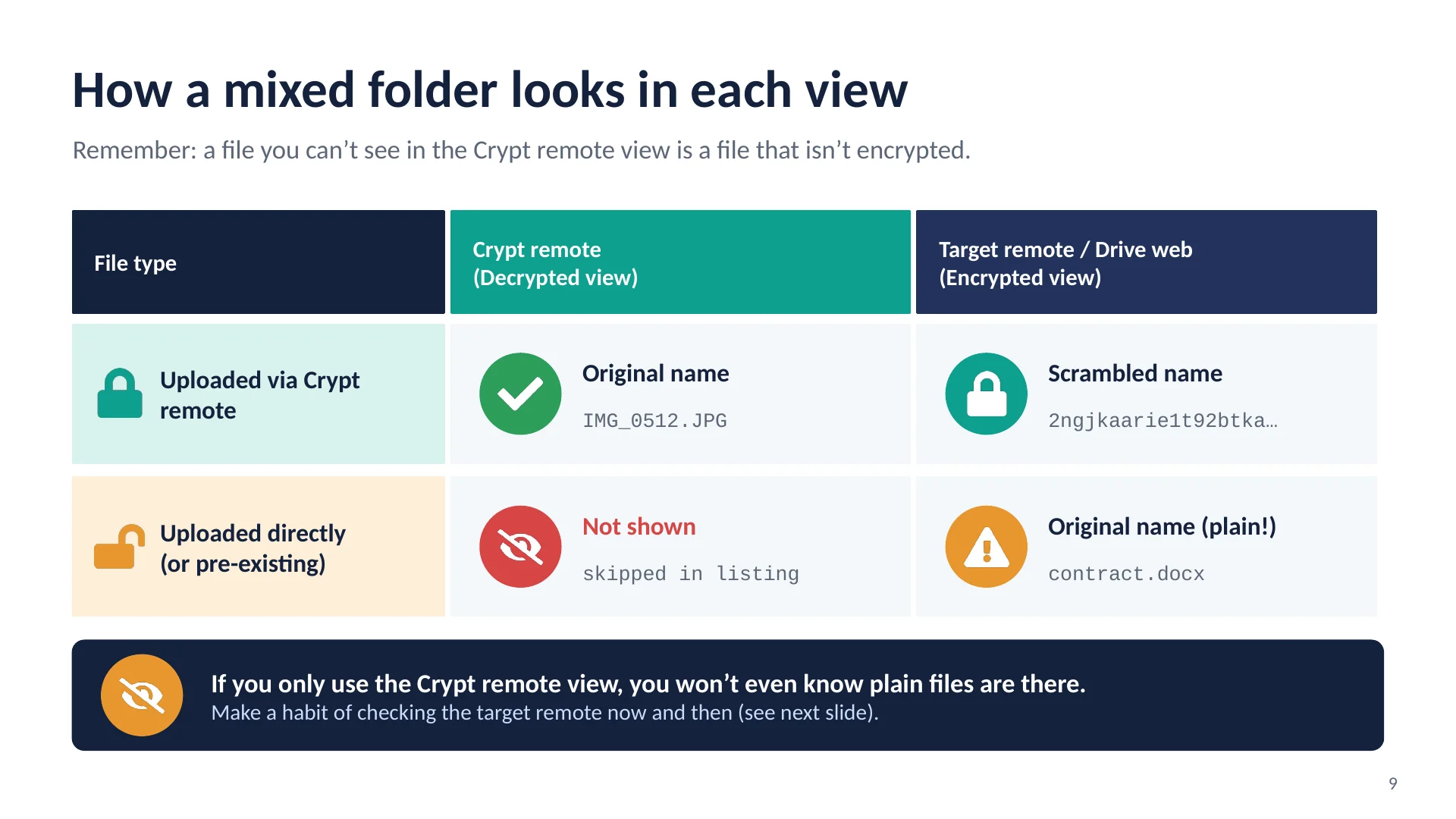
À quoi ressemble un dossier mixte ?
Un fichier téléchargé via le serveur distant Crypt affiche son nom d'origine dans l'interface Crypt, et un nom brouillé dans l'interface du serveur distant cible. Un fichier téléchargé directement est plus problématique. Il n'apparaît pas du tout dans l'interface Crypt, mais il s'affiche avec son nom d'origine, non chiffré, dans l'interface du serveur distant cible. Retenez donc cette règle : un fichier invisible dans l'interface Crypt est un fichier non chiffré. C'est pourquoi il est important de vérifier régulièrement l'interface du serveur distant cible.
-
10Essayer cette étape ↗
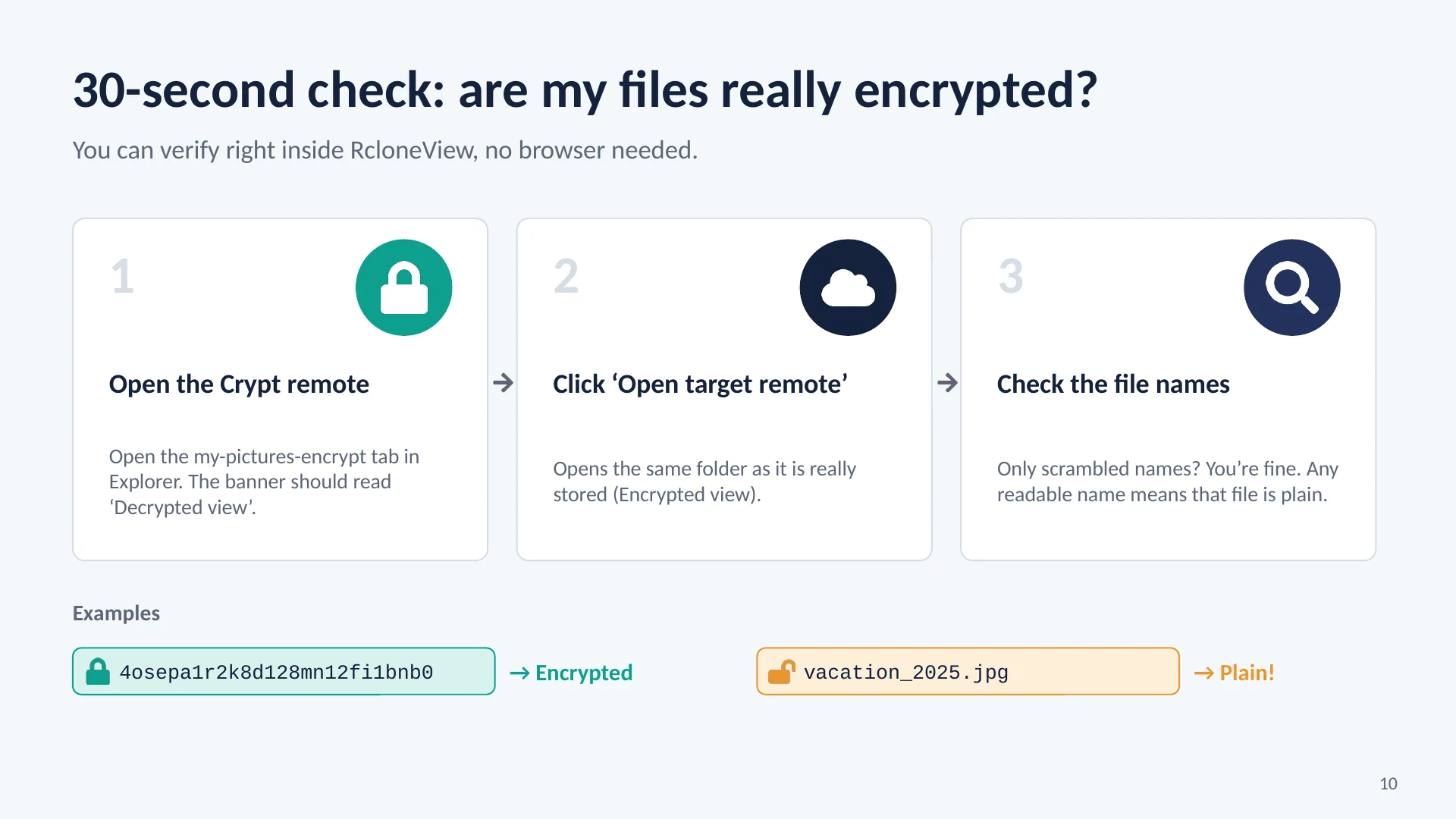
La vérification prend environ trente secondes et ne nécessite aucun navigateur web.
Étape 1 : Ouvrez le dépôt distant Crypt dans RcloneView et vérifiez que la bannière indique « Vue déchiffrée ». Étape 2 : Cliquez sur « Ouvrir le dépôt distant cible » pour afficher le dossier tel qu'il est réellement stocké. Étape 3 : Examinez les noms de fichiers. Si chaque nom est une suite brouillée de lettres et de chiffres, tout est en ordre. Si vous voyez un nom normal et lisible, le fichier est stocké en clair.
-
11Essayer cette étape ↗
Vous avez trouvé des fichiers non chiffrés ?
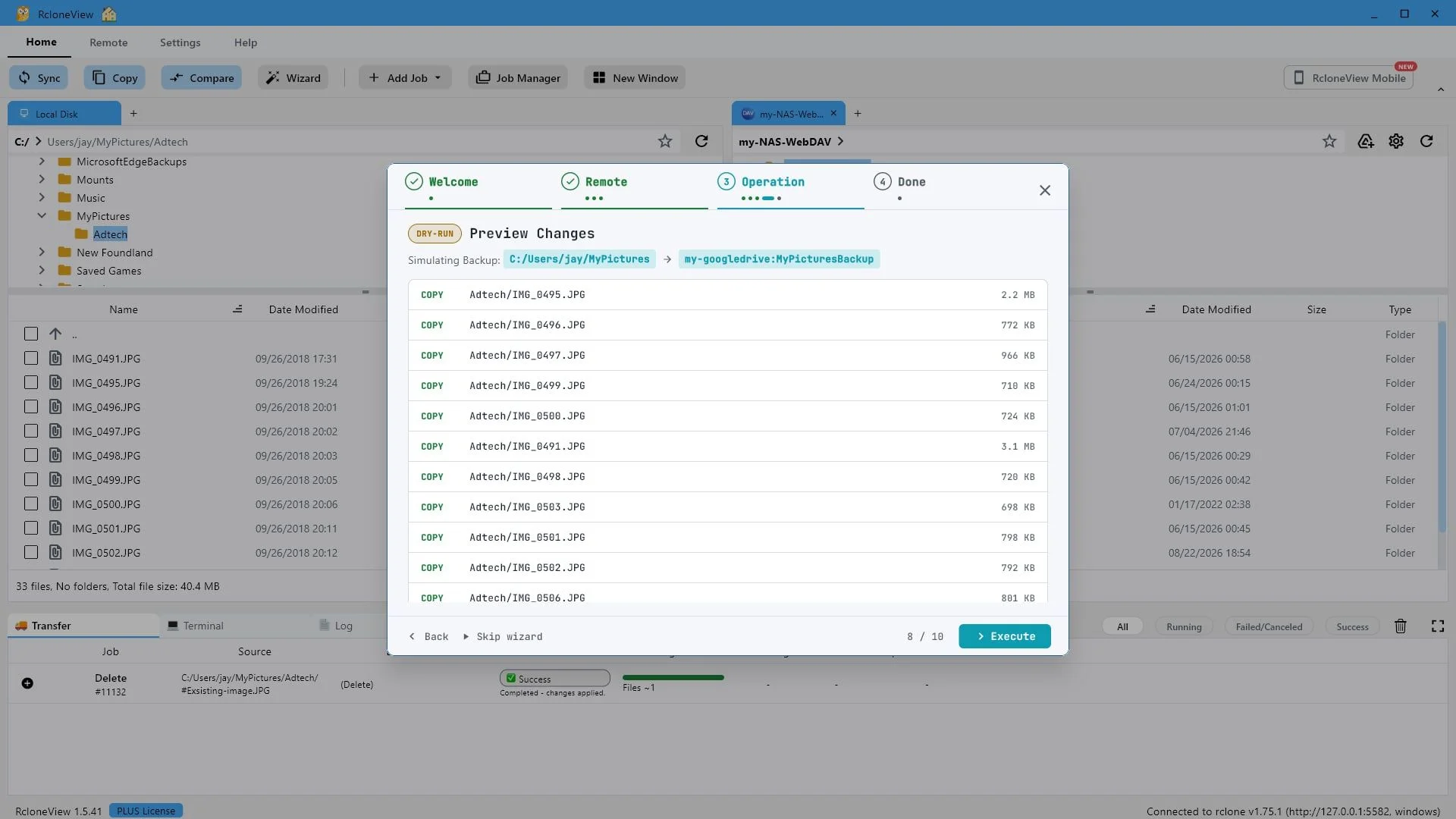
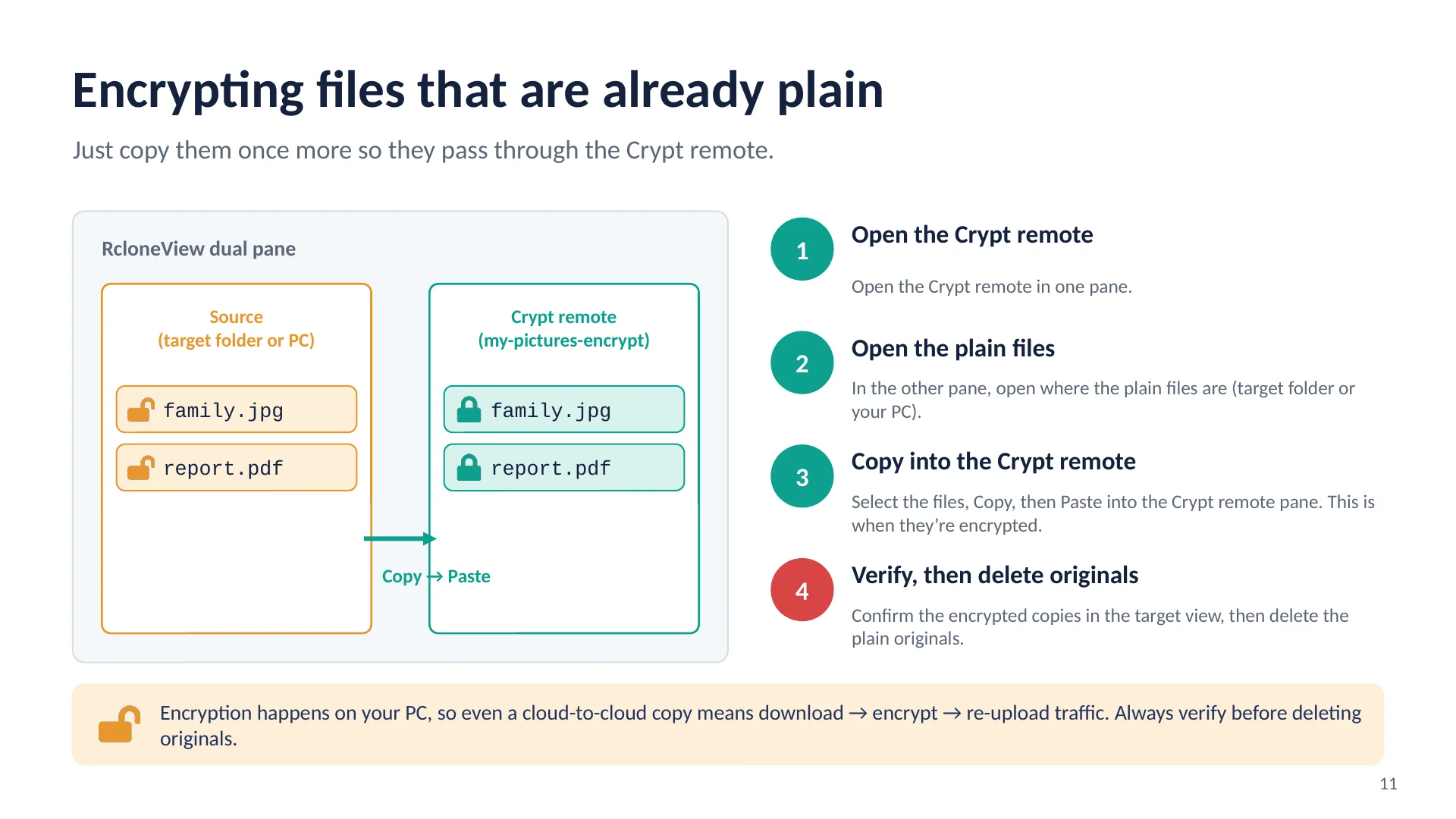
La solution est simple : il suffit de les renvoyer. Ouvrez l’interface distante de Crypt dans un volet. Dans l’autre volet, ouvrez l’emplacement des fichiers non chiffrés, qu’il s’agisse du dossier cible ou de votre ordinateur. Sélectionnez les fichiers, choisissez « Copier », puis collez-les dans l’interface distante de Crypt. Ils sont alors chiffrés. Vérifiez ensuite l’interface distante pour confirmer la présence des copies chiffrées, puis supprimez les originaux non chiffrés. N’oubliez pas que le chiffrement s’effectue toujours sur votre ordinateur. Ainsi, même une copie cloud à cloud implique un nouveau téléchargement, un nouveau chiffrement et un nouveau transfert.
-
12Essayer cette étape ↗
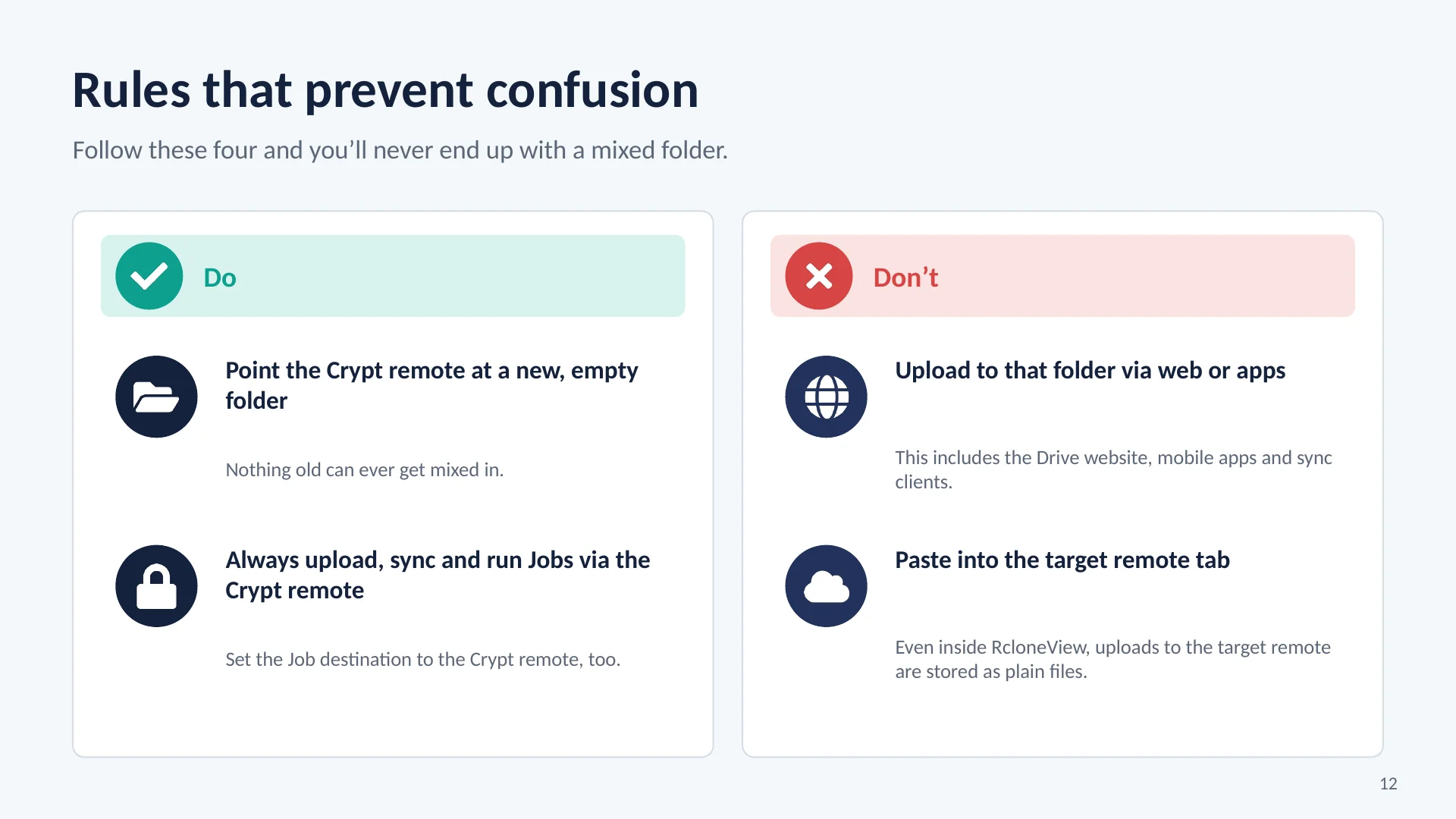
Pour éviter tout mélange de dossiers, suivez ces quatre règles simples : configurez le serveur Crypt distant vers un dossier vide et récent afin d'éviter toute confusion avec d'anciens fichiers ; effectuez vos opérations de chargement, de synchronisation et d'exécution des tâches via le serveur Crypt distant et définissez-le comme destination de vos tâches ; n'effectuez aucun chargement vers ce dossier via le site web, une application mobile ou un client de synchronisation ; et ne collez aucun fichier dans l'onglet du serveur distant cible, même dans RcloneView.
Ces fichiers seront enregistrés comme des fichiers bruts.
-
13Essayer cette étape ↗
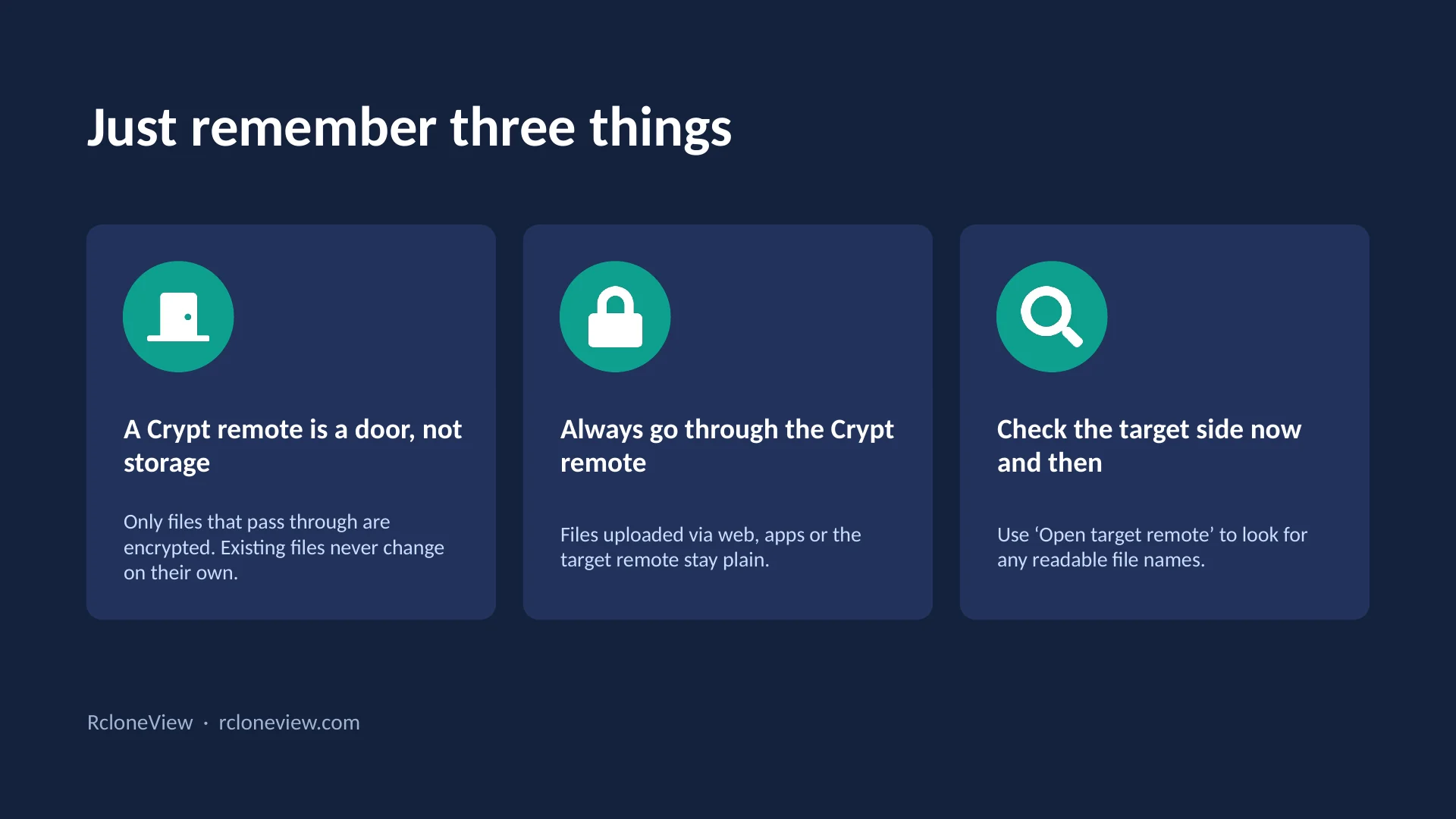
Pour conclure, voici trois points importants à retenir.
Premièrement, un serveur Crypt distant est une porte d'entrée, pas un espace de stockage. Seuls les fichiers qui y transitent sont chiffrés ; les fichiers existants restent inchangés. Deuxièmement, utilisez toujours le serveur Crypt distant. Les fichiers transférés autrement restent en clair. Troisièmement, vérifiez régulièrement le serveur cible à l'aide de l'option « Ouvrir le serveur cible » et recherchez les noms de fichiers lisibles. Il s'agit du serveur Crypt de RcloneView. Rendez-vous sur rcloneview.com pour en savoir plus et sécuriser votre cloud en quelques minutes.
-
Prêt à essayer vous-même ?Gratuit pour Windows, macOS et Linux.Obtenir RcloneView gratuitement