Perbandingan
Bandingkan dua cloud atau folder lokal dalam 3 menit
Sandingkan dua lokasi dan temukan mana yang baru, hilang, atau berubah — lalu salin atau bereskan langsung dari tampilan perbandingan.
- Bandingkan cloud ke cloud, cloud ke lokal, atau lokal ke lokal
- Soroti berkas baru, yang diubah, dan yang hilang sekaligus
- Salin atau hapus berkas terpilih langsung dari hasilnya
Pemutar demo gagal dimuat. Gunakan “Buka di tab baru”.
Tonton berikutnya
Lihat semua demo →



Panduan langkah demi langkah
Cara membandingkan dua cloud atau folder
20 langkah yang sama dengan demo interaktif, lengkap dengan tangkapan layar — baca sekilas, atau masuk ke demo dari langkah mana pun.
-
1Coba langkah ini ↗
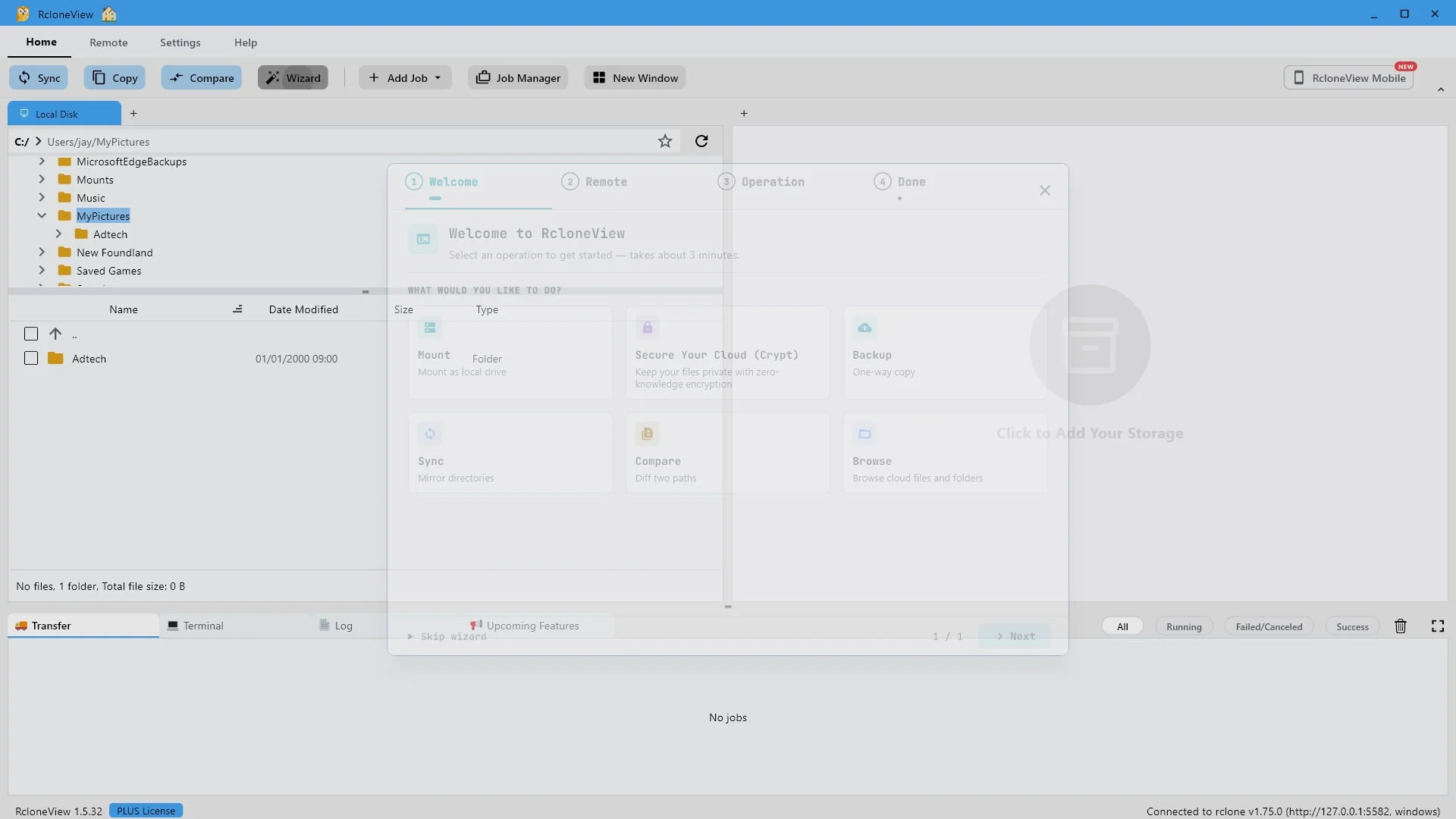
Mulailah di sini. Klik "Wizard" untuk membuka panduan pengaturan.
Kita mulai dari layar utama RcloneView.
-
2Coba langkah ini ↗
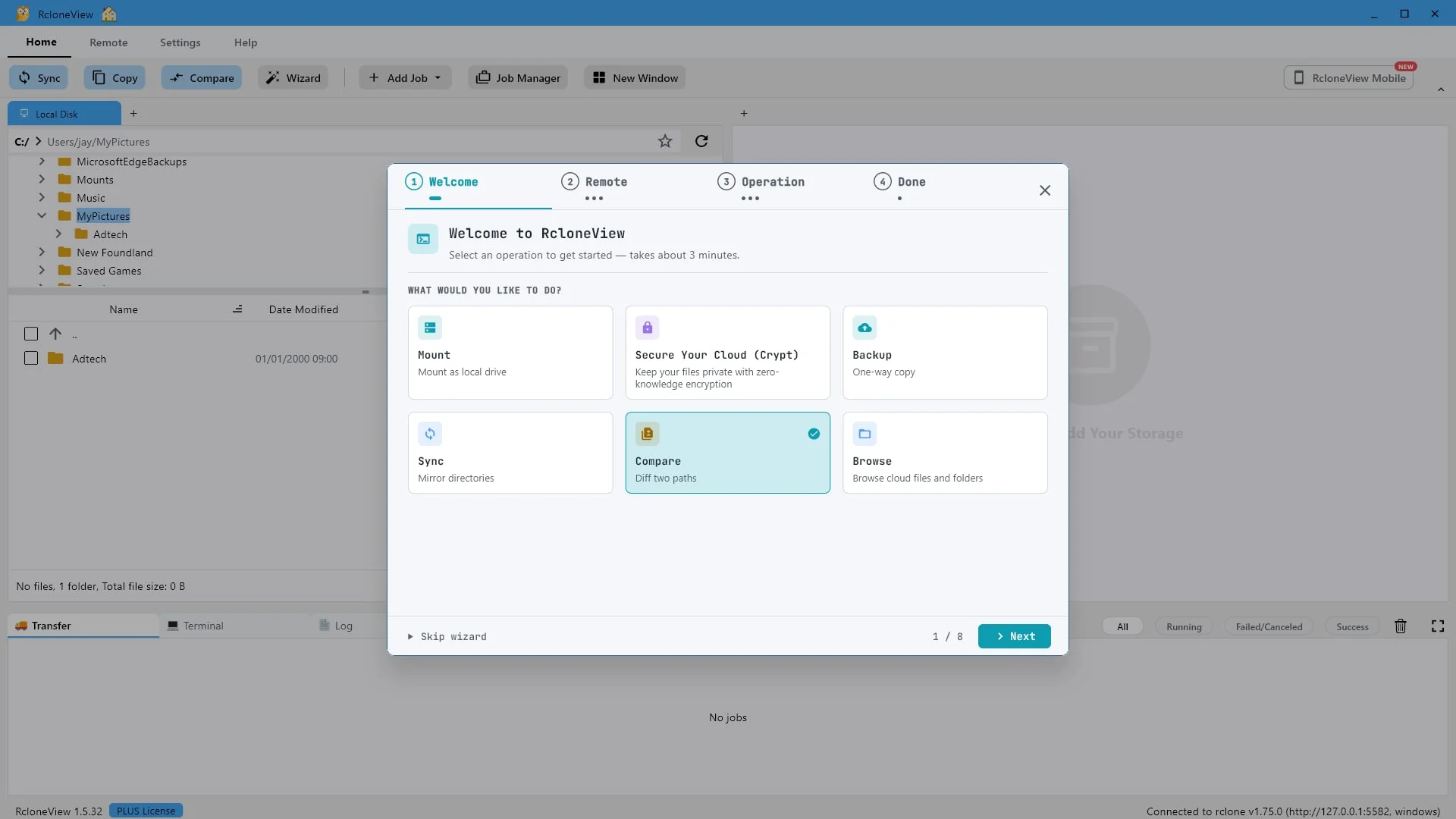
Pilih "Bandingkan
Bedakan dua jalur" untuk melihat perbedaan antara dua folder mana pun.
Wizard ini dapat menangani beberapa langkah. Pilih Bandingkan, bandingkan dua jalur, untuk menyelaraskan dua folder apa pun dan melihat dengan tepat di mana letak perbedaannya.
-
3Coba langkah ini ↗
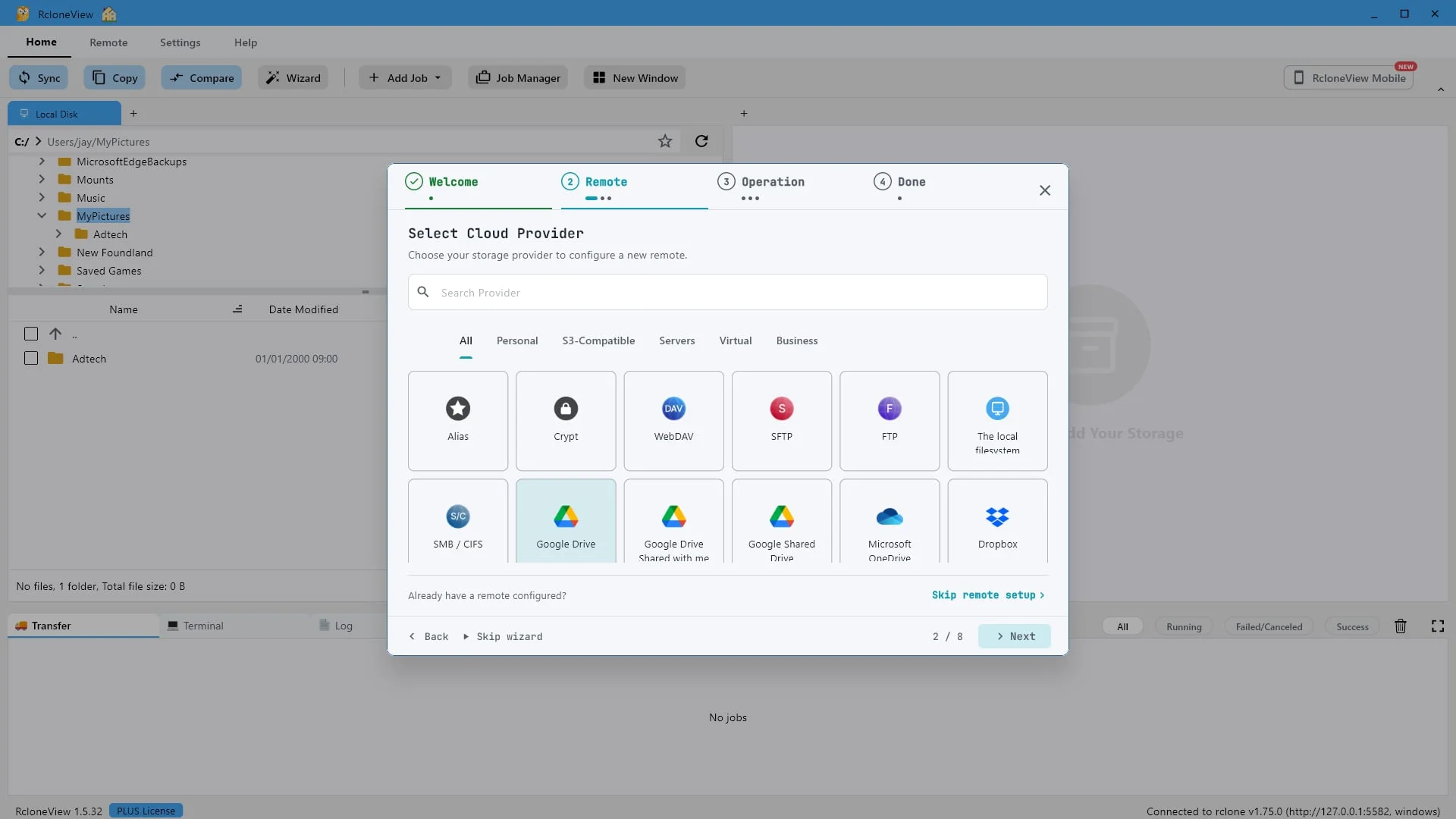
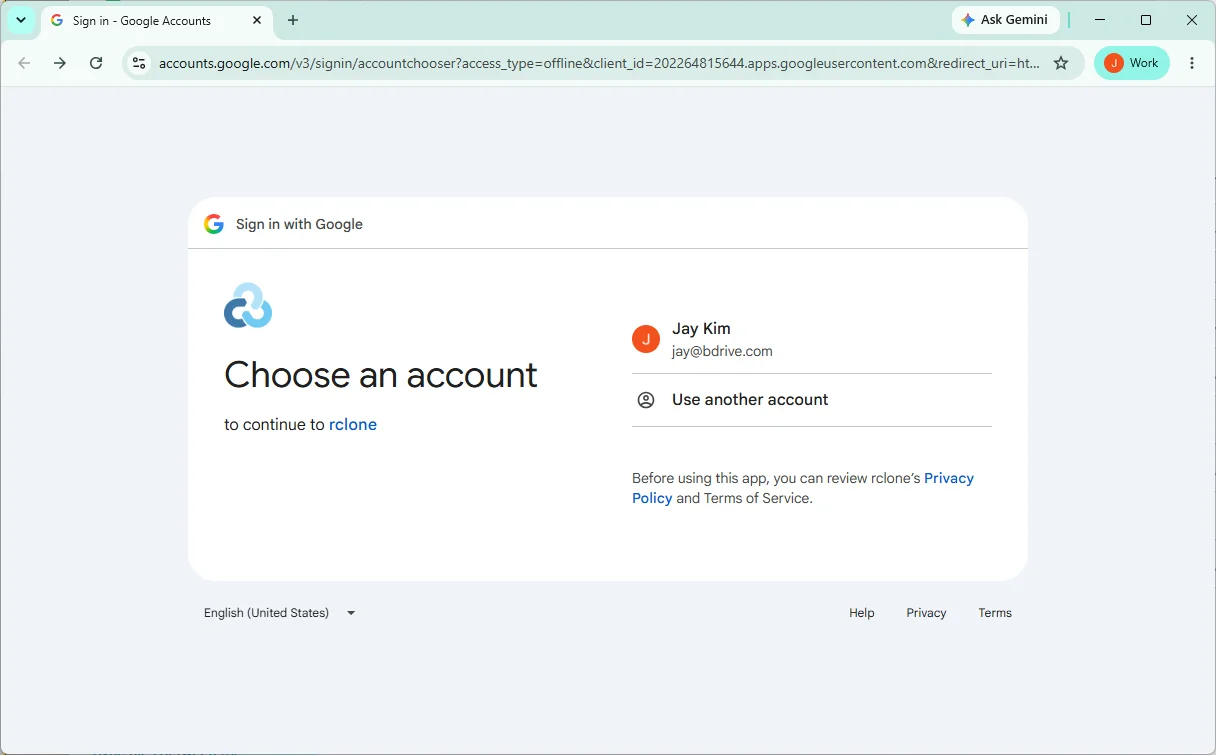
Tambahkan penyimpanan apa pun yang ingin Anda gunakan. Demo ini menggunakan Google Drive.
Pertama, kita menambahkan remote untuk digunakan. RcloneView mendukung lebih dari delapan puluh backend, dan salah satunya dapat ditempatkan di kedua sisi perbandingan. Untuk demo ini, kita akan menambahkan Google Drive.
-
4Coba langkah ini ↗
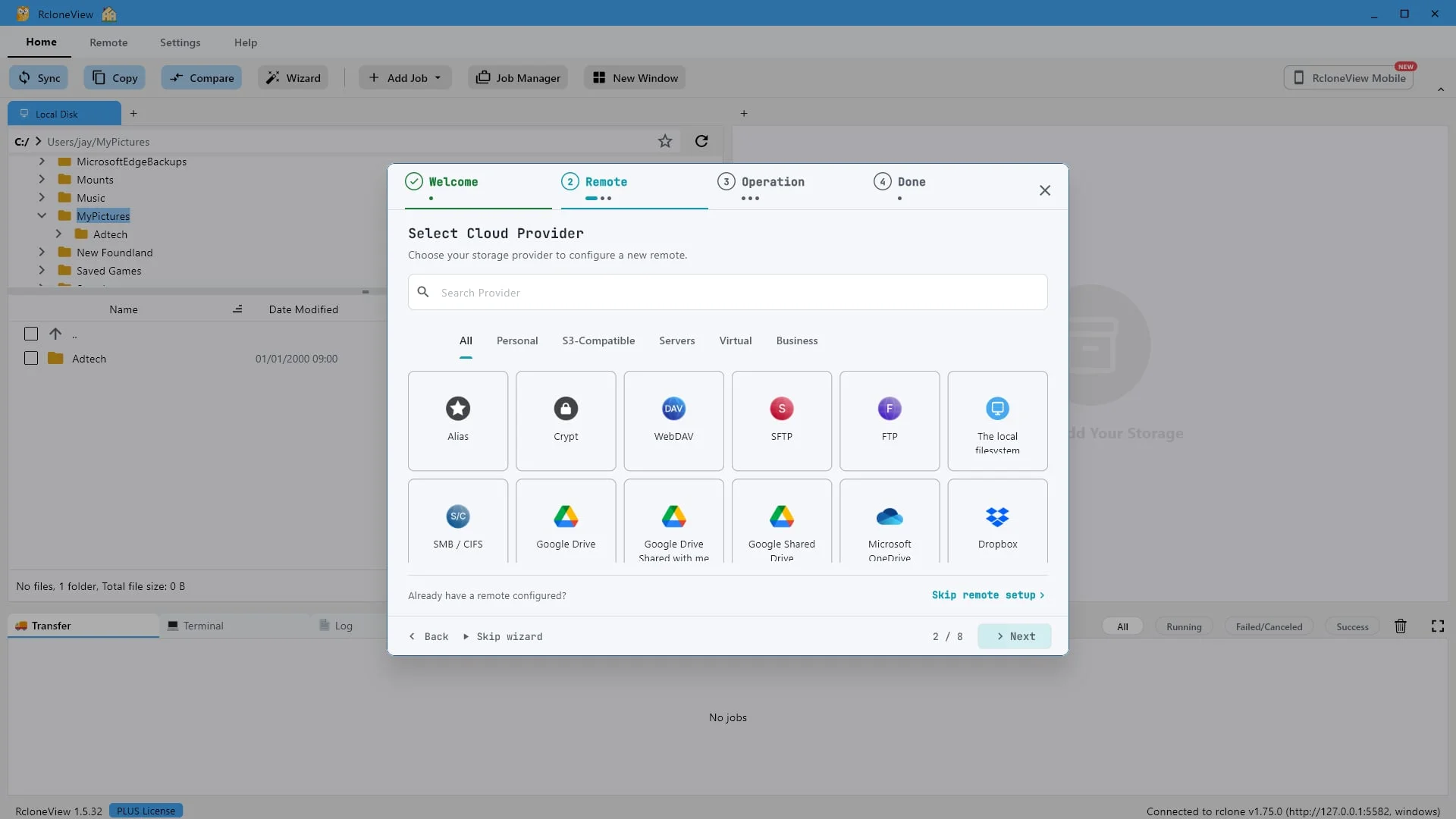
Klik "Berikutnya" untuk melanjutkan.
Setelah memilih penyedia layanan, klik Berikutnya.
-
5Coba langkah ini ↗
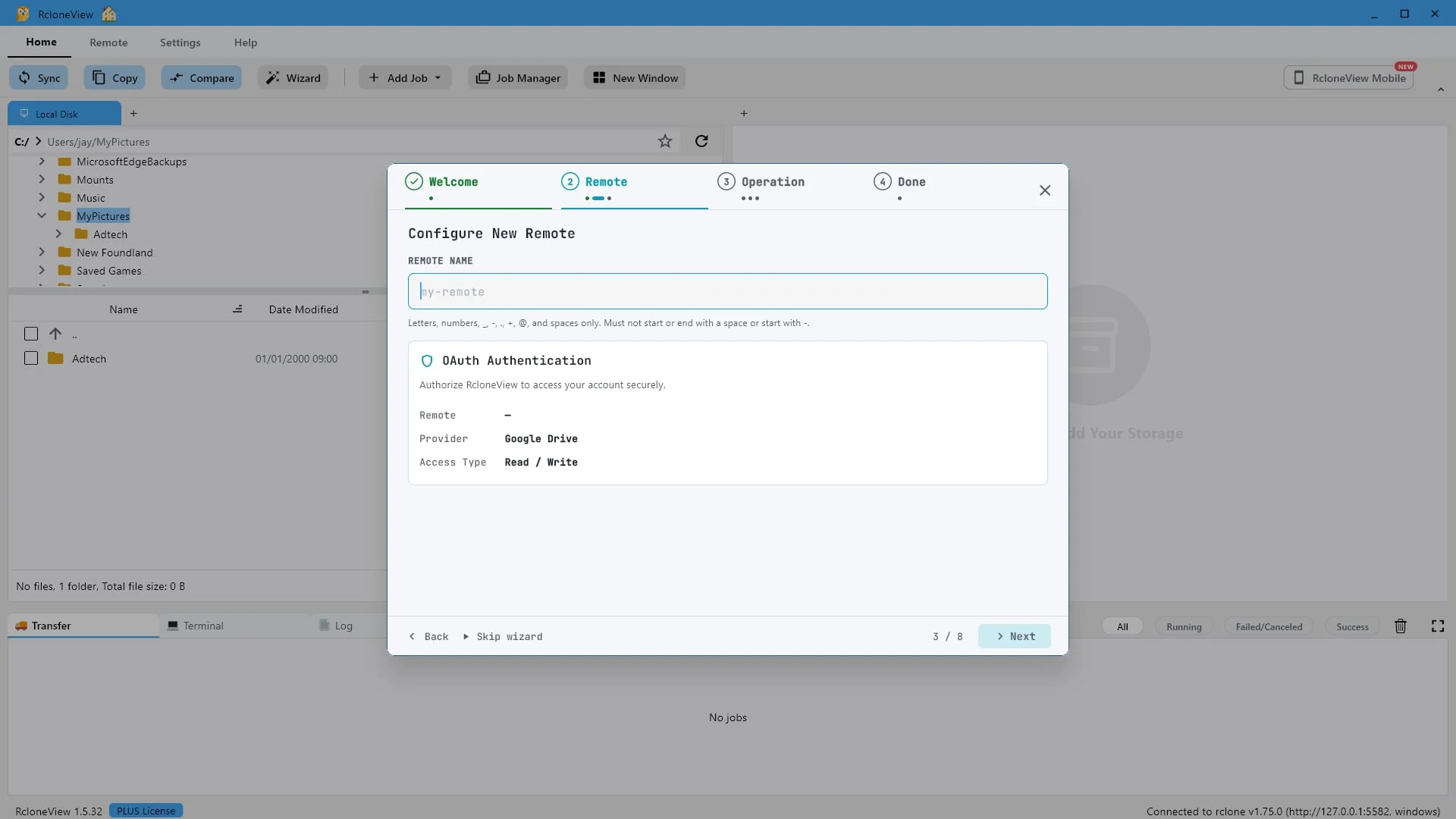
Beri nama koneksi ini dengan nama yang akan Anda kenali nanti.
Beri nama singkat pada remote baru tersebut agar mudah Anda kenali nanti. Ini hanyalah label untuk koneksi tersebut.
-
6Coba langkah ini ↗
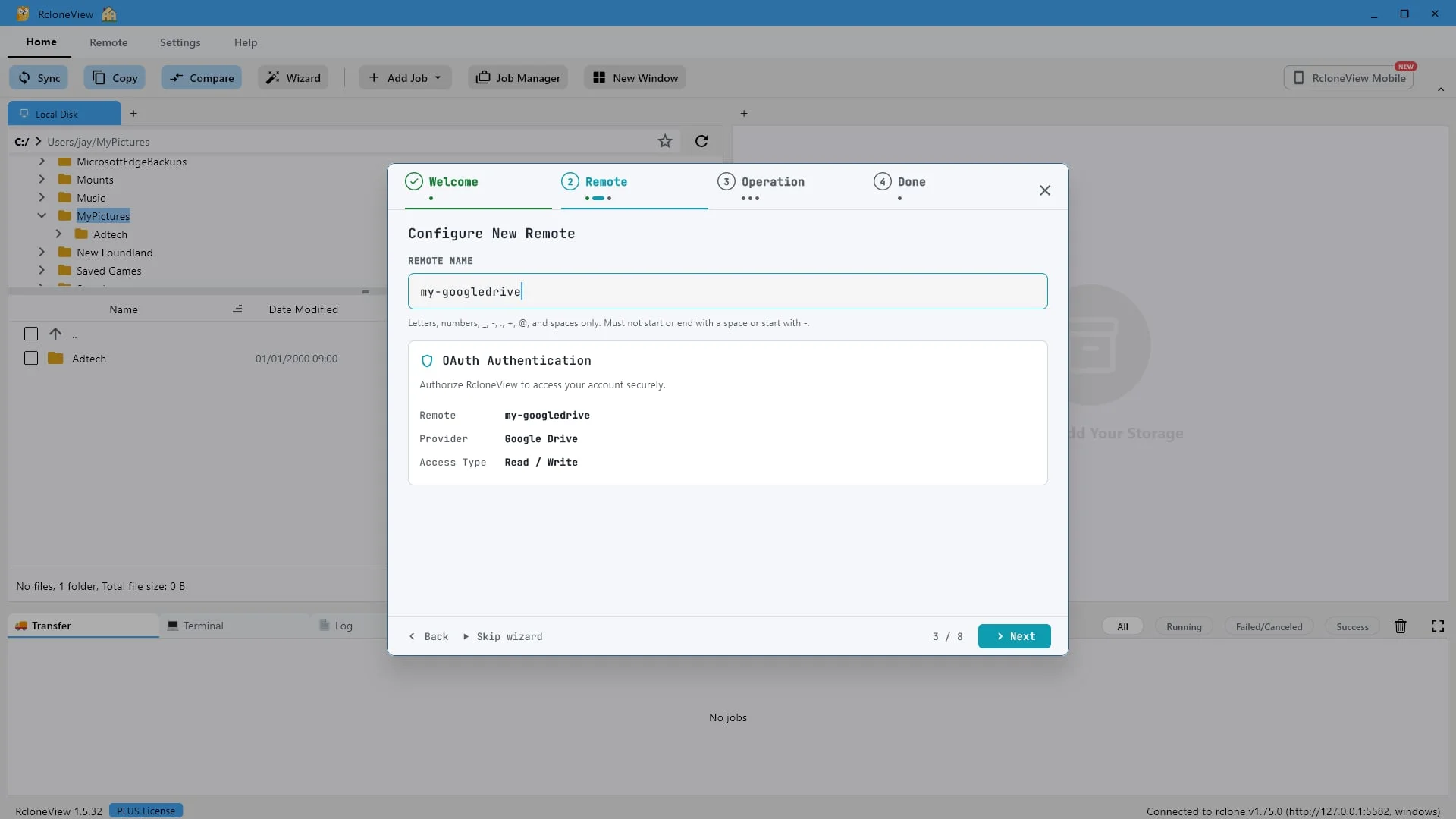
Kita akan menamai yang ini "my-googledrive". Kemudian klik "Berikutnya".
Kita akan menamainya Google Drive saya. Klik Berikutnya untuk menyimpannya dan memulai pengujian koneksi.
-
-
8Coba langkah ini ↗
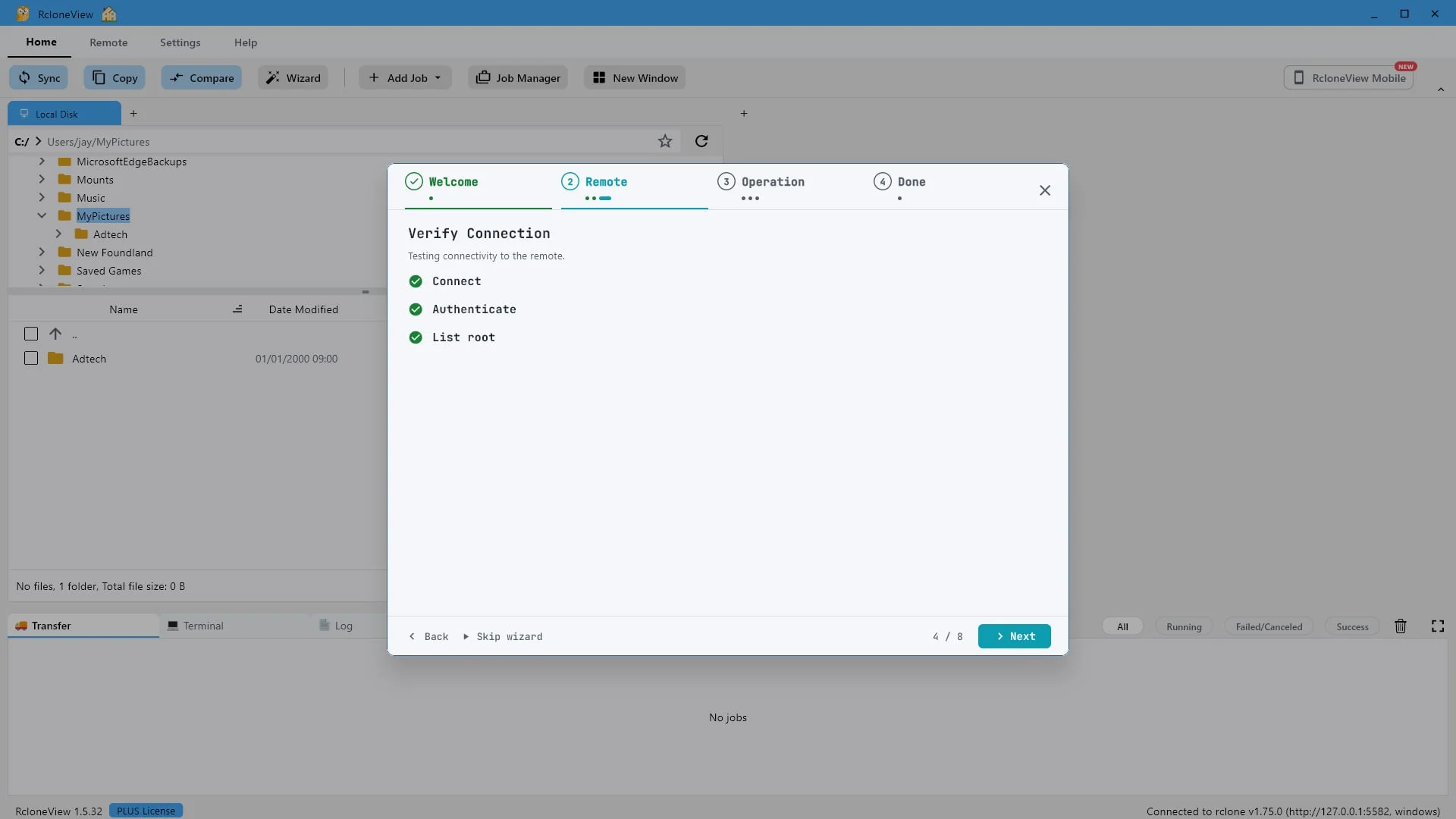
Koneksi, otentikasi, dan daftar root semuanya berhasil. Klik "Berikutnya".
Hubungkan, otentikasi, dan periksa apakah semua root berhasil, sehingga Anda tahu bahwa remote berfungsi sebelum Anda mengandalkannya.
-
9Coba langkah ini ↗
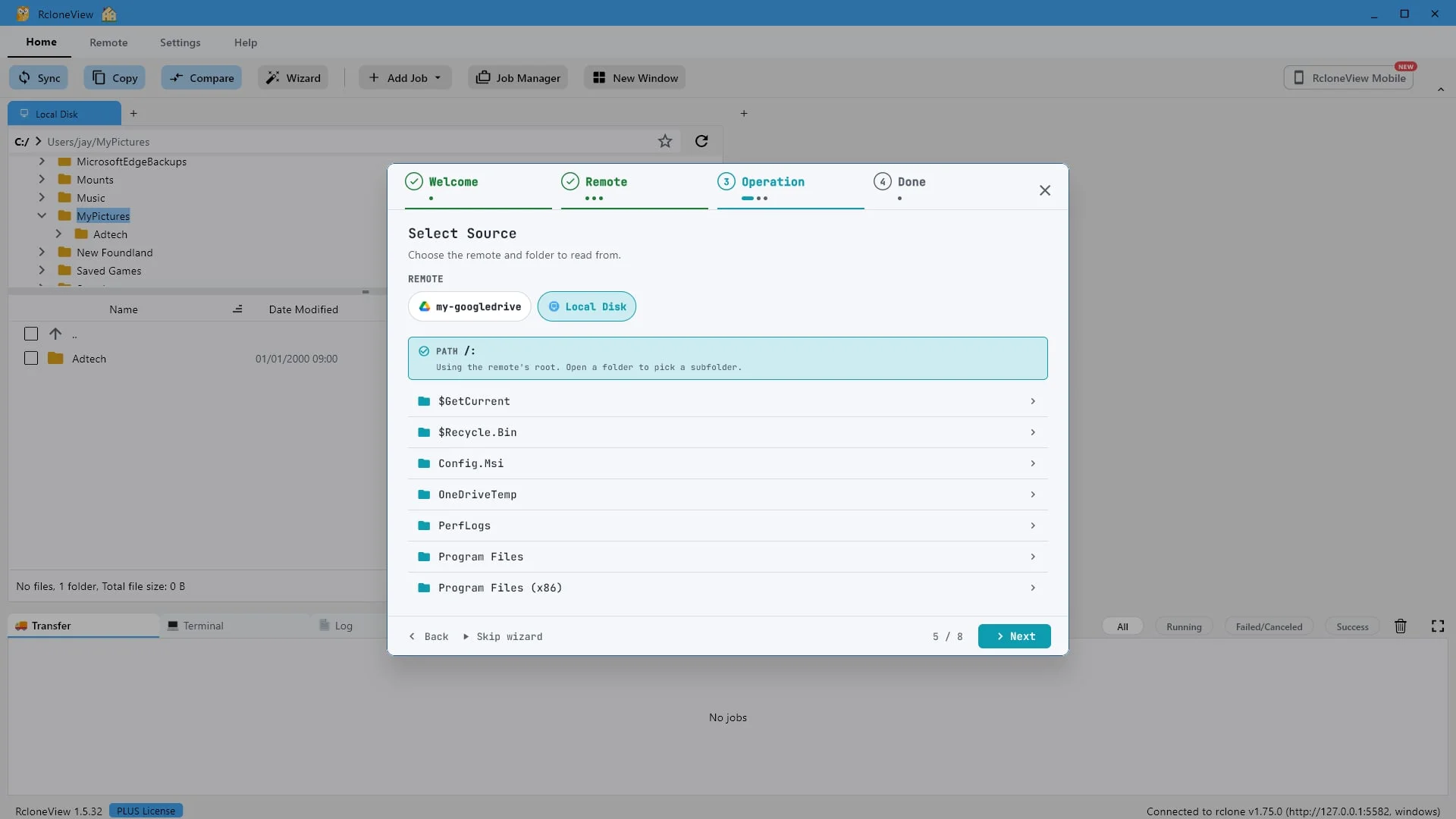
Pilih sisi yang ingin Anda bandingkan
remote apa pun dapat digunakan di sini. Demo ini dimulai dari Local Disk.
Sekarang beri tahu wizard apa yang akan dibandingkan. Sumbernya hanyalah sisi yang Anda bandingkan, dan remote apa pun yang telah Anda konfigurasi dapat dimasukkan di sini. Dalam demo ini, kita akan mulai dari disk lokal.
-
10Coba langkah ini ↗
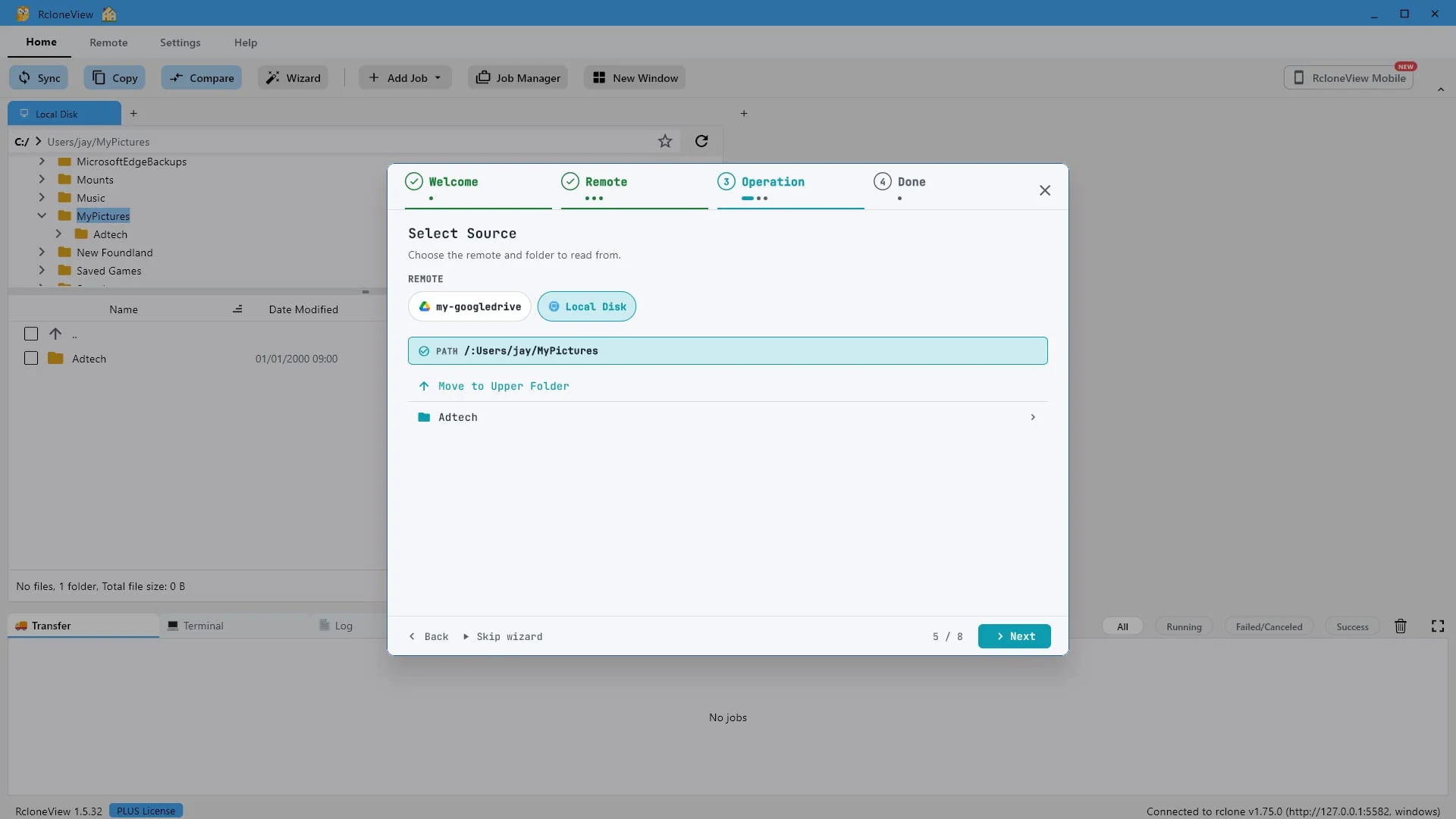
Buka folder untuk mempersempit jalur, lalu klik "Berikutnya".
Kita akan menggunakan folder My Pictures. Setelah sumber diatur, klik Berikutnya.
-
11Coba langkah ini ↗
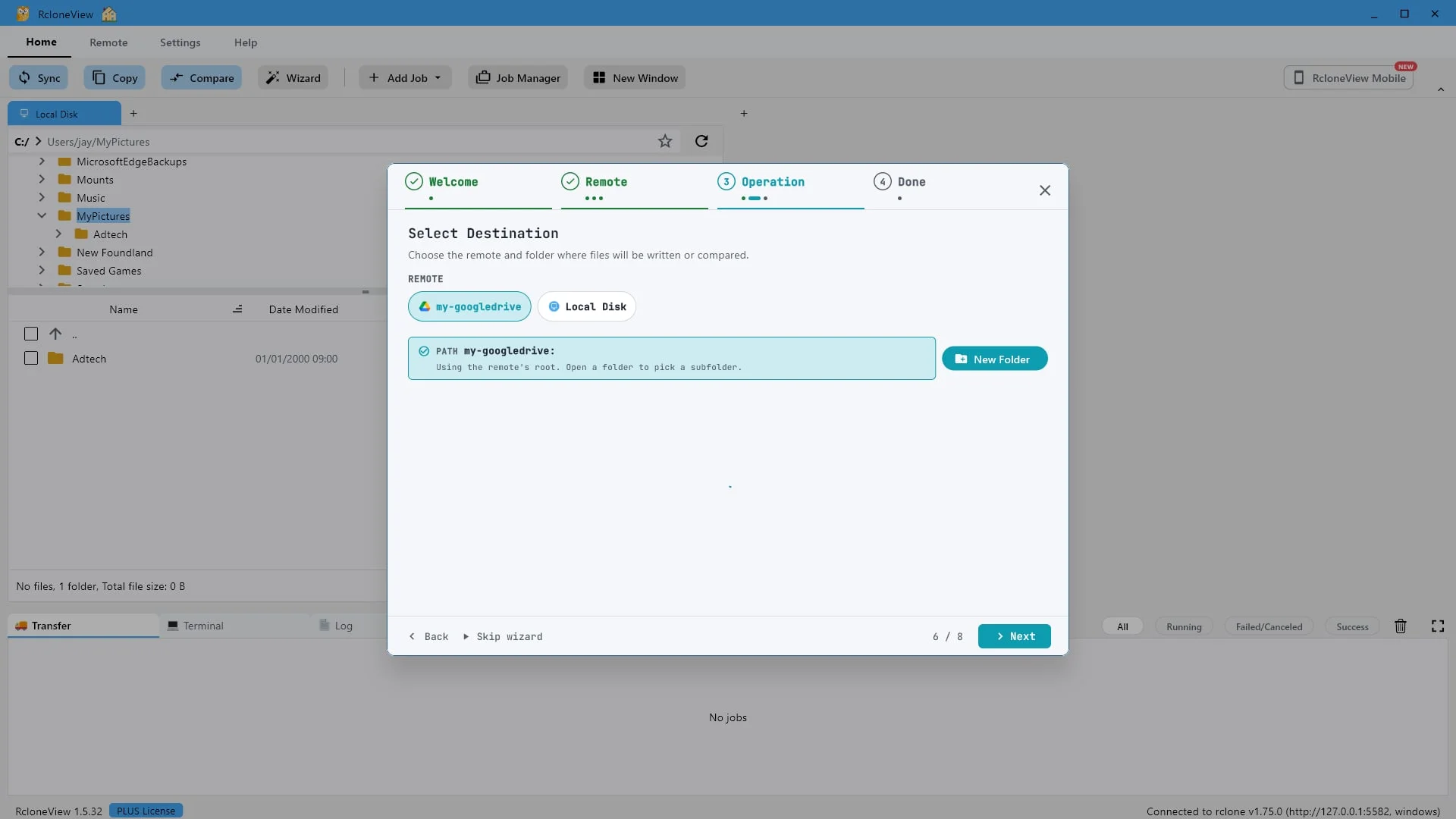
Sekarang pilih sisi lainnya
cloud lain, drive lain, atau penyedia yang berbeda sama sekali.
Tujuan penyimpanan adalah sisi lain dari perbandingan, dan tidak memiliki persyaratan khusus. Ini bisa berupa akun cloud kedua, folder lain di mesin yang sama, atau penyedia layanan yang sama sekali berbeda. Di sini kita akan memilih Google Drive saya.
-
12Coba langkah ini ↗
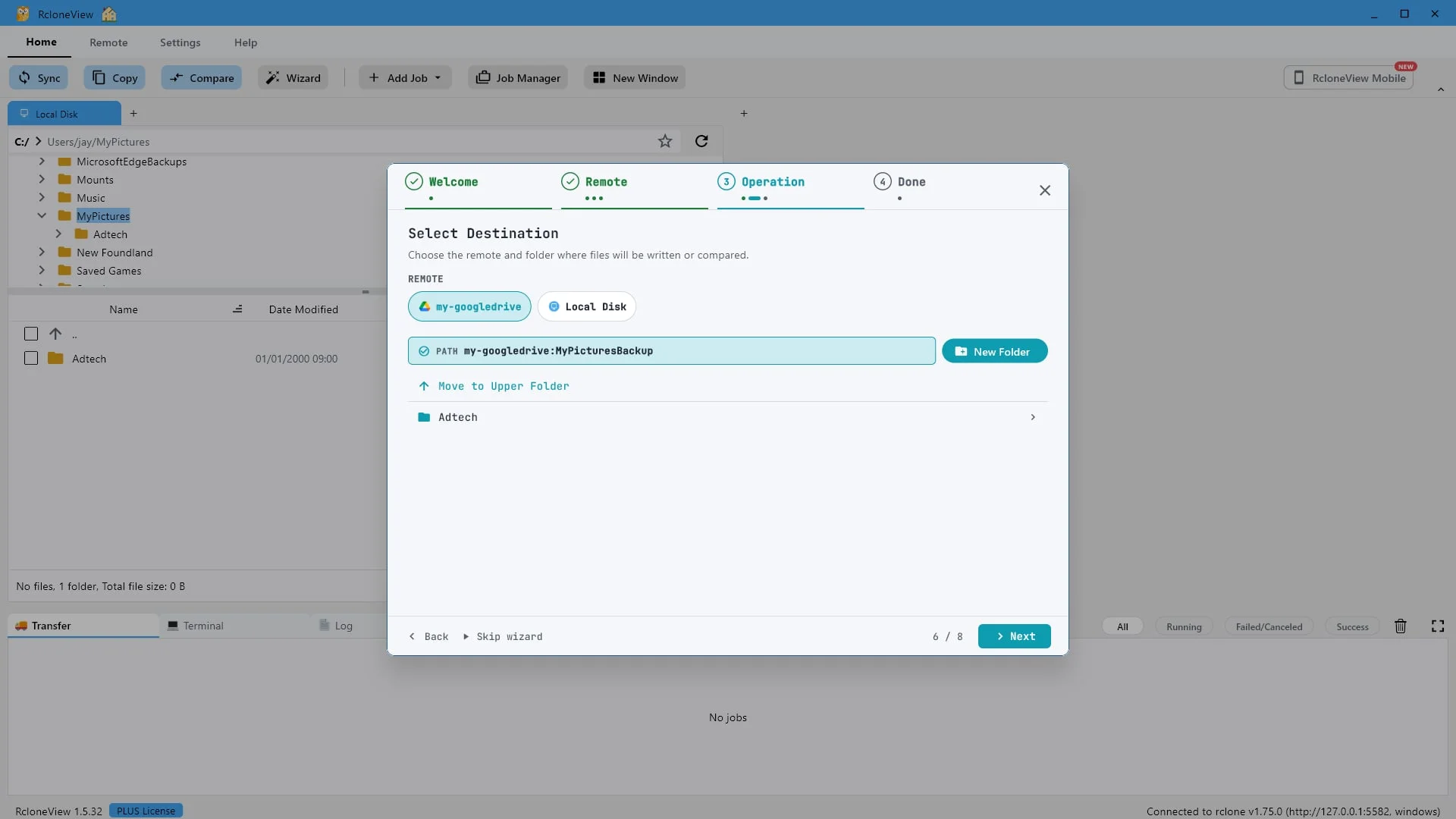
Kita akan membandingkannya dengan "MyPicturesBackup". Kemudian klik "Berikutnya".
Buka folder yang seharusnya menyimpan cadangan Anda. Kita akan menggunakan folder Cadangan Gambar Saya. Setelah kedua sisi siap, klik Berikutnya.
-
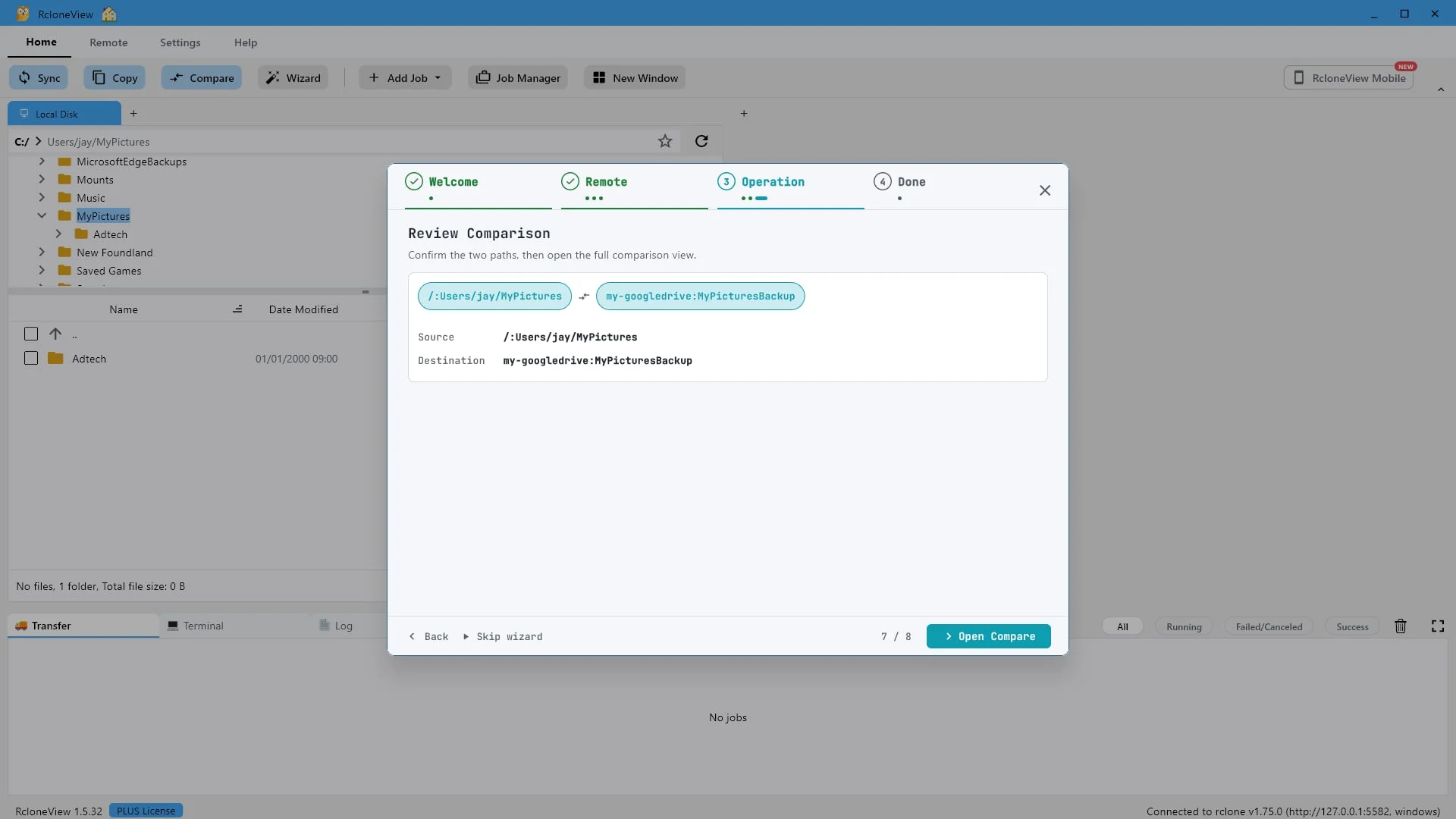
13Coba langkah ini ↗
Periksa kedua jalur sebelum Anda menjalankannya. Sebelah kiri adalah sumber, sebelah kanan adalah tujuan.
Luangkan waktu sejenak untuk mengkonfirmasi kedua jalur tersebut. Apa pun remote yang Anda pilih, sisi kiri selalu menjadi sumber Anda dan sisi kanan menjadi tujuan Anda. Belum ada yang ditulis. Ini adalah perbandingan hanya baca.
-
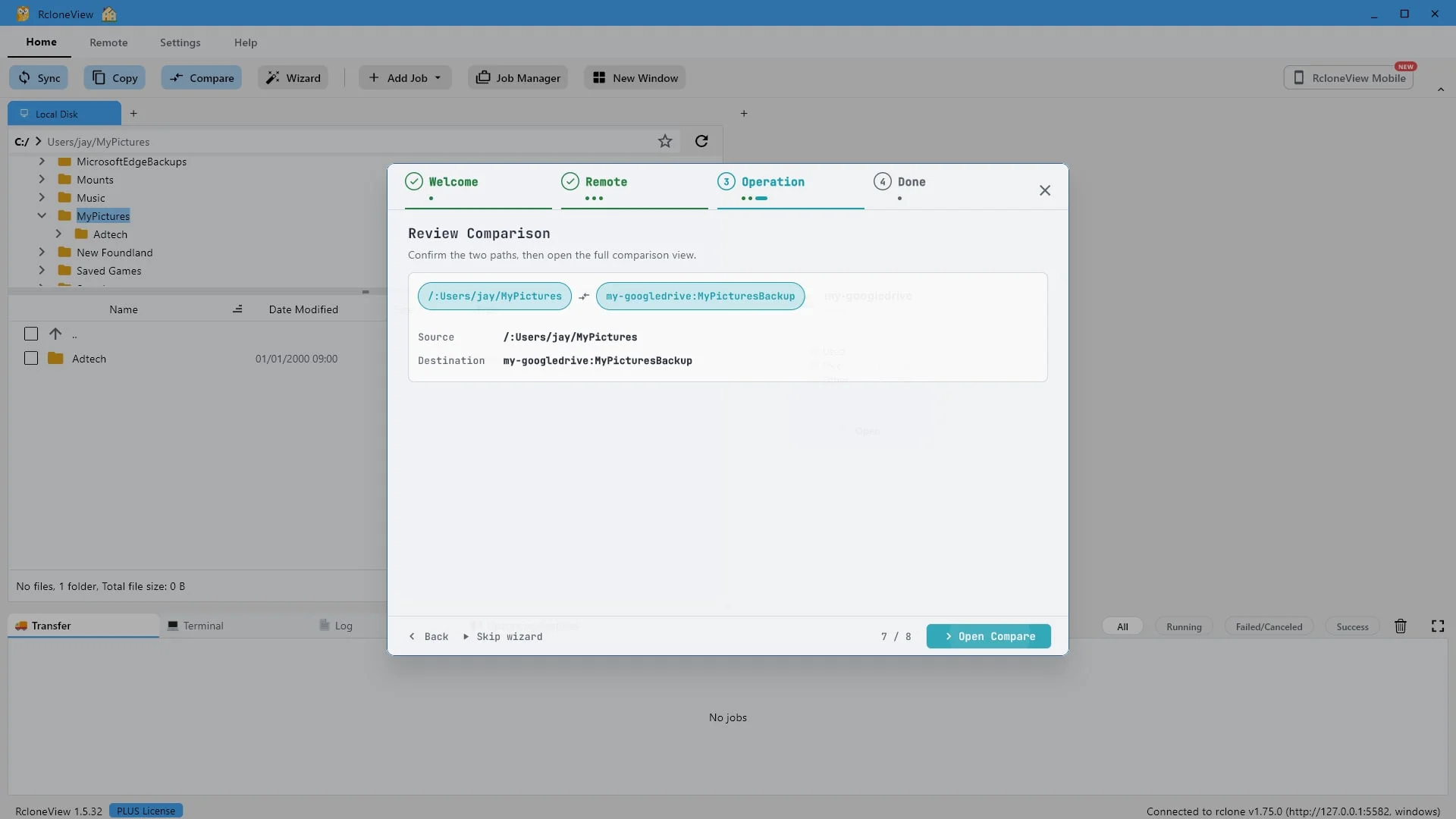
14Coba langkah ini ↗
Klik "Buka Perbandingan" untuk menjalankannya.
Jika kedua jalur terlihat benar, klik Buka Perbandingan.
-
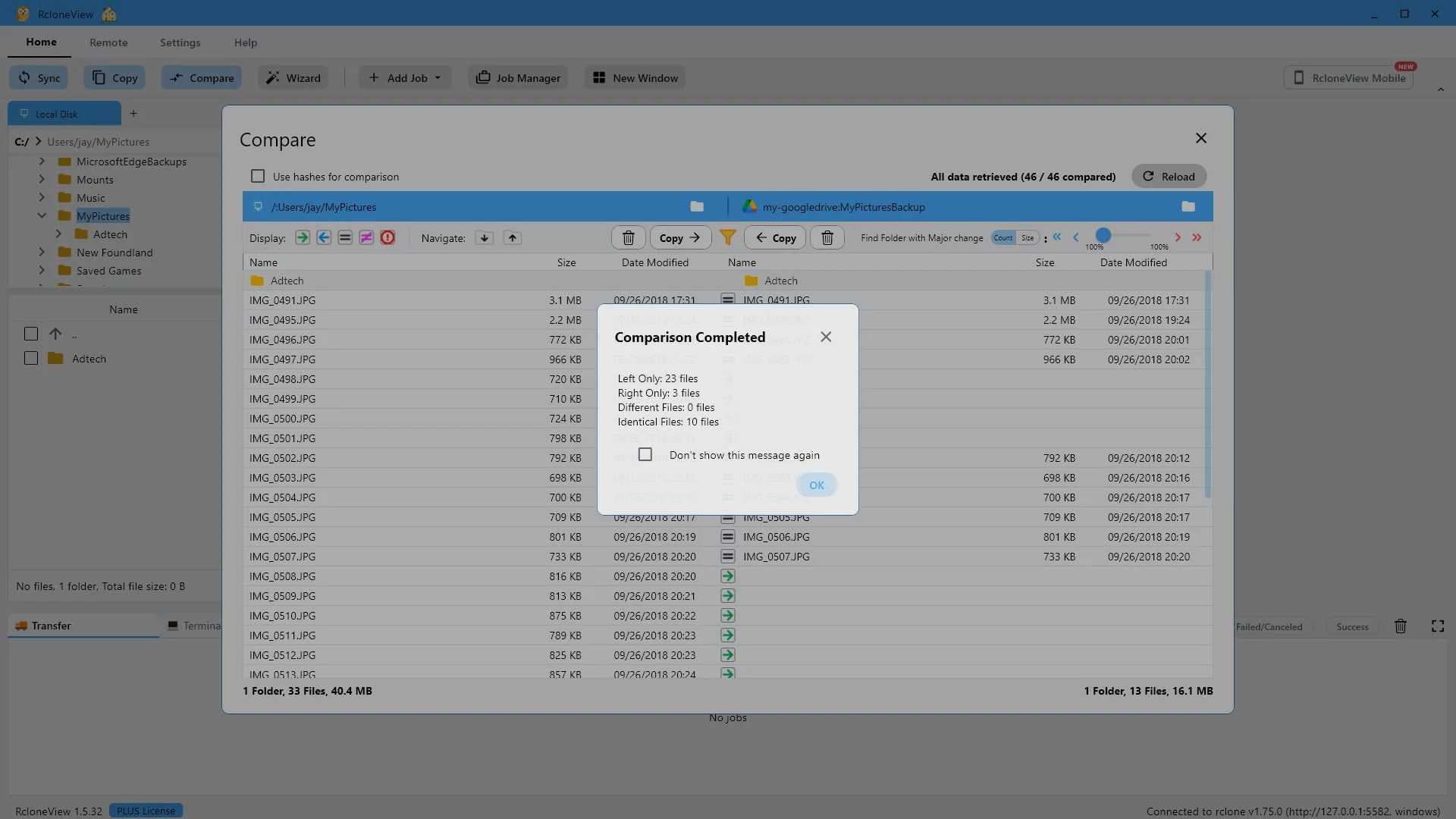
15Coba langkah ini ↗
Jawaban Anda dalam satu baris: 23 file hanya ada di sebelah kiri. Klik "OK".
RcloneView memindai kedua sisi dan langsung menjawab pertanyaan. Dua puluh tiga file hanya ada di sebelah kiri, tiga file hanya ada di sebelah kanan, sepuluh file identik, dan tidak ada yang bertentangan. Klik OK untuk melihat detailnya.
-
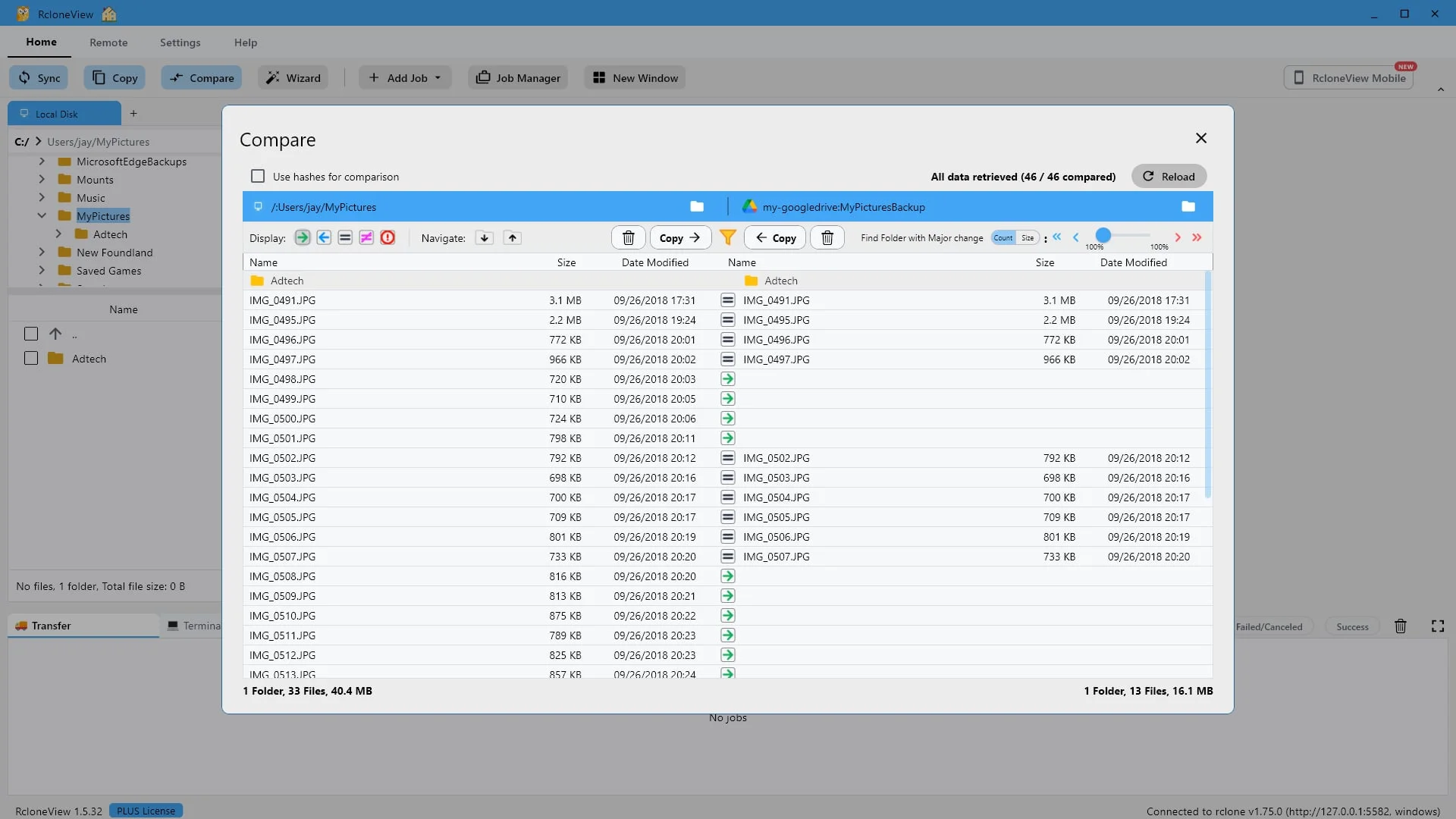
16Coba langkah ini ↗
Baris yang sama, berkas yang sama. Tanda sama dengan berarti identik, panah hijau berarti hilang di sebelah kanan.
Berikut perbandingan lengkapnya, berkas demi berkas. Berkas yang cocok berada di baris yang sama, jadi tanda sama dengan berarti kedua salinan tersebut identik dalam ukuran dan tanggal, dan panah hijau berarti berkas tersebut ada di sebelah kiri tetapi hilang di sebelah kanan. Hanya dengan satu layar, Anda mengetahui kondisi pasti dari kedua lokasi tersebut.
-
17Coba langkah ini ↗
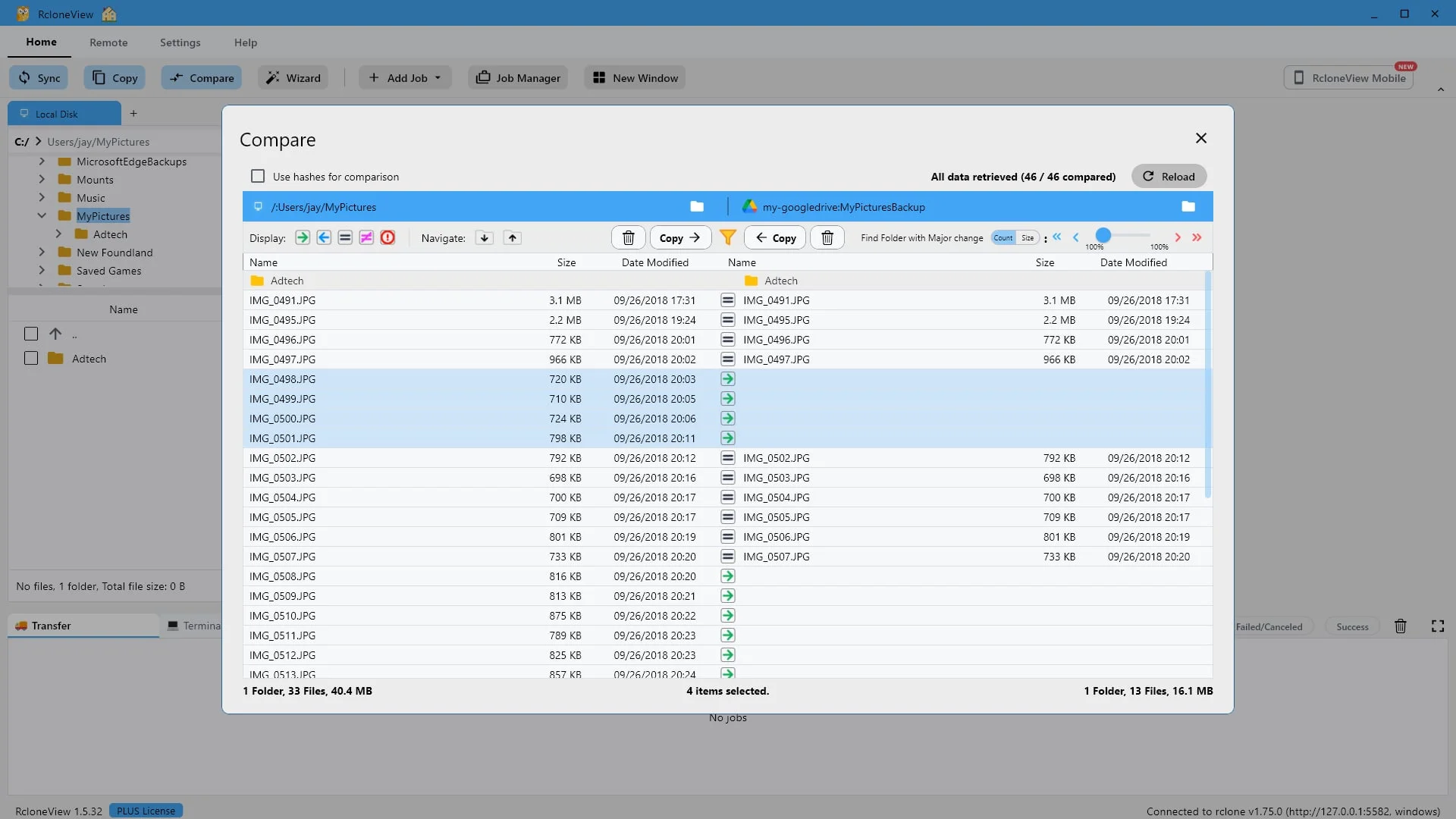
Pilih hanya baris yang Anda inginkan. Anda tetap memegang kendali atas apa yang akan dipindahkan.
Anda tidak dipaksa untuk melakukan sinkronisasi seluruhnya atau tidak sama sekali. Pilih saja baris yang Anda inginkan, dan hanya file-file tersebut yang akan dipindahkan. Di sini kita memilih empat foto yang hilang.
-
18Coba langkah ini ↗
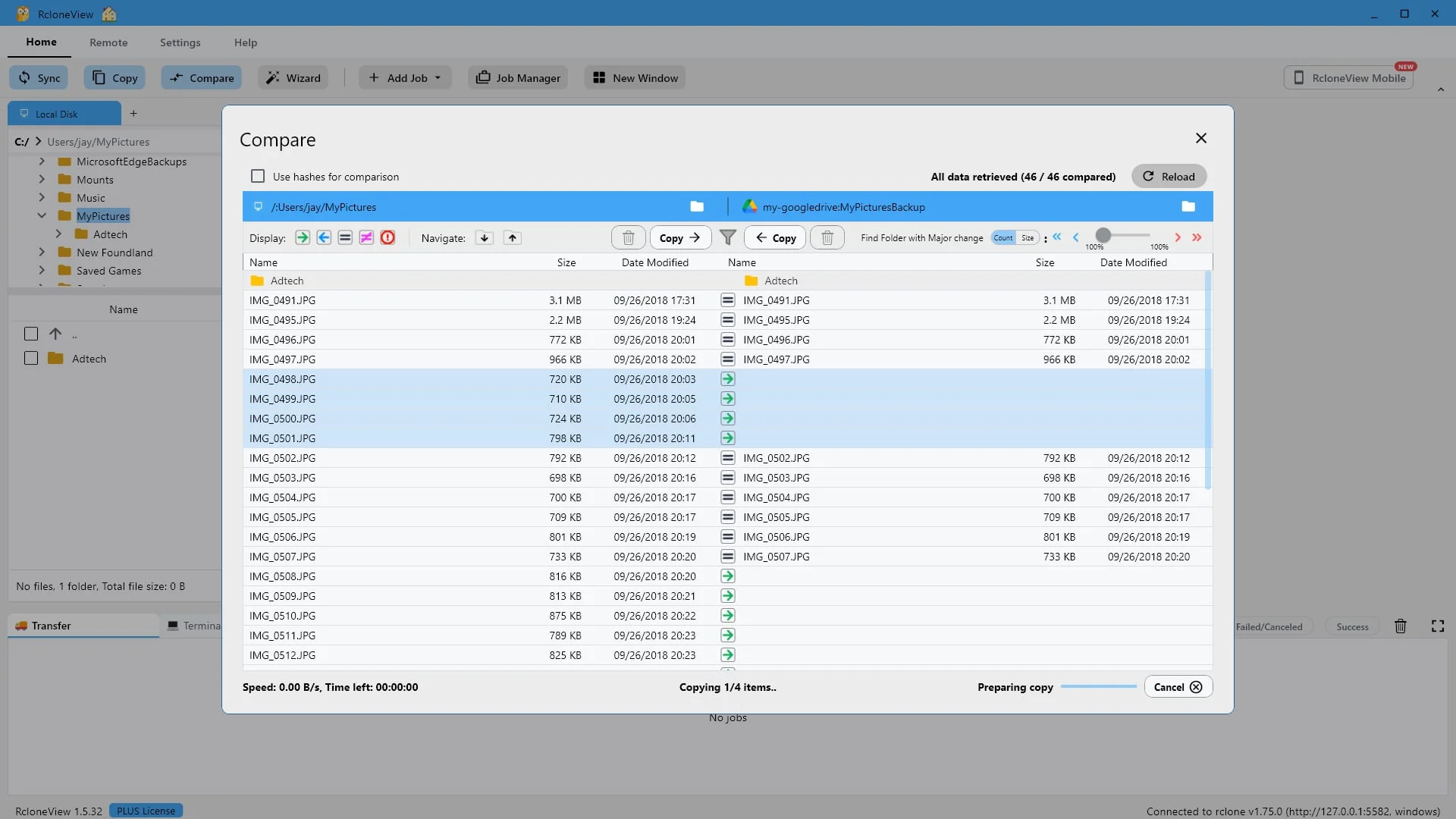
Klik "Salin" dengan panah kanan untuk mengirim file yang dipilih ke pihak lain.
Sekarang klik Salin, dengan panah menunjuk ke kanan, untuk mengirim file yang dipilih dari sisi kiri ke kanan. Panah selalu menunjukkan ke arah mana file akan dikirim, dan fungsi salin bekerja ke kedua arah.
-
19Coba langkah ini ↗
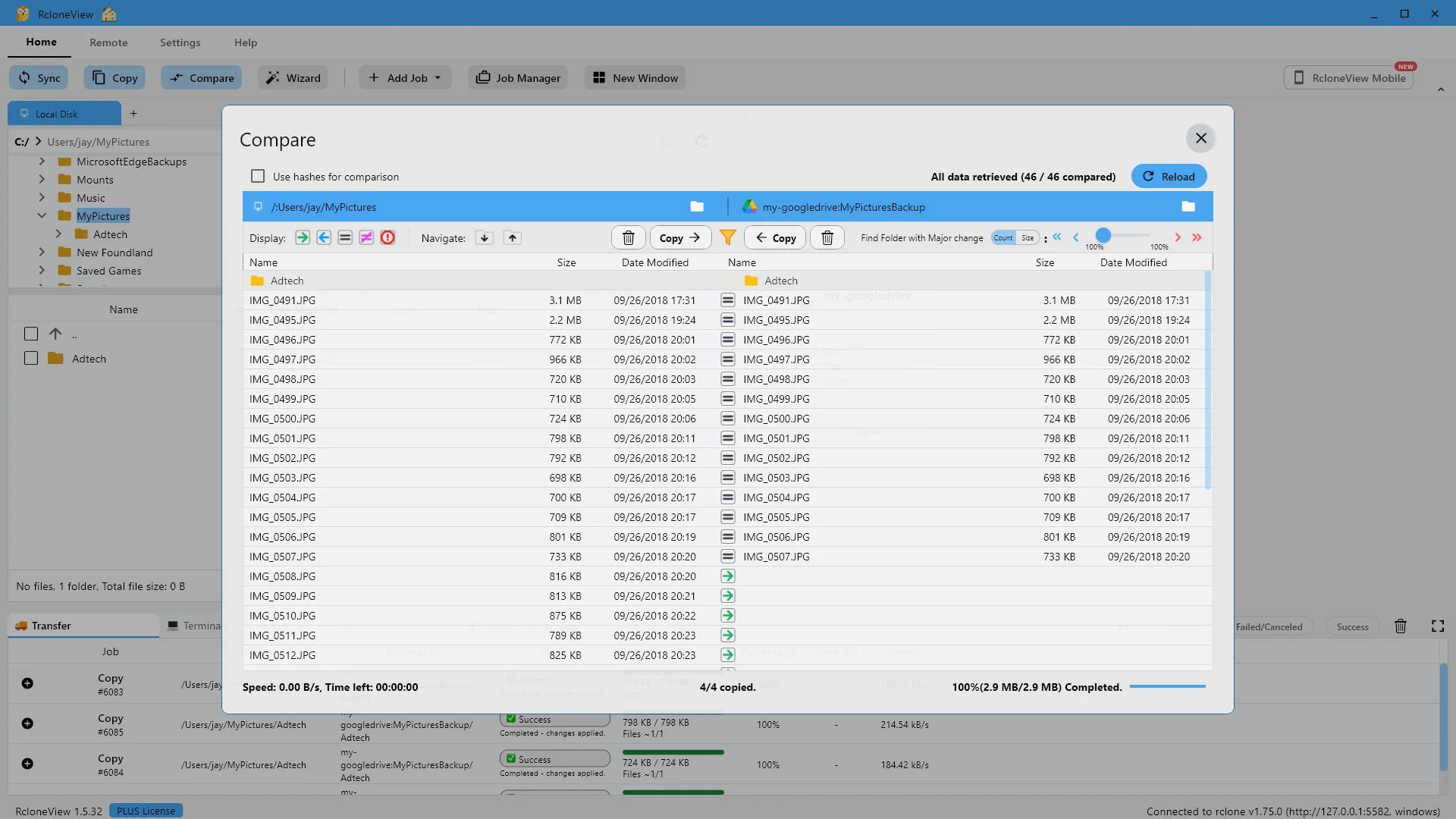
Empat dari empat disalin
dan baris-baris tersebut sekarang terbaca identik.
Transfer selesai di tempat. Empat file, 2,9 megabyte, disalin. Dan buktinya ada di layar yang sama. Keempat baris itu sekarang menunjukkan tanda sama dengan di kedua sisinya, jadi file-file tersebut tidak lagi hilang. File-file tersebut identik.
-
20Coba langkah ini ↗
Atau konfirmasikan di tampilan panel ganda
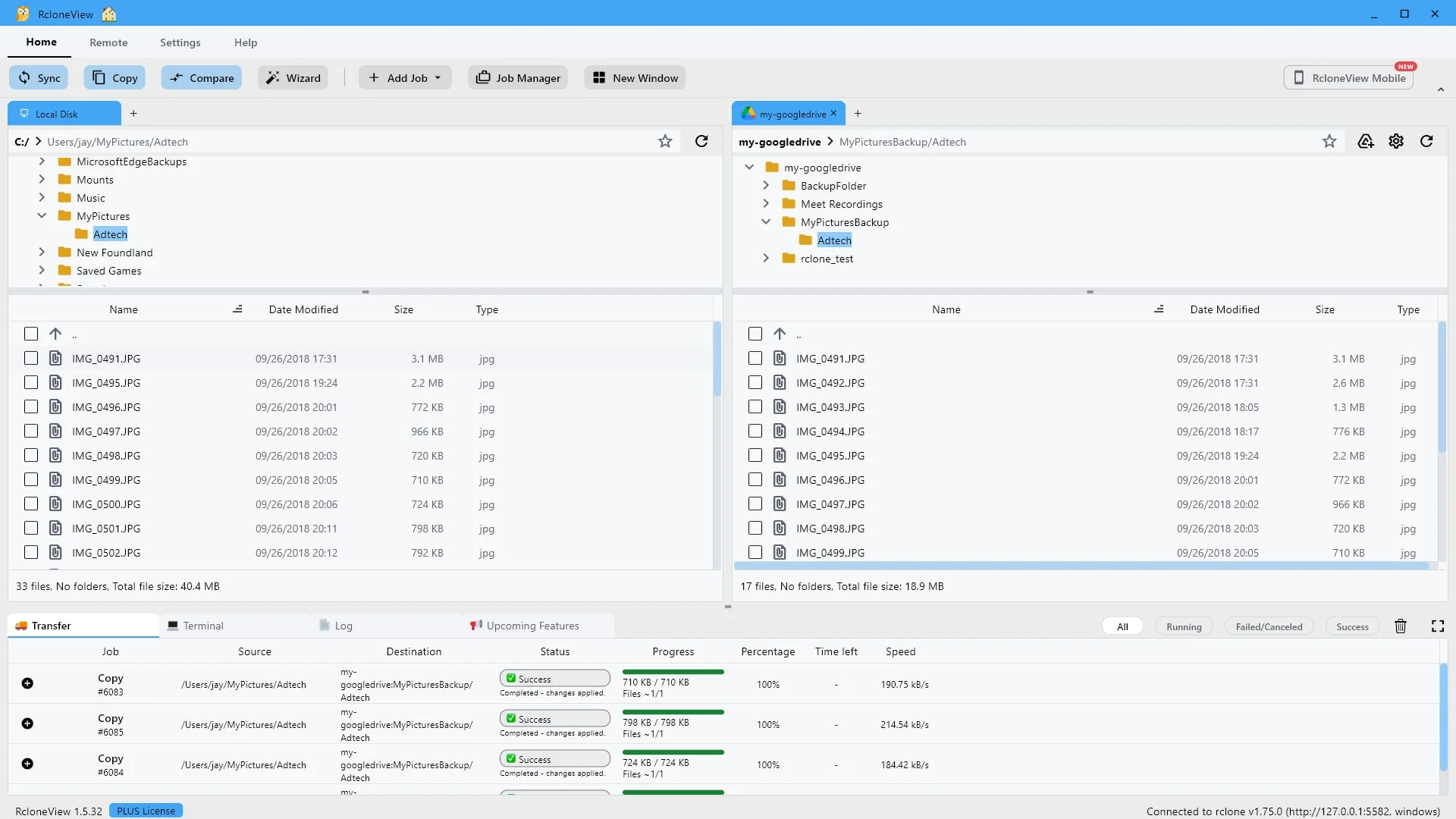
folder tujuan sekarang berisi 17 file.
Jika Anda lebih suka memastikannya dari sisi tujuan, buka remote tersebut dalam tampilan dua panel. Folder cadangan sekarang berisi tujuh belas file, naik dari tiga belas. Hasil yang sama, diperiksa dari arah yang lain.
-
Siap mencobanya sendiri?Gratis untuk Windows, macOS, dan Linux.Dapatkan RcloneView Gratis