Sinkronisasi
Sinkronkan berkas Anda antara dua penyimpanan mana pun
Lihat bagaimana RcloneView menjaga dua lokasi mana pun tetap selaras — cloud-ke-cloud, lokal-ke-cloud, atau lokal-ke-lokal. Buat tugas sinkronisasi, tinjau perubahannya, lalu jalankan.
- Buat tugas sinkronisasi antara dua remote mana pun, cloud atau lokal
- Sinkronkan satu sumber ke banyak tujuan (1:N)
- Jadwalkan sinkronisasi berulang dengan RcloneView Plus
Pemutar demo gagal dimuat. Gunakan “Buka di tab baru”.
Tonton berikutnya
Lihat semua demo →



Panduan langkah demi langkah
Cara menyinkronkan file antara dua penyimpanan
30 langkah yang sama dengan demo interaktif, lengkap dengan tangkapan layar — baca sekilas, atau masuk ke demo dari langkah mana pun.
-
1Coba langkah ini ↗
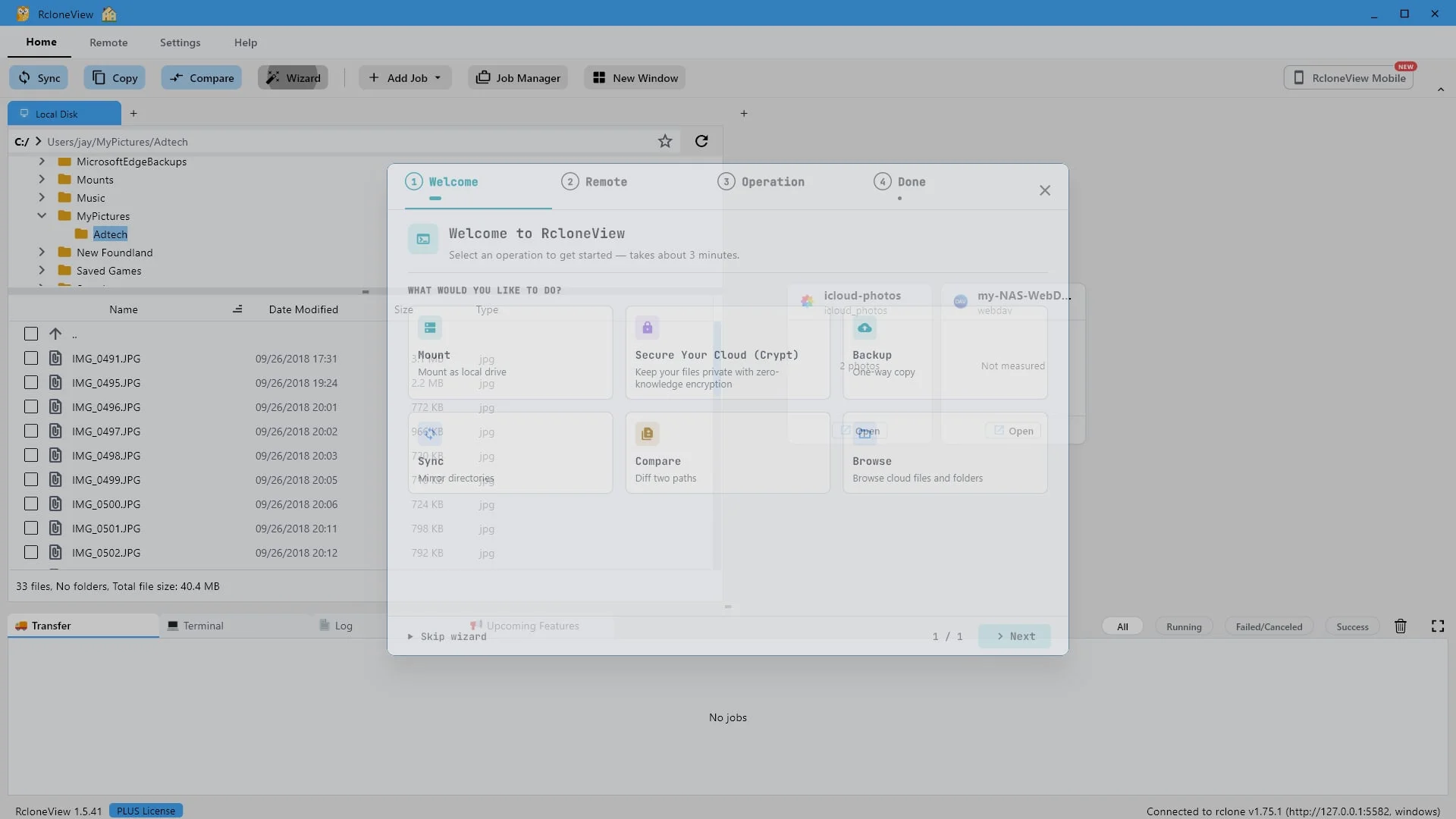
Buka Wizard untuk panduan pengaturan.
Kita mulai dari layar utama RcloneView. Klik Wizard untuk membuka panduan pengaturan.
-
2Coba langkah ini ↗
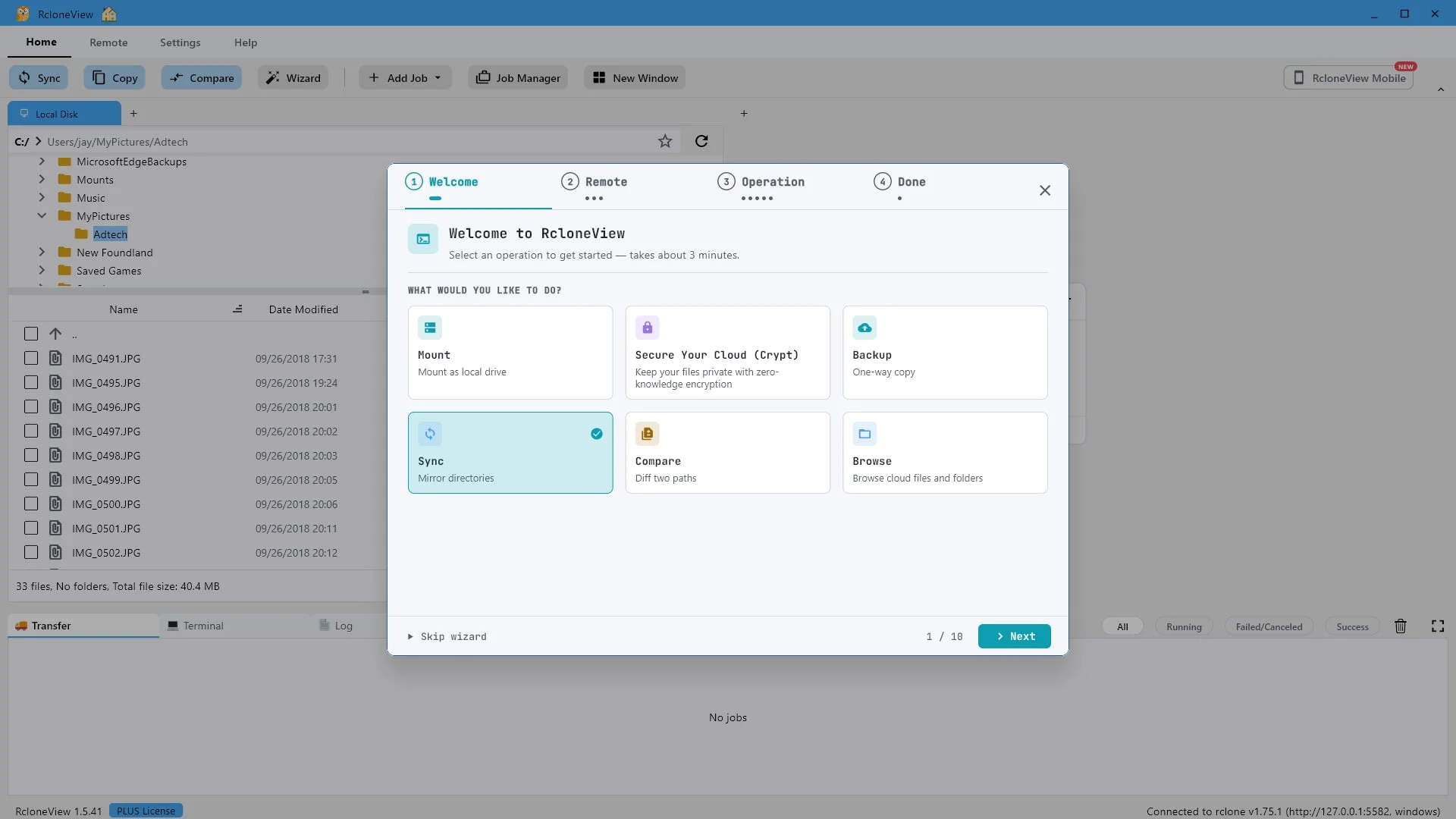
Sinkronisasi mencerminkan sebuah folder: tujuan akhirnya identik dengan sumbernya.
Wizard ini menangani beberapa jenis langkah. Pilih Sinkronisasi, cerminkan direktori. Pencermian berarti tujuan dibuat identik dengan sumber, sehingga apa pun yang hanya ada di tujuan akan dihapus. Ingatlah hal itu, karena kita akan melihatnya terjadi.
-
3Coba langkah ini ↗
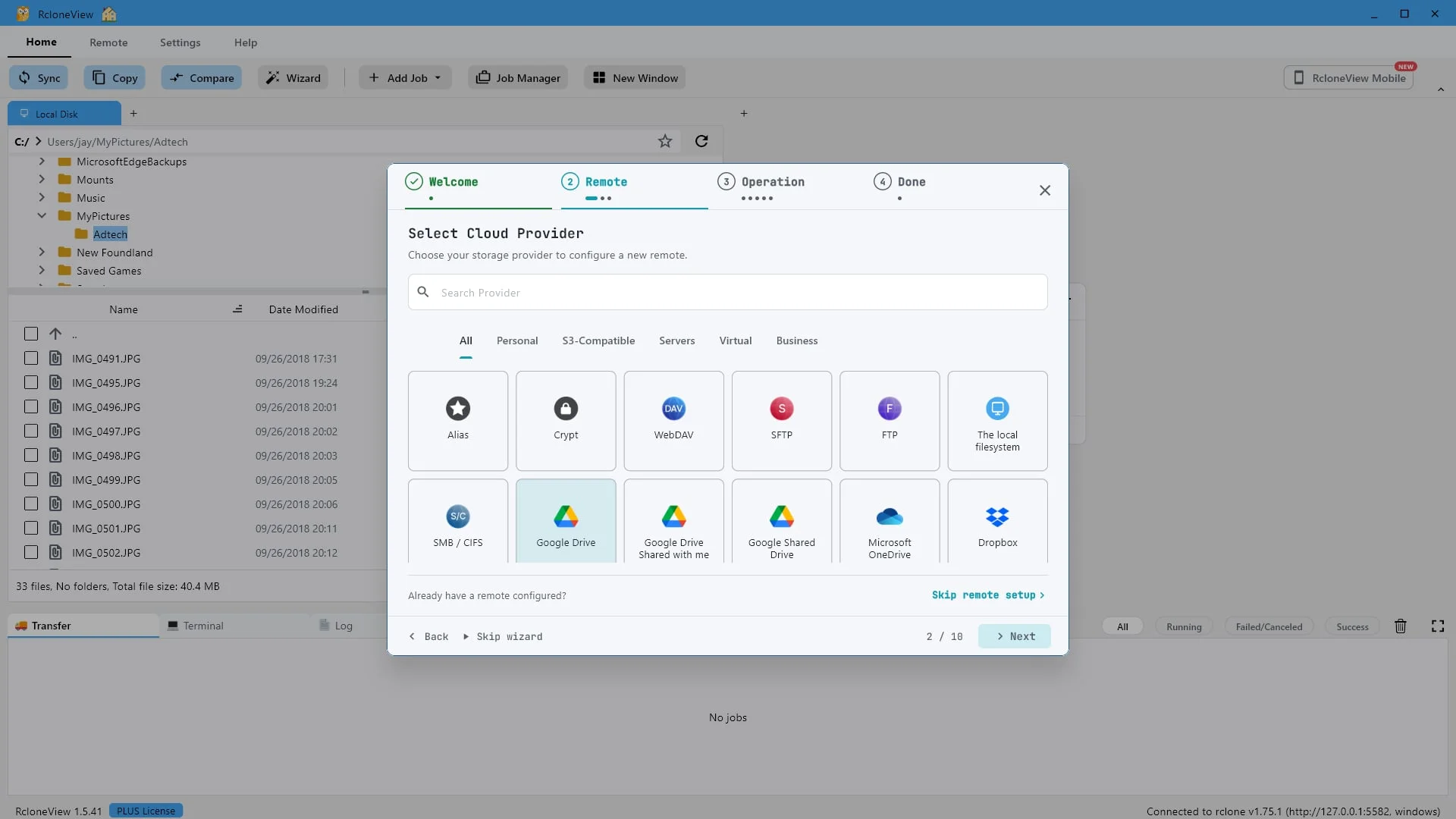
Pilih layanan cloud yang dapat menampung data Anda. Lebih dari delapan puluh penyedia layanan didukung.
Pertama, kita menambahkan remote untuk sinkronisasi. RcloneView mendukung lebih dari delapan puluh backend penyimpanan, dan salah satunya dapat menjadi sumber atau tujuan. Untuk demo ini, kita akan menggunakan Google Drive.
-
4Coba langkah ini ↗
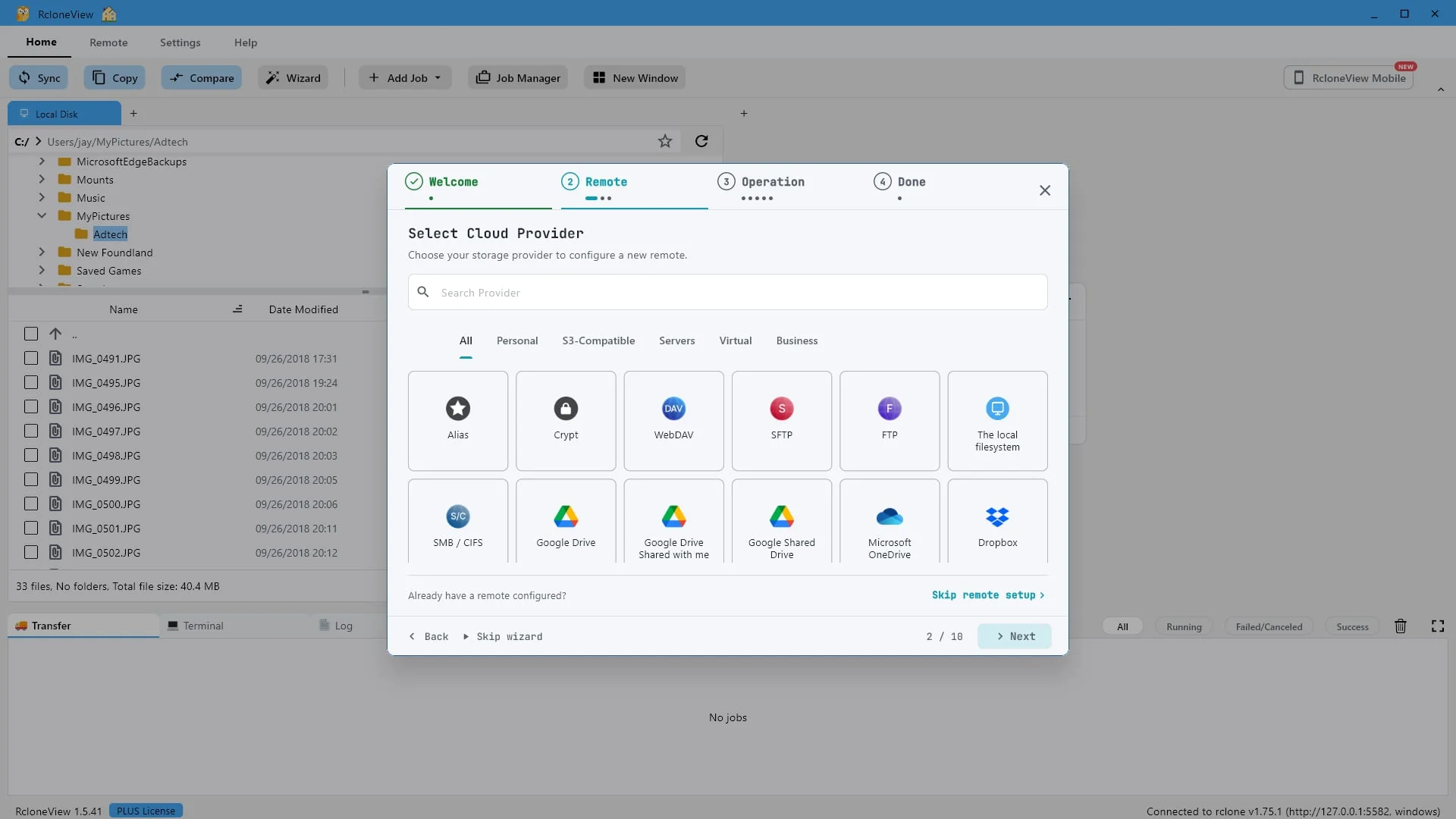
Penyedia telah dipilih. Selanjutnya, Anda beri nama koneksi dan otorisasi.
Setelah memilih penyedia layanan, klik Berikutnya.
-
5Coba langkah ini ↗
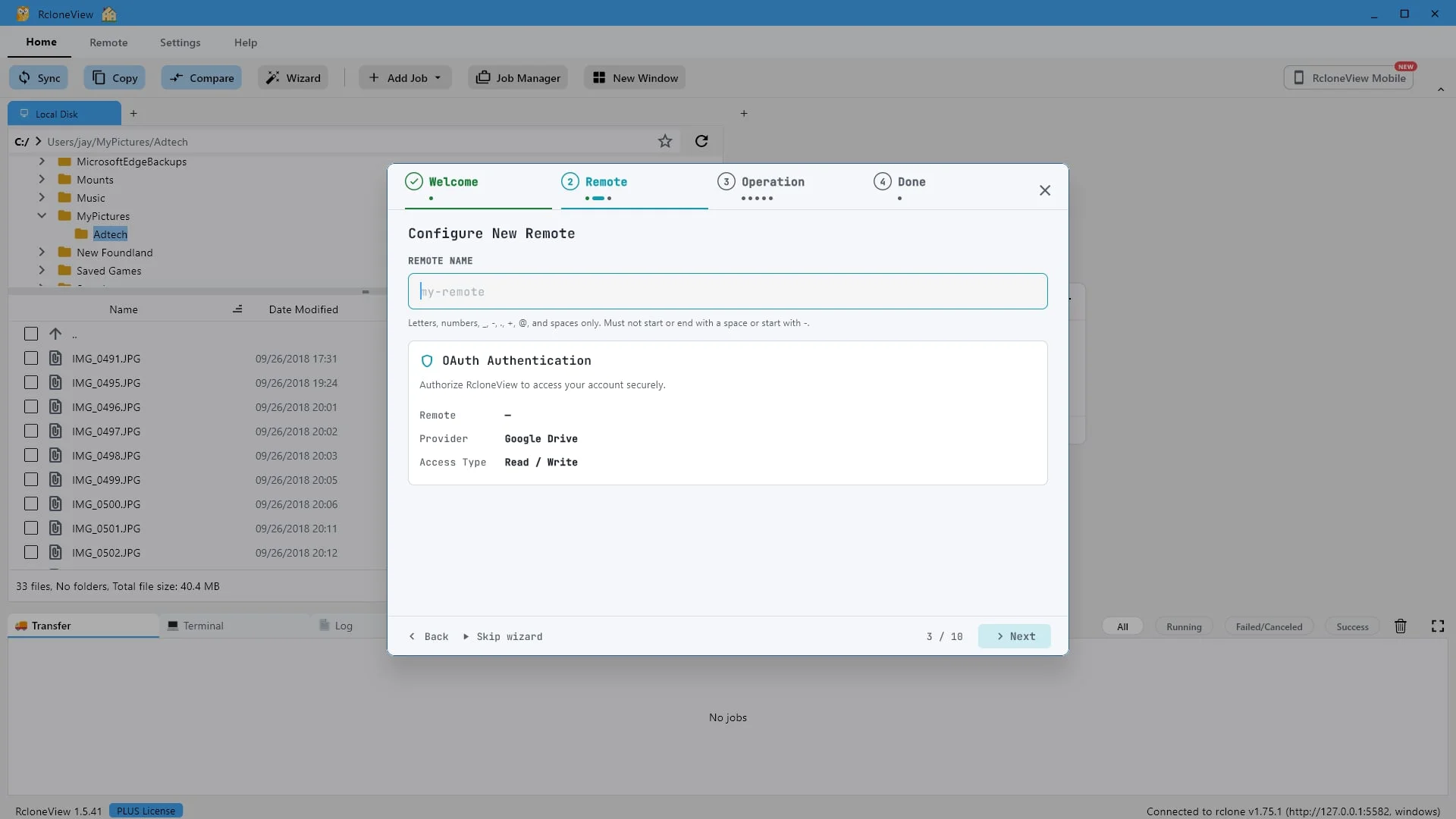
Berikan nama singkat untuk koneksi ini agar Anda dapat mengenalinya nanti.
Beri nama singkat pada remote baru tersebut agar mudah dikenali nanti. Nama itu hanya label untuk koneksi, dan Anda akan melihatnya di mana-mana di RcloneView.
-
6Coba langkah ini ↗
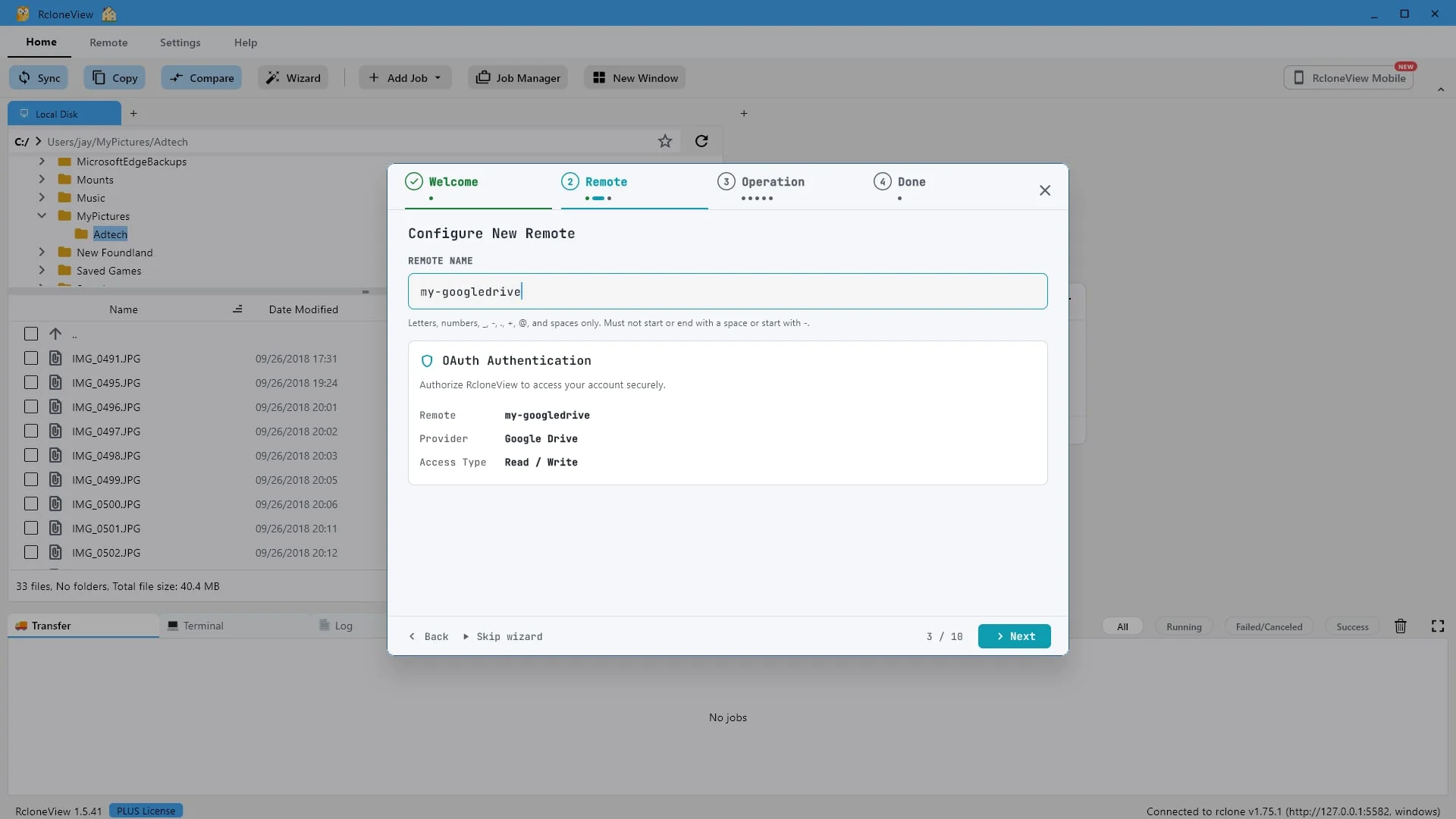
Nama yang Anda ketik di sini akan menentukan bagaimana awan ini muncul di mana pun di RcloneView.
Kita akan menamainya Google Drive saya. Klik Berikutnya untuk menyimpannya dan memulai pengujian koneksi.
-
7Coba langkah ini ↗
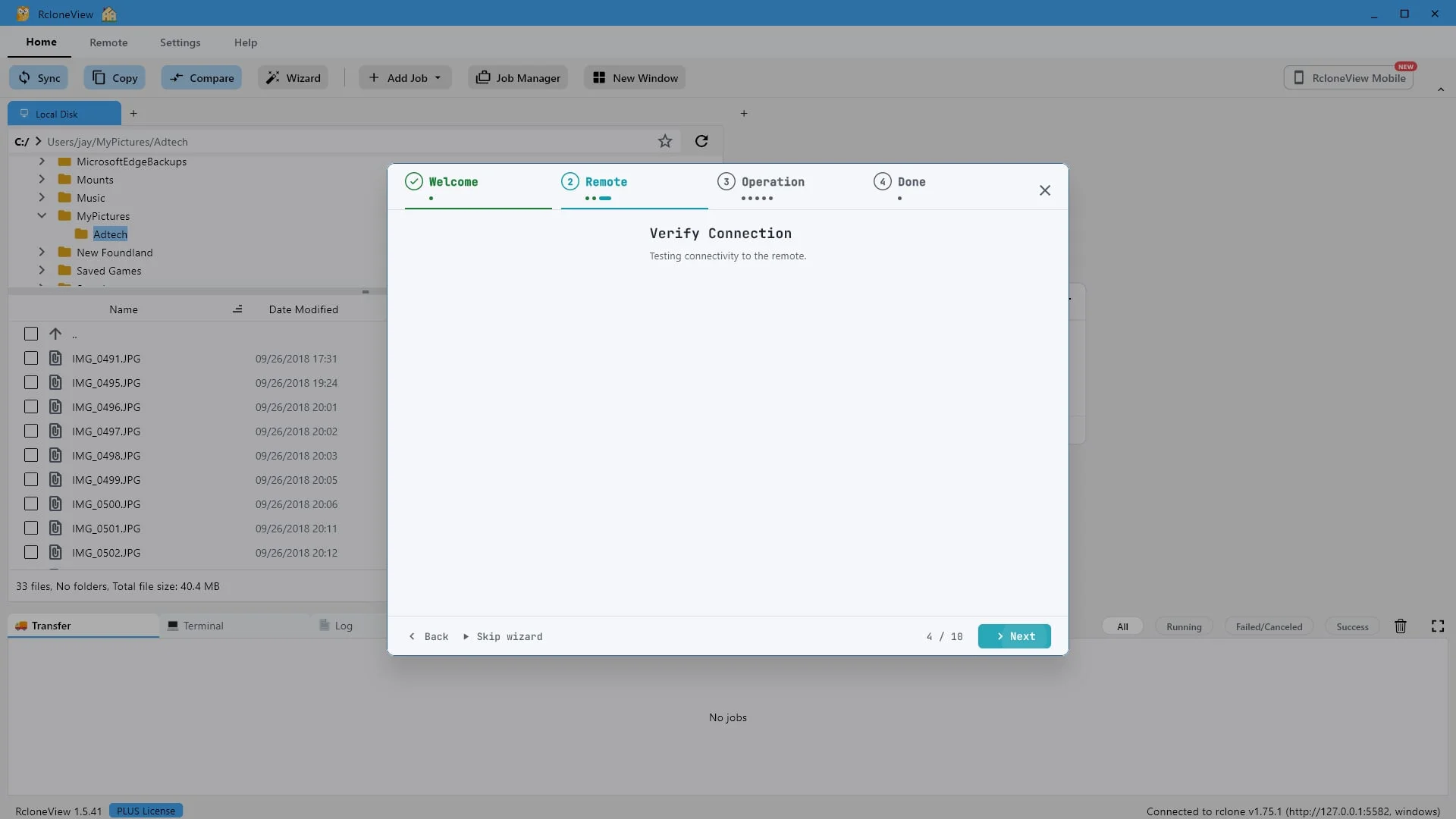
Lanjutkan, dan RcloneView akan mengarahkan Anda ke halaman masuk penyedia layanan tersebut.
Klik Berikutnya. RcloneView sekarang membuka halaman masuk yang dihosting oleh penyedia, langsung di browser Anda.
-
8Coba langkah ini ↗
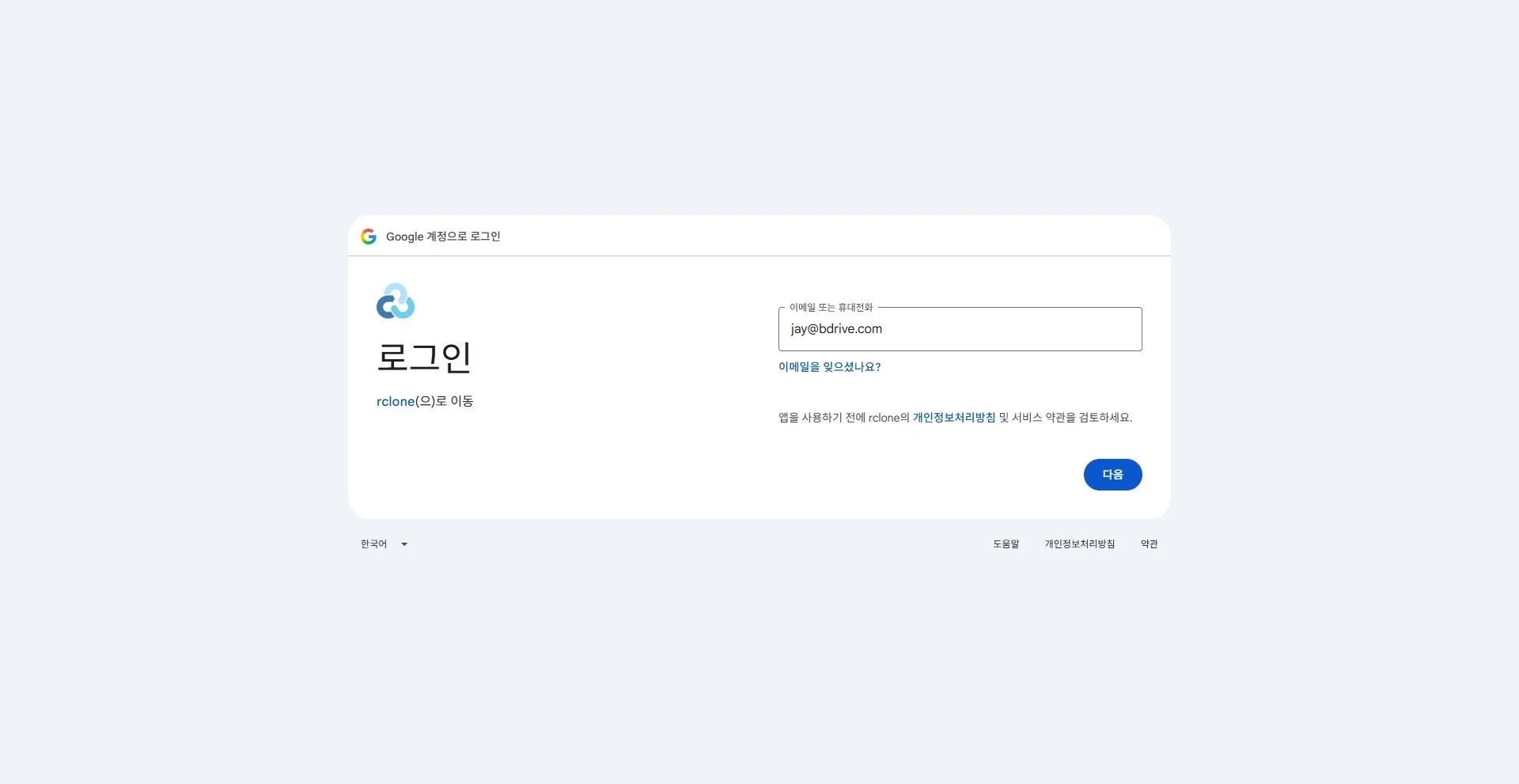
Masuk menggunakan Google. Kata sandi Anda akan dikirim ke Google, bukan ke RcloneView.
Masuk dengan akun yang memiliki penyimpanan tersebut. Halaman ini milik Google, jadi kata sandi Anda tidak akan pernah dilihat oleh RcloneView. Aplikasi hanya menerima token akses, dan token tersebut disimpan di komputer ini.
-
9Coba langkah ini ↗
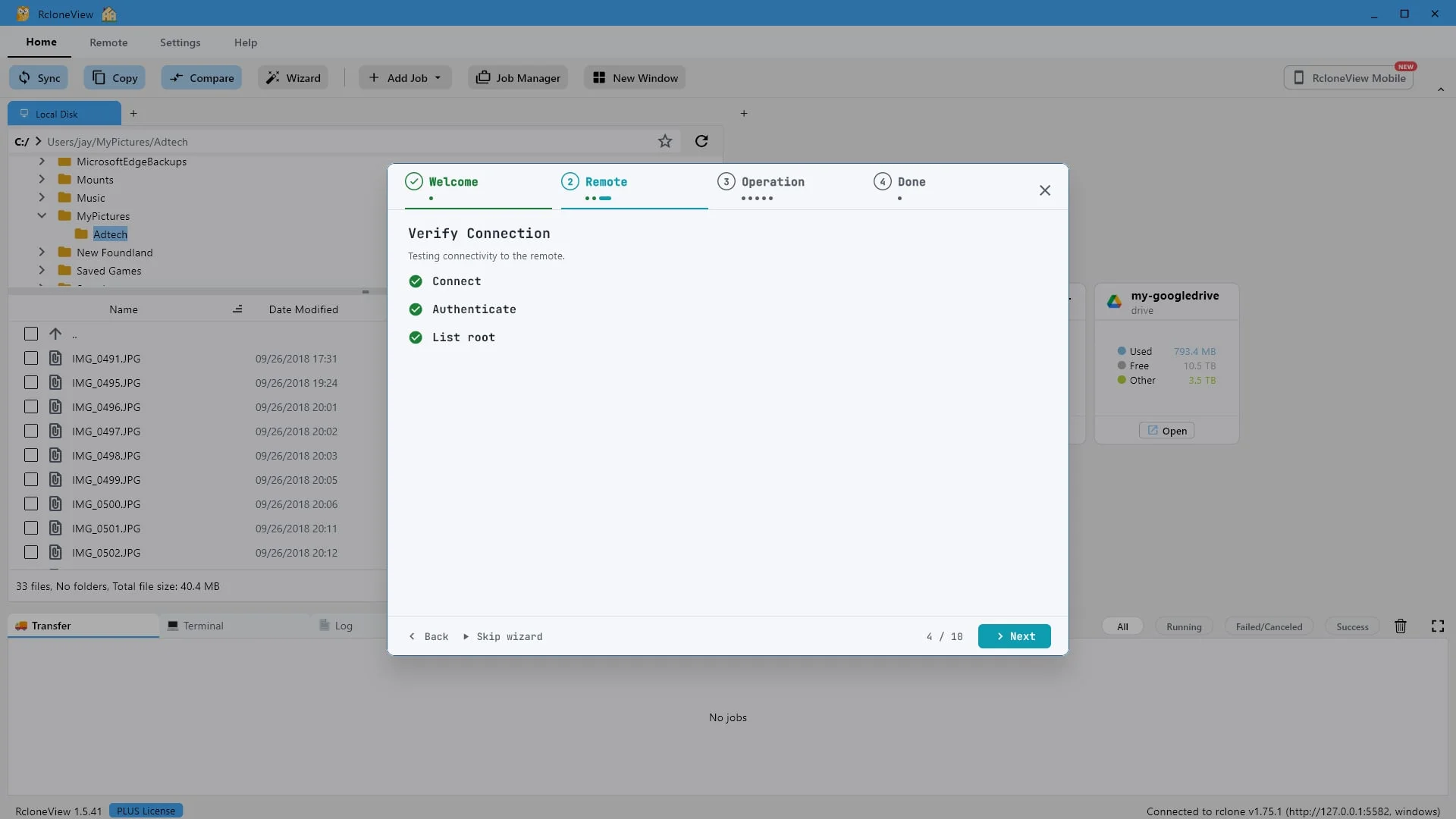
Remote-nya berfungsi. Klik "Berikutnya"
RcloneView langsung menguji remote baru tersebut. Koneksi, otentikasi, dan daftar root semuanya berhasil, jadi koneksi siap digunakan.
-
10Coba langkah ini ↗
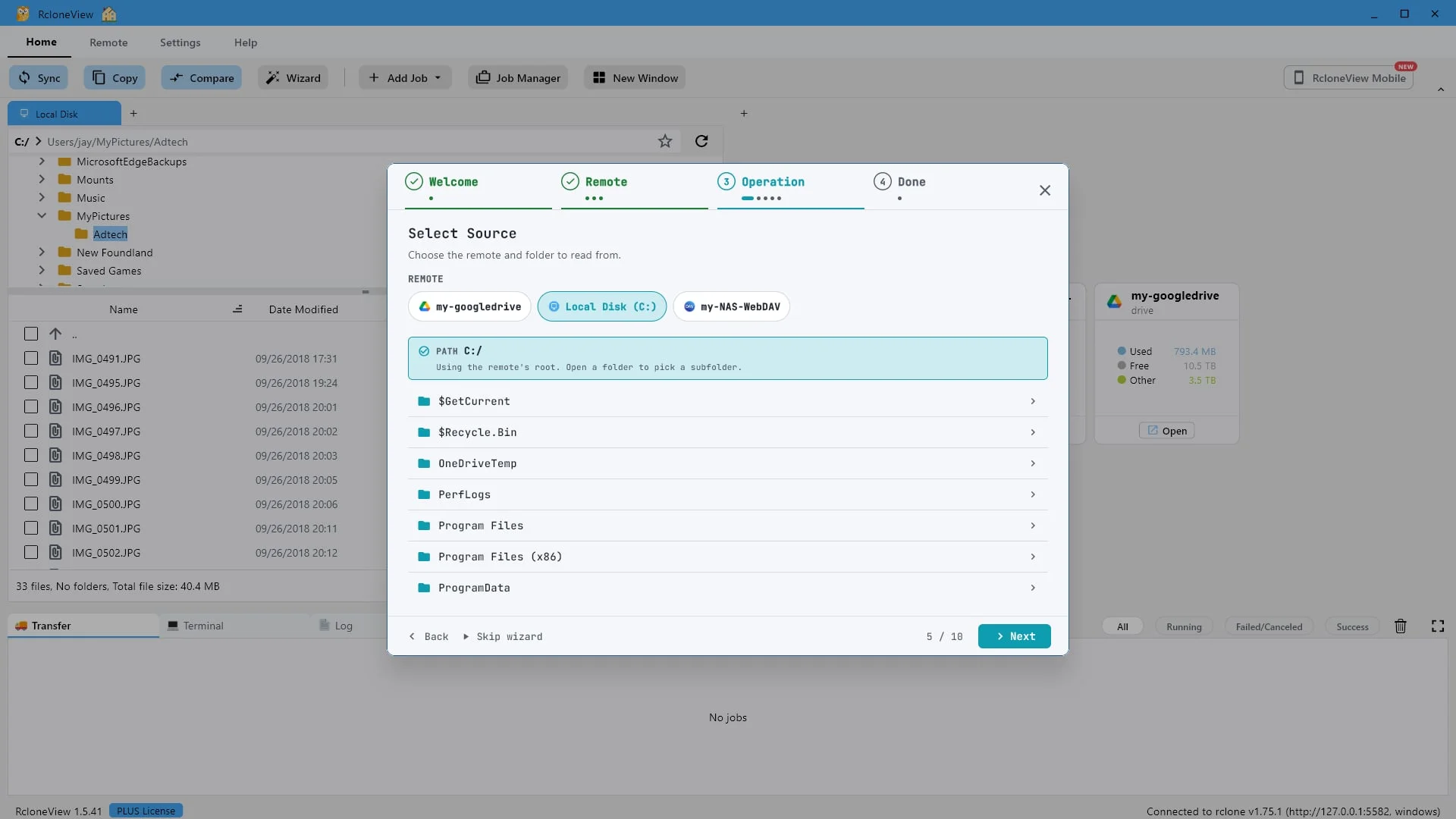
Pilih sisi mana yang akan dicerminkan. Sinkronisasi tidak pernah memodifikasi sumber.
Sekarang kita memilih sumber, sisi yang akan dibaca. Sinkronisasi hanya memodifikasi tujuan, jadi sumber tidak pernah diubah. Di sini kita pilih Local Disk C.
-
11Coba langkah ini ↗
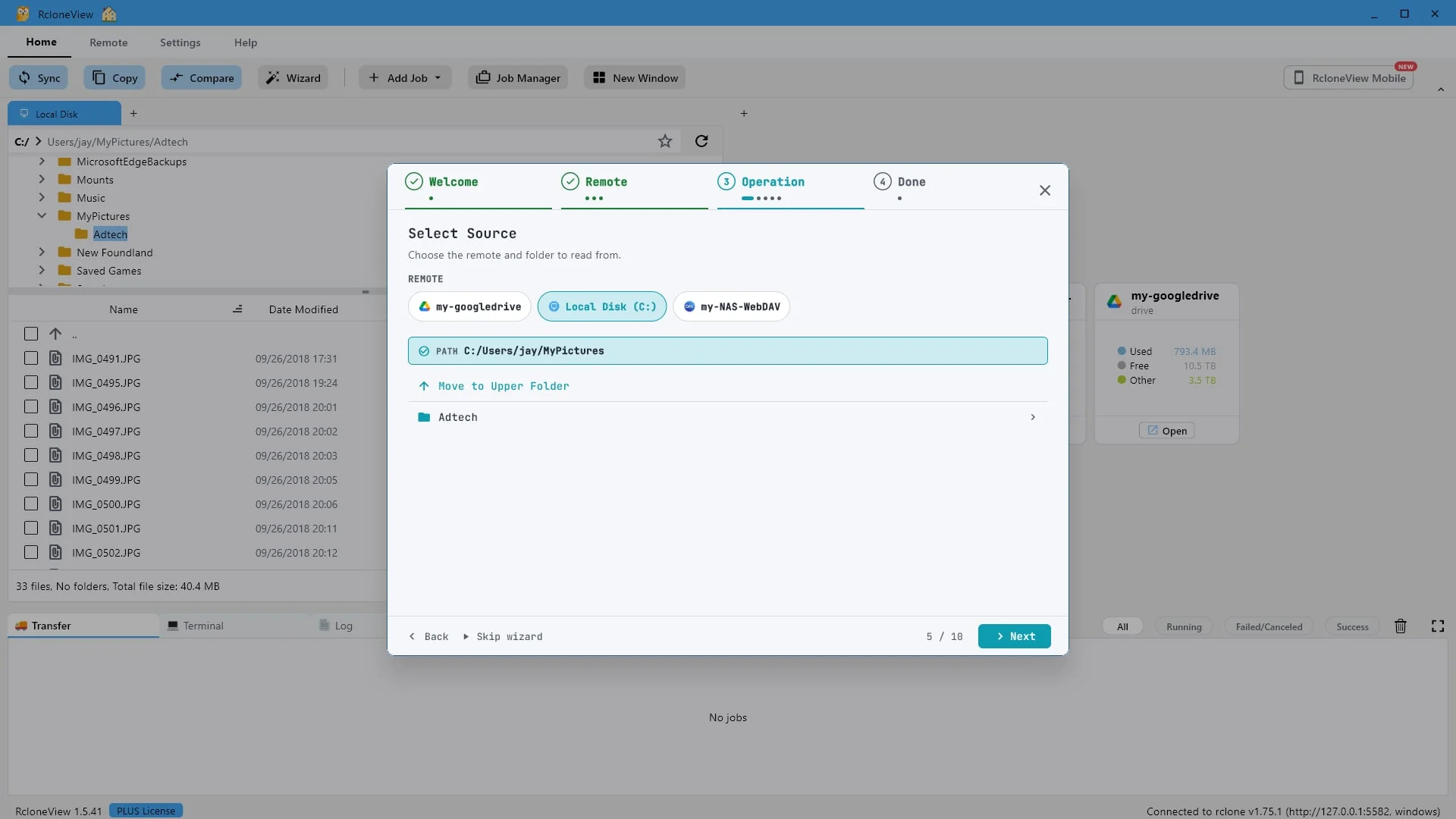
Pilih folder yang tepat untuk dicerminkan. Semua yang ada di dalamnya akan ikut dicerminkan.
Telusuri folder yang ingin Anda cerminkan. Kami akan menggunakan folder My Pictures, dan semua yang ada di dalamnya, termasuk subfolder Adtech, adalah bagian dari pekerjaan ini.
-
12Coba langkah ini ↗
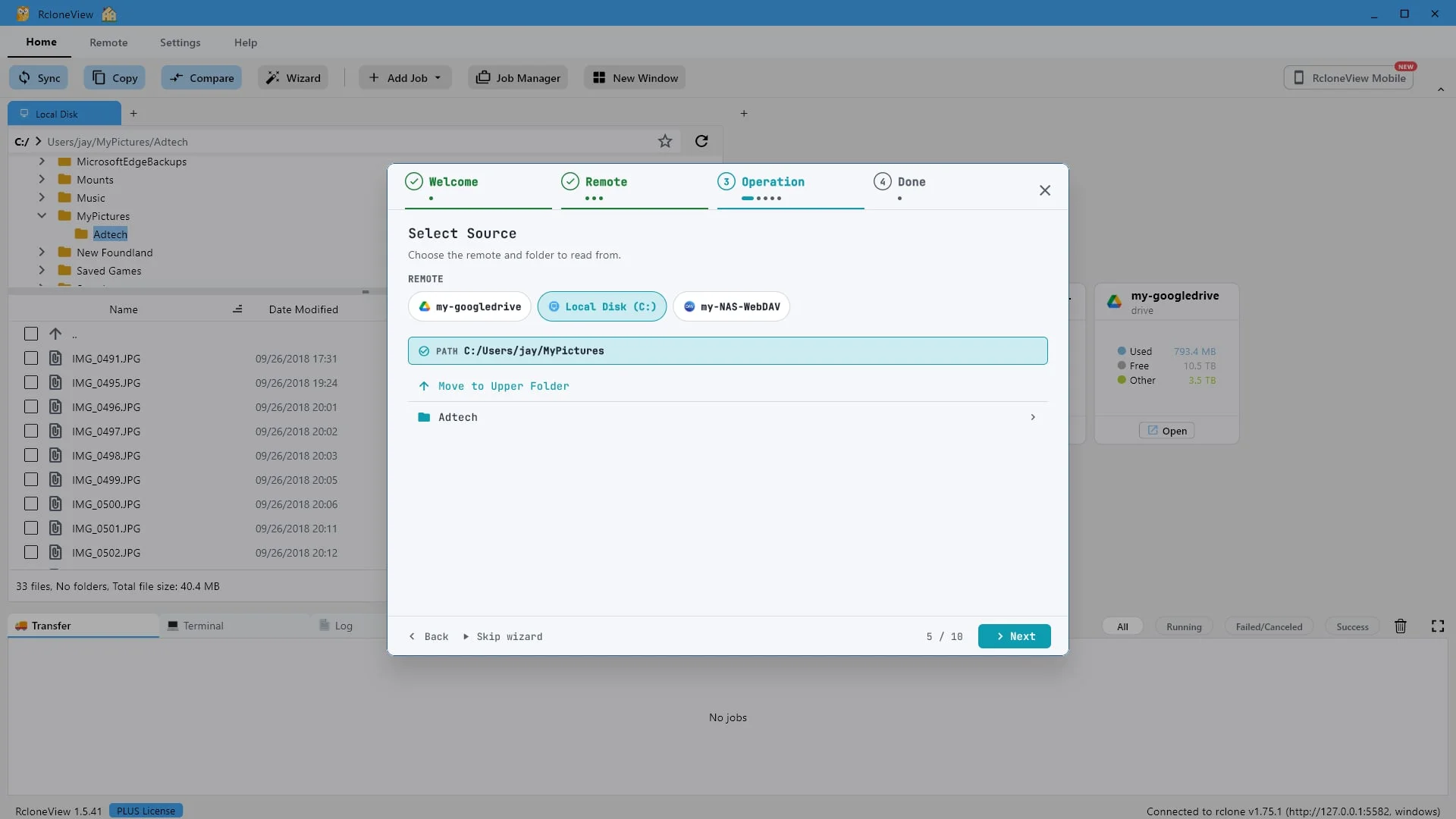
Set sumber. Selanjutnya Anda memilih di mana cermin akan ditempatkan.
Setelah folder sumber diatur, klik Berikutnya.
-
13Coba langkah ini ↗
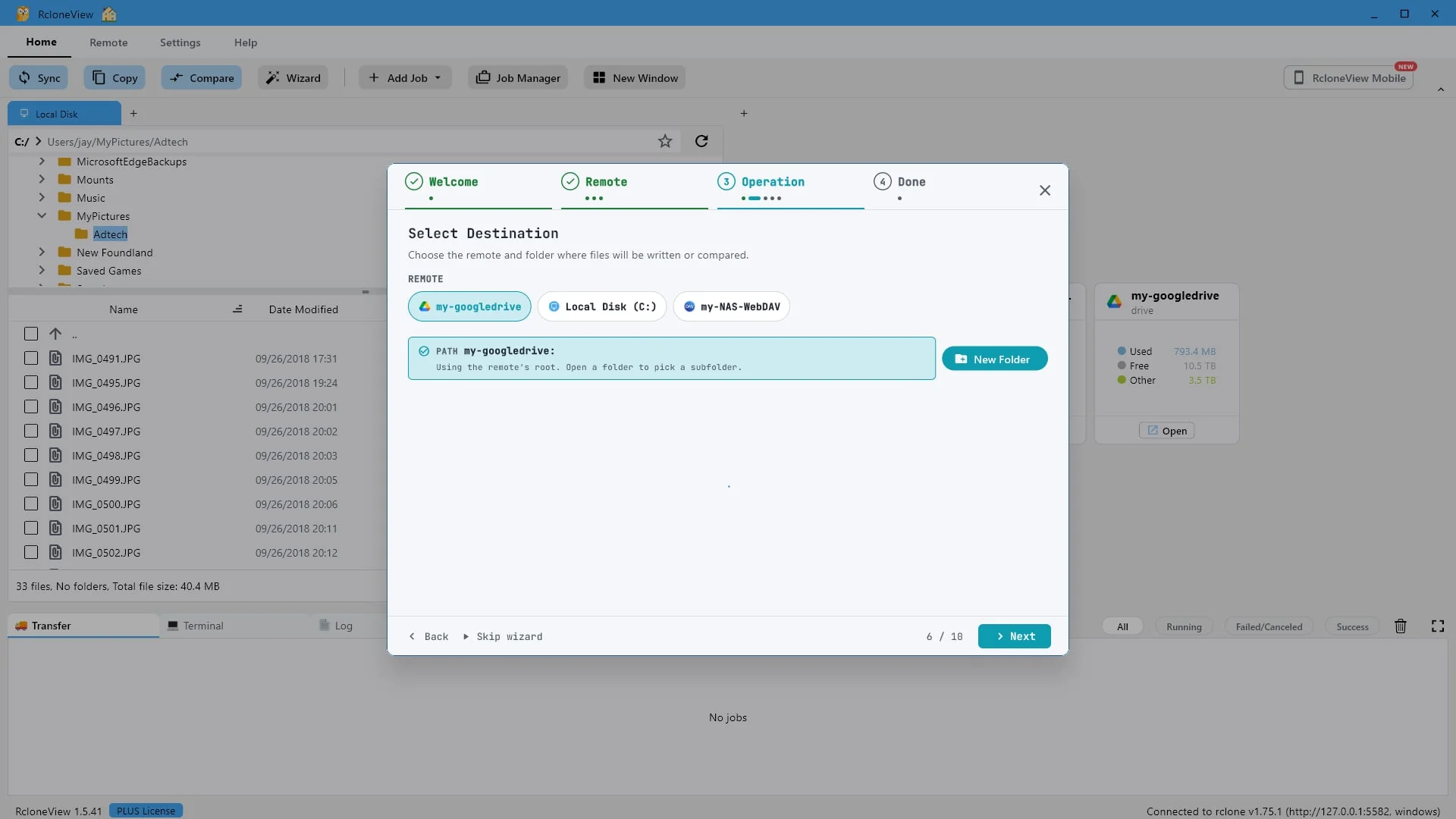
Tujuan adalah satu-satunya sisi sinkronisasi yang akan dimodifikasi.
Sekarang, tentukan tujuannya. Ini adalah satu-satunya sisi yang akan diubah oleh sinkronisasi, jadi pilihlah dengan hati-hati. Kita akan menggunakan Google Drive sebagai remote yang telah kita buat beberapa saat yang lalu.
-
14Coba langkah ini ↗
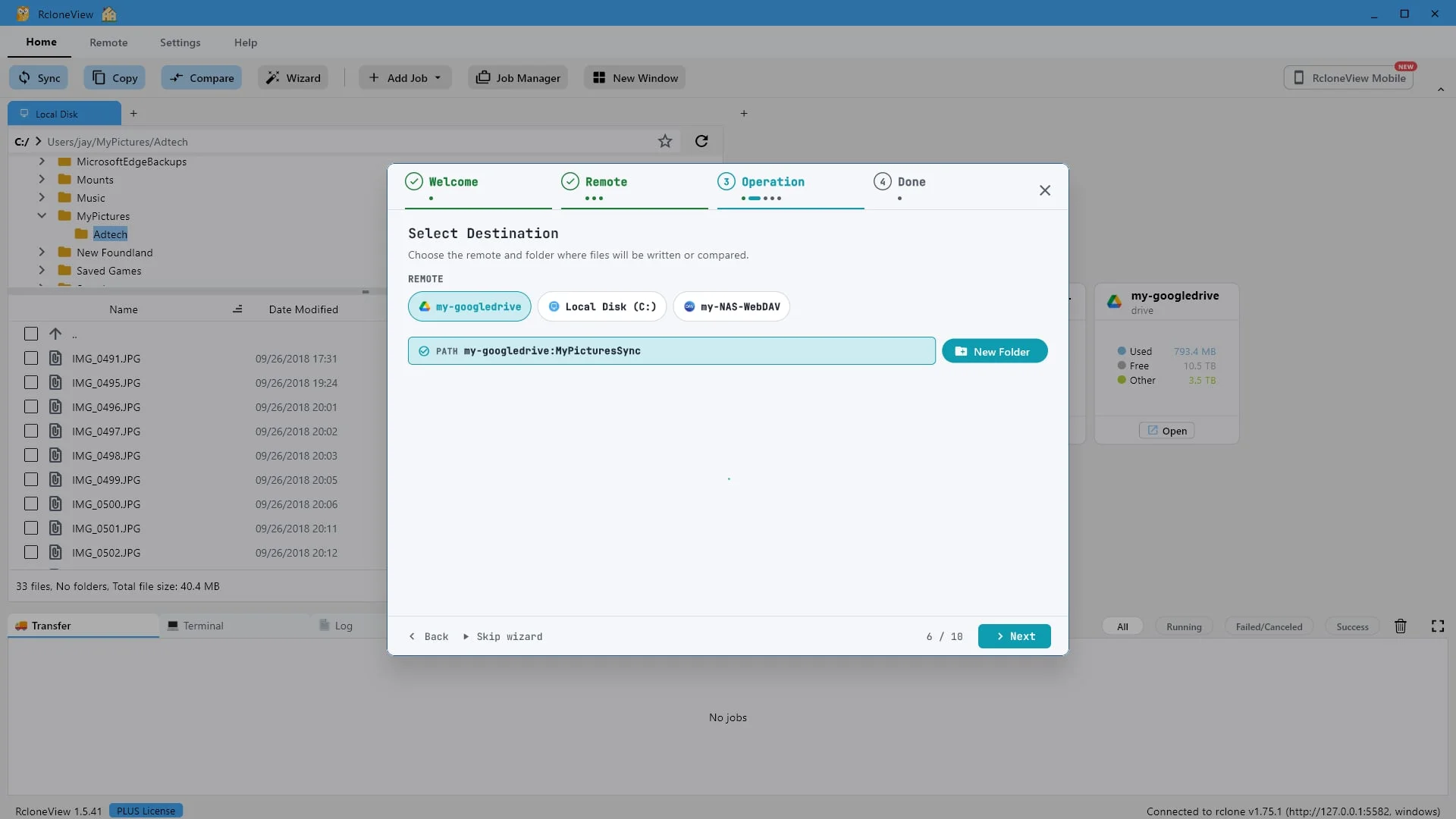
Gunakan folder yang dibuat khusus untuk tugas ini. Sinkronisasi hanya akan menyentuh isi folder tersebut.
Kita pilih folder bernama Sinkronisasi Gambar Saya. Semua yang lain di Drive Anda tetap aman.
-
15Coba langkah ini ↗
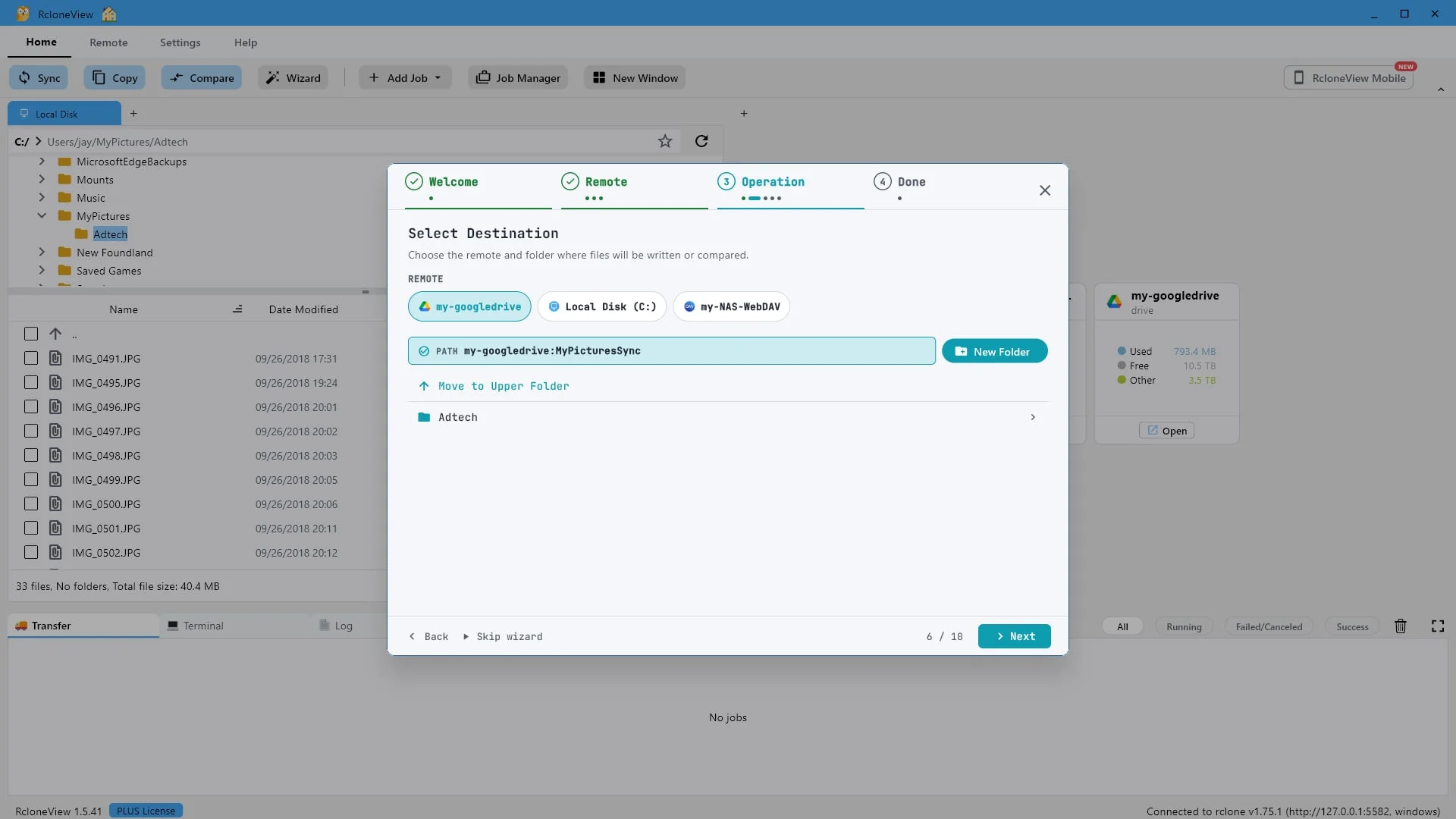
Kedua sisi sudah diatur. Selanjutnya Anda dapat mempersempit apa yang akan diproses.
Kedua sisi sudah siap. Klik Berikutnya.
-
16Coba langkah ini ↗
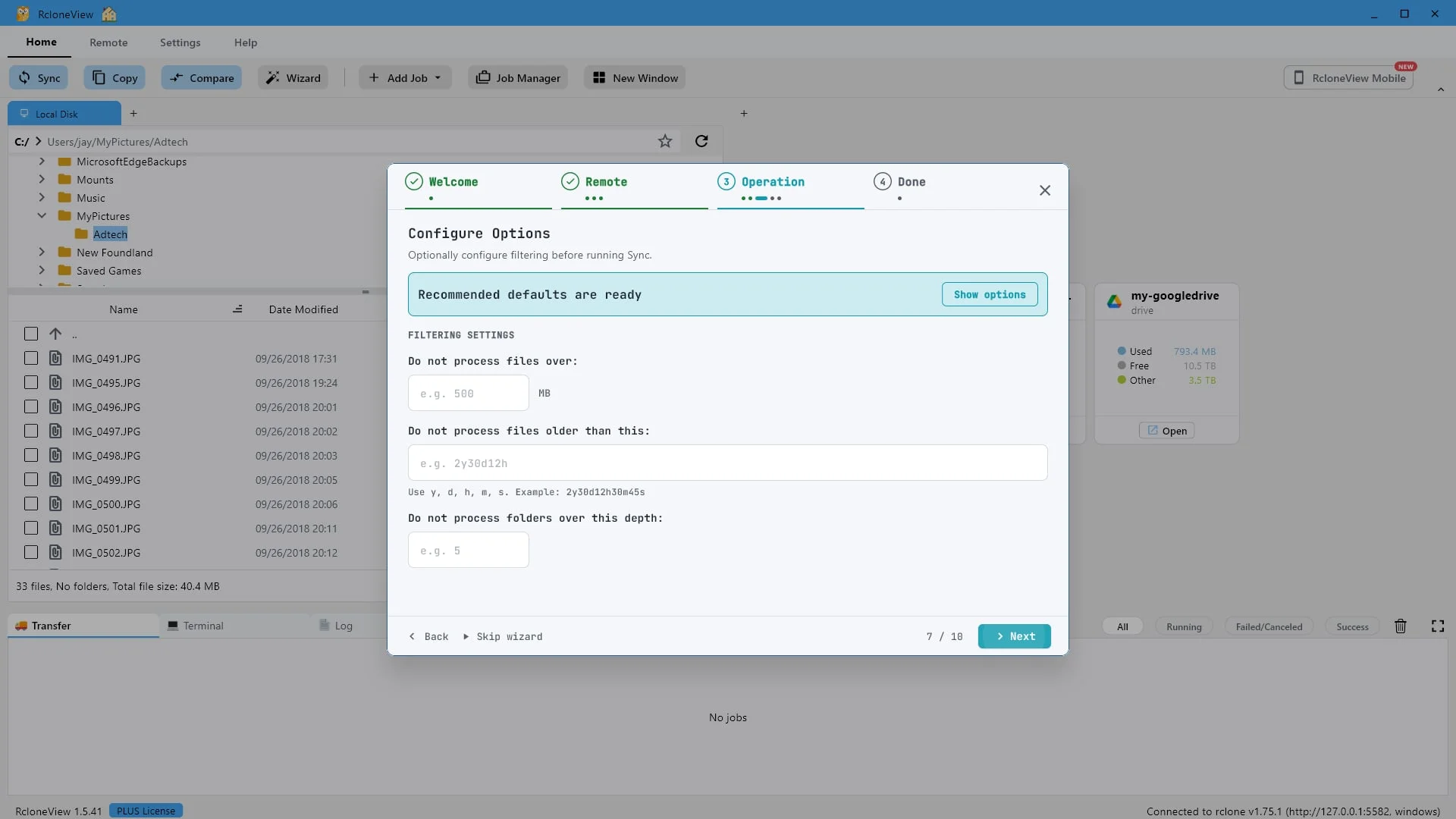
Opsi default sudah tepat, silakan klik "Berikutnya".
Filter bersifat opsional. Anda dapat melewati file yang ukurannya melebihi batas tertentu, file yang lebih lama dari batas tertentu, atau folder yang lebih dalam dari level yang ditetapkan. Pengaturan default yang direkomendasikan sudah cukup baik, jadi klik Berikutnya.
-
17Coba langkah ini ↗
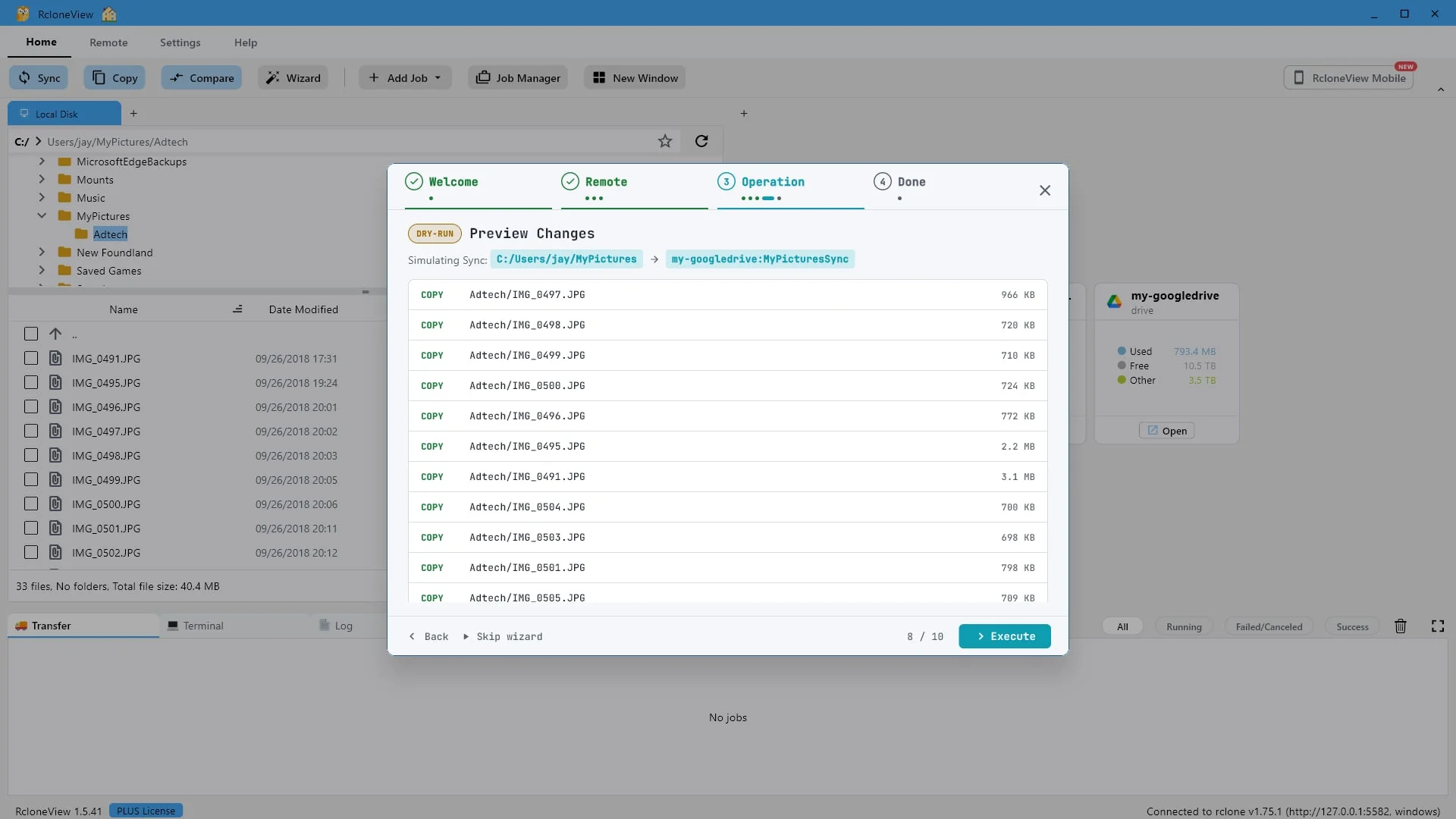
Sebuah uji coba. Inilah yang akan terjadi, belum ada yang ditulis.
Sebelum proses dimulai, RcloneView menampilkan simulasi. Setiap baris di sini adalah simulasi. File-file dari folder Adtech tercantum untuk disalin, dan sejauh ini belum ada yang ditulis ke Google Drive.
-
18Coba langkah ini ↗
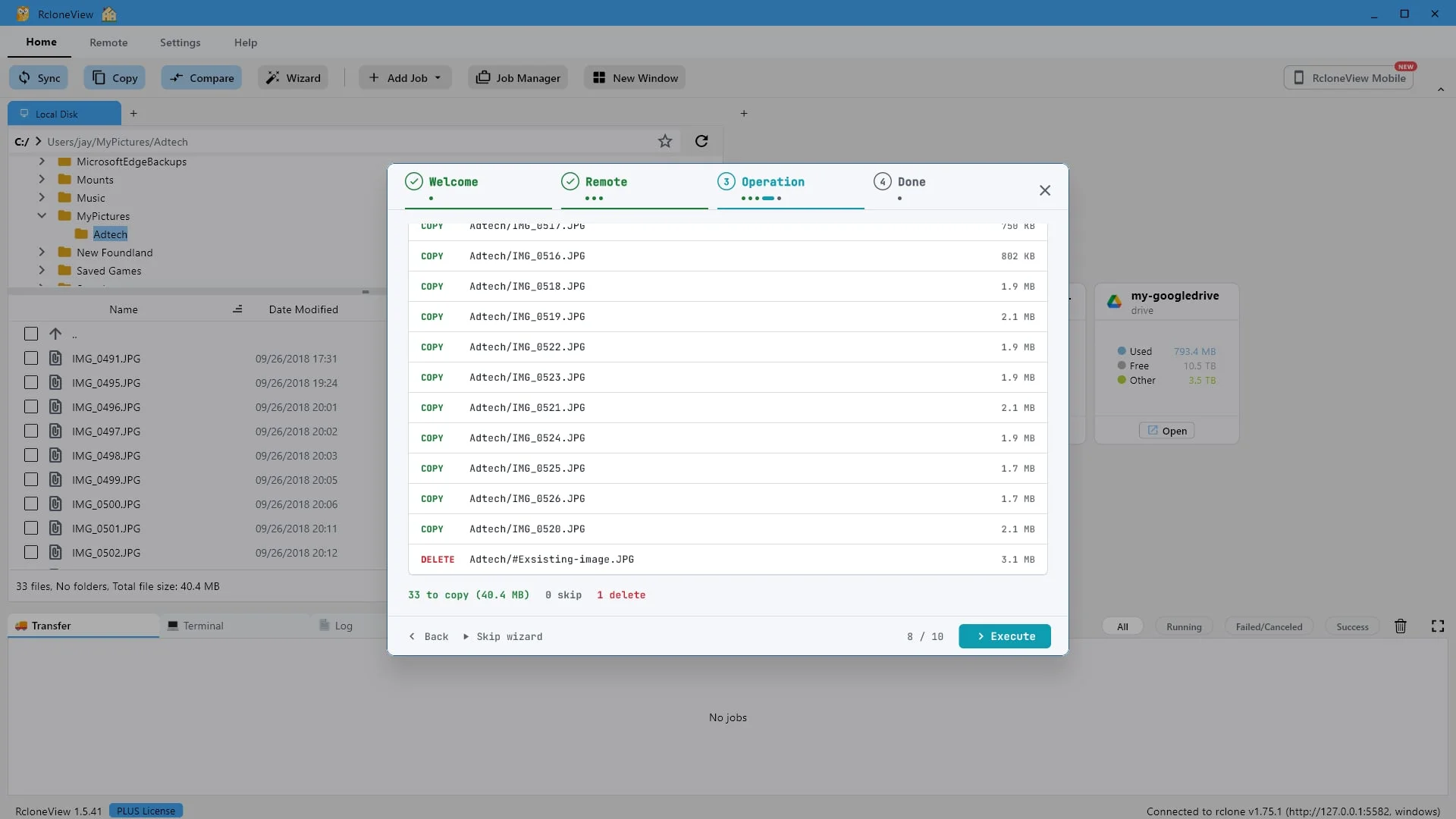
Satu penghapusan: sinkronisasi menghapus apa pun yang tidak dimiliki sumber. Klik "Jalankan"
Gulir ke bawah dan perbedaan antara sinkronisasi dan pencadangan ada di sana. Tiga puluh tiga file untuk disalin, nol untuk dilewati, dan satu untuk dihapus. File tersebut hanya ada di folder cloud, jadi mirroring akan menghapusnya. Jika Anda lebih suka menyimpan apa yang sudah ada di tujuan, gunakan Pencadangan sebagai gantinya, yang merupakan salinan satu arah dan tidak pernah menghapus. Pratinjau ini adalah kesempatan Anda untuk memeriksanya sebelum apa pun terjadi. Klik Jalankan untuk menjalankannya secara nyata.
-
19Coba langkah ini ↗
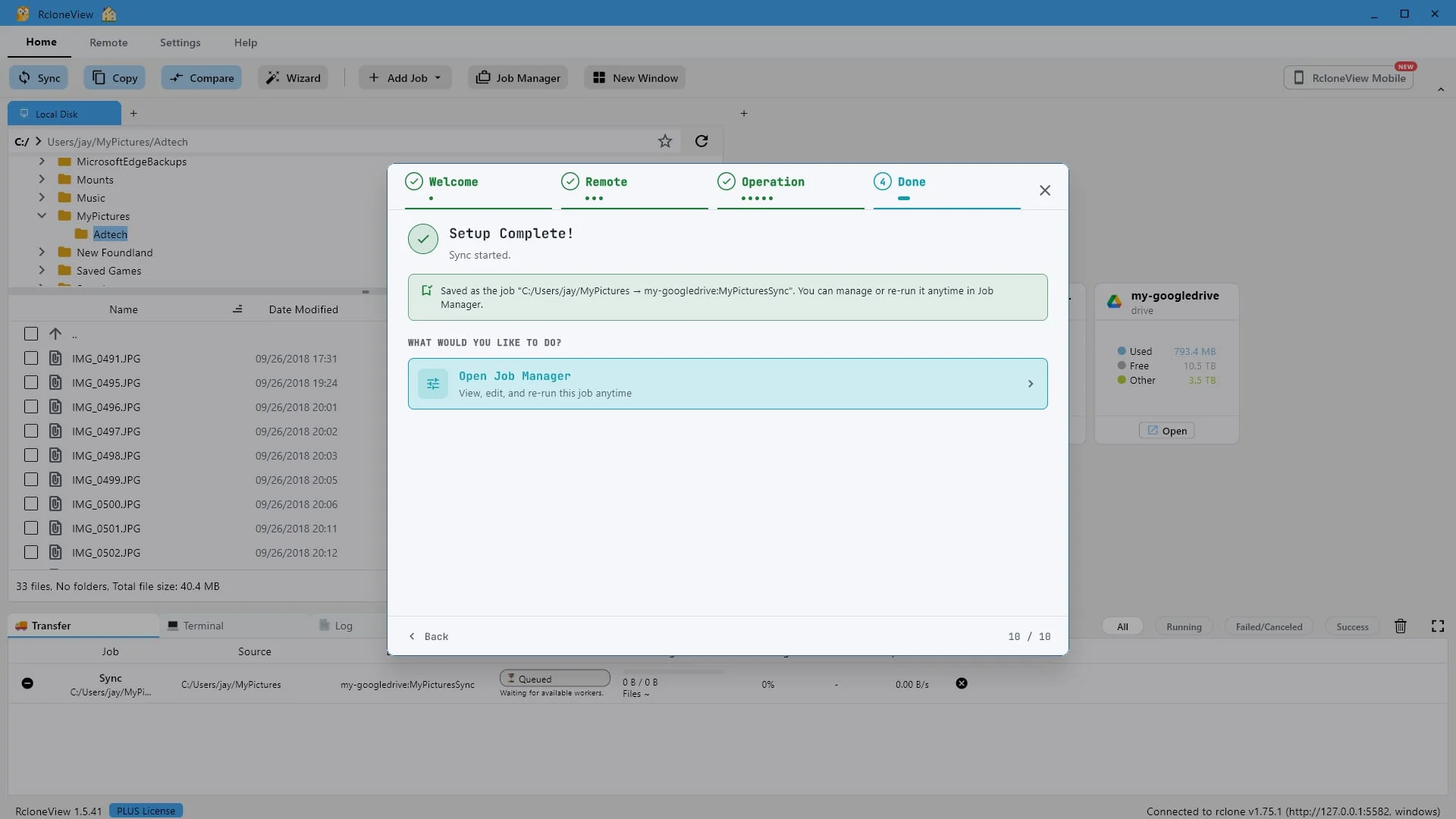
Sinkronisasi telah dimulai, dan seluruh pengaturan telah disimpan sebagai tugas. Klik "Buka Pengelola Tugas".
Sinkronisasi sedang berjalan, dan pengaturan yang baru saja Anda lakukan telah disimpan secara otomatis sebagai tugas. Anda tidak perlu mengulangi langkah-langkah ini lagi. Buka Pengelola Tugas untuk melihatnya.
-
20Coba langkah ini ↗
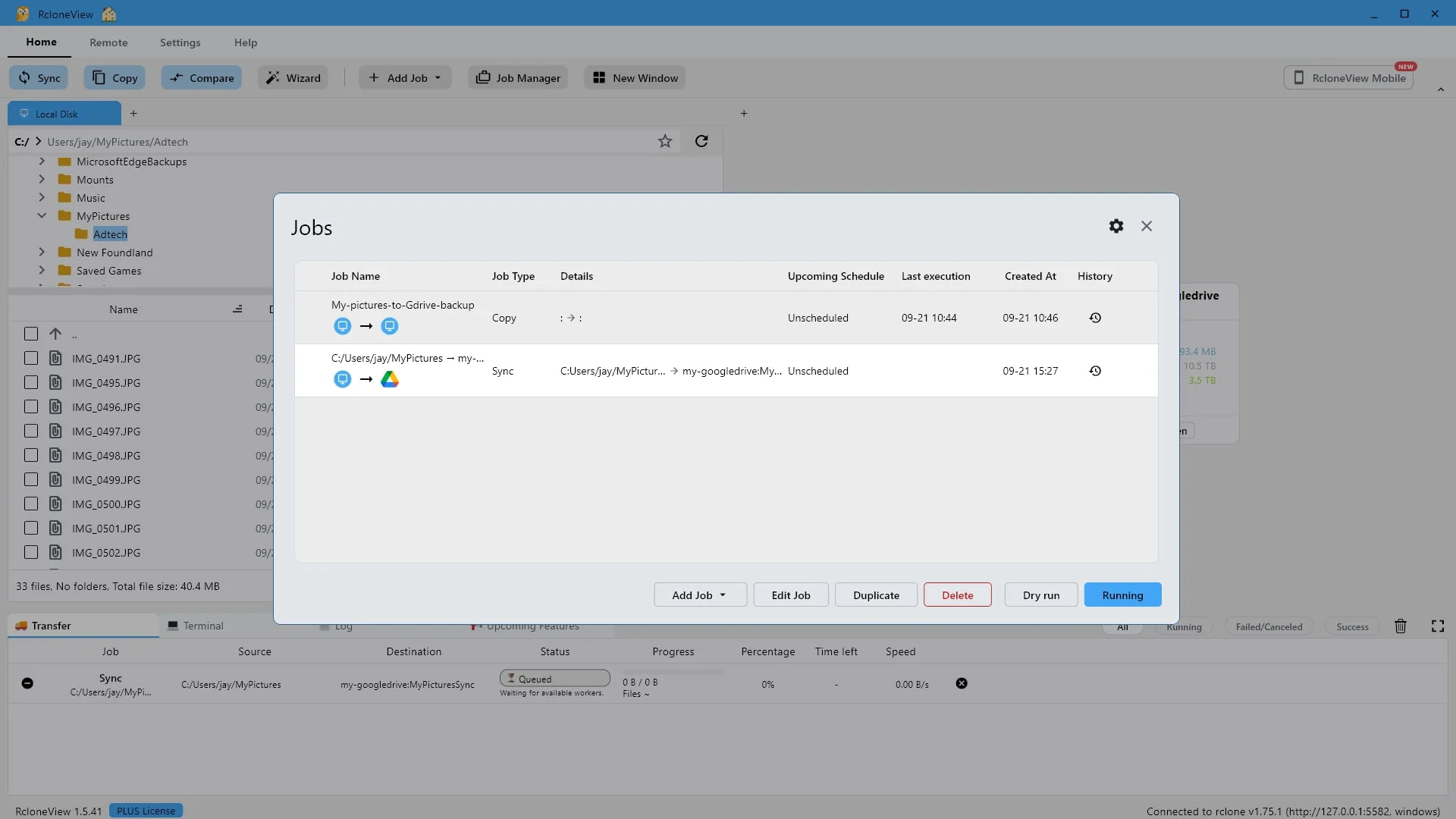
Tugas sinkronisasi baru Anda, siap dijalankan kembali kapan pun Anda membutuhkannya.
Ini dia dalam daftar tugas, tercatat sebagai sinkronisasi dari folder Gambar Saya ke Sinkronisasi Gambar Saya.
-
21Coba langkah ini ↗
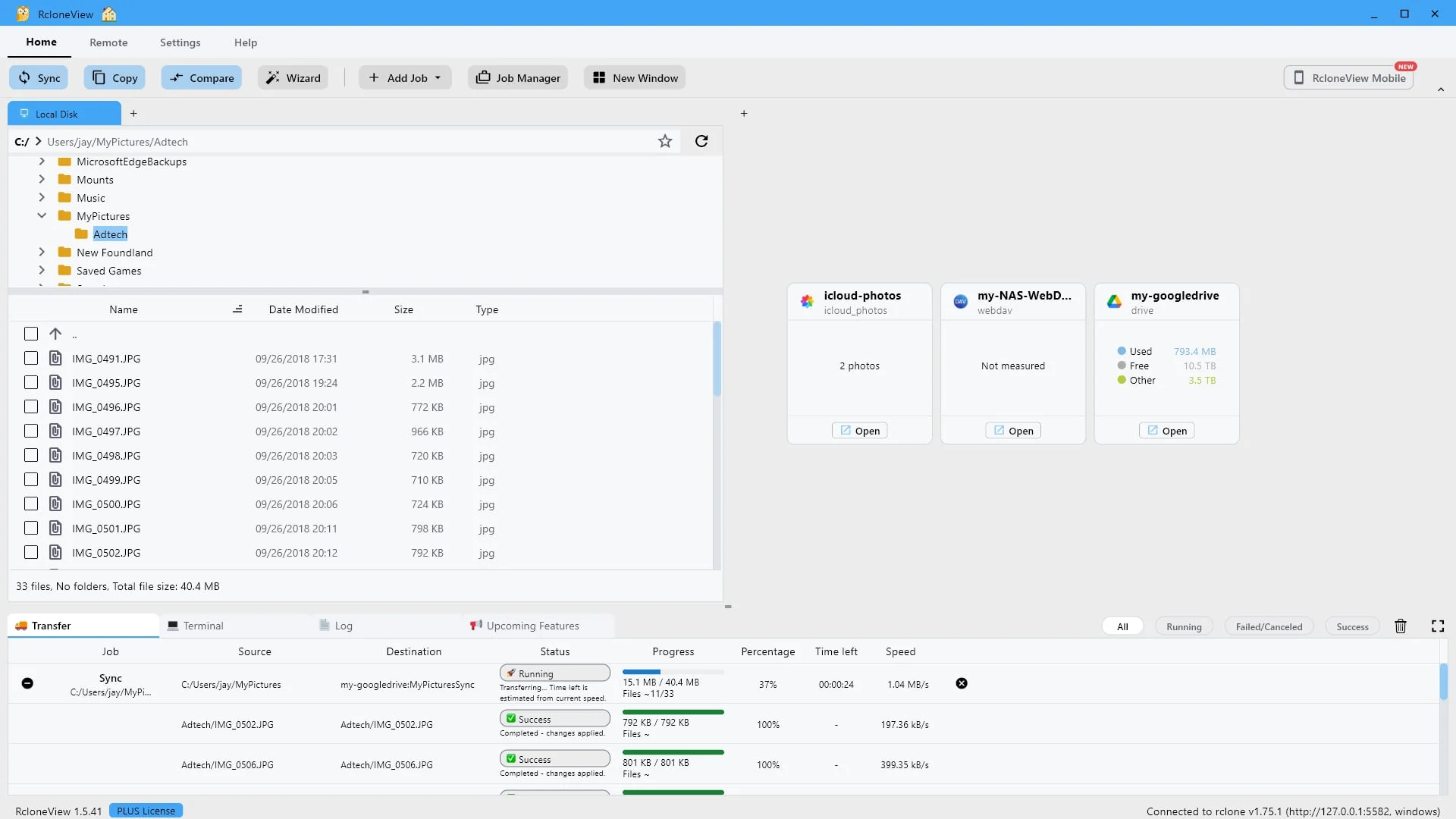
Panel Transfer mengikuti berkas pekerjaan satu per satu.
Panel Transfer melacak proses transfer saat berjalan, termasuk progres, kecepatan, dan waktu yang tersisa. Setiap file ditandai berhasil saat tiba.
-
22Coba langkah ini ↗
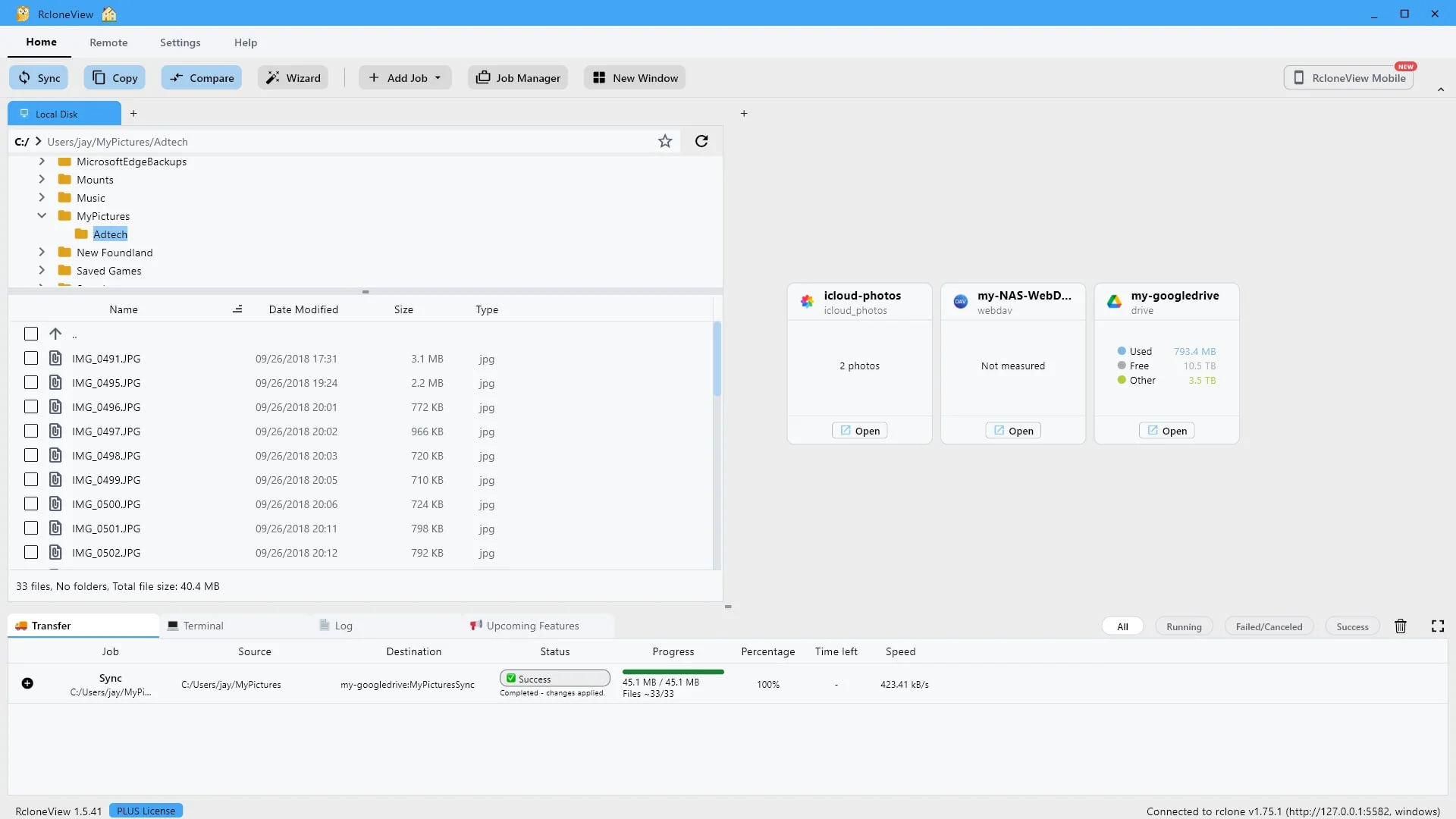
Buka aplikasi remote tujuan dan periksa hasilnya sendiri.
Setelah pekerjaan selesai, buka Google Drive remote dan lihat hasilnya sendiri, jangan hanya mengandalkan bilah kemajuan saja.
-
23Coba langkah ini ↗
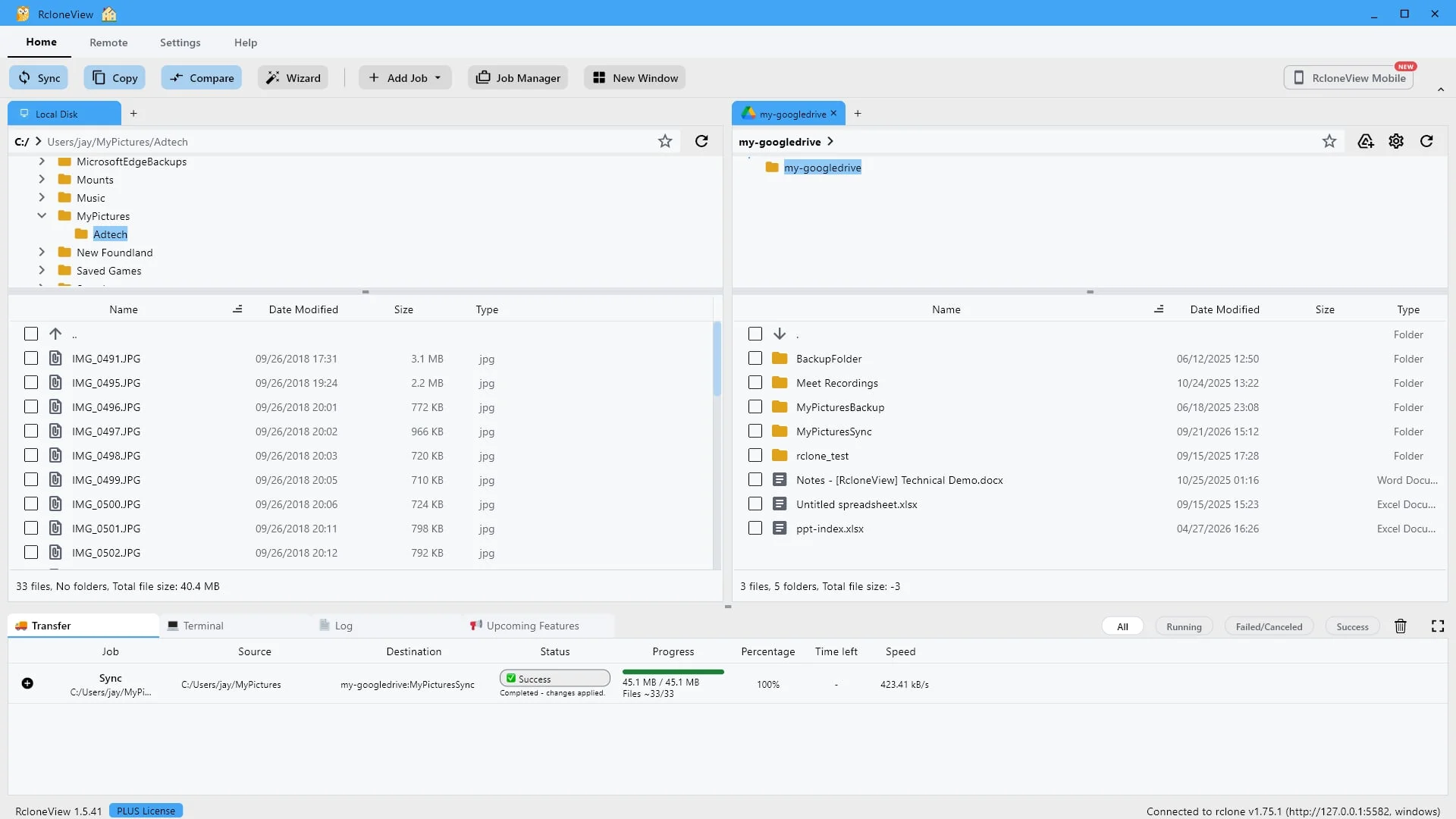
Sinkronisasi Foto Saya sekarang ada di cloud, dibuat oleh pekerjaan tersebut.
Folder Sinkronisasi Gambar Saya sekarang ada di Drive, dibuat oleh proses sinkronisasi itu sendiri. Buka folder tersebut untuk melihat apa yang telah masuk.
-
24Coba langkah ini ↗
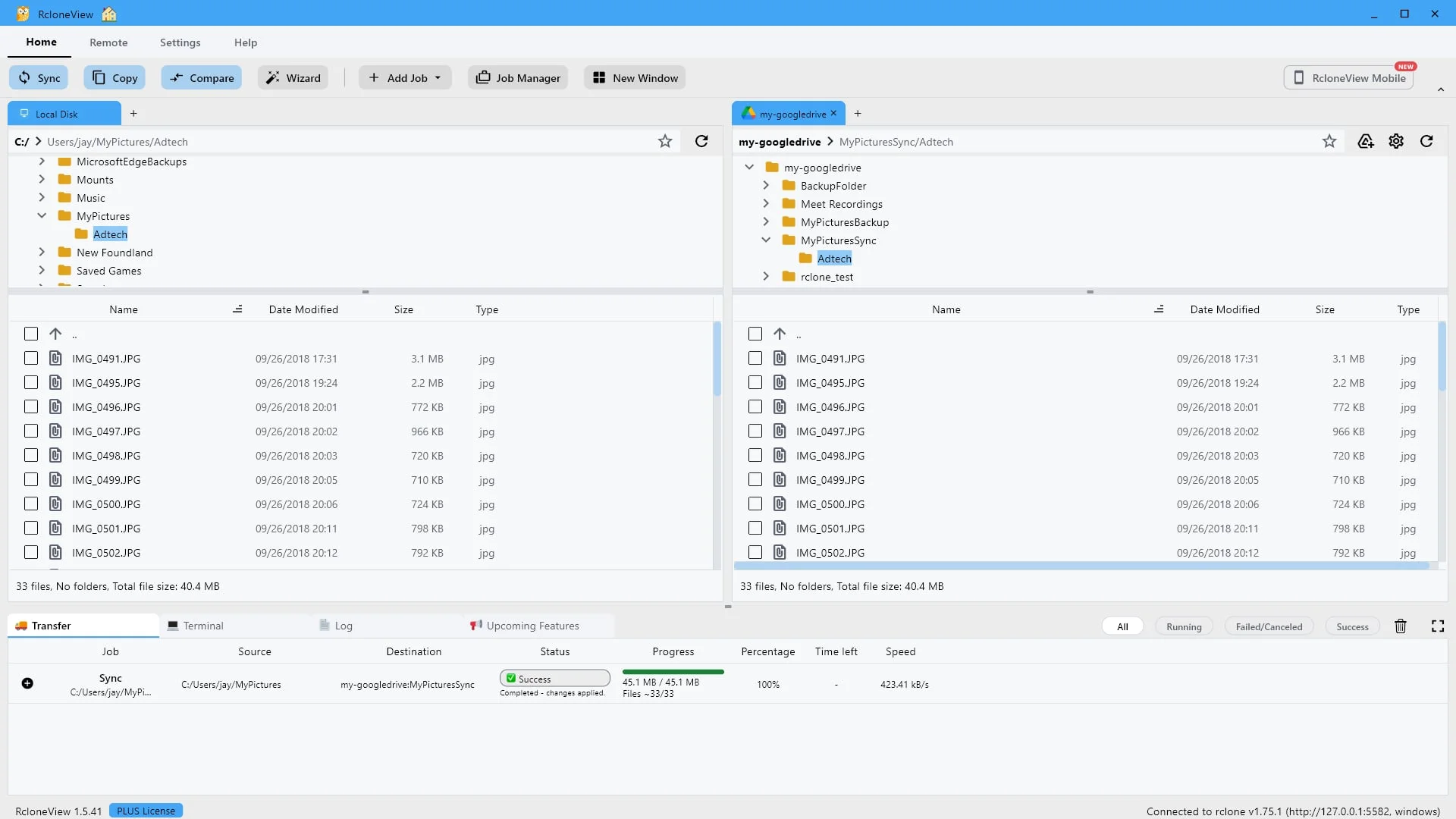
Berkas yang sama berjumlah tiga puluh tiga, dengan ukuran total yang sama, di kedua sisi.
Sumber di sebelah kiri, tujuan di sebelah kanan. Tiga puluh tiga berkas dan empat puluh koma empat megabyte di setiap sisi, dan berkas yang hanya tersimpan di cloud telah hilang. Itulah yang dimaksud dengan mirroring.
-
25Coba langkah ini ↗
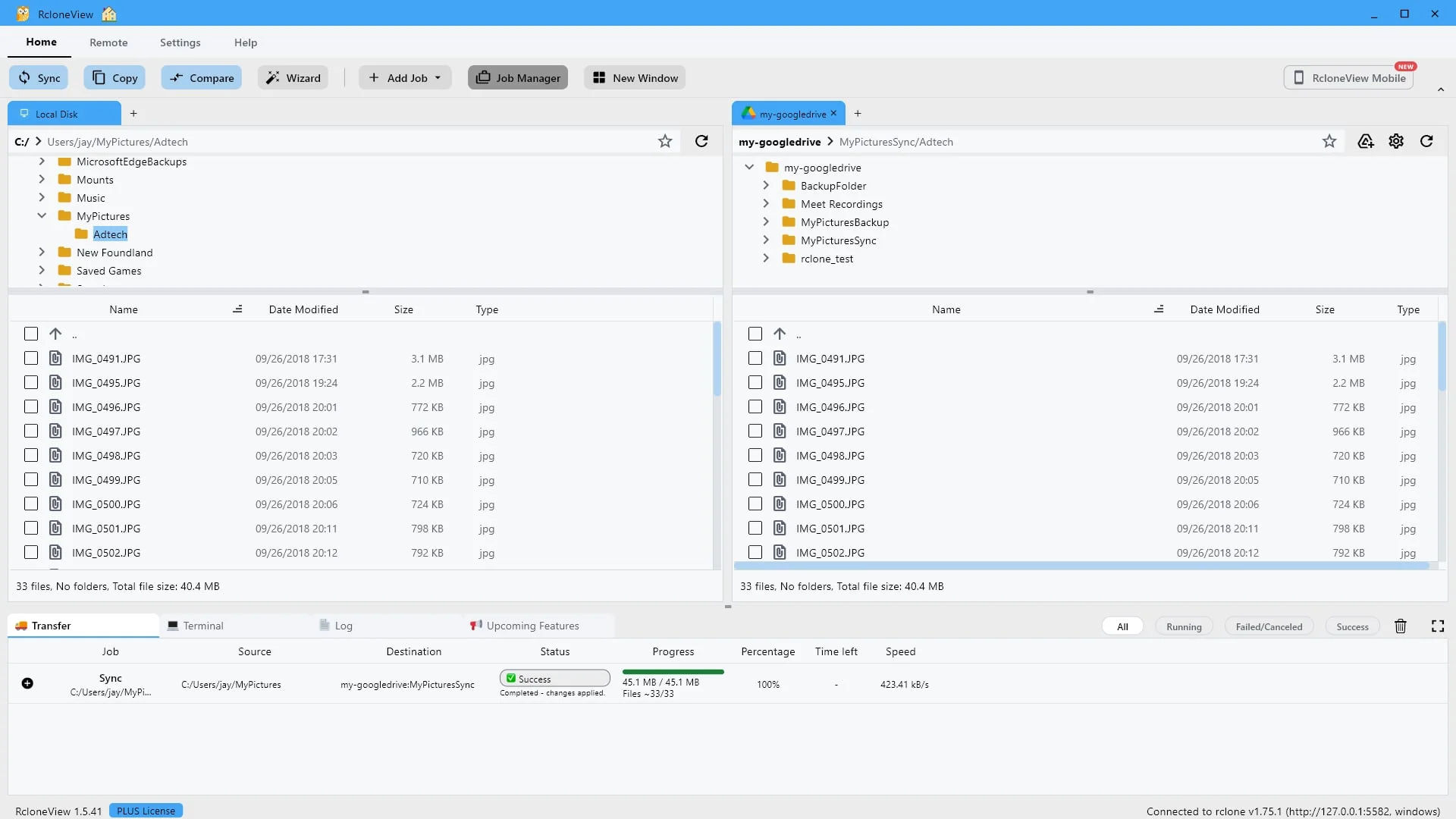
Buka kembali Pengelola Pekerjaan untuk menggunakan kembali pekerjaan tersebut alih-alih membangunnya ulang.
Sekarang, bagian yang akan menghemat waktu nanti.
-
26Coba langkah ini ↗
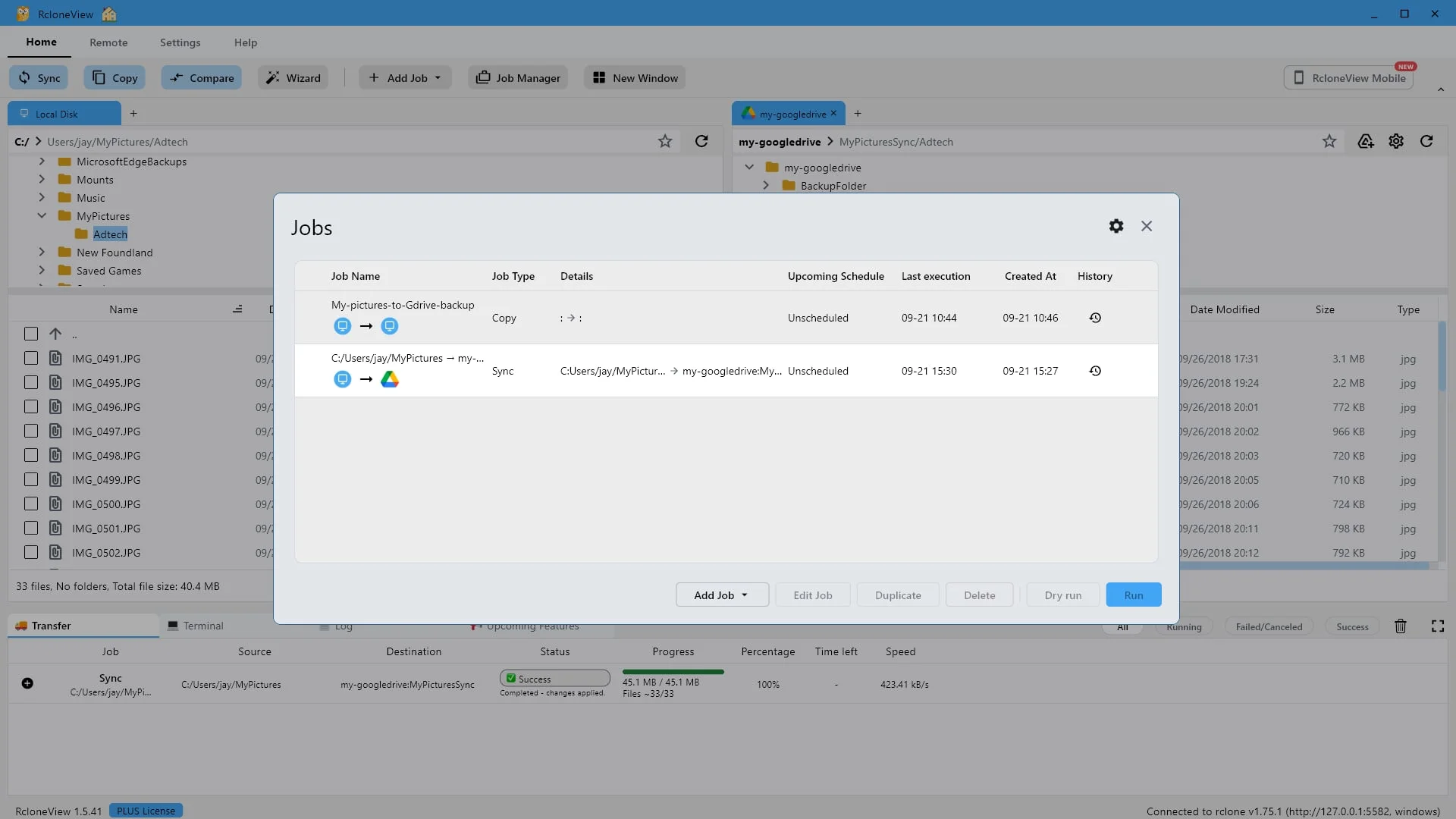
Pekerjaan yang sama, sekarang dengan waktu eksekusi terakhir yang tercatat.
Tugas sinkronisasi masih ada, dan sekarang menunjukkan kapan terakhir kali dijalankan. Pilih tugas tersebut untuk melanjutkan pengerjaannya.
-
27Coba langkah ini ↗
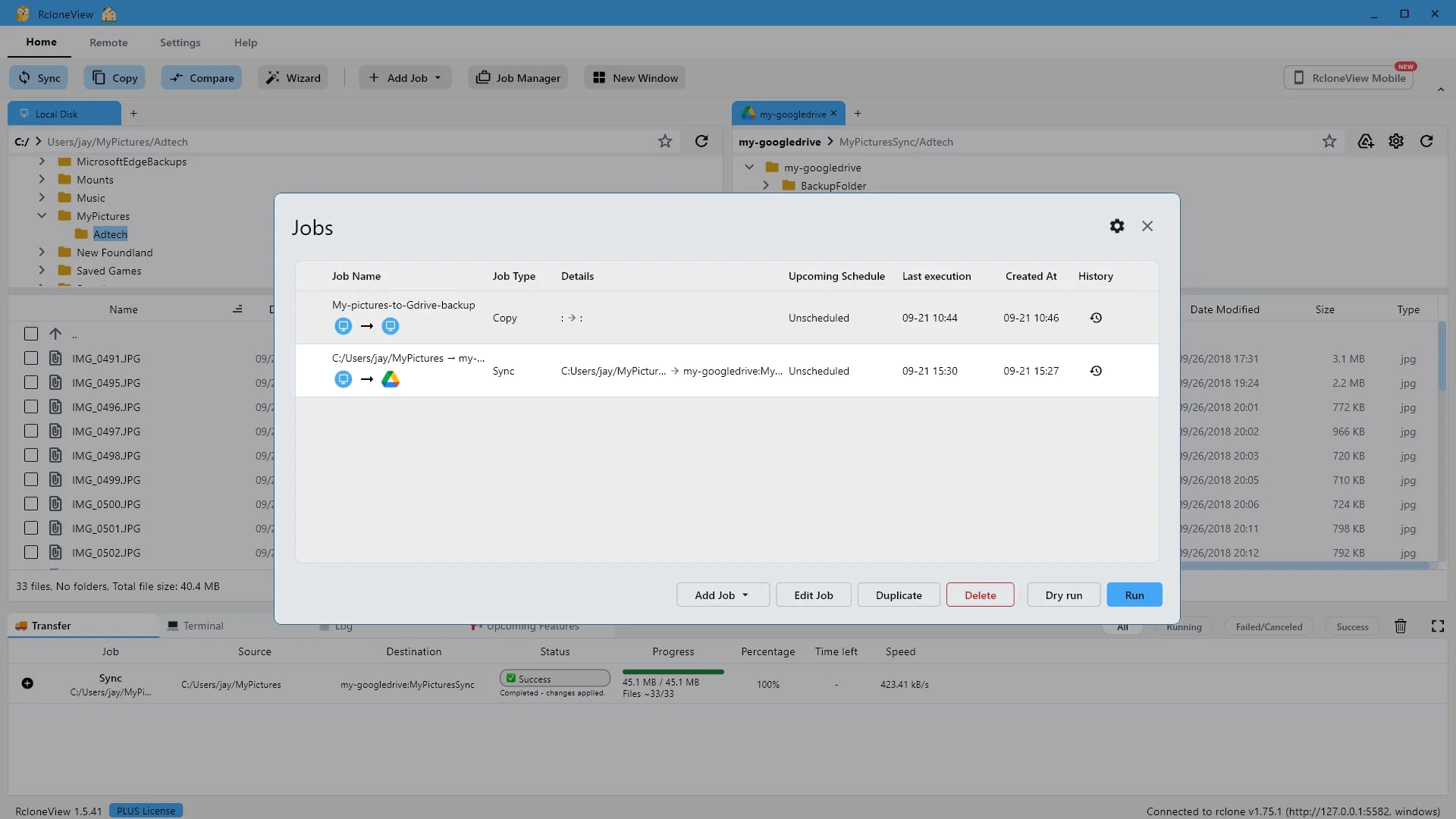
Run mengulang seluruh proses pencermian dalam satu klik. Dry run mempratinjaunya terlebih dahulu.
Inilah keuntungannya. Satu klik pada Run akan mengulangi seluruh proses mirroring. Hanya file baru dan yang diubah yang dipindahkan, dan apa pun yang Anda hapus dari sumber juga akan dihapus dari cloud. Dry run akan menunjukkan hal itu sebelumnya, dan Edit Job memungkinkan Anda untuk mengubah jalur.
-
28Coba langkah ini ↗
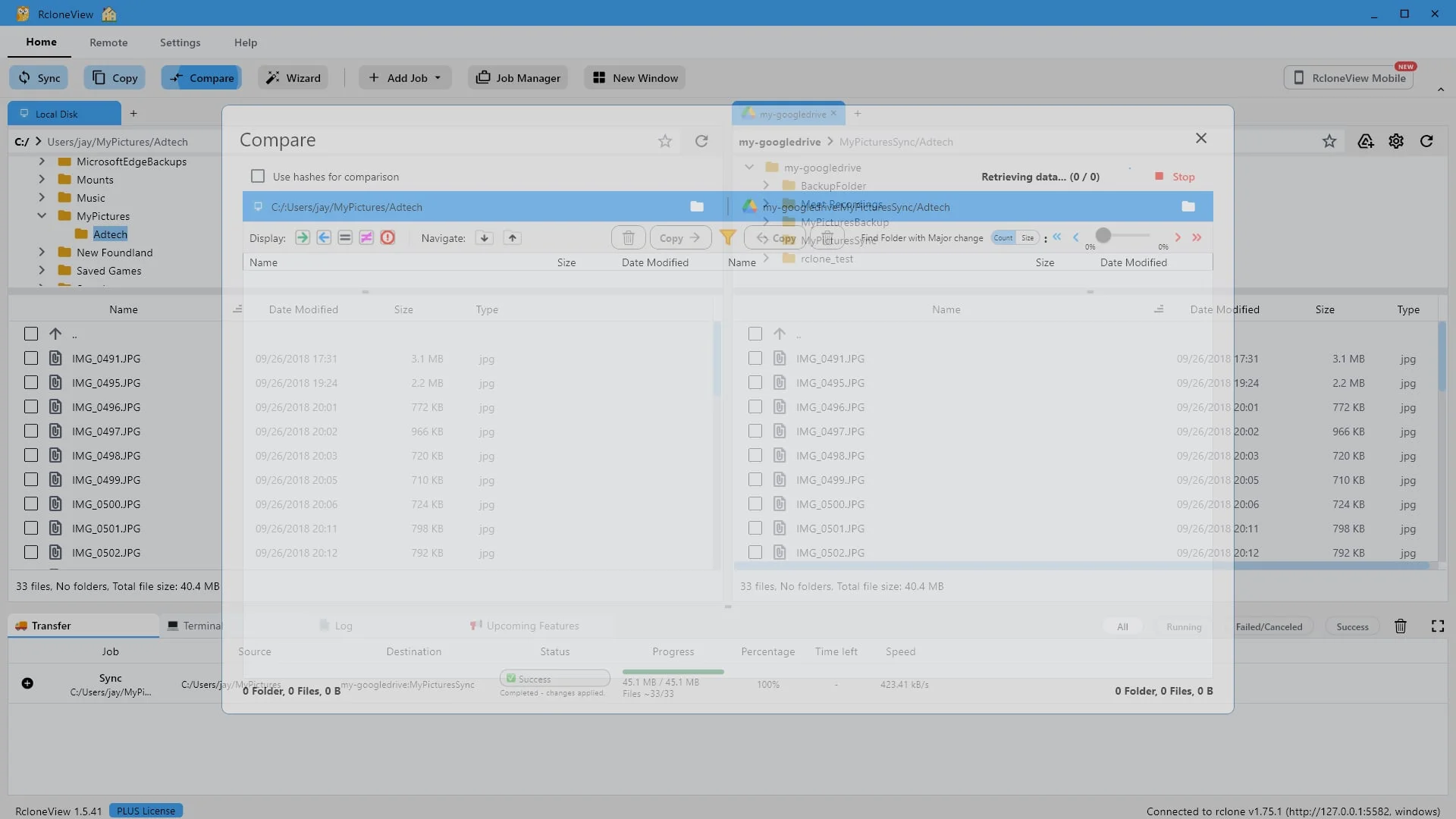
Membandingkan memeriksa dua folder mana pun satu sama lain, file demi file.
Terakhir, mari kita buktikan bahwa salinannya persis sama. Fitur Bandingkan memeriksa dua folder apa pun satu sama lain, file demi file, di remote mana pun folder tersebut berada. Klik Bandingkan.
-
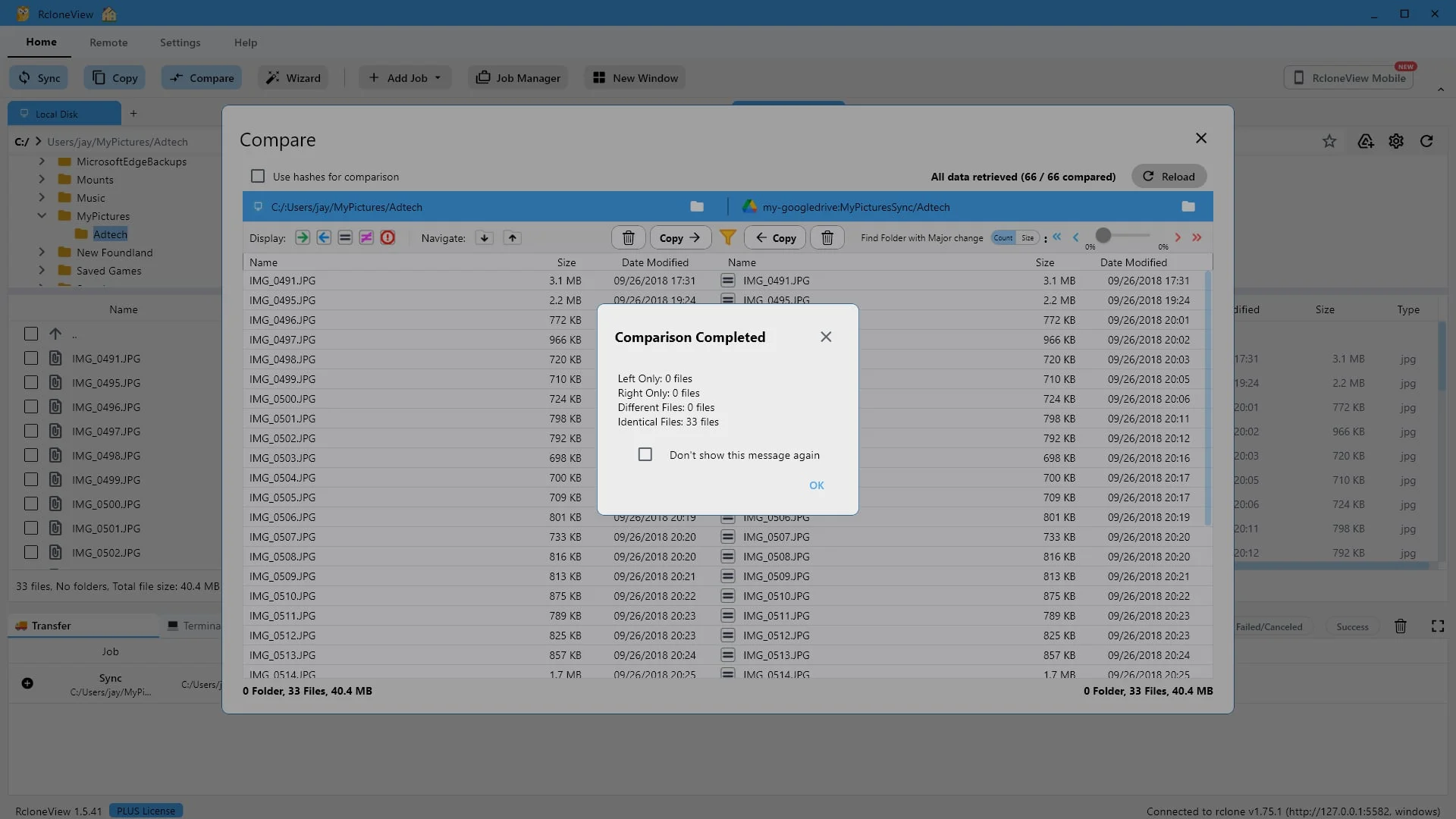
29Coba langkah ini ↗
Nol hanya di kiri, nol hanya di kanan, nol berbeda, tiga puluh tiga identik.
Berikut buktinya. Sebelah kiri hanya nol, sebelah kanan hanya nol, file berbeda nol, file identik tiga puluh tiga. Kedua folder tersebut sama persis, yang memang merupakan tujuan dari sinkronisasi.
-
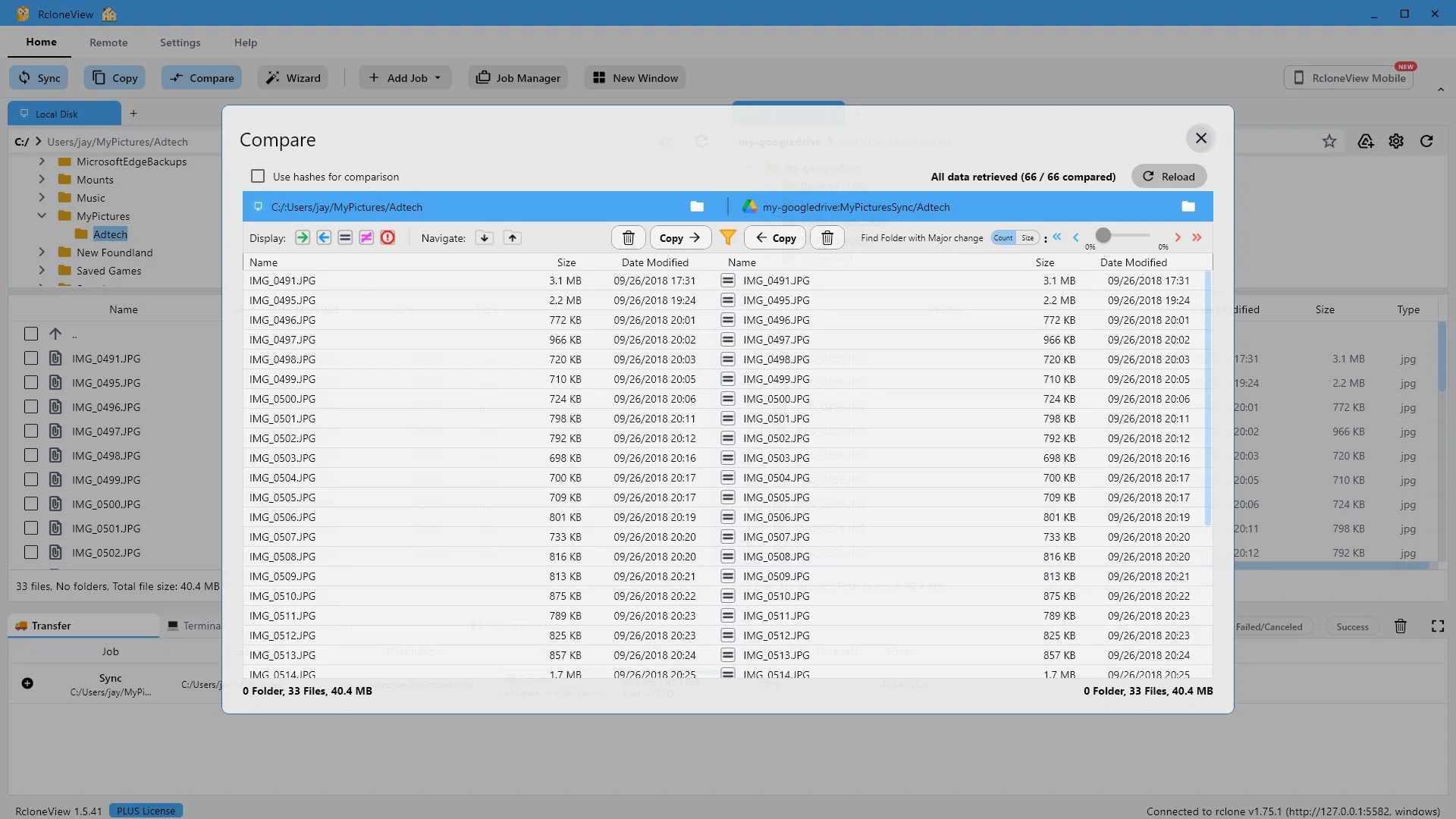
30Coba langkah ini ↗
Setiap baris sejajar, ukurannya sama dan memiliki cap waktu yang sama di kedua sisi.
Tampilan detail menunjukkan hal yang sama baris demi baris. Setiap file muncul di kedua sisi dengan ukuran dan waktu modifikasi yang sama, dan totalnya sesuai. Nol folder, tiga puluh tiga file, 40,4 megabyte di setiap sisi.
-
Siap mencobanya sendiri?Gratis untuk Windows, macOS, dan Linux.Dapatkan RcloneView Gratis