Enkripsi
Enkripsi penyimpanan cloud apa pun dalam 3 menit
Ikuti langkah menyiapkan enkripsi sisi klien dengan RcloneView — berlaku untuk Google Drive, OneDrive, Dropbox, S3, dan 70+ penyedia lain. Berkas dienkripsi di perangkat Anda sebelum sampai ke cloud, jadi penyedia hanya melihat data yang teracak.
- Tambahkan remote terenkripsi di atas penyimpanan cloud maupun lokal mana pun
- Enkripsi nama berkas sekaligus isinya
- Privasi zero-knowledge berbasis rclone Crypt
Pemutar demo gagal dimuat. Gunakan “Buka di tab baru”.
Tonton berikutnya
Lihat semua demo →



Panduan langkah demi langkah
Cara mengenkripsi penyimpanan cloud dengan rclone Crypt
25 langkah yang sama dengan demo interaktif, lengkap dengan tangkapan layar — baca sekilas, atau masuk ke demo dari langkah mana pun.
-
1Coba langkah ini ↗
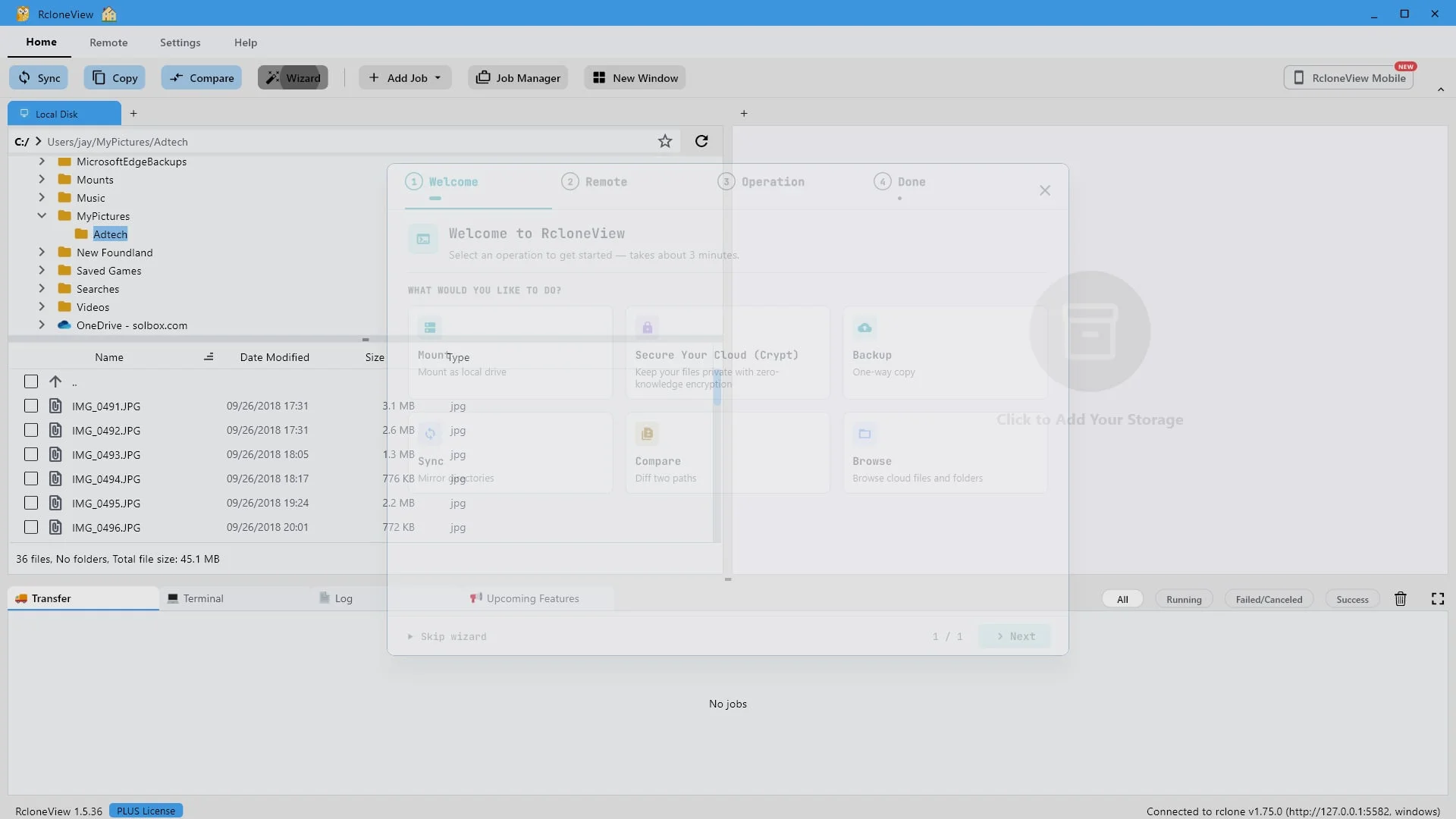
Klik "Wizard" untuk membuka panduan pengaturan.
Kita mulai dari layar utama RcloneView.
-
2Coba langkah ini ↗
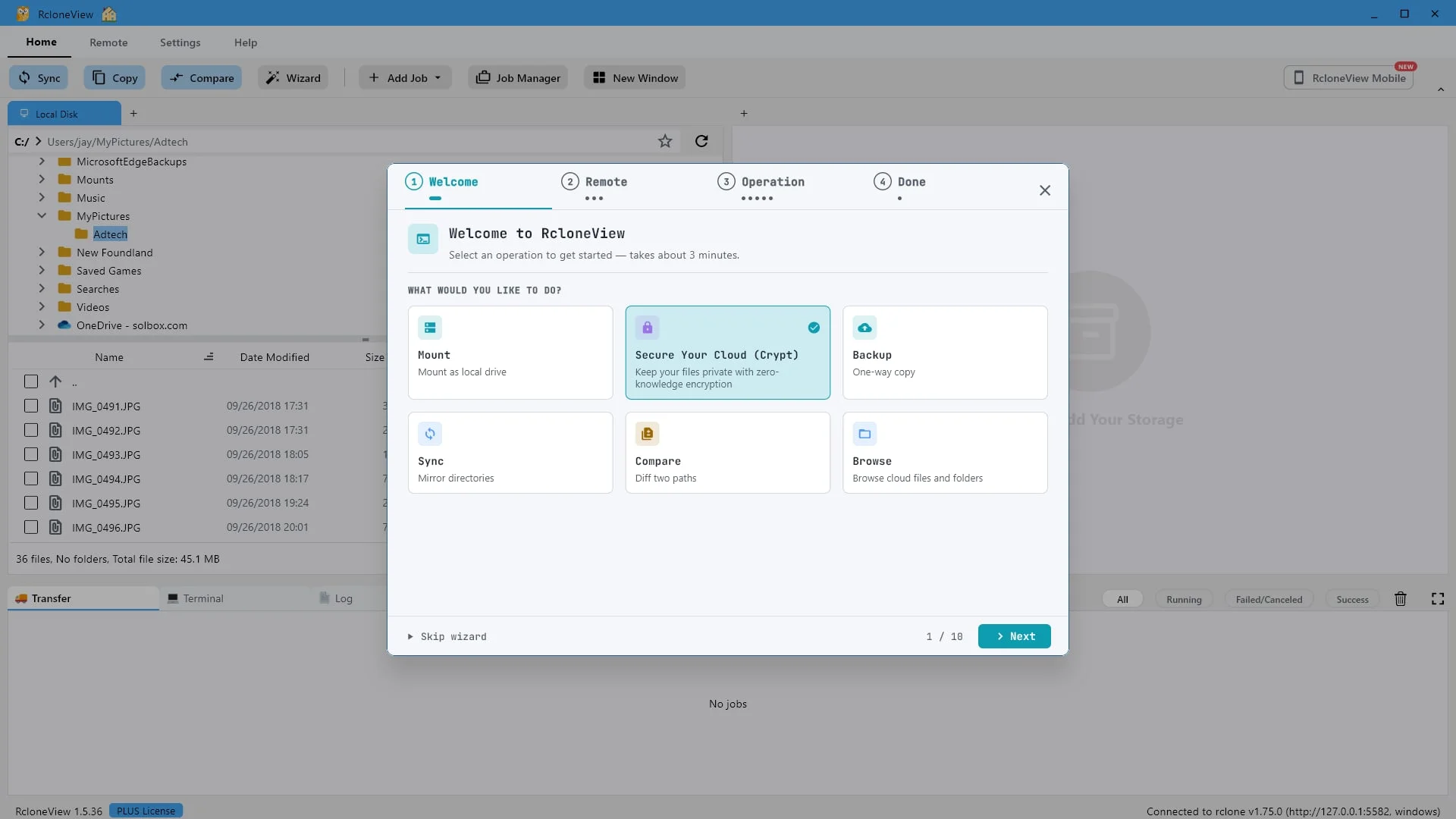
Pilih "Amankan Cloud Anda (Crypt)" untuk menambahkan enkripsi tanpa pengetahuan (zero-knowledge encryption).
Panduan ini dapat menangani beberapa langkah. Pilih Amankan Cloud Anda, Enkripsi, untuk menjaga kerahasiaan file Anda dengan enkripsi tanpa pengetahuan (zero knowledge encryption).
-
3Coba langkah ini ↗
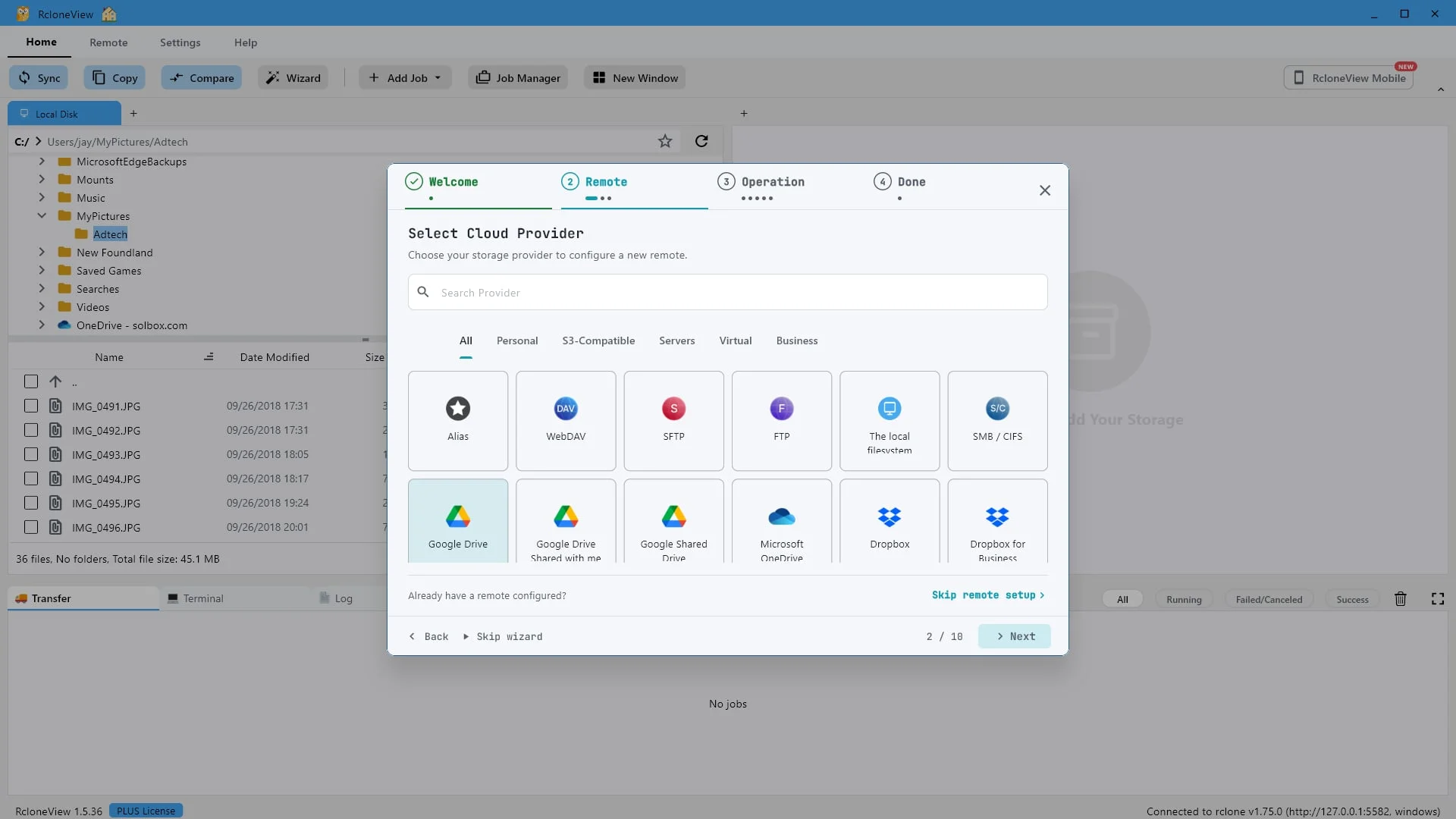
Pilih penyimpanan yang ingin Anda lindungi. Kami akan menggunakan Google Drive.
Selanjutnya, pilih penyimpanan yang akan menyimpan file terenkripsi Anda. RcloneView mendukung lebih dari delapan puluh backend. Untuk demo ini, kita akan menggunakan Google Drive.
-
4Coba langkah ini ↗
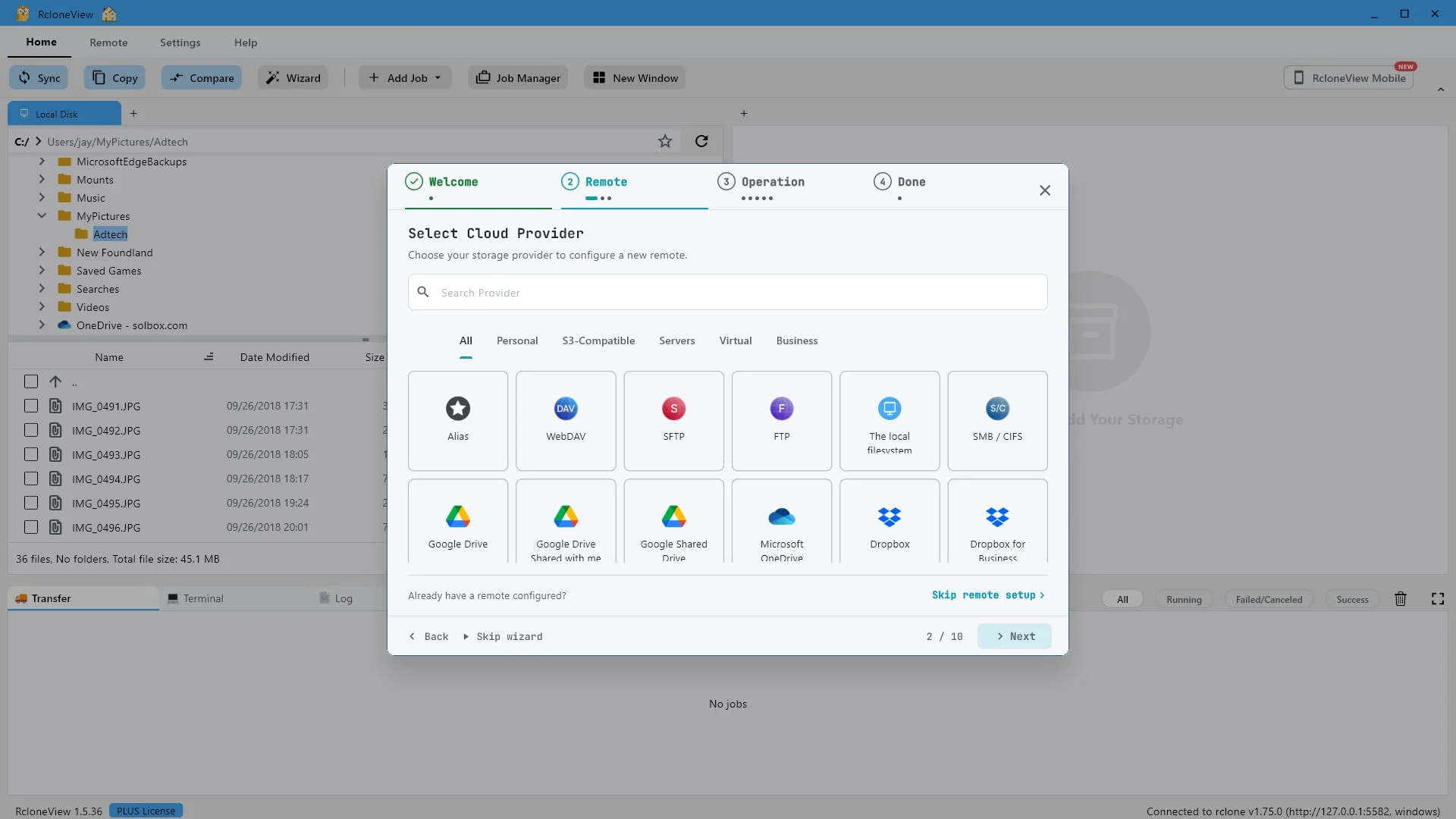
Klik "Berikutnya" untuk melanjutkan.
Setelah memilih penyedia layanan, klik Berikutnya.
-
5Coba langkah ini ↗
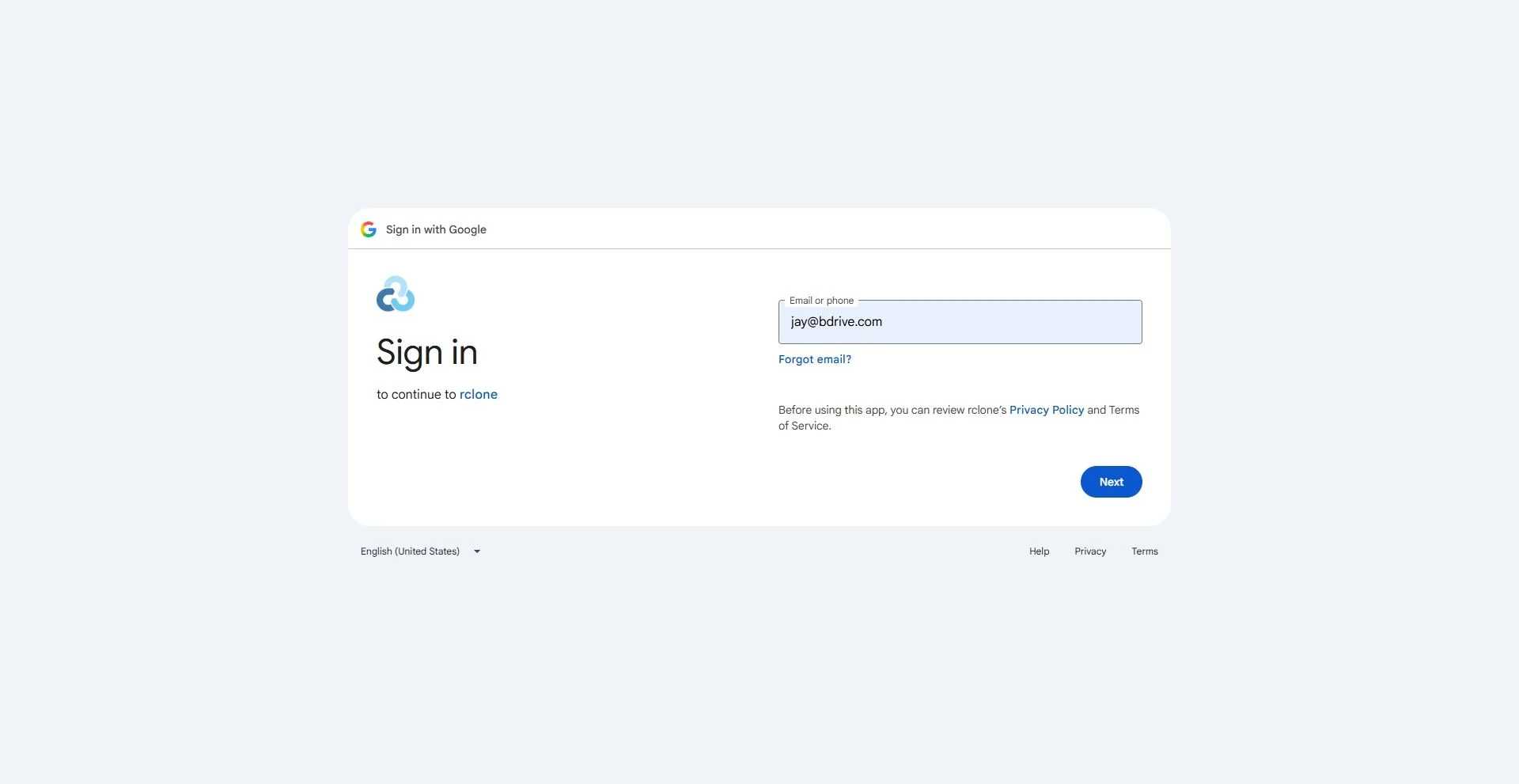
Masuk dan otorisasi. RcloneView tidak pernah melihat kata sandi Anda.
Halaman masuk penyedia layanan Anda akan terbuka. Otorisasikan koneksi di sana. Token akses disimpan secara lokal di komputer Anda, dan RcloneView tidak pernah melihat kata sandi Anda.
-
6Coba langkah ini ↗
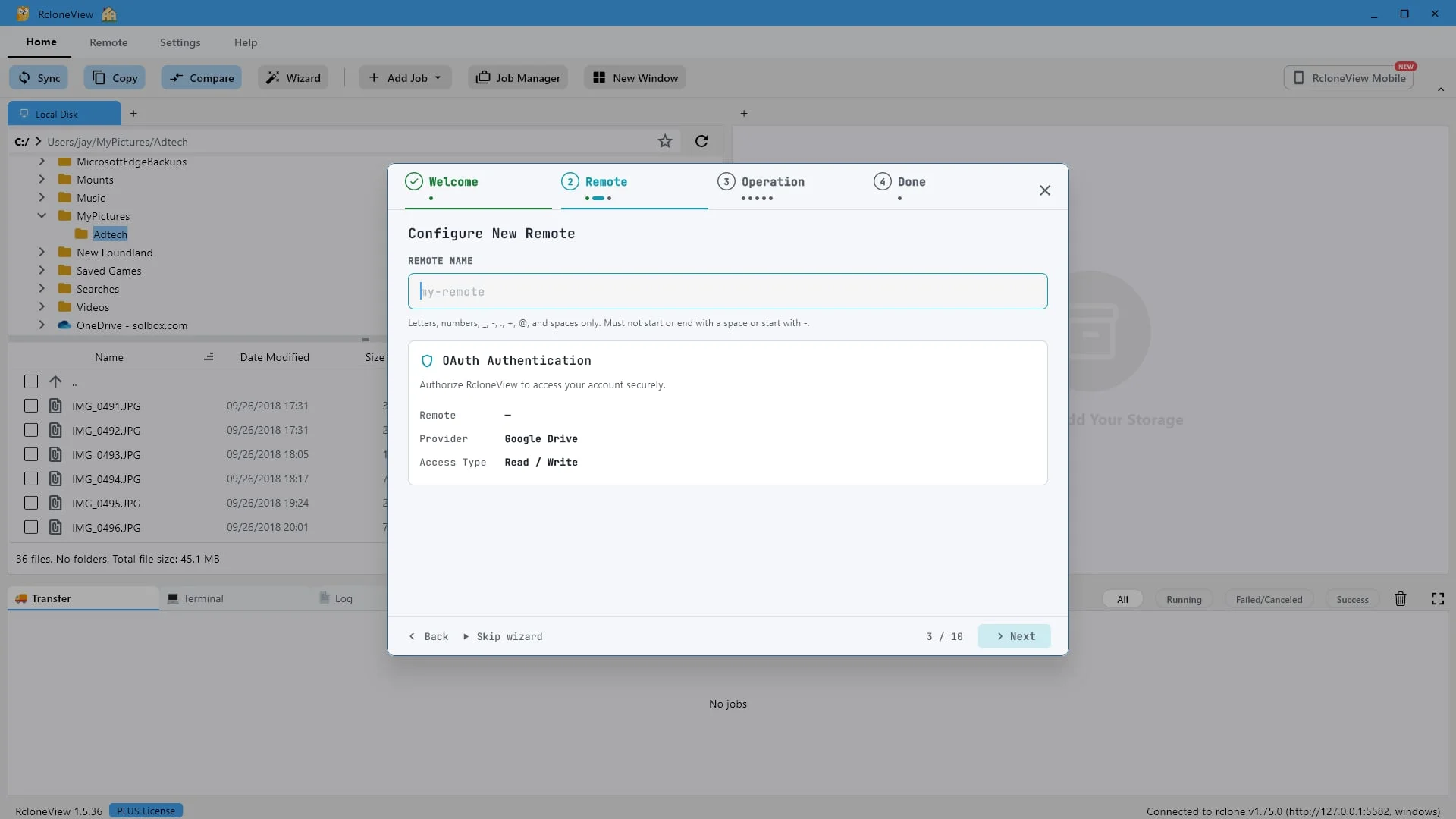
Beri nama koneksi cloud ini agar Anda dapat mengenalinya nanti.
Kembali ke wizard, beri nama singkat pada remote baru tersebut agar Anda dapat mengenalinya nanti.
-
7Coba langkah ini ↗
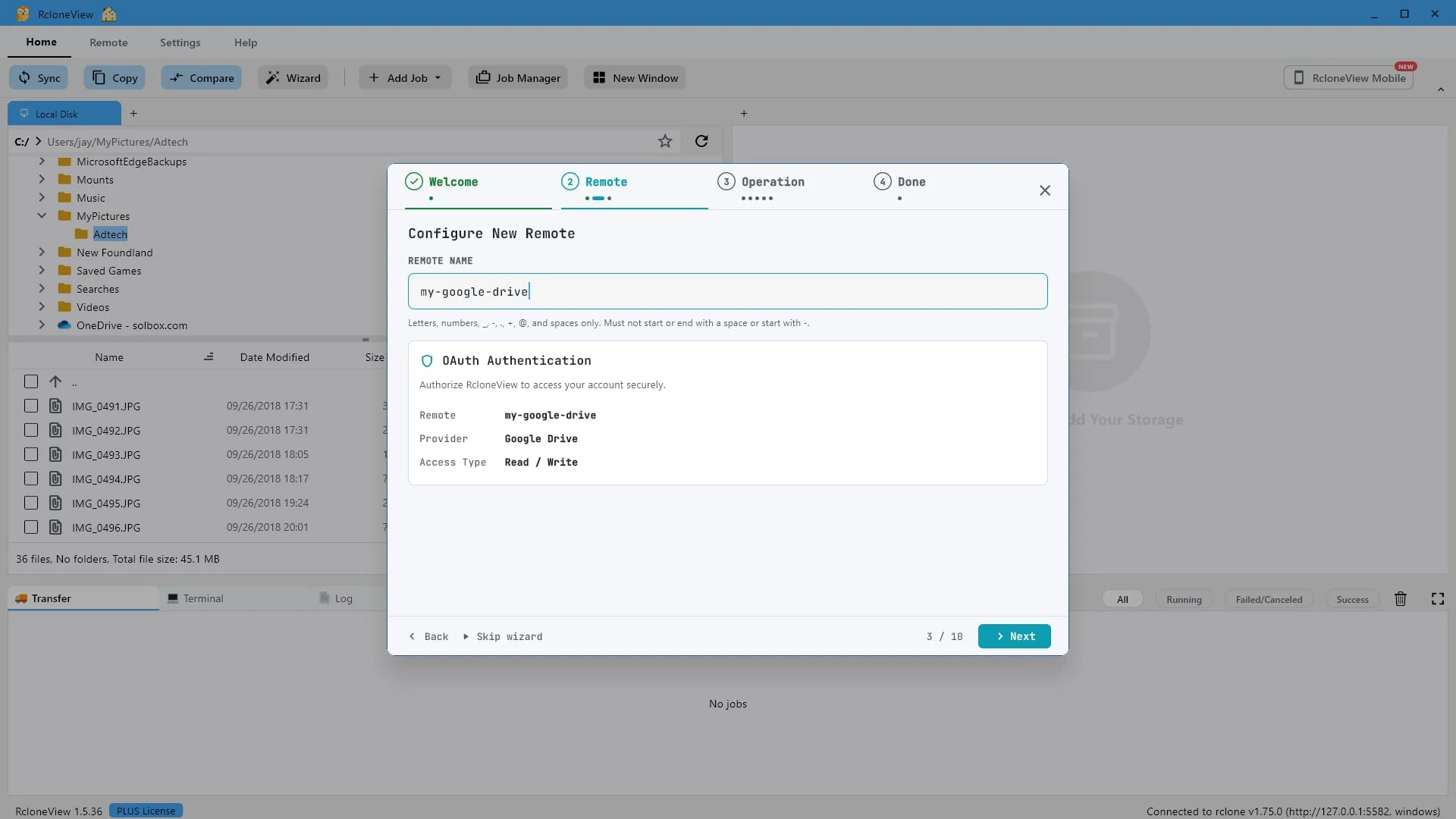
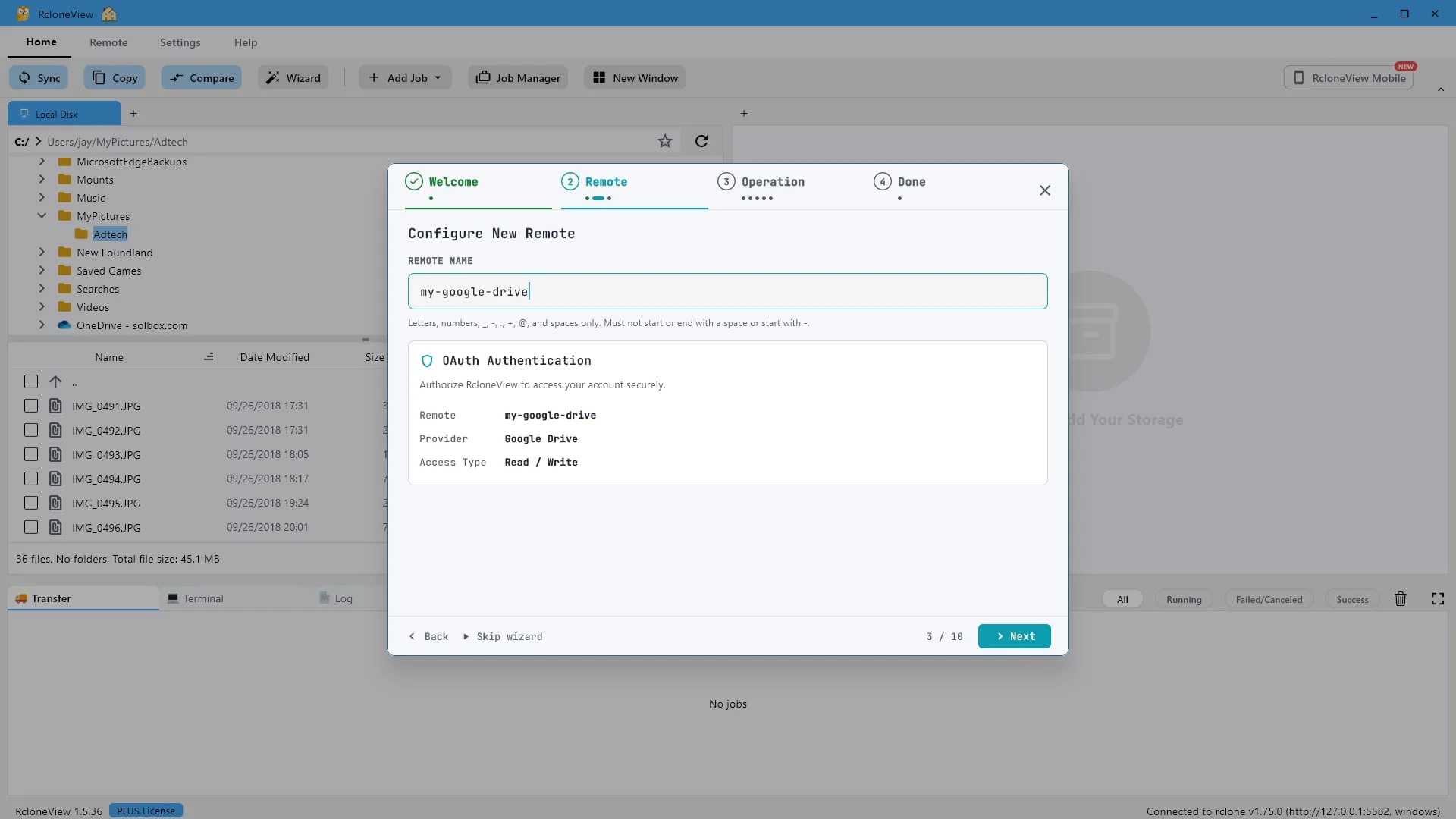
Kita sebut saja ini "my-google-drive".
Kita akan menyebutnya Google Drive saya. Ini hanyalah label untuk koneksi cloud, bukan untuk akses jarak jauh yang terenkripsi.
-
-
9Coba langkah ini ↗
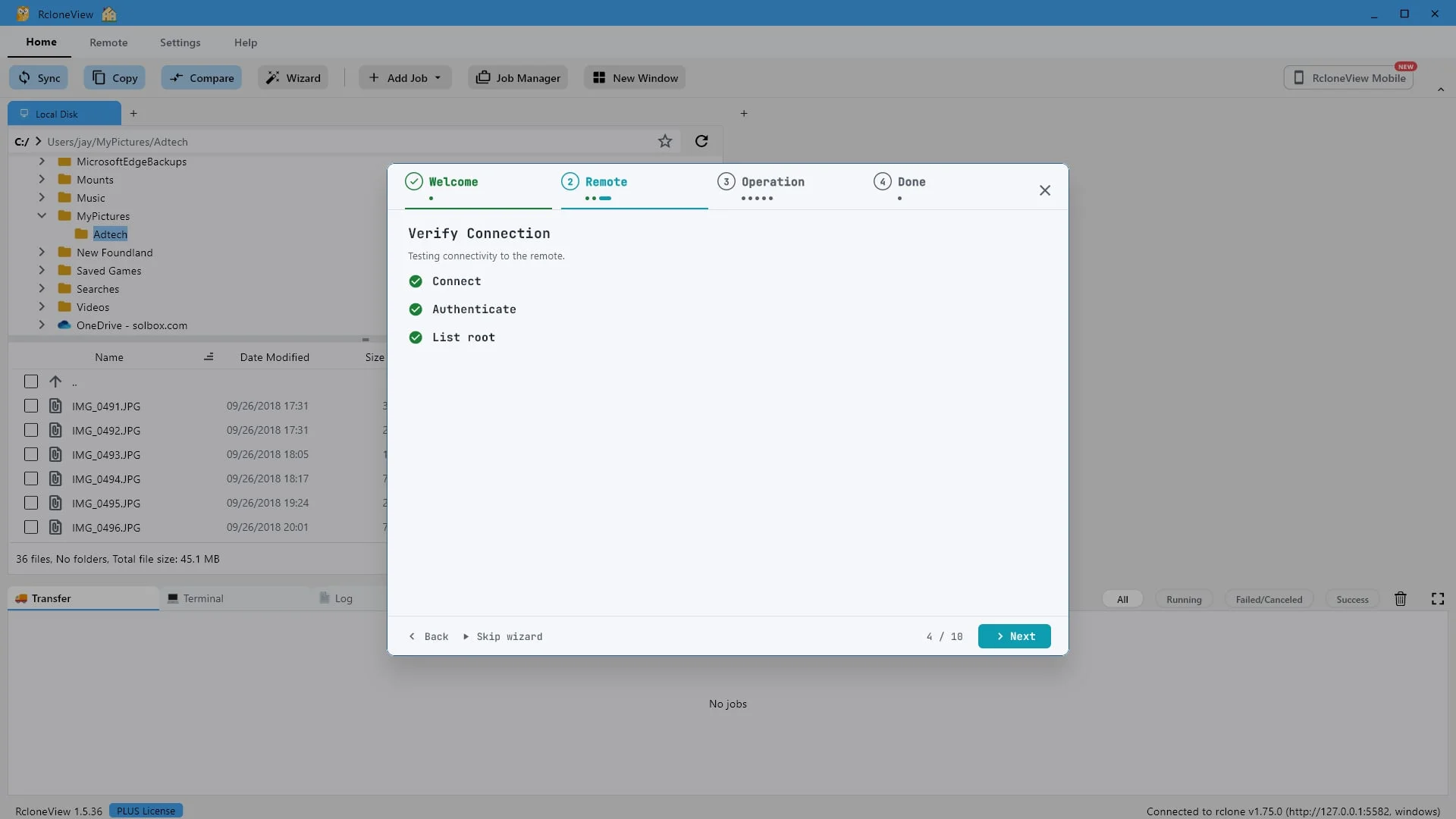
Koneksi, otentikasi, dan daftar root semuanya berhasil. Klik "Berikutnya".
RcloneView langsung memverifikasi koneksi. Koneksi, otentikasi, dan daftar root semuanya berhasil, sehingga Anda tahu remote berfungsi sebelum melanjutkan.
-
10Coba langkah ini ↗
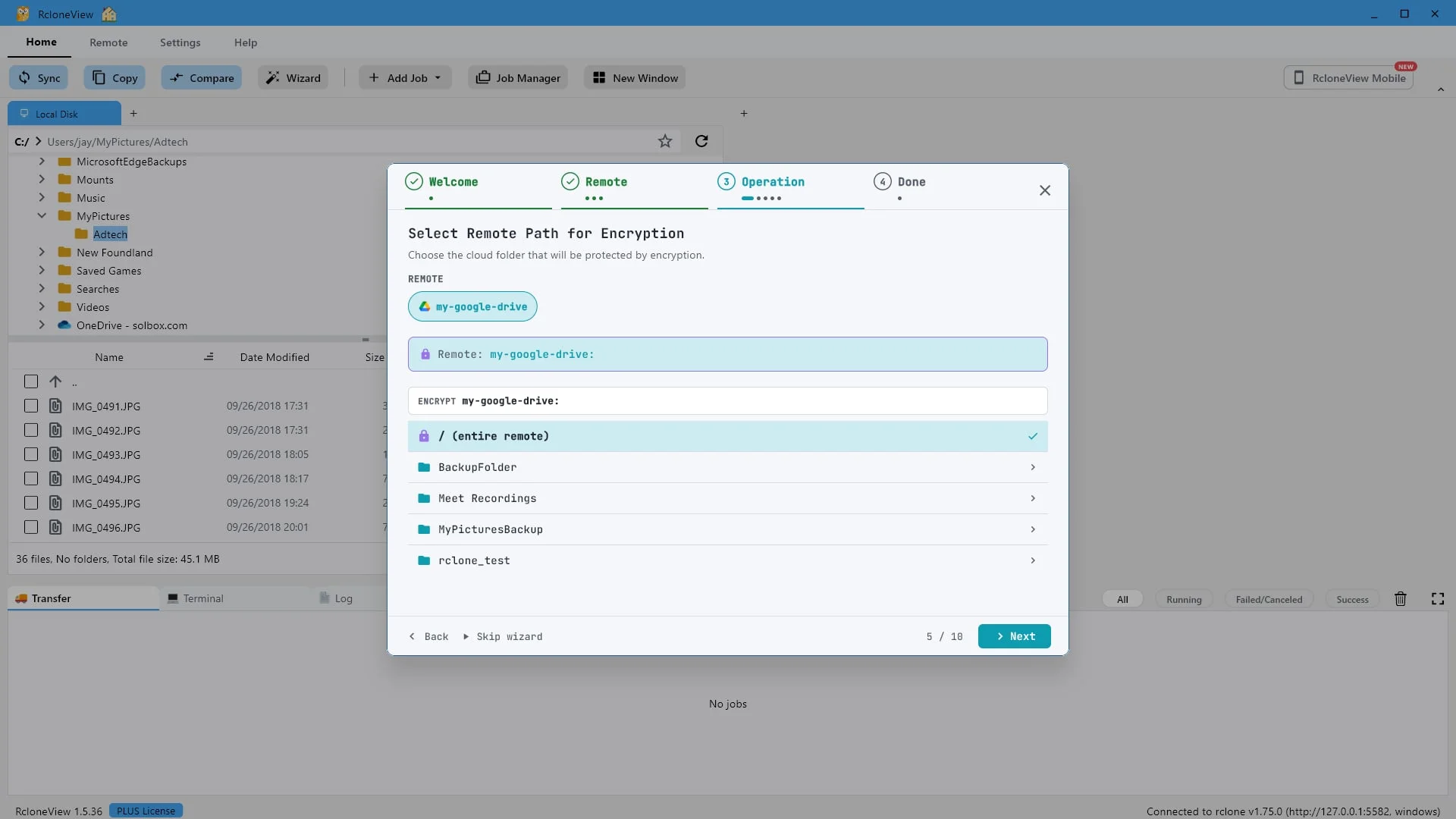
Pilih folder cloud yang akan dienkripsi. Kita akan memilih "MyPicturesBackup".
Sekarang pilih apa yang ingin Anda lindungi. Anda dapat mengenkripsi seluruh penyimpanan jarak jauh, atau hanya satu folder. Kita akan memilih Cadangan Gambar Saya. Semua hal lain di Drive Anda tetap tidak tersentuh.
-
11Coba langkah ini ↗
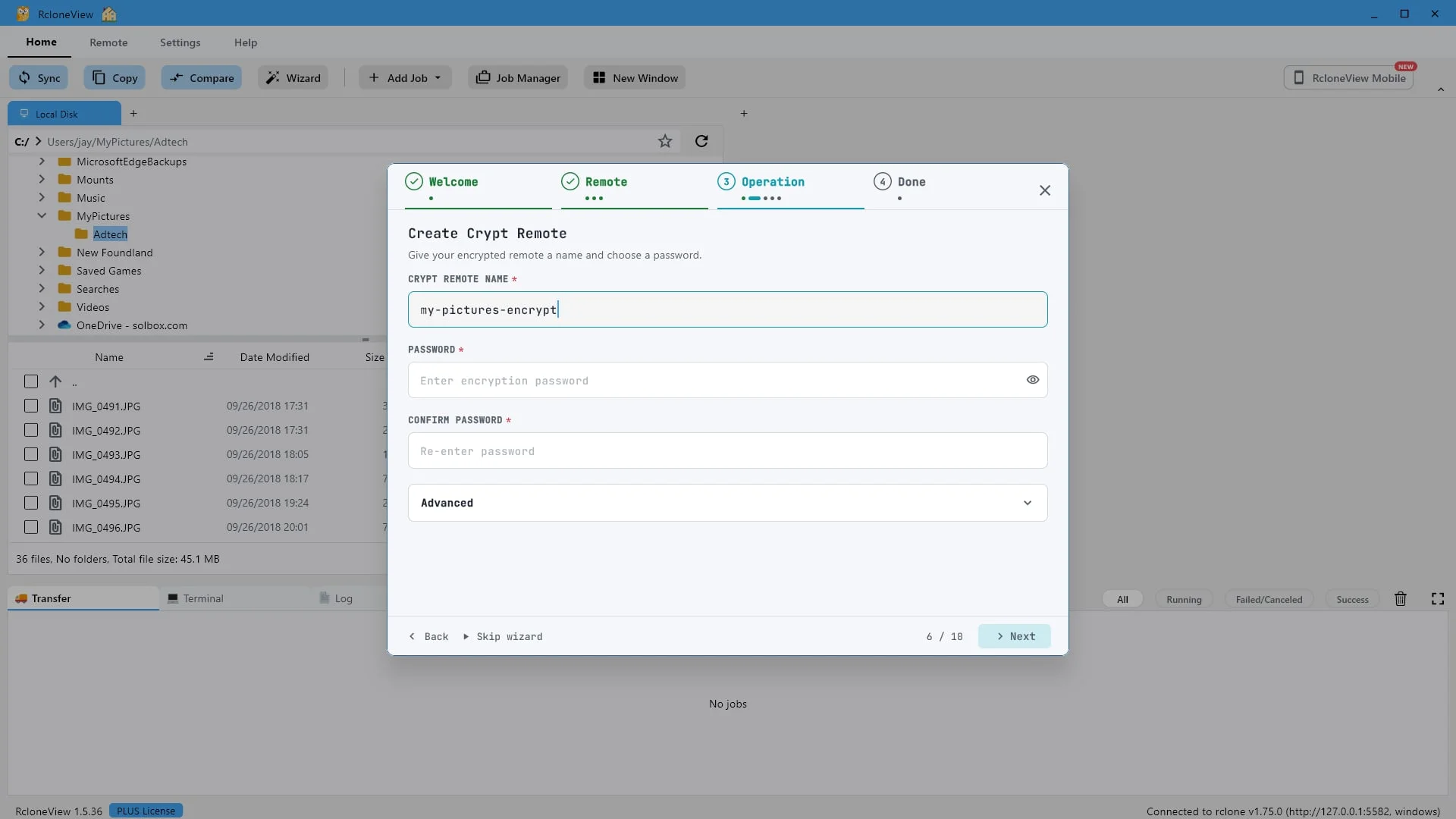
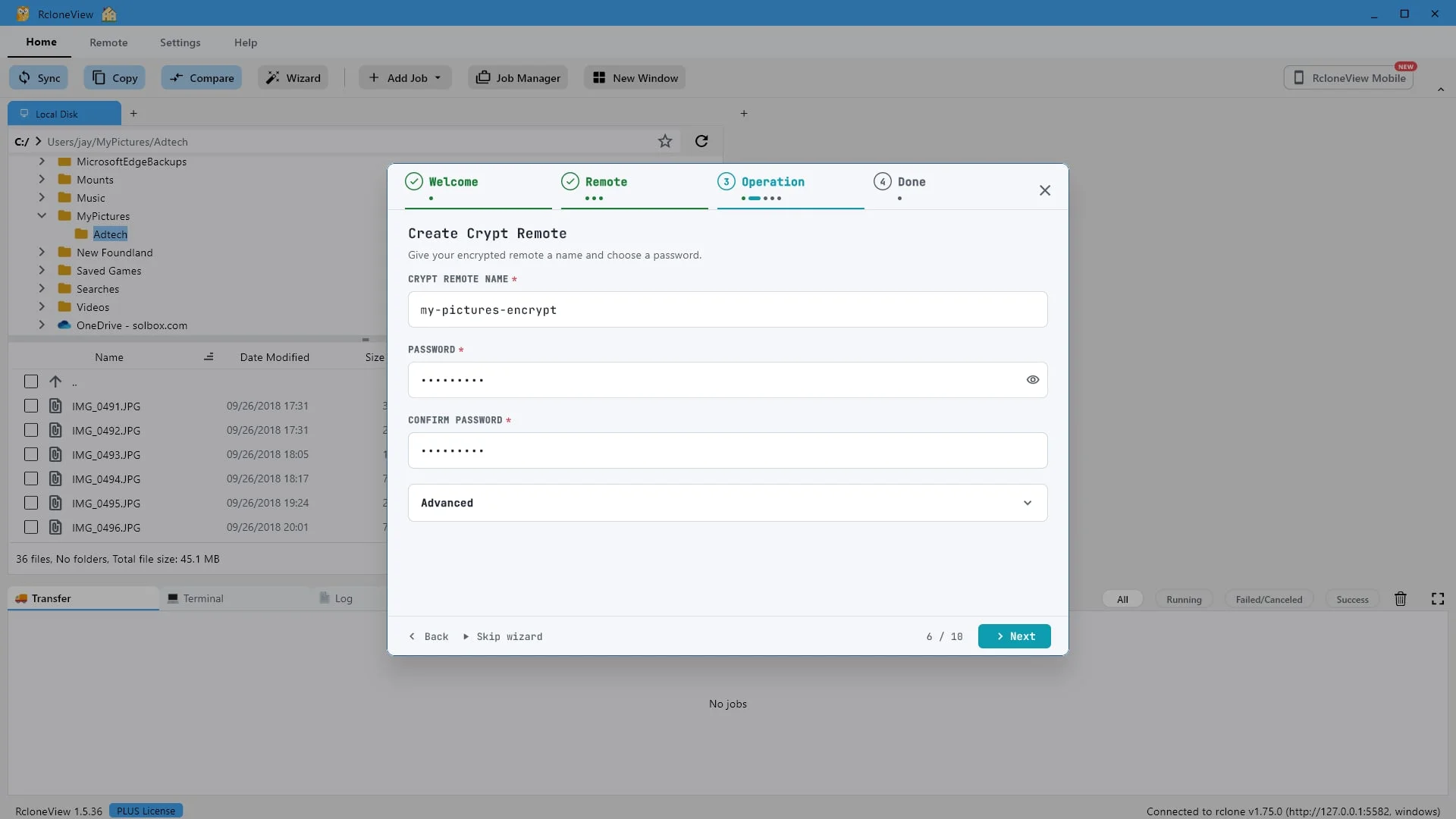
Beri nama remote terenkripsi tersebut. Kita akan menggunakan "my-pictures-encrypt".
Akses jarak jauh terenkripsi ini adalah tampilan pribadi dari folder tersebut.
-
12Coba langkah ini ↗
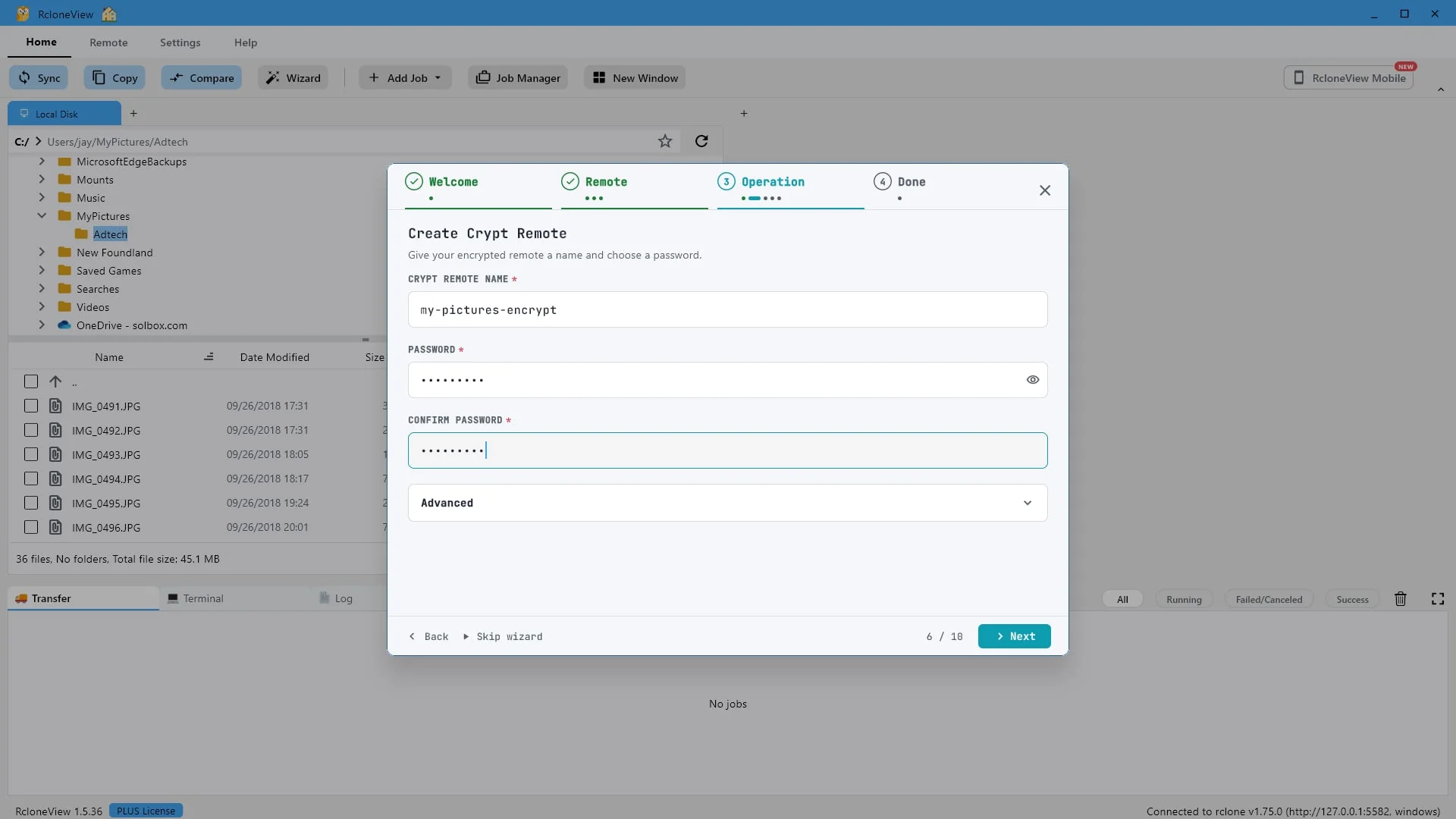
Atur kata sandi Anda dan konfirmasikan. Ini adalah satu-satunya kunci untuk mengakses data Anda.
Pilih kata sandi yang kuat dan konfirmasikan. Kata sandi ini adalah satu-satunya kunci akses ke data Anda, jadi simpanlah di tempat yang aman. Jika Anda kehilangan kata sandi ini, file tidak dapat dipulihkan.
-
13Coba langkah ini ↗
Klik "Berikutnya".
Setelah memasukkan nama pengguna dan kata sandi, klik Berikutnya.
-
14Coba langkah ini ↗
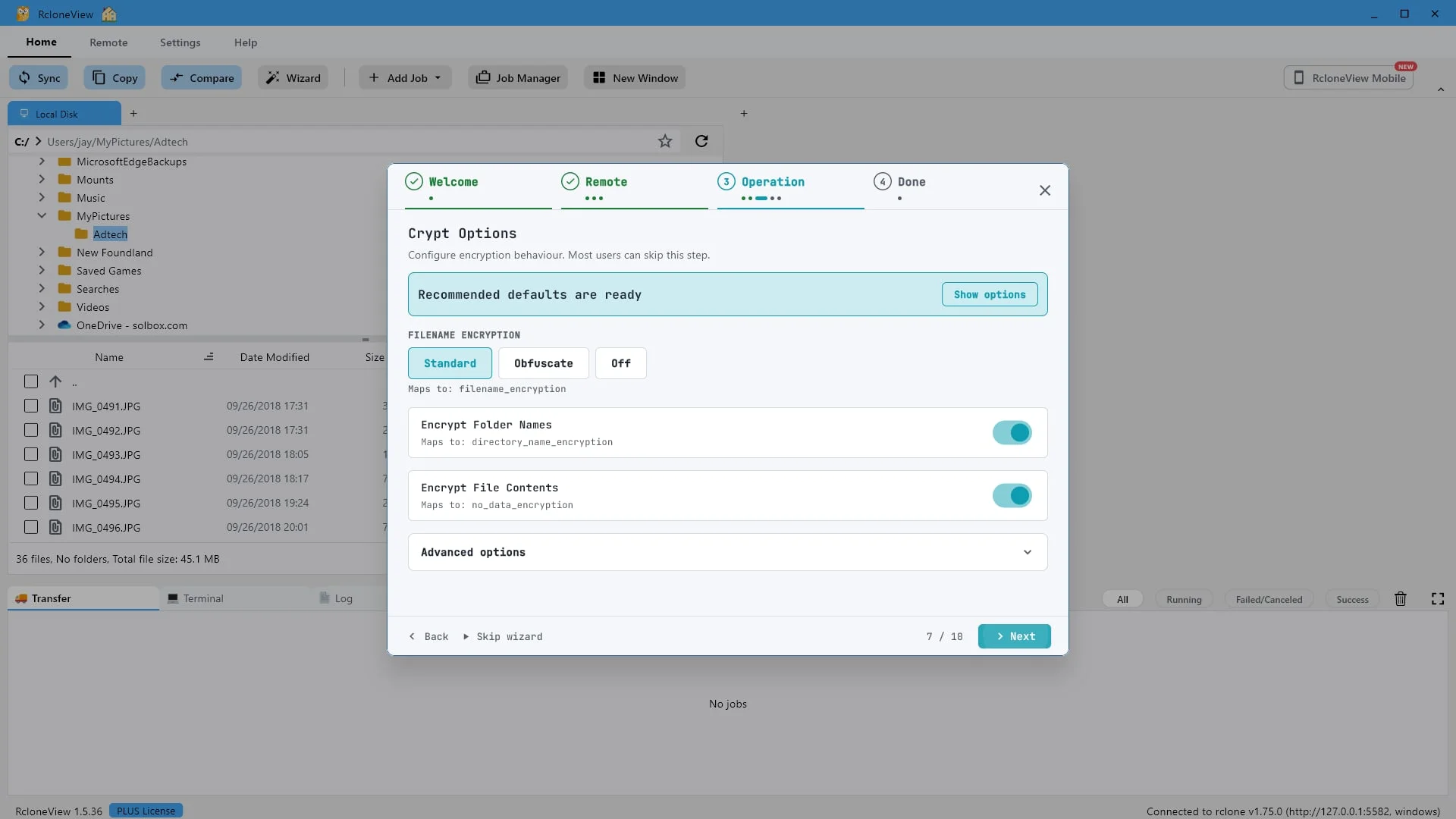
Pengaturan default yang direkomendasikan sudah siap. Klik "Berikutnya".
Opsi enkripsi sudah diatur ke pengaturan default yang direkomendasikan. Enkripsi nama file standar, nama folder dienkripsi, dan isi file dienkripsi. Sebagian besar pengguna cukup mengklik Berikutnya.
-
15Coba langkah ini ↗
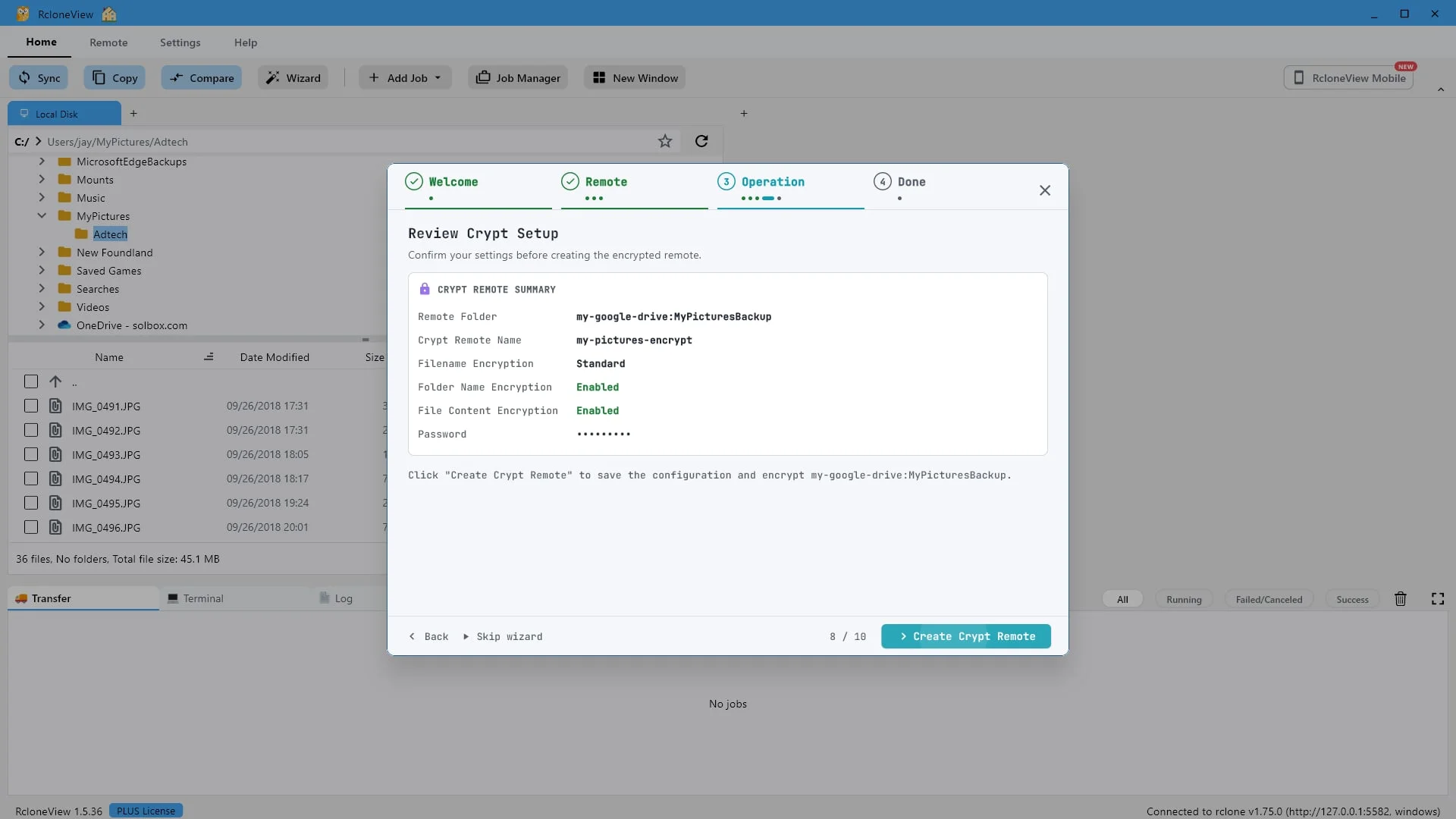
Periksa ringkasannya, lalu klik "Buat Remote Kriptografi".
Luangkan waktu sejenak untuk meninjau ringkasan. Jika semuanya terlihat benar, klik Buat Crypt Remote.
-
16Coba langkah ini ↗
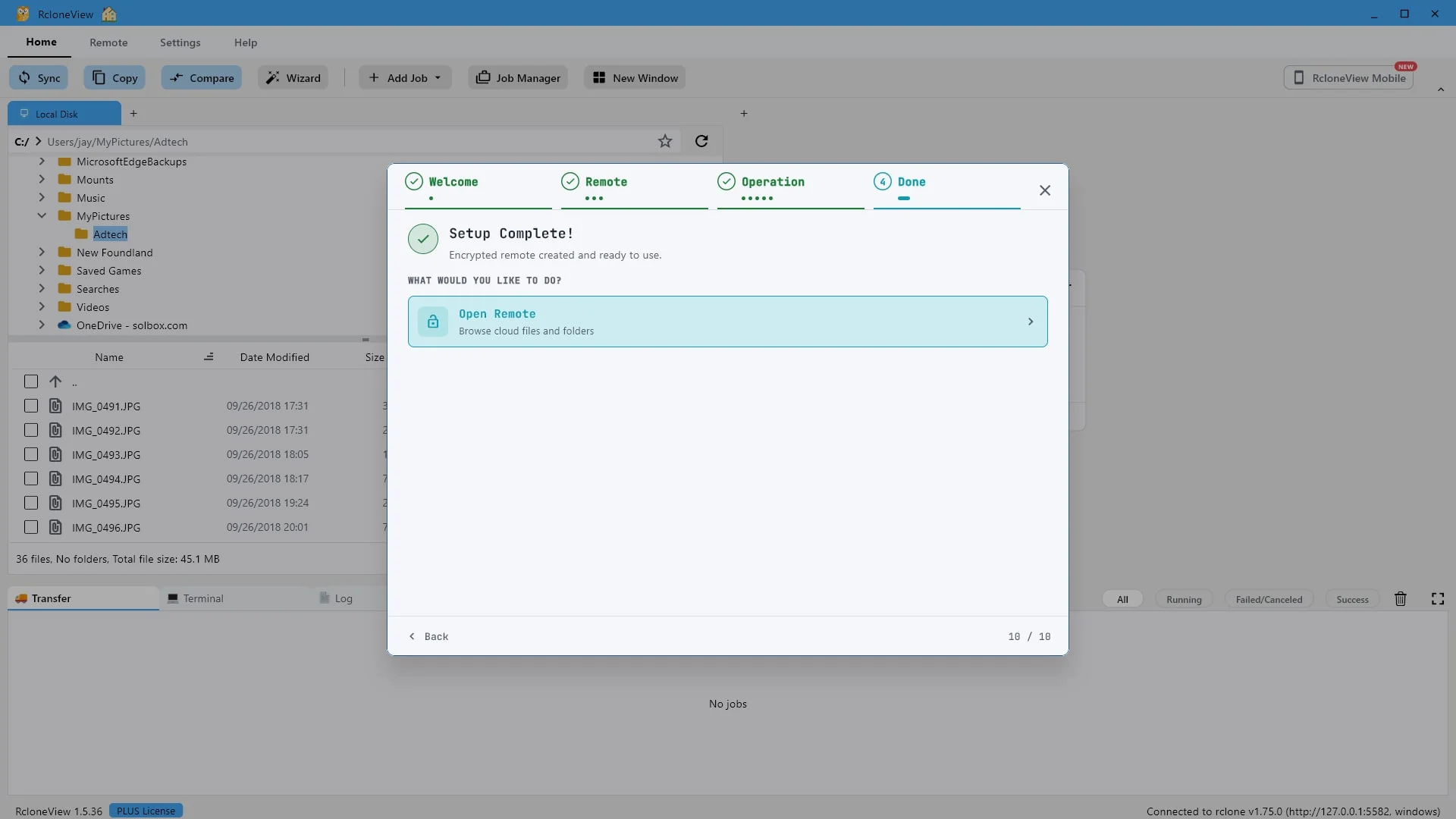
Selesai. Klik "Buka Remote" untuk mulai menjelajahinya.
Remote terenkripsi Anda telah dibuat dan siap digunakan.
-
17Coba langkah ini ↗
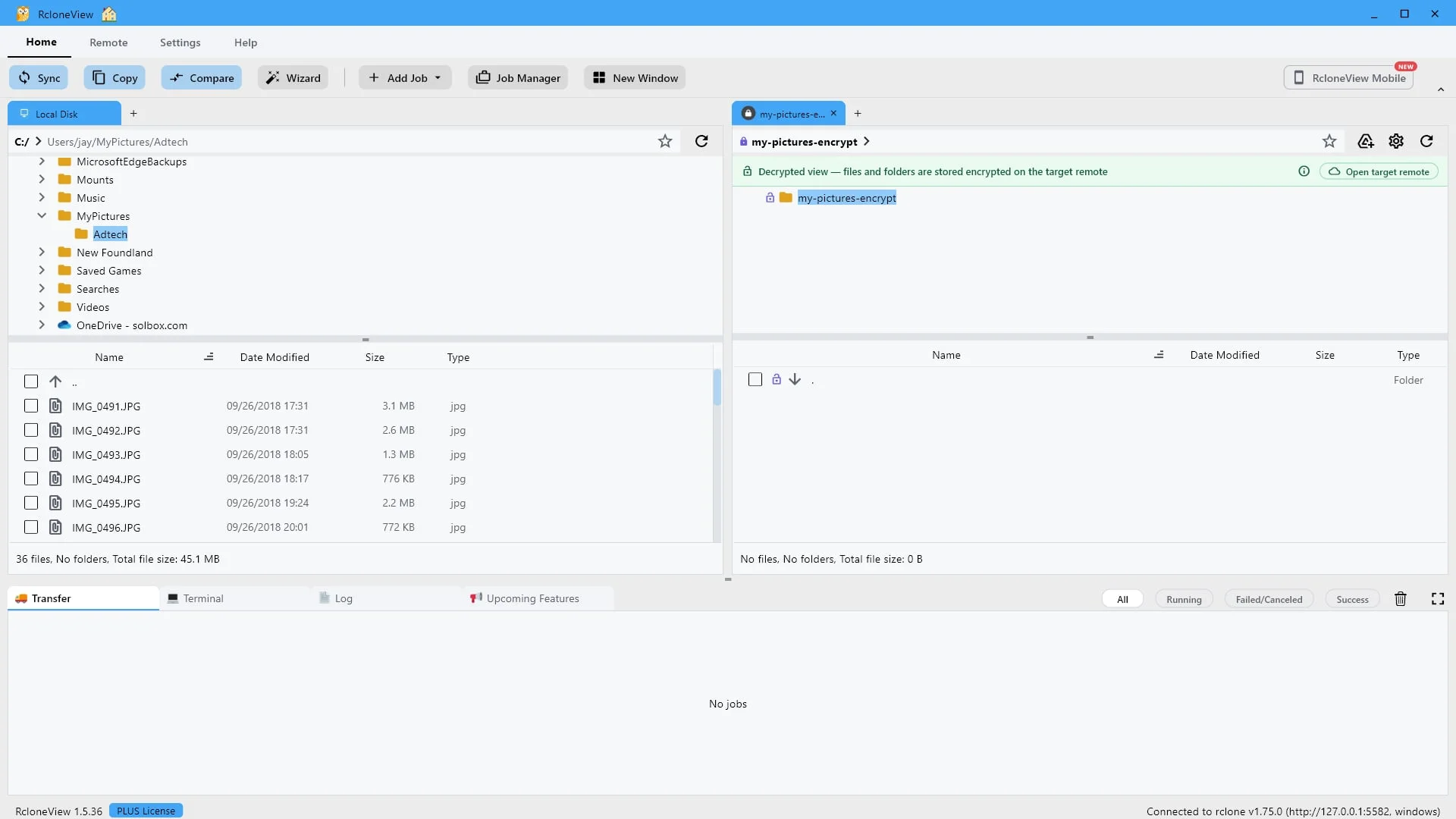
Ini bukan penyimpanan baru. Ini adalah remote virtual yang mengunci file Anda dalam perjalanan ke remote target (Google Drive).
Inilah ide kuncinya. My pictures encrypt bukanlah tempat baru untuk menyimpan file. Ini adalah remote virtual yang berada di depan folder Google Drive Anda, seperti pintu terkunci. Apa pun yang Anda masukkan melalui pintu ini akan diacak di komputer Anda sebelum diunggah, dan didekripsi lagi dengan kata sandi Anda saat Anda membacanya kembali. File-file itu sendiri selalu berada di Google Drive.
-
18Coba langkah ini ↗
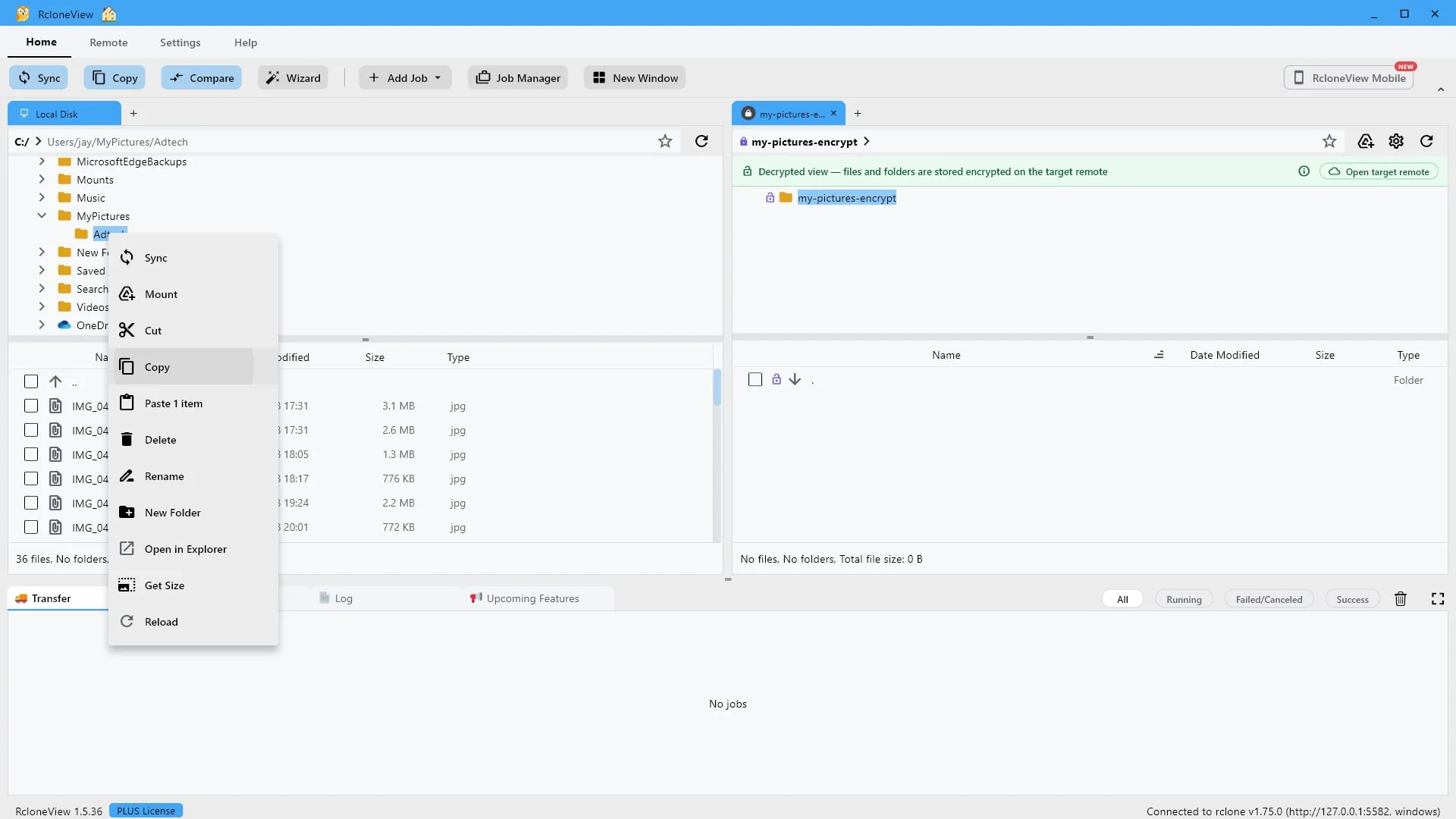
Mari kita cadangkan foto asli. Salin folder "Adtech" lokal.
Sekarang mari kita cadangkan sesuatu yang nyata. Tiga puluh enam foto ini tersimpan di hard disk lokal Anda sebagai file gambar biasa yang tidak terenkripsi. Klik kanan folder Adtech dan pilih Salin.
-
19Coba langkah ini ↗
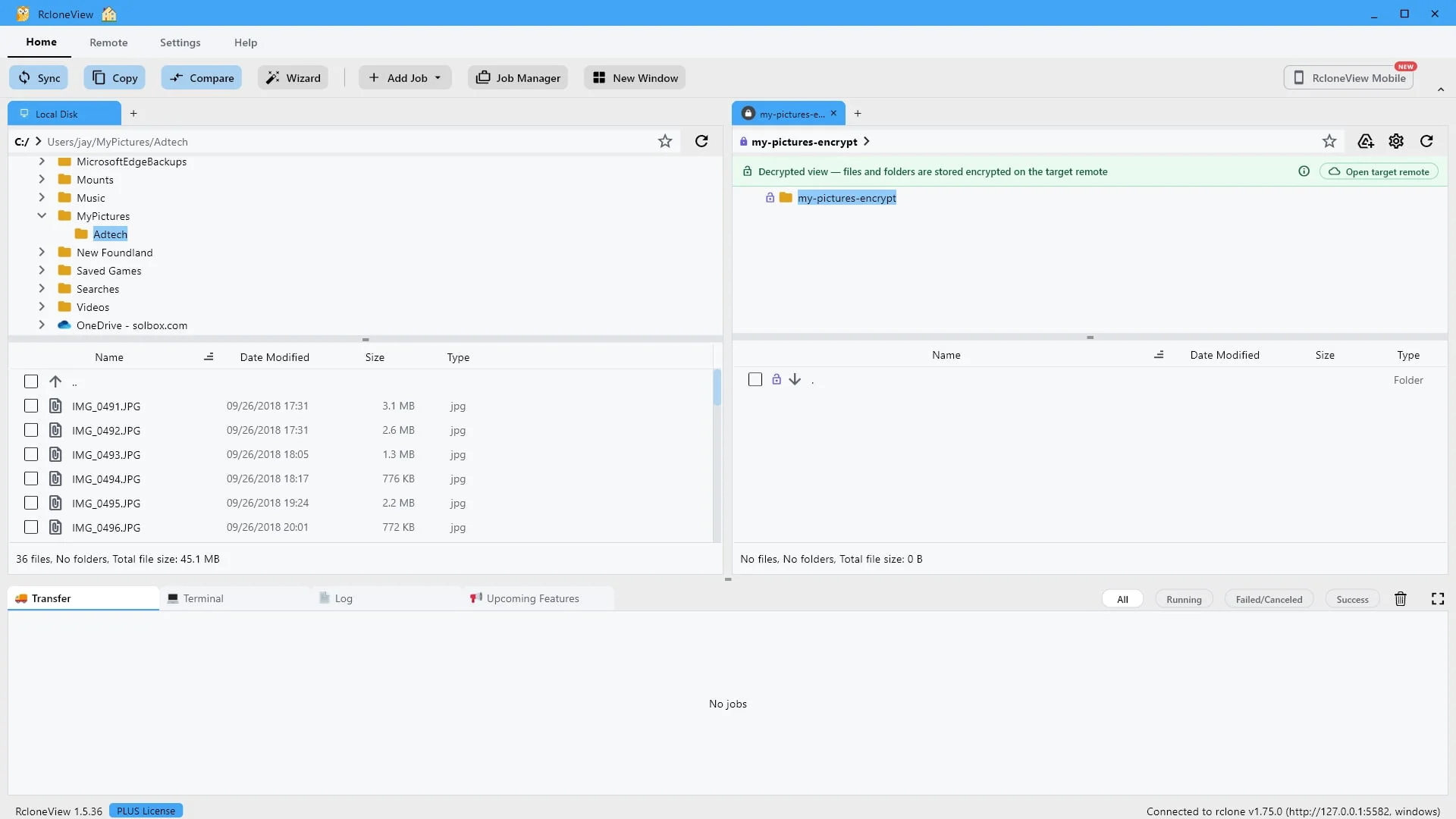
Salin ke remote Crypt, bukan langsung ke Google Drive. Itulah yang akan mengenkripsi file tersebut.
Yang terpenting di sini adalah tujuan pengirimannya. Jika Anda langsung menyalin foto-foto ini ke Google Drive, foto-foto tersebut akan sampai persis seperti aslinya, dan dapat dibaca oleh siapa pun yang memiliki akses. Dengan mengirimkannya melalui remote enkripsi, RcloneView akan mengenkripsi foto-foto tersebut selama proses pengiriman. Pilih folder tujuan di sini.
-
20Coba langkah ini ↗
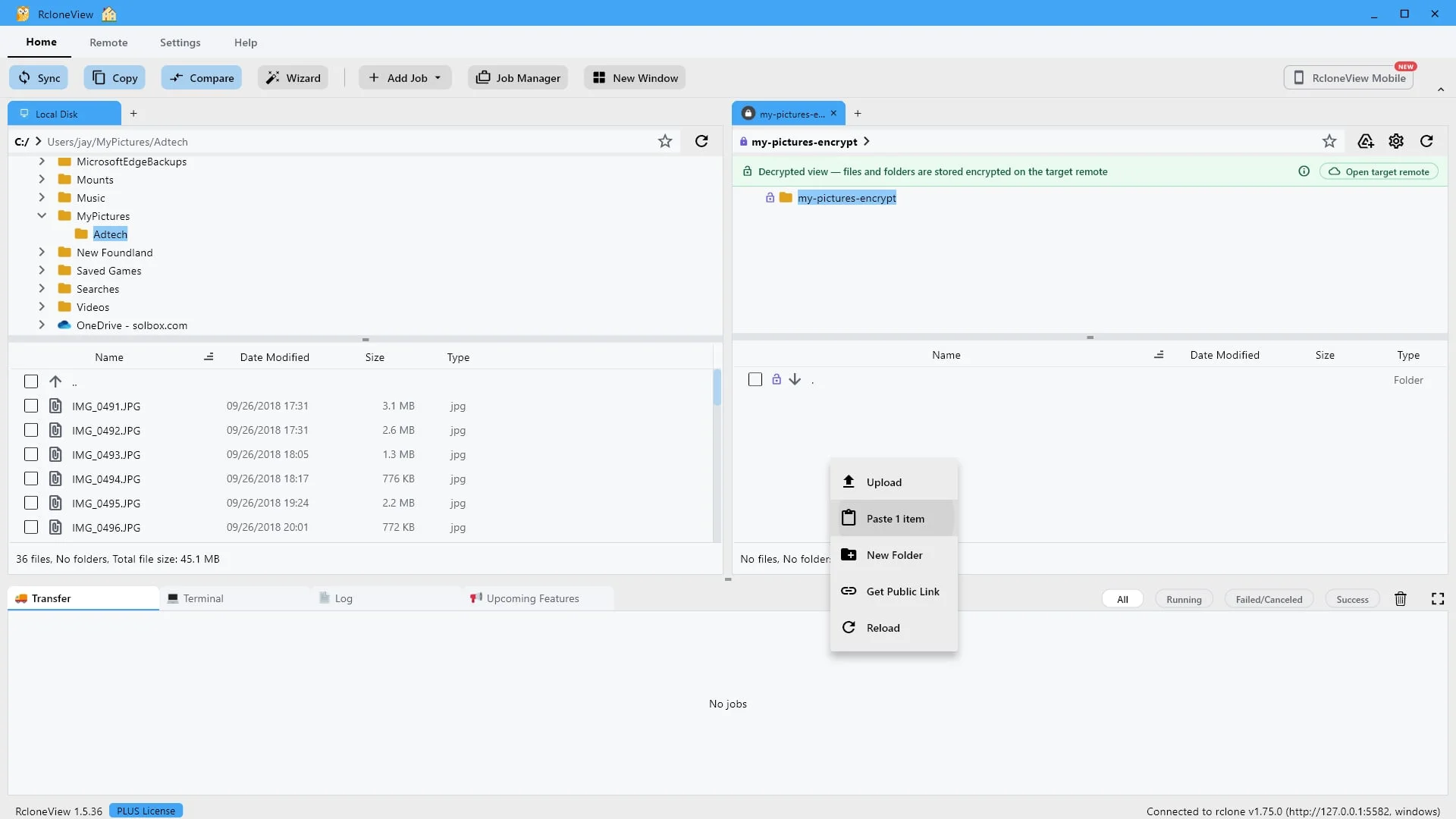
Tempel di sini. Setiap file dienkripsi di komputer Anda, lalu diunggah.
Pilih Tempel satu item. Mulai saat ini, RcloneView akan mengenkripsi setiap file dan setiap nama file di komputer Anda terlebih dahulu, dan hanya mengunggah hasil terenkripsi ke Google Drive. Tidak ada data yang dapat dibaca yang pernah keluar dari komputer Anda.
-
21Coba langkah ini ↗
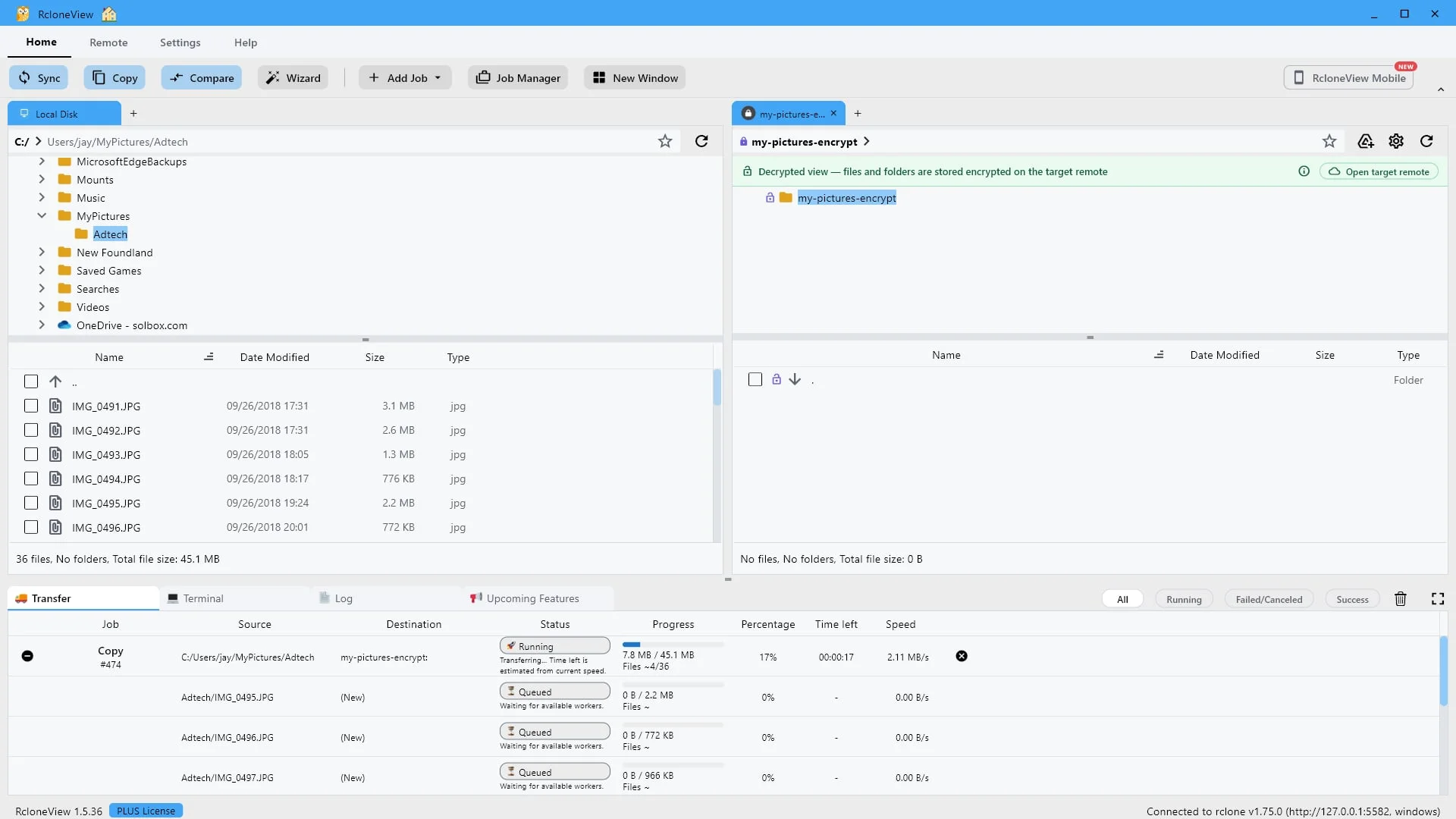
Lacak unggahan terenkripsi di panel "Transfer".
Panel Transfer melacak proses tersebut. Tiga puluh enam file, sekitar empat puluh lima megabyte, sedang dienkripsi dan diunggah saat proses berjalan.
-
22Coba langkah ini ↗
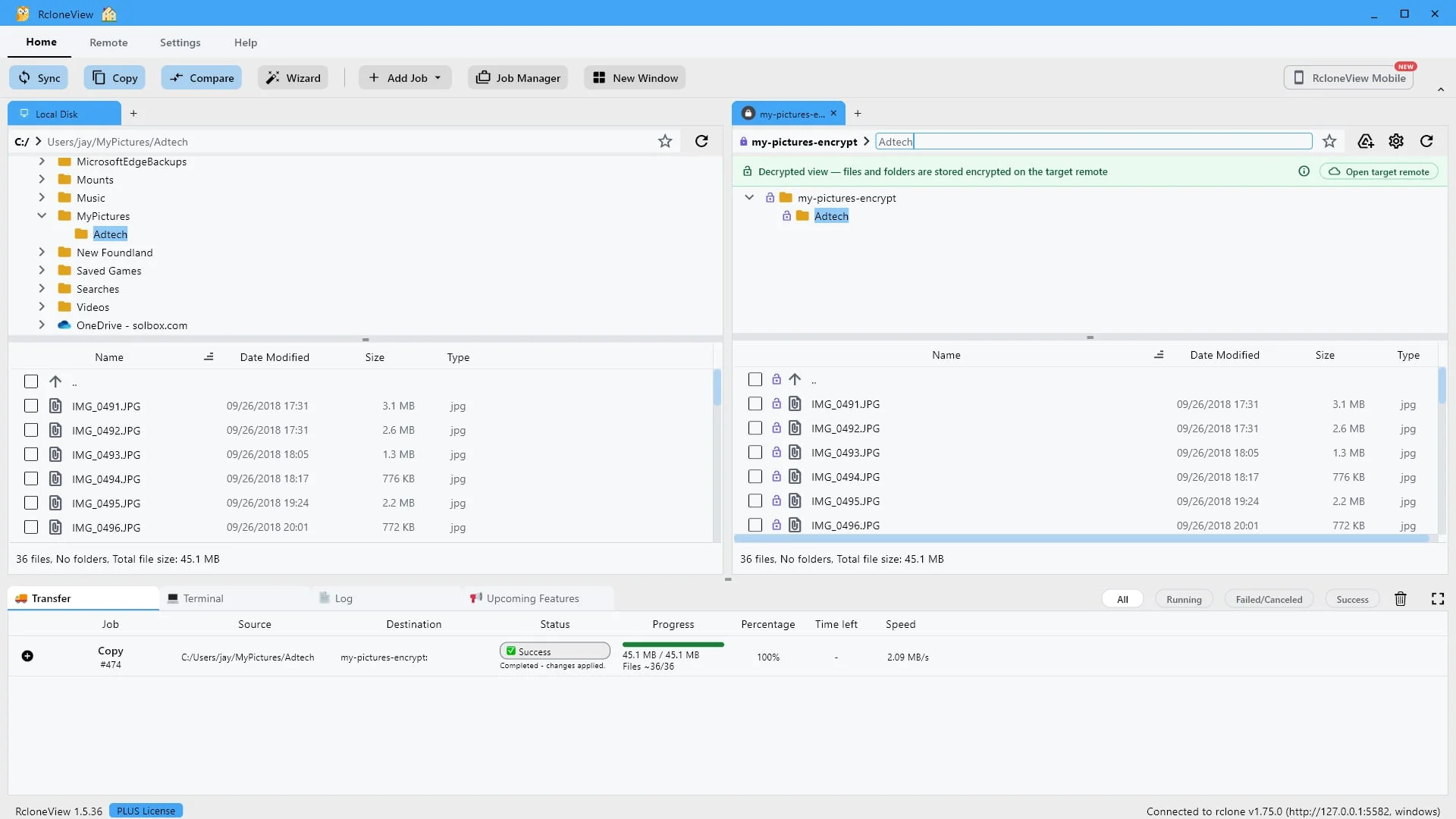
Tampilannya normal karena remote Crypt mendekripsi data tersebut menggunakan kata sandi Anda.
Proses penyalinan selesai. Buka folder Adtech dan foto-foto Anda akan terlihat normal, dengan nama, ukuran, dan tanggal aslinya. Itu karena Anda melihat melalui remote enkripsi, yang mendekripsi semuanya secara langsung menggunakan kata sandi Anda. Ini adalah tampilan yang telah didekripsi. Ini bukan bagaimana file-file tersebut sebenarnya disimpan.
-
23Coba langkah ini ↗
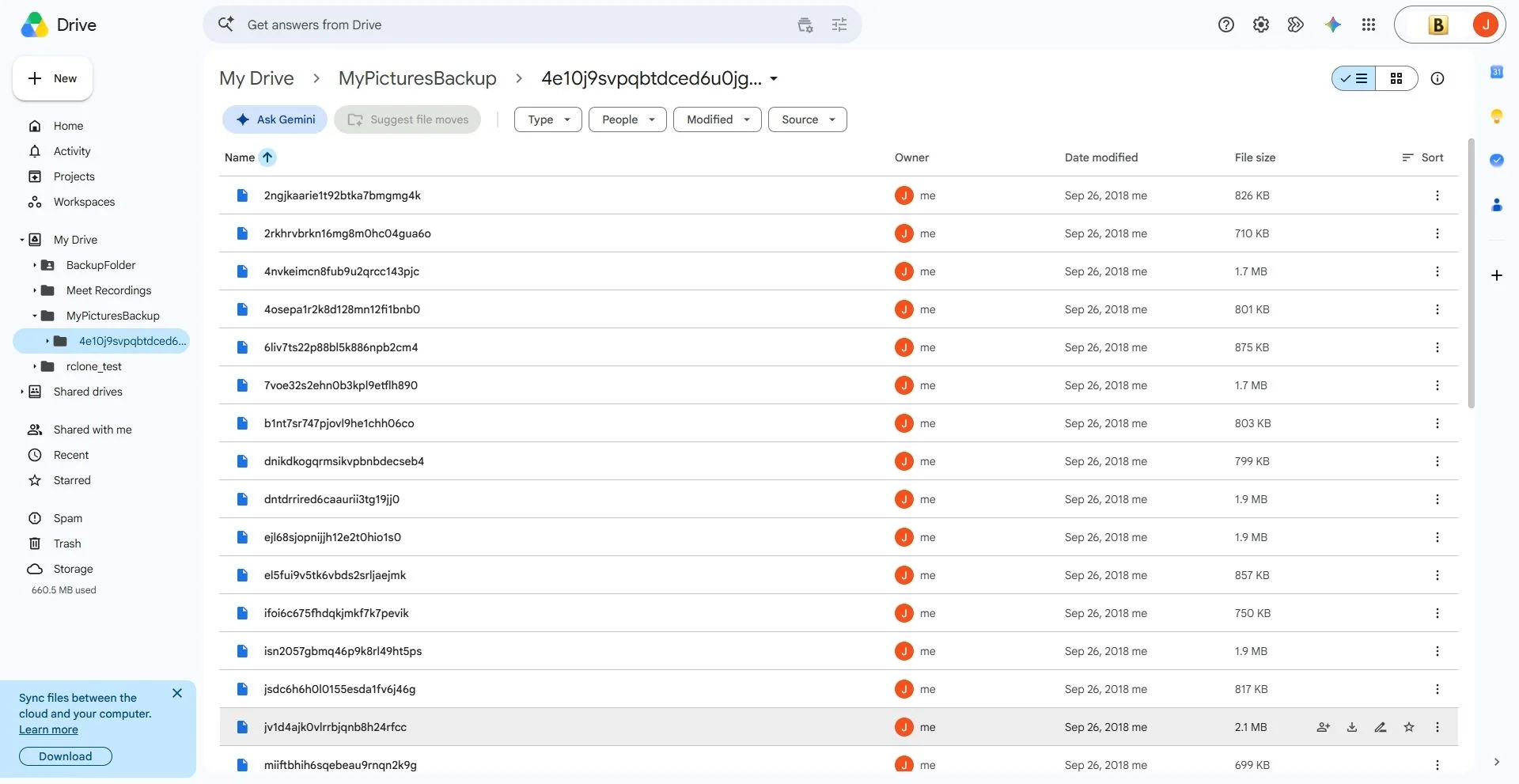
Dan beginilah cara penyimpanannya sebenarnya — folder yang sama, dibuka di Google Drive.
Jadi bagaimana sebenarnya file-file itu disimpan? Berikut adalah folder yang sama yang dibuka langsung di Google Drive. Nama foldernya acak, setiap nama filenya acak, dan setiap file tidak dapat dibaca. Inilah yang sebenarnya tersimpan di server Google. Tanpa kata sandi Anda, bahkan Google pun tidak dapat mengetahui isi file-file tersebut.
-
24Coba langkah ini ↗
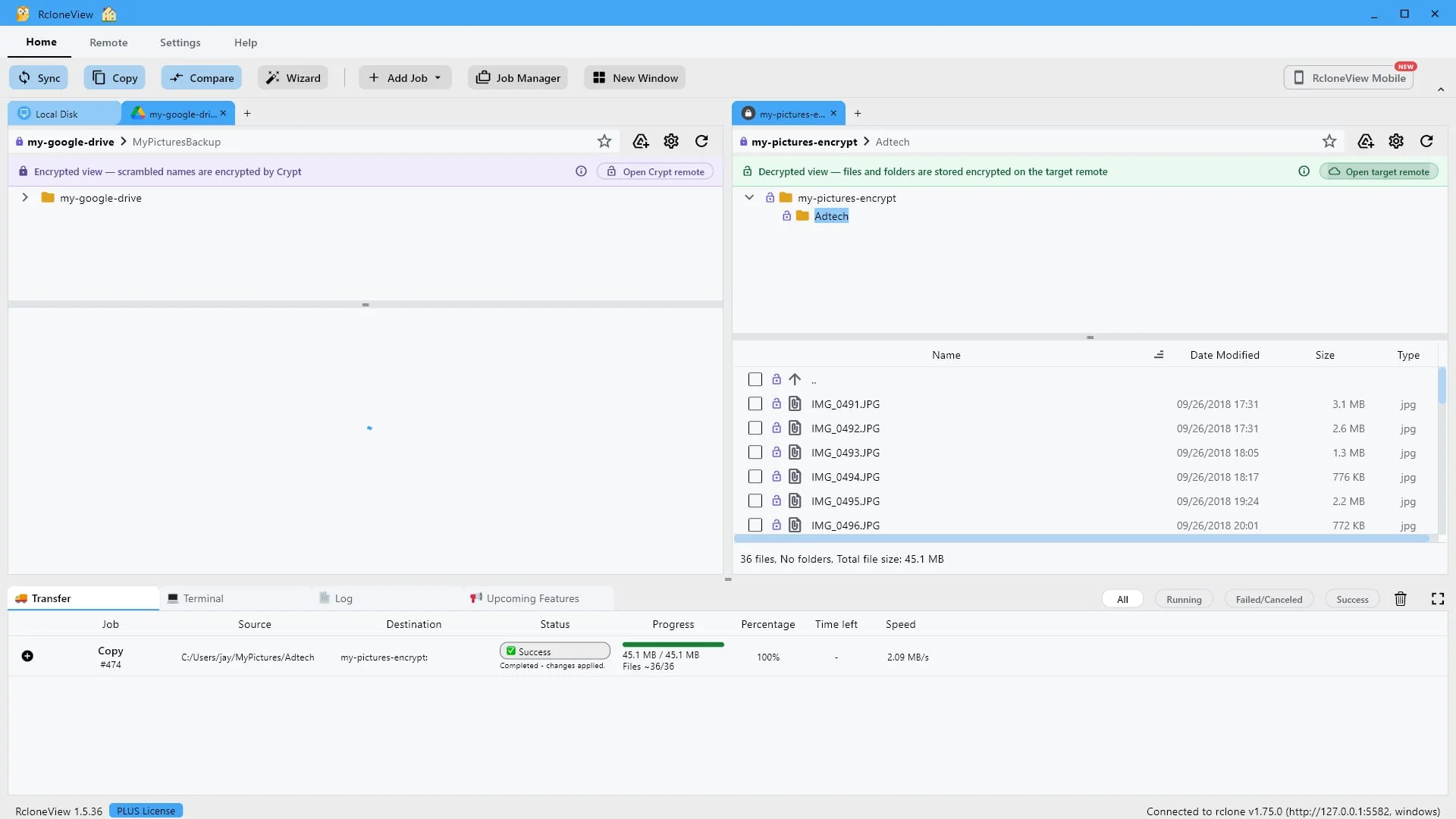
Tidak perlu browser. Klik "Buka target jarak jauh" untuk melihat folder terenkripsi yang sama di sini.
Anda tidak memerlukan peramban web untuk memverifikasi semua itu. Klik Buka remote target, dan RcloneView akan membuka folder Google Drive asli yang berada di balik remote crypt, menunjukkan kepada Anda persis apa yang ditampilkan Google Drive.
-
25Coba langkah ini ↗
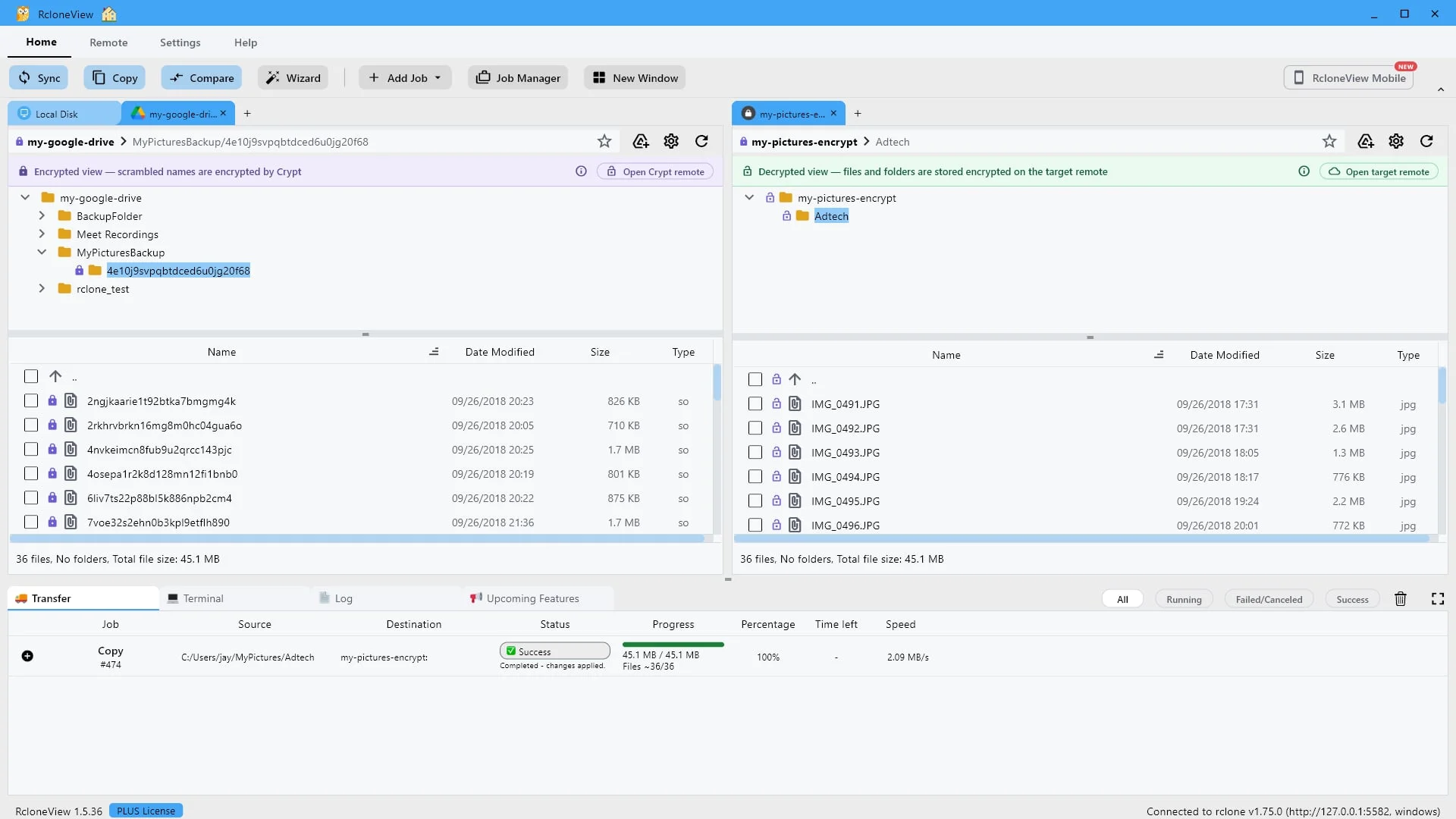
Folder yang sama, dua tampilan
terenkripsi seperti saat disimpan, didekripsi seperti yang Anda lihat.
Dan inilah dia, kedua sisi sekaligus. Di sebelah kiri, folder target persis seperti yang disimpan Google Drive, dengan nama yang diacak. Di sebelah kanan, folder yang sama melalui remote enkripsi, dengan foto asli Anda. Satu folder, dua tampilan, dan hanya kata sandi Anda yang menghubungkannya. Itulah RcloneView Crypt. Amankan cloud Anda dalam hitungan menit.
-
Siap mencobanya sendiri?Gratis untuk Windows, macOS, dan Linux.Dapatkan RcloneView Gratis