FAQ · Enkripsi
Kenapa sebagian file terenkripsi dan sebagian tetap apa adanya?
Remote Crypt adalah pintu terkunci, bukan tempat penyimpanan: hanya file yang melewatinya yang dienkripsi. Pelajari kenapa folder bisa tercampur, cara memeriksanya dalam 30 detik, dan cara memperbaiki file yang tidak terenkripsi.
- Membuat remote Crypt tidak pernah mengubah file yang sudah ada di folder
- Yang menentukan file terenkripsi adalah jalur yang dilaluinya, bukan folder tujuannya
- Temukan file biasa dengan “Buka remote target” lalu perbaiki dengan menyalinnya melalui remote Crypt
Pemutar demo gagal dimuat. Gunakan “Buka di tab baru”.
Tonton berikutnya
Lihat semua demo →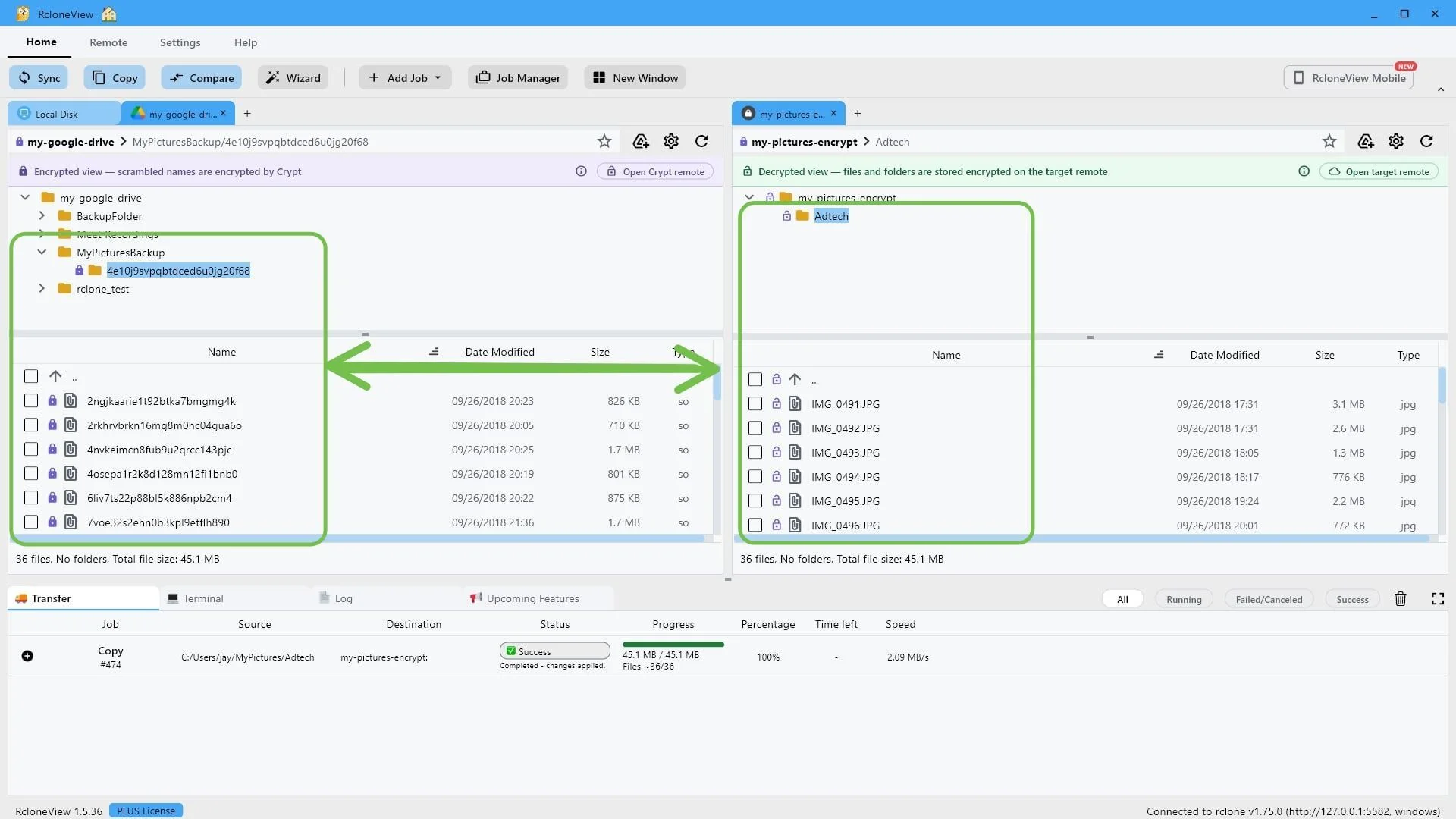


Panduan langkah demi langkah
Kenapa folder terenkripsi masih berisi file yang tidak terenkripsi
13 langkah yang sama dengan demo interaktif, lengkap dengan tangkapan layar — baca sekilas, atau masuk ke demo dari langkah mana pun.
-
1Coba langkah ini ↗
Selamat datang. Dalam panduan singkat ini, kita akan melihat bagaimana RcloneView menjaga privasi file cloud Anda dengan remote Crypt.
Dan kita akan menjawab pertanyaan yang sering diajukan oleh pengguna baru. Mengapa beberapa file di folder terenkripsi saya terenkripsi, sementara yang lain tidak? Pada akhirnya, Anda akan mengetahui persis bagaimana cara kerja remote Crypt, dan bagaimana cara menjaga setiap file tetap terlindungi.
-
2Coba langkah ini ↗
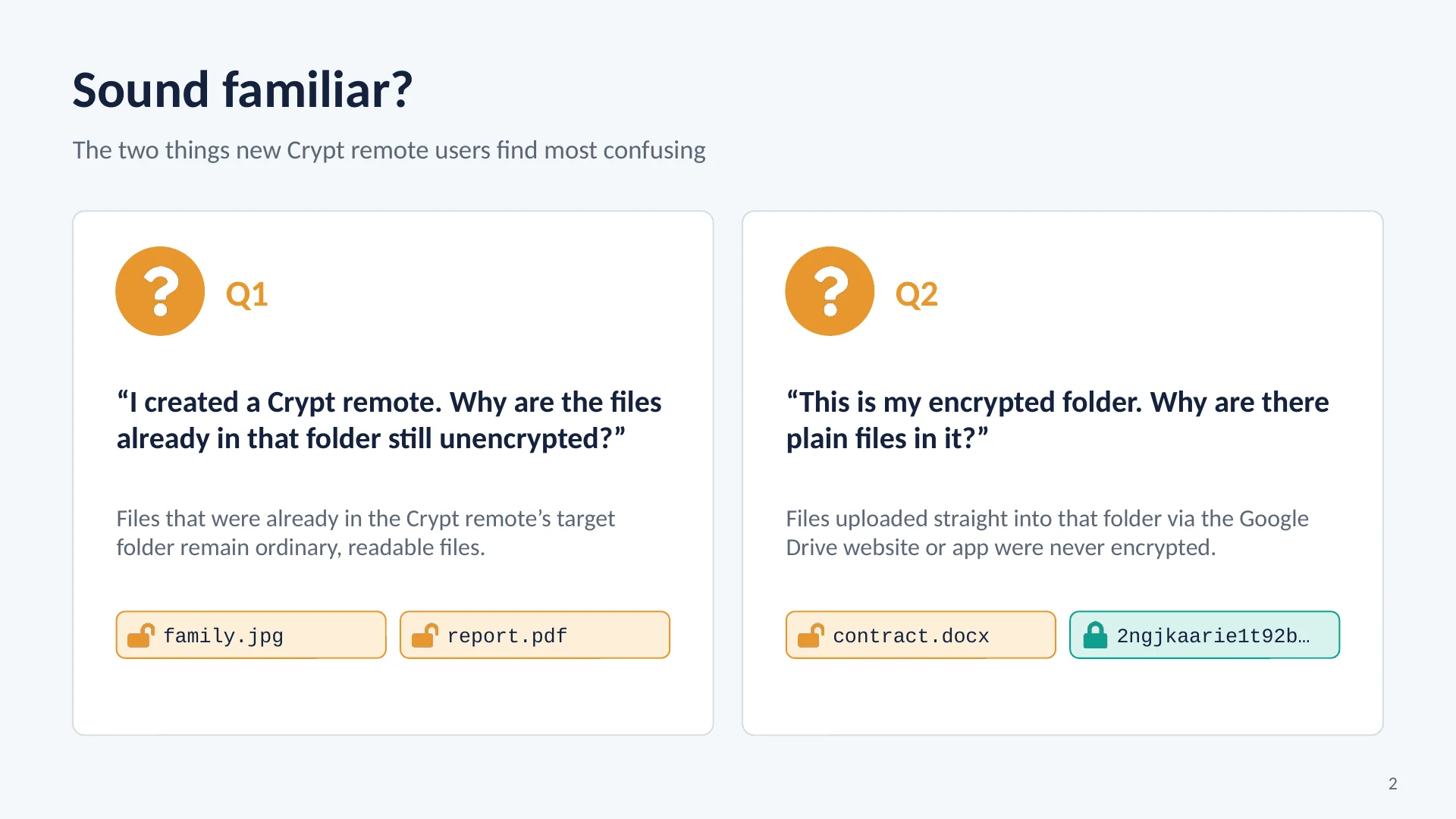
Mari kita mulai dengan dua situasi yang membingungkan banyak orang.
Pertama, Anda membuat remote Crypt pada folder yang sudah berisi file, dan file-file tersebut tetap seperti semula, tidak terenkripsi. Kedua, Anda membuka folder terenkripsi Anda di Google Drive, dan menemukan file biasa yang dapat dibaca bercampur dengan file yang teracak. Kedua pertanyaan ini memiliki jawaban yang sama, dan itu bermuara pada satu ide sederhana.
-
3Coba langkah ini ↗
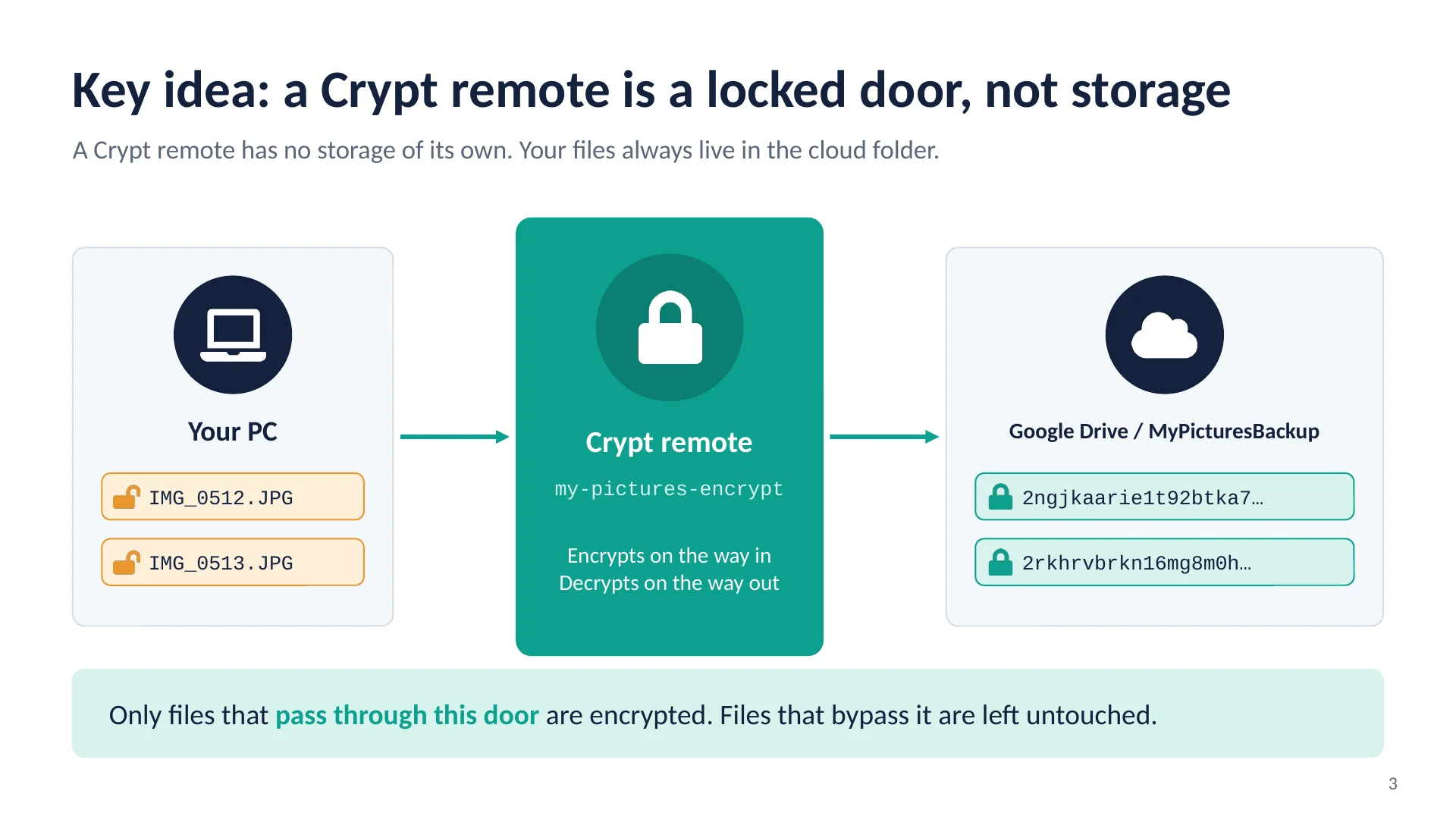
Berikut idenya. Crypt remote bukanlah tempat penyimpanan file.
Ia tidak memiliki penyimpanan sendiri. Bayangkan seperti pintu terkunci di depan folder di cloud Anda. File yang melewati pintu ini dienkripsi saat masuk, dan didekripsi saat keluar. File itu sendiri selalu berada di folder cloud di balik pintu tersebut. Jadi, hanya file yang melewati pintu yang dienkripsi. File yang melewatinya dibiarkan tidak tersentuh.
-
4Coba langkah ini ↗
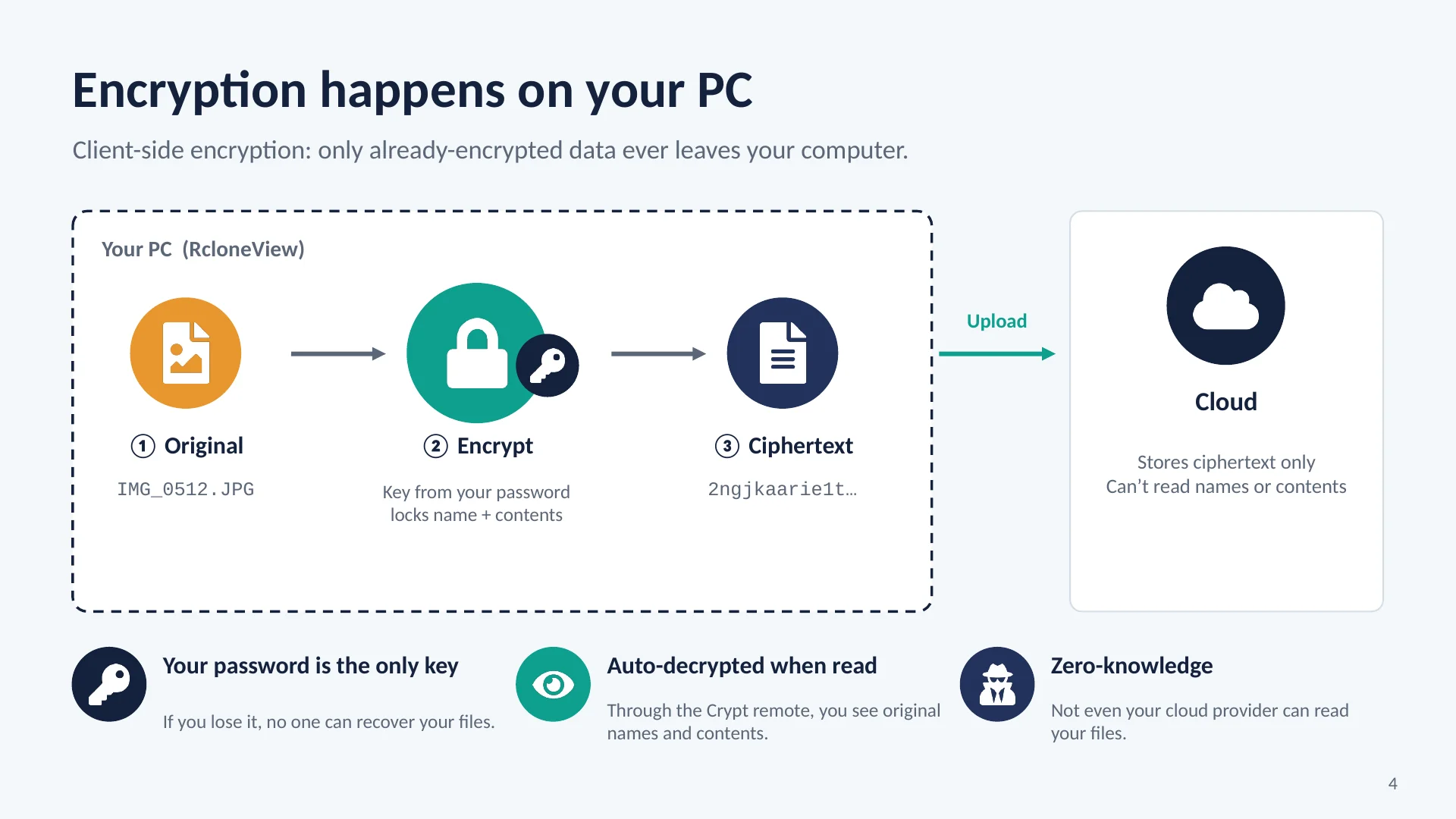
Ini disebut enkripsi sisi klien.
Saat Anda menyalin foto ke remote Crypt, RcloneView akan mengenkripsinya langsung di komputer Anda sendiri, menggunakan kunci yang dibuat dari kata sandi Anda. Baik nama file maupun isinya terkunci. Hanya hasil terenkripsi yang diunggah, sehingga penyedia cloud Anda menyimpan data yang tidak dapat dibaca. Saat Anda membuka file lagi melalui remote Crypt, RcloneView akan mendekripsinya untuk Anda secara otomatis. Ingatlah, kata sandi Anda adalah satu-satunya kunci. Jika Anda kehilangan kata sandi, tidak ada yang dapat memulihkan file Anda.
-
5Coba langkah ini ↗
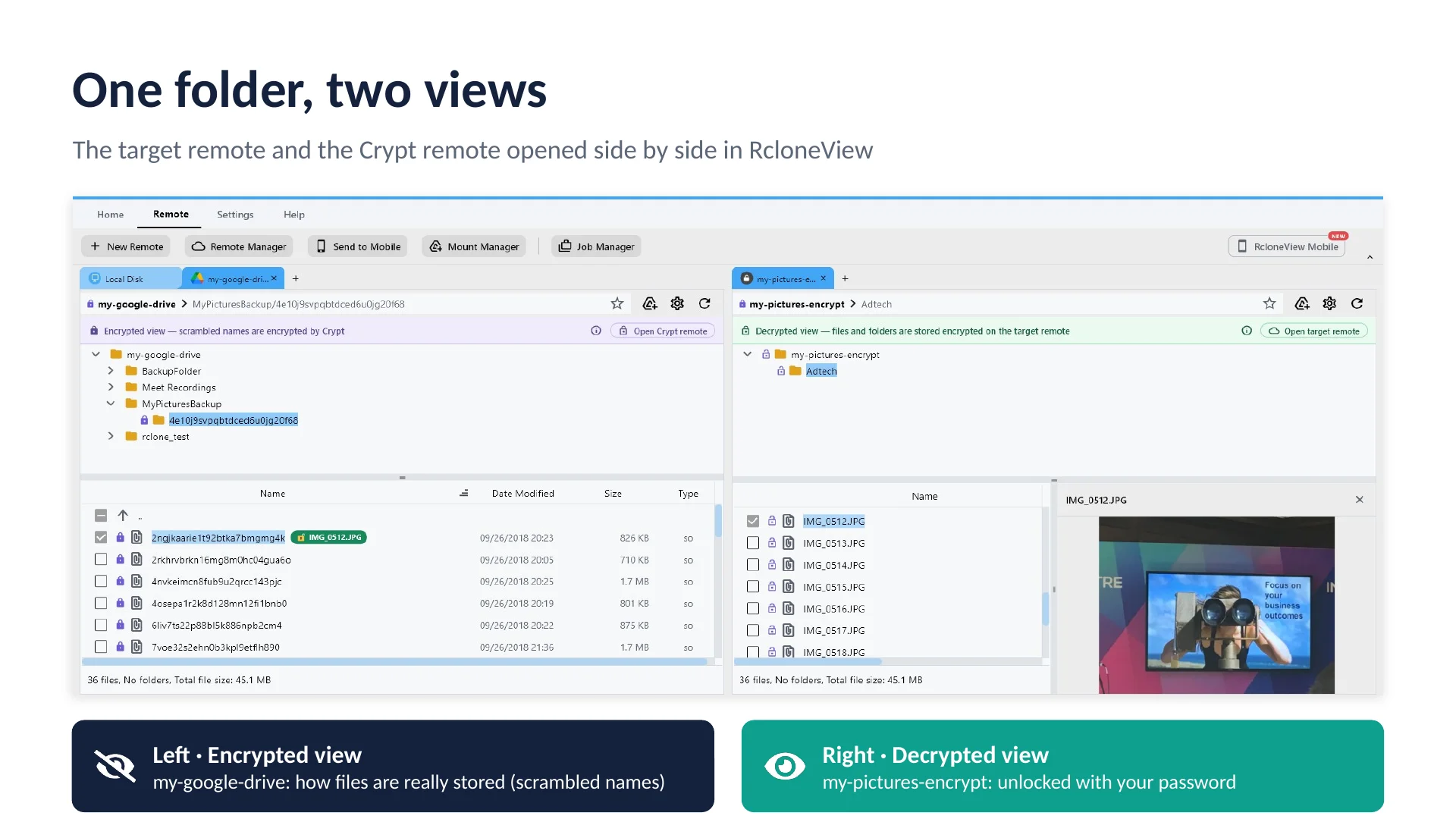
Beginilah tampilannya di RcloneView.
Di sebelah kiri adalah remote target, folder Google Drive Anda, persis seperti file-file tersebut tersimpan. Setiap nama diacak, dan bannernya bertuliskan Tampilan Terenkripsi. Di sebelah kanan adalah remote Kriptografi, yang melihat folder yang sama. Di sini Anda melihat foto-foto asli Anda dengan nama aslinya, dan bannernya bertuliskan Tampilan Terdekripsi. Satu folder, dua tampilan. Kata sandi Anda adalah yang menghubungkan keduanya.
-
6Coba langkah ini ↗
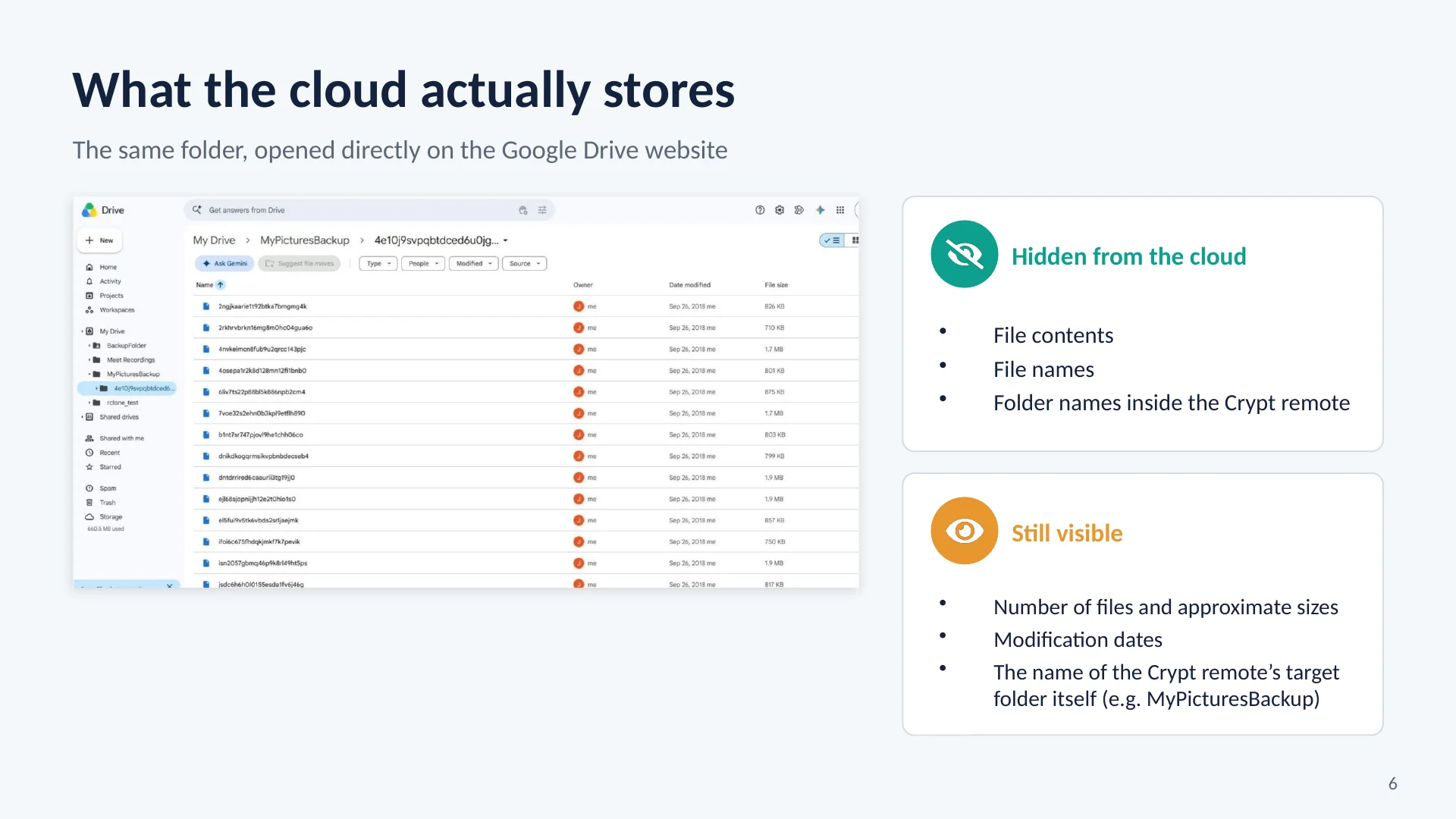
Dan ini adalah folder yang sama yang dibuka langsung di situs web Google Drive.
Nama file teracak, nama folder di dalam Crypt remote juga teracak, dan isinya tidak dapat dibaca. Bahkan Google pun tidak dapat mengetahui apa isi file-file ini. Namun, beberapa hal tetap terlihat. Jumlah file, perkiraan ukurannya, tanggal modifikasinya, dan nama folder target itu sendiri, yang dalam contoh ini adalah My Pictures Backup.
-
7Coba langkah ini ↗
Sekarang, mari kita luruskan mitos pertama.
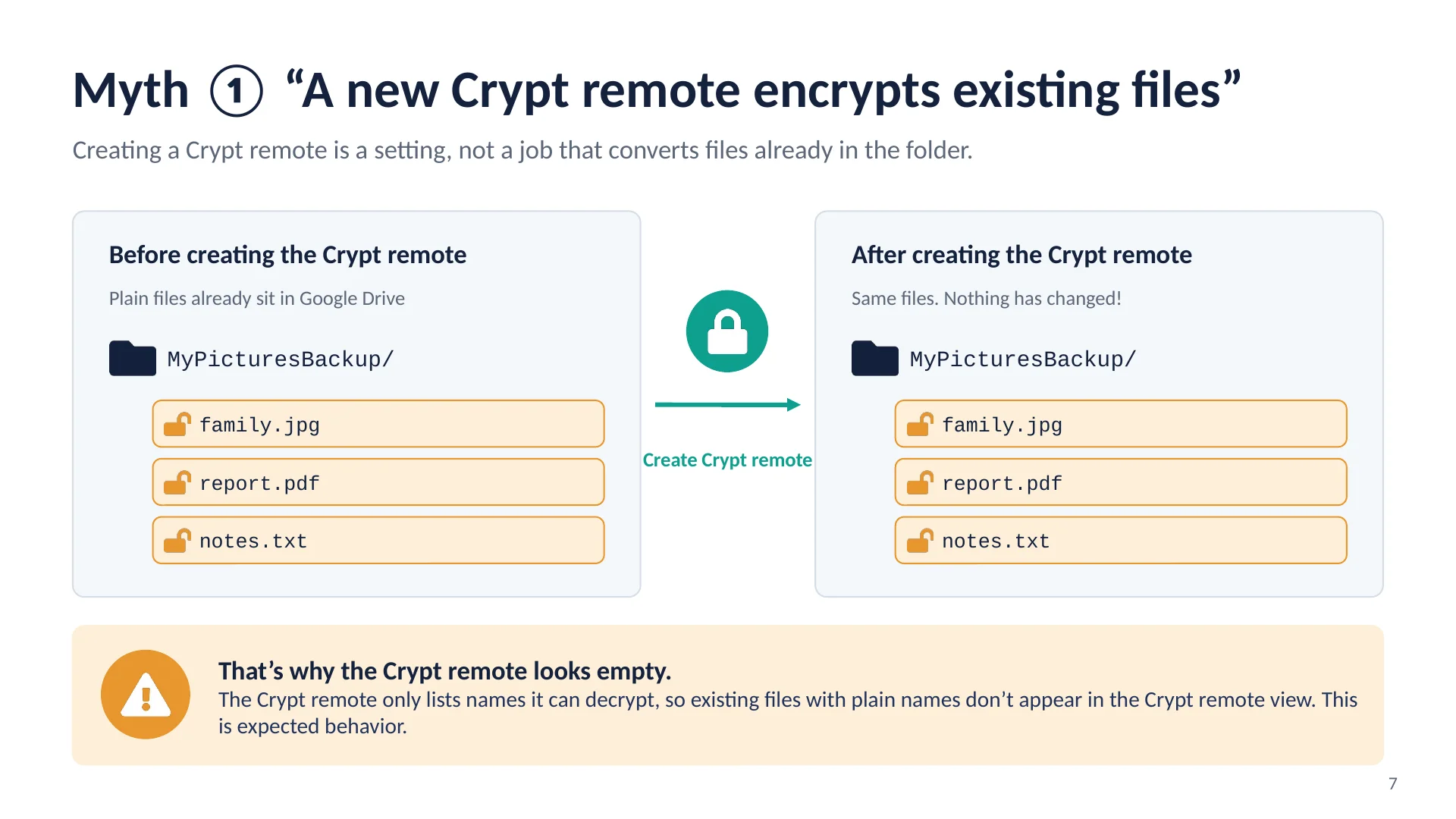
Membuat remote Crypt adalah sebuah pengaturan. Ini bukan pekerjaan yang kembali dan mengonversi file yang sudah ada di folder tersebut. Jadi, file apa pun yang ada sebelumnya tetap persis seperti semula, sebagai file biasa yang dapat dibaca. Inilah juga mengapa remote Crypt yang baru sering terlihat kosong. Remote tersebut hanya mencantumkan nama-nama yang dapat didekripsi, sehingga file dengan nama biasa tidak muncul di tampilan remote Crypt. Itu adalah perilaku yang diharapkan, bukan kesalahan.
-
8Coba langkah ini ↗
Mitos kedua. Yang menentukan apakah sebuah file dienkripsi atau tidak bukanlah folder tempat file tersebut berakhir.
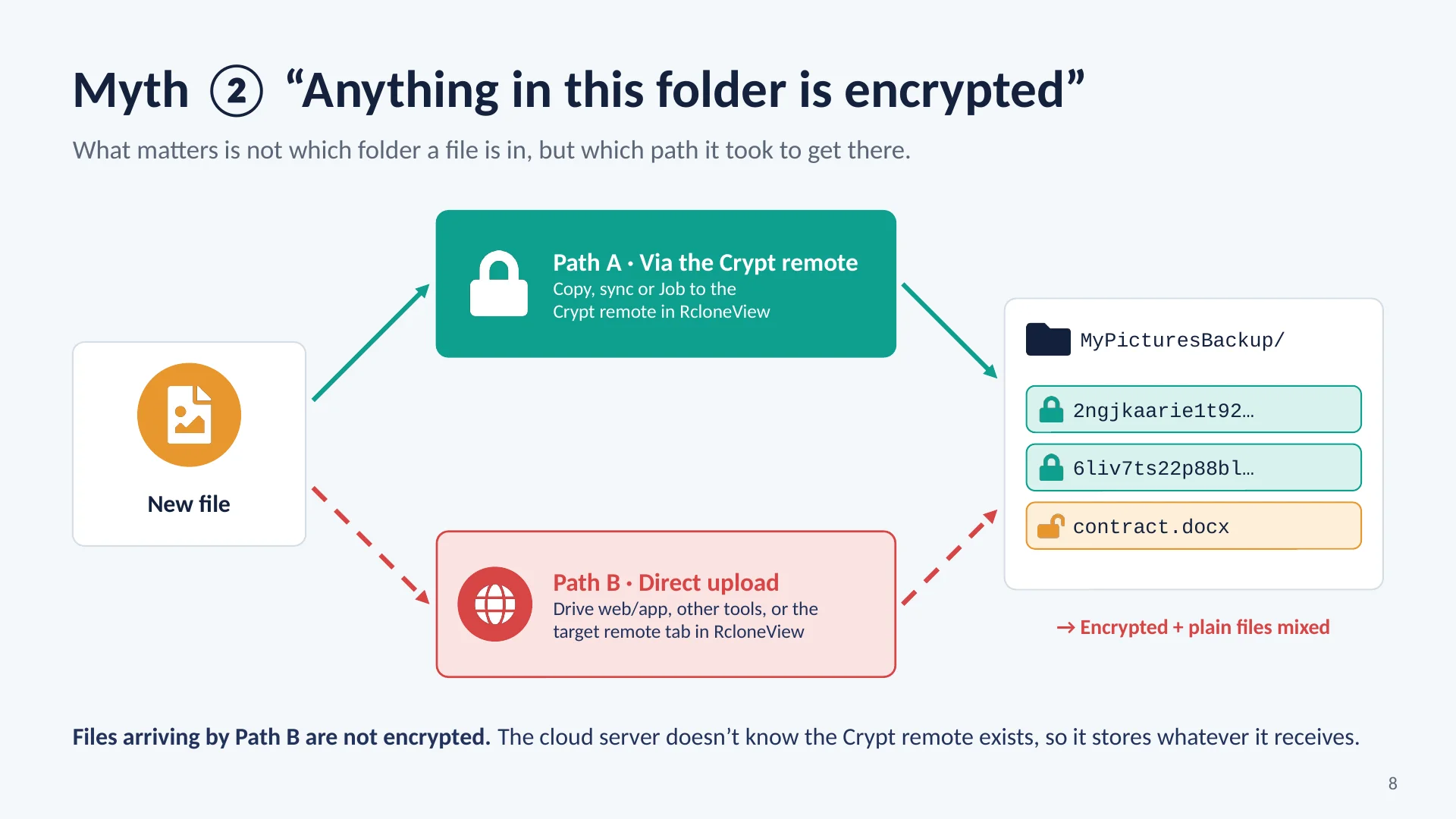
Melainkan jalur yang ditempuh file tersebut untuk sampai ke sana. Jalur A melewati remote Crypt di RcloneView, dengan proses penyalinan, sinkronisasi, atau pekerjaan. File-file tersebut tiba dalam keadaan terenkripsi. Jalur B melewati pintu tersebut. Misalnya, unggahan dari situs web atau aplikasi Google Drive, dari alat lain, atau bahkan ke tab remote target di dalam RcloneView. Server cloud tidak mengetahui keberadaan remote Crypt, sehingga server menyimpan file-file tersebut persis seperti yang diterimanya. Dan itulah mengapa satu folder akhirnya berisi file terenkripsi dan file biasa yang tercampur.
-
9Coba langkah ini ↗
Jadi, seperti apa tampilan folder campuran?
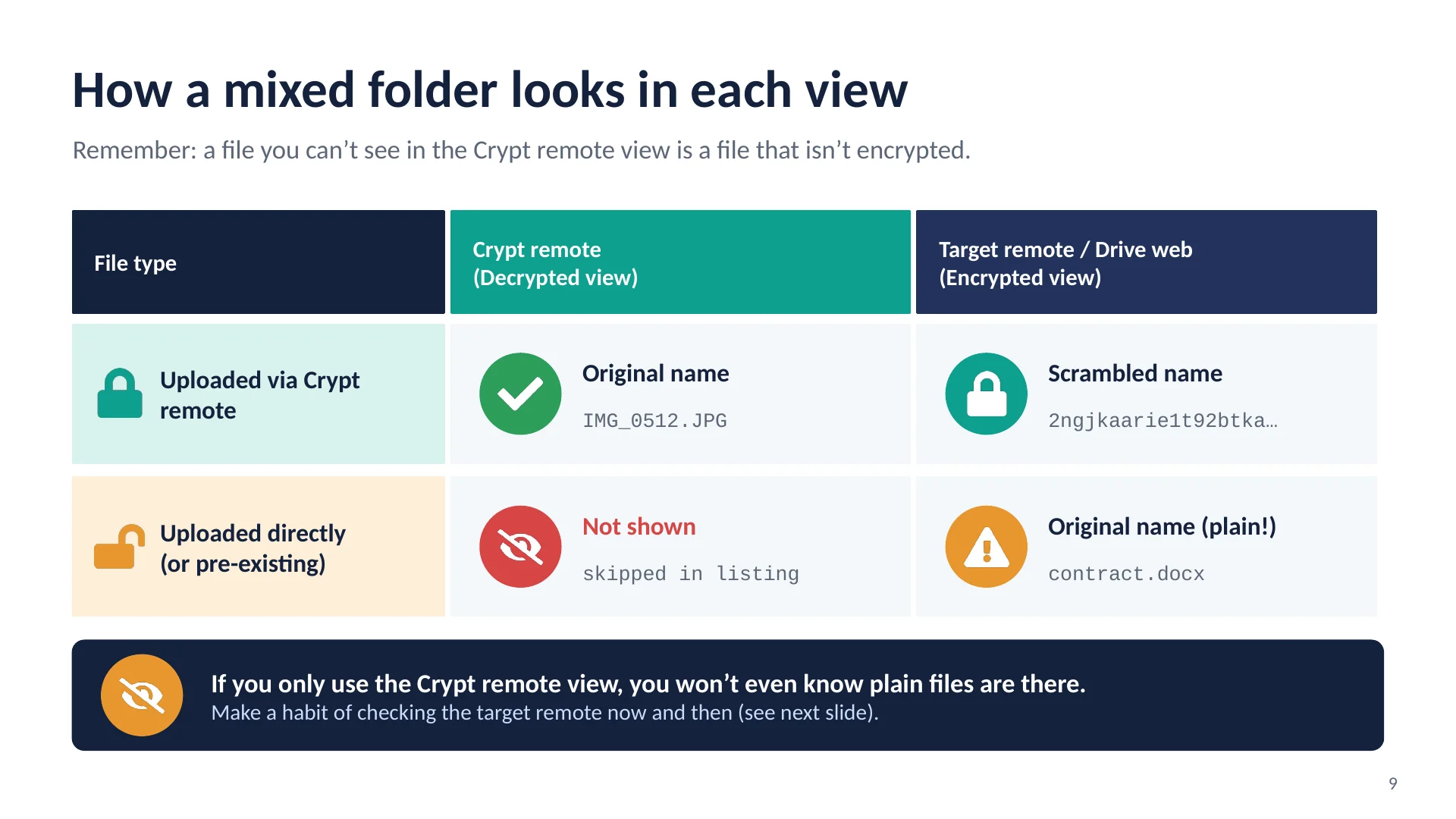
File yang diunggah melalui remote Crypt menampilkan nama aslinya di tampilan remote Crypt, dan nama yang teracak di tampilan remote target. File yang diunggah langsung adalah yang paling rumit. Di tampilan remote Crypt, file tersebut tidak muncul sama sekali. Di tampilan remote target, file tersebut muncul dengan nama aslinya, sepenuhnya tidak terenkripsi. Jadi ingat aturan ini. File yang tidak dapat Anda lihat di tampilan remote Crypt adalah file yang tidak terenkripsi. Itulah mengapa ada baiknya untuk memeriksa remote target dari waktu ke waktu.
-
10Coba langkah ini ↗
Pengecekan hanya membutuhkan waktu sekitar tiga puluh detik, dan Anda tidak memerlukan peramban web.
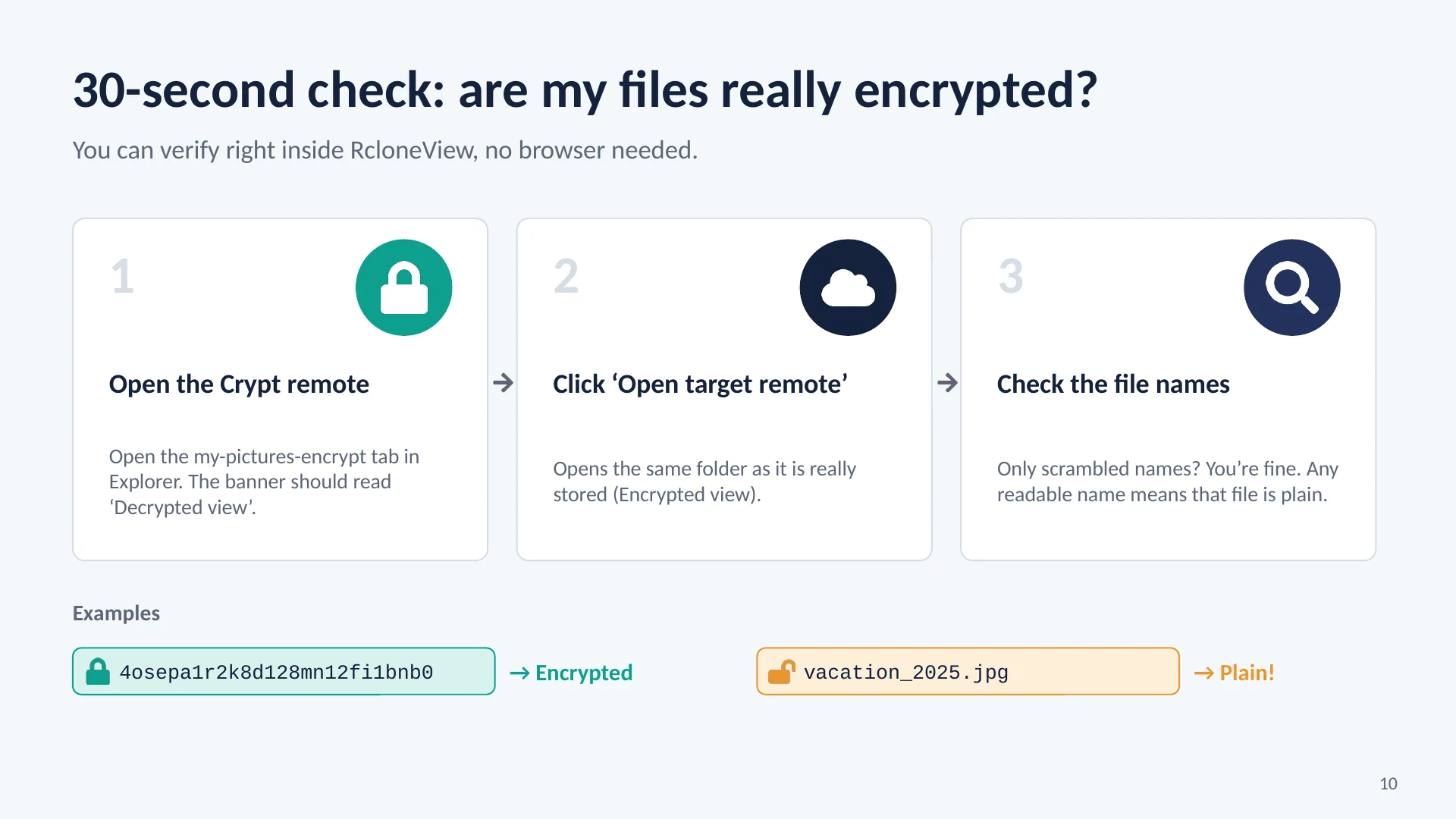
Langkah pertama. Buka remote Crypt di RcloneView, dan pastikan banner bertuliskan Tampilan Terdekripsi. Langkah kedua. Klik Buka remote target, untuk melihat folder yang sama seperti tempat penyimpanan sebenarnya. Langkah ketiga. Perhatikan nama file. Jika setiap nama berupa rangkaian huruf dan angka yang acak, berarti tidak ada masalah. Jika Anda melihat nama yang normal dan mudah dibaca, file tersebut disimpan sebagai data biasa.
-
11Coba langkah ini ↗
Menemukan beberapa file biasa?
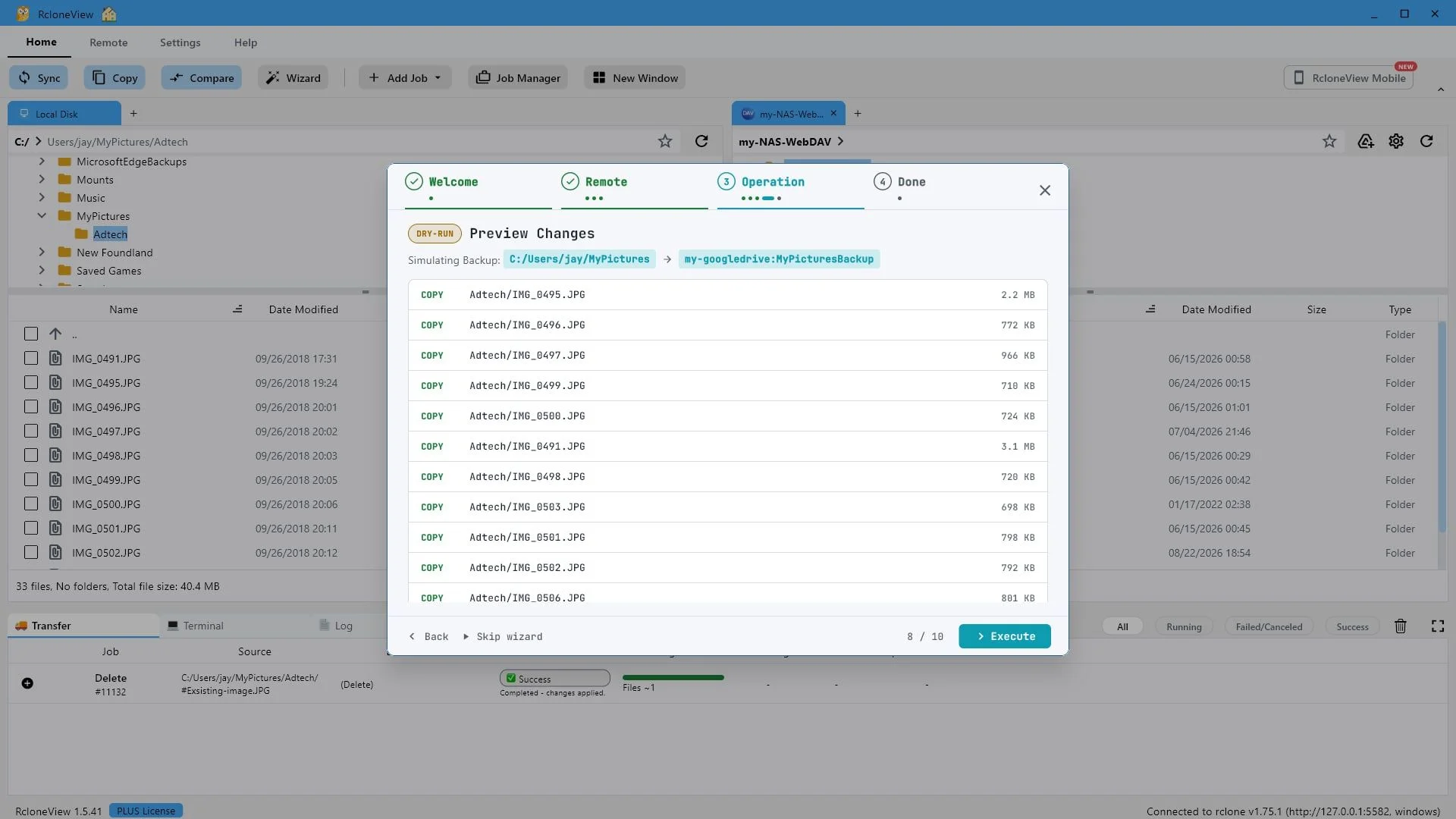
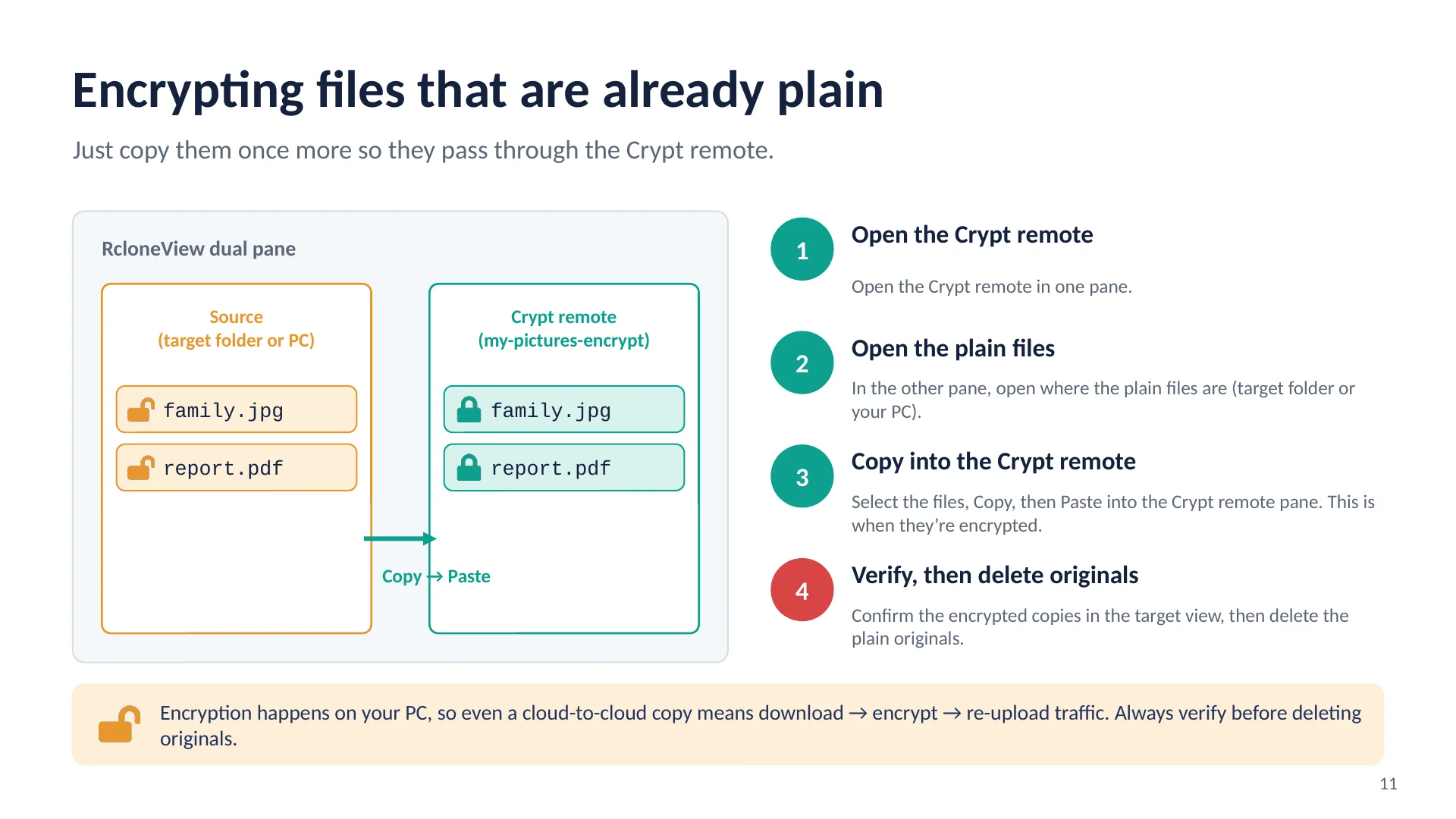
Solusinya sederhana. Kirimkan saja file-file tersebut melalui pintu sekali lagi. Buka remote Crypt di satu panel. Di panel lain, buka lokasi file-file biasa tersebut, baik folder target atau komputer Anda sendiri. Pilih file-file tersebut, pilih Salin, dan tempelkan ke panel remote Crypt. Saat itulah file-file tersebut dienkripsi. Kemudian periksa tampilan remote target untuk memastikan salinan terenkripsi ada di sana, dan baru kemudian hapus file asli yang biasa. Ingatlah bahwa enkripsi selalu terjadi di komputer Anda. Jadi, bahkan salinan cloud-to-cloud pun berarti mengunduh, mengenkripsi, dan mengunggah lagi.
-
12Coba langkah ini ↗
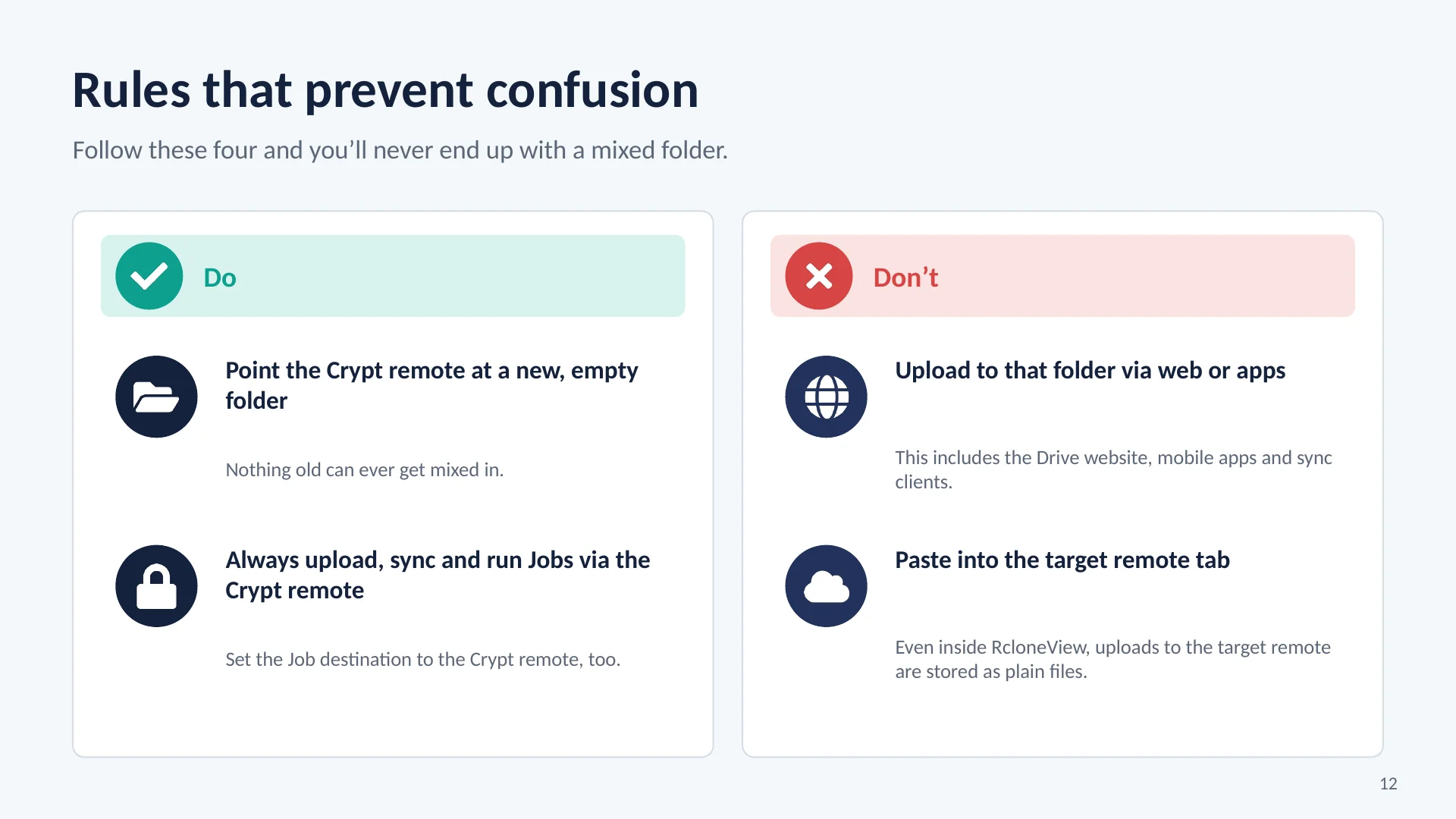
Untuk menghindari folder tercampur sama sekali, ikuti empat aturan sederhana.
Arahkan remote Crypt ke folder baru yang kosong, sehingga tidak ada file lama yang tercampur. Unggah, sinkronkan, dan jalankan pekerjaan melalui remote Crypt, dan tetapkan sebagai tujuan pekerjaan Anda. Jangan unggah ke folder tersebut menggunakan situs web, aplikasi seluler, atau klien sinkronisasi. Dan jangan tempel file ke tab remote target, bahkan di dalam RcloneView. File-file tersebut akan disimpan sebagai file biasa.
-
13Coba langkah ini ↗
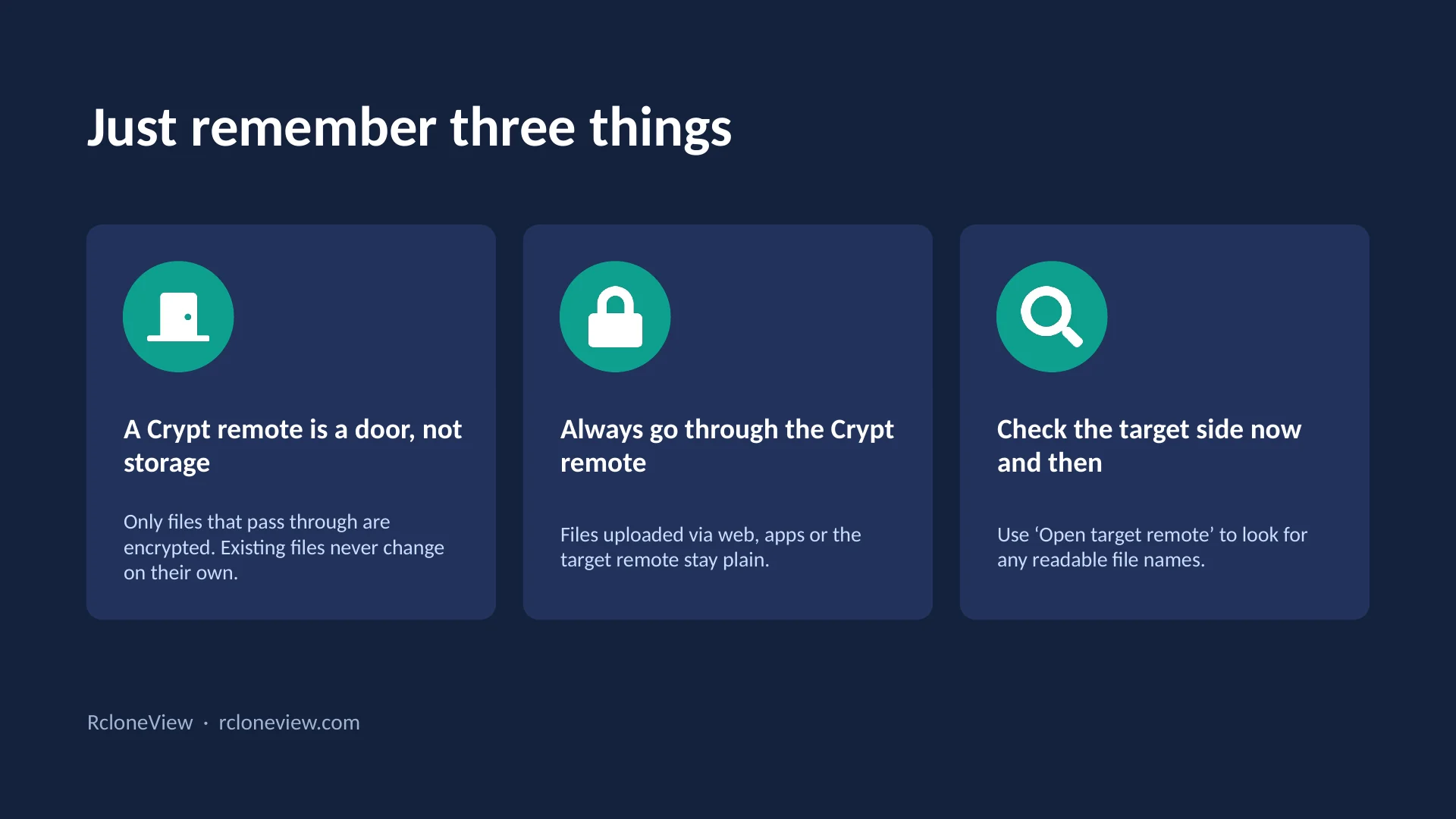
Mari kita simpulkan dengan tiga hal yang perlu diingat.
Pertama, remote Crypt adalah pintu, bukan penyimpanan. Hanya file yang melewatinya yang dienkripsi, dan file yang sudah ada tidak pernah berubah dengan sendirinya. Kedua, selalu gunakan remote Crypt. File yang diunggah dengan cara lain akan tetap dalam bentuk biasa. Ketiga, periksa sisi target sesekali, menggunakan Open target remote, dan cari nama file yang dapat dibaca. Itulah RcloneView Crypt. Kunjungi rcloneview.com untuk mempelajari lebih lanjut, dan amankan cloud Anda dalam hitungan menit.
-
Siap mencobanya sendiri?Gratis untuk Windows, macOS, dan Linux.Dapatkan RcloneView Gratis