OneDrive for Business
数分で OneDrive for Business を RcloneView に接続
仕事用の OneDrive を数クリックでリモートとして追加できます。Microsoft 365 アカウントでサインインしてアクセスを許可すれば、RcloneView にファイルが表示されます。API キーもコマンドラインも不要です。
- Microsoft でサインイン — RcloneView がパスワードを見ることはありません
- あらゆる Microsoft 365 テナントの OneDrive for Business アカウントに対応
- 接続後はほかのリモートと同じくマウント・バックアップ・同期・暗号化
デモプレーヤーを読み込めませんでした。「新しいタブで開く」をご利用ください。
次に見る
すべてのデモを見る →


ステップごとのガイド
OneDrive for Business を RcloneView に接続する方法
インタラクティブデモと同じ12ステップをスクリーンショット付きでまとめました。ざっと読むことも、好きなステップからデモを始めることもできます。
-
1このステップを試す ↗
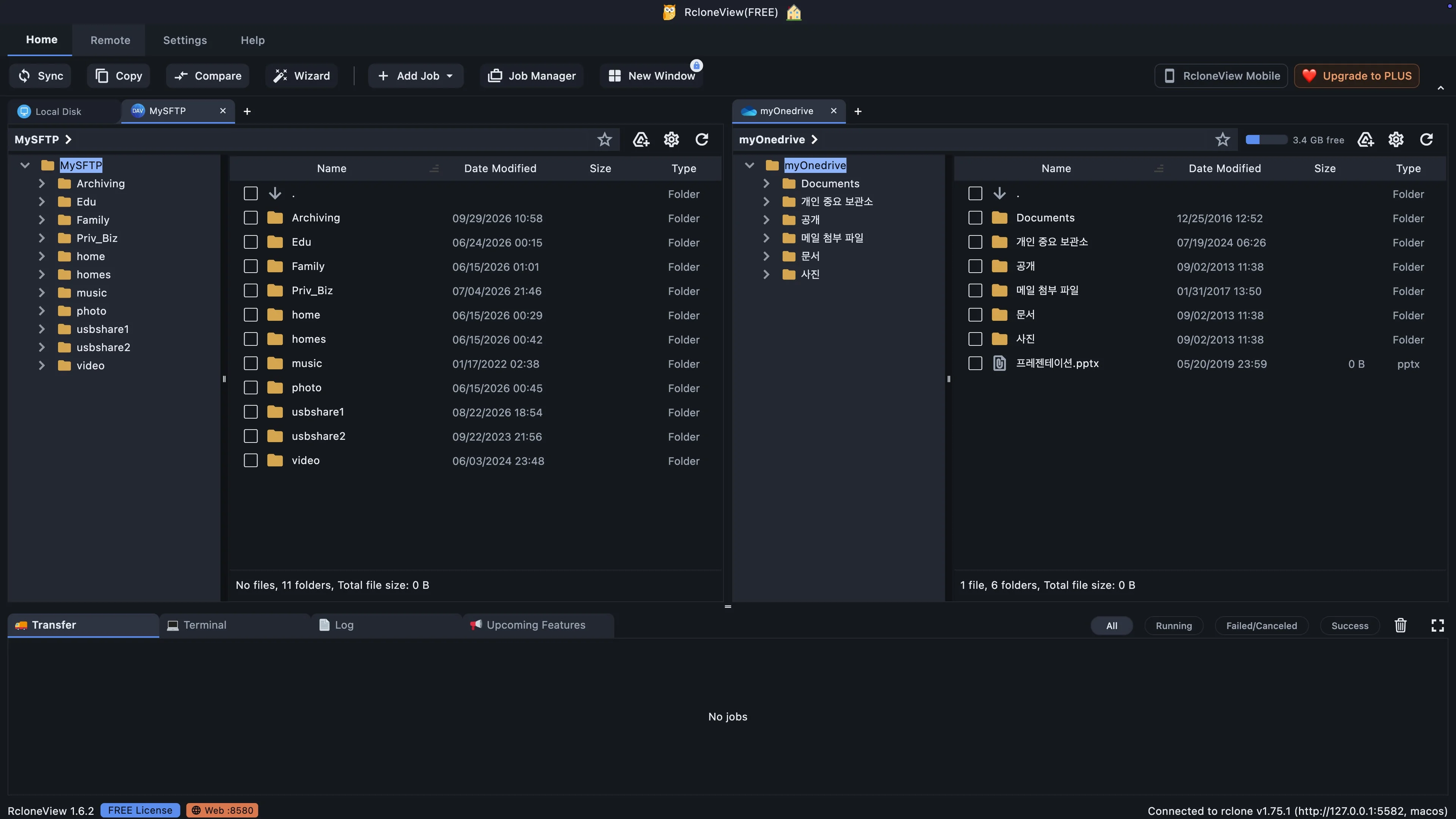
すべてのストレージ接続は、「リモート」タブから管理されます。
RcloneViewでは、各ストレージ接続をリモートと呼びます。リモートの追加と管理は「リモート」タブで行うので、今すぐ開いてください。右側には既に個人のOneDriveが接続されています。次に、職場のアカウントを別のリモートとして追加します。
-
2このステップを試す ↗
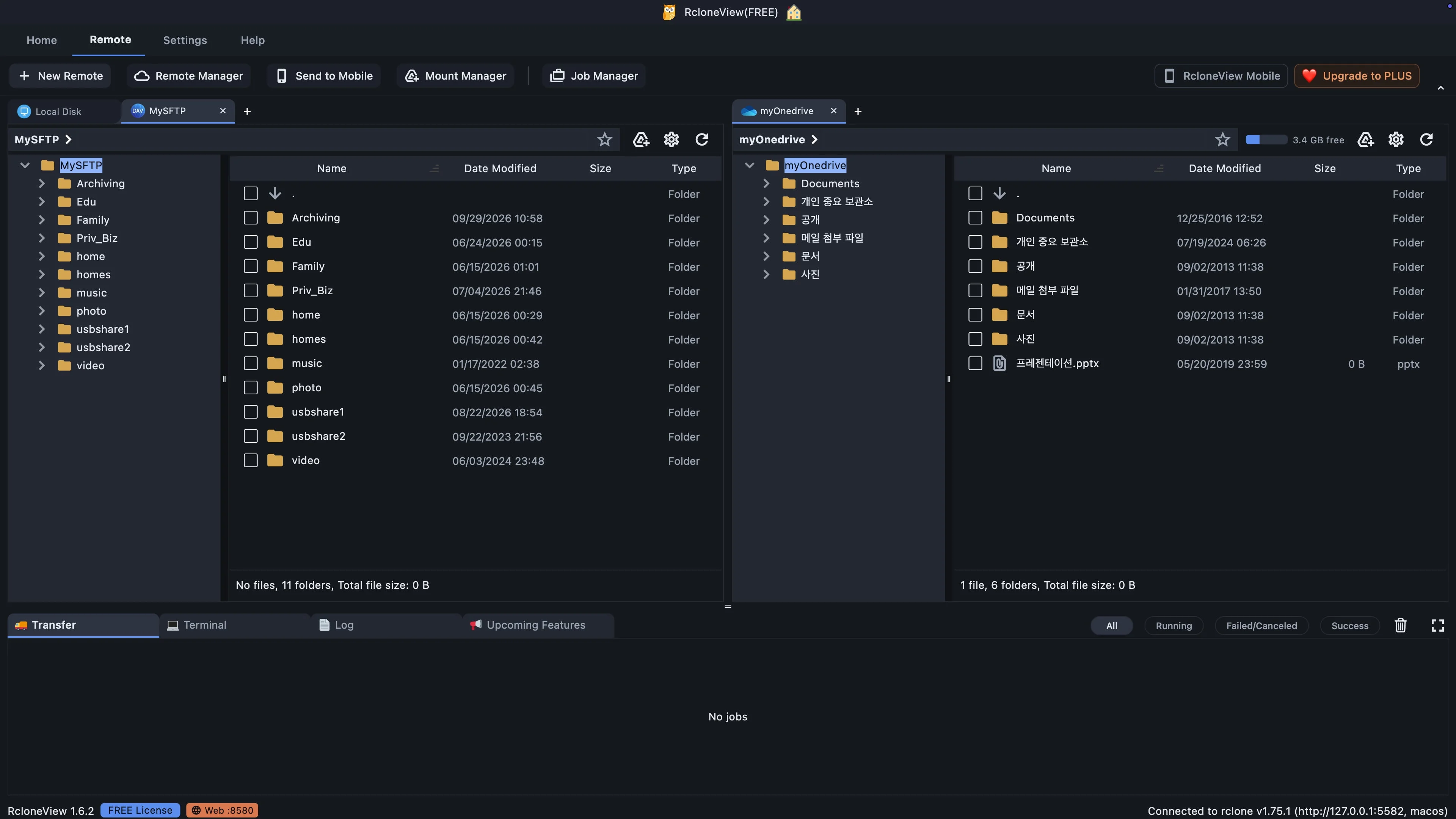
仕事用のOneDriveへの新しい接続を開始します。
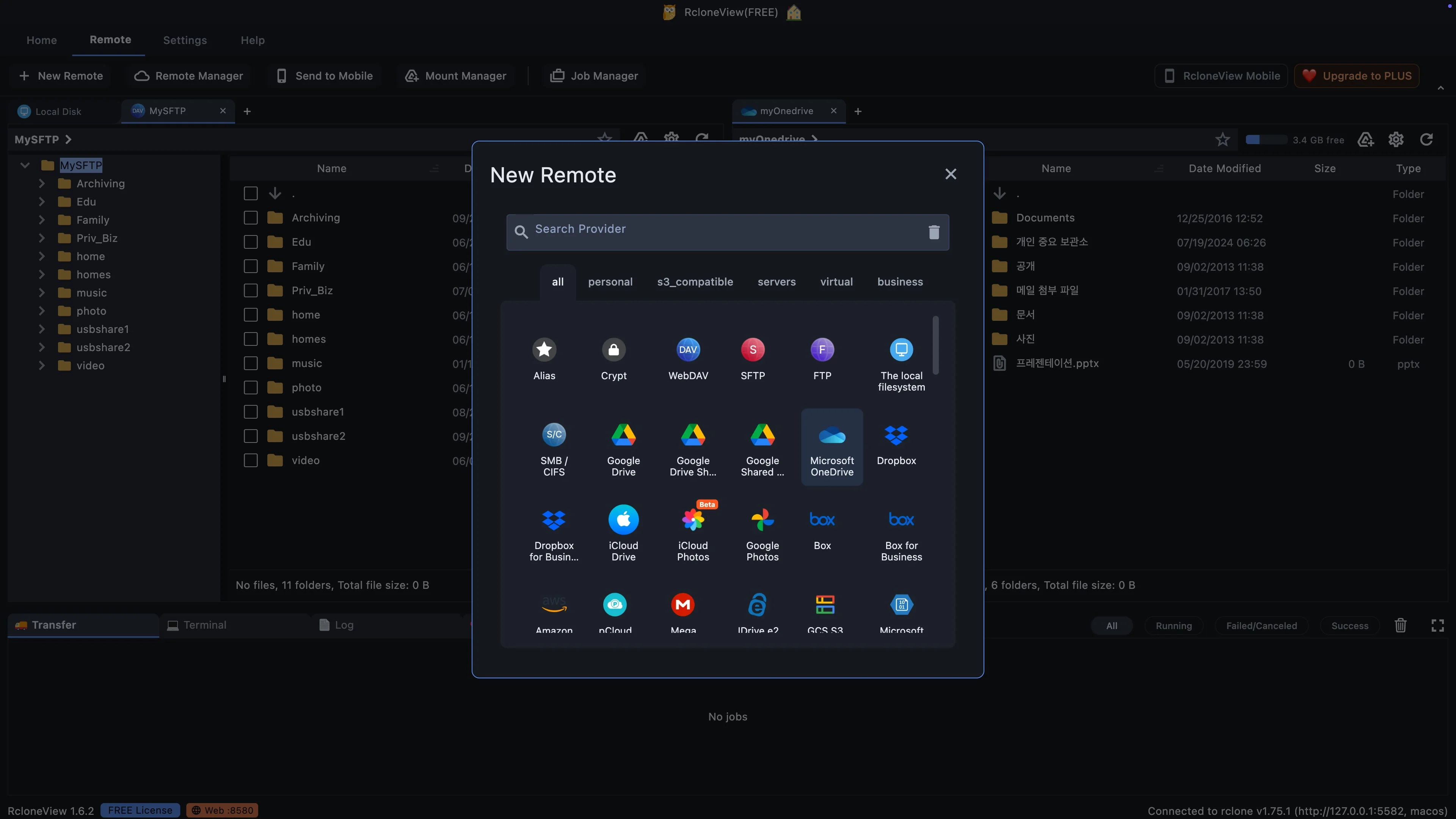
新規リモート」をクリックします。すると、ストレージプロバイダーの一覧が表示されます。RcloneViewは、個人用クラウドからビジネス用ストレージ、自社サーバーまで、80種類以上のストレージプロバイダーをサポートしています。
-
3このステップを試す ↗
1つのプロバイダーで、個人用と仕事用の両方のOneDriveアカウントをカバーできます。
Microsoft OneDriveを選択してください。アカウントの種類はサインイン時に決定されるため、OneDrive for Businessにも最適な選択肢です。
-
4このステップを試す ↗
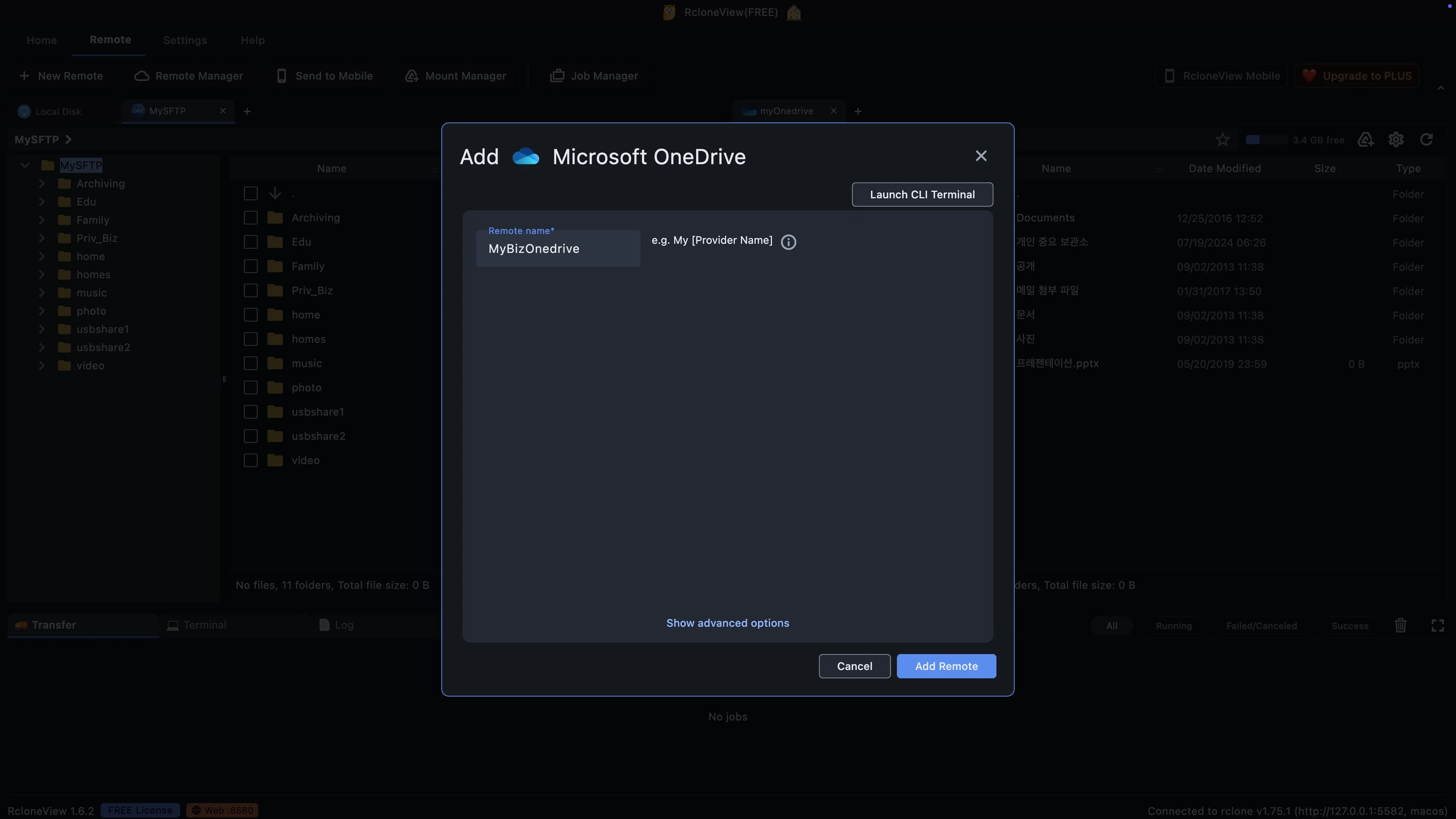
リモートを保存して、Microsoft にアクセスしてサインインしてください。
リモートの追加」をクリックします。RcloneViewがWebブラウザを開き、Microsoftのサインインページに移動しますので、ファイルへのアクセスを許可してください。
-
5このステップを試す ↗
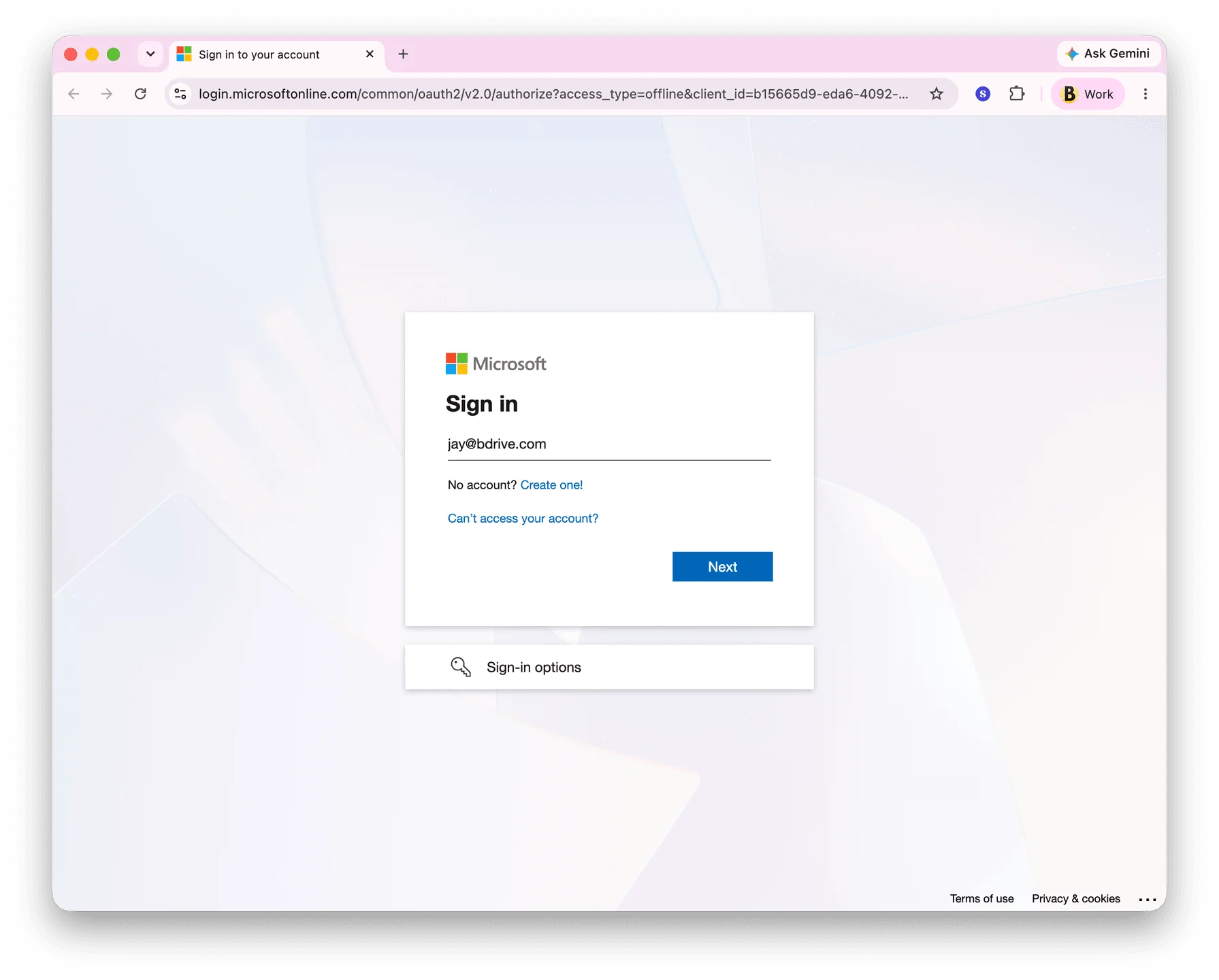
Microsoftの専用ページで、職場のアカウントを使ってサインインしてください。
このページは Microsoft のものであるため、RcloneView はお客様のパスワードを一切認識しません。アプリはアクセストークンのみを受け取り、そのトークンはこのコンピューターに保存されます。ブラウザに処理完了のメッセージが表示されたら、RcloneView に戻ってください。
-
6このステップを試す ↗
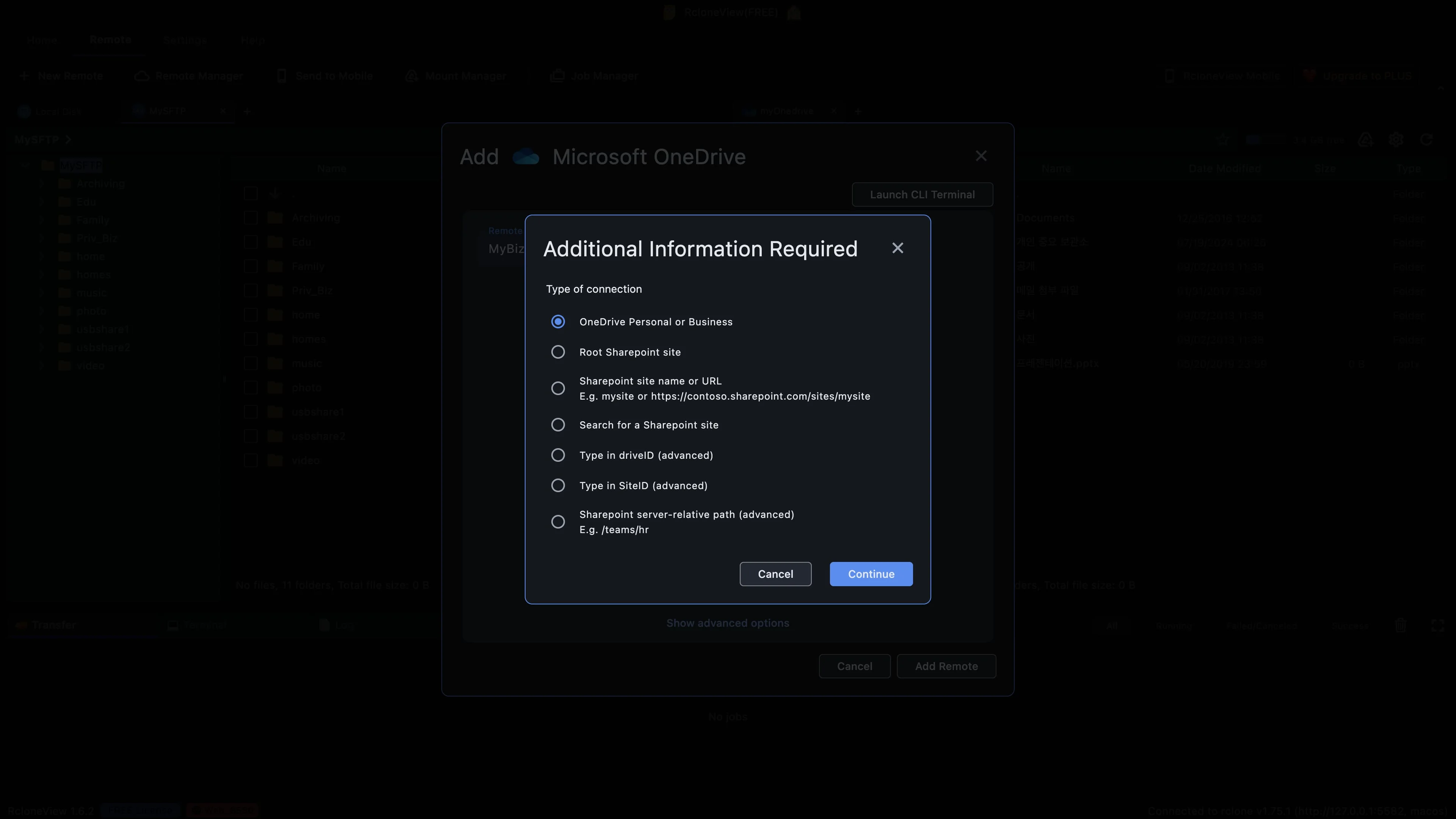
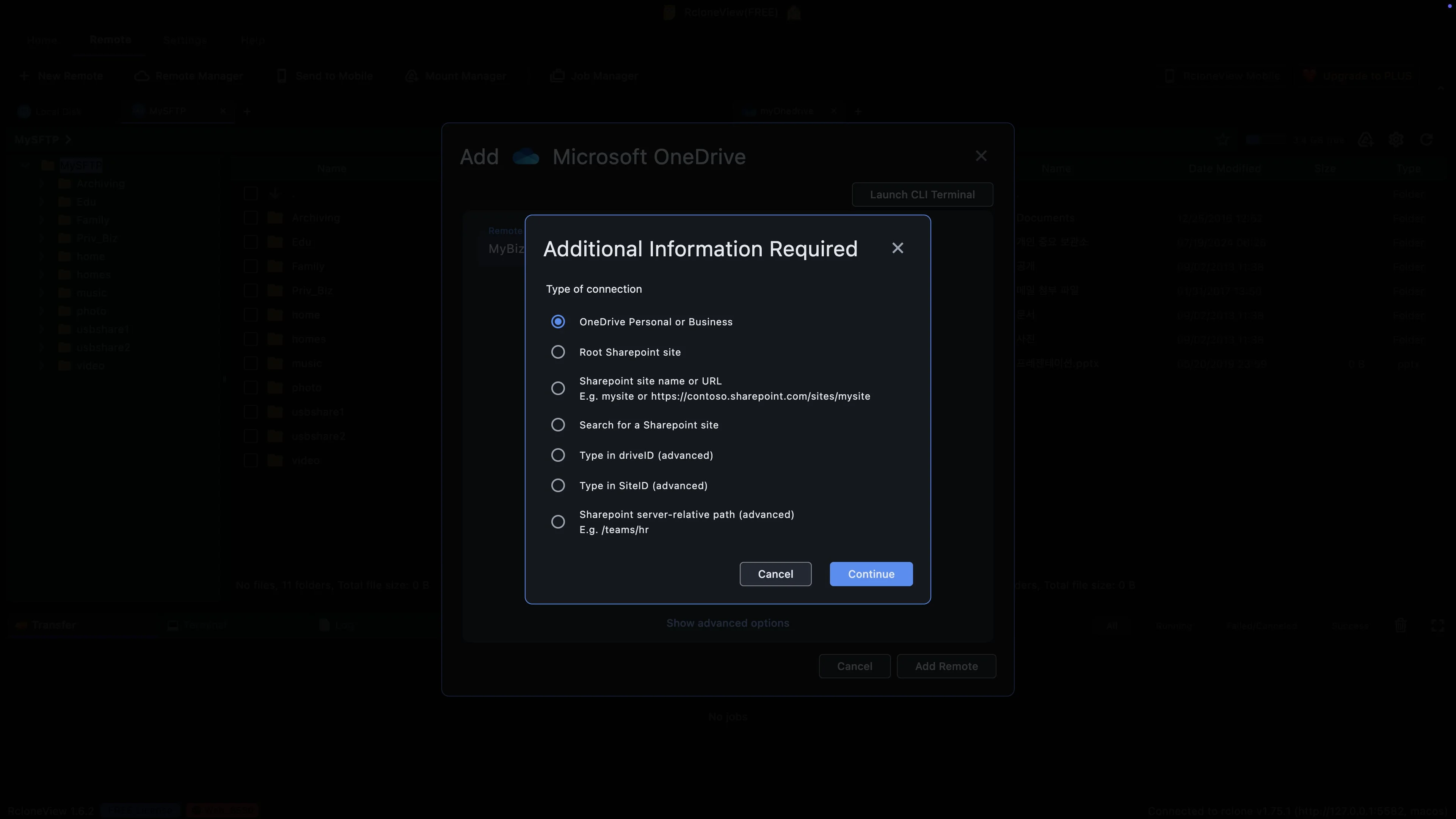
自分のOneDriveファイルに接続するには、このオプションを有効にしてください。
RcloneViewに戻ると、いくつか簡単な質問が表示されます。まず、何を接続したいですか?一番上のオプションである「OneDrive PersonalまたはBusiness」は、自分のOneDriveファイルに接続するためのものです。その他のオプションはSharePointチームサイトへの接続用ですが、今回は必要ありません。
-
7このステップを試す ↗
自分のOneDriveを確認してから、使用するドライブを選択してください。
最初のオプションを選択したまま「続行」をクリックします。RcloneViewは、このアカウントが使用できるドライブをMicrosoftに問い合わせます。
-
8このステップを試す ↗
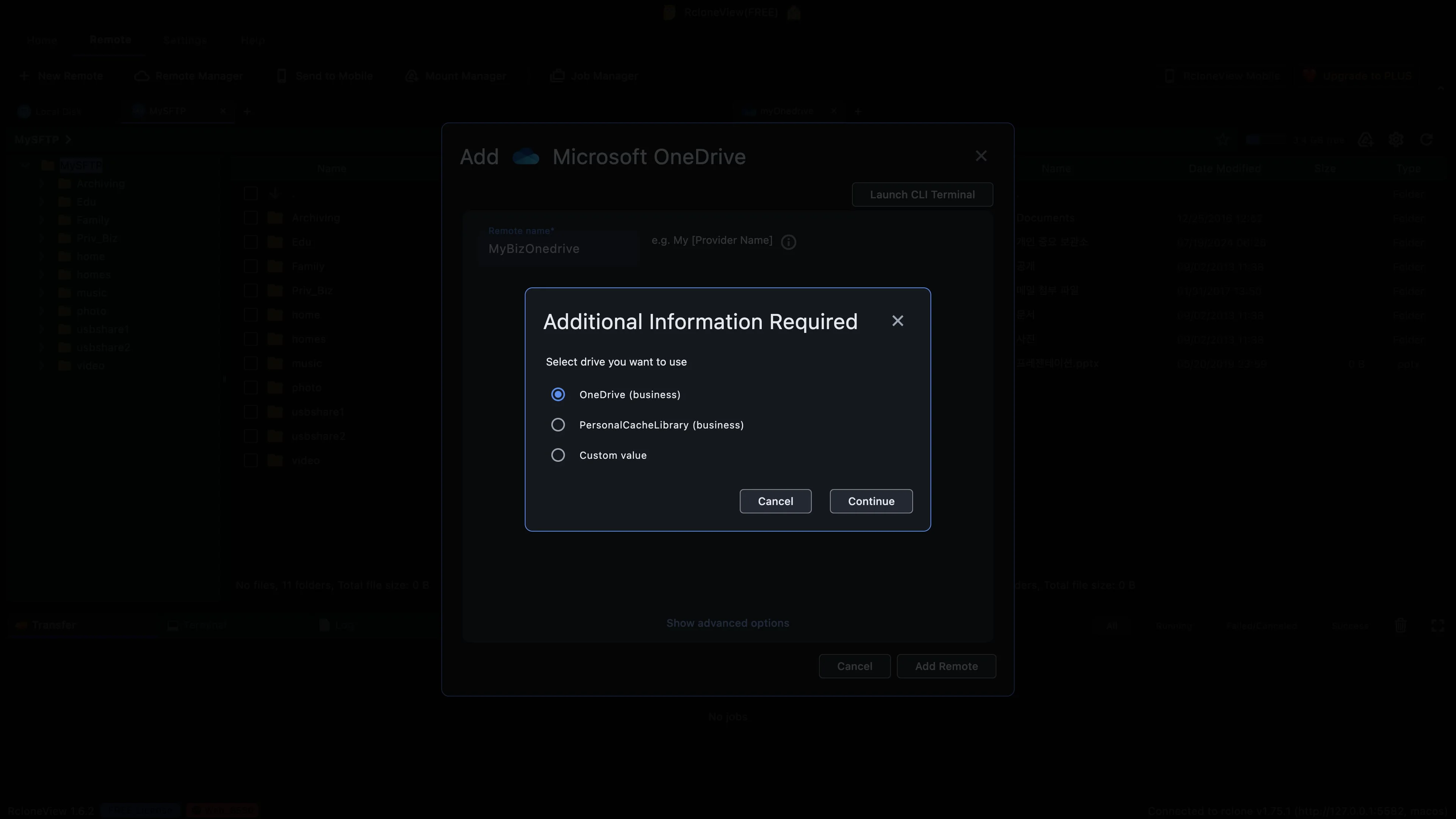
OneDrive Businessは、仕事用のファイルを保存するドライブです。
Microsoft は、ドライブの短いリストを返します。OneDrive Business は、仕事用ファイルが保存されるメインドライブなので、選択したままにしておいてください。パーソナルキャッシュライブラリは、Microsoft が自社アプリで使用するシステムライブラリであり、ドキュメント用ではありません。
-
9このステップを試す ↗
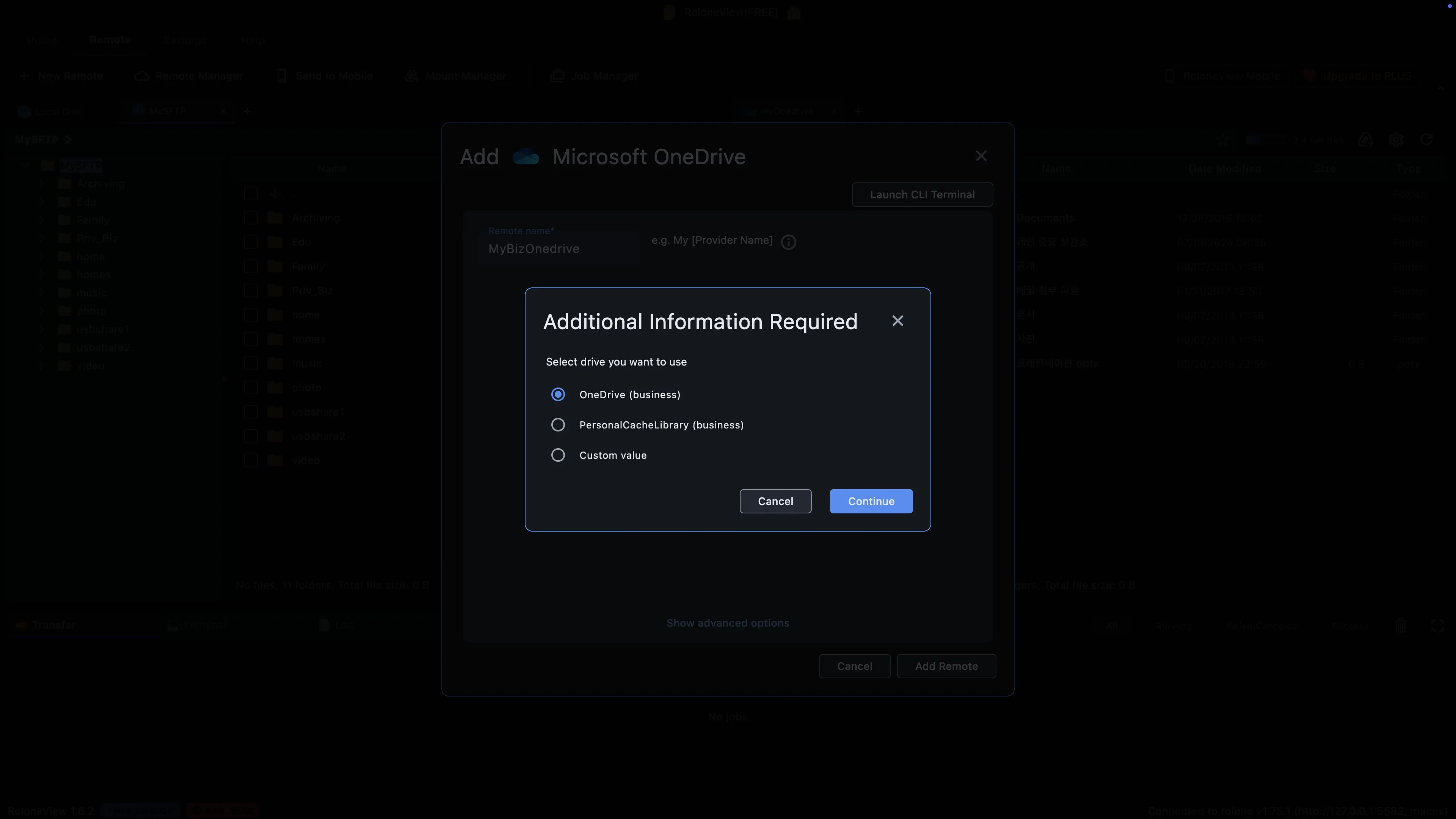
このドライブが、新しいリモートの最上位フォルダになります。
OneDrive Businessを選択した状態で、「続行」をクリックします。このドライブが新しいリモートの最上位フォルダーになるため、リモートを開いたときに最初に表示されます。
-
10このステップを試す ↗
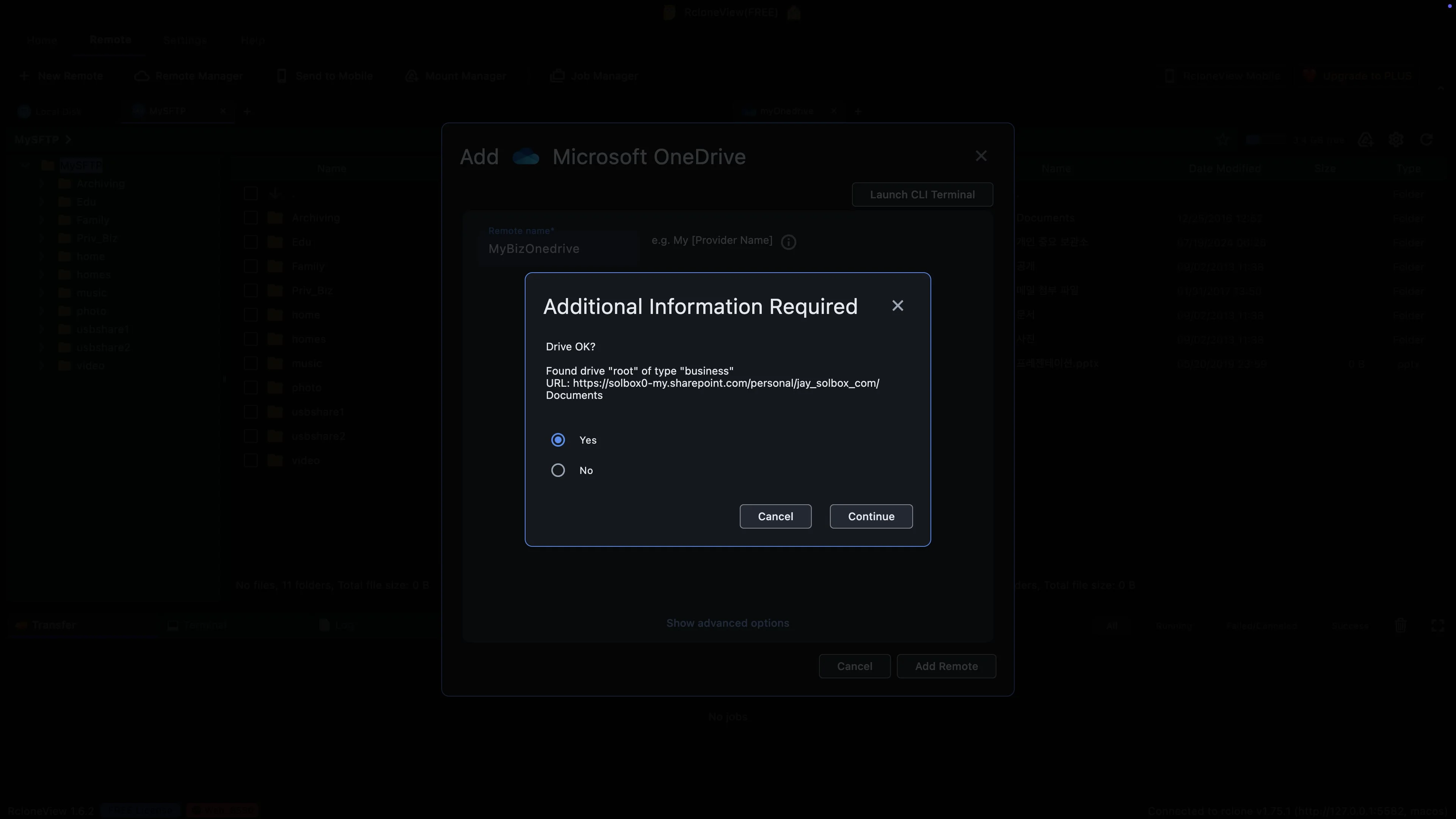
ここではSharePointのアドレスを使うのが普通です。職場のOneDriveはSharePoint上で動作します。
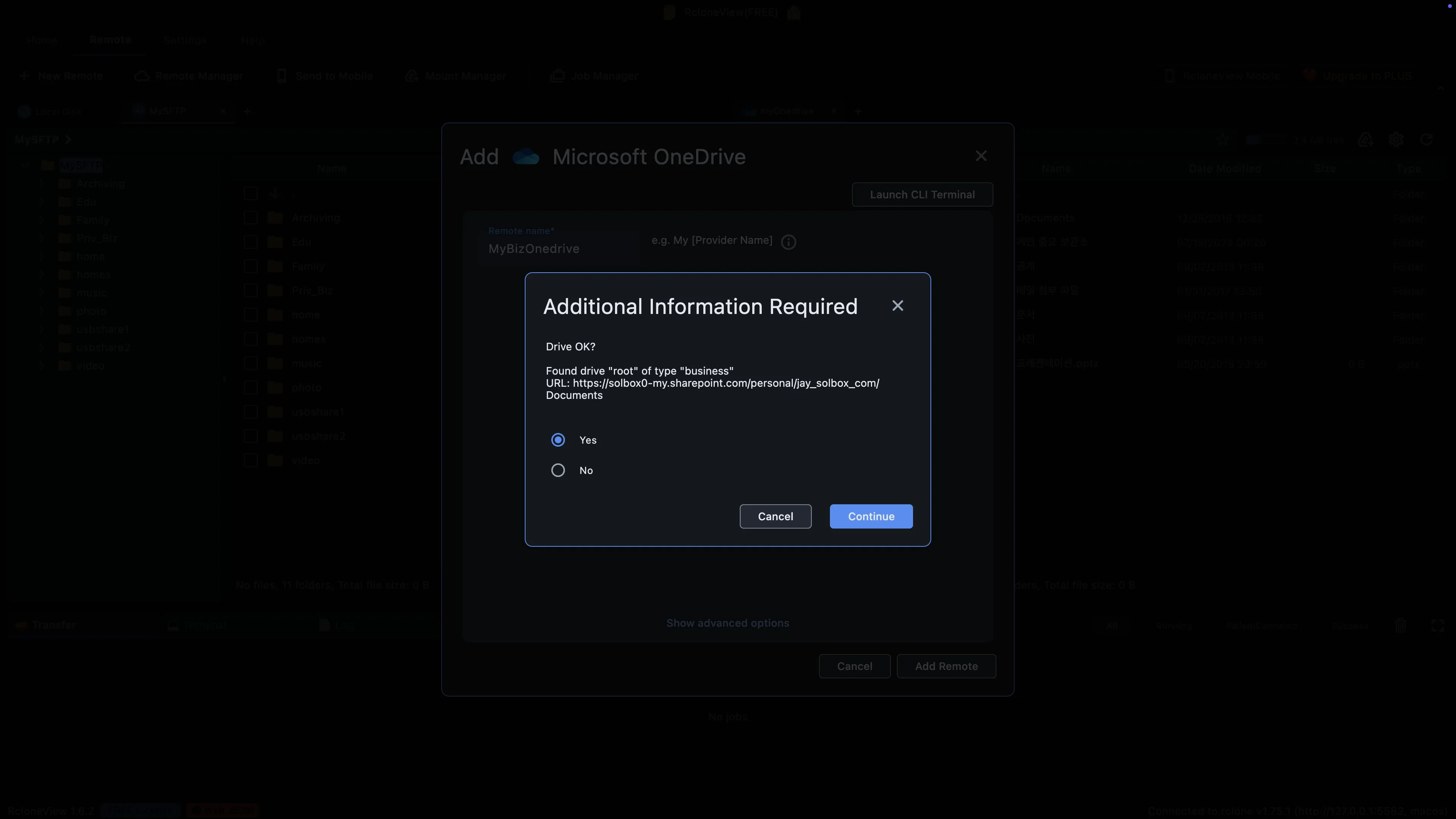
RcloneViewは、検出されたドライブの種類が「ビジネス」であることを表示します。SharePointのアドレスについては気にしないでください。OneDrive for BusinessはSharePoint上に構築されているため、これはまさに職場用ドライブの外観です。アカウントが正しければ、「はい」を選択したままにしてください。
-
11このステップを試す ↗
ドライブを確認すると、新しいリモートが保存されます。
続行」をクリックして完了します。RcloneViewが新しいリモート設定を保存し、セットアップが完了します。アプリを開くたびにこれらの手順を繰り返す必要はありません。これで、仕事用のOneDriveがリモート設定リストに残ります。
-
12このステップを試す ↗
仕事用のOneDriveが開いていて、ローカルファイルのすぐ隣にあります。
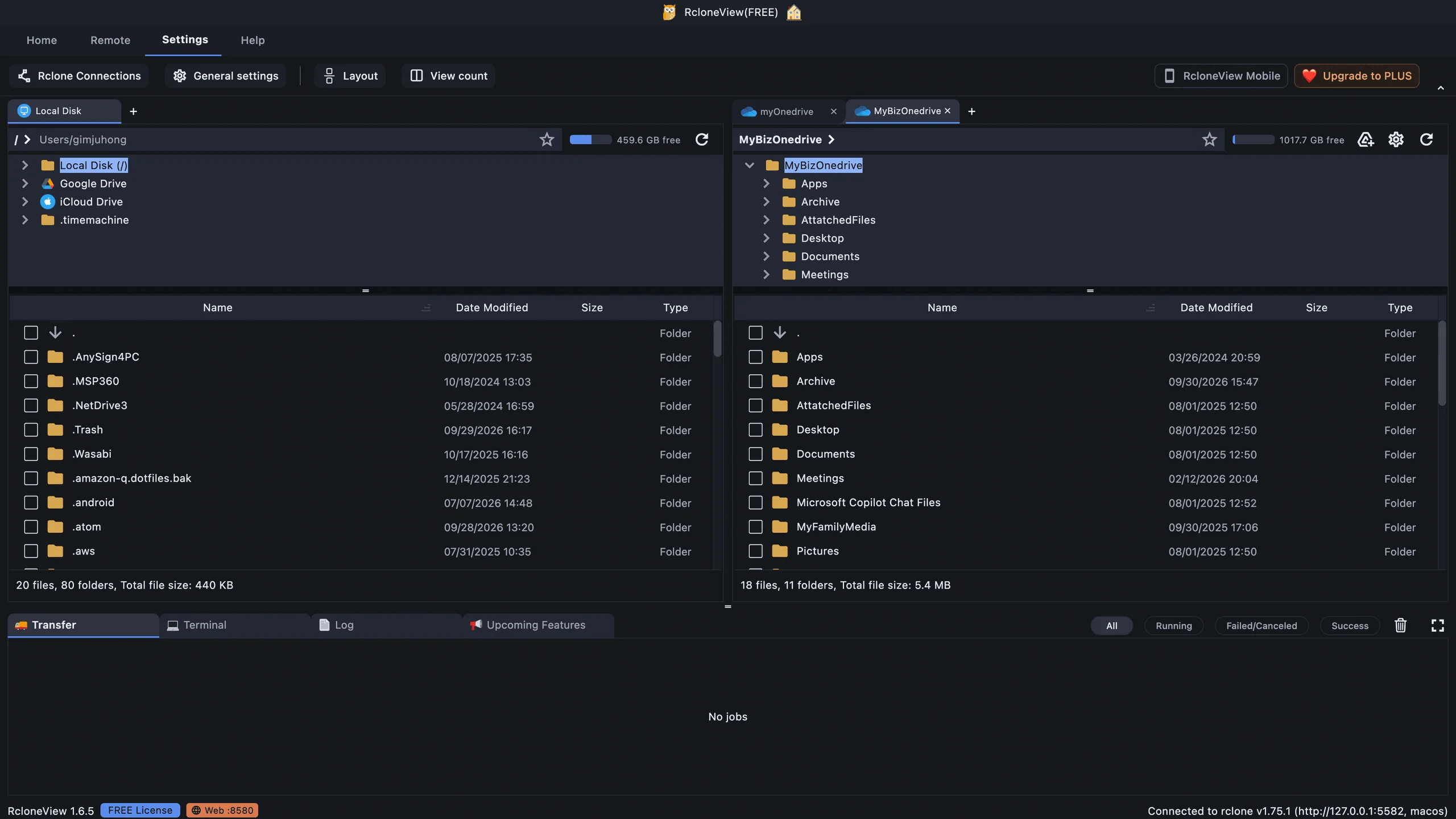
さあ、どうぞ。ビジネス用OneDriveがローカルディスクの横に別のタブで開きます。ここにはクラウドから直接取得した実際の作業用フォルダが表示され、上部のバーには約1テラバイトの空き容量が表示されています。ほんの数分で、仕事用OneDriveが使えるようになります。
-
実際に試してみませんか?Windows、macOS、Linux で無料で使えます。RcloneView を無料で入手