WebDAV
2分で WebDAV サーバーを接続
Nextcloud、ownCloud、NAS など、どんな WebDAV サーバーも URL と認証情報を入力するだけでリモートとして追加し、RcloneView でほかのクラウドと同じように使えます。
- Nextcloud、ownCloud、NAS などの WebDAV サーバーに対応
- サーバー URL とサインイン情報は一度入力するだけ — RcloneView がローカルに保存
- 接続後はほかのリモートと同じくコピー・同期・バックアップ・マウント
デモプレーヤーを読み込めませんでした。「新しいタブで開く」をご利用ください。
次に見る
すべてのデモを見る →


ステップごとのガイド
WebDAV サーバーを RcloneView に接続する方法
インタラクティブデモと同じ10ステップをスクリーンショット付きでまとめました。ざっと読むことも、好きなステップからデモを始めることもできます。
-
1このステップを試す ↗
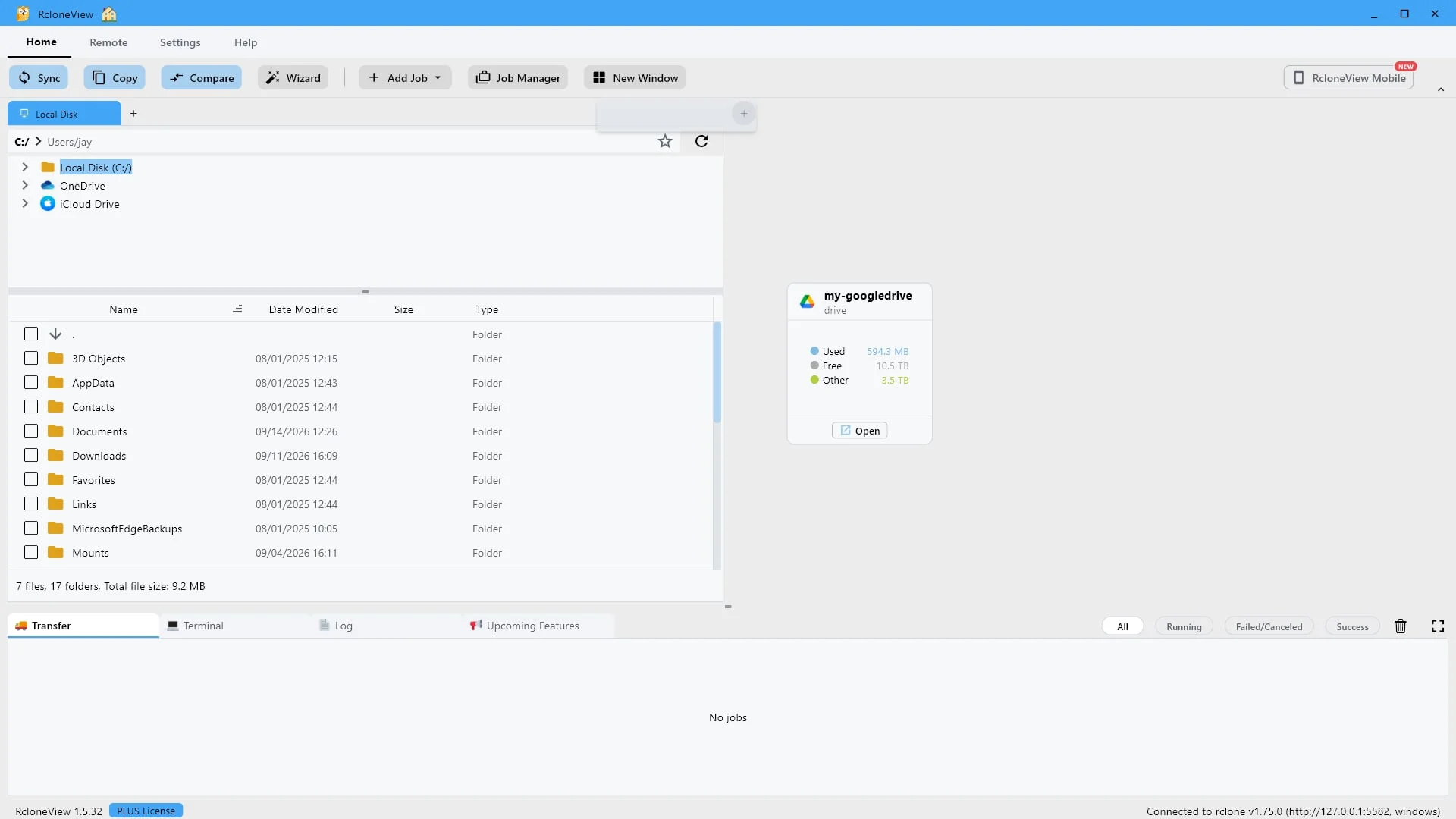
ここから始めましょう。「+」をクリックすると、リモートがペインに表示されます。
開いたストレージごとに専用のタブが作成されます。プラスボタンをクリックすると、新しいストレージが開きます。
-
2このステップを試す ↗
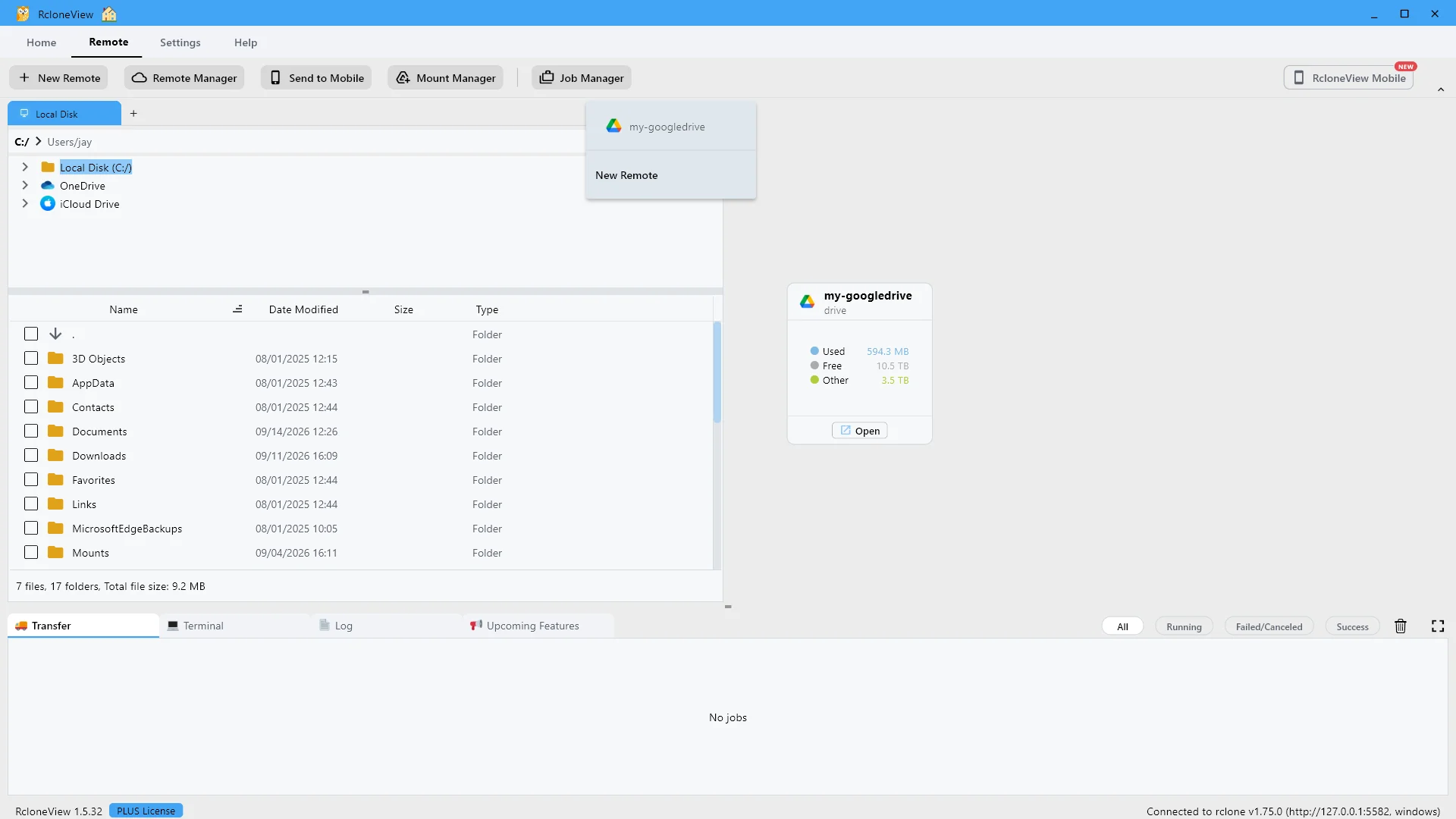
現在お使いのリモートがここに表示されます。「新しいリモート」をクリックして追加してください。
リストには既にお持ちのリモートが表示されますので、どれでもすぐに使用できます。
-
3このステップを試す ↗
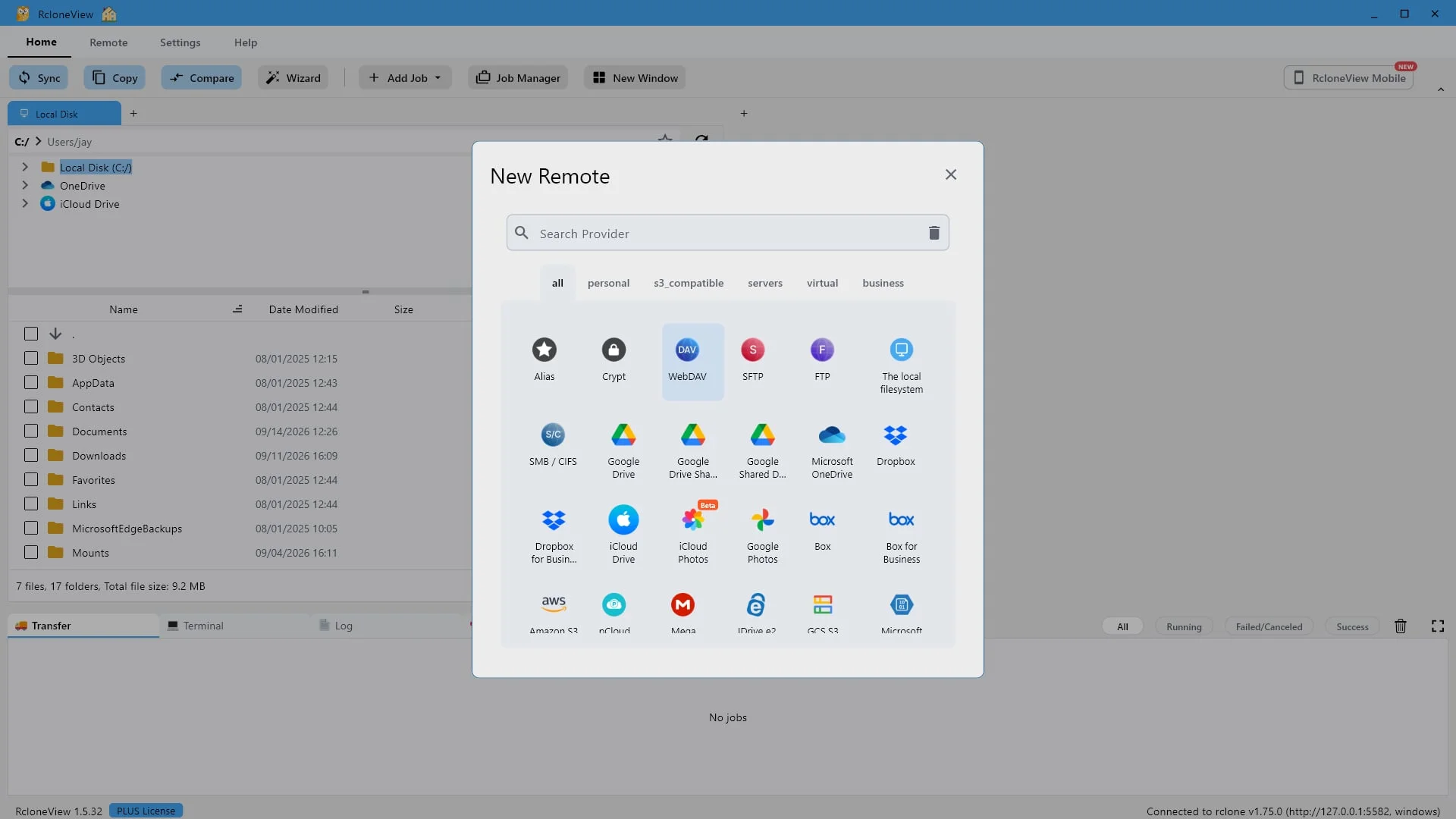
プロバイダーを選択してください。RcloneViewは80種類以上のバックエンドをサポートしています。「WebDAV」を選択してください。
WebDAVはNextcloud、ownCloud、多くのホスティングプロバイダー、そしてほとんどのNASデバイスが既に採用しているオープンスタンダードなので、1つの接続タイプで全てをカバーできます。
-
4このステップを試す ↗
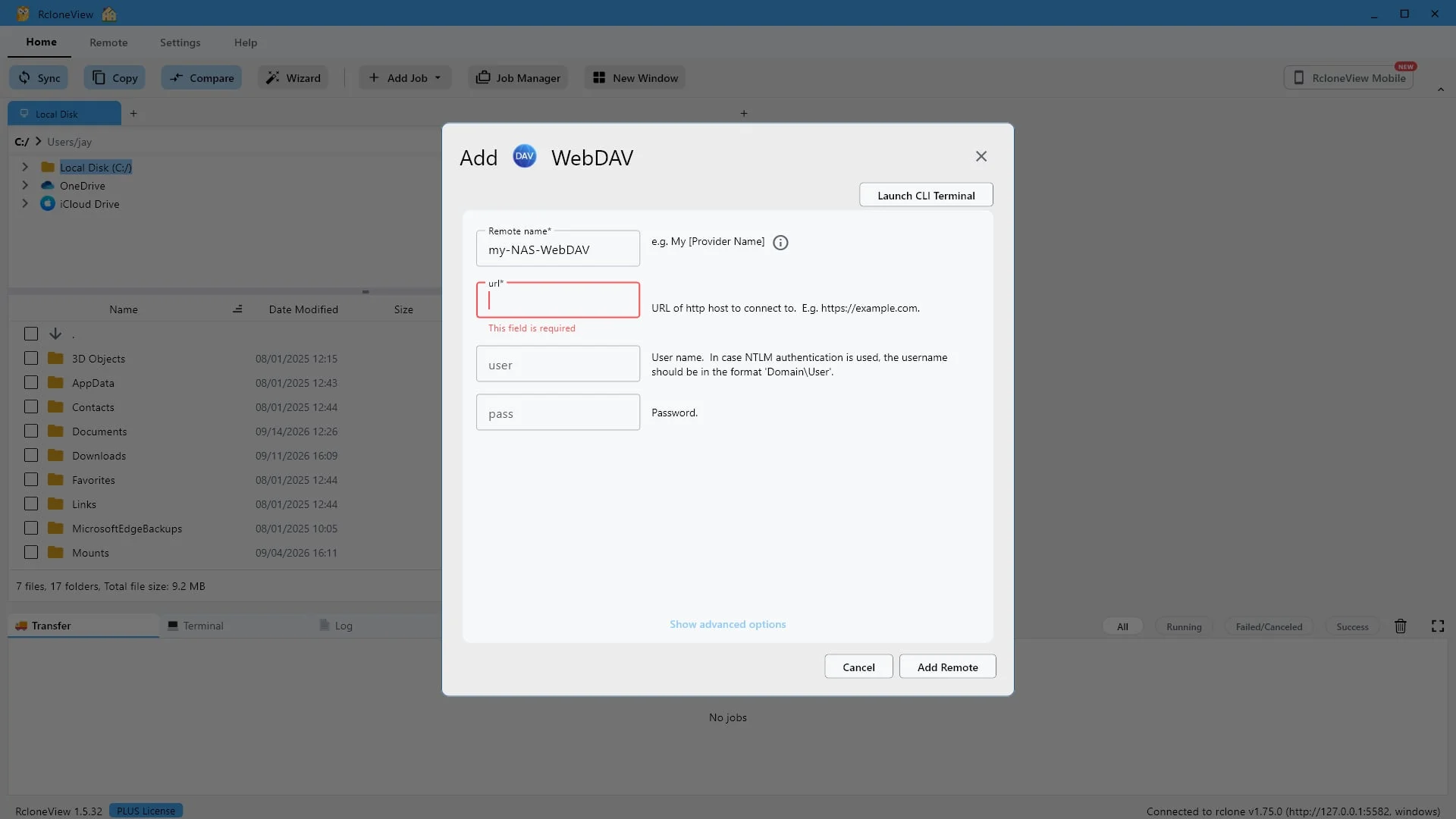
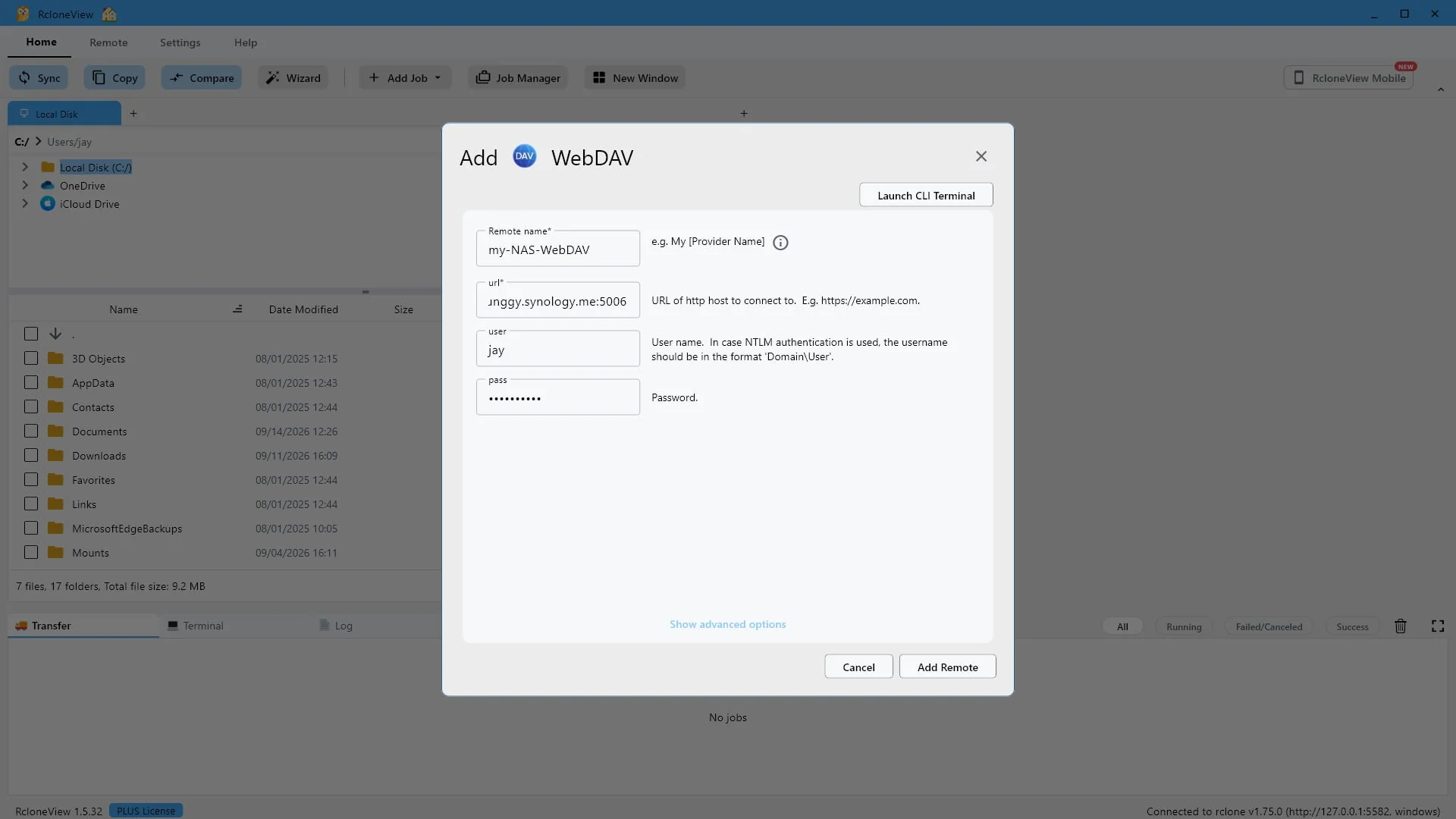
この接続には、後で分かりやすい名前を付けてください。ここでは「my-NAS-WebDAV」とします。
まず、後で分かりやすいように接続に名前を付けましょう。これは単なるラベルなので、ご自身にとって分かりやすい名前を選んでください。
-
5このステップを試す ↗
サーバーのWebDAV URL(ポート番号を含む)を入力してください。例:[https://example.com:5006](https://example.com:5006)
サーバーごとにポート番号は異なります。このデモで使用しているSynology NASでは、WebDAVは通常のHTTP接続ではポート5005、HTTPS接続ではポート5006で待機しています。サーバーがHTTPS接続を提供している場合は、必ず安全なポートを使用してください。
](/assets/demo/add-webdav-demo/steps/05.webp)
-
6このステップを試す ↗
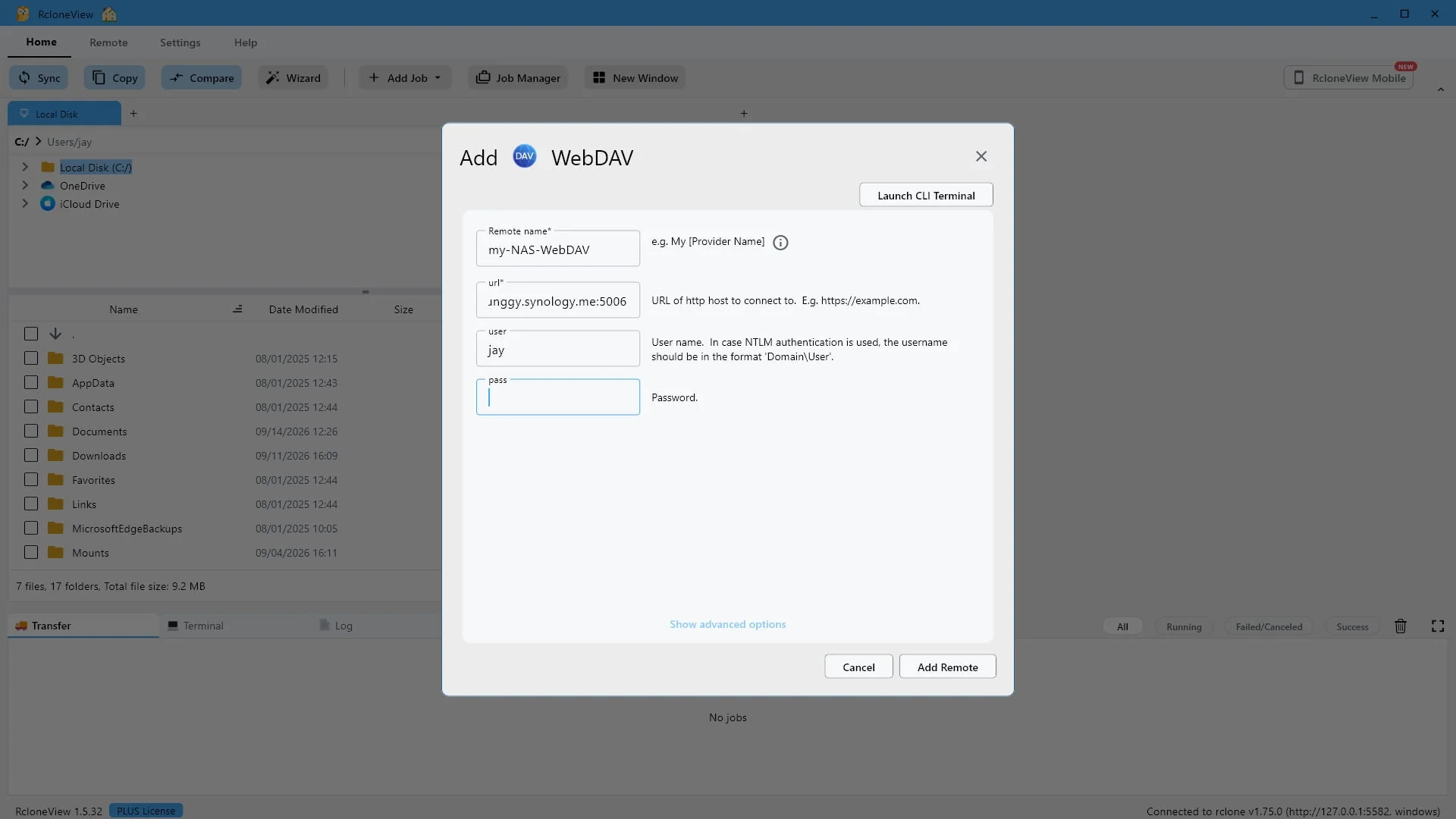
WebDAVサーバーのユーザー名を入力してください。
次に、そのサーバーにログインする際に使用するユーザー名を入力してください。サーバーがNTLM認証を使用している場合は、ドメイン名とユーザー名の形式で入力してください。
-
-
8このステップを試す ↗
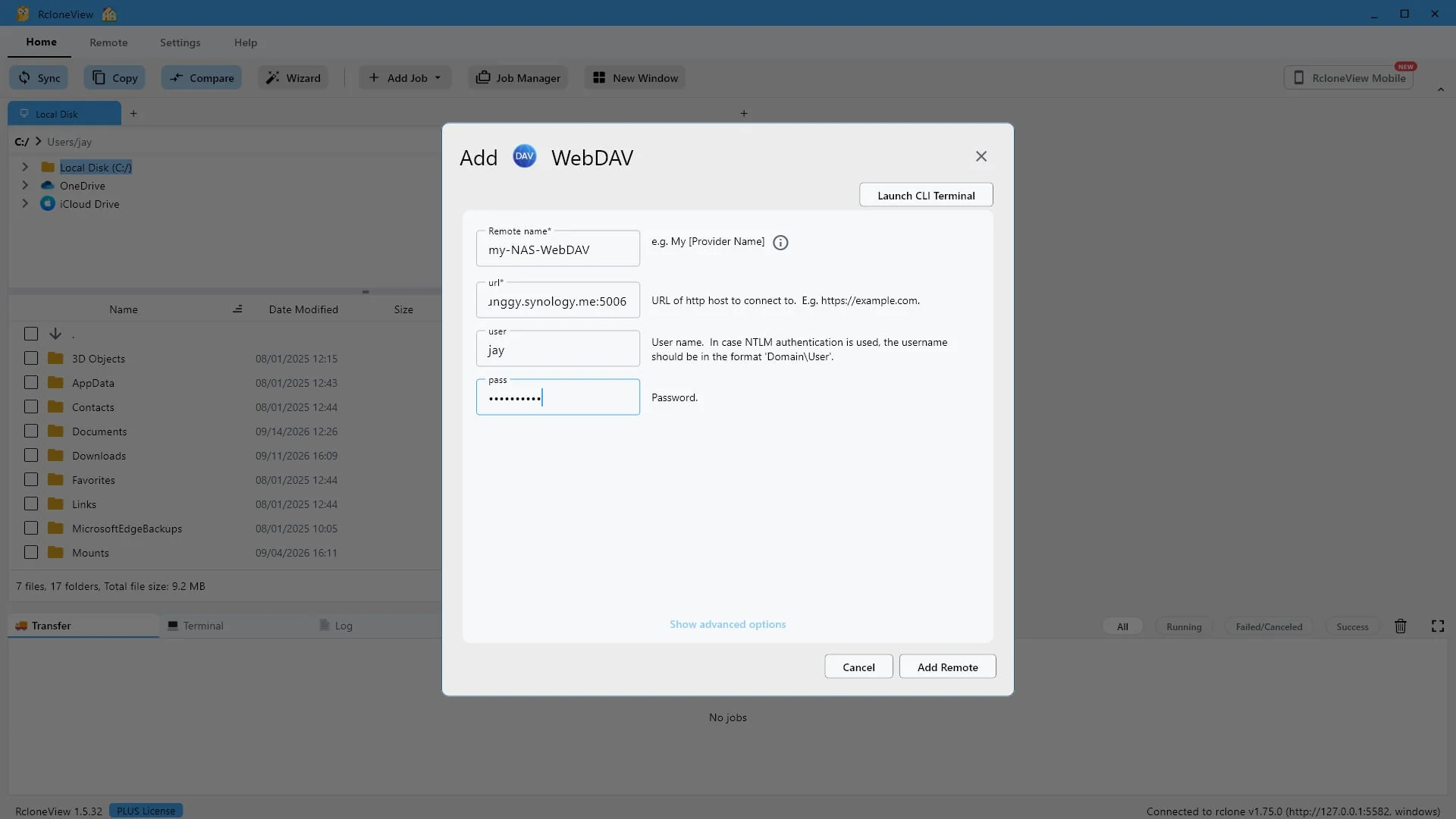
接続を保存するには、「リモートを追加」をクリックしてください。
これでサーバーに必要な設定はすべて完了です。より詳細な設定が必要な場合は、「詳細オプションを表示」をクリックすると、rcloneのWebDAV設定がすべて表示されますが、ほとんどのサーバーではこれらの4つのフィールド以外に設定は必要ありません。
-
9このステップを試す ↗
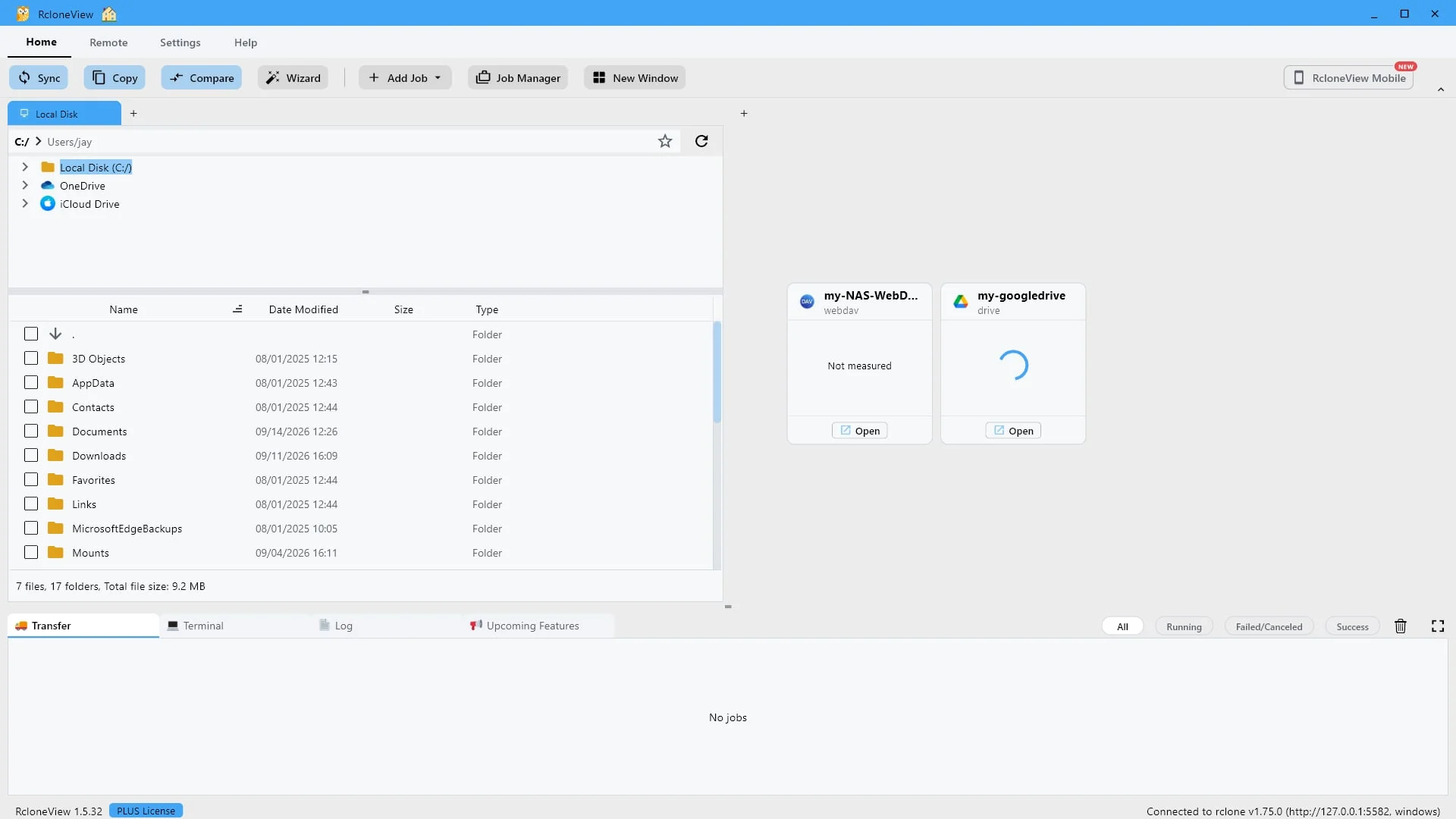
WebDAVリモートの準備ができました。「開く」をクリックして参照してください。
WebDAVサーバーがGoogleドライブのすぐ隣に配置され、RcloneViewは今後、この2つを全く同じように扱います。WebDAVサーバーは容量を報告しないため、カードには「未測定」と表示されます。
-
10このステップを試す ↗
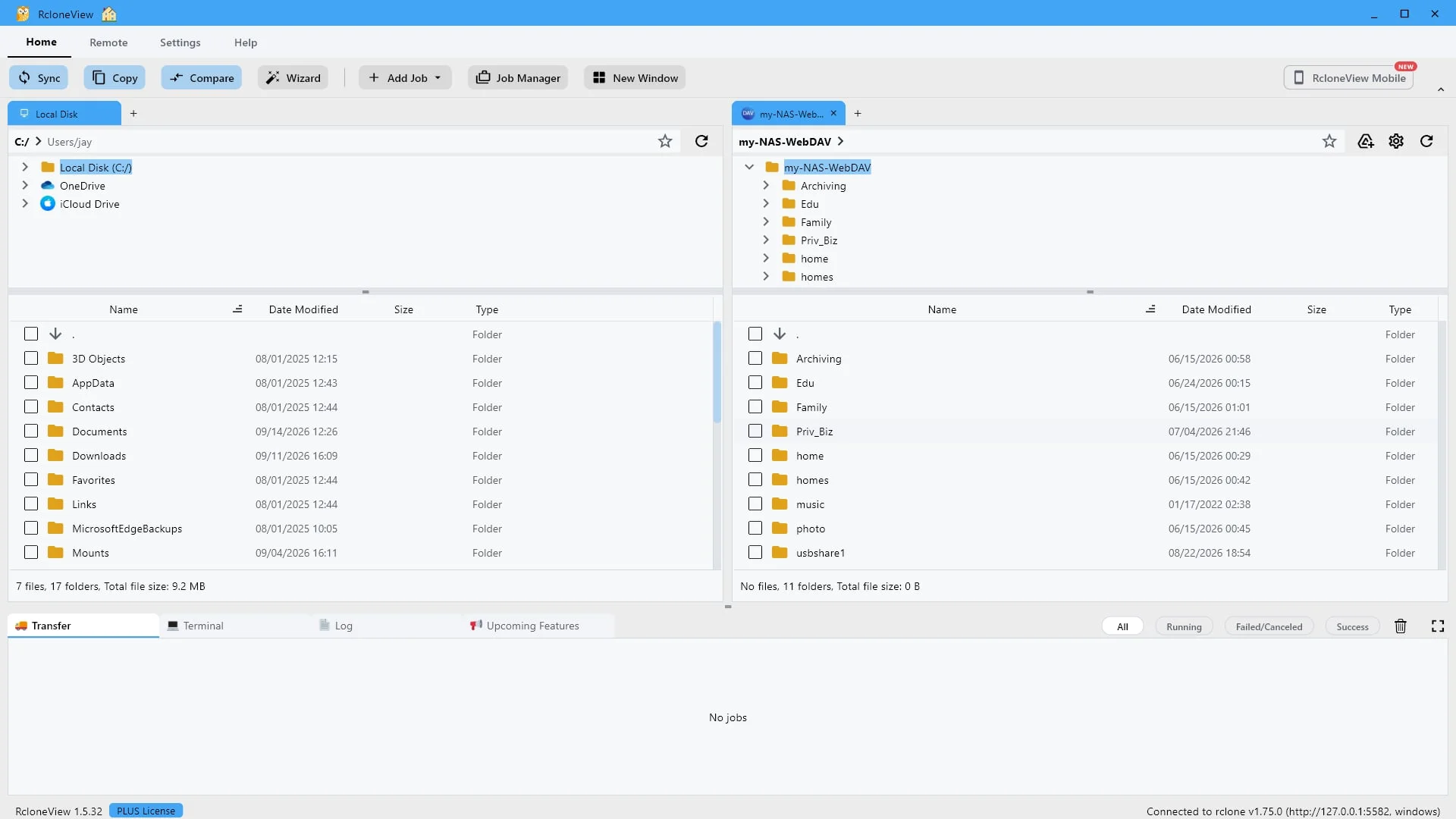
ここからサーバーを閲覧できます。コピー、同期、または他のリモートサーバーとの比較も可能です。
そして、そこにあります。サーバー上のすべての共有フォルダが、通常のフォルダツリーのように一覧表示されます。ここから、同じ2ペインウィンドウで、ファイルのコピー、同期の実行、ローカルディスクや任意のクラウドリモートとの比較など、あらゆる操作を行うことができます。
-
実際に試してみませんか?Windows、macOS、Linux で無料で使えます。RcloneView を無料で入手