バックアップ
数分であらゆるストレージを任意の保存先へバックアップ
バックアップの最初から最後までを追いかけます — 転送元を選び、保存先を決め、転送が完了するまでを確認しましょう。70 以上のクラウドとローカルフォルダの間で、どの方向にもバックアップできます。
- クラウド対クラウド、ローカル対クラウド、ローカル対ローカルでバックアップ
- 進行状況をリアルタイムで確認し、詳細なジョブログを参照
- ジョブを保存してワンクリックで再実行
デモプレーヤーを読み込めませんでした。「新しいタブで開く」をご利用ください。
次に見る
すべてのデモを見る →



ステップごとのガイド
クラウドストレージにファイルをバックアップする方法
インタラクティブデモと同じ27ステップをスクリーンショット付きでまとめました。ざっと読むことも、好きなステップからデモを始めることもできます。
-
-
2このステップを試す ↗
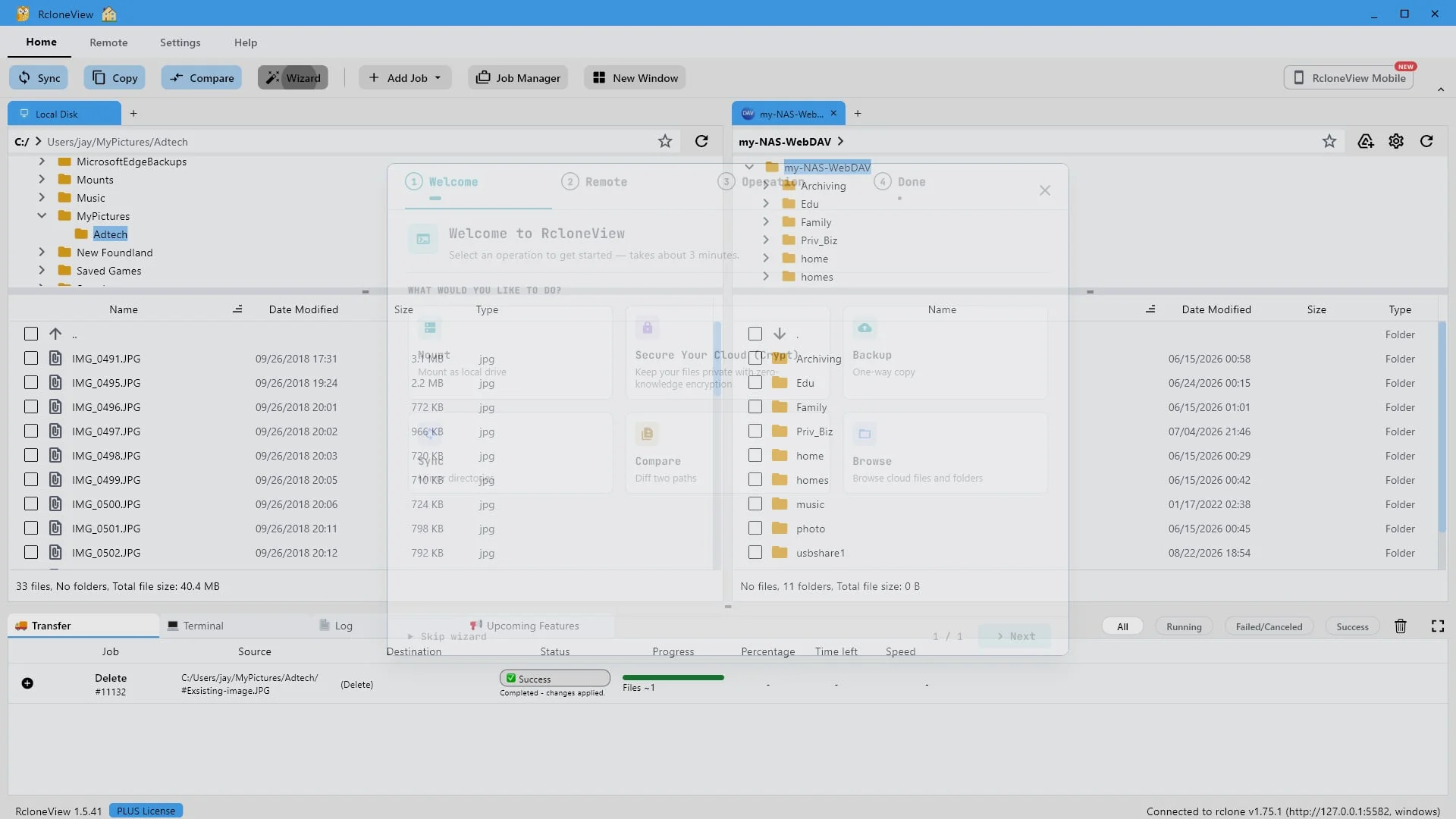
バックアップは一方通行のコピーであり、オリジナルデータは決して変更されません。
ウィザードは複数のジョブを処理できます。バックアップを選択してください。一方通行とは、ファイルがソースから宛先へのみ転送されることを意味します。元のファイルは一切変更されず、宛先に既に存在するファイルも変更されません。
-
3このステップを試す ↗
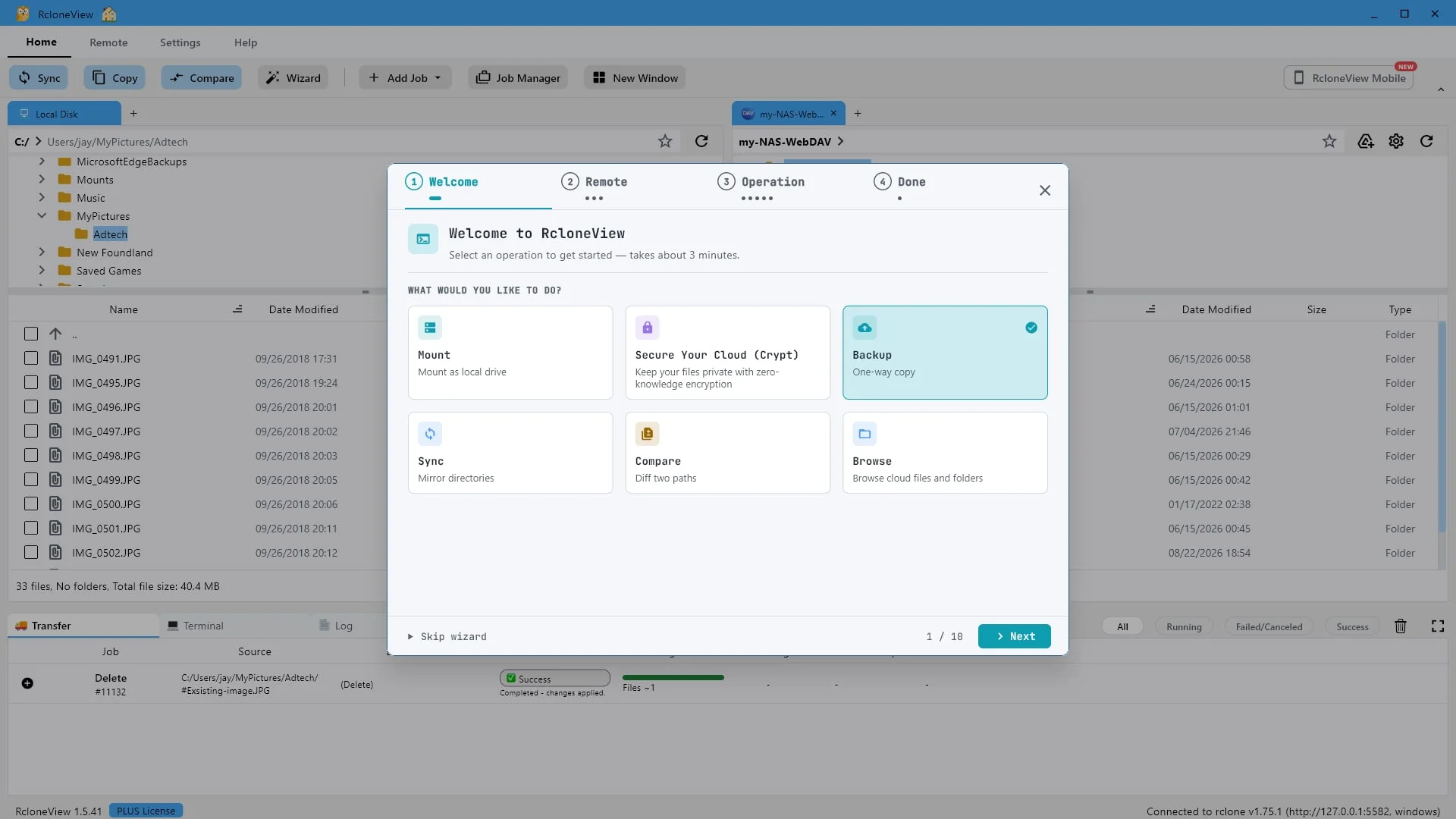
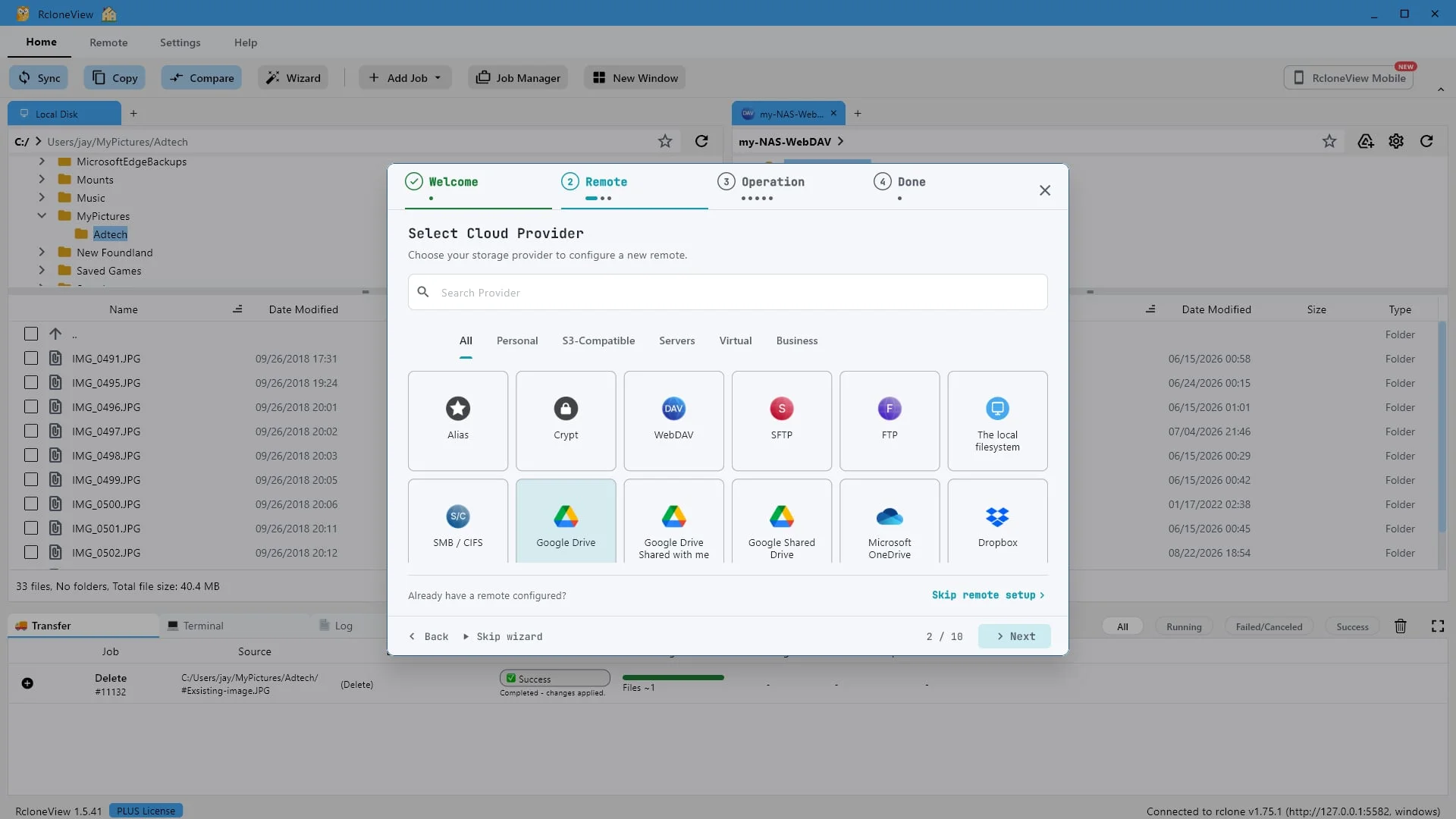
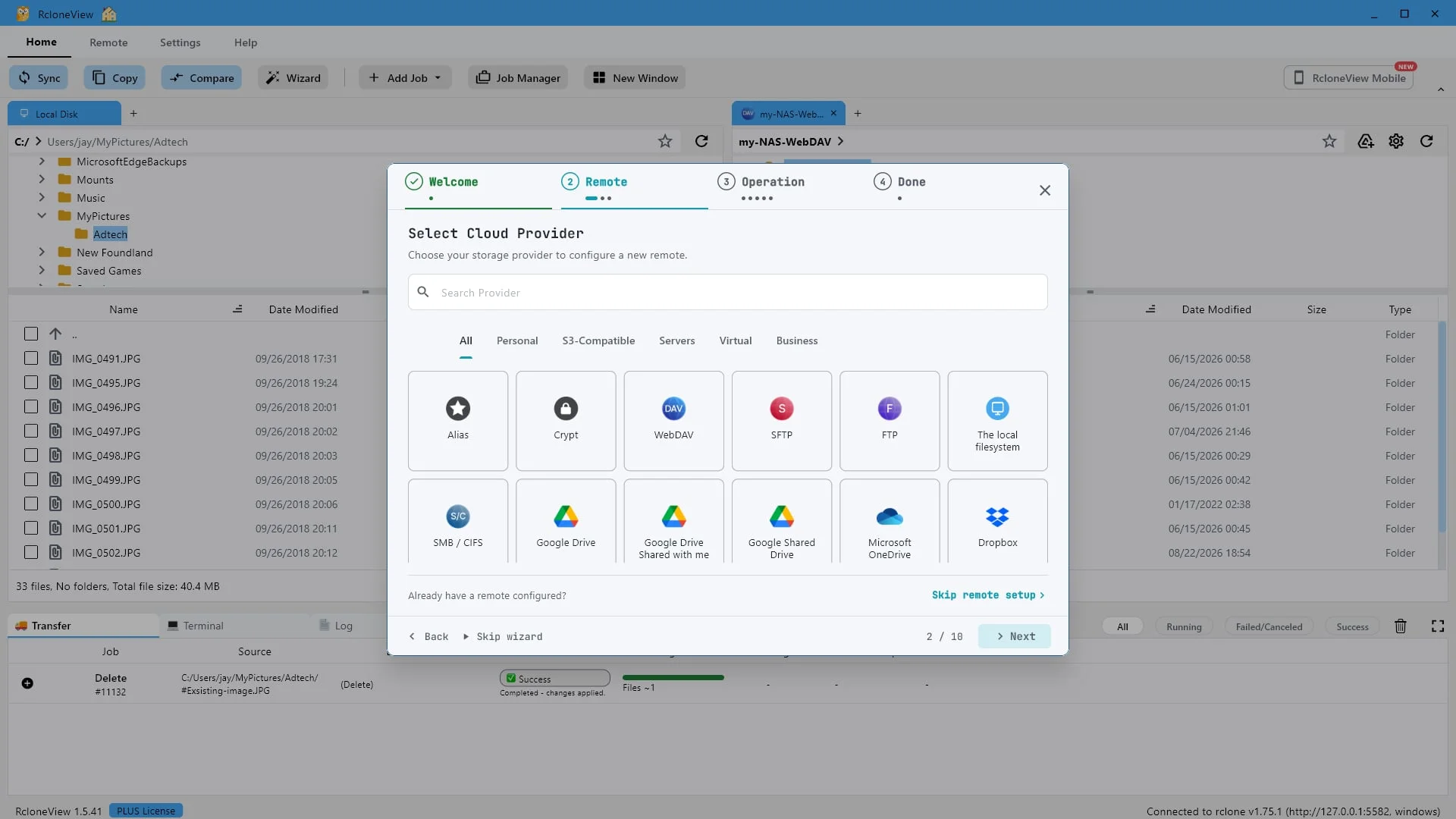
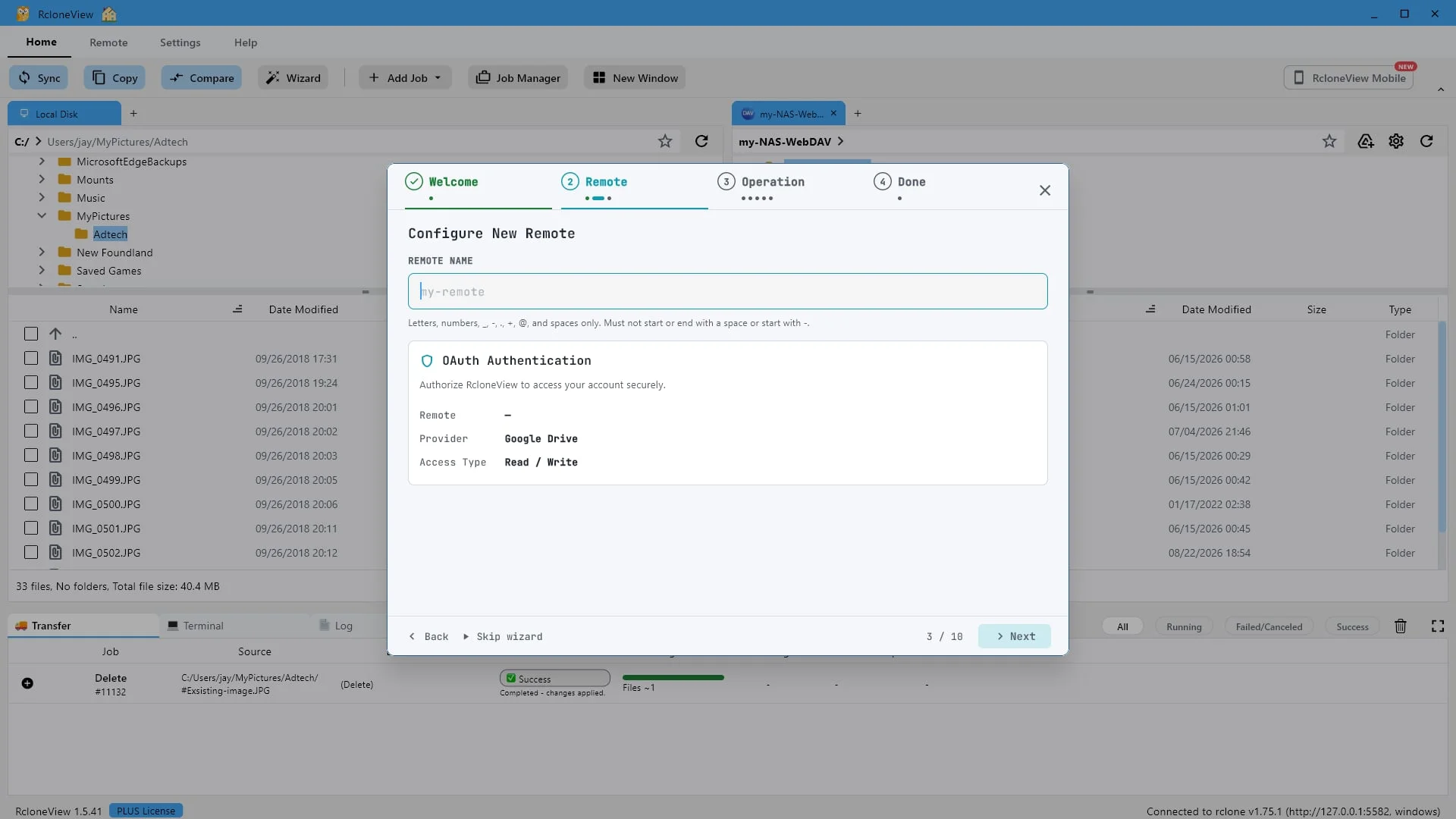
バックアップを保存するクラウドを選択してください。80社以上のプロバイダーに対応しています。
まず、バックアップ先のリモートサーバーを追加します。RcloneViewは80種類以上のバックエンドをサポートしており、そのいずれもバックアップ先として使用できます。今回のデモでは、Googleドライブを使用します。
-
-
-
6このステップを試す ↗
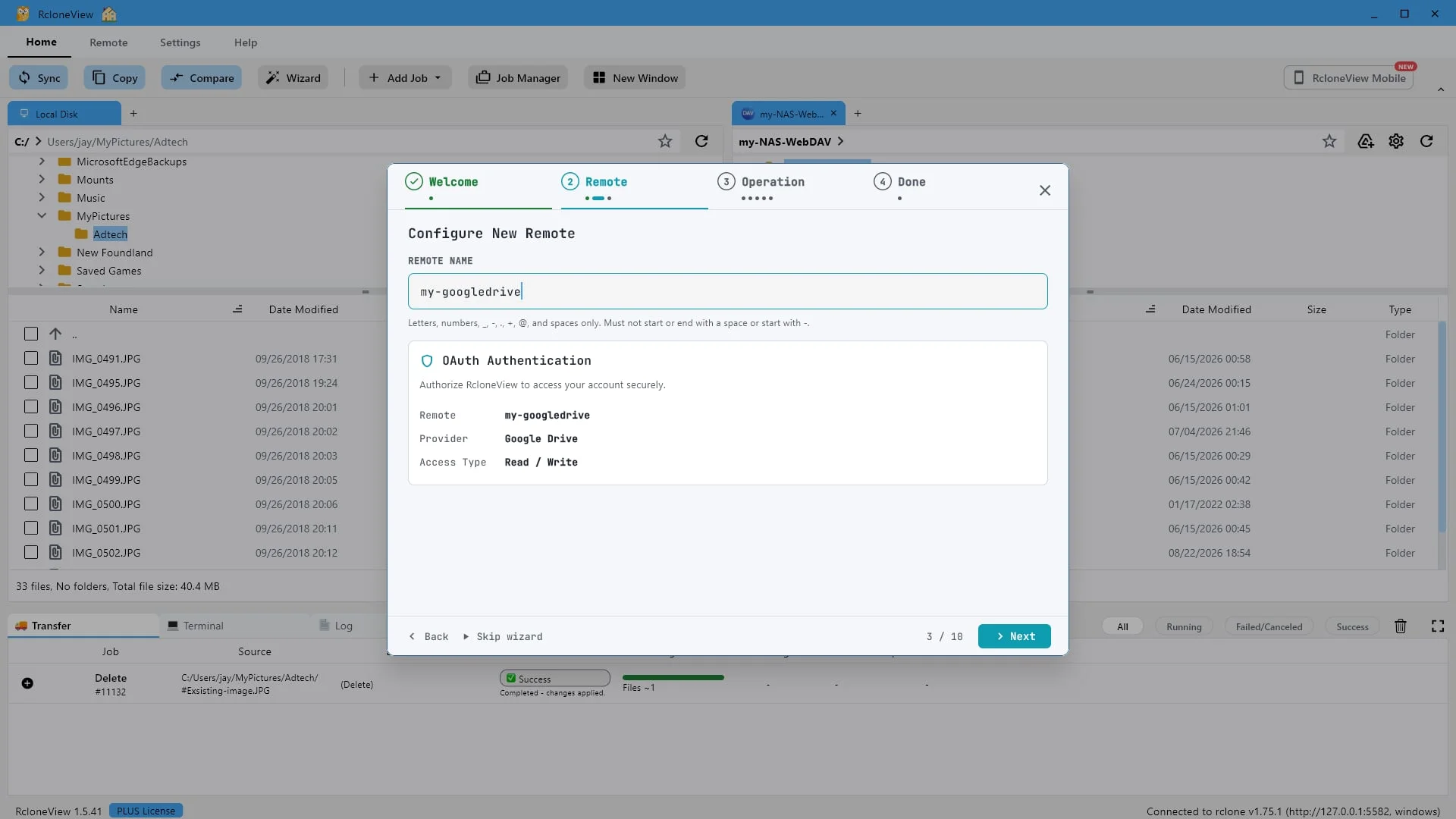
ここで入力した名前が、RcloneView のあらゆる場所でこの雲が表示される名前になります。
ファイル名は「my google drive」とします。次へをクリックして保存し、接続テストを開始してください。
-
7このステップを試す ↗
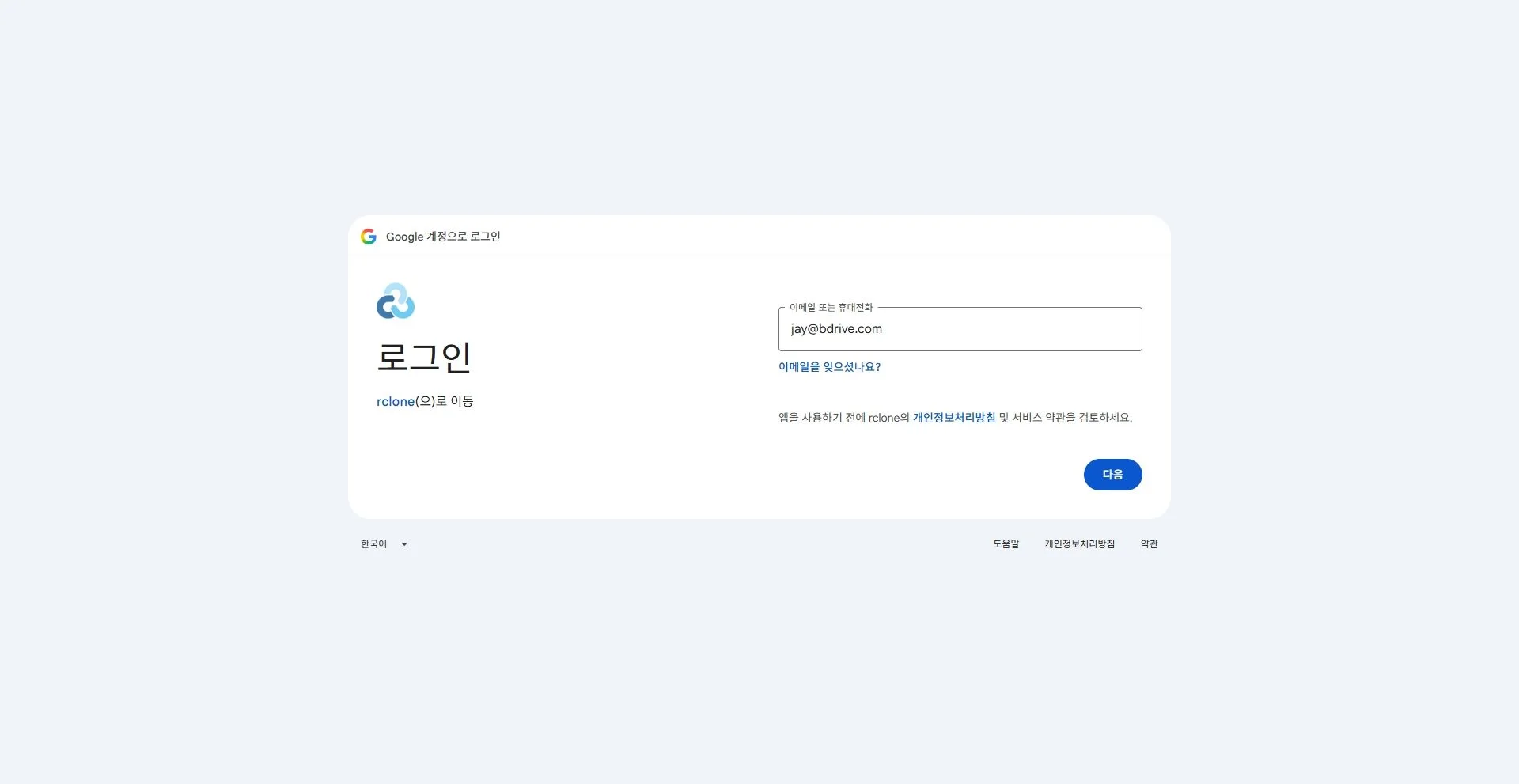
Googleのページでログインしてください。RcloneViewはあなたのパスワードを一切閲覧しません。
プロバイダのログインページが開きますので、そこで接続を承認してください。アクセストークンはコンピュータにローカルに保存され、RcloneViewがパスワードを見ることはありません。
-
8このステップを試す ↗
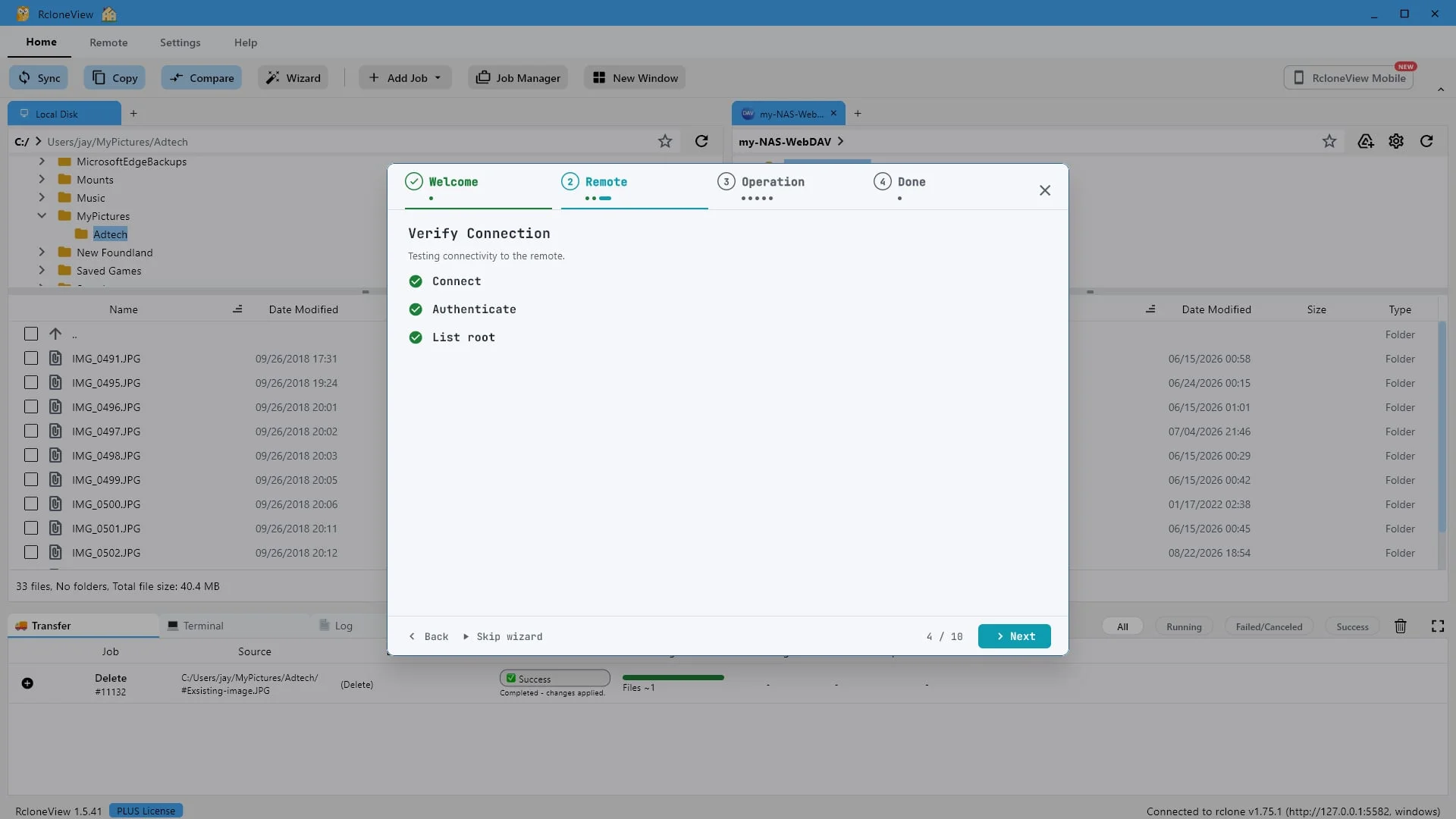
それが完了したら、要素をクリックしてください。
RcloneViewはリモート接続を即座に検証します。接続、認証、root一覧表示のすべてが成功するので、接続に依存する前に接続が正常に機能していることを確認できます。
-
9このステップを試す ↗
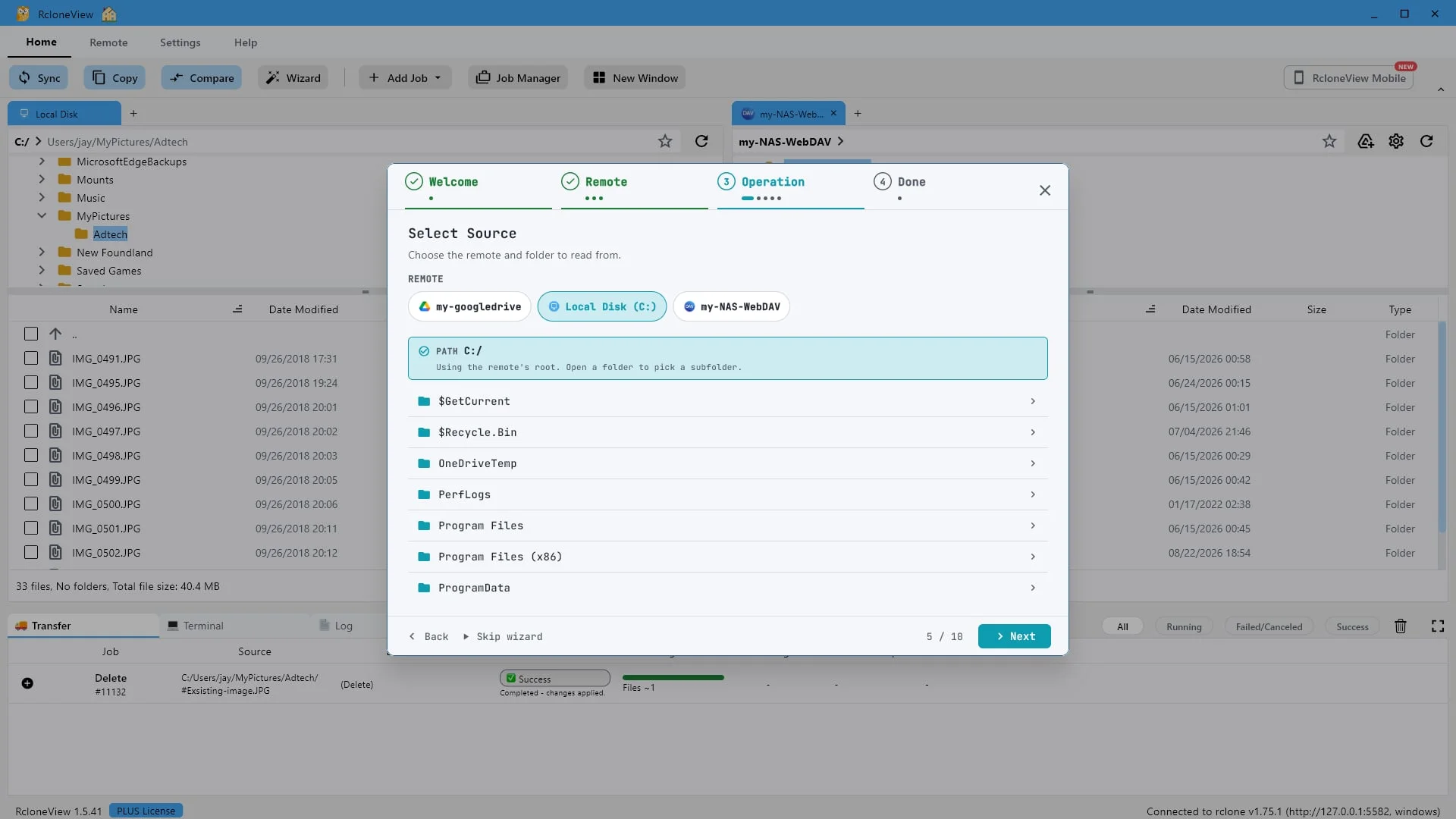
バックアップ対象はソースです。ローカルディスクは、クラウドと同様に、ここではリモートとして扱われます。
次に、ウィザードにバックアップ対象を指定します。ローカルディスクがクラウドリモートと同じ行に表示されていることに注目してください。RcloneViewでは、設定済みの任意の場所をソースとして指定できます。
-
10このステップを試す ↗
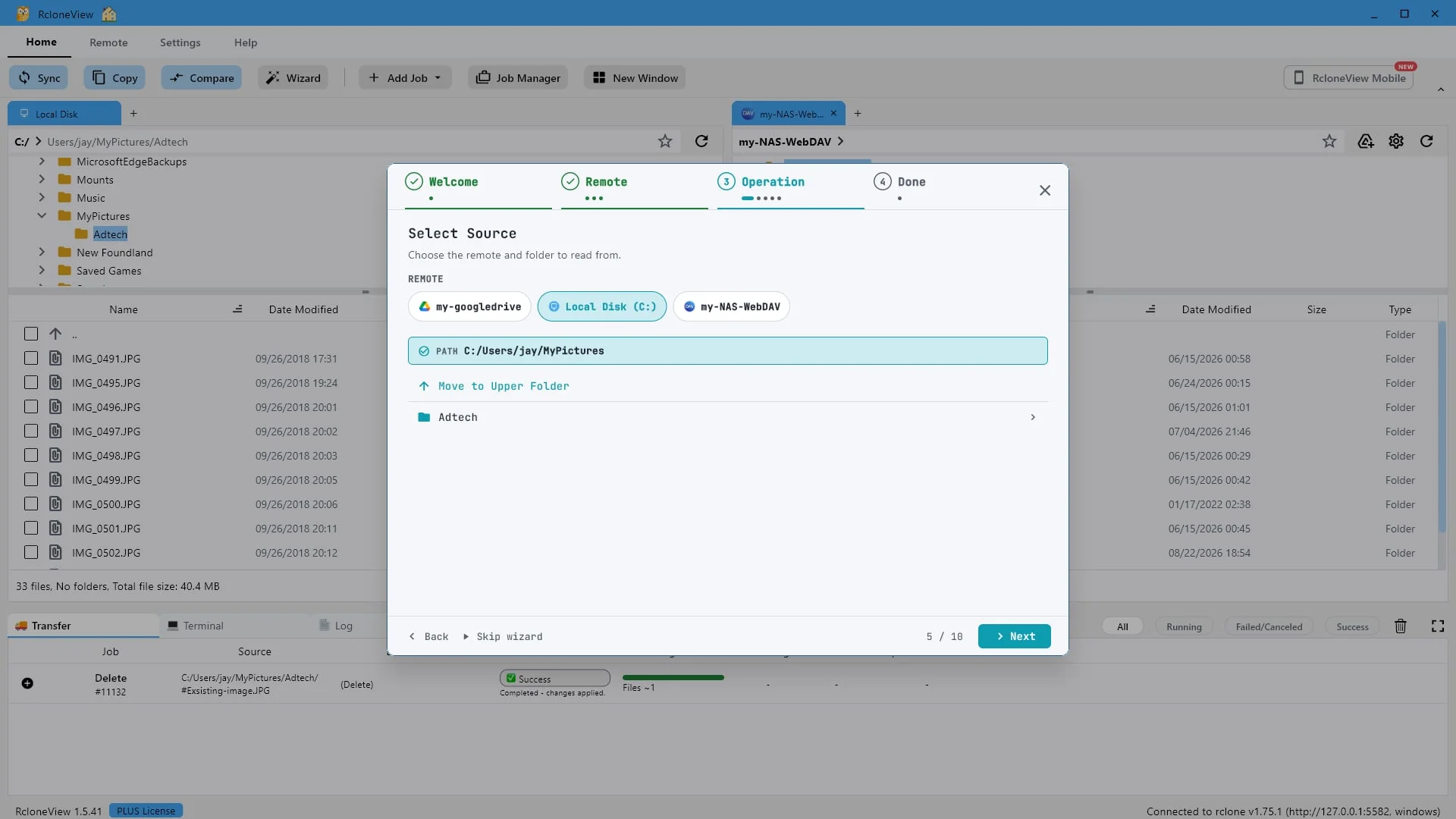
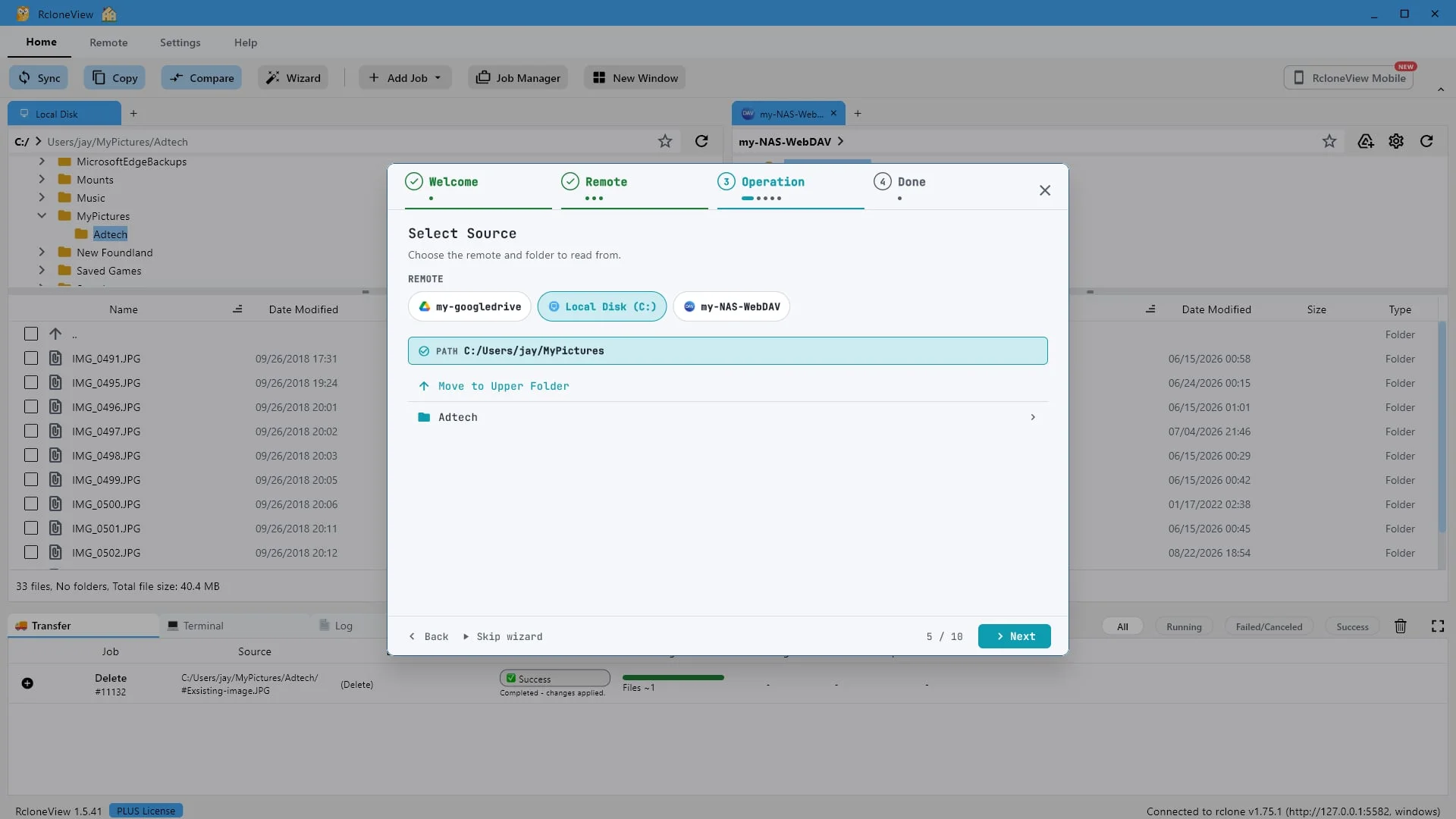
フォルダを開いて、コピーしたいファイルだけを絞り込んでください。
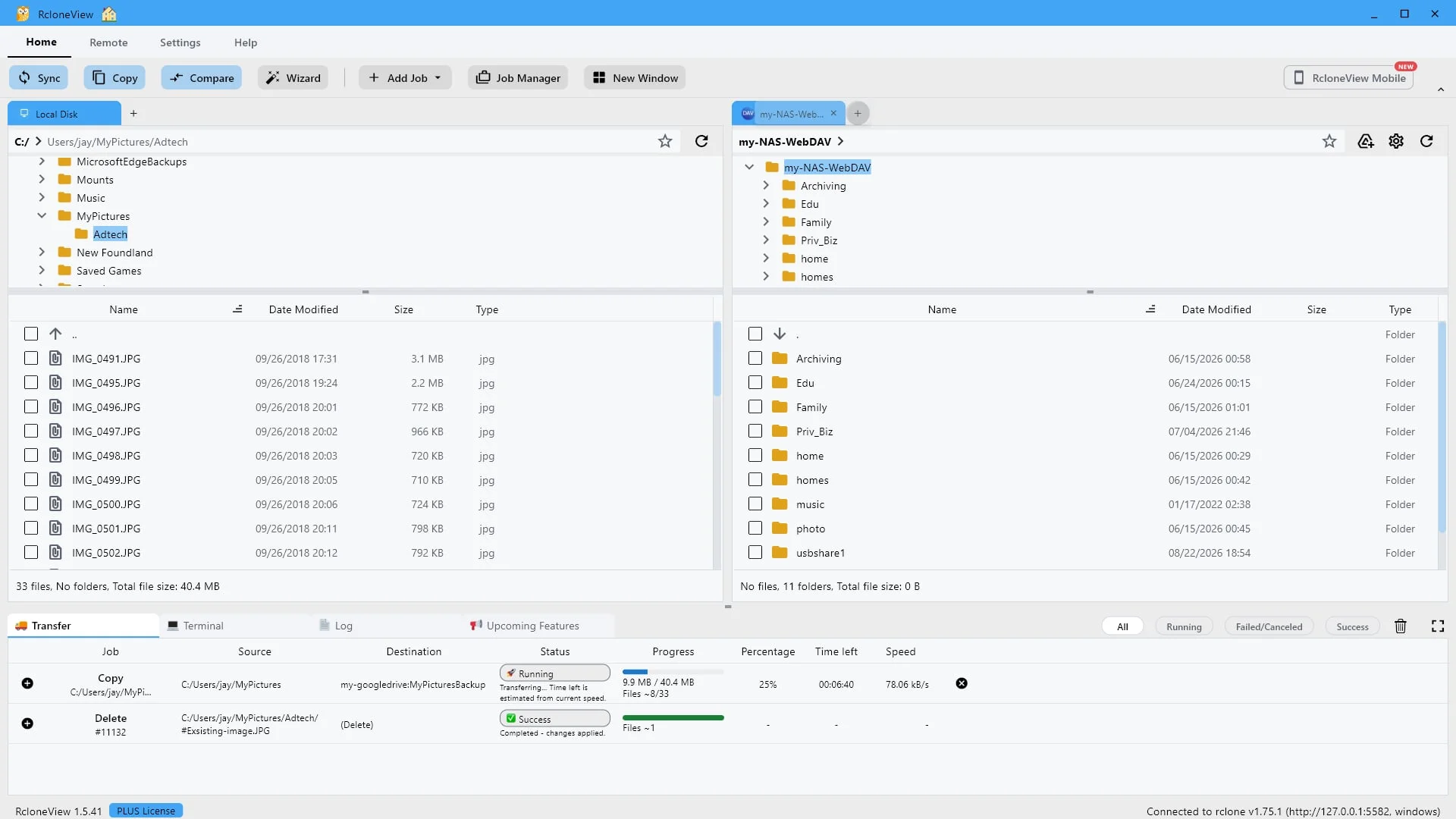
パスを絞り込むためにフォルダを開きます。ここでは「マイピクチャ」フォルダを使用します。このフォルダには「Adtech」フォルダがあり、その中に33枚の写真が入っています。
-
-
12このステップを試す ↗
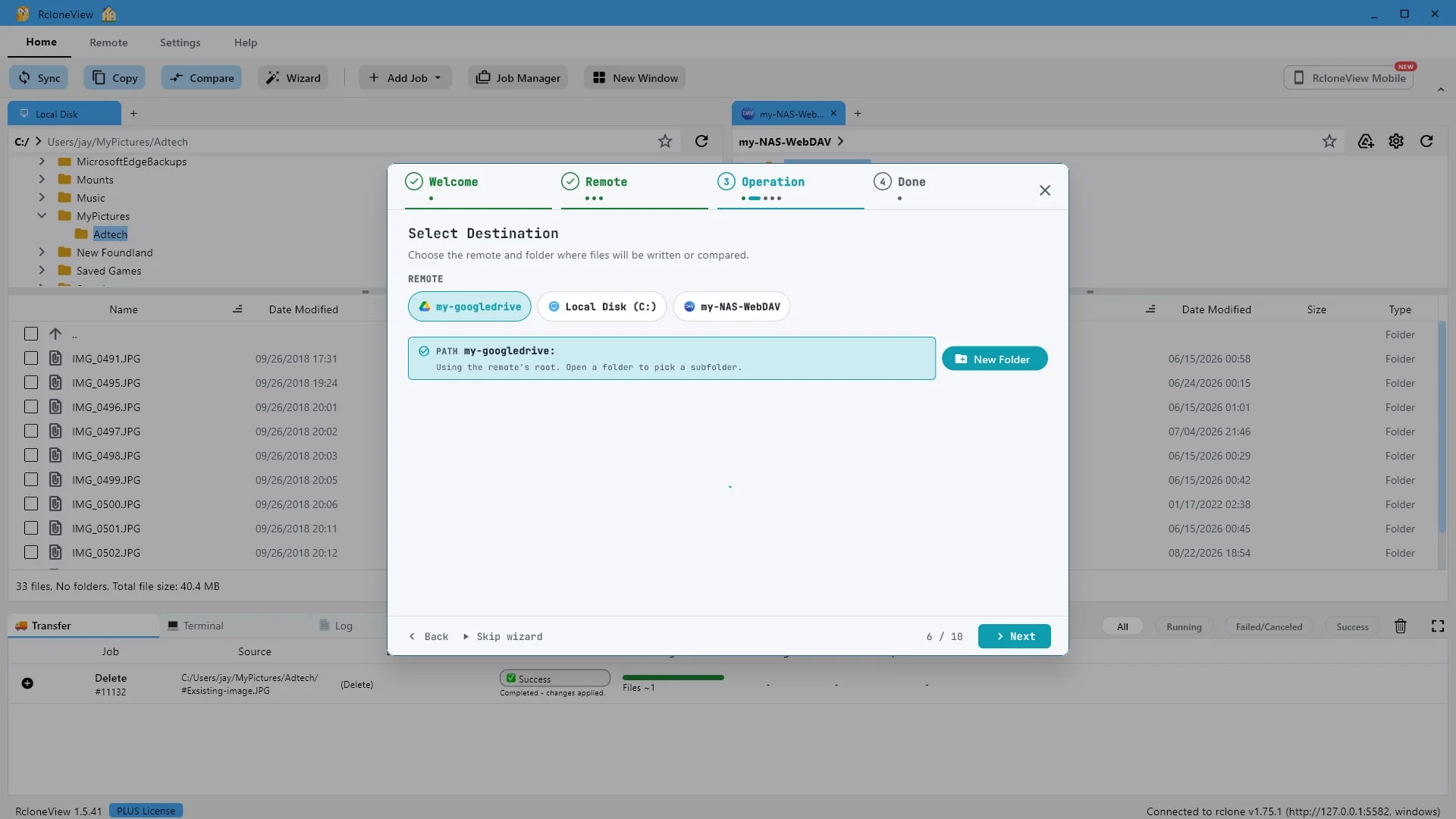
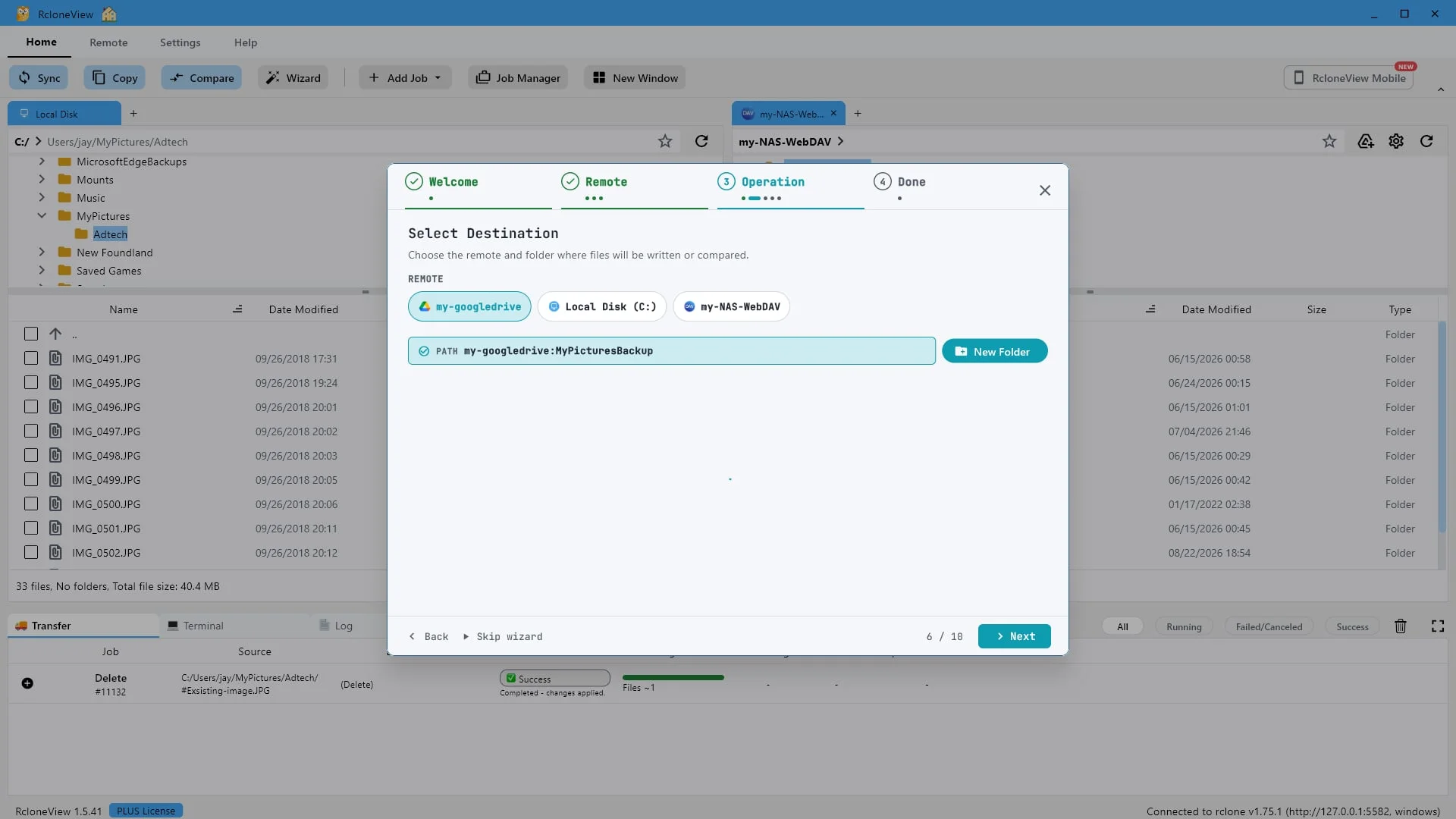
宛先にはコピーが送信されます。別のクラウドを含む、あらゆるリモートサーバーがここにアクセスできます。
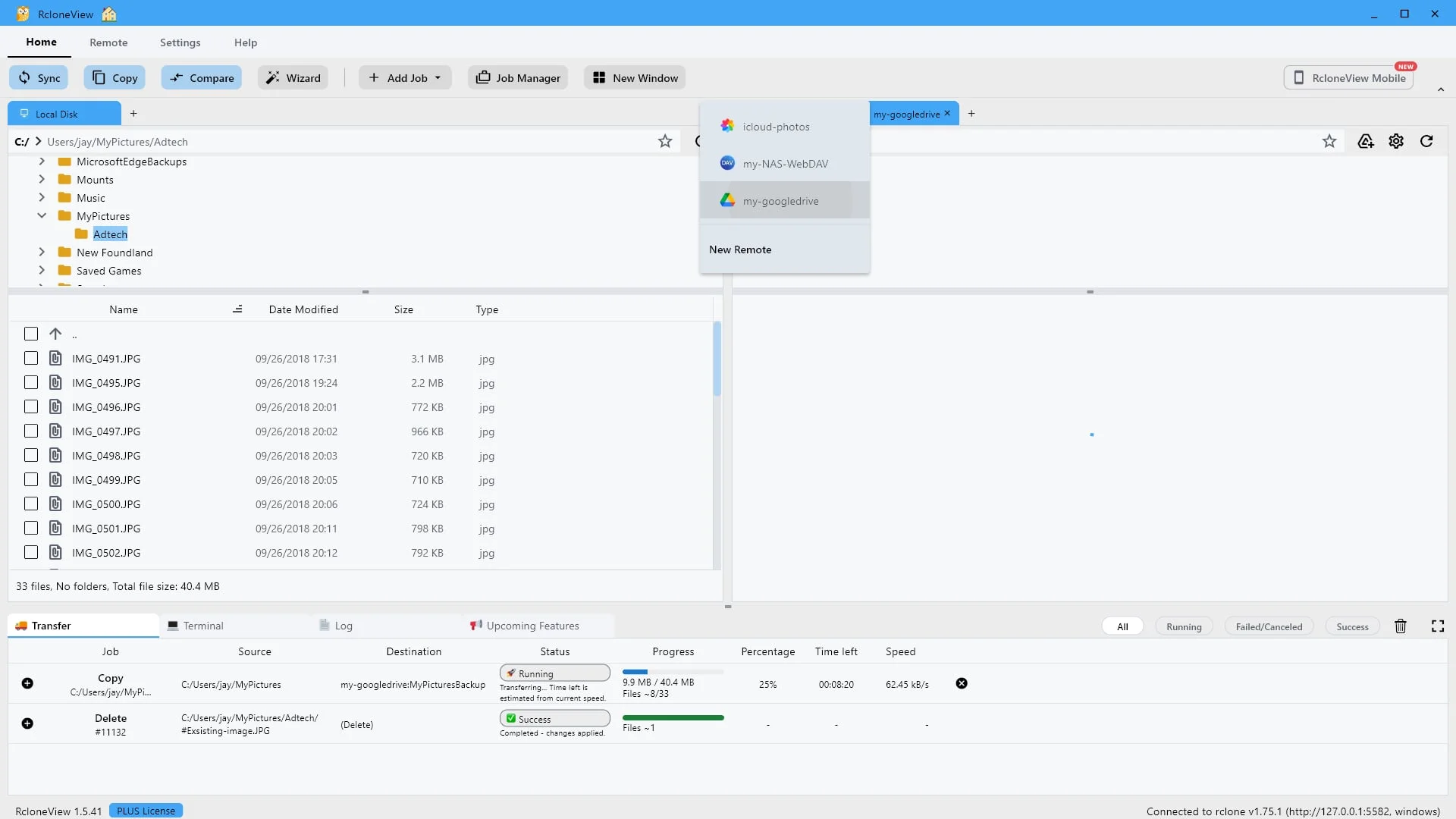
宛先とは、ファイルを受け取る側のことです。別のクラウドアカウントや、同じマシン上の別のフォルダなど、どのリモートファイルでもここに送信できます。ここでは、私のGoogleドライブを選択します。
-
13このステップを試す ↗
バックアップを保存するフォルダを開くか、作成してください。
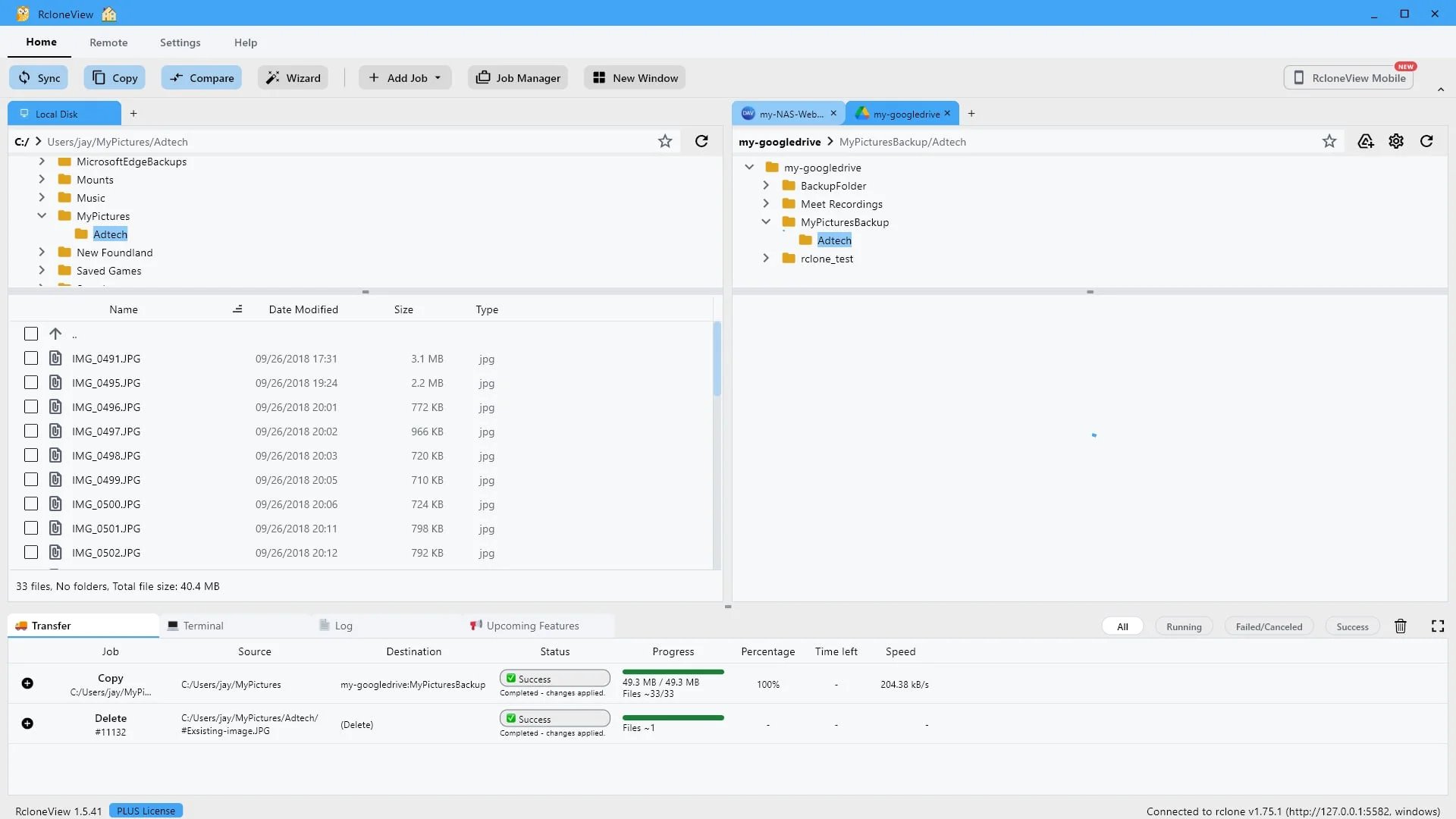
ここでは「マイピクチャバックアップ」という名前を使用します。このフォルダは空でないようにしてください。後ほど重要になります。
-
14このステップを試す ↗
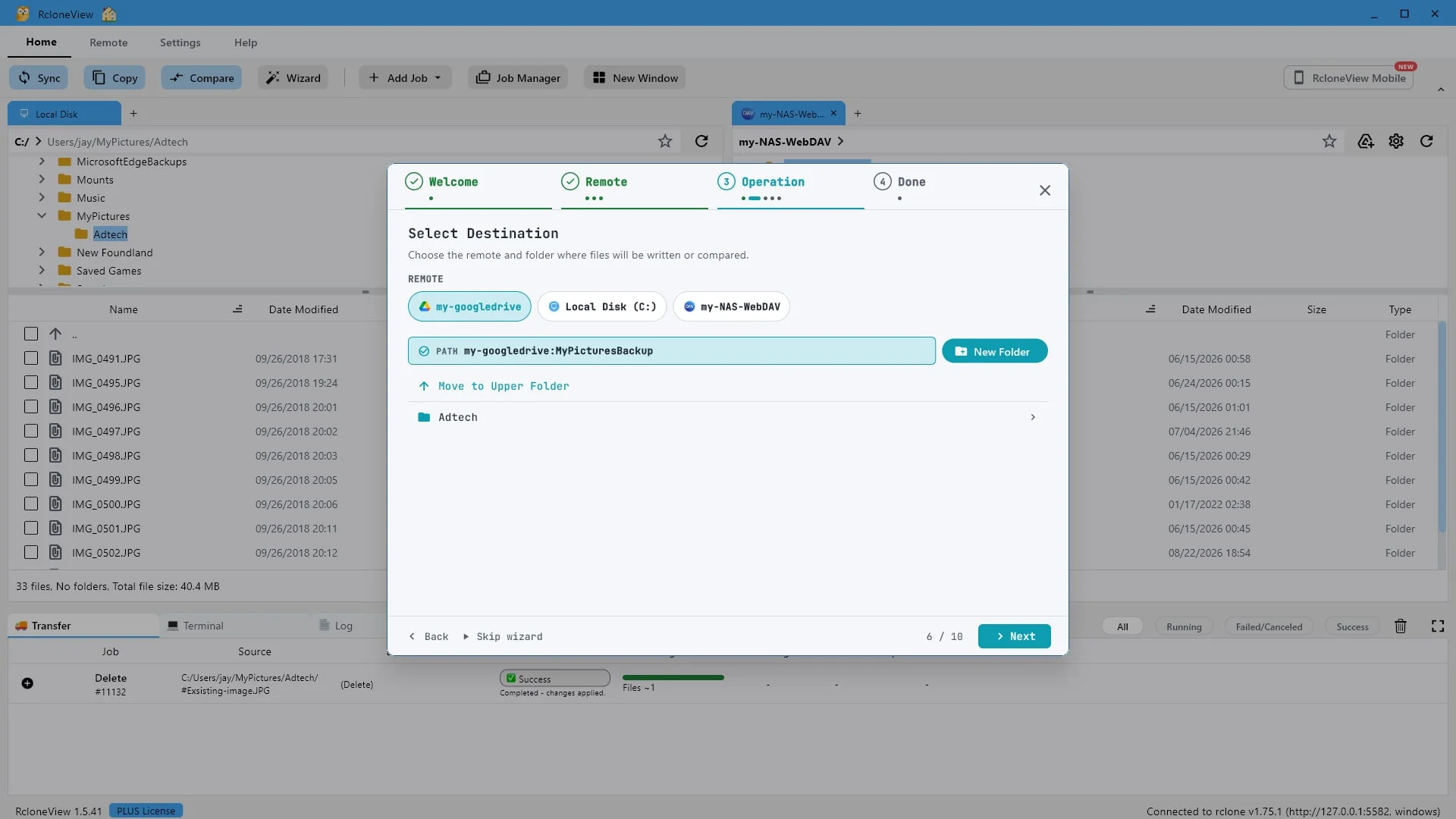
両方の設定が完了しました。「マイピクチャ」はディスク上に保存され、「マイピクチャのバックアップ」はクラウドに保存されます。
ローカルディスクの「マイピクチャ」がソース、Googleドライブの「マイピクチャバックアップ」が保存先です。「次へ」をクリックしてください。
-
15このステップを試す ↗
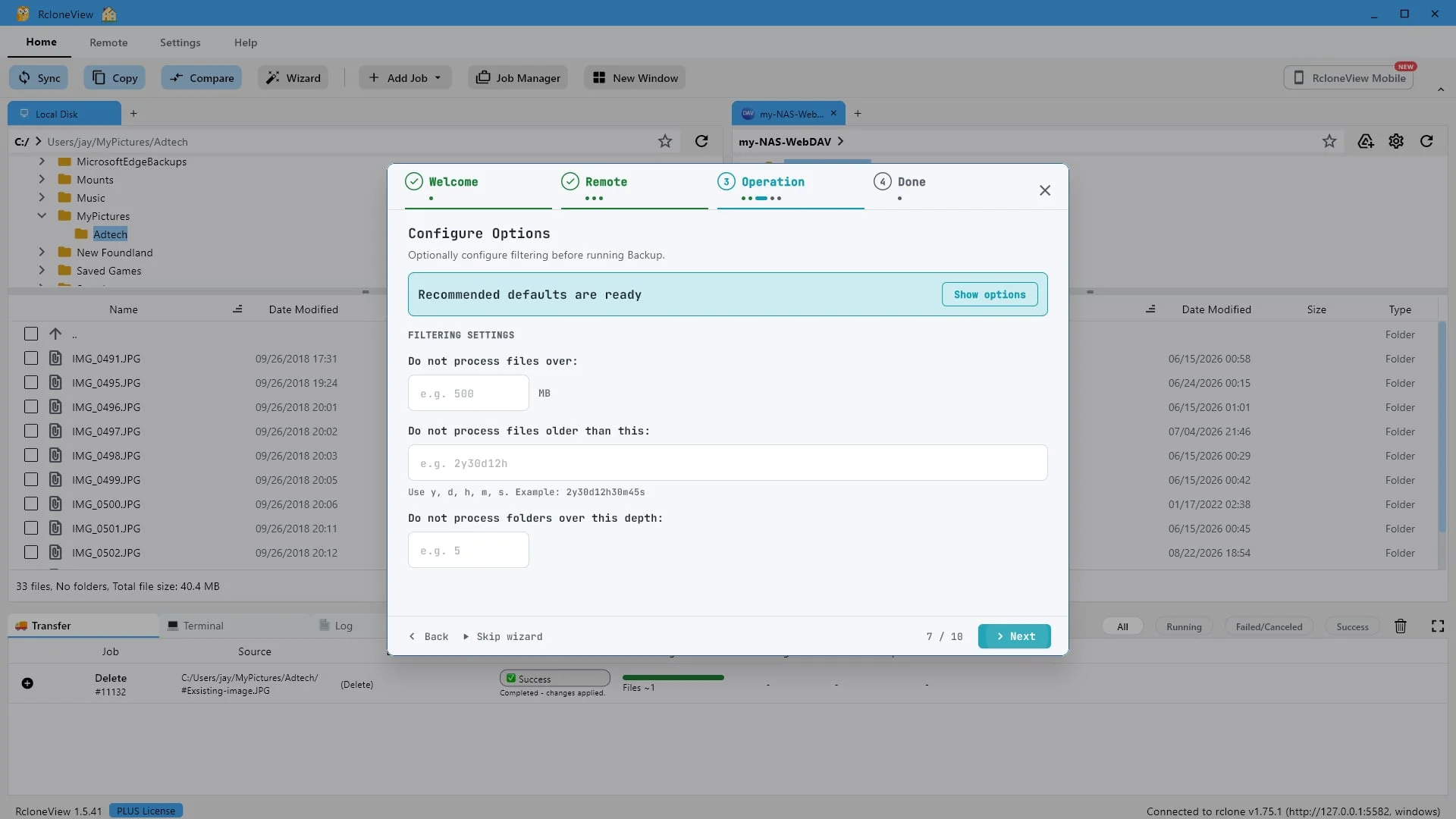
デフォルト設定はほとんどのバックアップに適しています。「次へ」をクリックしてください。
フィルターを使用すると、サイズが大きすぎるファイル、古すぎるファイル、またはフォルダツリーの階層が深すぎるファイルをスキップできます。推奨されるデフォルト設定は既に適用されているため、ほとんどのユーザーは「次へ」をクリックするだけで済みます。
-
16このステップを試す ↗
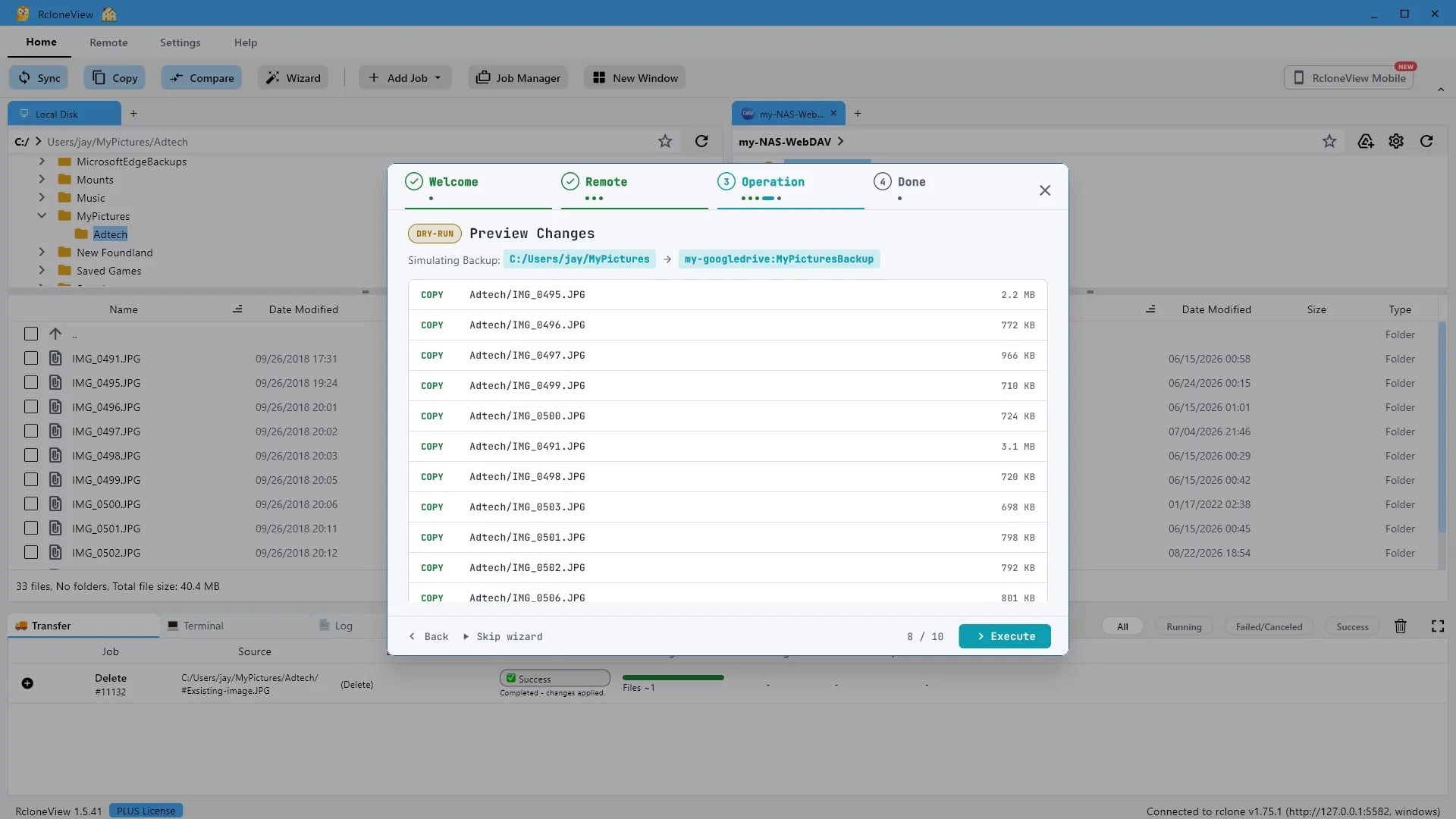
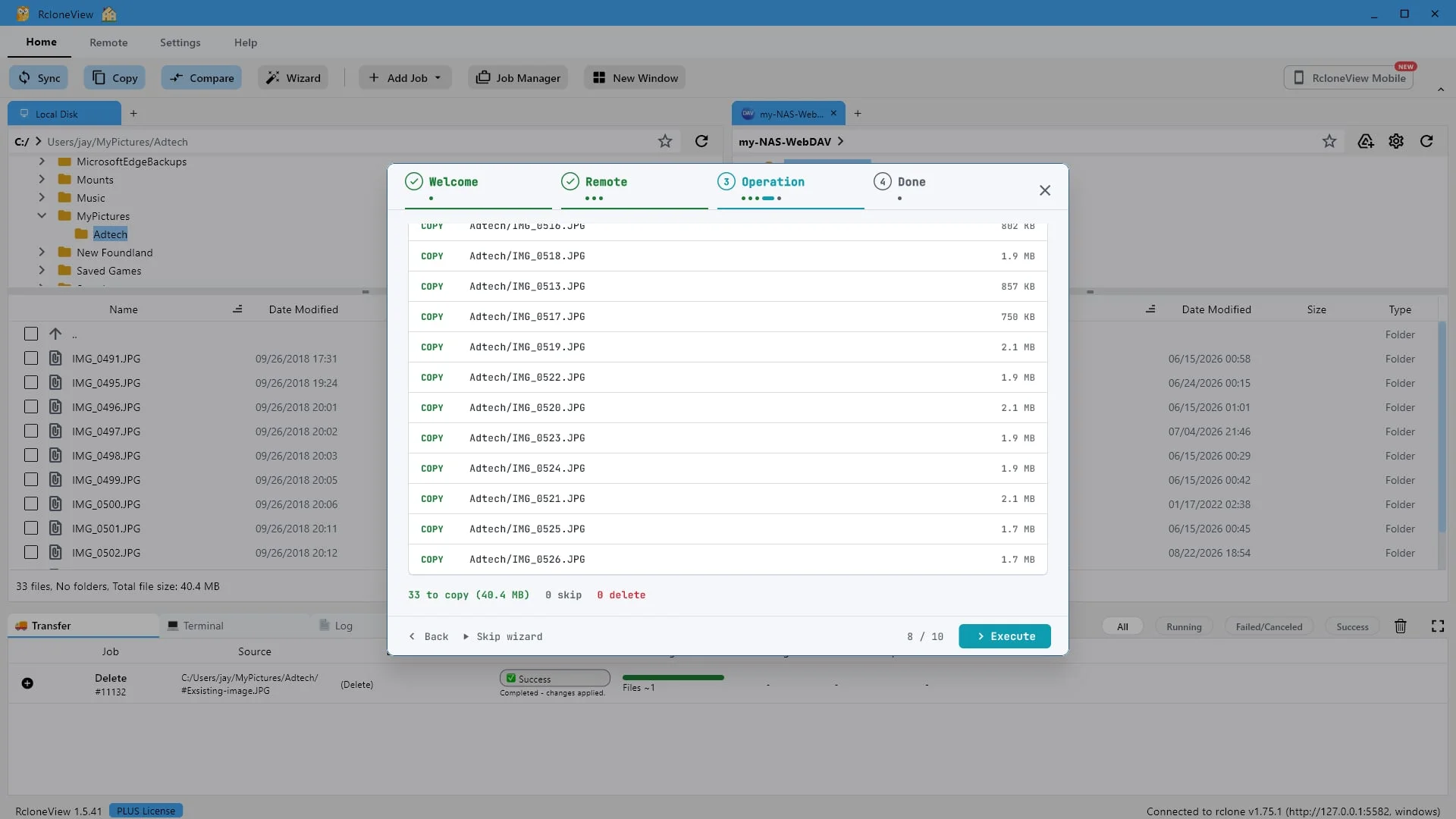
ドライランでは、実際にファイルが移動される前に、コピーされるすべてのファイルが一覧表示されます。
書き込みを行う前に、RcloneViewは予行演習を行います。コピー予定のファイルはすべて、名前とサイズでここに一覧表示されます。この時点では、まだ何もコンピュータから外部に転送されていません。
-
17このステップを試す ↗
コピーする場合は33、削除する場合は0を指定します。一方通行のコピーでは、コピー先のデータは削除されません。「実行」をクリックしてください。
概要行を読んでください。コピーするファイルは33個、スキップされたファイルはなく、削除するファイルは0個です。この0個がバックアップと同期の違いです。同期では、コピー先がソースと一致し、余分なファイルはすべて削除されます。コピーでは、追加と更新のみが行われます。
-
18このステップを試す ↗
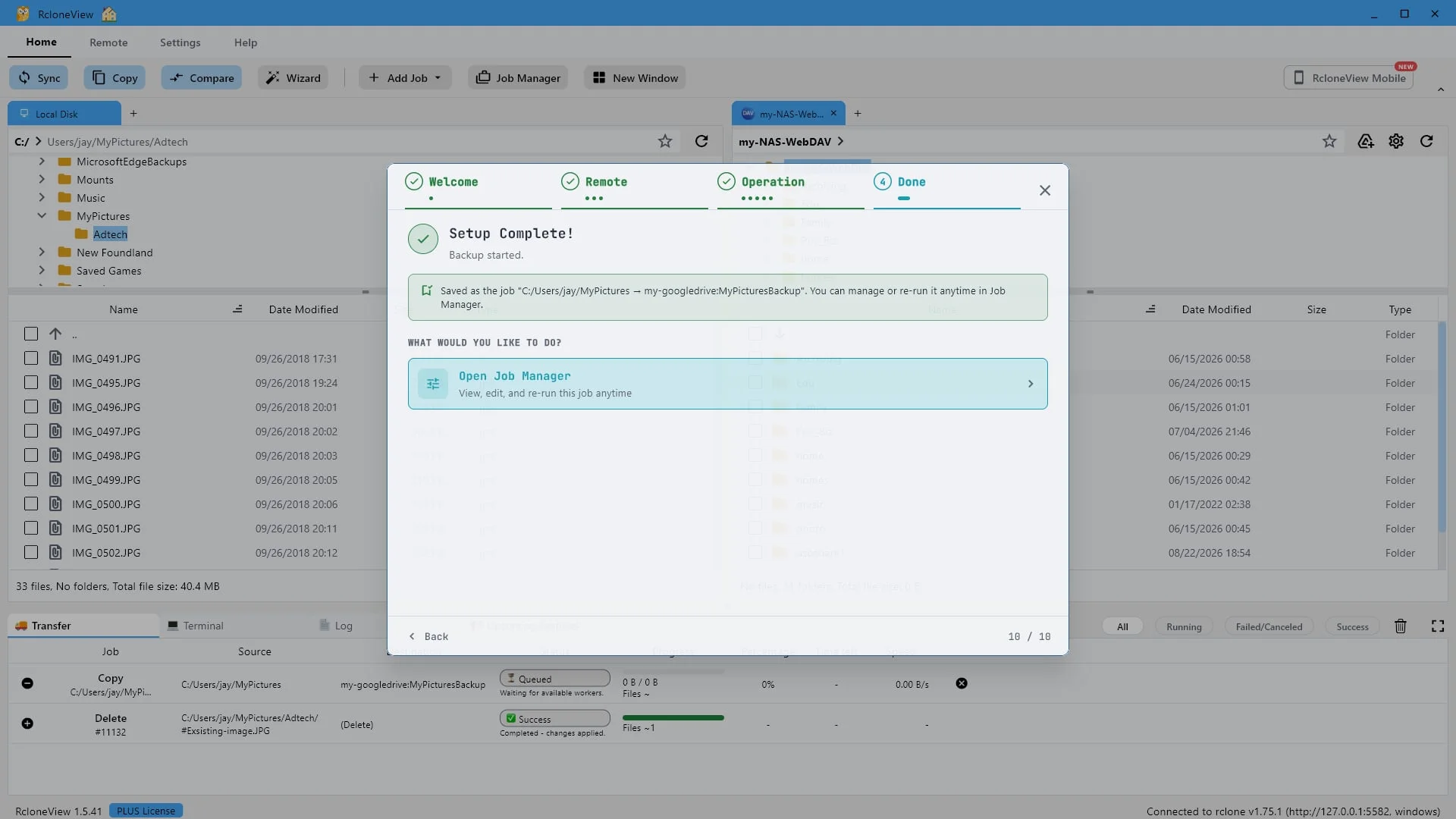
バックアップが開始され、ウィザードはそれを再利用可能なジョブとして保存しました。
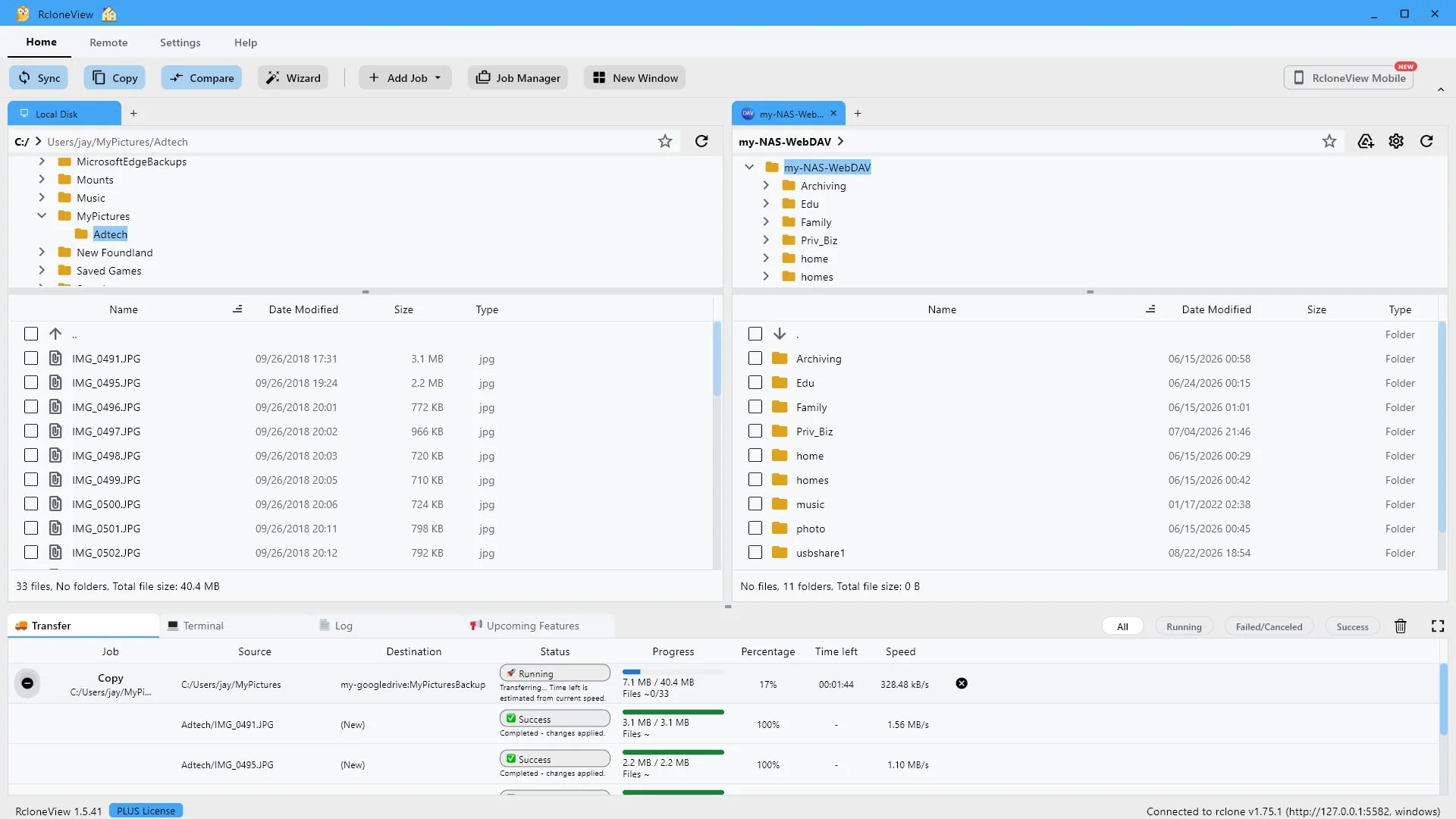
バックアップが実行されています。そして、他に何が起こったかにも注目してください。先ほど回答した内容はすべてジョブとして保存されました。この2つのフォルダーに関しては、ウィザードを再度実行する必要はありません。ジョブマネージャーを開いて確認してください。
-
19このステップを試す ↗
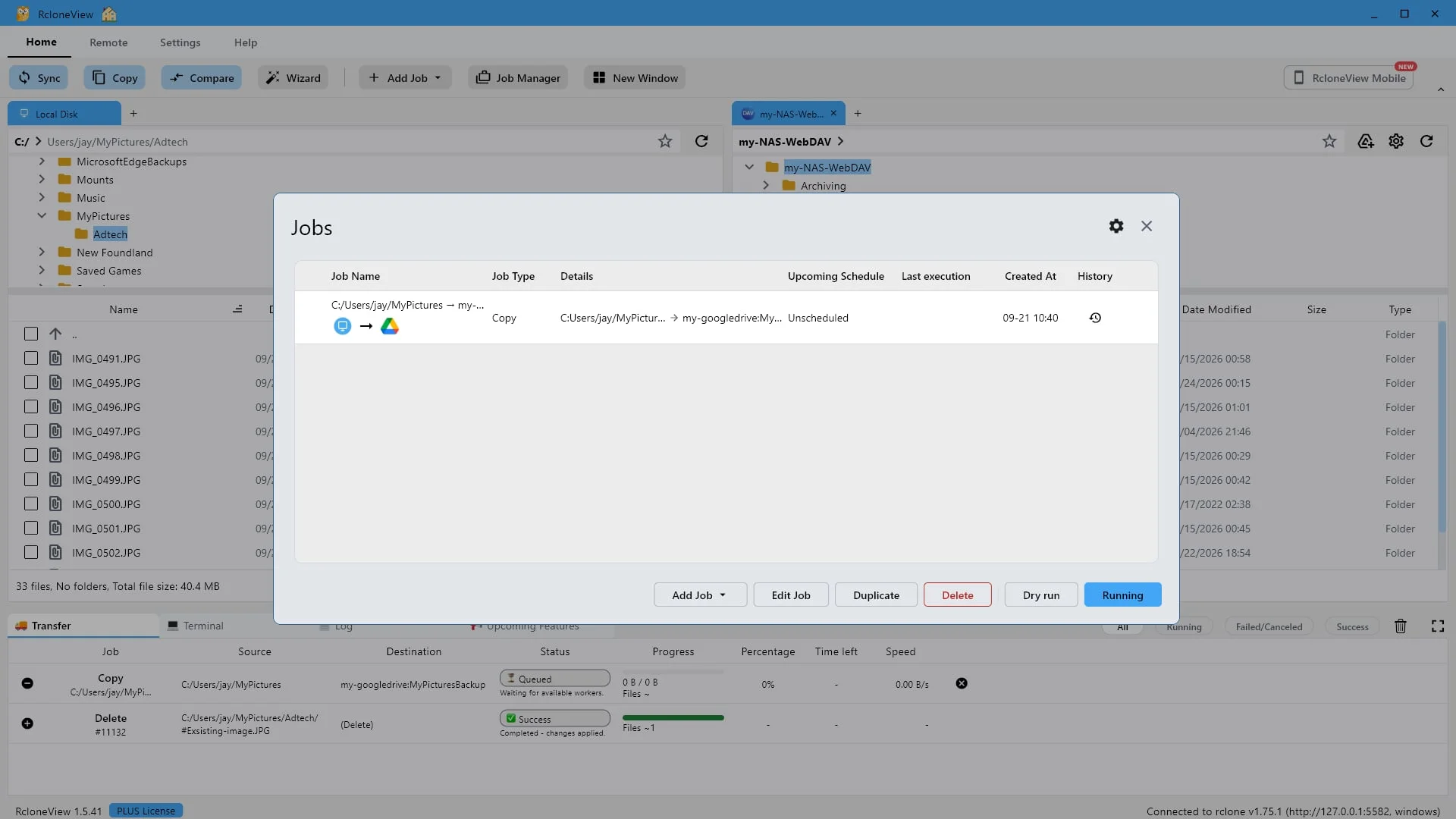
ウィザードの回答は、ソース、宛先、オプションをまとめて1つの保存済みジョブとして保存されます。
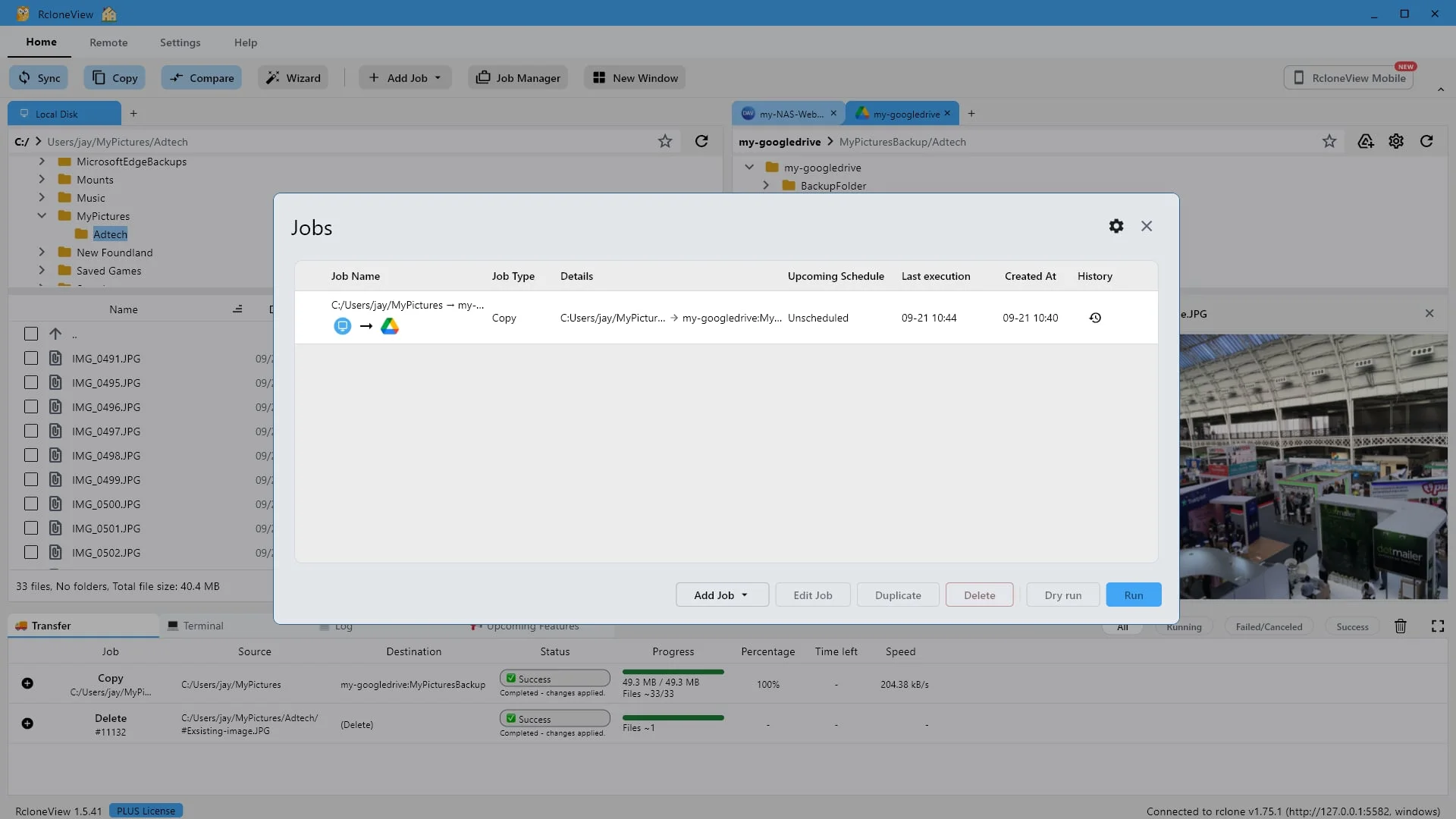
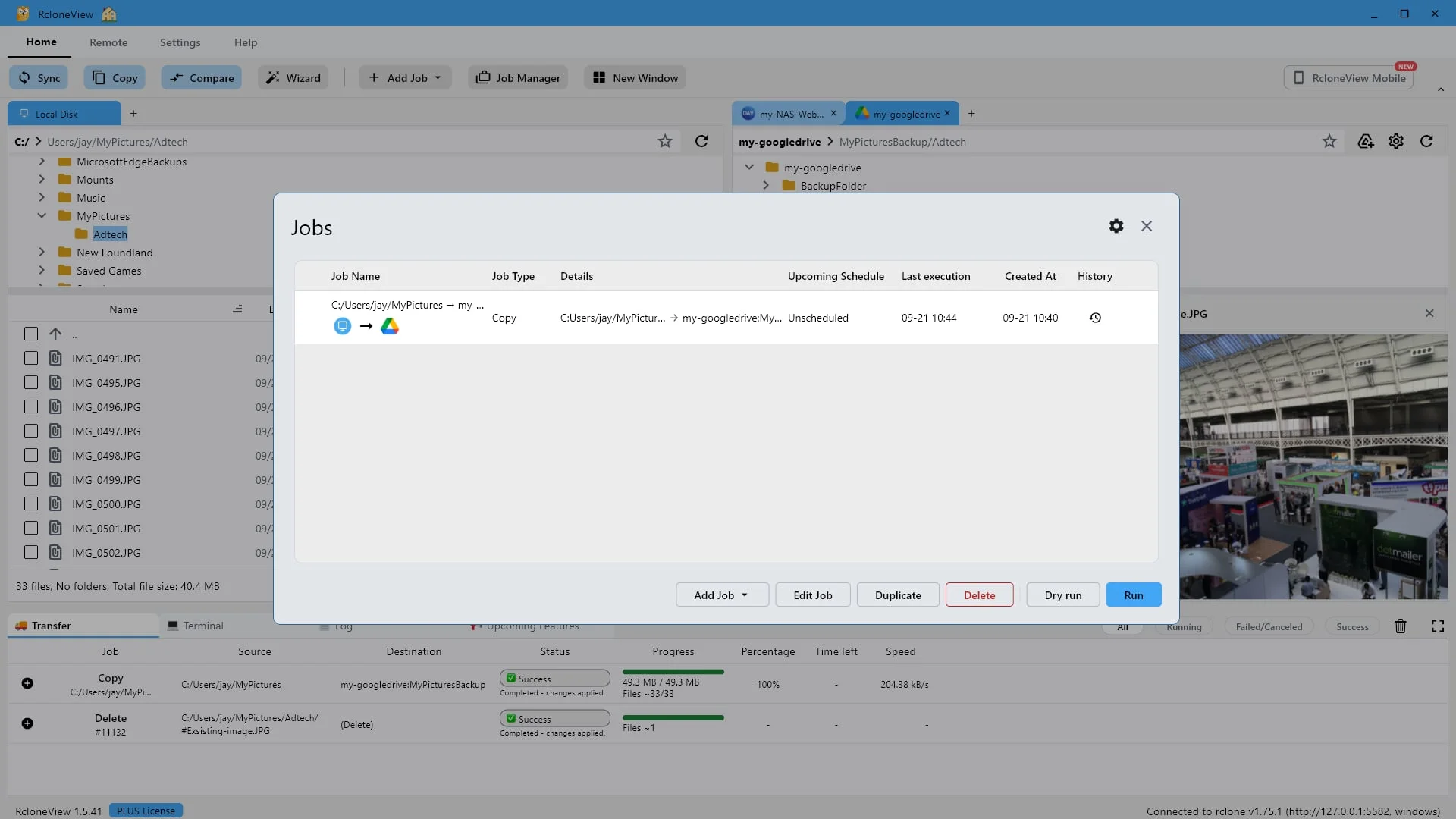
これがそのジョブです。ソース、宛先、ジョブタイプ、オプションはすべてジョブに格納されています。現時点ではスケジュールが設定されていないため、指示されたときに実行されますが、後でスケジュールを設定することもできます。
-
-
-
-
-
24このステップを試す ↗
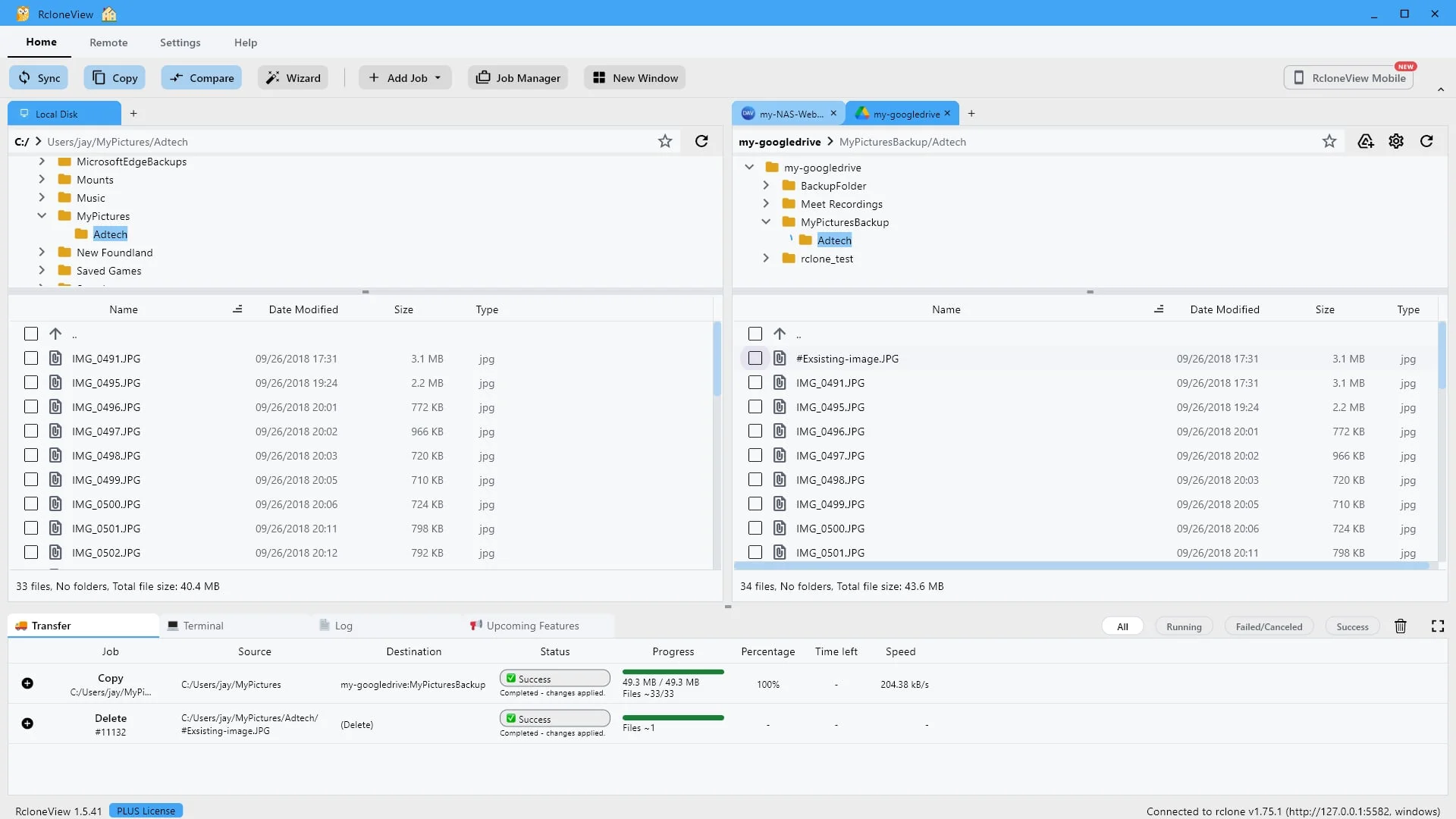
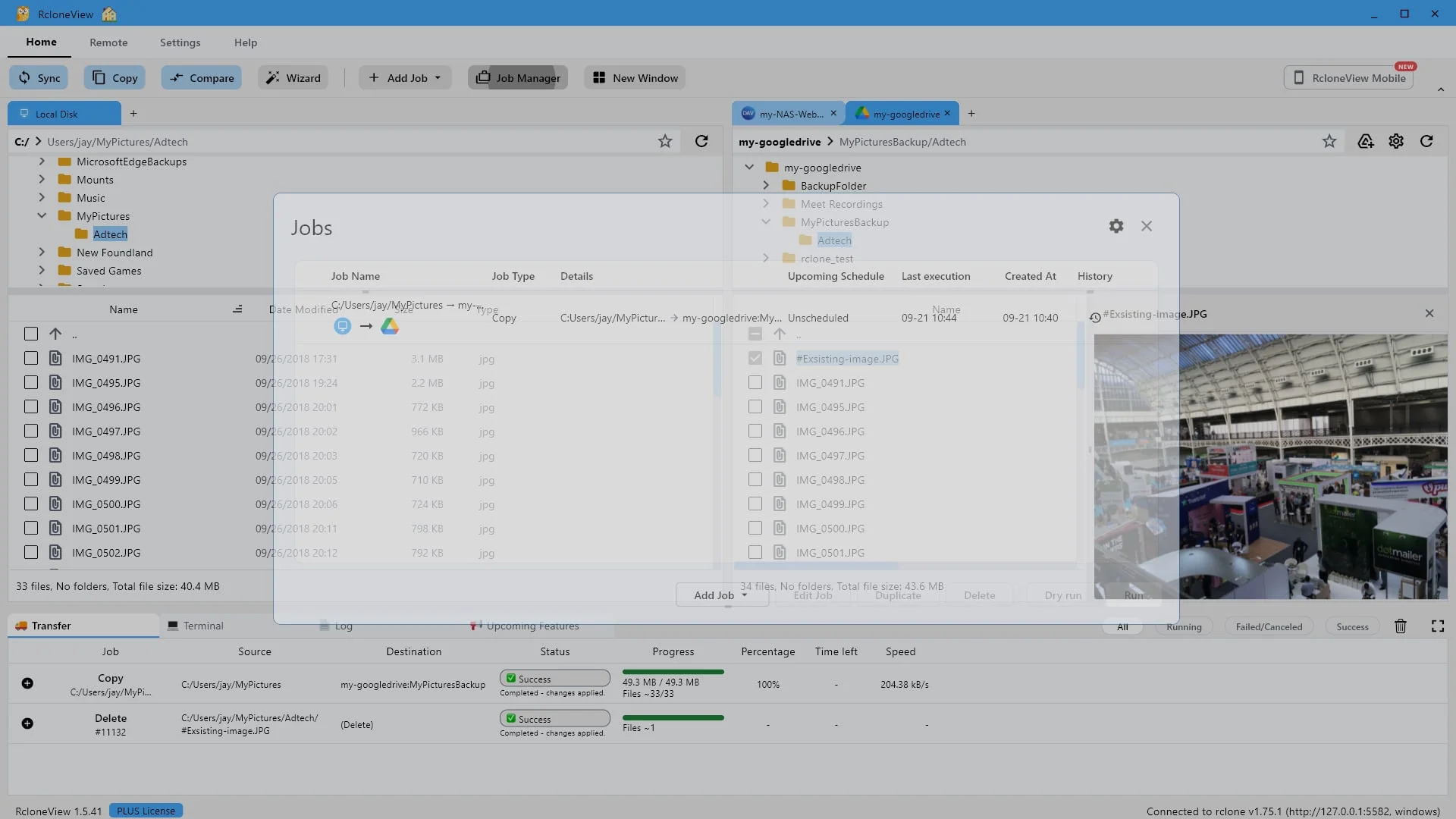
左側に33個のファイル、右側に34個のファイルがあります。余分なファイルは元々存在していて、バックアップ後も残っていました。
それでは、2つの画面を比較してみましょう。ローカルフォルダには33枚の写真が保存されています。バックアップには34枚の写真が保存されています。余分な1枚は、バックアップを開始する前から既に保存先に保存されており、バックアップによって元の場所にそのまま残されました。同期処理では削除されてしまうでしょう。このような事態を防ぐのが、一方向コピーです。
-
-
-
27このステップを試す ↗
実行機能はワンクリックでバックアップ全体を再現します。ドライラン機能は最初にプレビューを表示します。
これがメリットです。ワンクリックで実行ボタンが押され、バックアップ全体が繰り返されます。コピーなので、新規ファイルと変更されたファイルのみが移動します。ドライランで事前にプレビューを確認でき、ジョブの編集ではパスの変更やスケジュールの追加が可能です。
-
実際に試してみませんか?Windows、macOS、Linux で無料で使えます。RcloneView を無料で入手