マウント
3分でクラウドストレージをローカルドライブにマウント
RcloneView が Google Drive、OneDrive、Dropbox、S3 など 70 以上のクラウドを、コマンドラインなしでエクスプローラー・Finder・Linux のファイルマネージャーのネイティブドライブに変える様子をご覧ください。
- 接続済みのリモートを選んで数クリックでマウント
- Windows・macOS・Linux で、ドライブレターにも任意のフォルダにもマウント
- 完全同期なしで、必要なときにファイルを開いて保存
デモプレーヤーを読み込めませんでした。「新しいタブで開く」をご利用ください。
次に見る
すべてのデモを見る →



ステップごとのガイド
Google ドライブをローカルドライブとしてマウントする方法
インタラクティブデモと同じ18ステップをスクリーンショット付きでまとめました。ざっと読むことも、好きなステップからデモを始めることもできます。
-
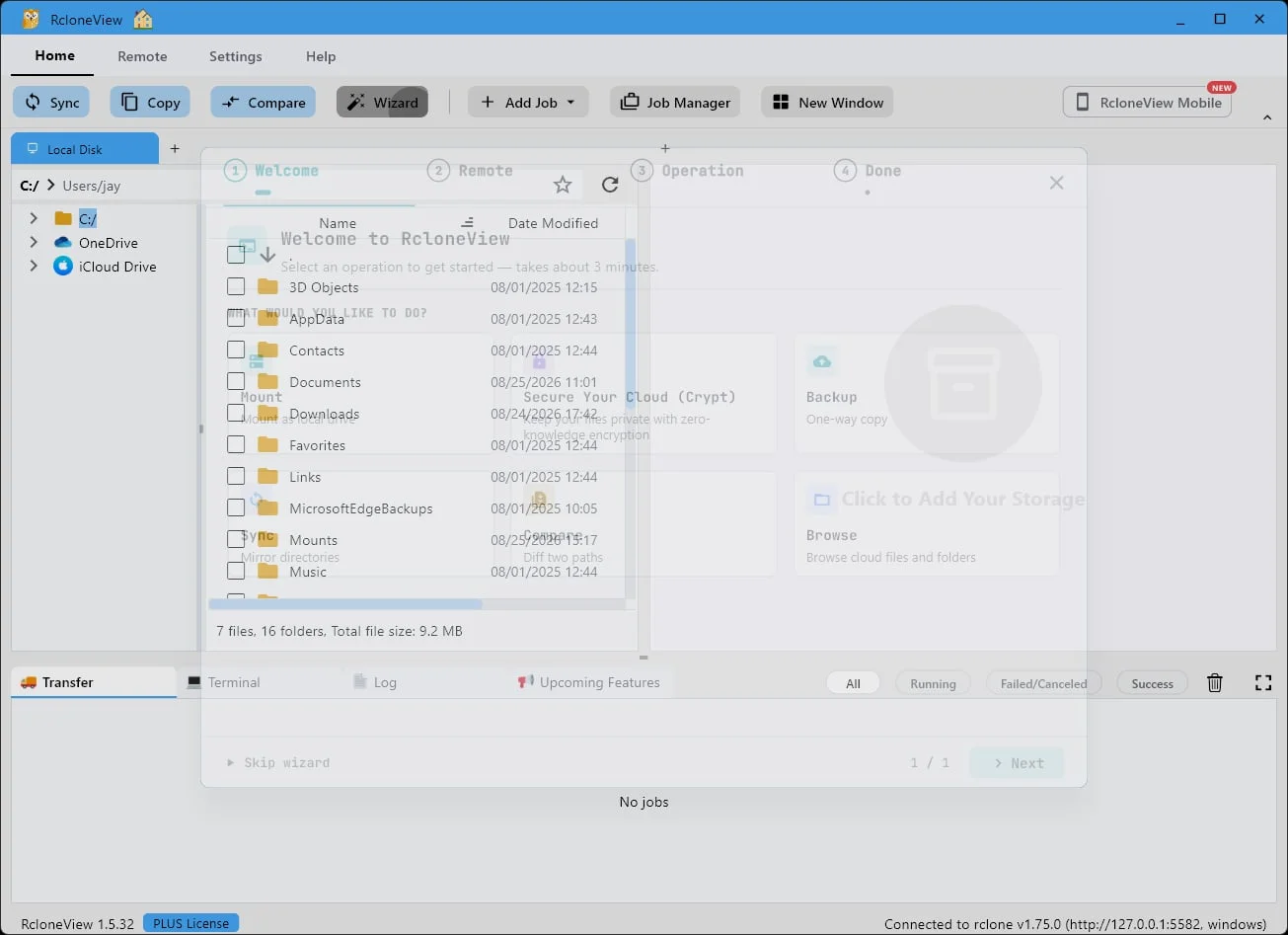
-
2このステップを試す ↗
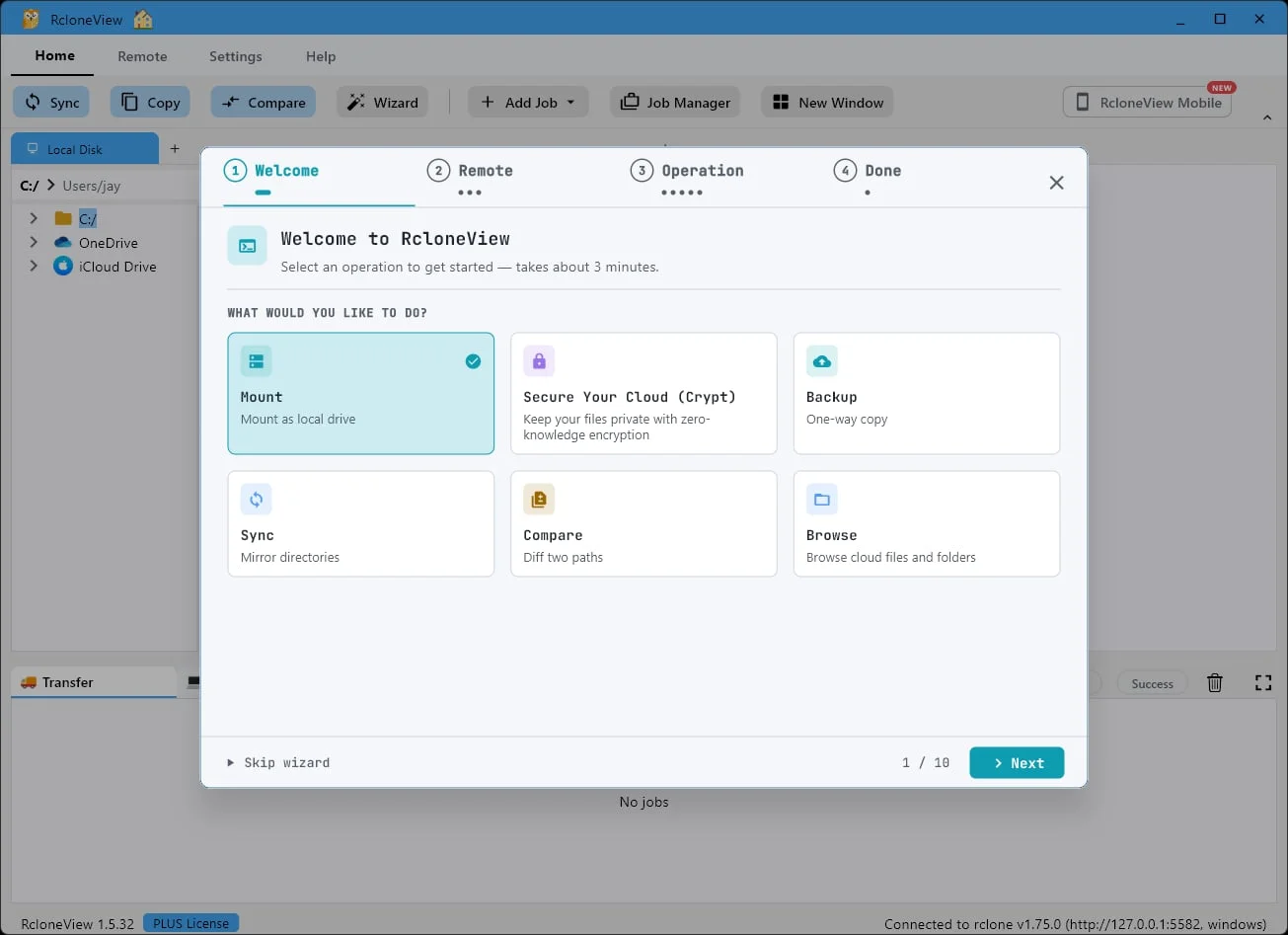
マウントを選択
クラウドがローカルドライブになります
マウントを選択してください。これにより、クラウドストレージがコンピューター上の通常のドライブとして表示されるようになります。
-
3このステップを試す ↗
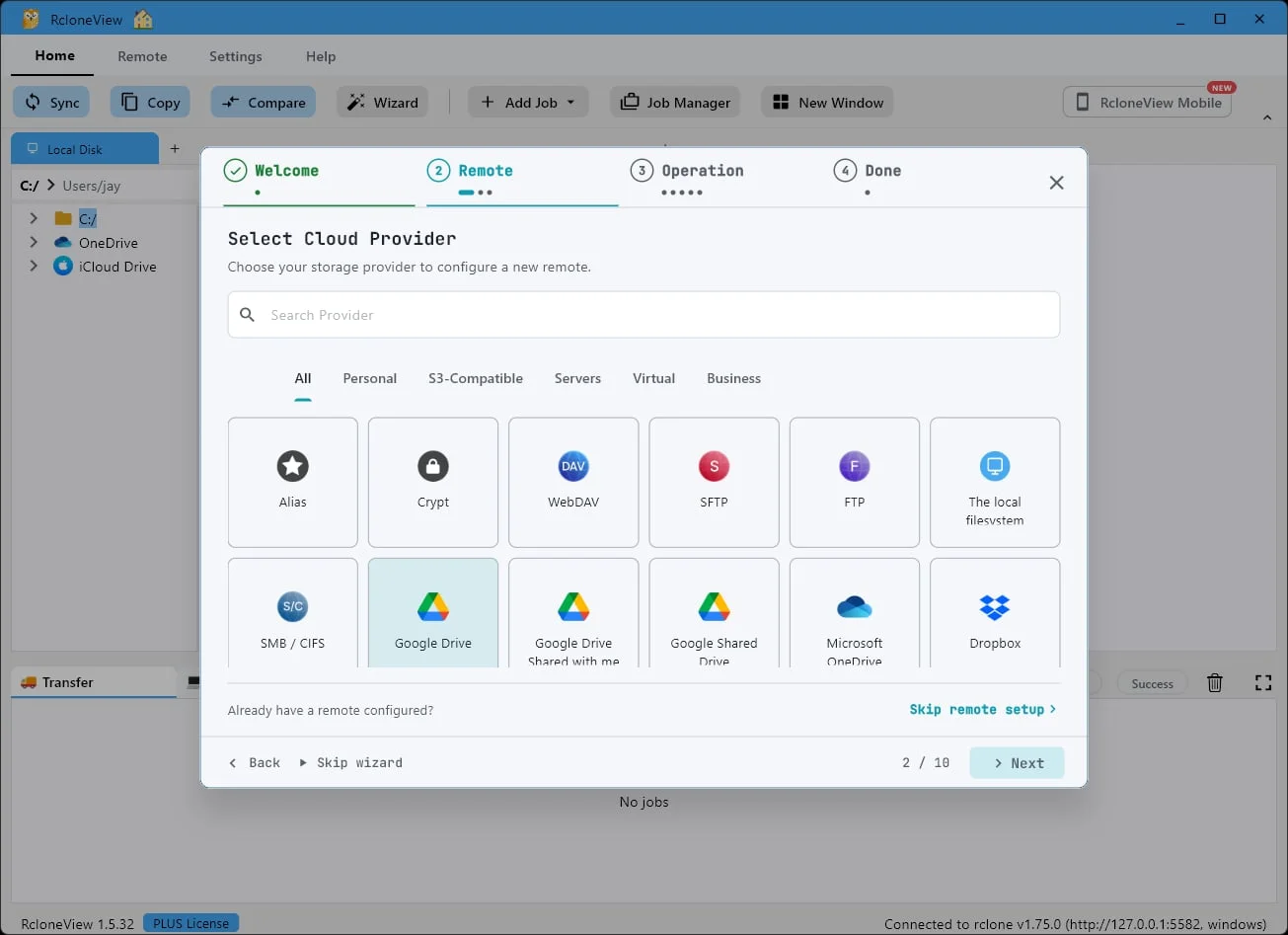
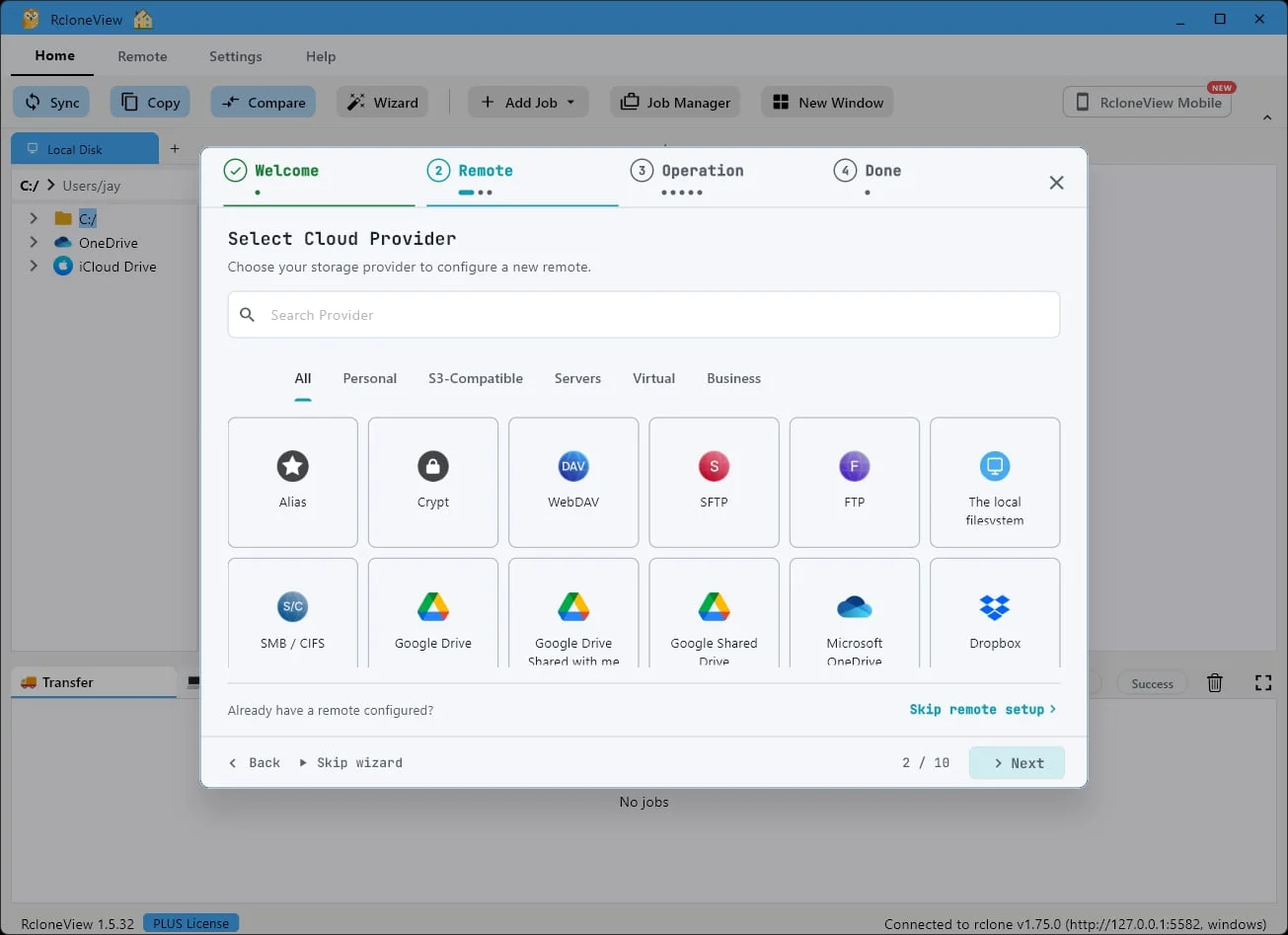
プロバイダーを選択してください
Googleドライブを使用します
ここではGoogleドライブを使用しますが、RcloneViewは40種類以上のクラウドプロバイダーに対応しています。
-
-
-
6このステップを試す ↗
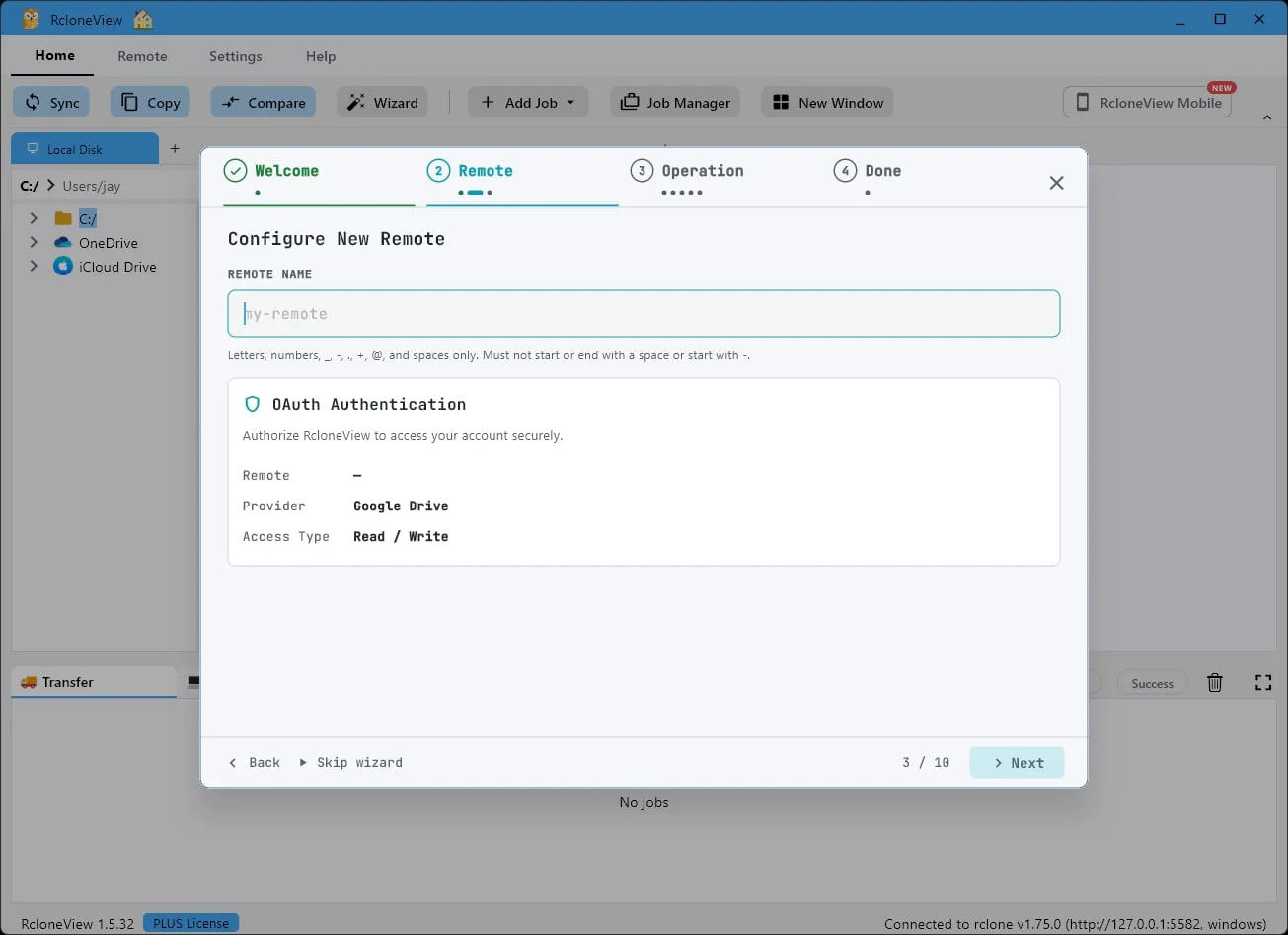
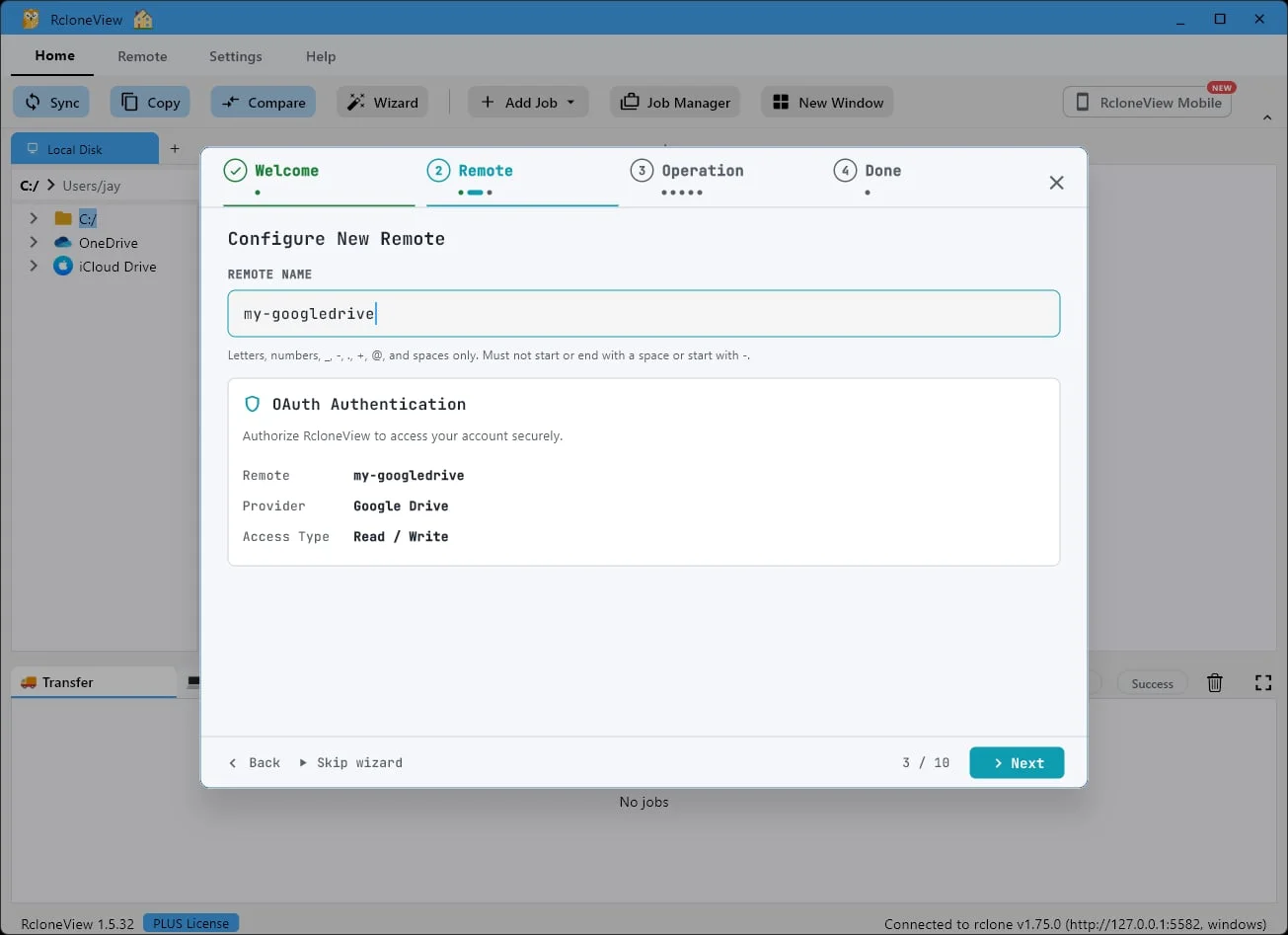
任意の名前を入力してください
例:
my-googledrive私たちはそれをmy-googledriveと名付けます。この名前は、RcloneView内のあらゆる場所でリモートを識別するために使用されます。
-
7このステップを試す ↗
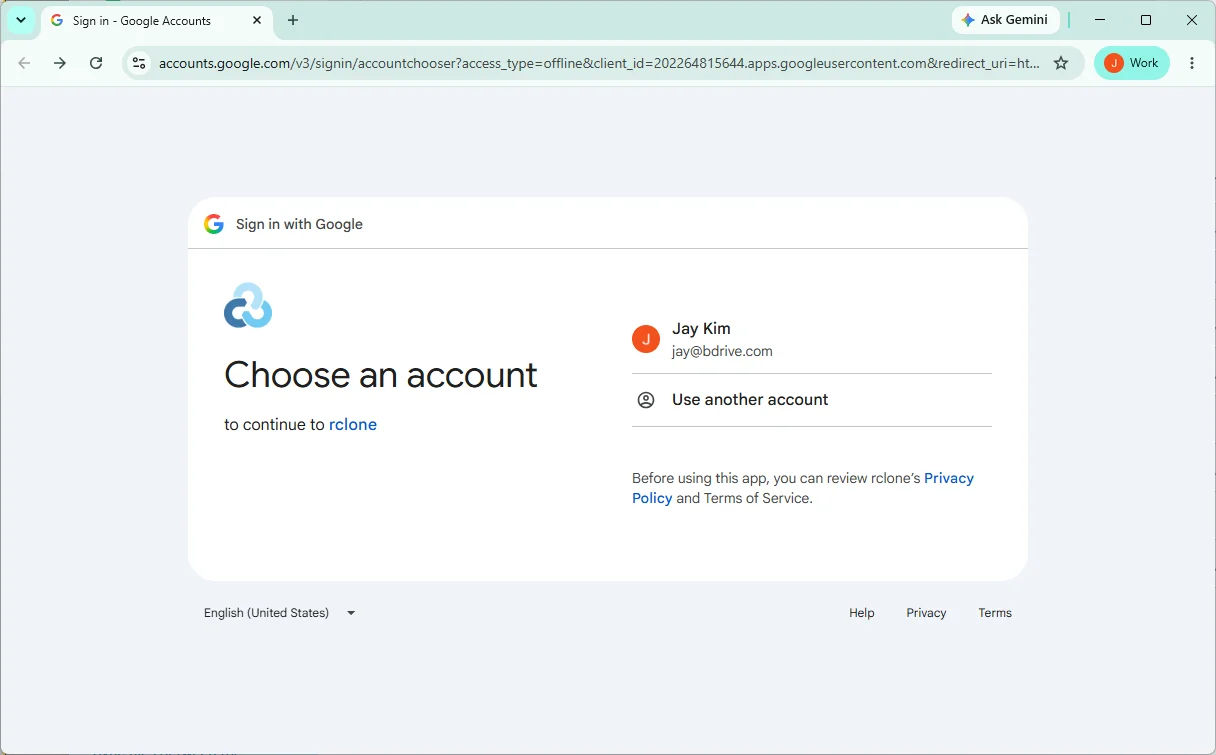
サインインしてアクセスを承認してください
RcloneViewはあなたのパスワードを一切閲覧しません
パスワードはGoogleに送信され、RcloneViewに送信されることはありません。
-
-
9このステップを試す ↗
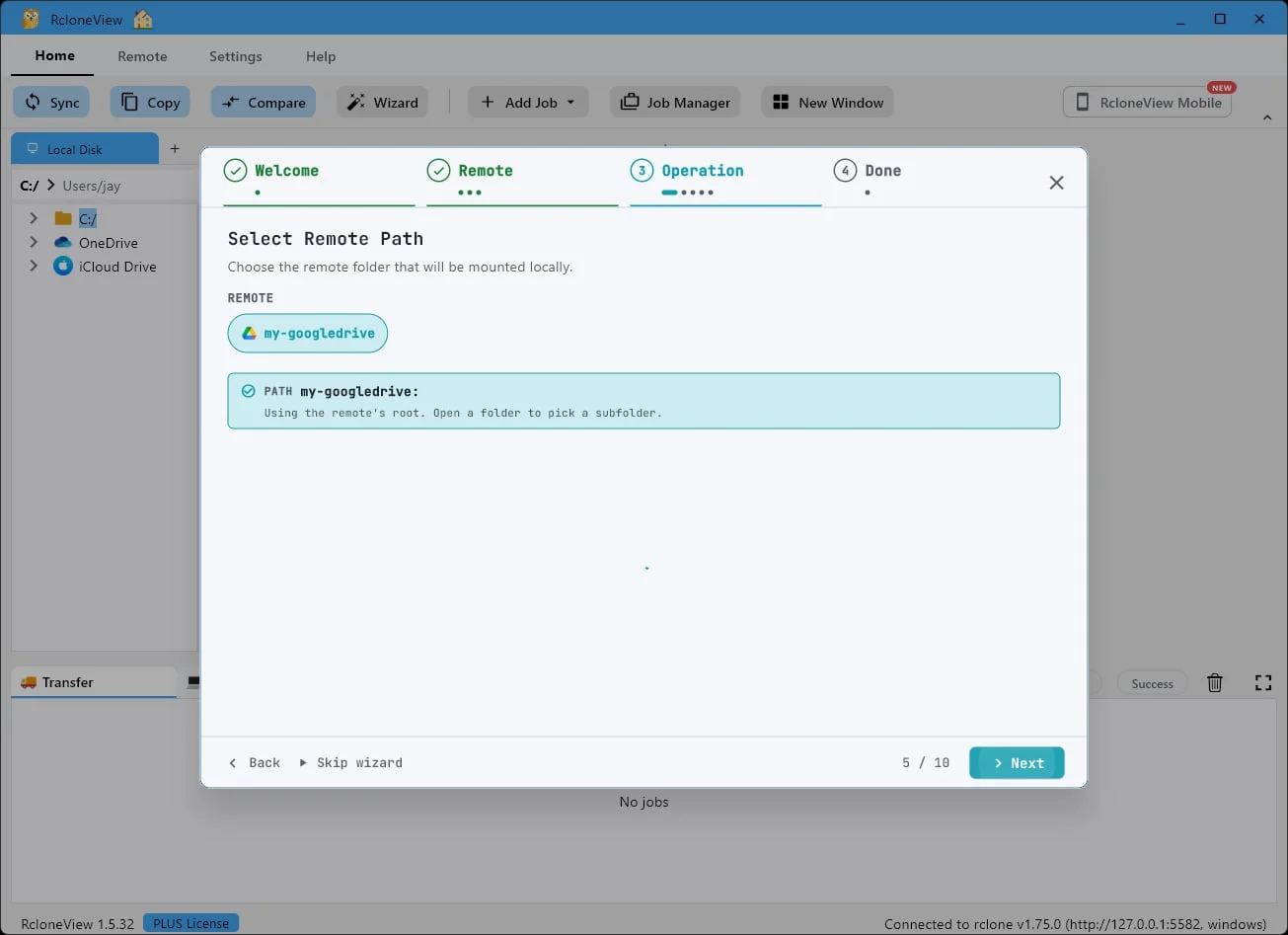
ルートフォルダで問題ありません (またはサブフォルダを選択してください)
「次へ」をクリックしてください
デフォルトではリモートのルートフォルダが選択されていますが、お好みのサブフォルダを選択することもできます。
-
10このステップを試す ↗
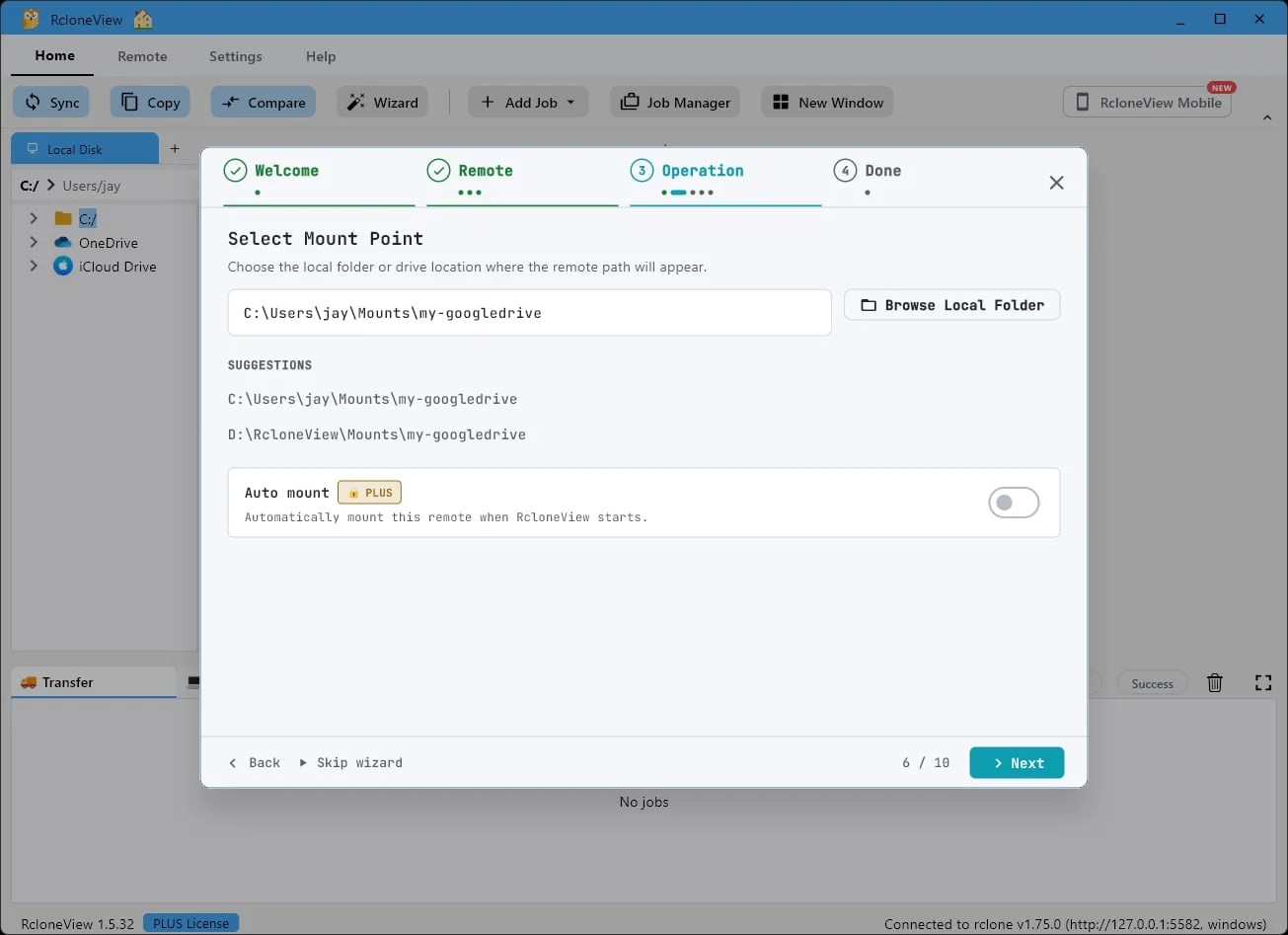
推奨パスを選択してください
ここにドライブが表示されます
ドライブをPC上のどこに表示させるかを選択してください。提示されたパスで問題ありませんが、フォルダが存在することを確認してください。存在しない場合、マウントが失敗する可能性があります。
-
11このステップを試す ↗
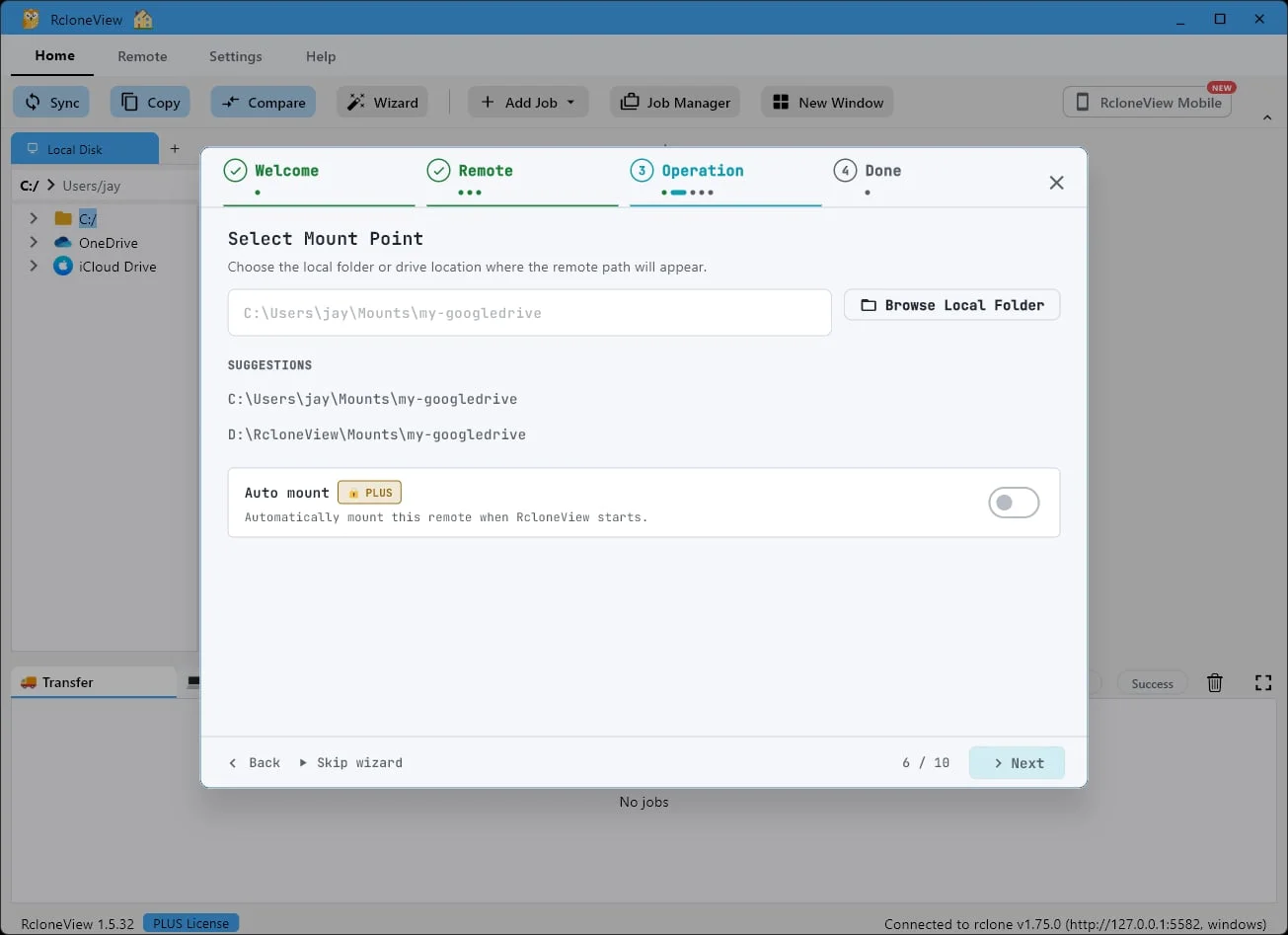
自動マウントは起動のたびに再マウントします (プラス) Plus
「次へ」をクリックしてください
自動マウント機能を使用すると、RcloneViewの起動時に毎回このドライブが復元されます。
-
12このステップを試す ↗
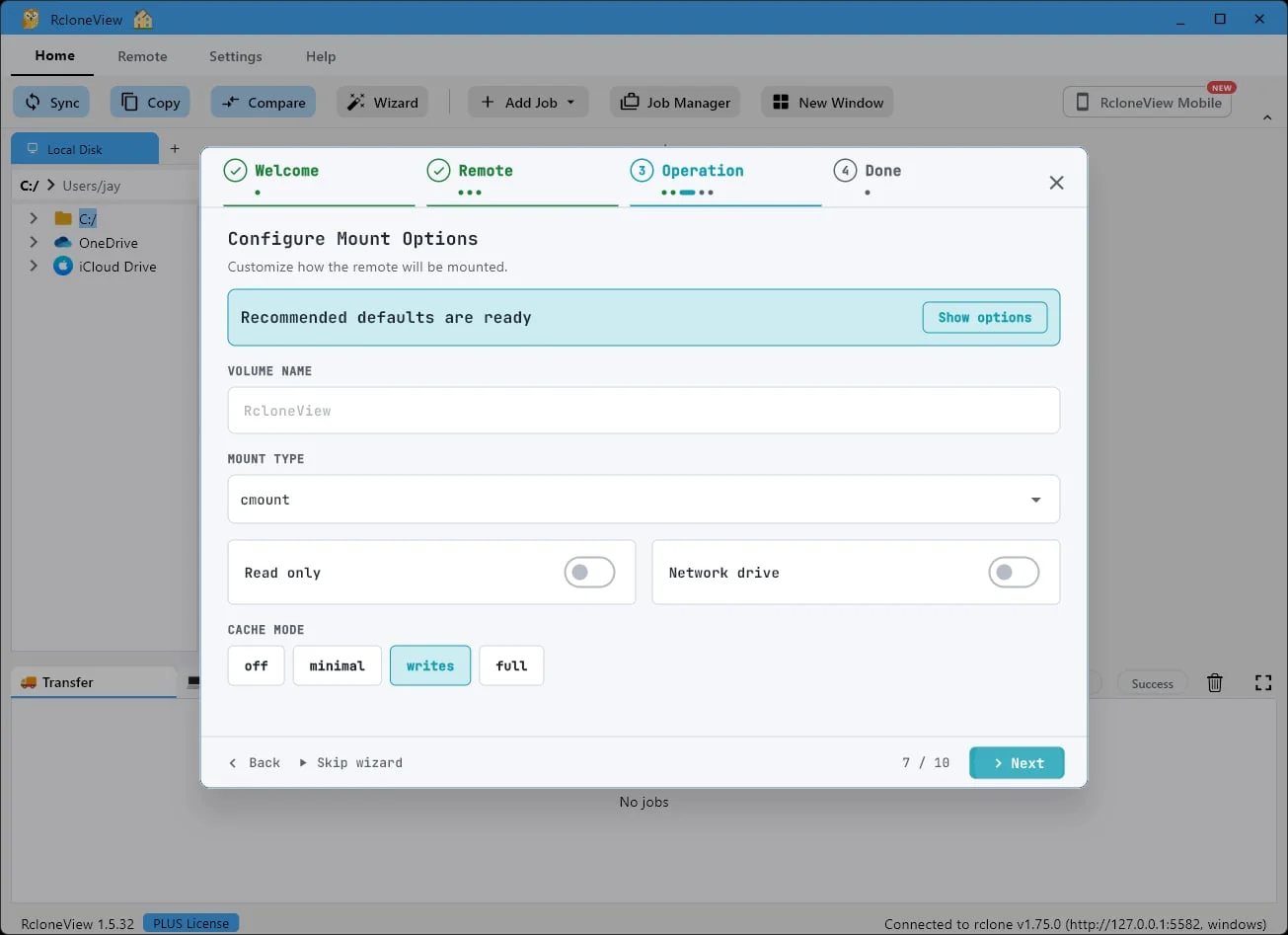
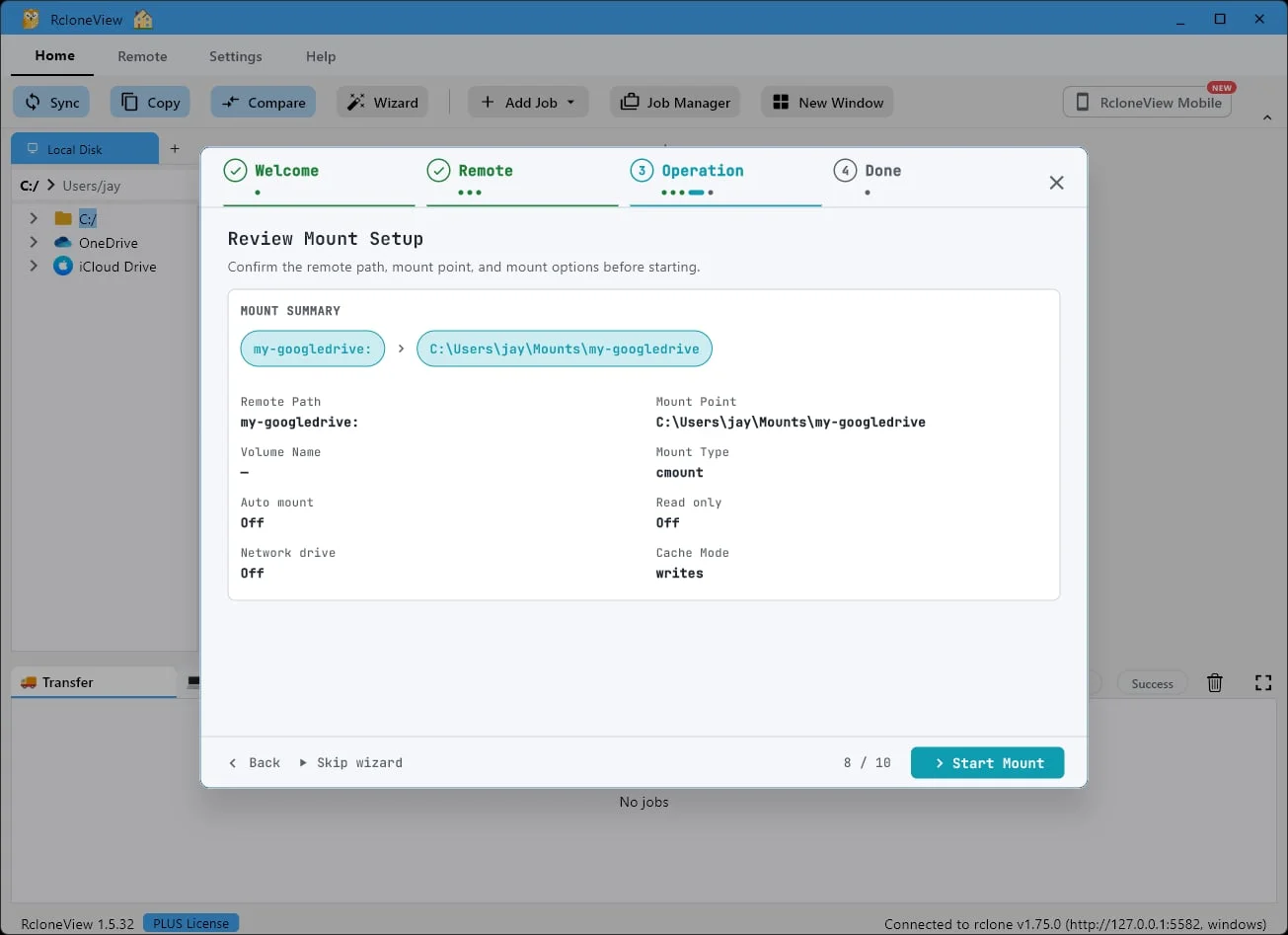
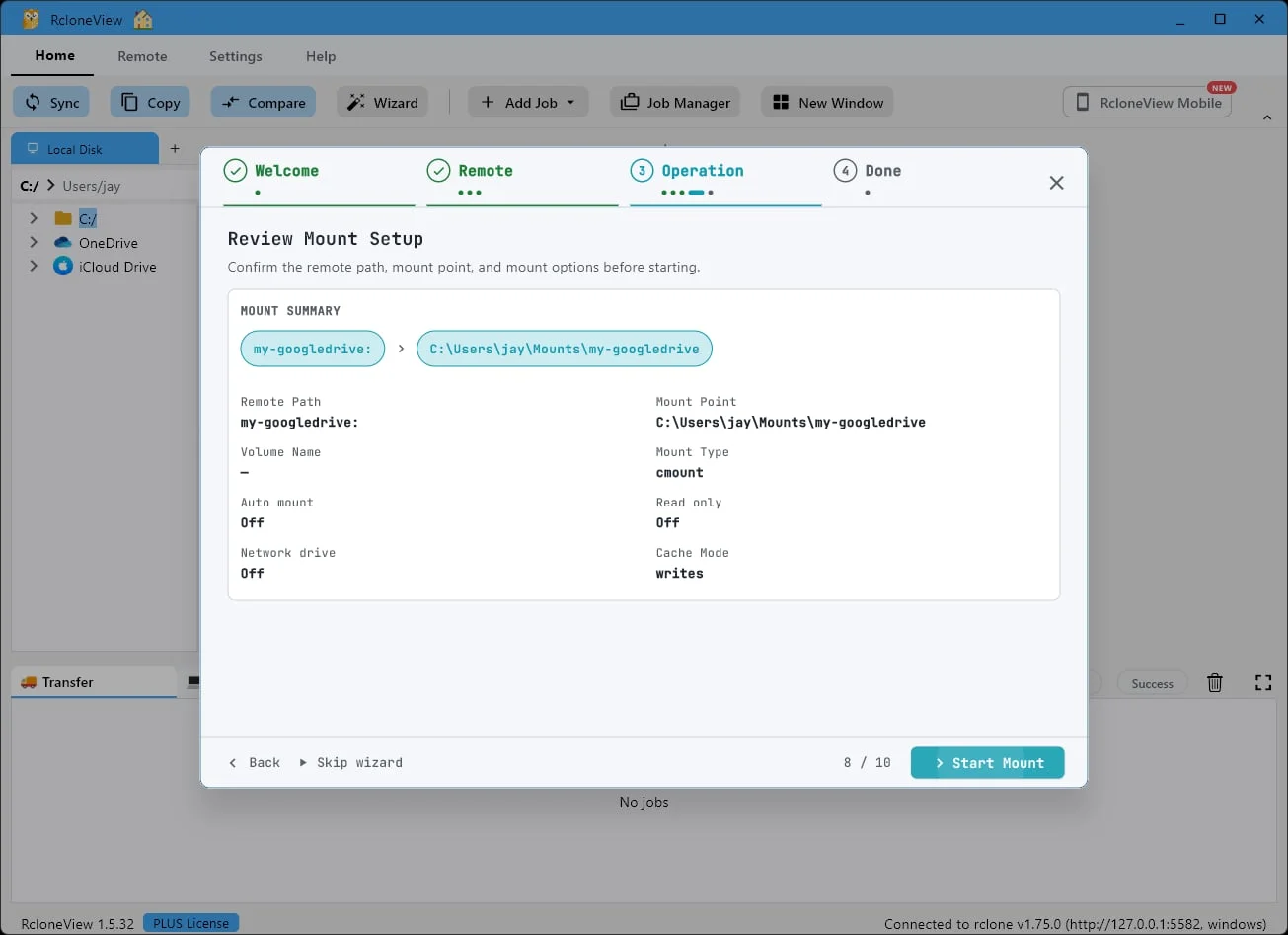
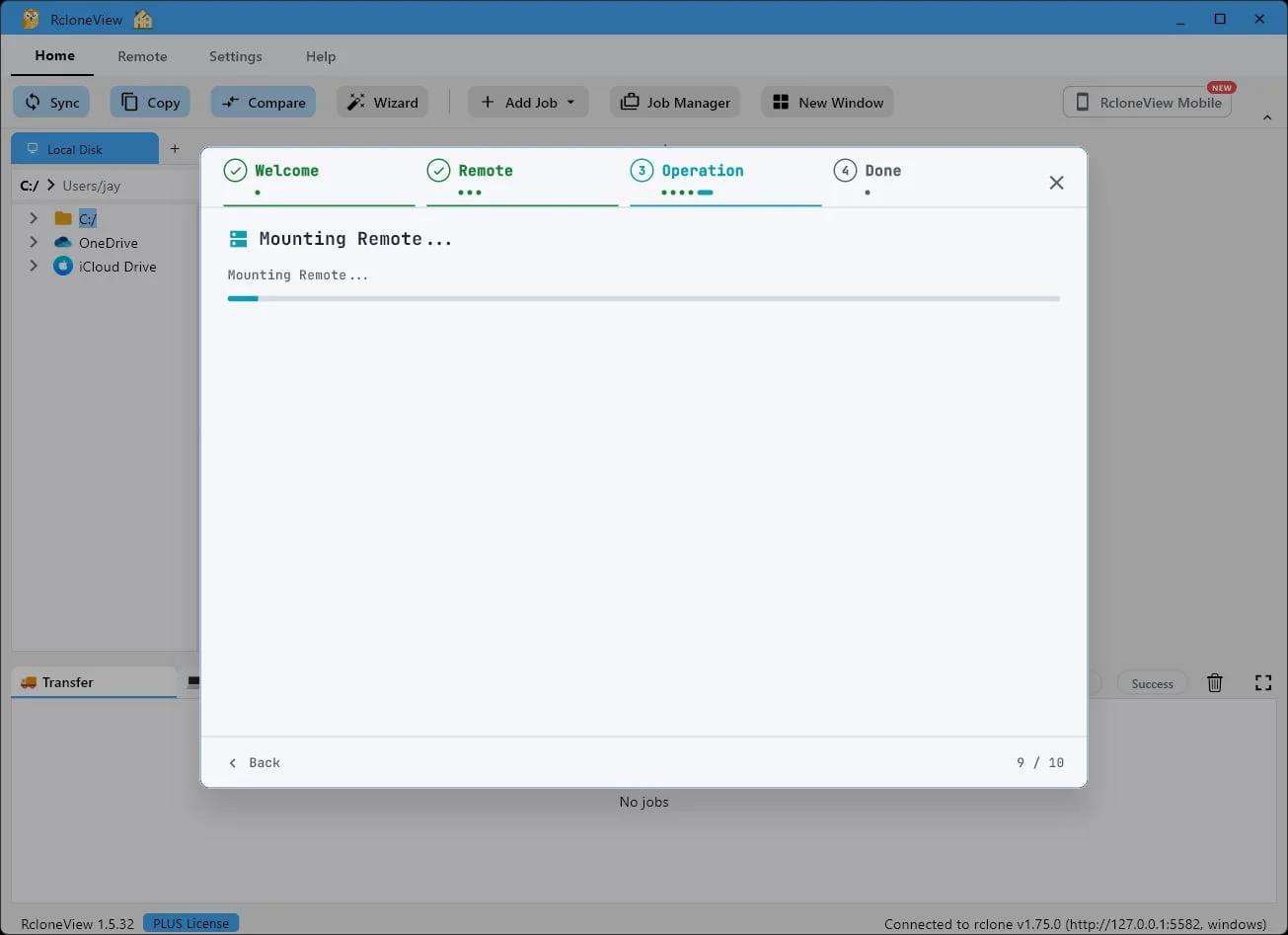
デフォルト設定が完了しました 調整は不要です。「次へ」をクリックしてください。
マウントタイプ、キャッシュモード、パーミッションなど、すべて推奨されるデフォルト設定で事前に調整されています。あとは「次へ」をクリックするだけです。
-
-
-
-
16このステップを試す ↗
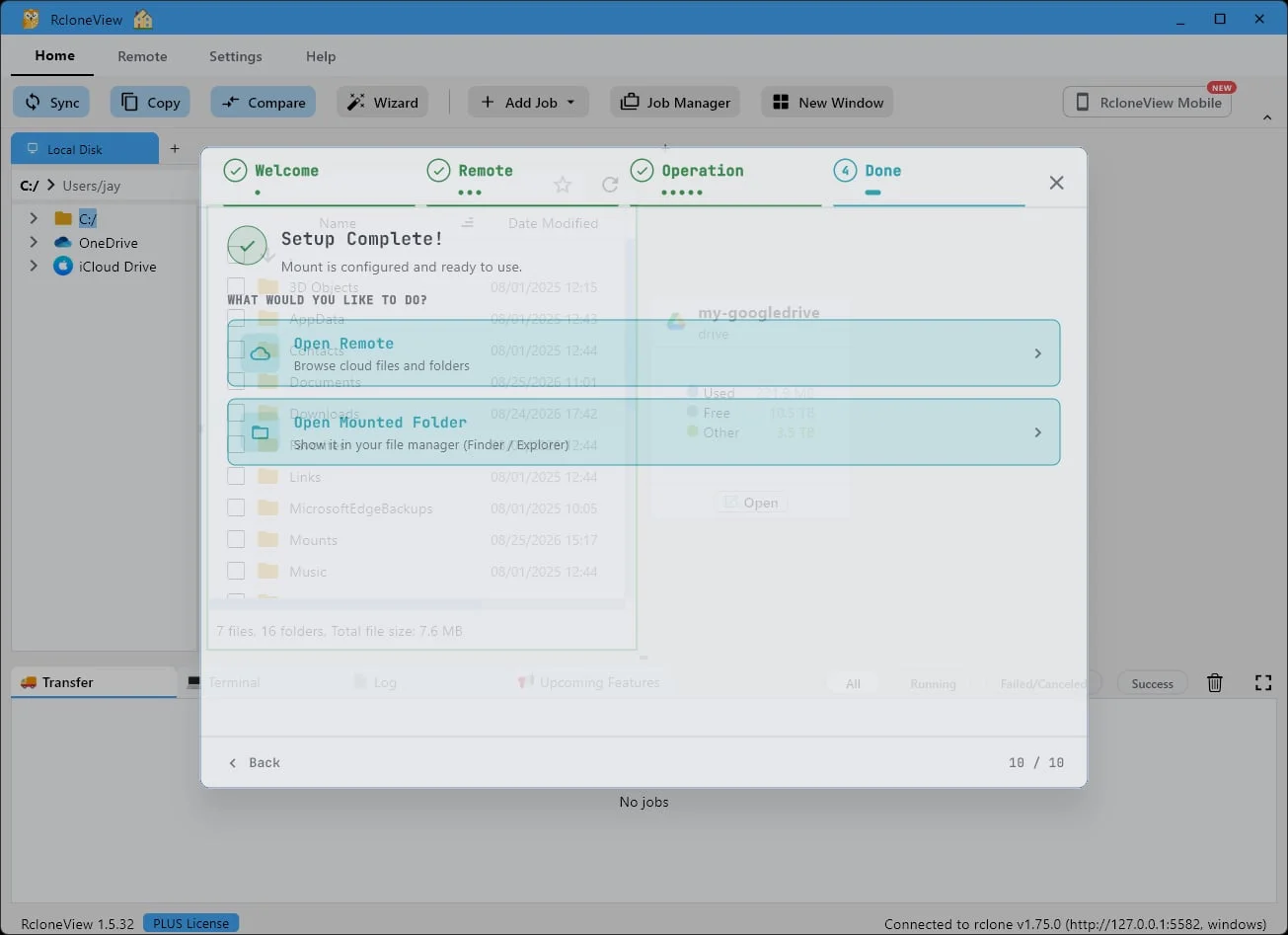
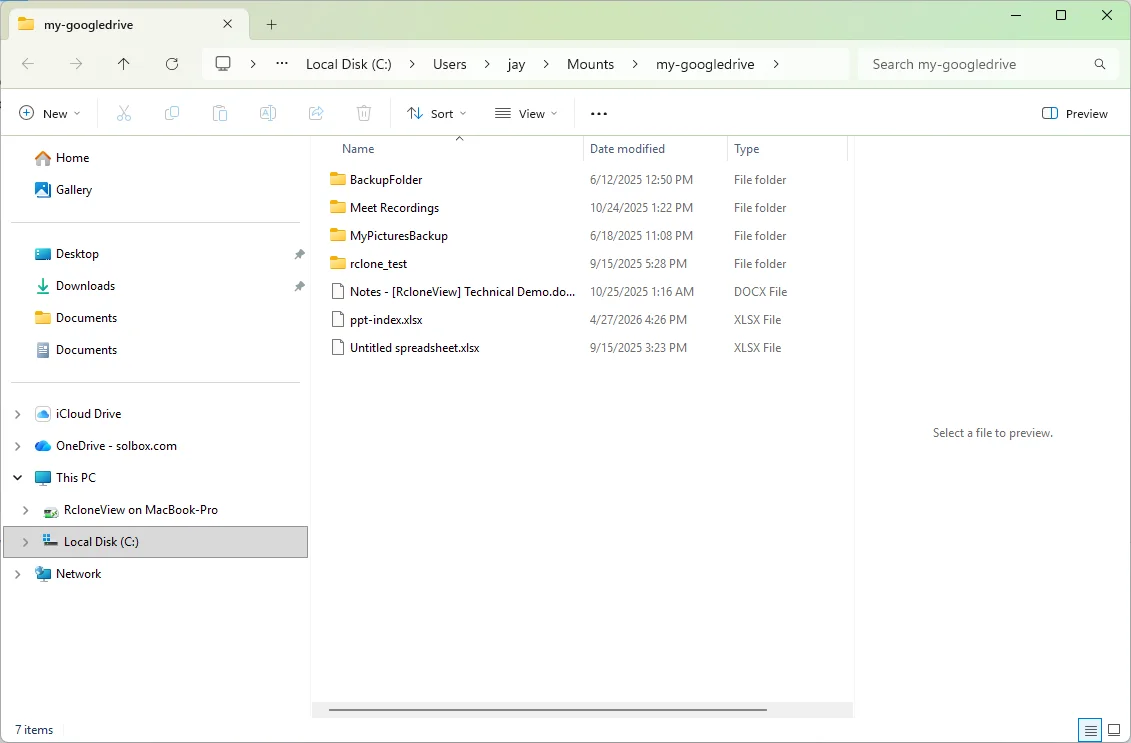
「マウントされたフォルダーを開く」をクリックすると、ファイルマネージャー(エクスプローラー/Finder)に表示されます。
設定が完了しました。マウントされたフォルダを開いて、エクスプローラーまたはFinderで確認してください。
-
-
18このステップを試す ↗
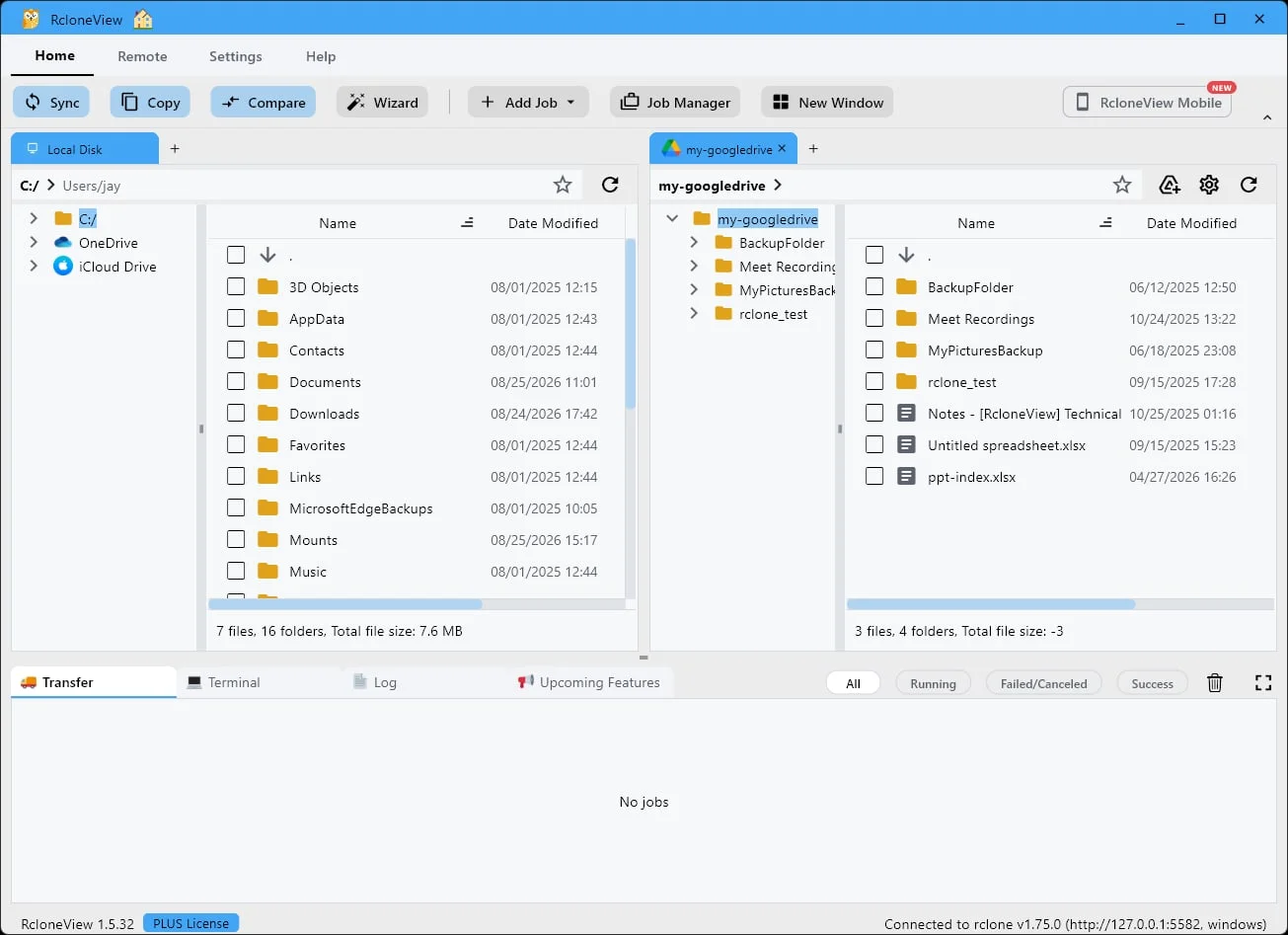
RcloneViewでは、Googleドライブのリモートファイルも閲覧できます。
RcloneView内では、同じリモートリポジトリを閲覧することもできます。ローカルファイルとクラウド上のファイルを並べて表示できます。
-
実際に試してみませんか?Windows、macOS、Linux で無料で使えます。RcloneView を無料で入手