SharePoint
チームの SharePoint ライブラリを RcloneView で開く
SharePoint のドキュメントライブラリをリモートとして接続します。Microsoft でサインインし、サイトとライブラリを選べば、チームのファイルをほかのクラウドと並べて閲覧できます。コマンドラインは不要です。
- Microsoft 365 アカウントでサインイン — RcloneView がパスワードを見ることはありません
- アクセス権のある SharePoint サイトとドキュメントライブラリを選択
- 接続後はほかのリモートと同じくコピー・同期・バックアップ・マウント
デモプレーヤーを読み込めませんでした。「新しいタブで開く」をご利用ください。
次に見る
すべてのデモを見る →


ステップごとのガイド
SharePoint ライブラリを RcloneView に接続する方法
インタラクティブデモと同じ22ステップをスクリーンショット付きでまとめました。ざっと読むことも、好きなステップからデモを始めることもできます。
-
1このステップを試す ↗
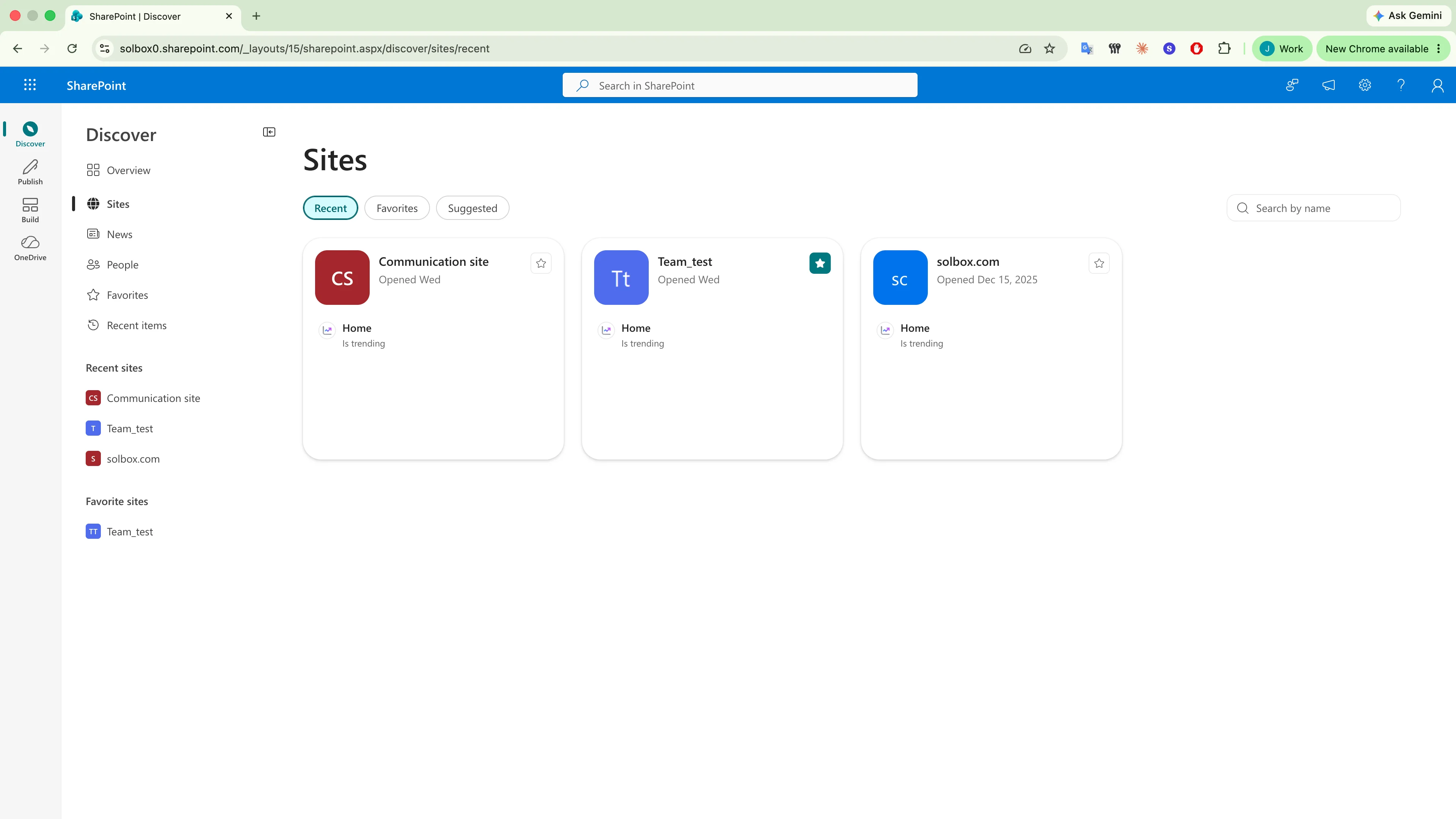
これが、RcloneViewで開きたいチームサイトです。
まず、私たちが目指す場所を確認しましょう。SharePointでは、各チームに専用のサイトがあります。ブラウザで、アカウントが利用できるサイトを確認できます。私たちの目標は、「チームテスト」という名前のサイトです。
-
2このステップを試す ↗
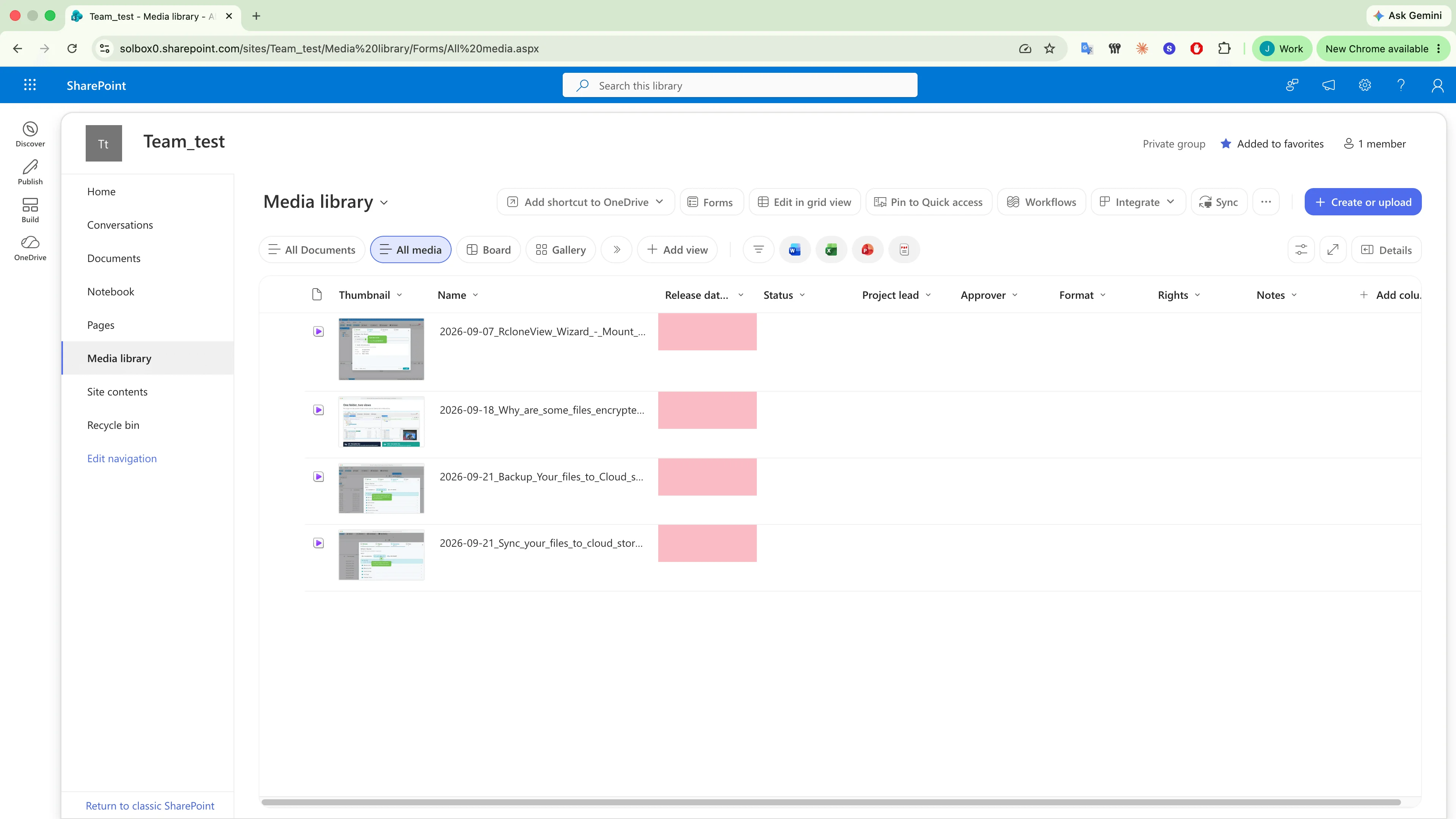
あるサイトには複数のライブラリがあります。私たちが欲しいのはメディアライブラリです。
サイト内では、ファイルはライブラリに保存されます。デフォルトのライブラリは「ドキュメント」ですが、このサイトには動画を格納した「メディア」ライブラリもあります。この点を覚えておいてください。RcloneViewでは、1つのリモートで1つのライブラリが開かれるため、セットアップ時に「メディア」ライブラリを選択します。
-
3このステップを試す ↗
すべてのストレージ接続は、[リモート]タブから始まります。
さて、RcloneViewに戻りましょう。ここでいうストレージ接続はそれぞれリモートと呼ばれ、リモートは「リモート」タブから管理します。それでは、SharePointライブラリ用の新しいリモートを追加してみましょう。
![ステップ3: すべてのストレージ接続は、[リモート]タブから始まります。](/assets/demo/add-sharepoint-demo/steps/03.webp)
-
4このステップを試す ↗
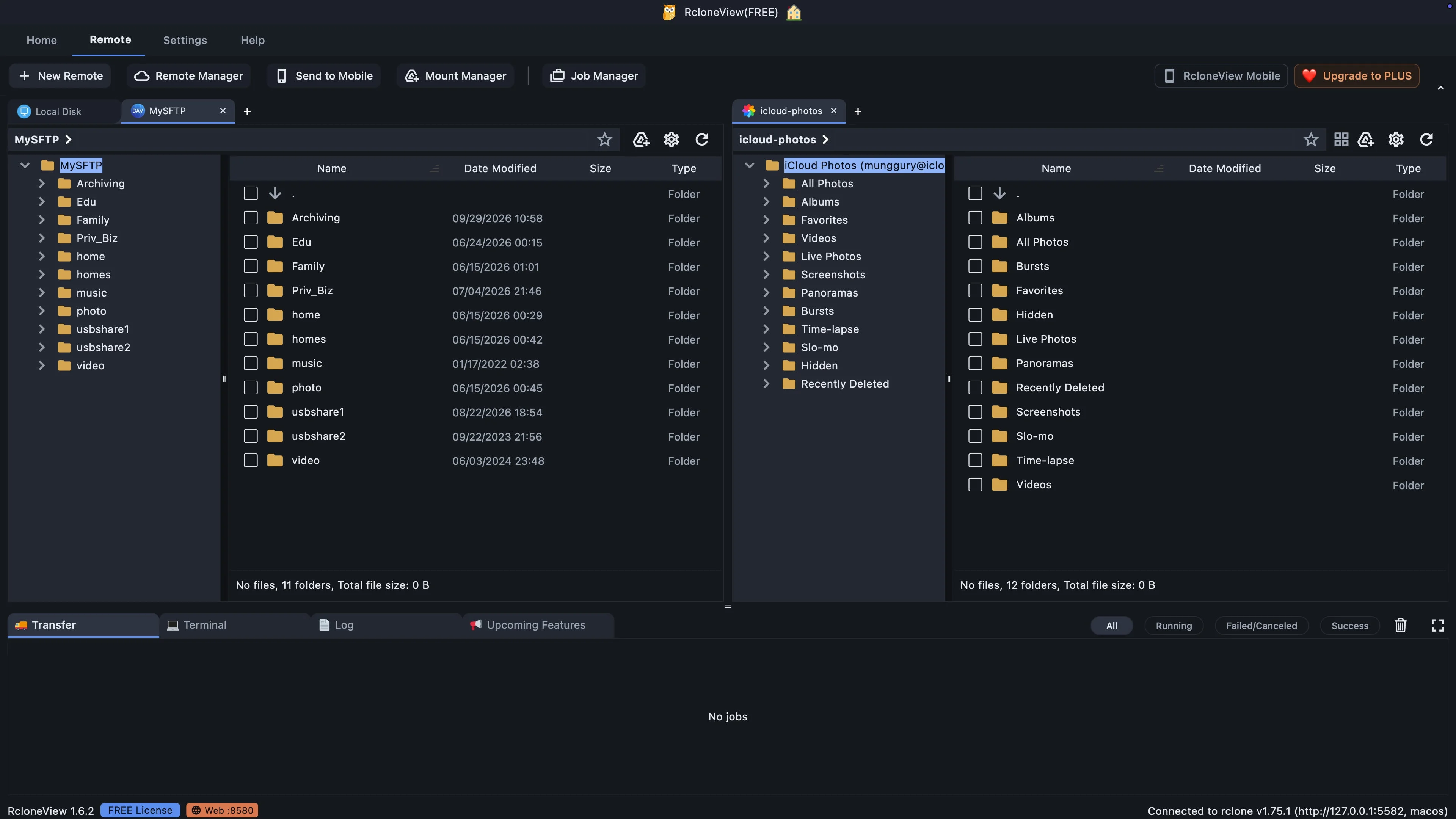
チームライブラリへの新しい接続を開始します。
新規リモート」をクリックします。すると、ストレージプロバイダーの一覧が表示されます。RcloneViewは、個人用クラウドからビジネス用ストレージまで、80種類以上のストレージプロバイダーをサポートしています。
-
5このステップを試す ↗
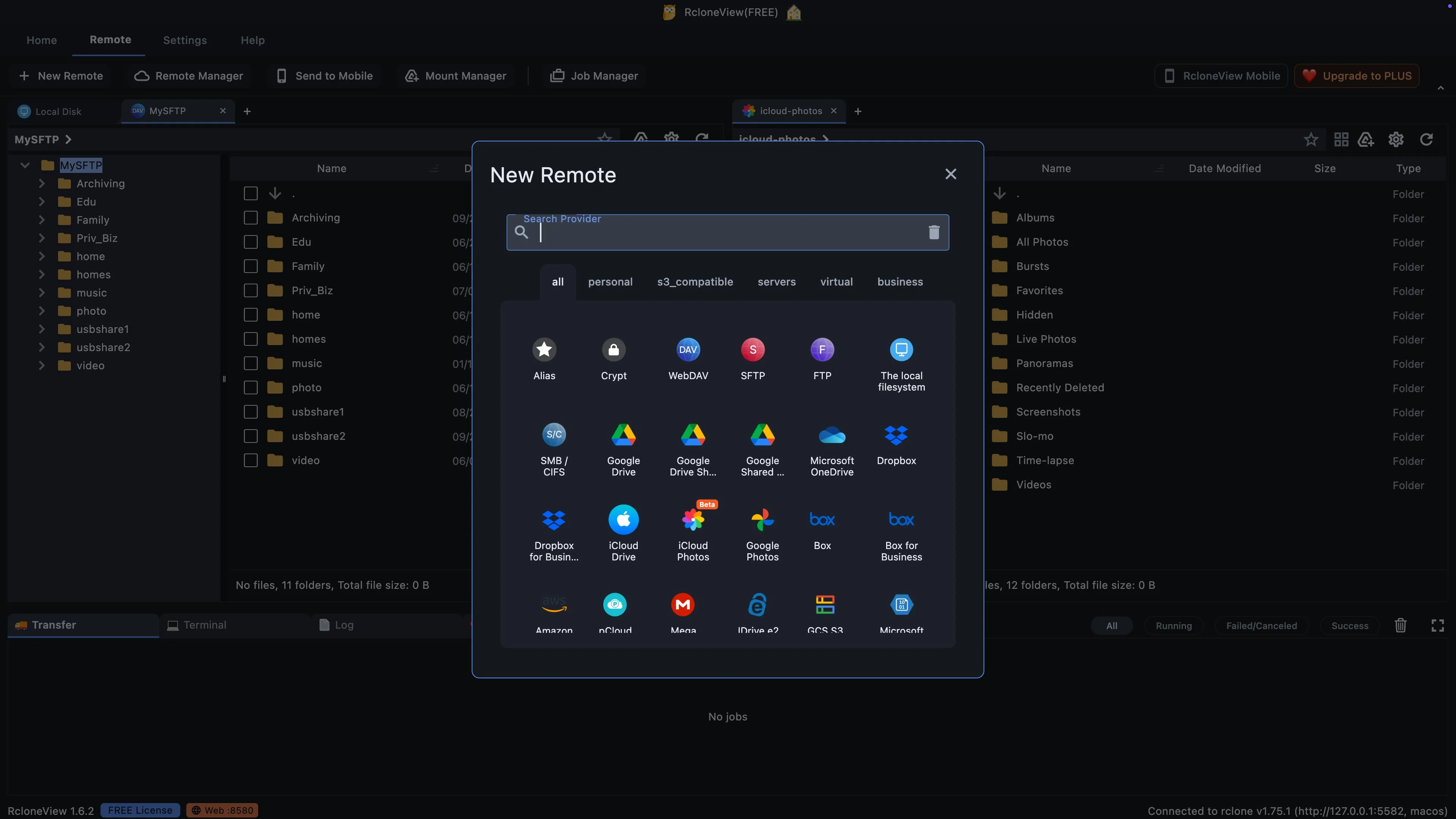
SharePointにはOneDriveプロバイダー経由でアクセスします。
このリストには、SharePoint の独立したアイコンは表示されません。SharePoint と OneDrive は同じ Microsoft ストレージサービスを使用しているため、SharePoint へは Microsoft OneDrive プロバイダー経由でアクセスします。こちらから検索してください。
-
6このステップを試す ↗
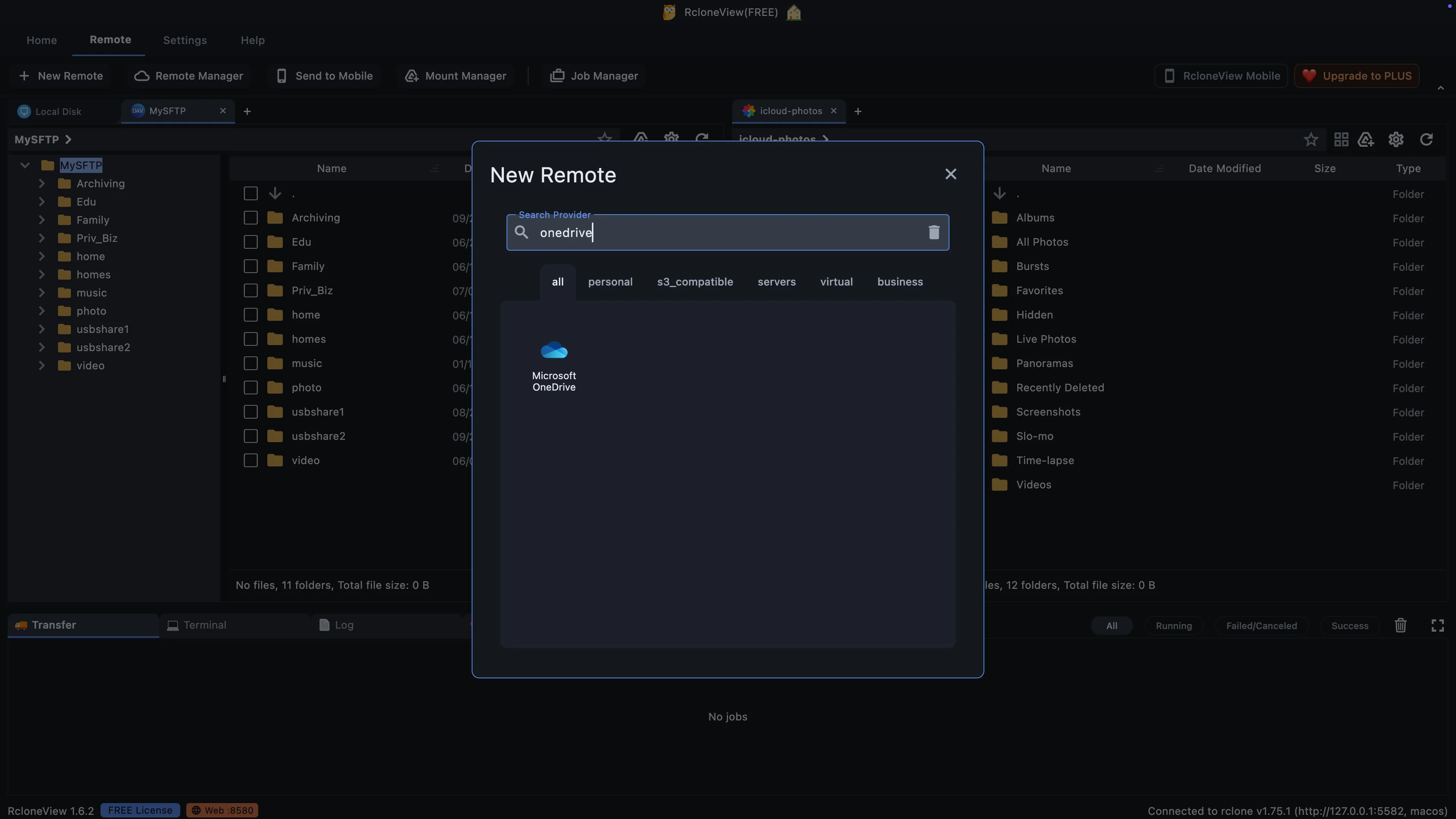
プロバイダーを素早く見つけるには、「onedrive」と入力してください。
プロバイダーの長いリストが、Microsoft OneDriveという単一の結果に絞り込まれます。
-
7このステップを試す ↗
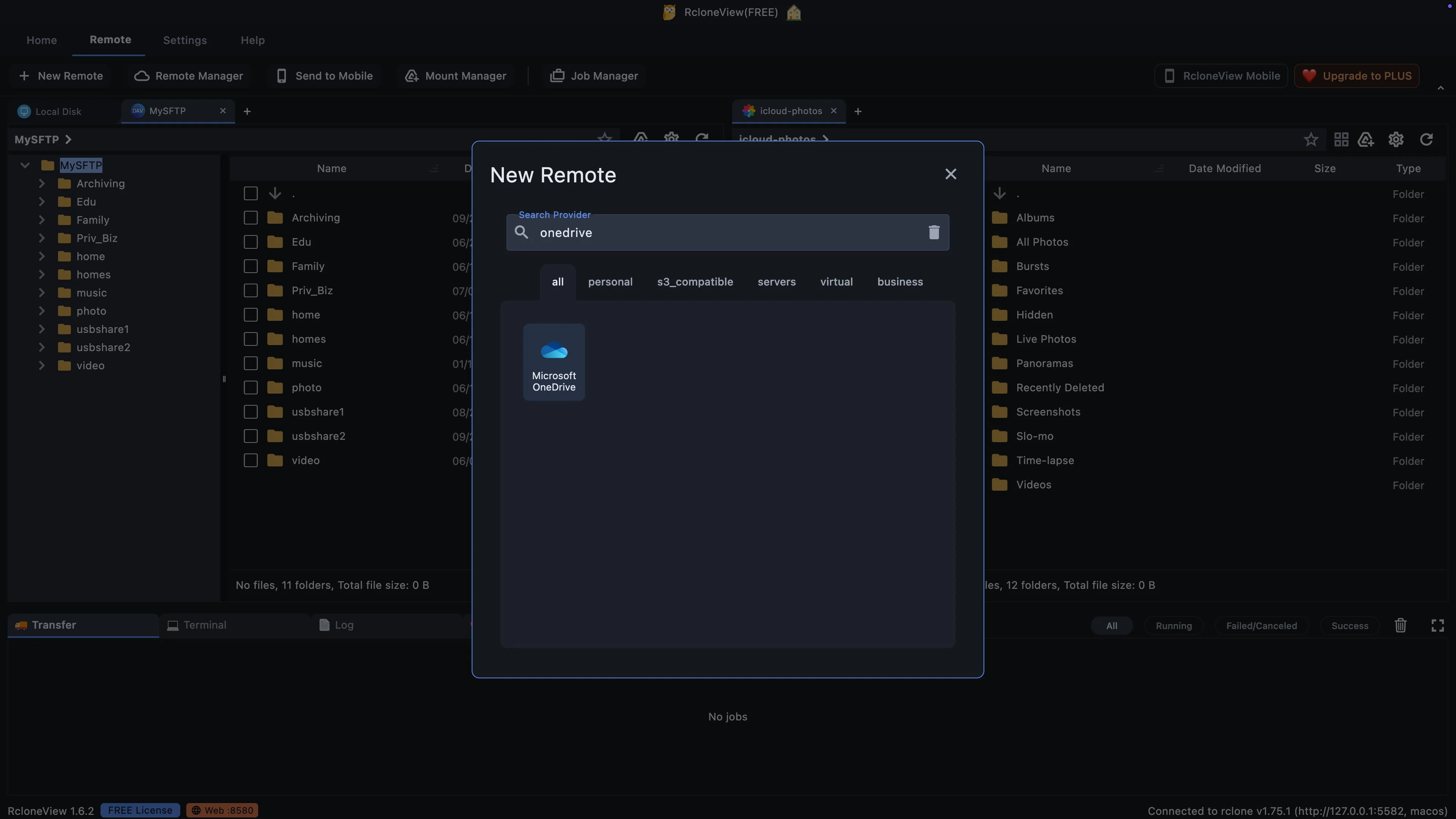
1つのプロバイダーがOneDriveとSharePointサイトの両方をカバーしています。
Microsoft OneDriveを選択してください。SharePointサイトを使用するかどうかは、サインイン後すぐにRcloneViewに指示します。
-
8このステップを試す ↗
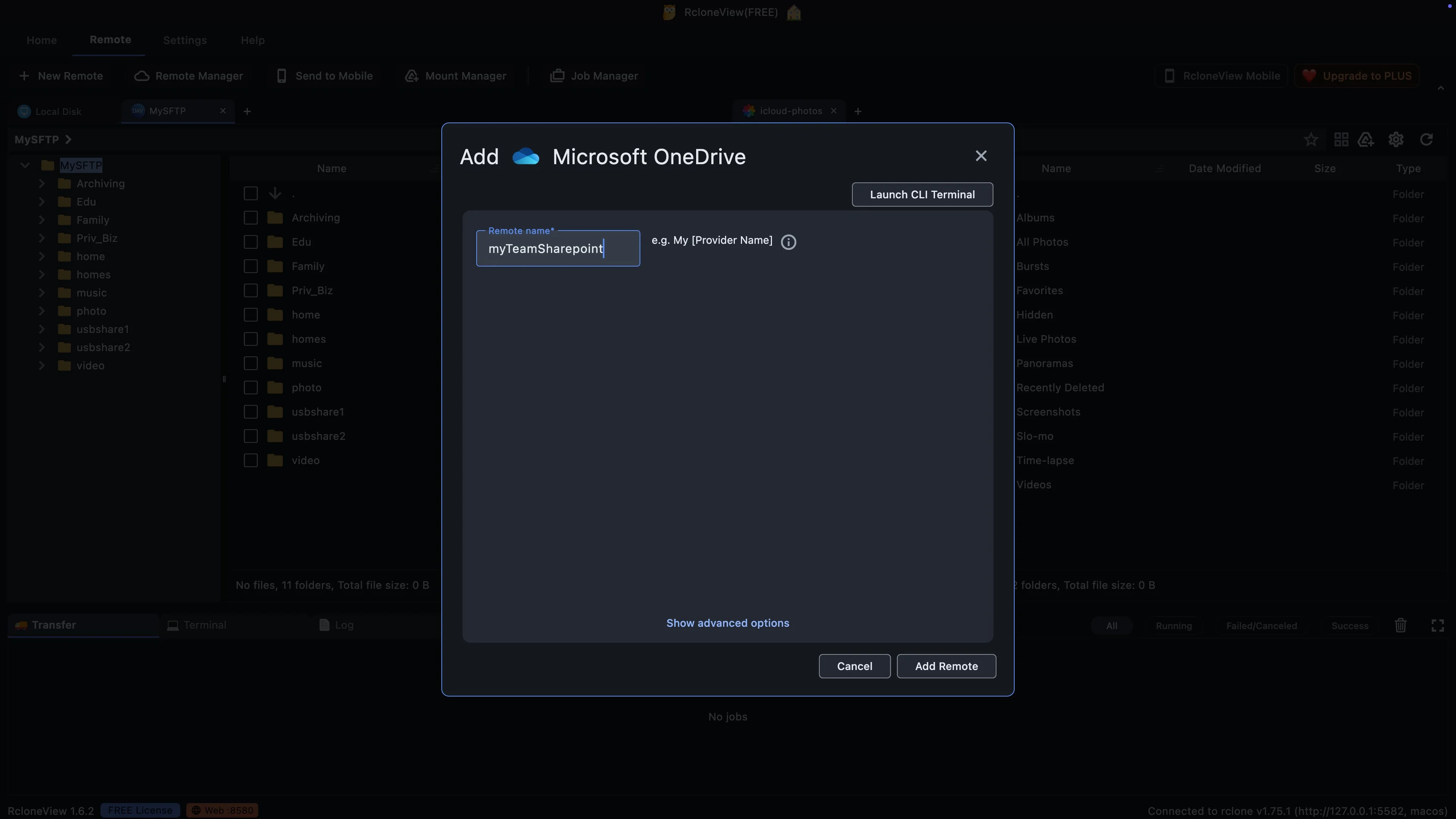
リモートには、それが開くチームライブラリの名前を付ける。
私たちは「my Team SharePoint」と呼んでいます。名前は単なるラベルですが、タブやメニューに表示されるので、どのチームライブラリを開くのかが分かるような名前を選んでください。
-
9このステップを試す ↗
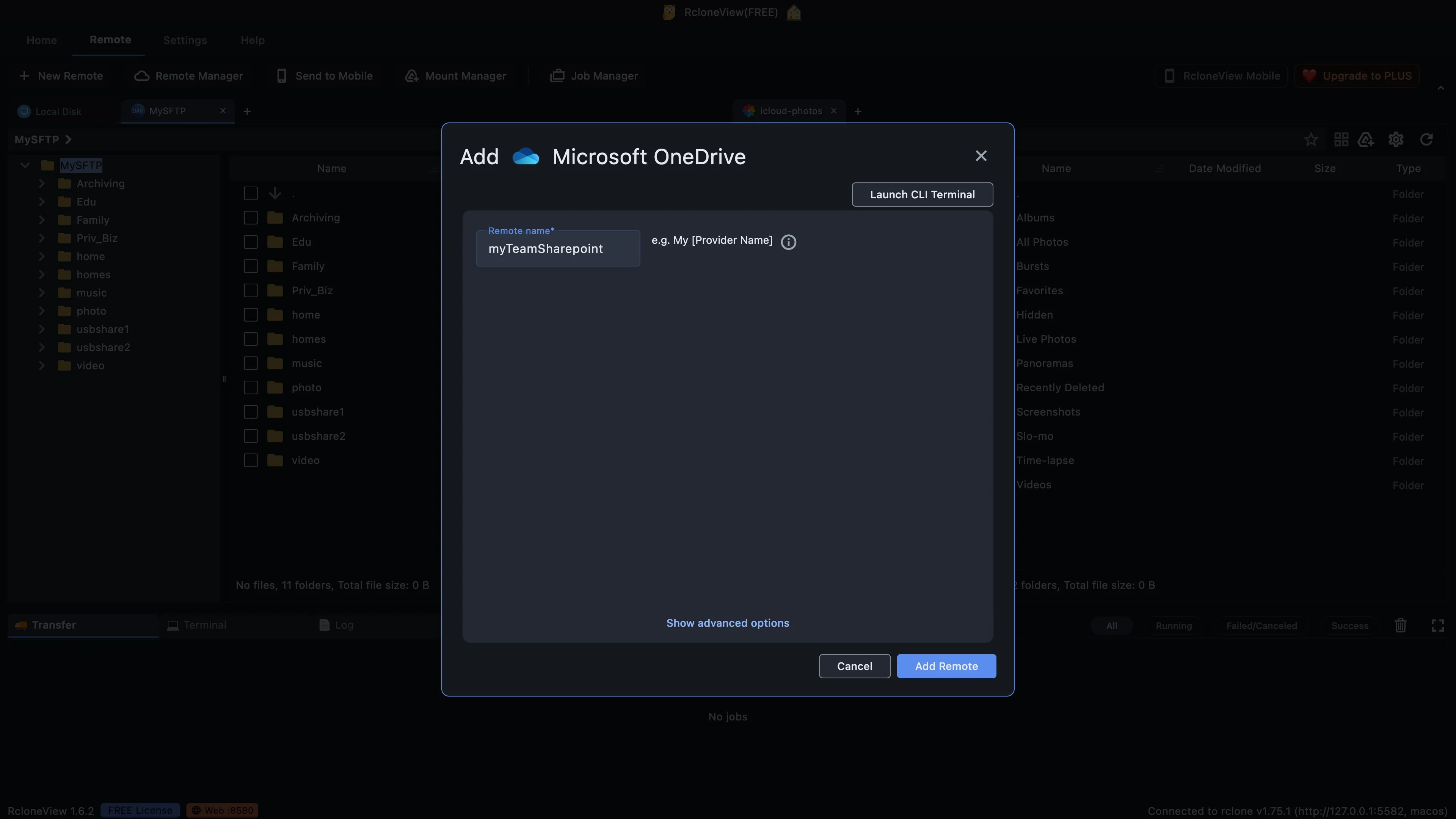
名前を保存して、Microsoft にアクセスしてサインインしてください。
この設定では、詳細オプションはそのままにしておいてください。「リモートの追加」をクリックします。RcloneViewがWebブラウザーを開き、Microsoftのサインインページに移動します。
-
10このステップを試す ↗
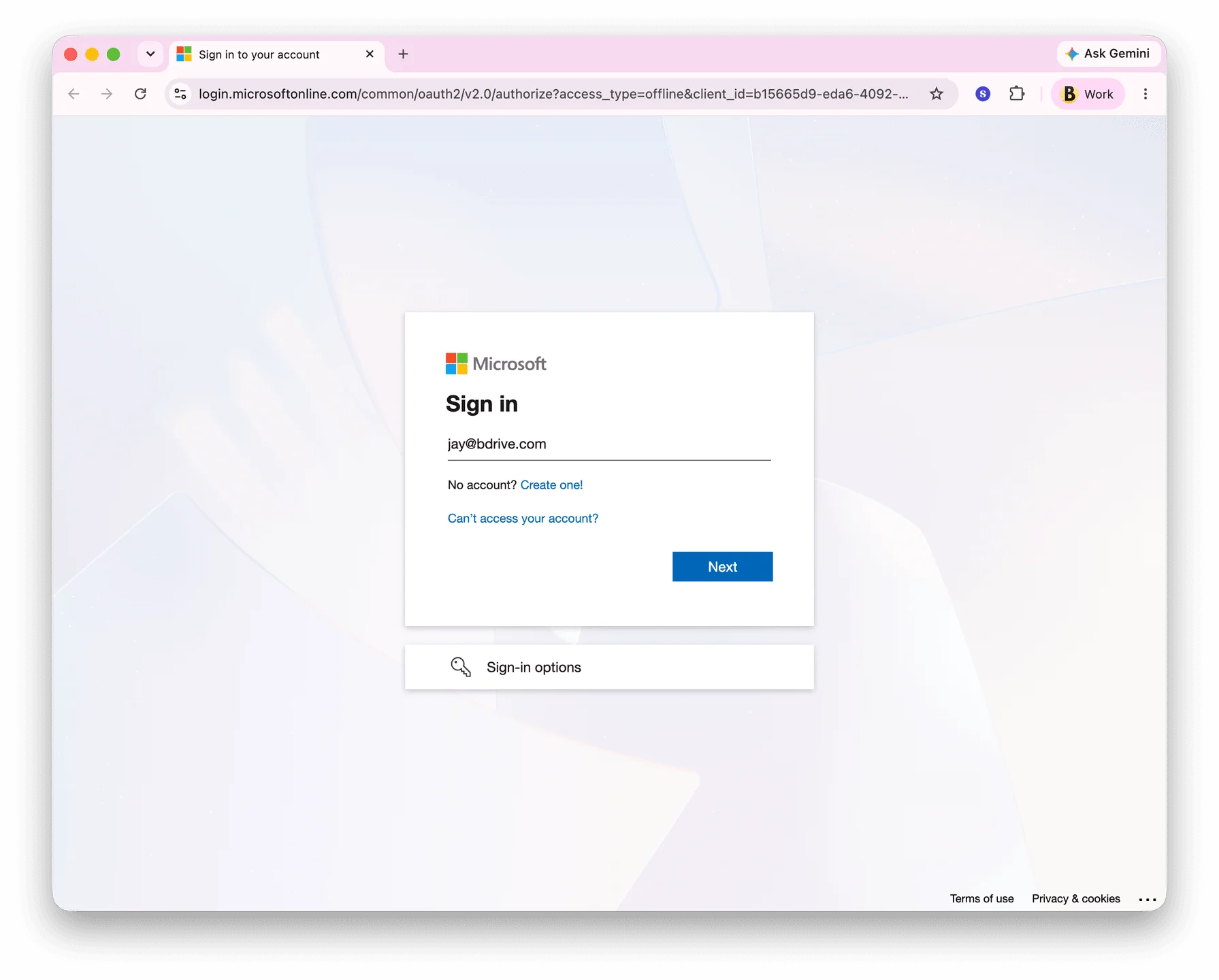
チームサイトを開くことができる職場アカウントでログインしてください。
Microsoft 365 の職場アカウントでサインインしてください。このページは Microsoft のものであるため、RcloneView はお客様のパスワードを一切認識しません。また、アクセスできるサイトはお客様のアカウントによって決まります。ブラウザでチームサイトを開くことができれば、RcloneView でも開くことができます。
-
11このステップを試す ↗
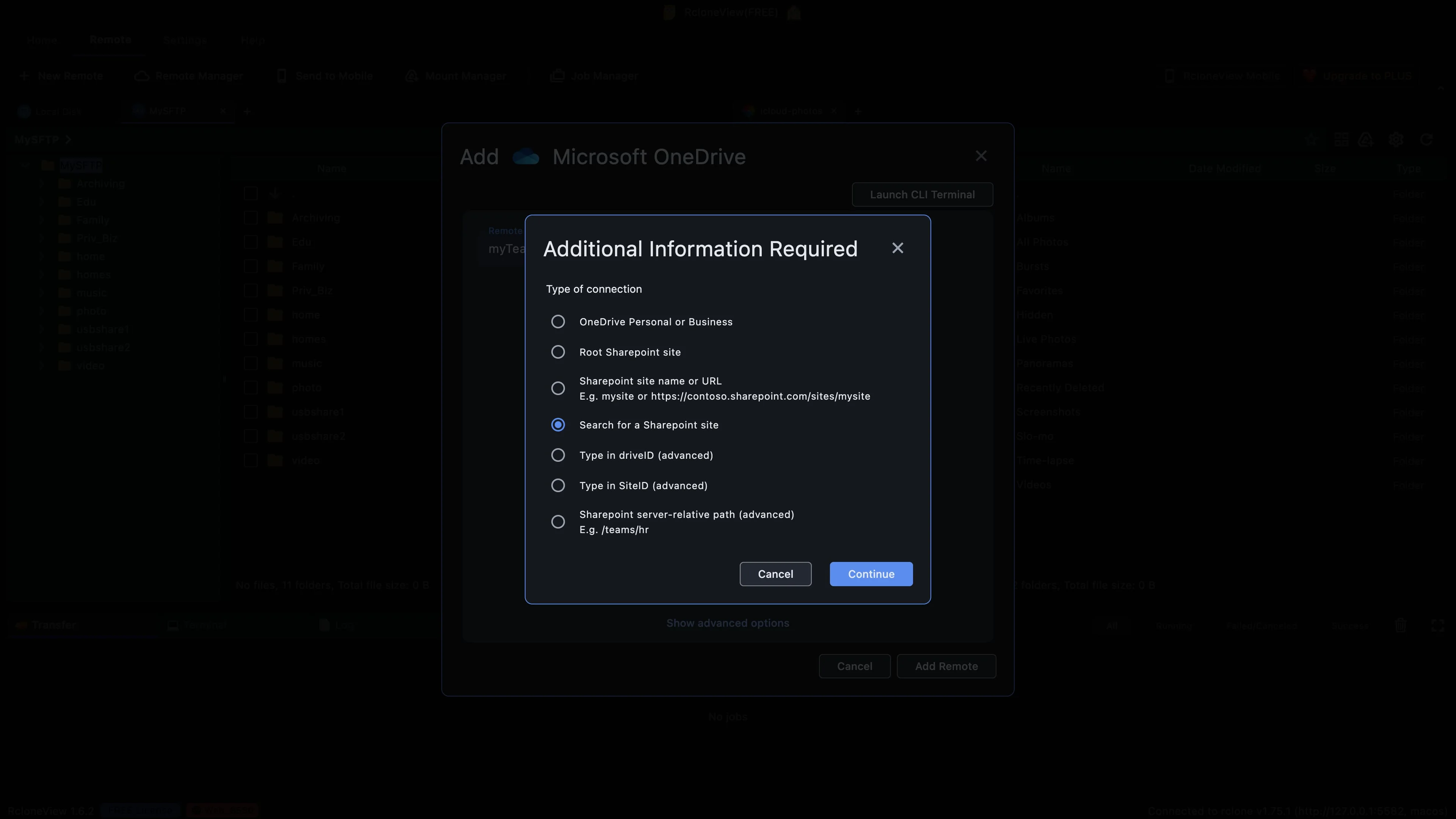
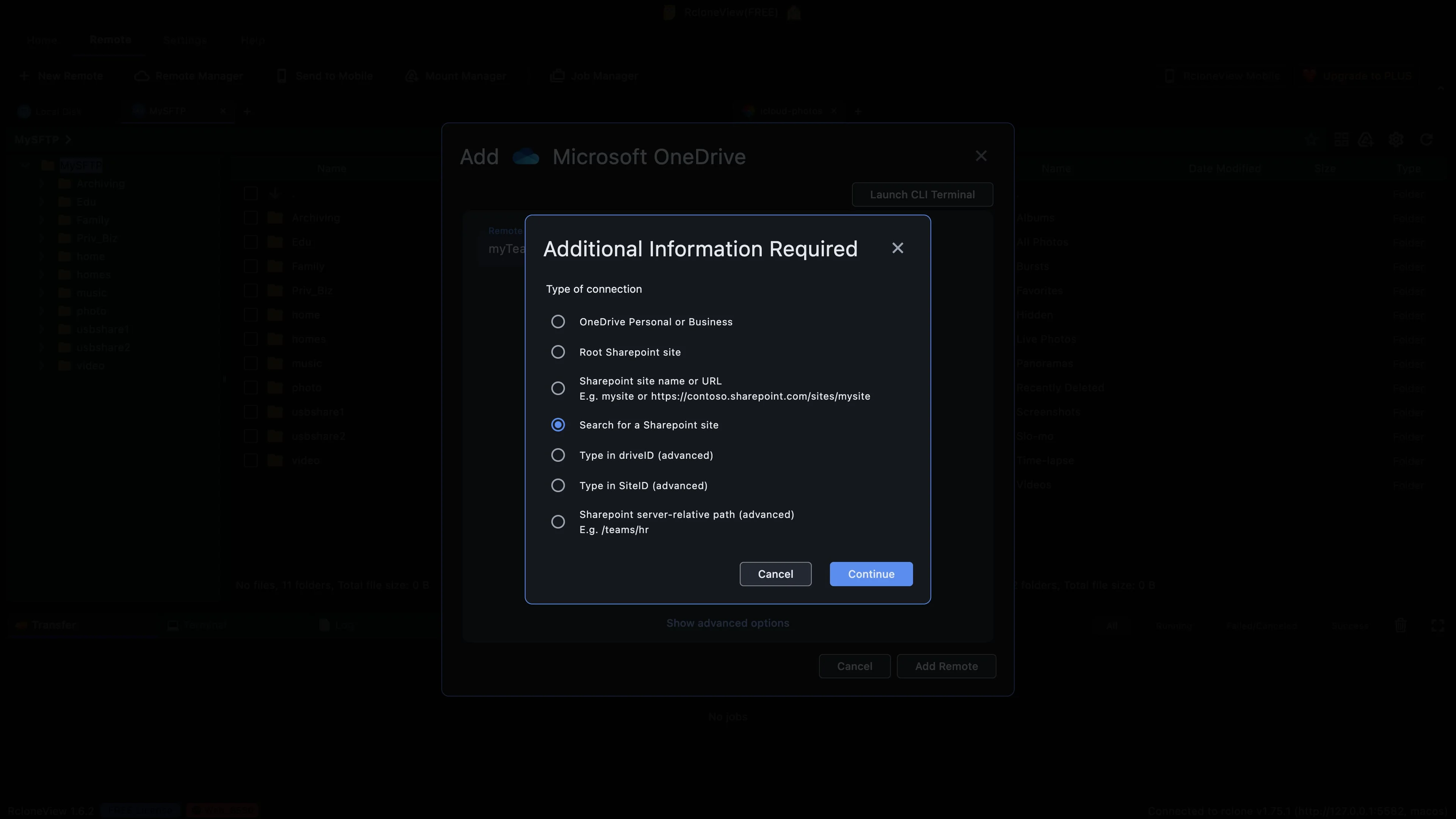
検索ではサイト名を入力するだけで検索できます。住所全体を入力する必要はありません。
RcloneViewに戻り、接続先を選択します。最初のオプションは自分のOneDriveです。他のオプションはSharePointサイトに接続します。サイト名の一部だけが必要なので、「SharePointサイトを検索」を選択します。サイトの完全なアドレスがわかっている場合は、その上のオプションでも問題ありません。
-
-
13このステップを試す ↗
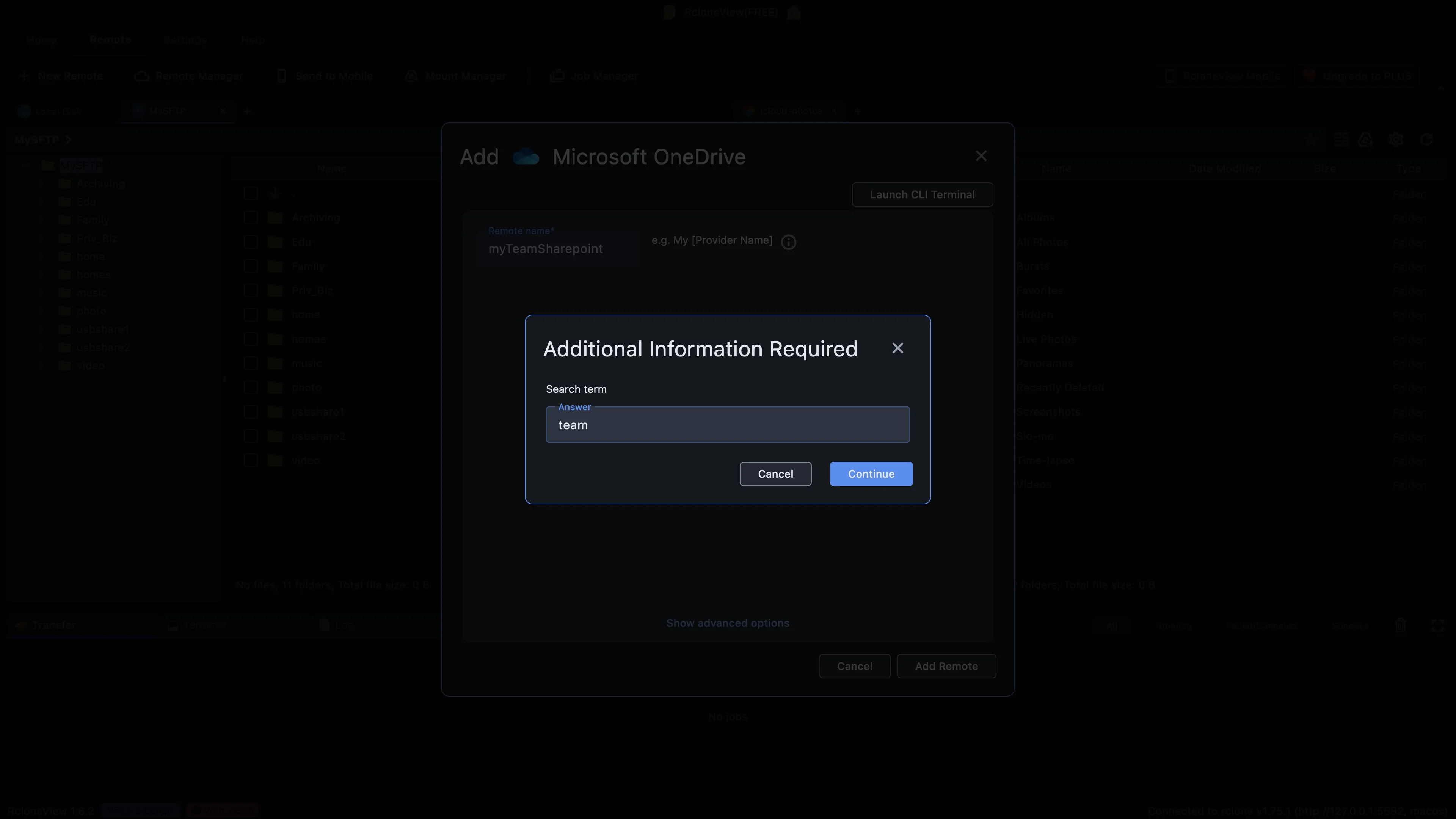
この単語を含む、アクセスできるすべてのサイトを検索してください。
続行」をクリックします。RcloneViewはMicrosoftに対し、「team」という単語に一致し、かつあなたのアカウントでアクセスが許可されているすべてのサイトを問い合わせます。
-
14このステップを試す ↗
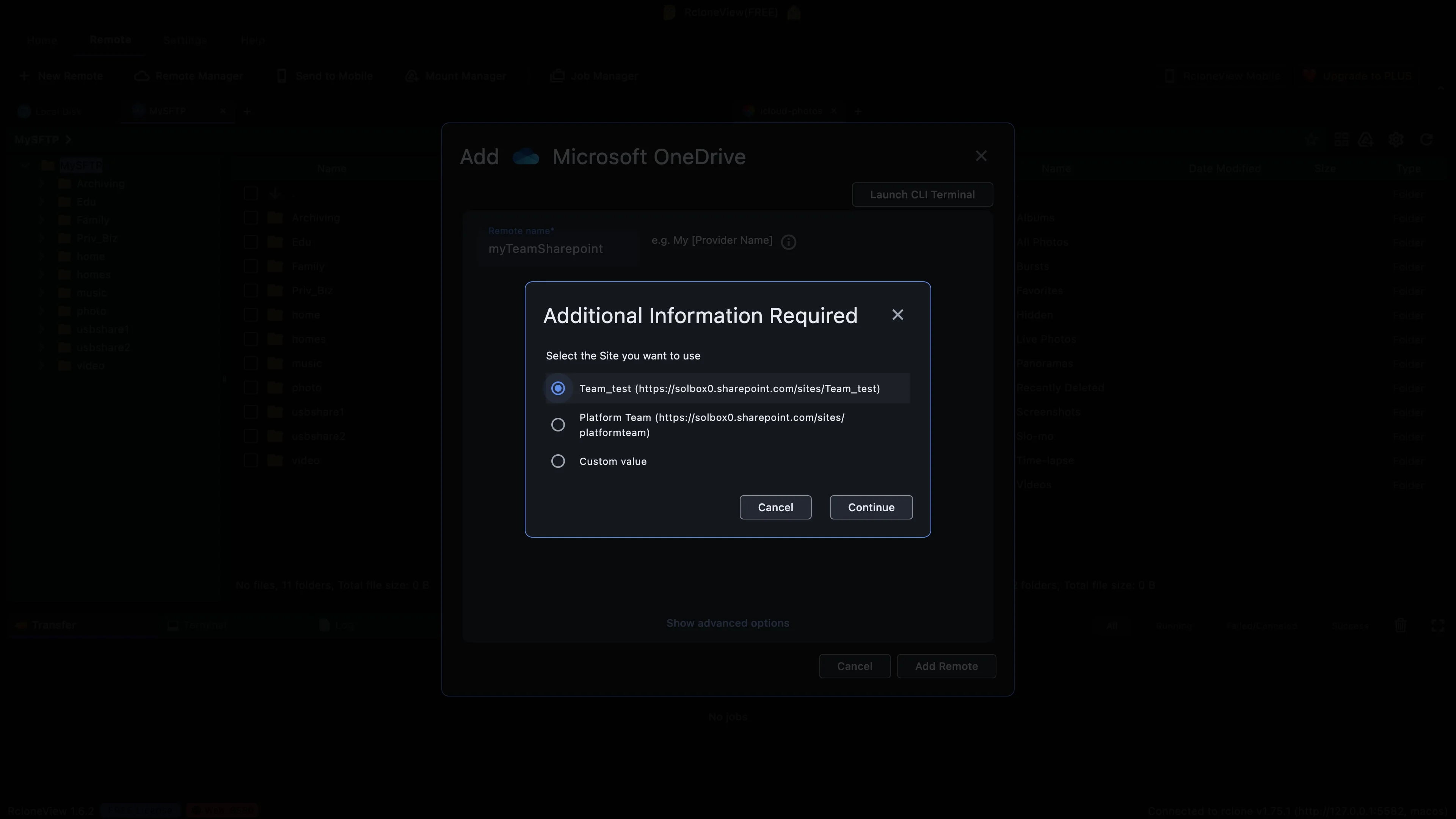
ブラウザで見たのと同じサイト、「Team_test」を選択してください。
2つのサイトが一致しました。Platform Teamは、その名前にも「team」という単語が含まれているため表示されます。これは、最初にブラウザで見たサイトと同じです。
-
15このステップを試す ↗
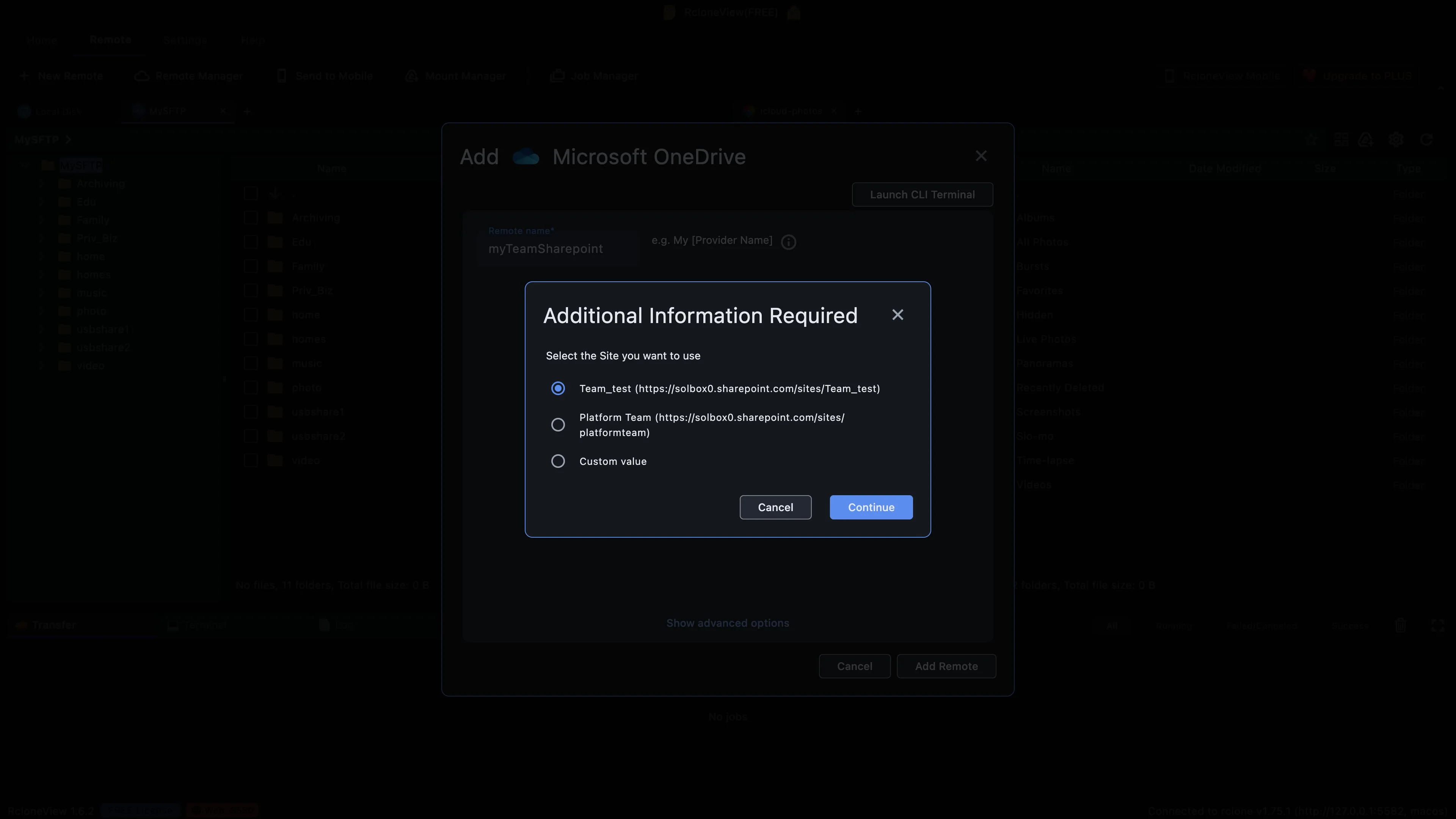
サイトを開いて、どの図書館の蔵書があるか確認してください。
続行」をクリックします。RcloneViewがサイトを開き、ブラウザで表示されていたものと同じライブラリの一覧を表示します。
-
16このステップを試す ↗
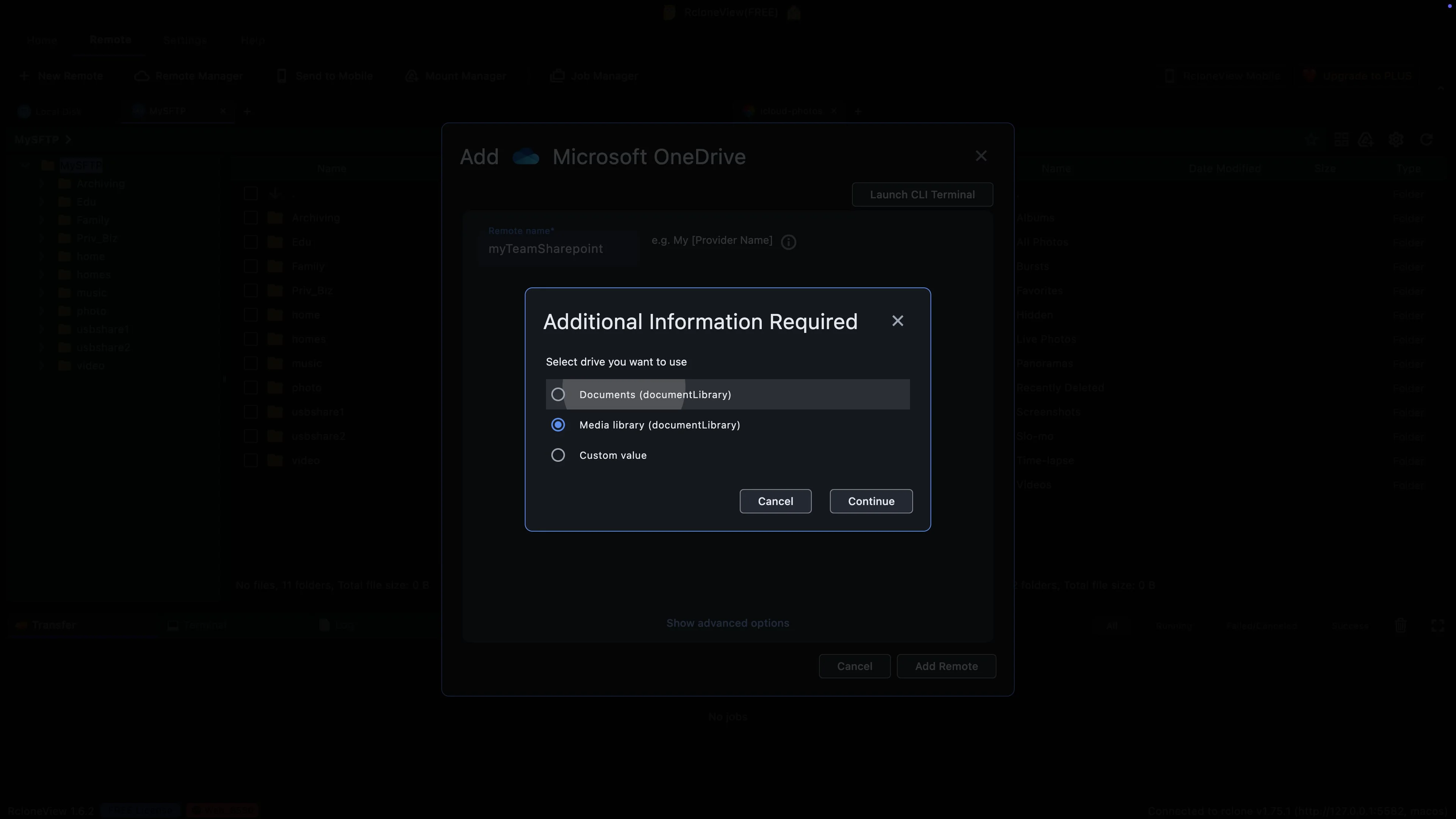
各ライブラリは別々のドライブです。メディアライブラリを選択してください。
ドキュメントとメディアライブラリです。Microsoftは、ビデオが満載のライブラリも含め、すべてのライブラリをドキュメントライブラリとしてマークします。リモート1つで開くライブラリは1つだけなので、メディアライブラリを選択してください。
-
17このステップを試す ↗
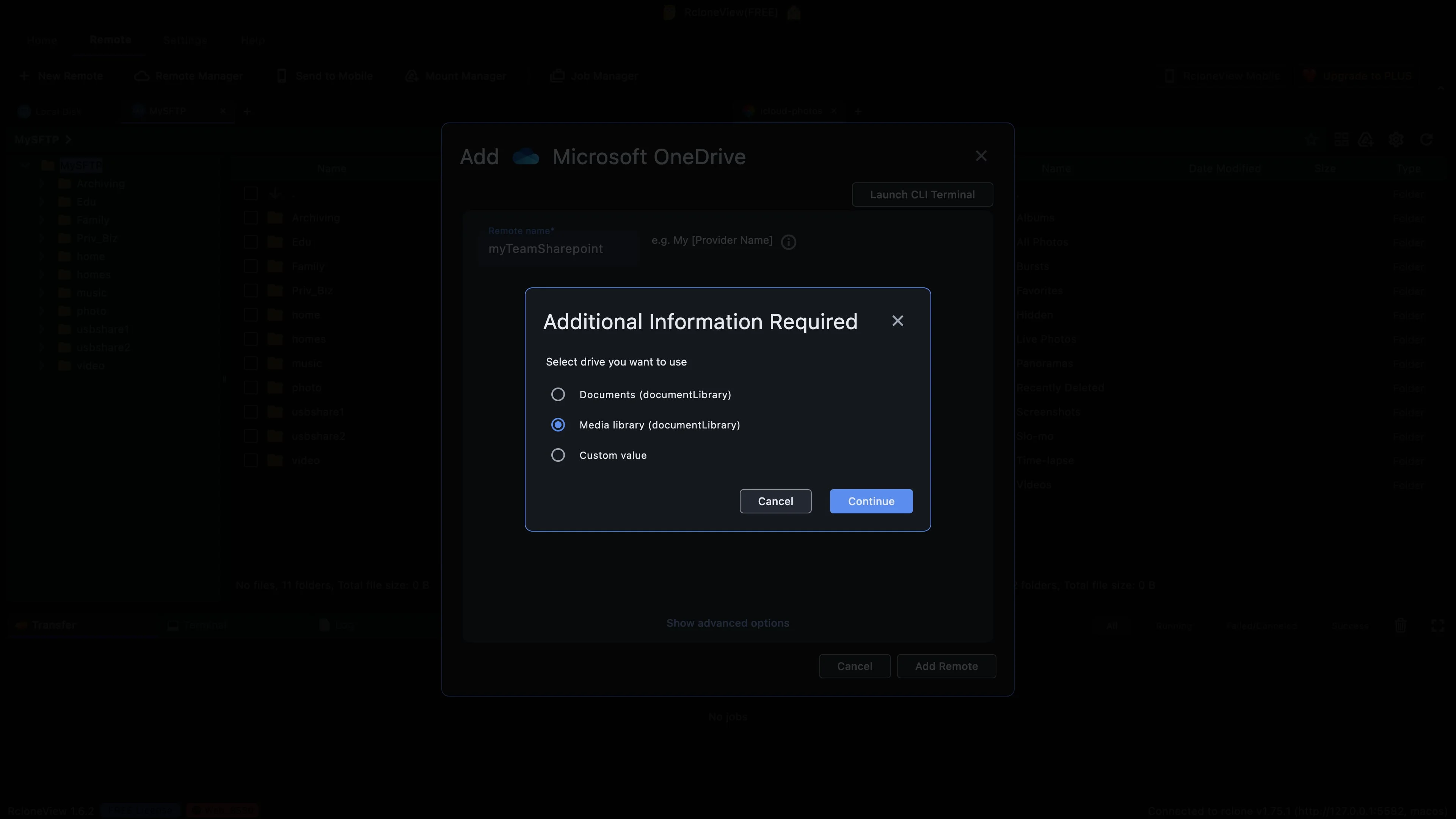
このライブラリは、新しいリモートの最上位フォルダになります。
続行」をクリックしてください。メディアライブラリが新しいリモートの最上位フォルダになるため、リモートを開いたときに最初に表示されるのはそのフォルダ内のファイルです。
-
18このステップを試す ↗
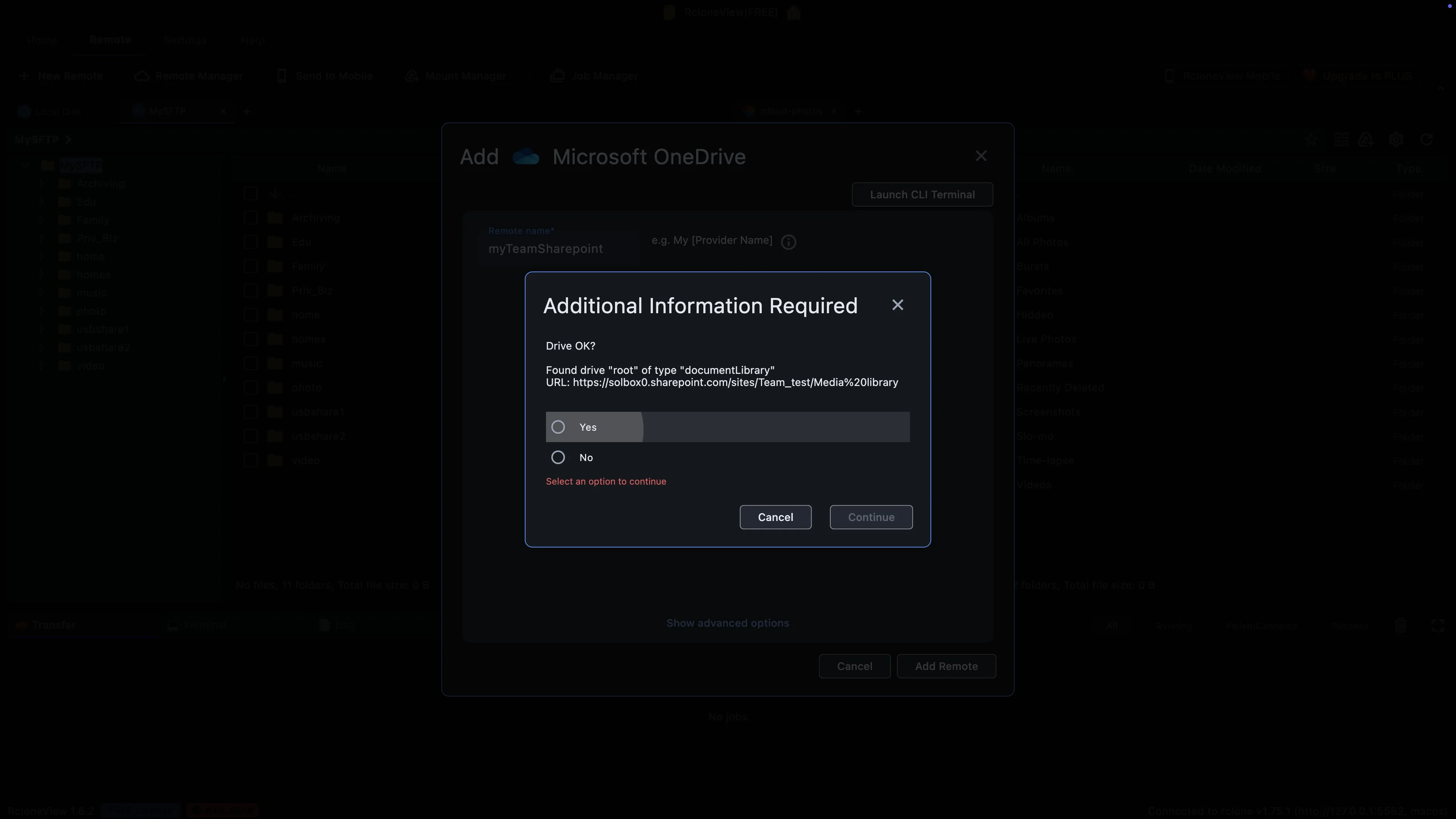
アドレスが「Team_test」と「Media library」で終わっていることを確認してください。
RcloneViewが検出した内容を表示します。アドレスの末尾を見てください。サイト名、チーム名「test」、そして「Media library」が表示されています。これはまさに私たちが探していたライブラリなので、「はい」を選択してください。
-
19このステップを試す ↗
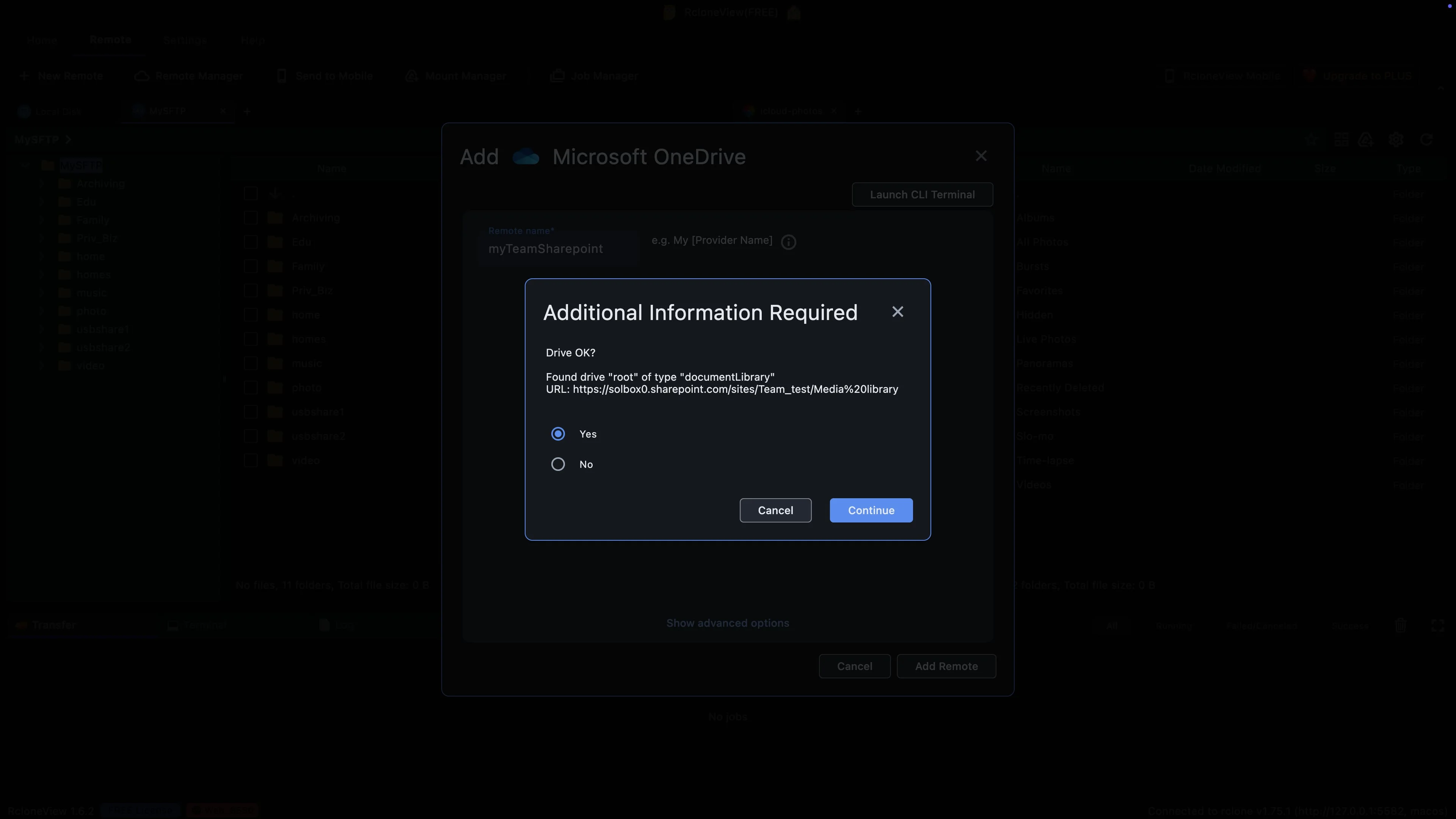
ライブラリを確認すると、新しいリモートが保存されます。
続行」をクリックして完了します。RcloneViewがリモート設定を保存し、セットアップが完了します。アプリを開くたびにこれらの手順を繰り返す必要はありません。
-
20このステップを試す ↗
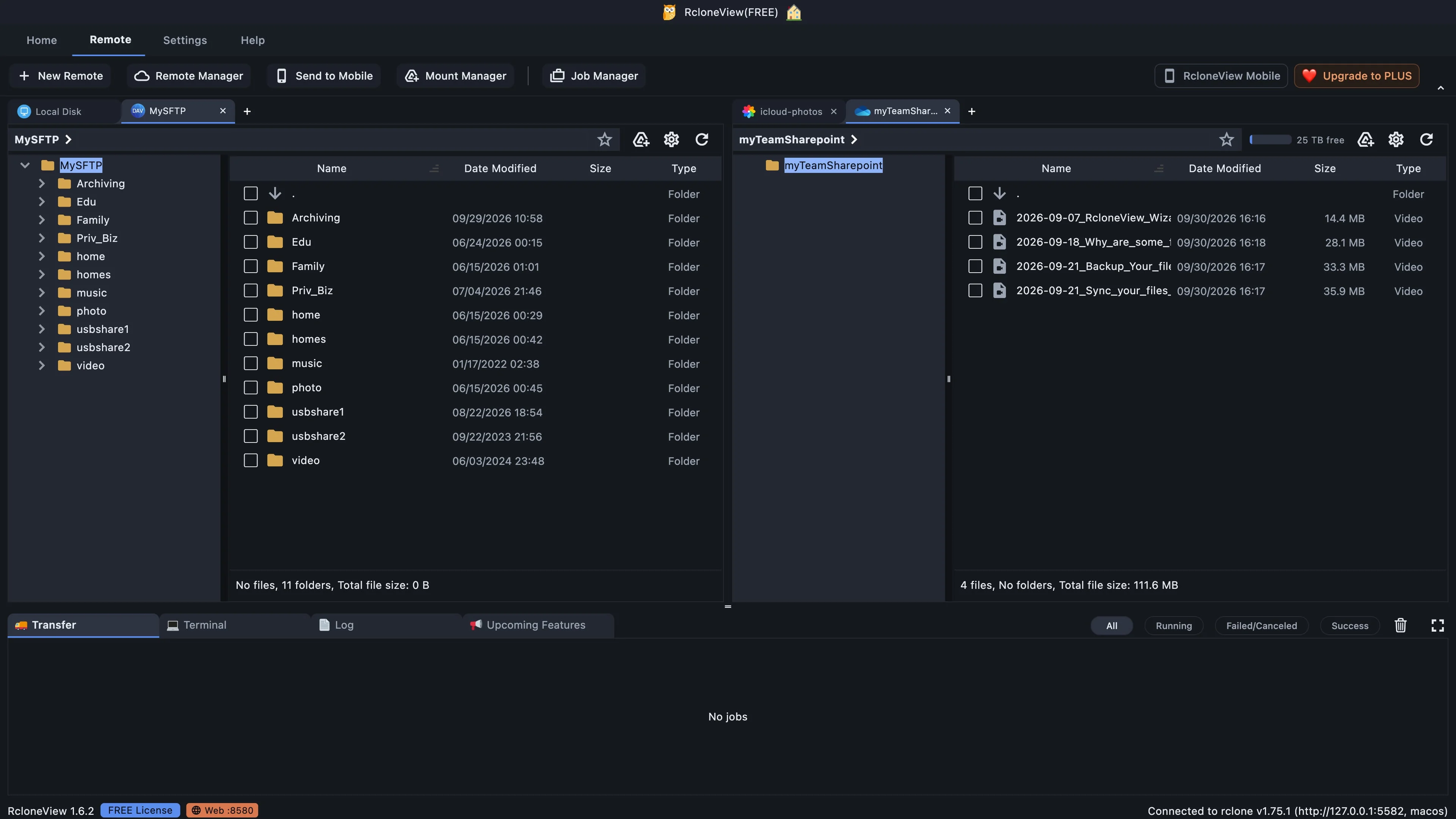
チームのメディアライブラリが、リモートアクセスとして利用可能になりました。
そして、それがこちらです。私のチームのSharePointが別のタブで開き、メディアライブラリにある4つのビデオが表示されます。このリストはSharePointから直接取得されています。上部のバーには約25テラバイトの空き容量が表示されており、これはこのサイトが使用できるストレージ容量です。
-
21このステップを試す ↗
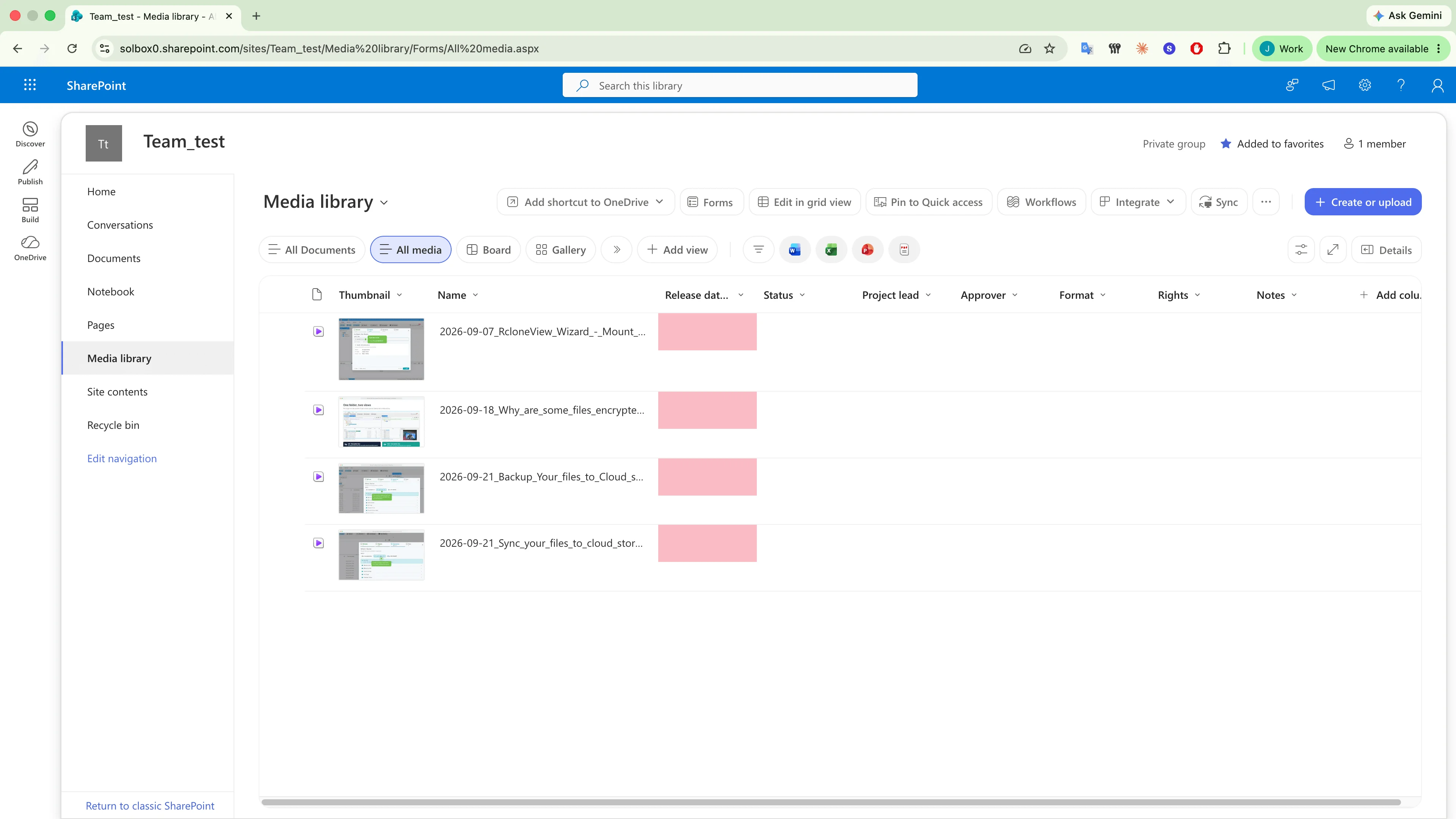
RcloneViewで先ほどご覧になったのと同じ4つの動画です。
ブラウザ版のSharePointと比較してみてください。同じライブラリで、同じ4つの動画が含まれています。RcloneViewはファイル自体を操作します。ステータスやプロジェクトリーダーなどの追加列はSharePointの情報であり、SharePoint内に保持されます。
-
22このステップを試す ↗
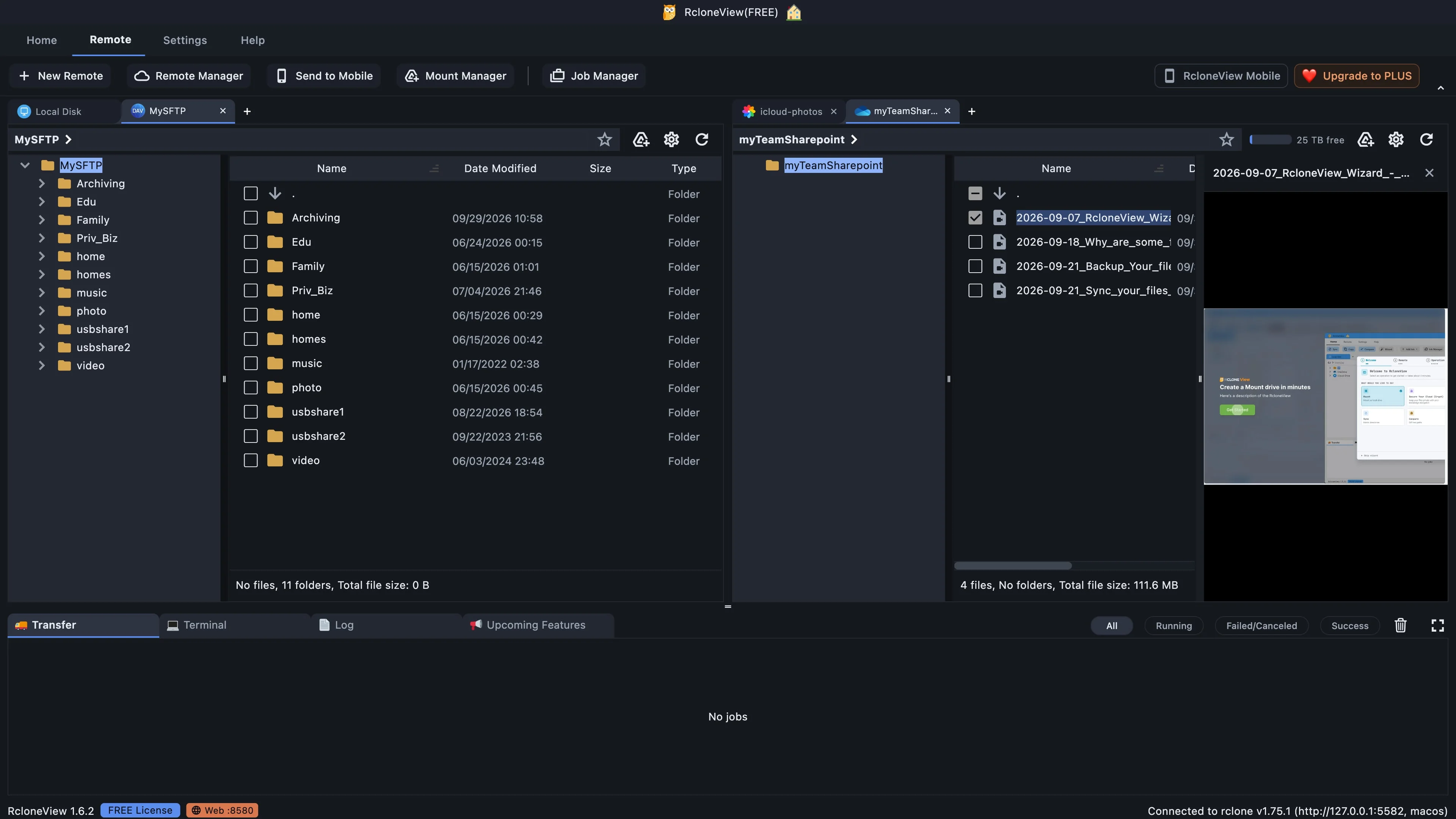
アプリを終了せずにプレビューするには、動画を選択してください。
RcloneViewに戻り、ビデオを選択すると、右側にプレビューが表示されます。ファイルをコピーしたり管理したりする前に、内容を確認できます。チームのSharePointライブラリも、RcloneView内で直接開きます。
-
実際に試してみませんか?Windows、macOS、Linux で無料で使えます。RcloneView を無料で入手