比較
3分で 2 つのクラウドやローカルフォルダを比較
2 つの場所を並べて、新しいファイル・不足しているファイル・変更されたファイルを見つけ出し、比較画面からそのままコピーや整理ができます。
- クラウド対クラウド、クラウド対ローカル、ローカル対ローカルで比較
- 新規・変更・不足のファイルをひと目で強調表示
- 結果画面から選択したファイルを直接コピーまたは削除
デモプレーヤーを読み込めませんでした。「新しいタブで開く」をご利用ください。
次に見る
すべてのデモを見る →



ステップごとのガイド
2つのクラウドやフォルダーを比較する方法
インタラクティブデモと同じ20ステップをスクリーンショット付きでまとめました。ざっと読むことも、好きなステップからデモを始めることもできます。
-
-
2このステップを試す ↗
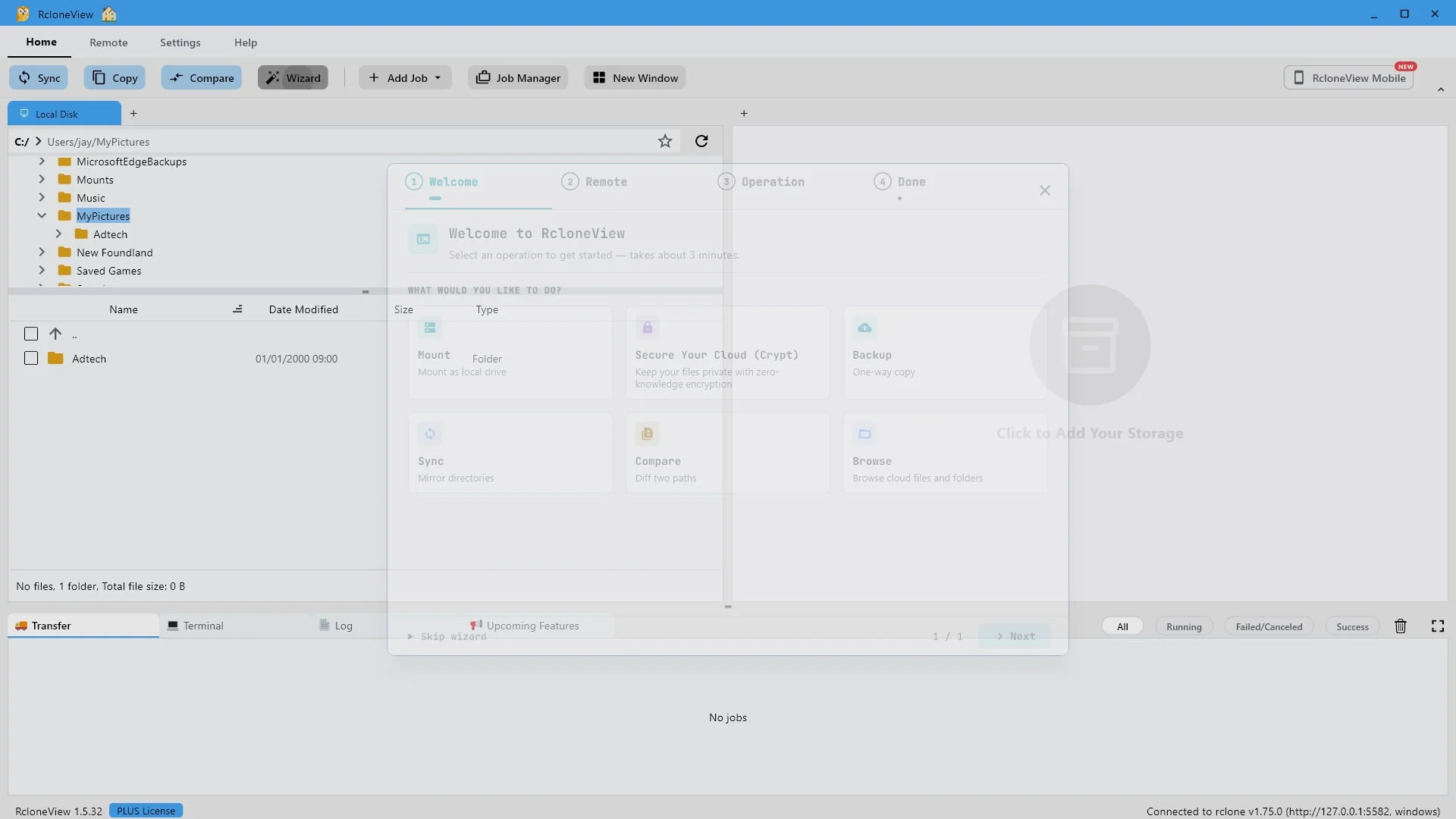
任意の2つのフォルダ間の違いを確認するには、「比較
2つのパスの差分を表示」を選択してください。
ウィザードは複数の手順を実行できます。「比較」→「2つのパスを比較」を選択すると、任意の2つのフォルダを並べて、違いがどこにあるかを正確に確認できます。
-
3このステップを試す ↗
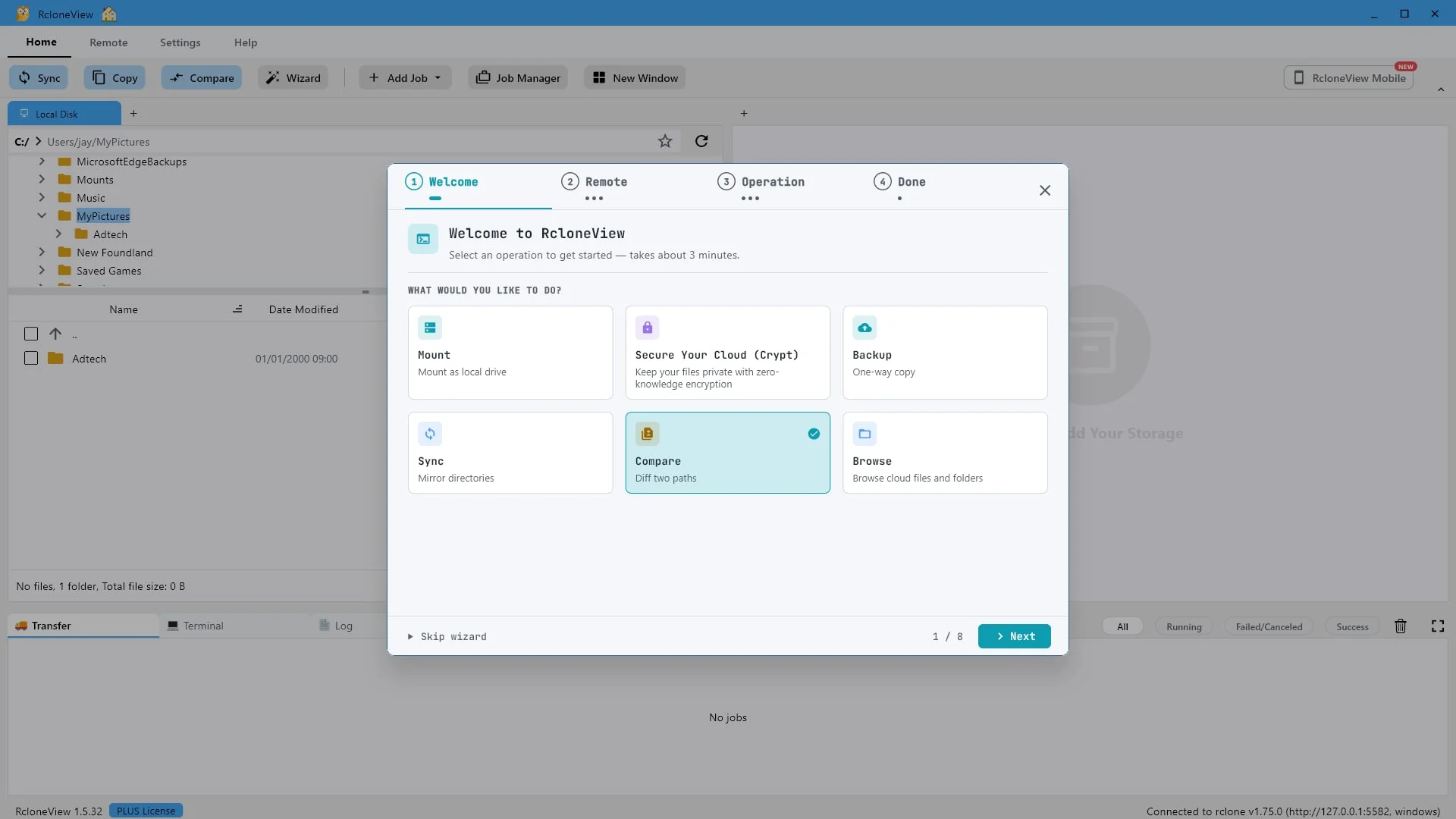
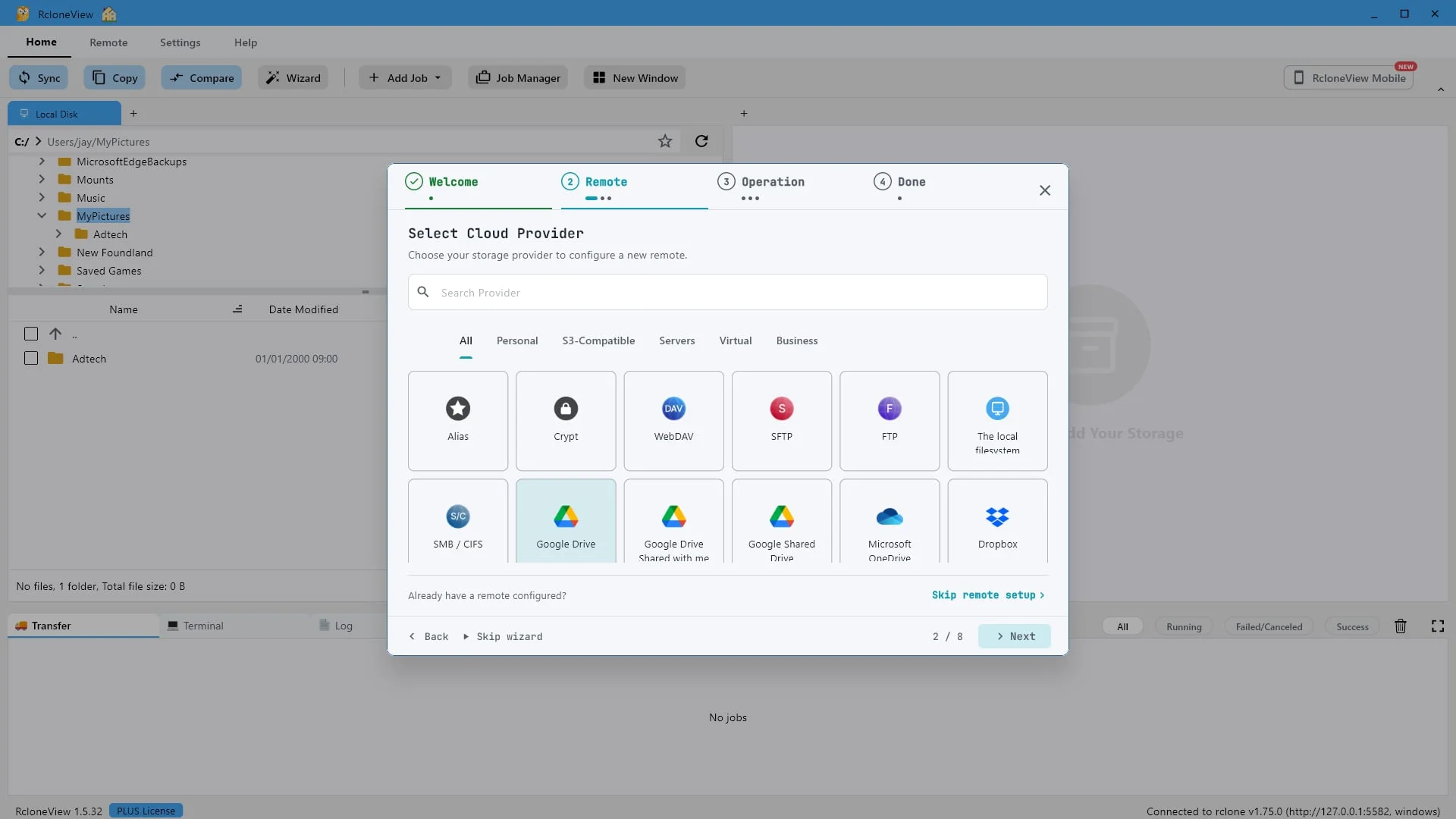
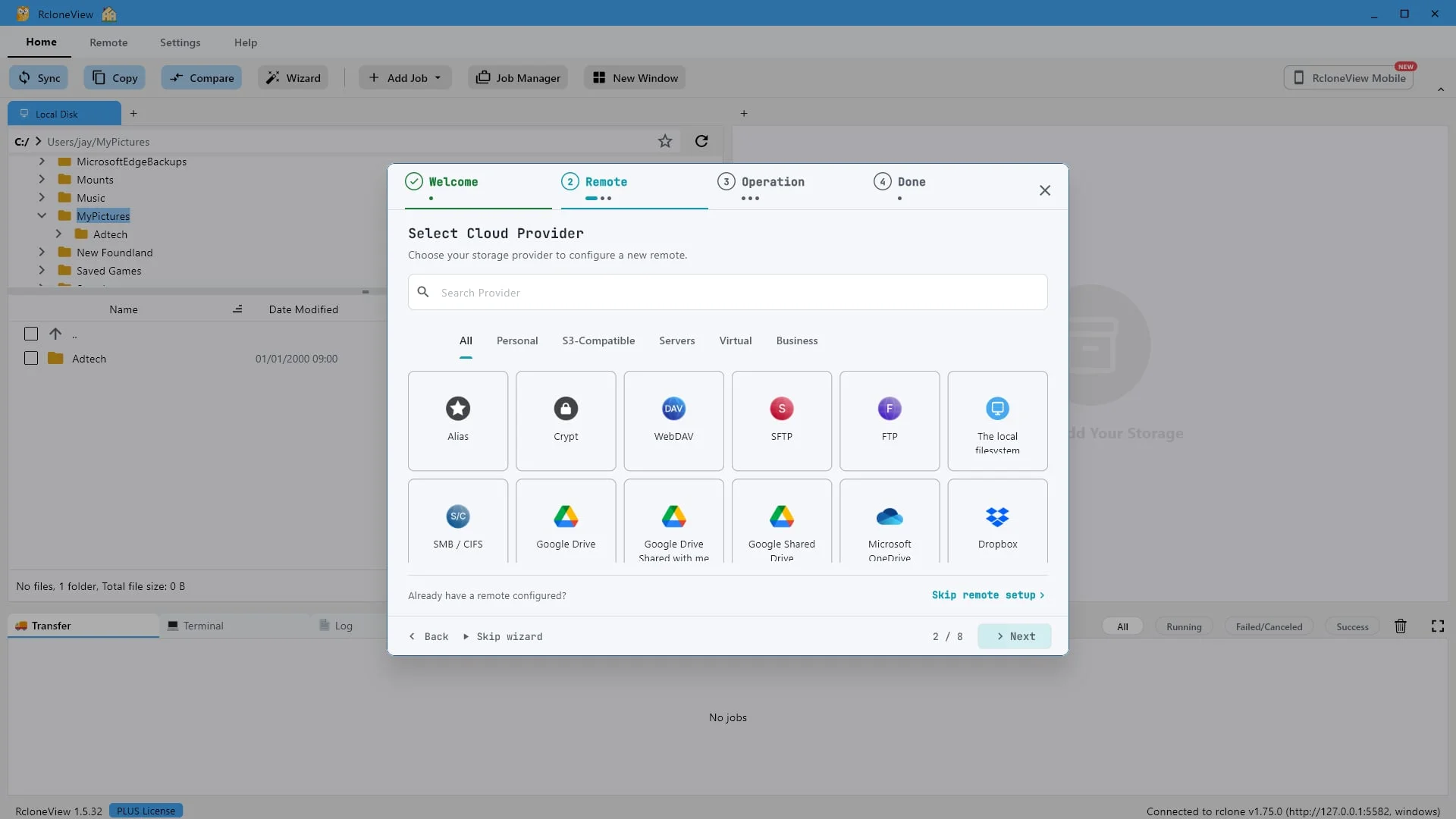
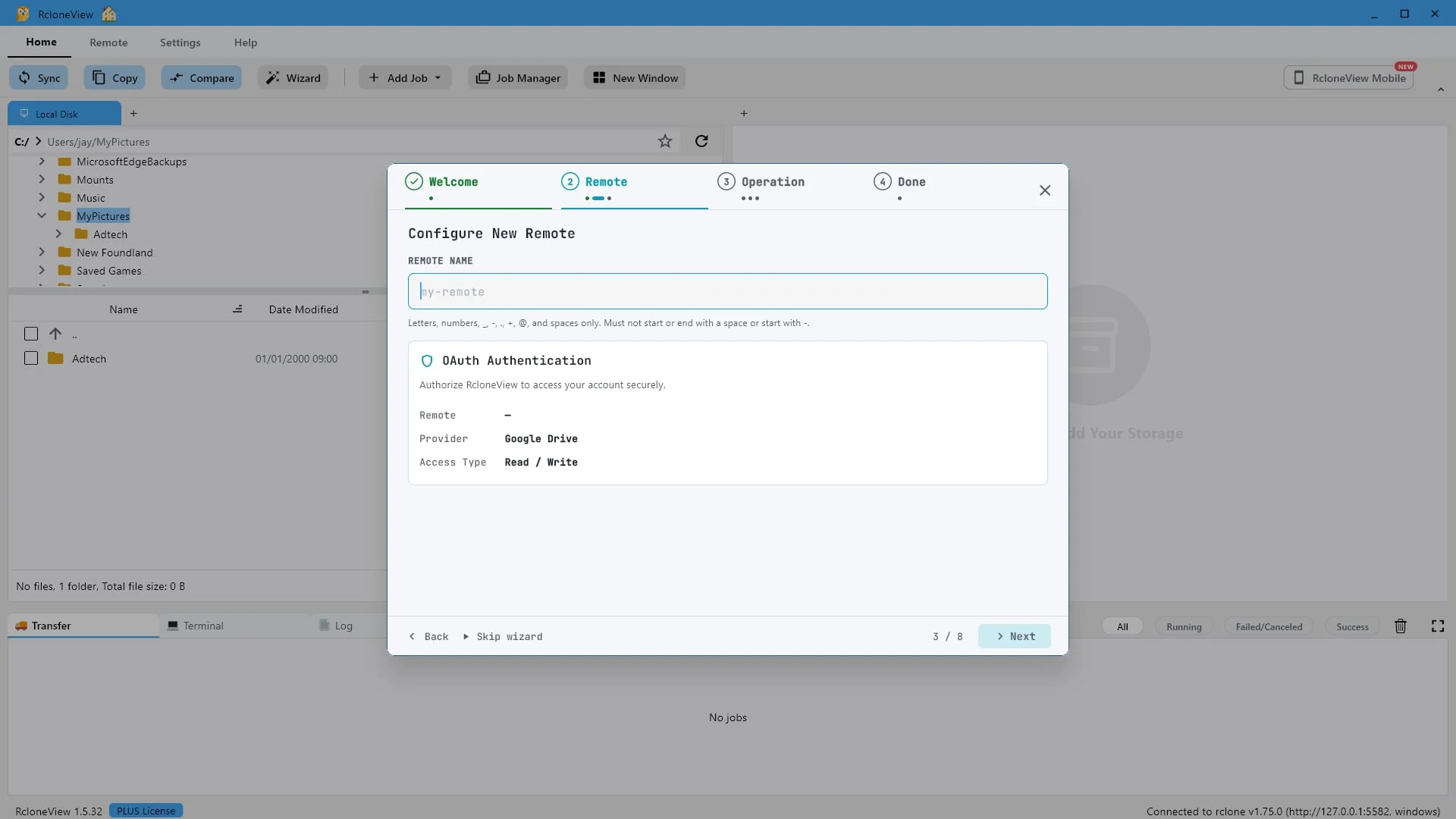
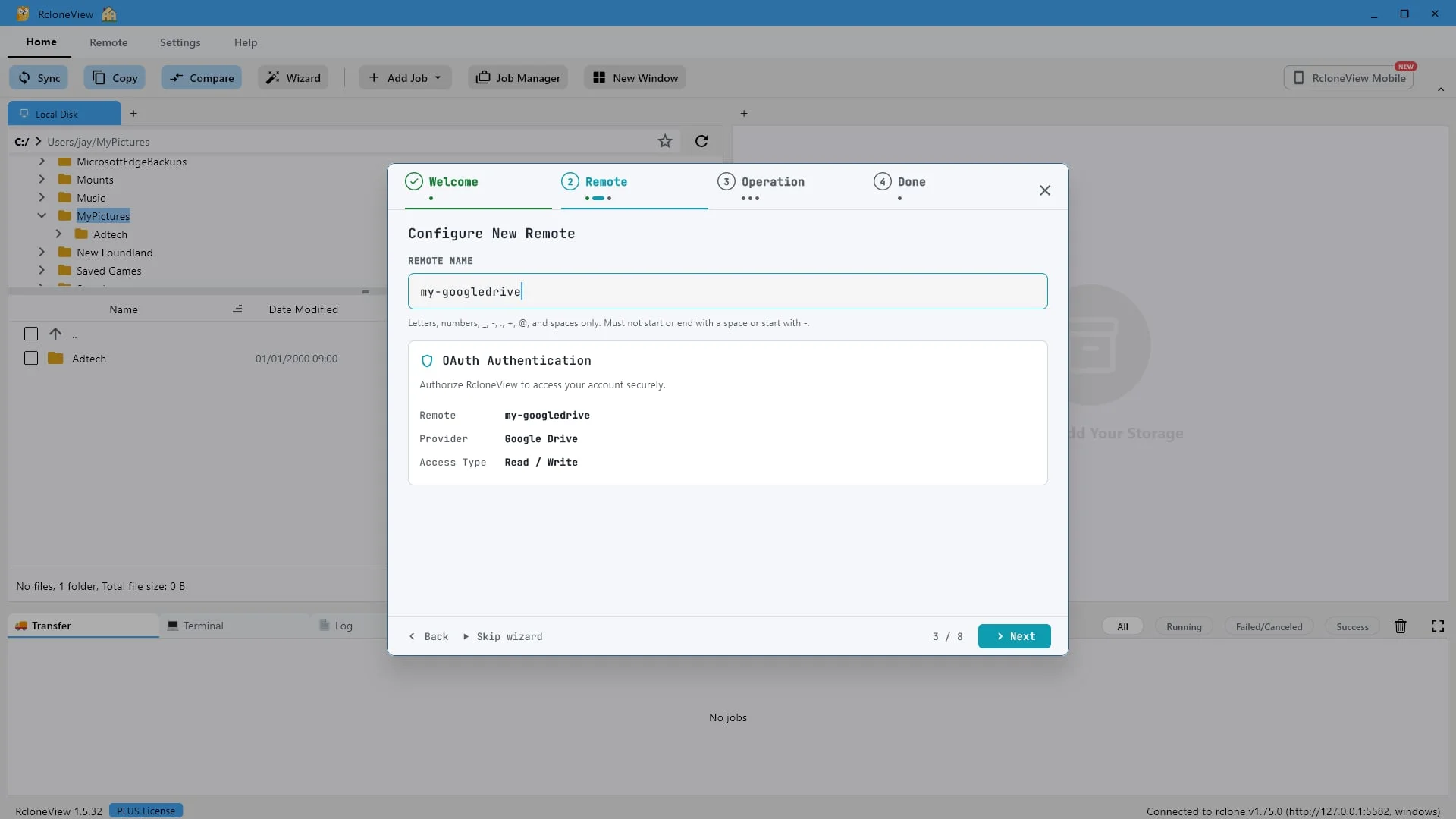
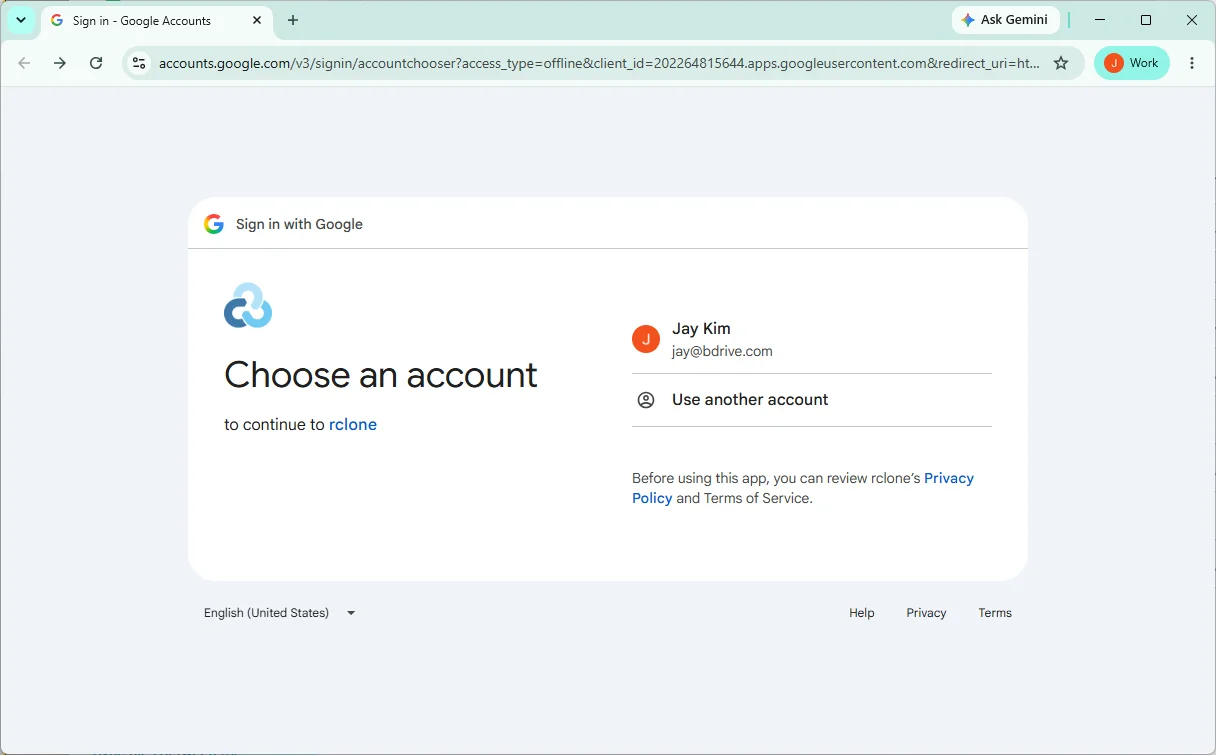
使用したいストレージを追加してください。このデモではGoogleドライブを使用しています。
まず、操作対象となるリモート環境を追加します。RcloneViewは80種類以上のバックエンドをサポートしており、それらのいずれも比較対象の両側に配置できます。
-
-
-
-
-
8このステップを試す ↗
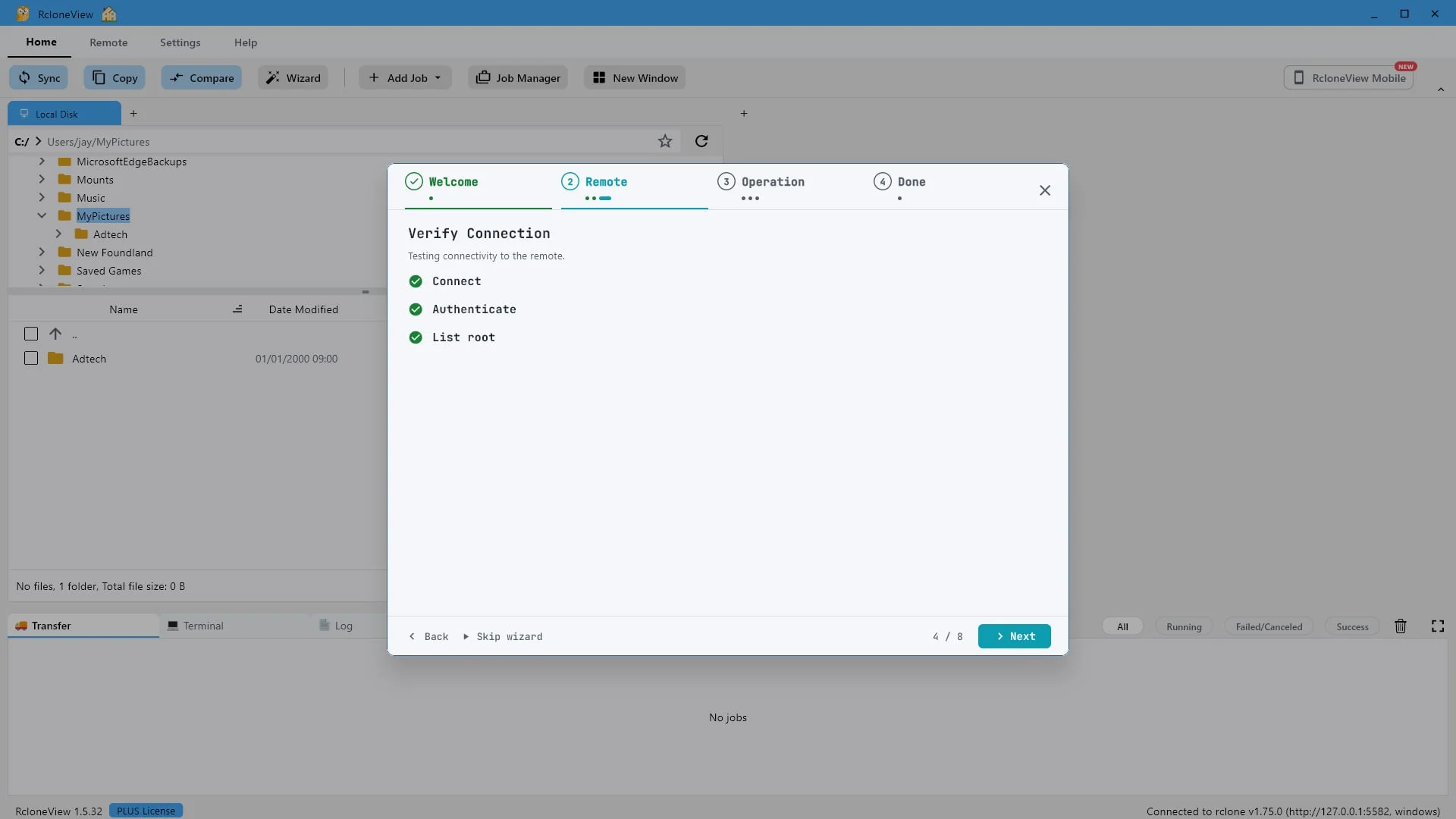
接続、認証、ルート権限の一覧表示のすべてに合格しました。「次へ」をクリックしてください。
接続、認証、root権限の一覧表示はすべて成功しているので、リモート接続に依存する前に、リモート接続が正常に機能することを確認できます。
-
9このステップを試す ↗
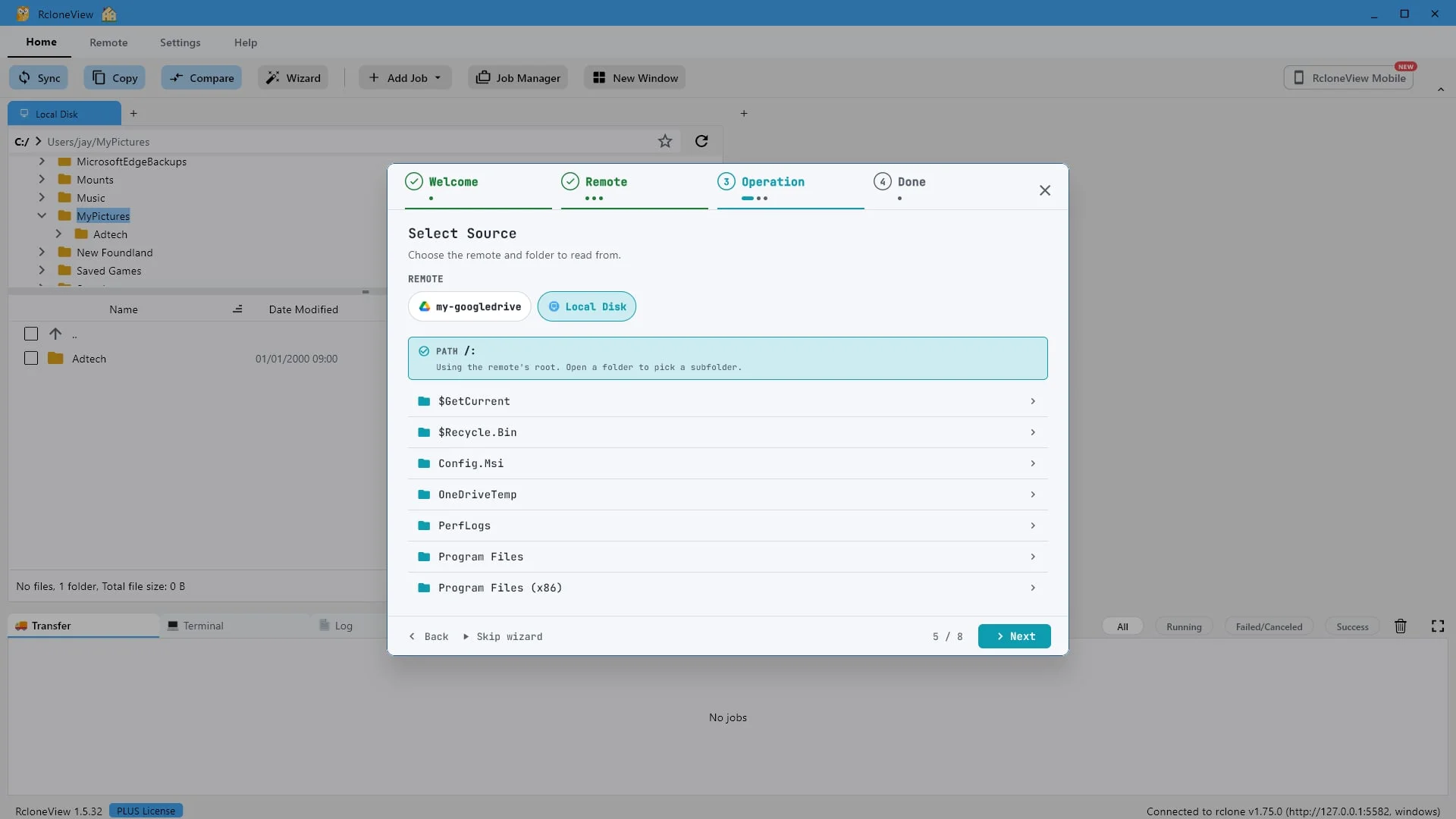
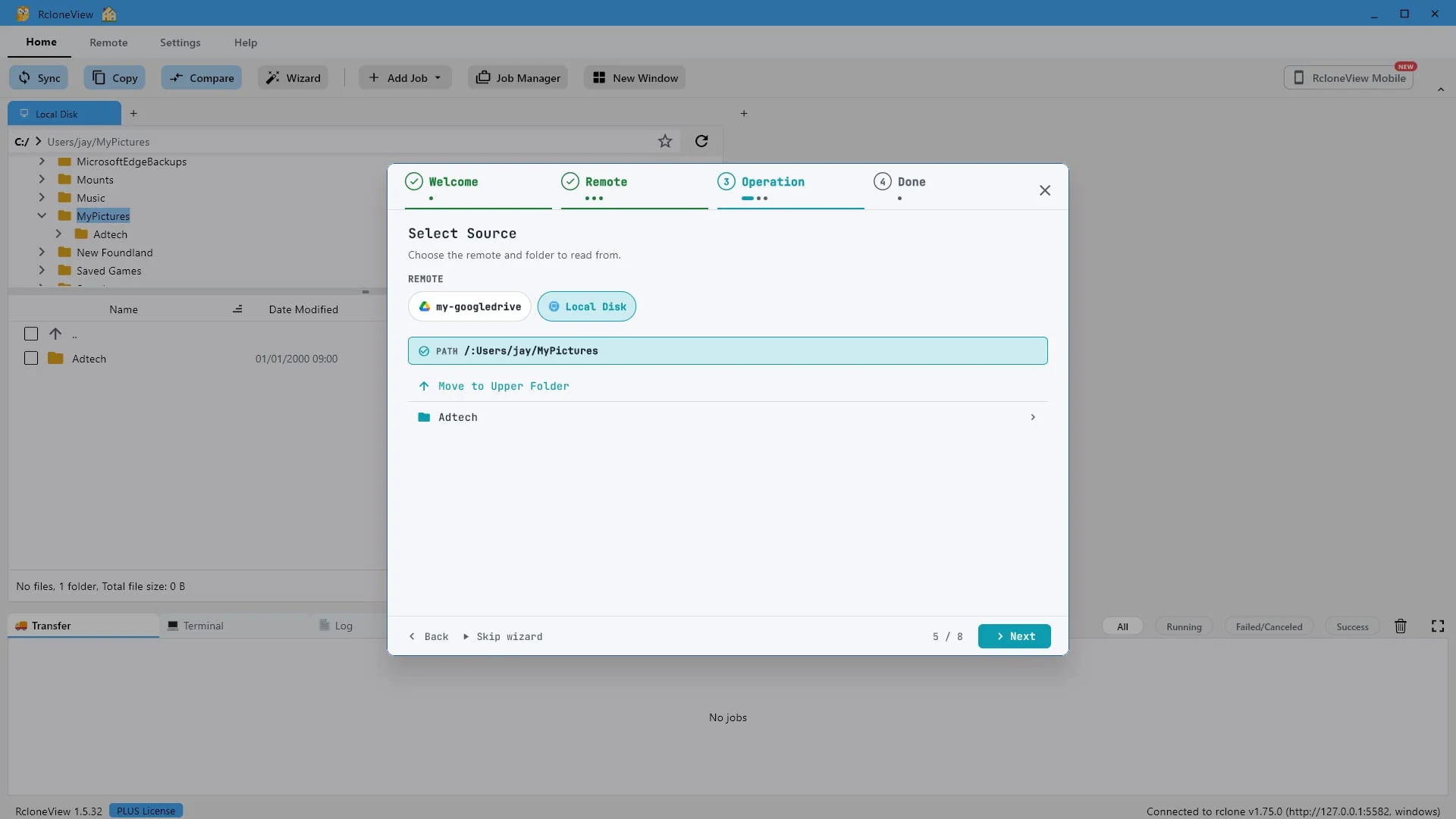
比較する側を選択してください。どのリモートでも構いません。このデモはローカルディスクから始まります。
次に、ウィザードに比較対象を指定します。ソースとは、比較元の側のことで、設定済みのリモートディスクであればどれでもここに指定できます。
-
-
11このステップを試す ↗
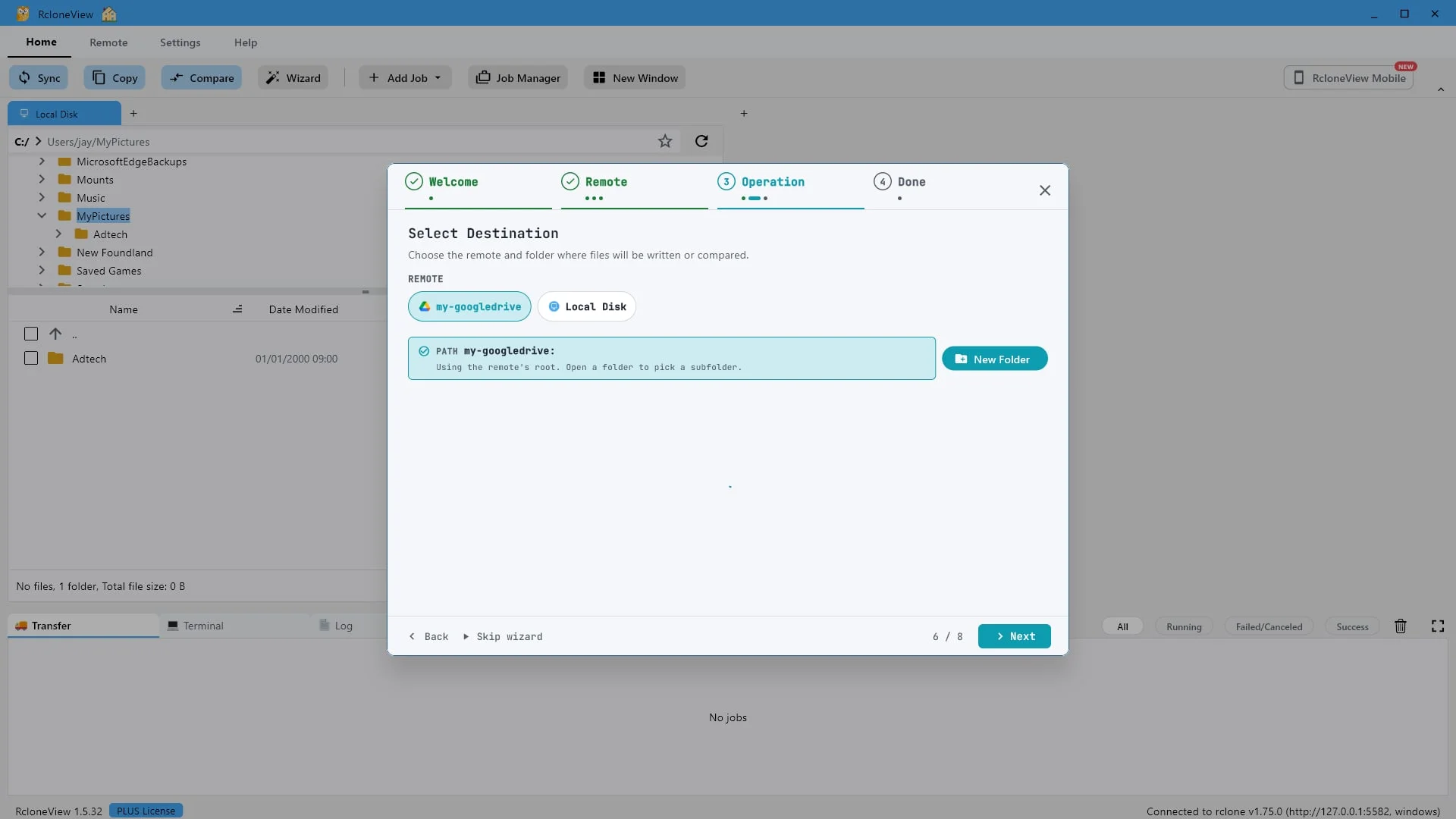
今度は反対側の選択肢を選びましょう。別のクラウド、別のドライブ、あるいは全く別のプロバイダーを選ぶこともできます。
比較対象はもう一方の保存先であり、こちらも特別な要件はありません。別のクラウドアカウントでも、同じマシン上の別のフォルダでも、全く別のプロバイダーでも構いません。ここでは、私のGoogleドライブを例に挙げます。
-
12このステップを試す ↗
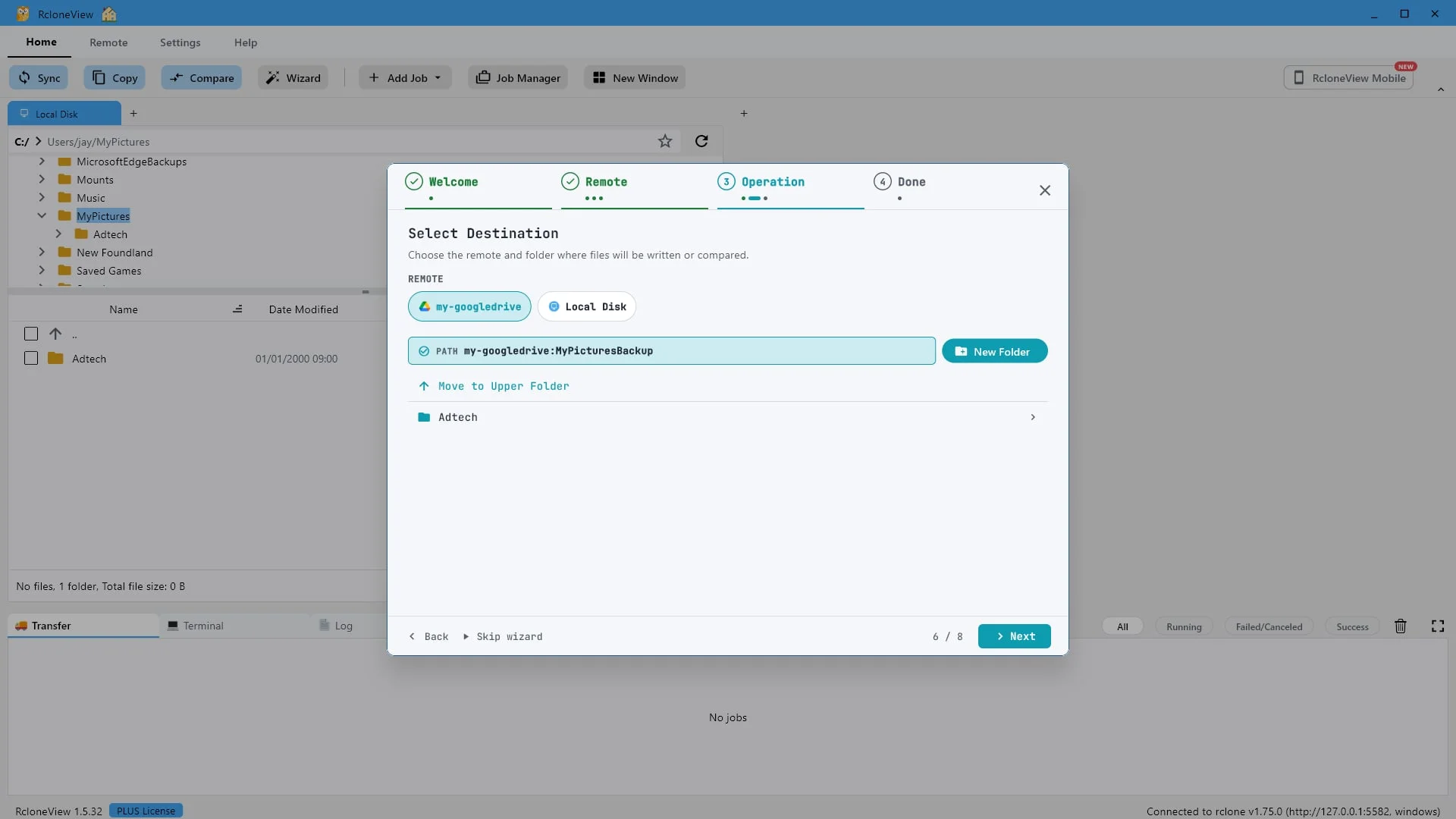
「MyPicturesBackup」と比較します。その後、「次へ」をクリックしてください。
バックアップを保存するフォルダを開きます。ここでは「マイピクチャバックアップ」を使用します。両方の設定が完了したら、「次へ」をクリックします。
-
13このステップを試す ↗
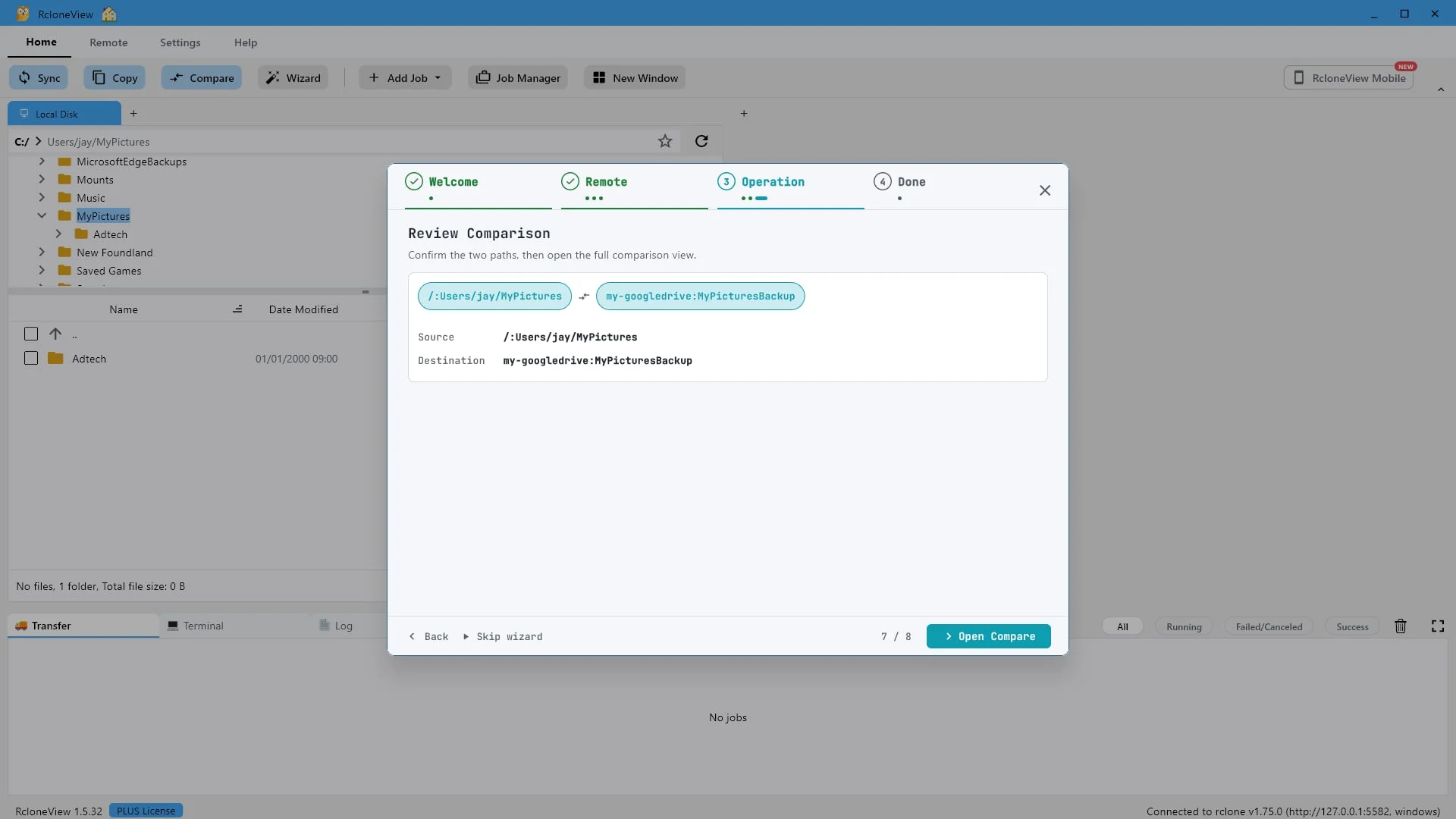
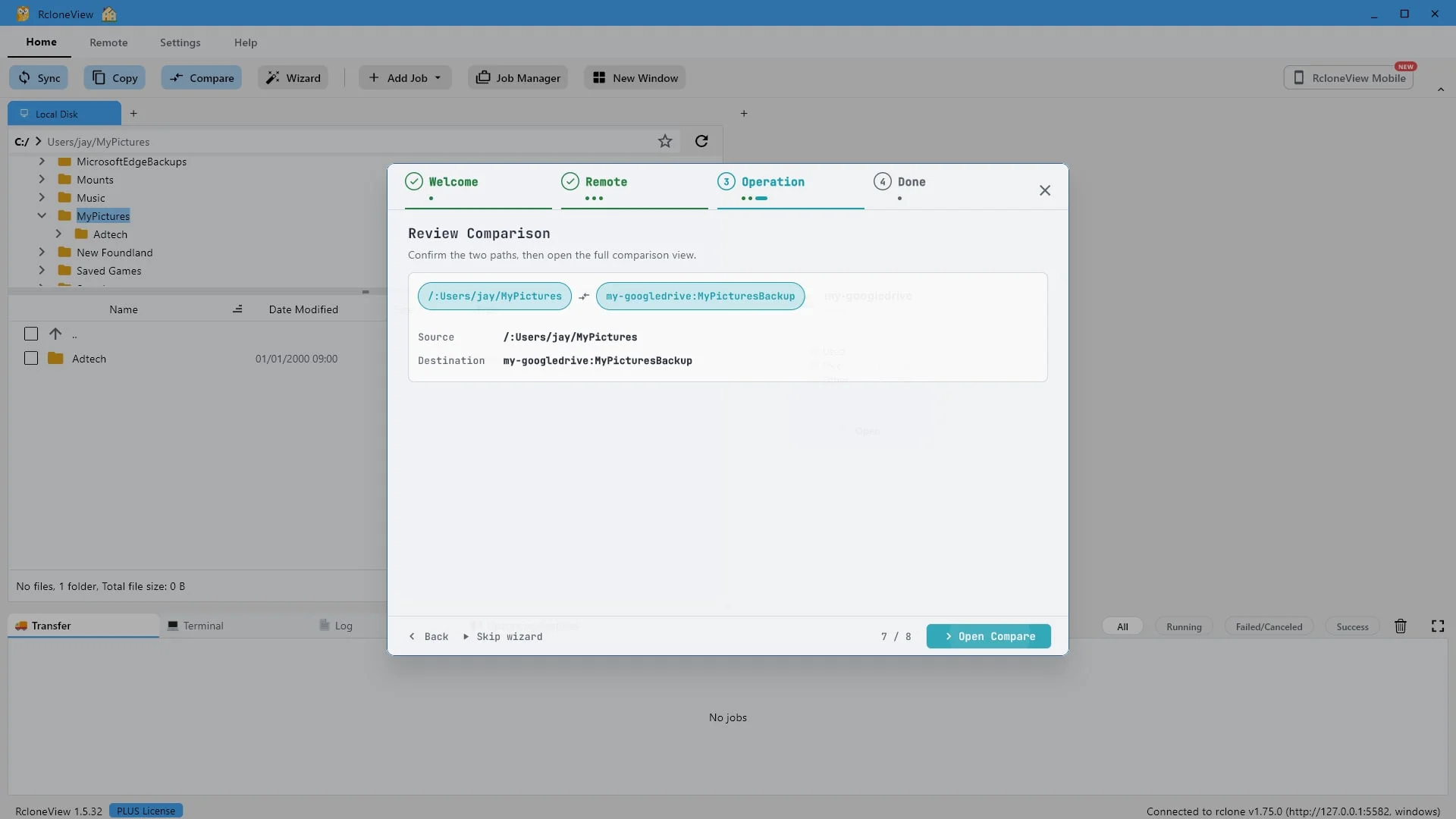
実行前に両方のパスを確認してください。左側が送信元、右側が送信先です。
2つの経路を確認するために、少し時間を取ってください。どのリモートを選択した場合でも、左側が常に送信元、右側が送信先となります。まだ何も書き込まれていません。これは読み取り専用の比較です。
-
-
15このステップを試す ↗
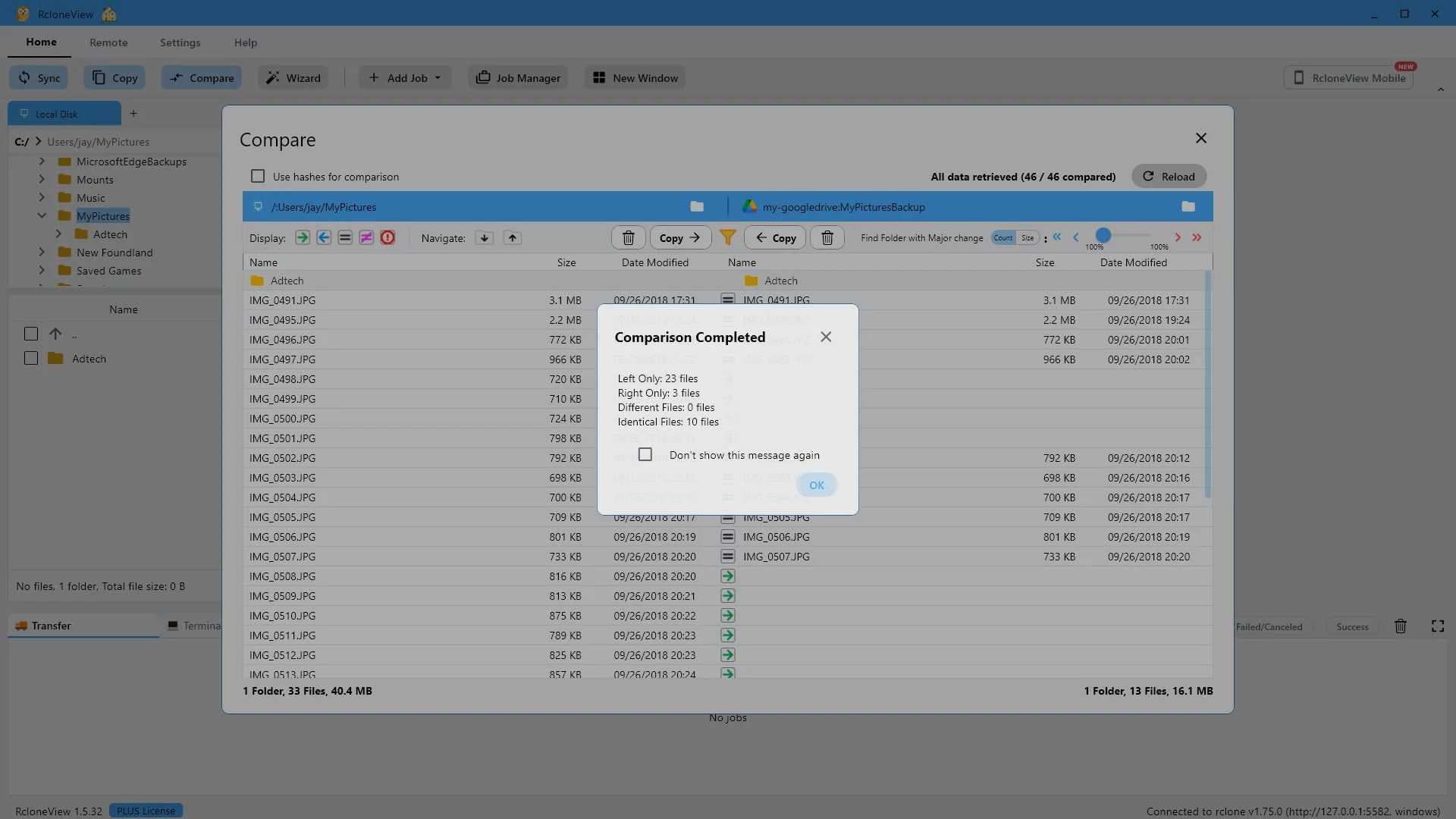
回答を1行で表すと、「23個のファイルは左側にのみ存在します」となります。「OK」をクリックしてください。
RcloneViewは両面をスキャンし、すぐに回答します。23個のファイルは左側にのみ存在し、3個は右側にのみ存在し、10個は同一で、競合するファイルはありません。詳細を表示するには「OK」をクリックしてください。
-
16このステップを試す ↗
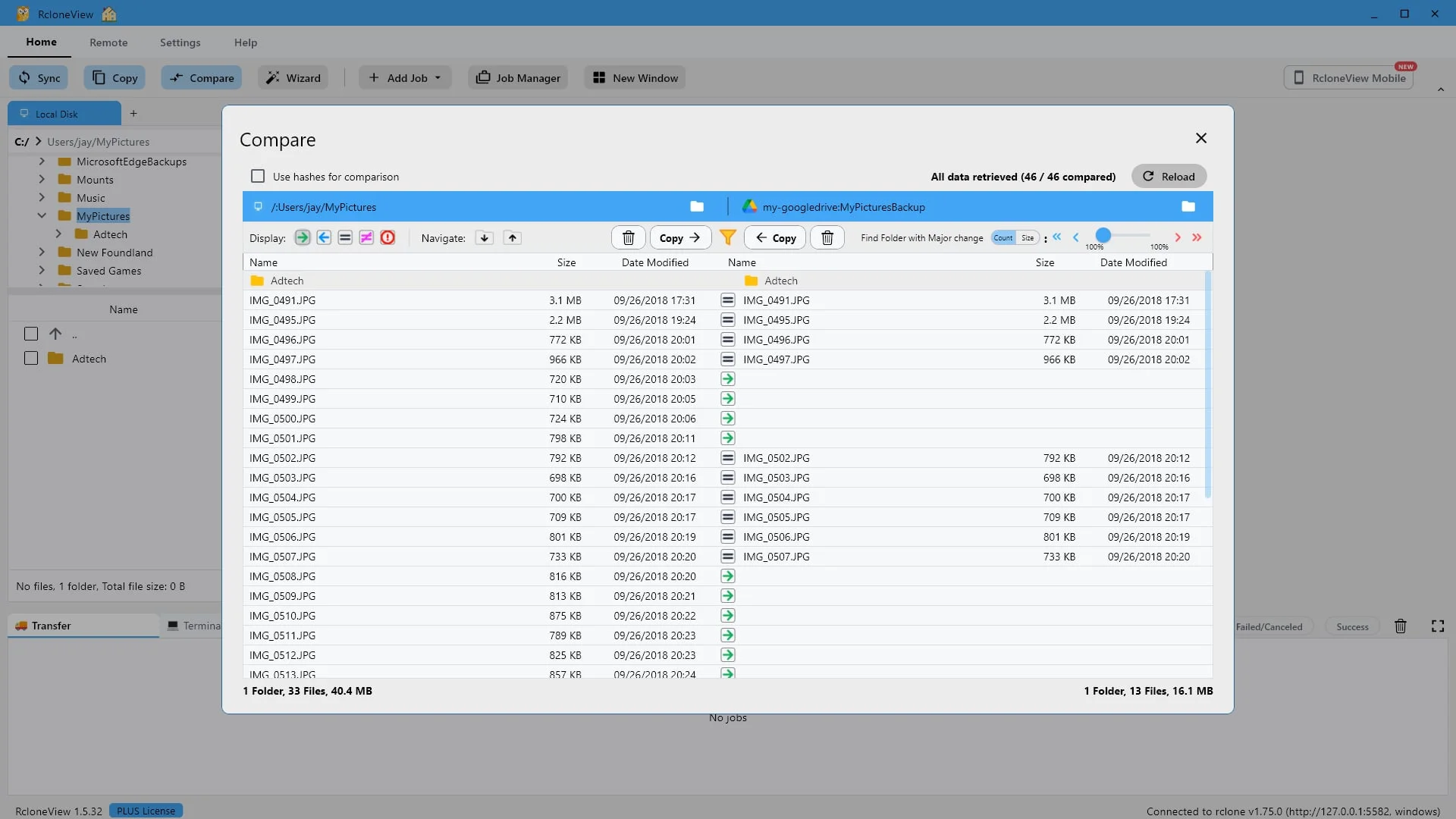
同じ行、同じファイル。等号は同一であることを意味し、緑色の矢印は右側に欠落があることを意味します。
ファイルごとの詳細な比較結果を以下に示します。一致するファイルは同じ行に表示されるため、等号は2つのコピーのサイズと日付が同一であることを意味し、緑色の矢印は、左側にファイルが存在するが右側には存在しないことを意味します。1つの画面で、両方の場所の正確な状態を把握できます。
-
17このステップを試す ↗
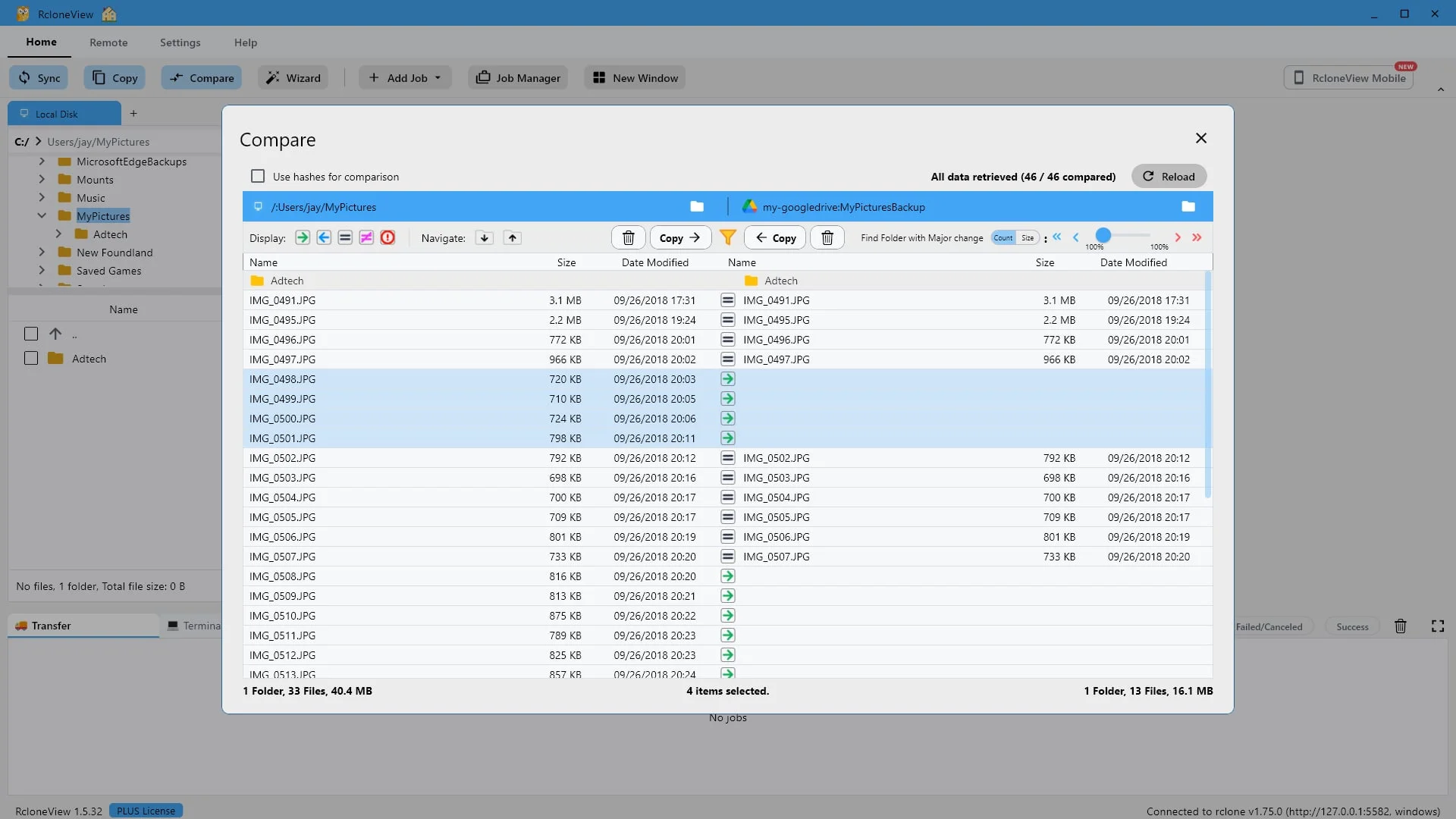
必要な行だけを選択してください。移動する行はすべてあなたがコントロールできます。
すべて同期するか、何も同期しないかの二択を強いられることはありません。必要な行だけを選択すれば、選択したファイルだけが移動されます。ここでは、不足している写真の中から4枚を選択します。
-
18このステップを試す ↗
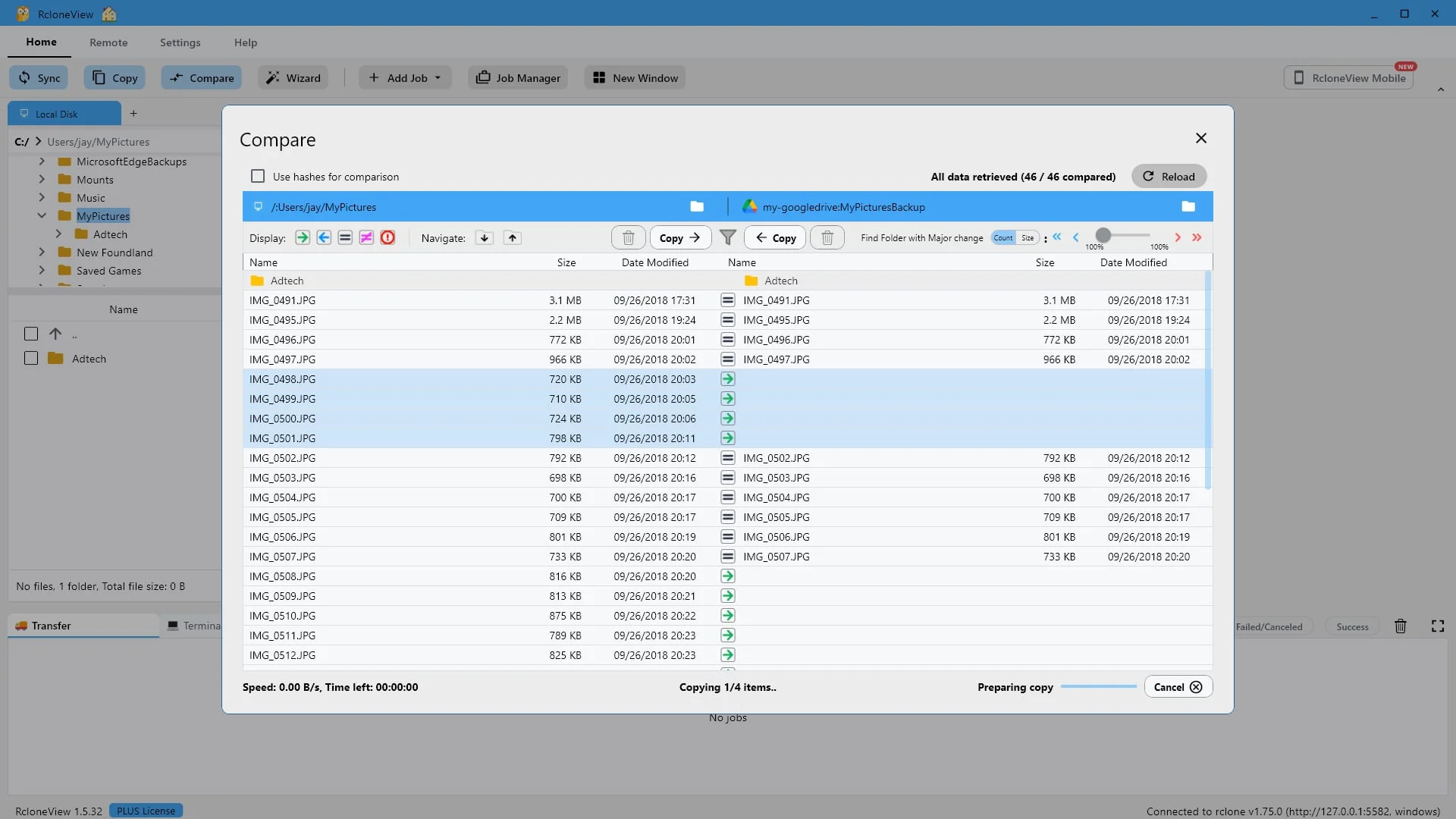
選択したファイルを相手側に送信するには、右矢印付きの「コピー」をクリックしてください。
次に、右向きの矢印が付いた「コピー」をクリックすると、選択したファイルが左側から右側に送信されます。矢印は常にファイルの送信方向を示しており、コピーはどちらの方向にも機能します。
-
19このステップを試す ↗
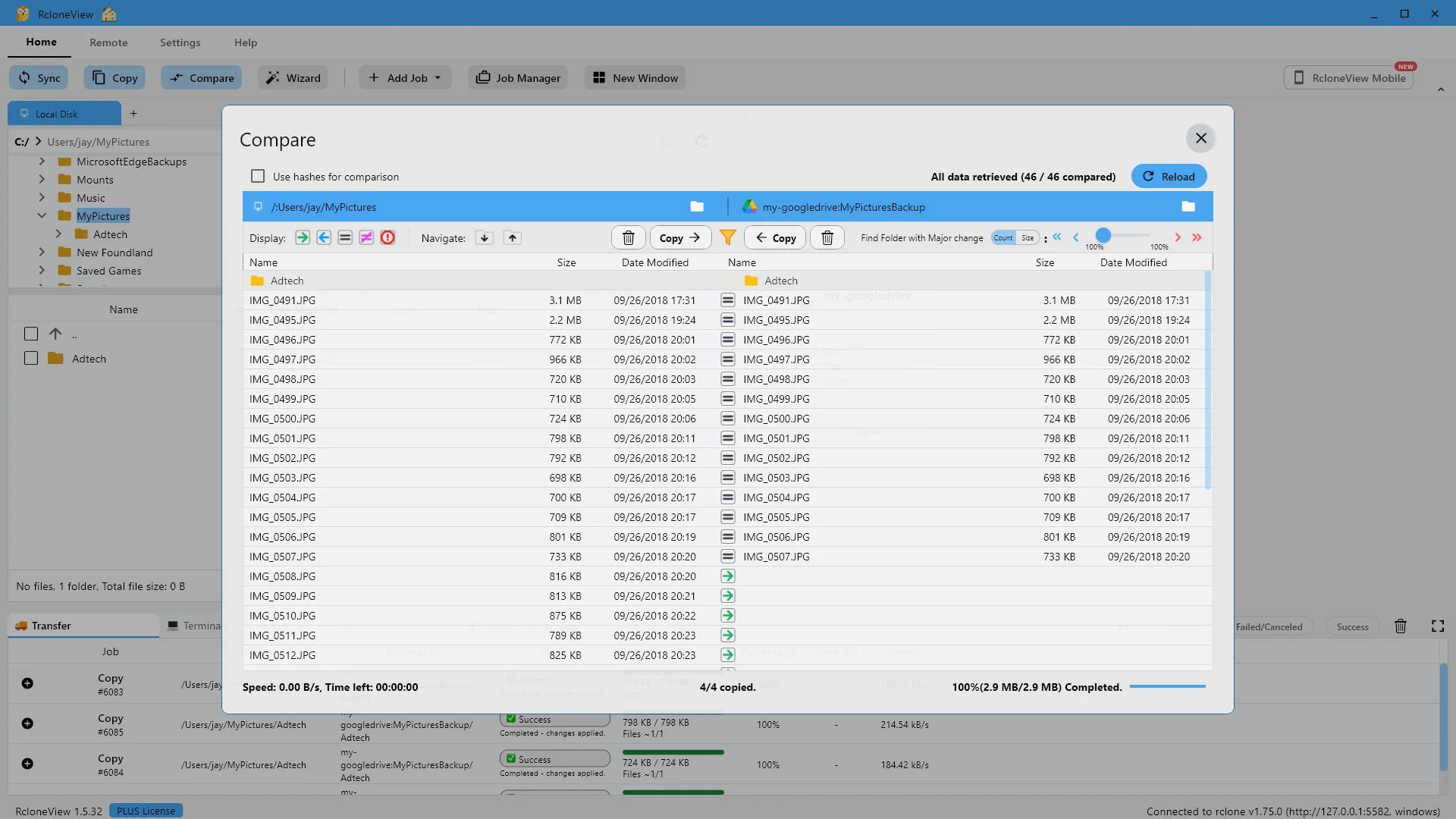
4行中4行がコピーされ、それらの行は同一の内容として表示されるようになった。
転送は完了しました。4つのファイル、合計2.9メガバイトがコピーされました。そして、その証拠は同じ画面に表示されています。4行の両側に等号が表示されているので、欠落していたファイルはなくなりました。すべて同じです。
-
20このステップを試す ↗
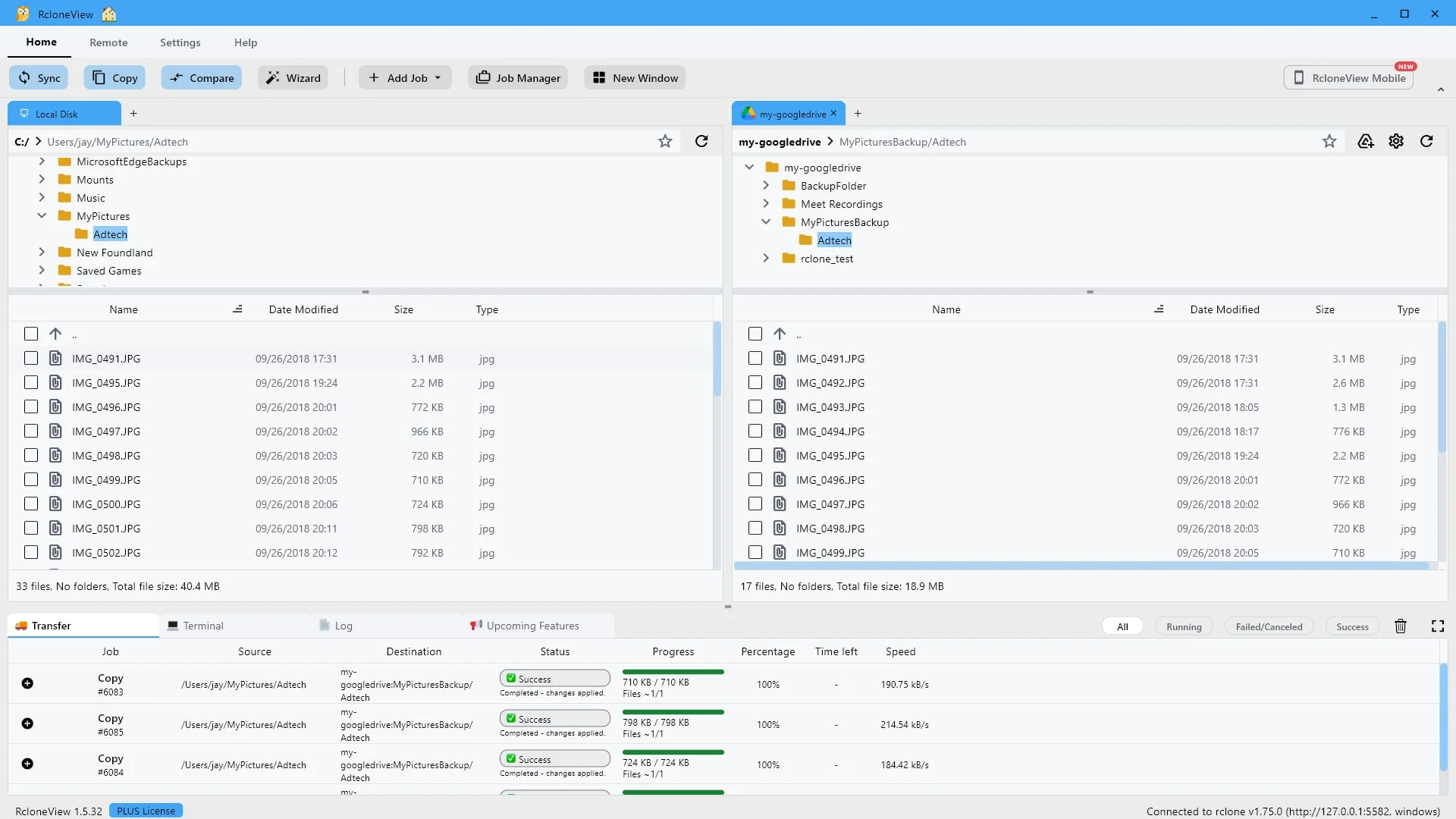
または、2ペイン表示で確認してください。宛先フォルダには現在17個のファイルが含まれています。
宛先側から確認したい場合は、そのリモートをデュアルペイン表示で開いてください。バックアップフォルダには、以前の13個から17個のファイルが格納されています。逆方向から確認した場合も同じ結果です。
-
実際に試してみませんか?Windows、macOS、Linux で無料で使えます。RcloneView を無料で入手