同期
どの 2 つのストレージ間でもファイルを同期
RcloneView がどの 2 つの場所も同じ状態に保つ方法をご覧ください — クラウド対クラウド、ローカル対クラウド、ローカル対ローカル。同期ジョブを作成し、変更内容をプレビューして実行します。
- クラウドでもローカルでも、どの 2 つのリモート間にも同期ジョブを作成
- 1 つのソースを複数の宛先へ同期(1:N)
- RcloneView Plus で定期同期をスケジュール
デモプレーヤーを読み込めませんでした。「新しいタブで開く」をご利用ください。
次に見る
すべてのデモを見る →



ステップごとのガイド
2つのストレージ間でファイルを同期する方法
インタラクティブデモと同じ30ステップをスクリーンショット付きでまとめました。ざっと読むことも、好きなステップからデモを始めることもできます。
-
-
2このステップを試す ↗
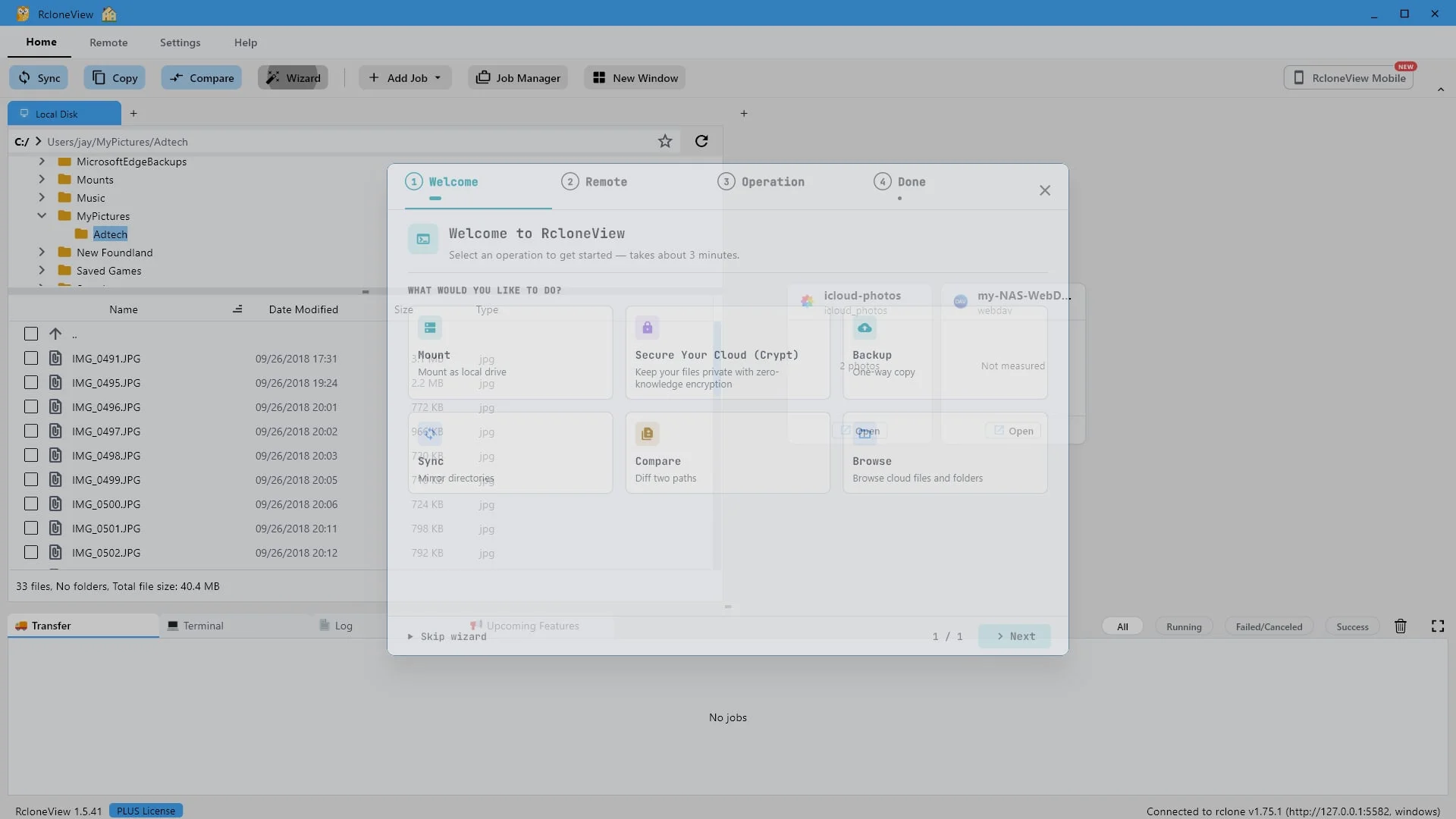
同期機能はフォルダをミラーリングします。結果として、同期先は同期元と全く同じになります。
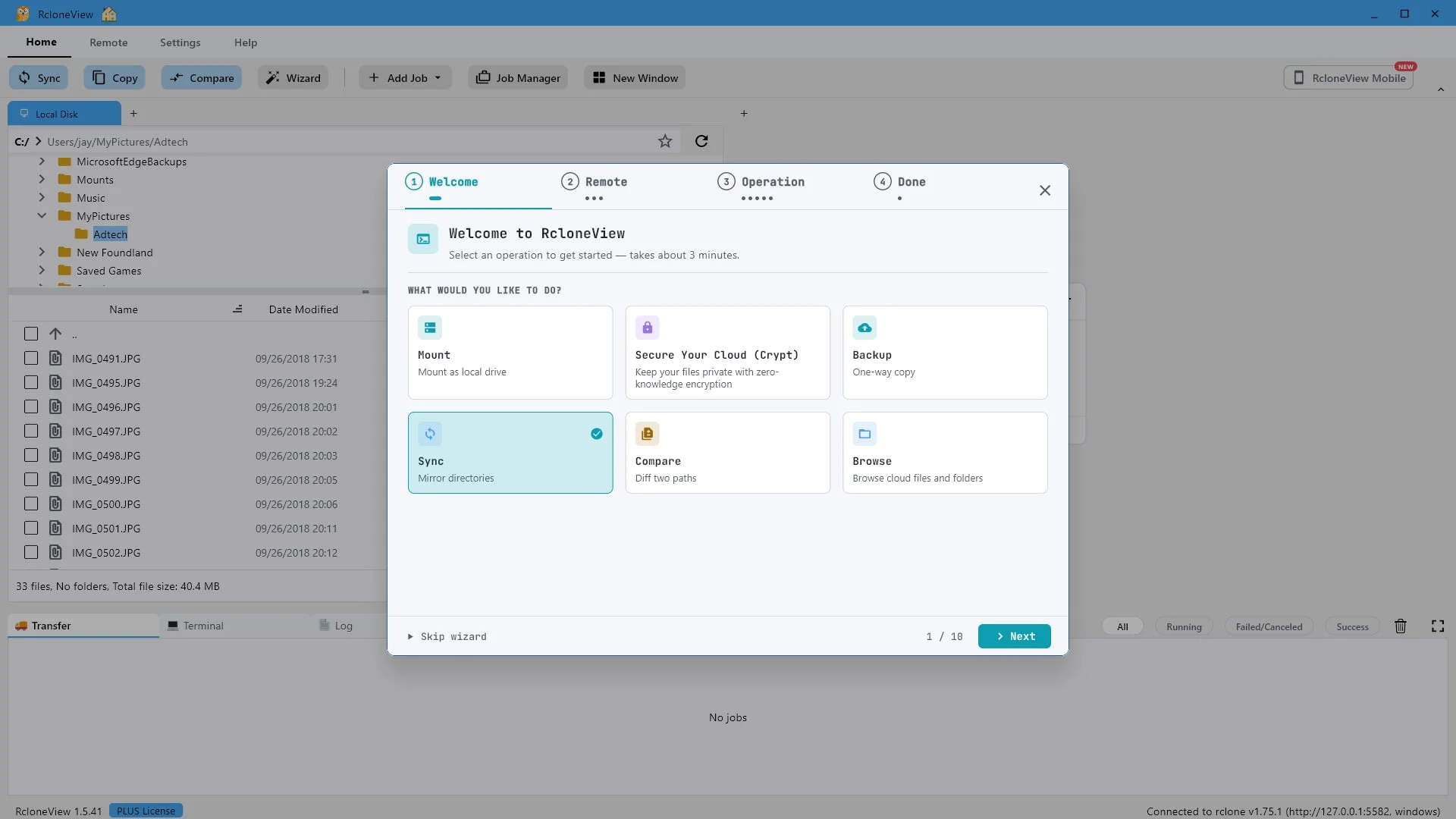
ウィザードはいくつかの種類の手順を処理します。「同期」を選択し、ディレクトリをミラーリングします。ミラーリングとは、宛先をソースと同一にするという意味で、宛先にのみ存在するものはすべて削除されます。この点を覚えておいてください。後ほど実際にその様子を見ることができます。
-
3このステップを試す ↗
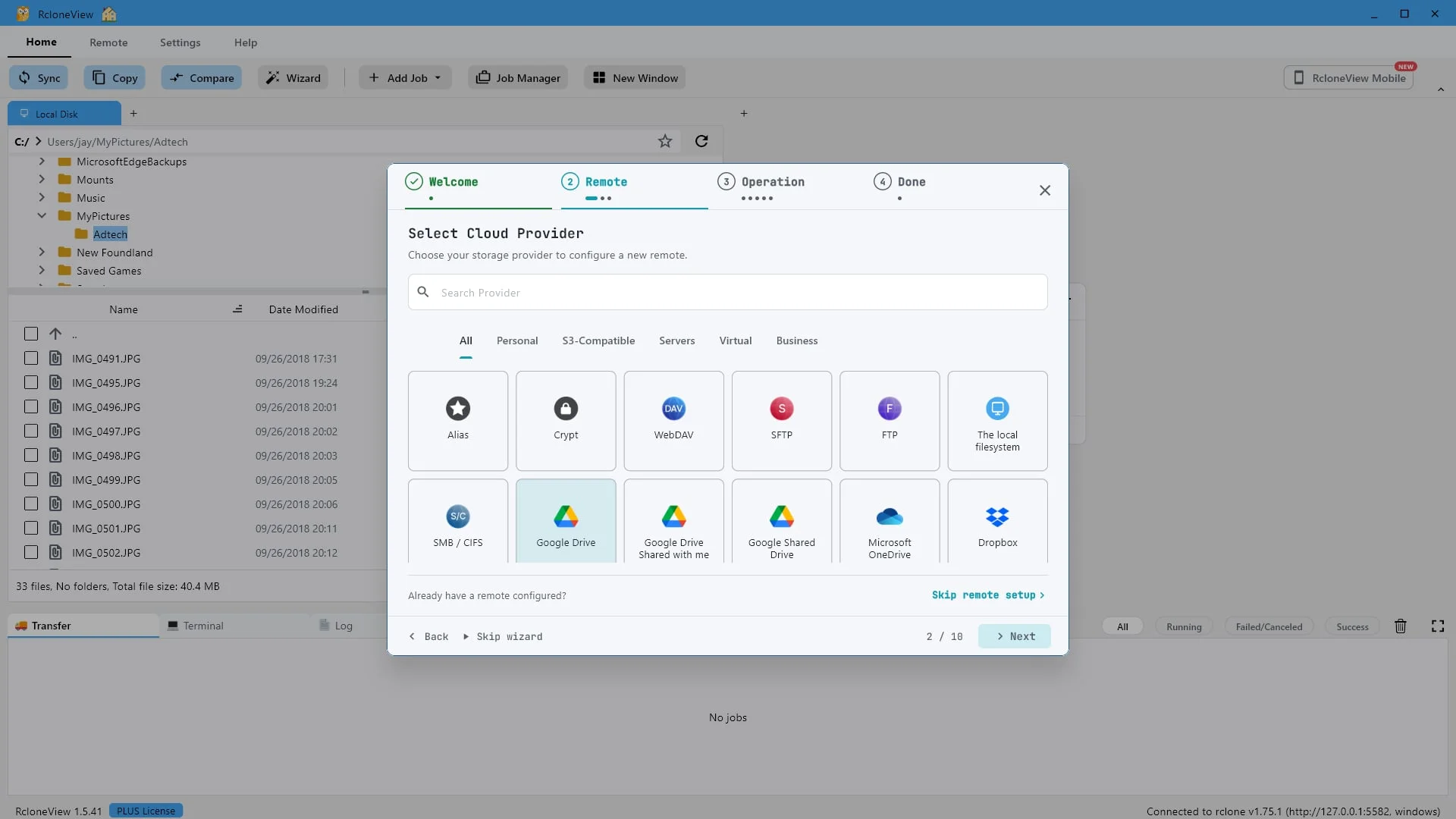
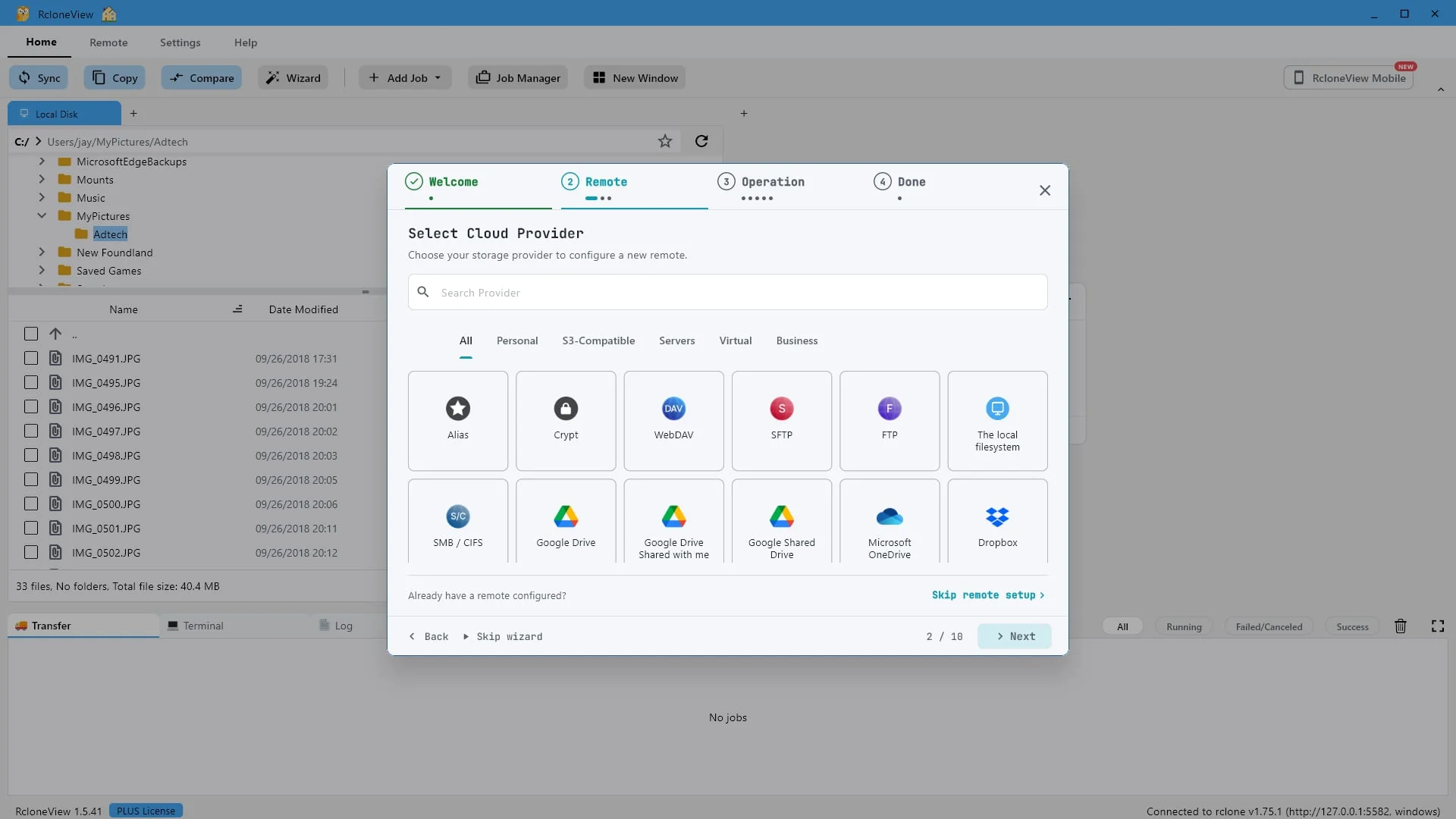
ミラーを保存するクラウドを選択してください。80以上のプロバイダーに対応しています。
まず、同期するリモートを追加します。RcloneViewは80種類以上のストレージバックエンドをサポートしており、それらのいずれもソースまたは宛先として使用できます。このデモでは、Googleドライブを使用します。
-
-
-
6このステップを試す ↗
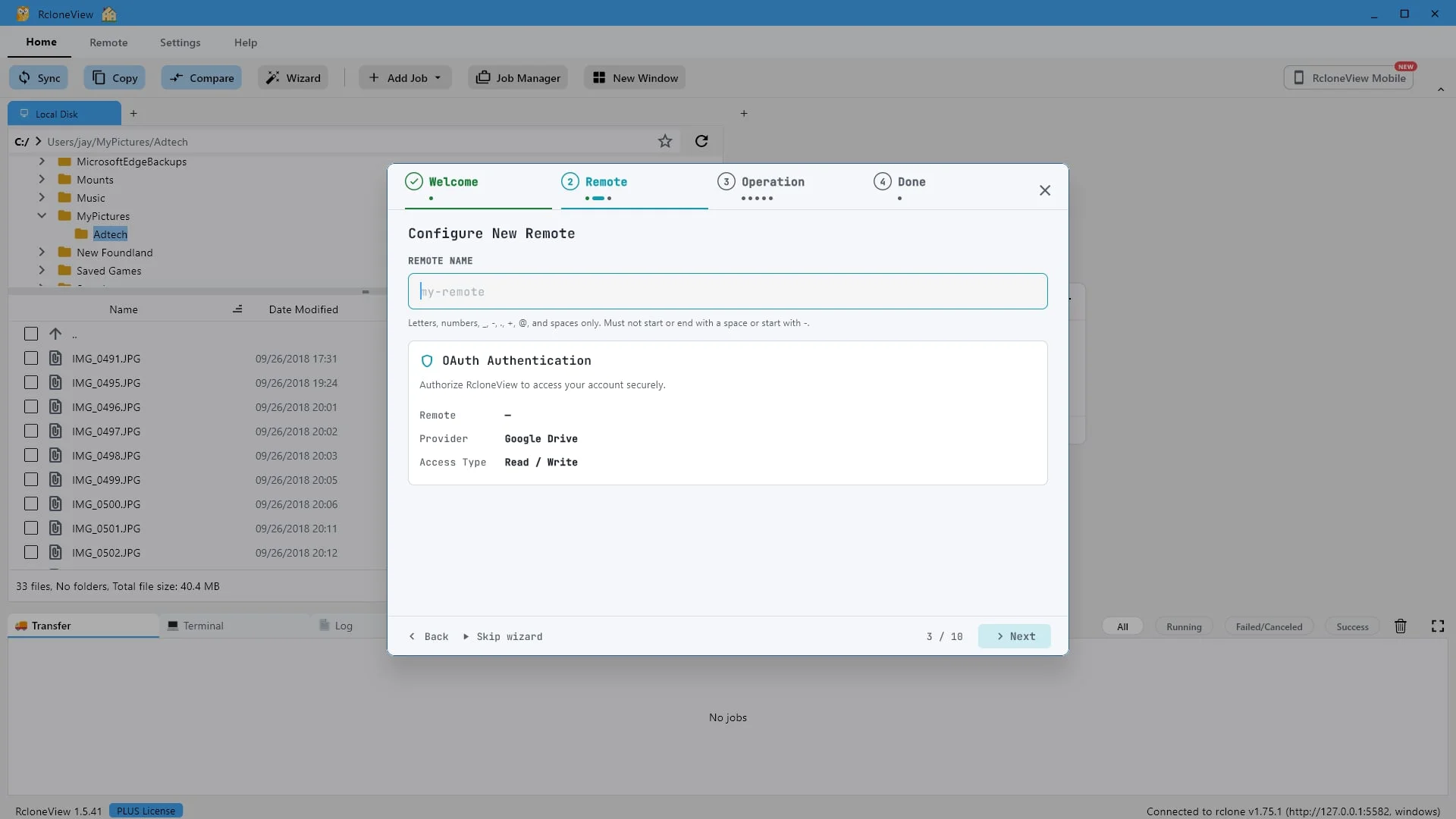
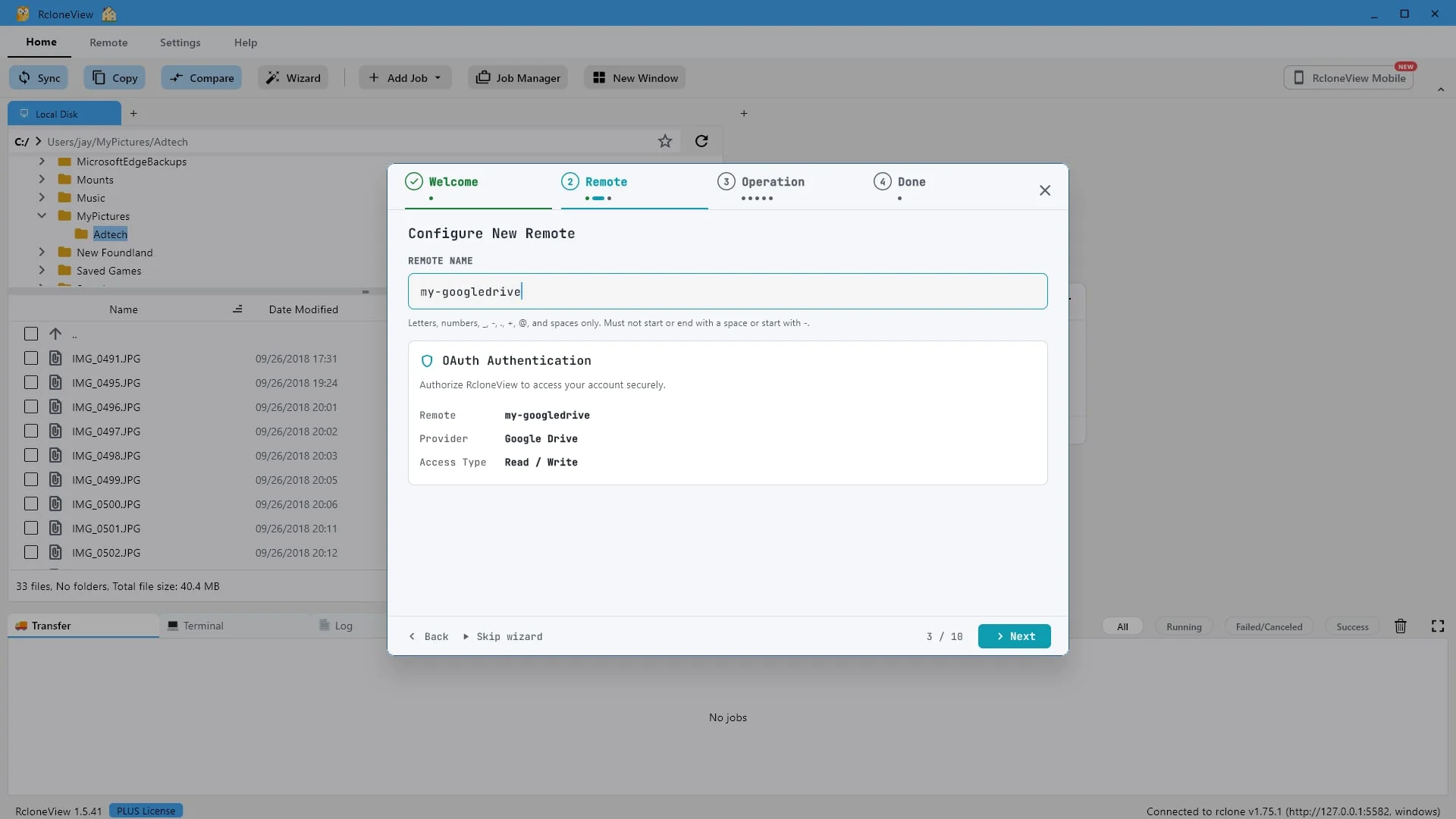
ここで入力した名前が、RcloneView のあらゆる場所でこの雲が表示される名前になります。
ファイル名は「my google drive」とします。次へをクリックして保存し、接続テストを開始してください。
-
-
8このステップを試す ↗
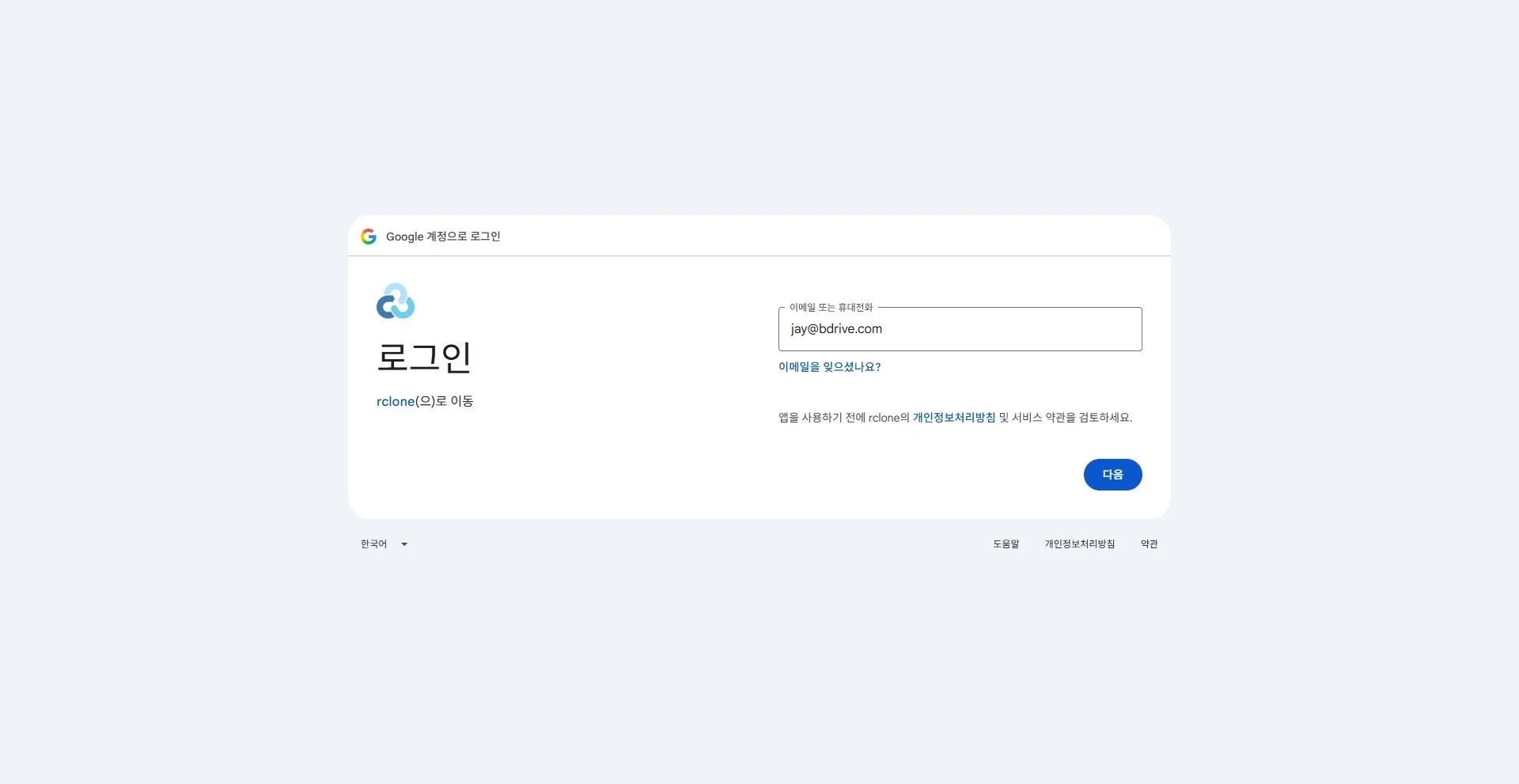
Googleでログインしてください。パスワードはGoogleに送信され、RcloneViewには一切送信されません。
ストレージを所有するアカウントでログインしてください。このページはGoogleのものであるため、RcloneViewがあなたのパスワードを見ることはありません。アプリはアクセストークンのみを受け取り、そのトークンはこのコンピュータに保存されます。
-
9このステップを試す ↗
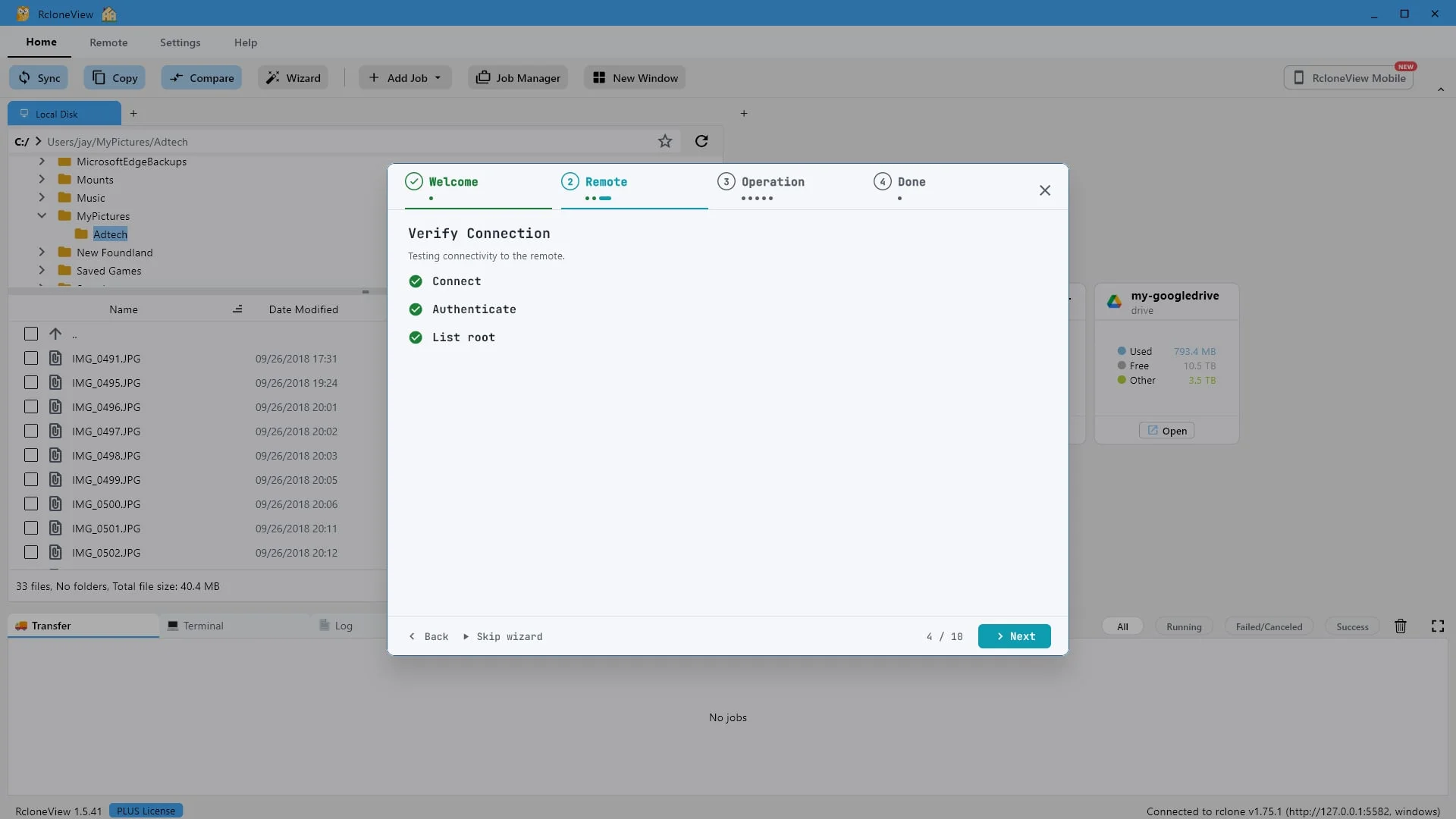
リモートは正常に動作します。「次へ」をクリックしてください。
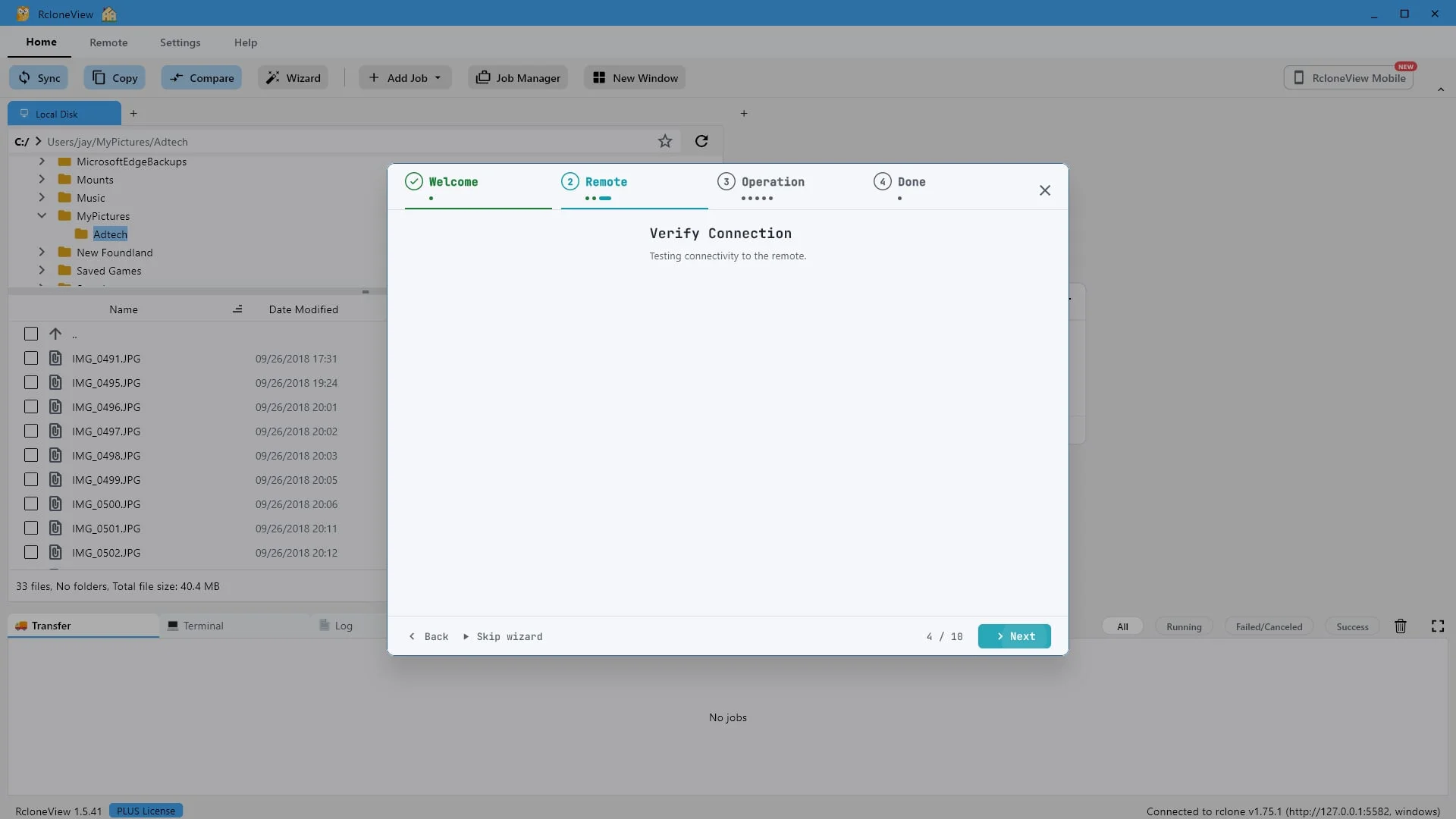
RcloneViewは新しいリモートをすぐにテストします。接続、認証、root一覧表示のすべてが成功したので、接続は使用可能です。
-
10このステップを試す ↗
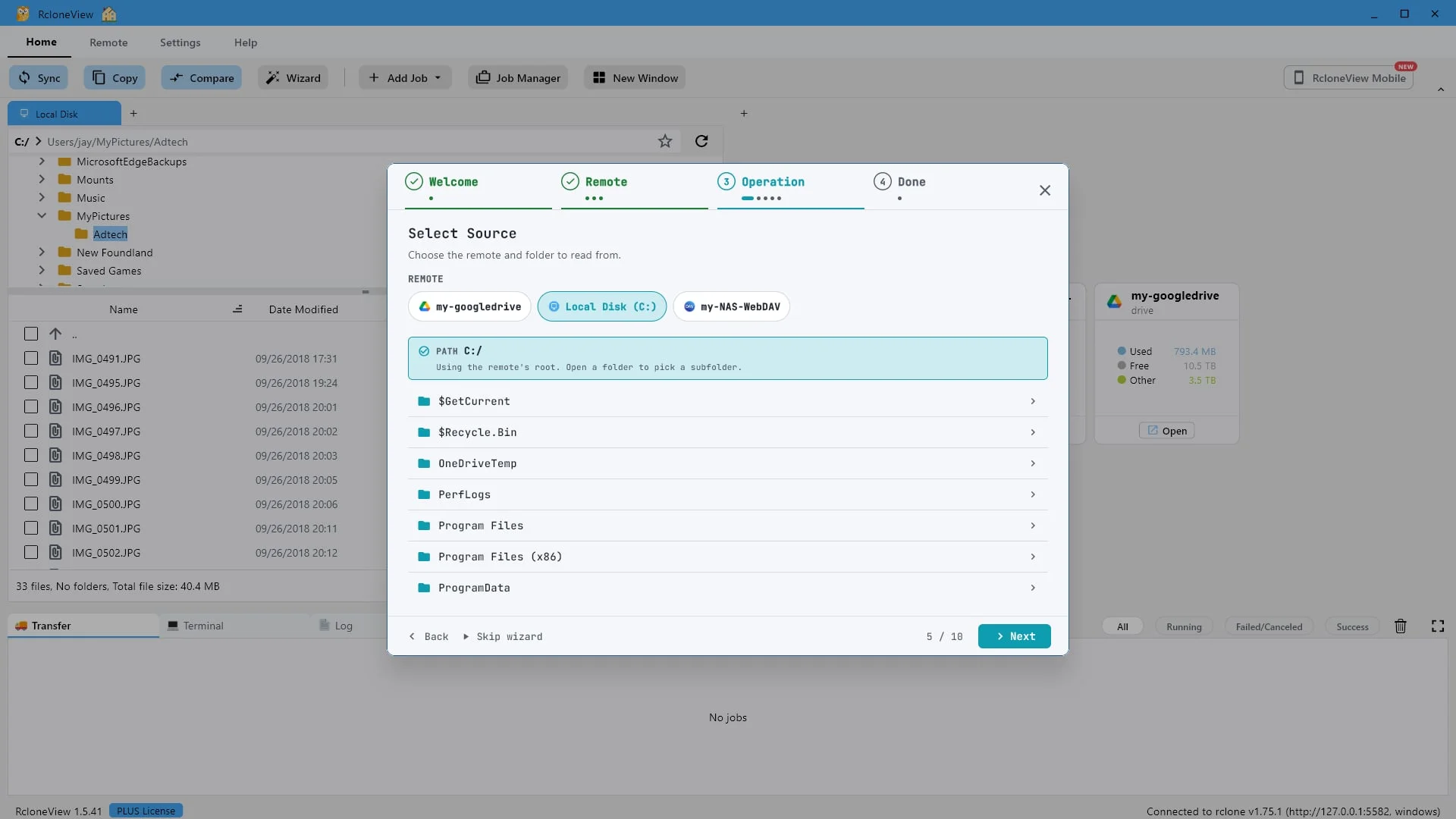
ミラーリングする側を選択してください。同期機能はソースファイルを変更しません。
次に、読み取り元となるソースを選択します。同期処理は宛先のみを変更するため、ソースは変更されません。ここでは、ローカルディスクCを選択します。
-
11このステップを試す ↗
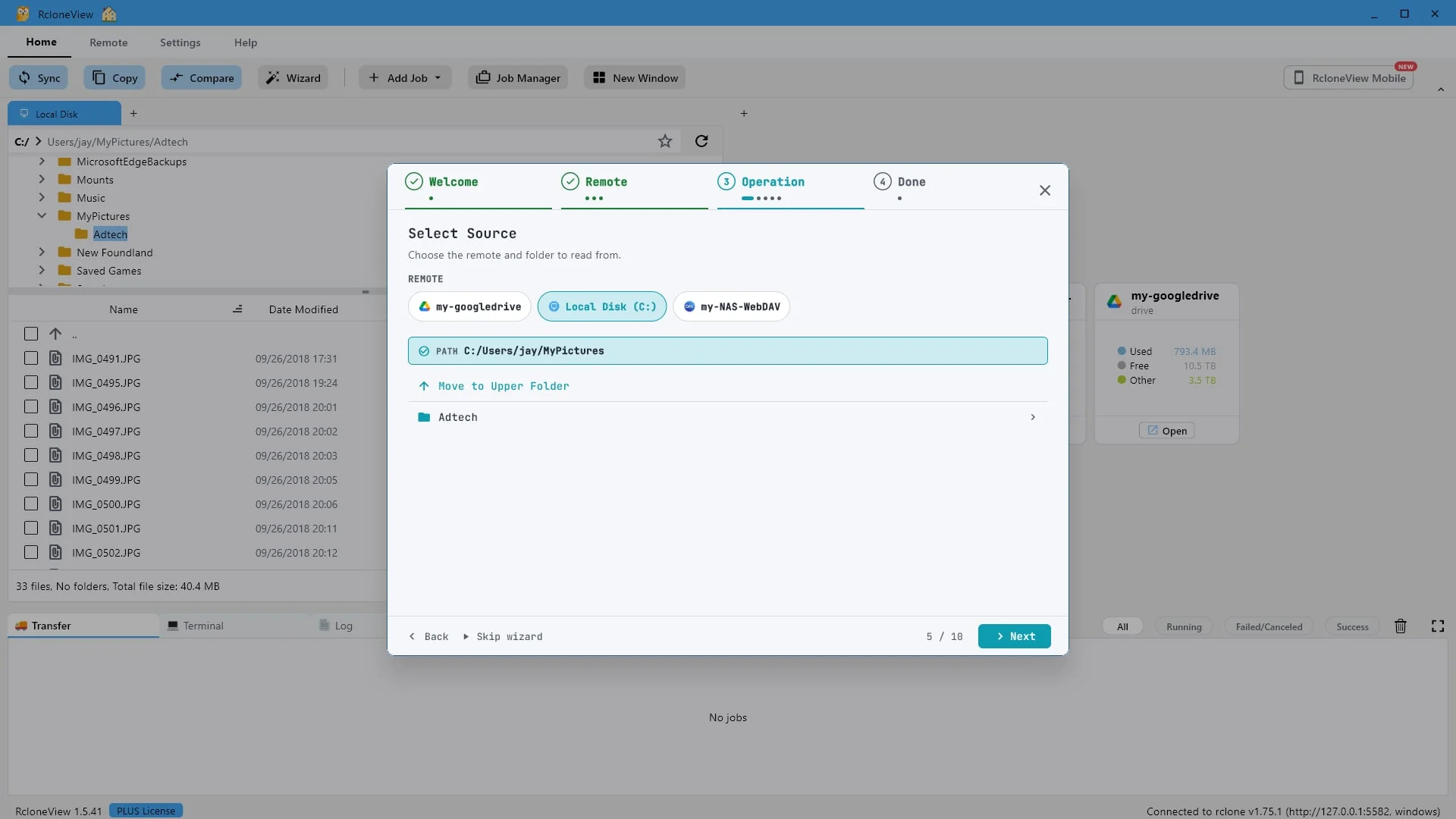
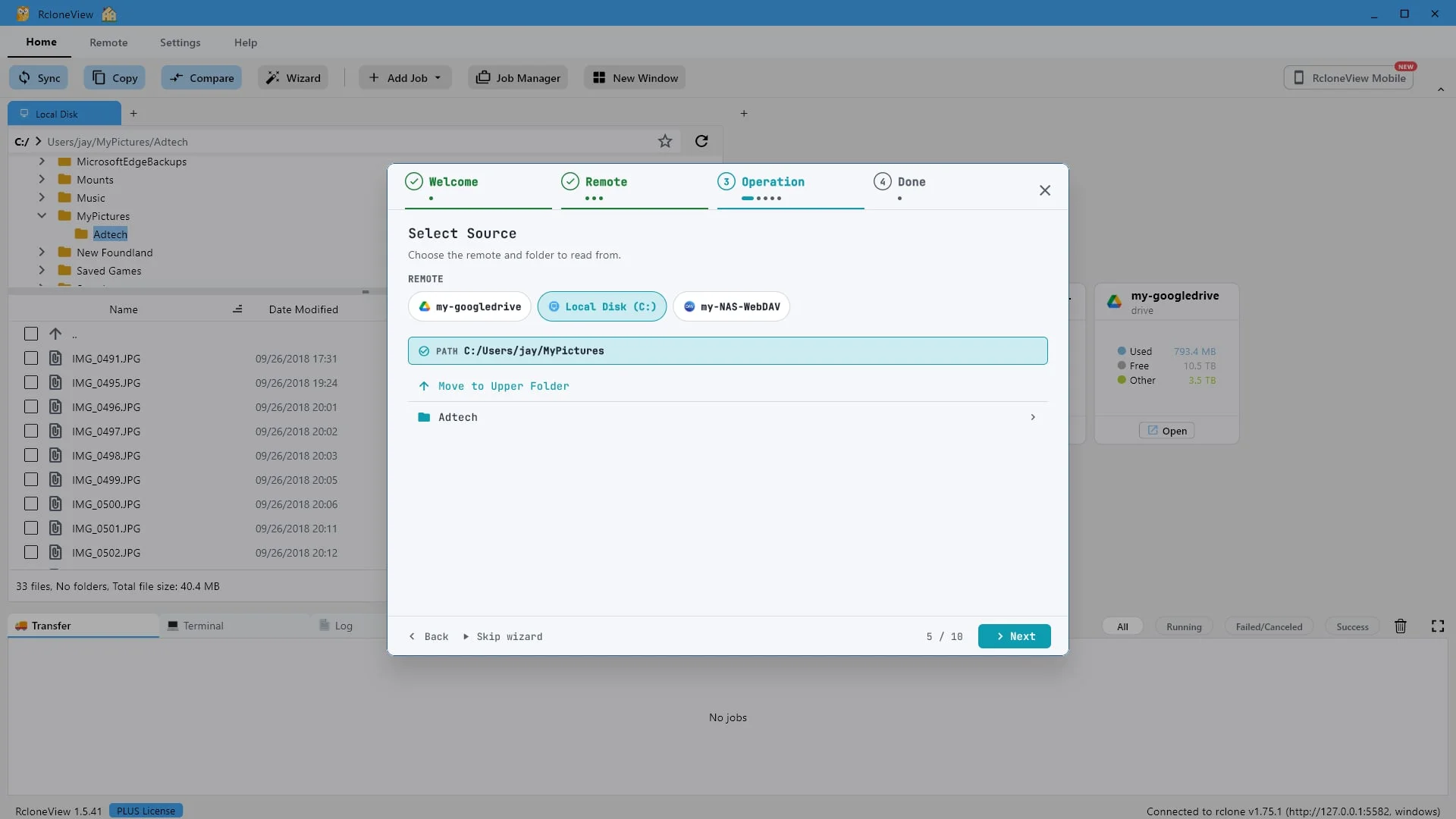
ミラーリングするフォルダを正確に選択してください。そのフォルダ内のすべてのファイルも一緒に移動します。
ここでは「マイピクチャ」フォルダを使用します。Adtechサブフォルダを含め、その中のすべてのファイルが対象となります。
-
-
13このステップを試す ↗
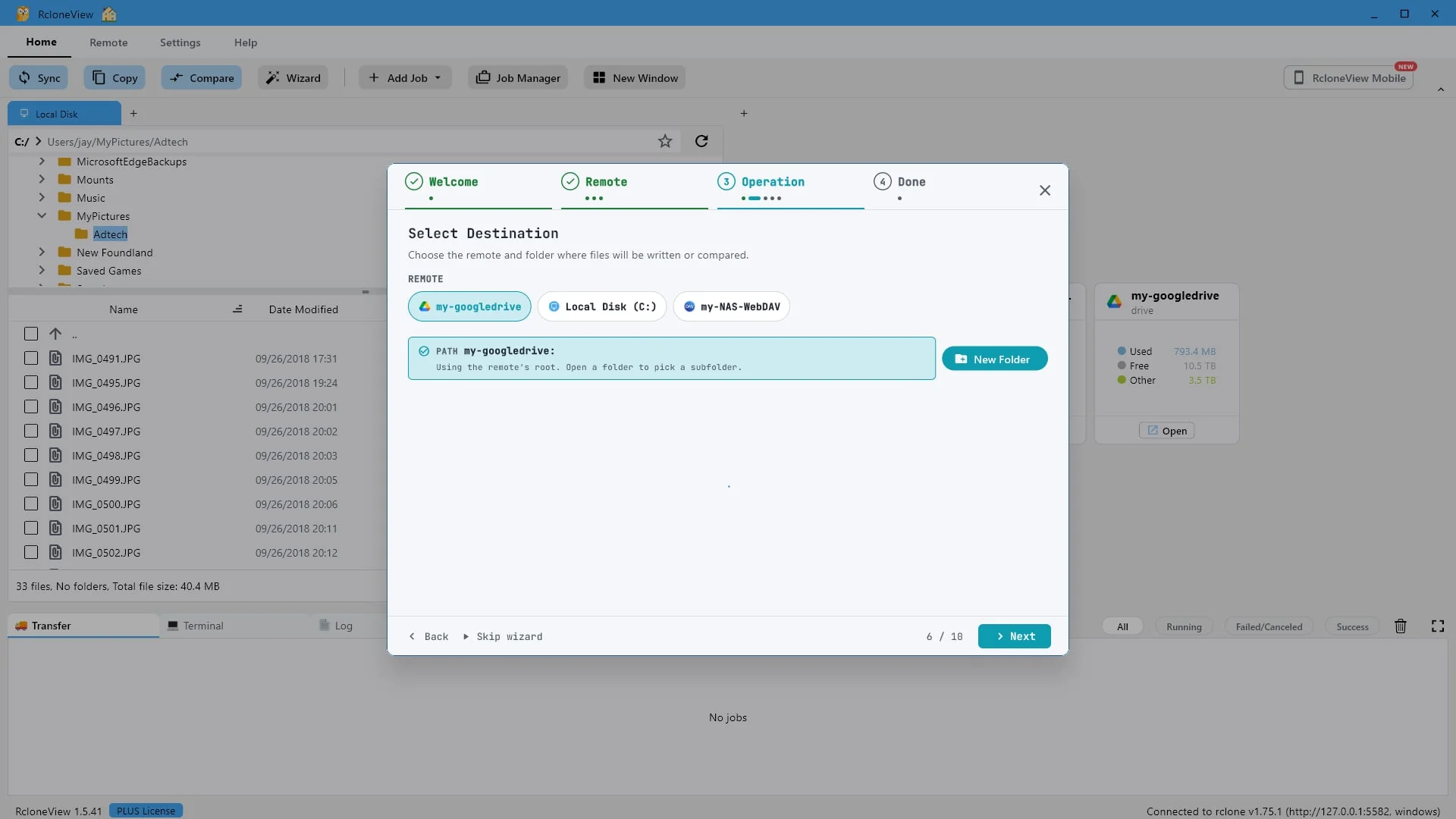
同期処理によって変更されるのは、送信先のみです。
次に、保存先です。同期によって変更されるのはこの側だけなので、慎重に選択してください。先ほど作成したGoogleドライブのリモートを使用します。
-
14このステップを試す ↗
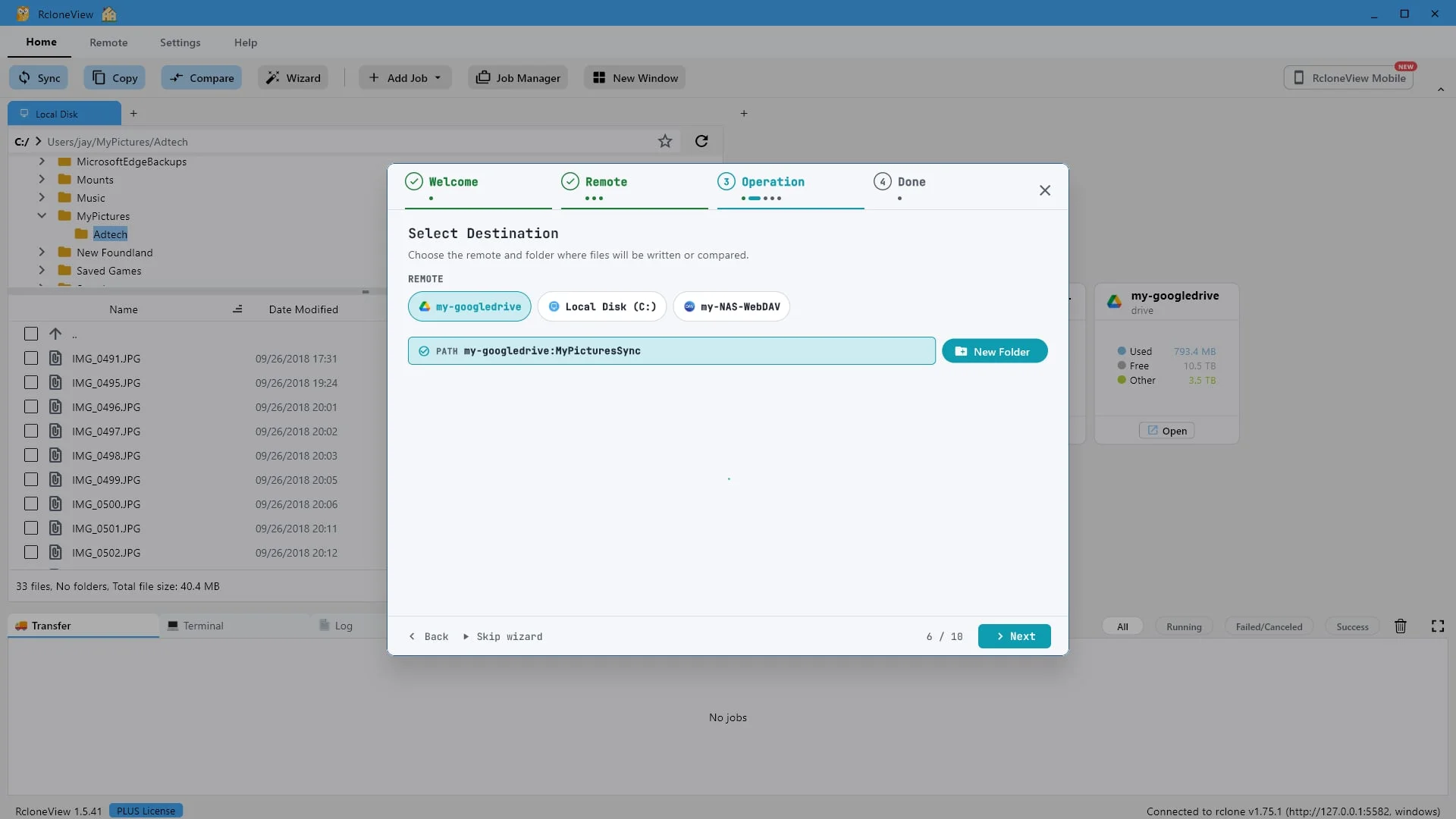
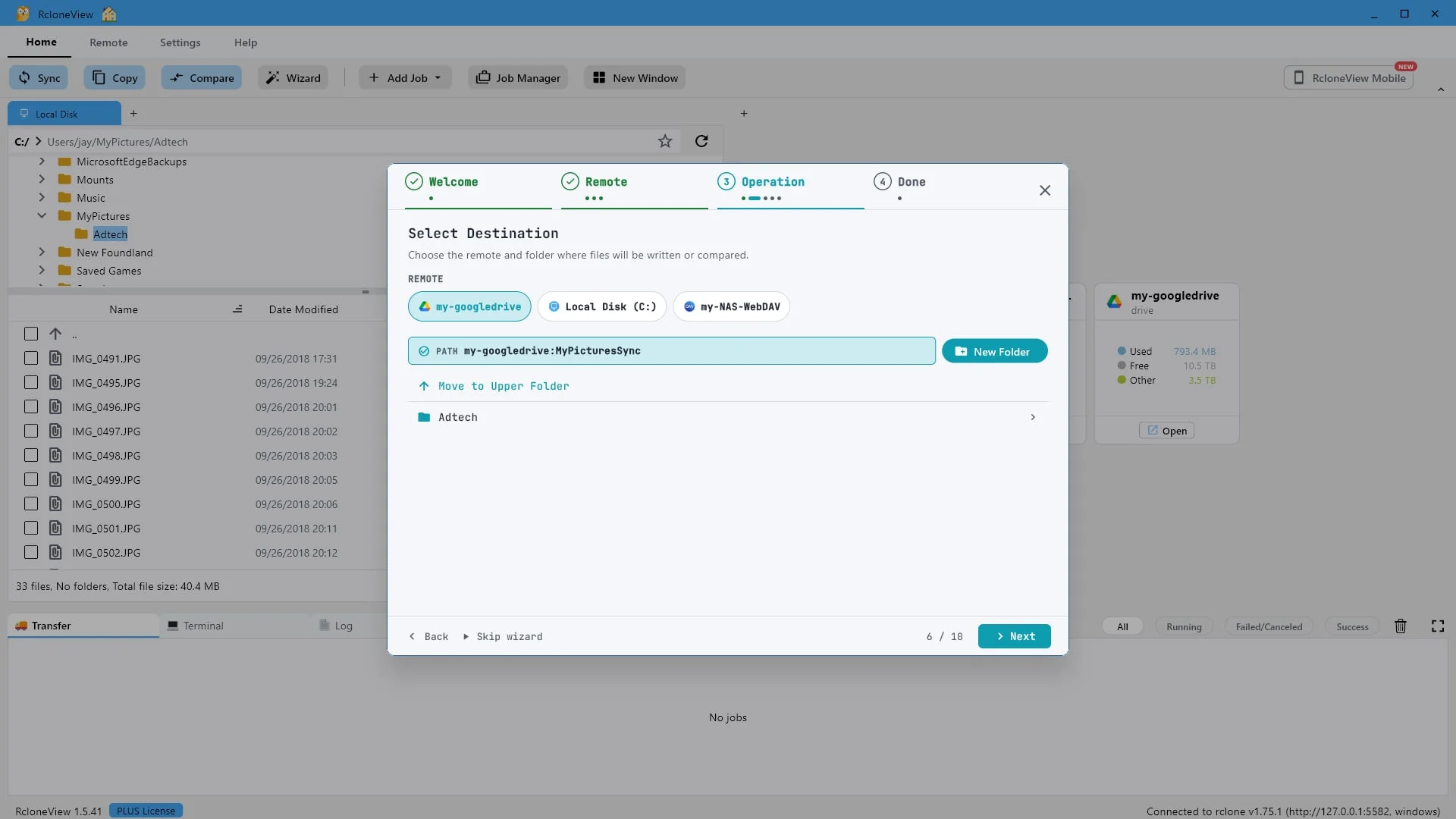
この作業専用のフォルダを使用してください。同期処理は、そのフォルダ内のデータのみを対象とします。
マイピクチャ同期」という名前のフォルダを選択します。同期によって変更されるのは、そのフォルダ内のデータのみです。ドライブ内のその他のデータはすべて安全に保たれます。
-
-
16このステップを試す ↗
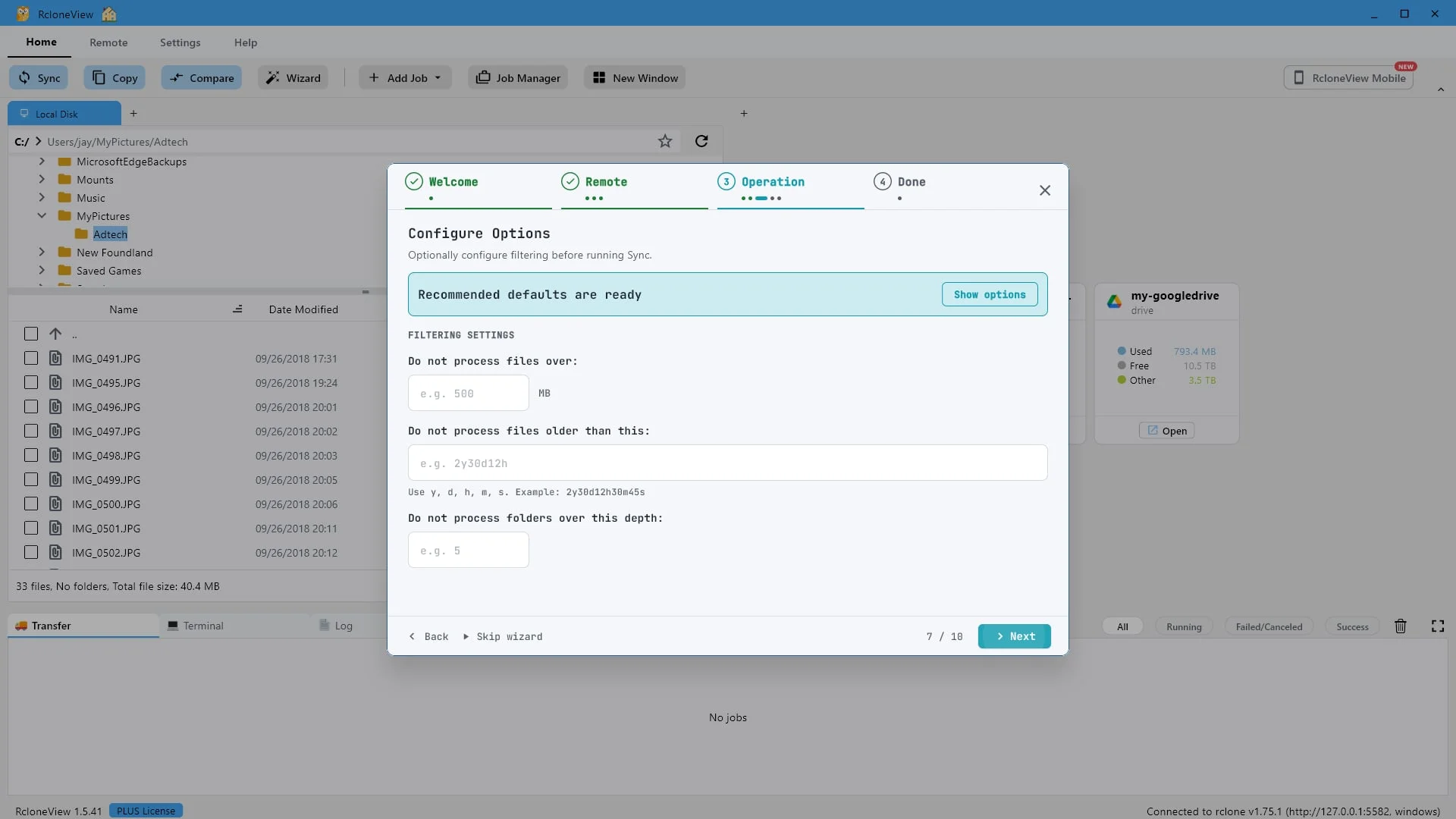
デフォルトのオプションで問題ありません。「次へ」をクリックしてください。
フィルターは任意です。特定のサイズを超えるファイル、特定の期間より古いファイル、または設定した階層より深いフォルダをスキップできます。
-
17このステップを試す ↗
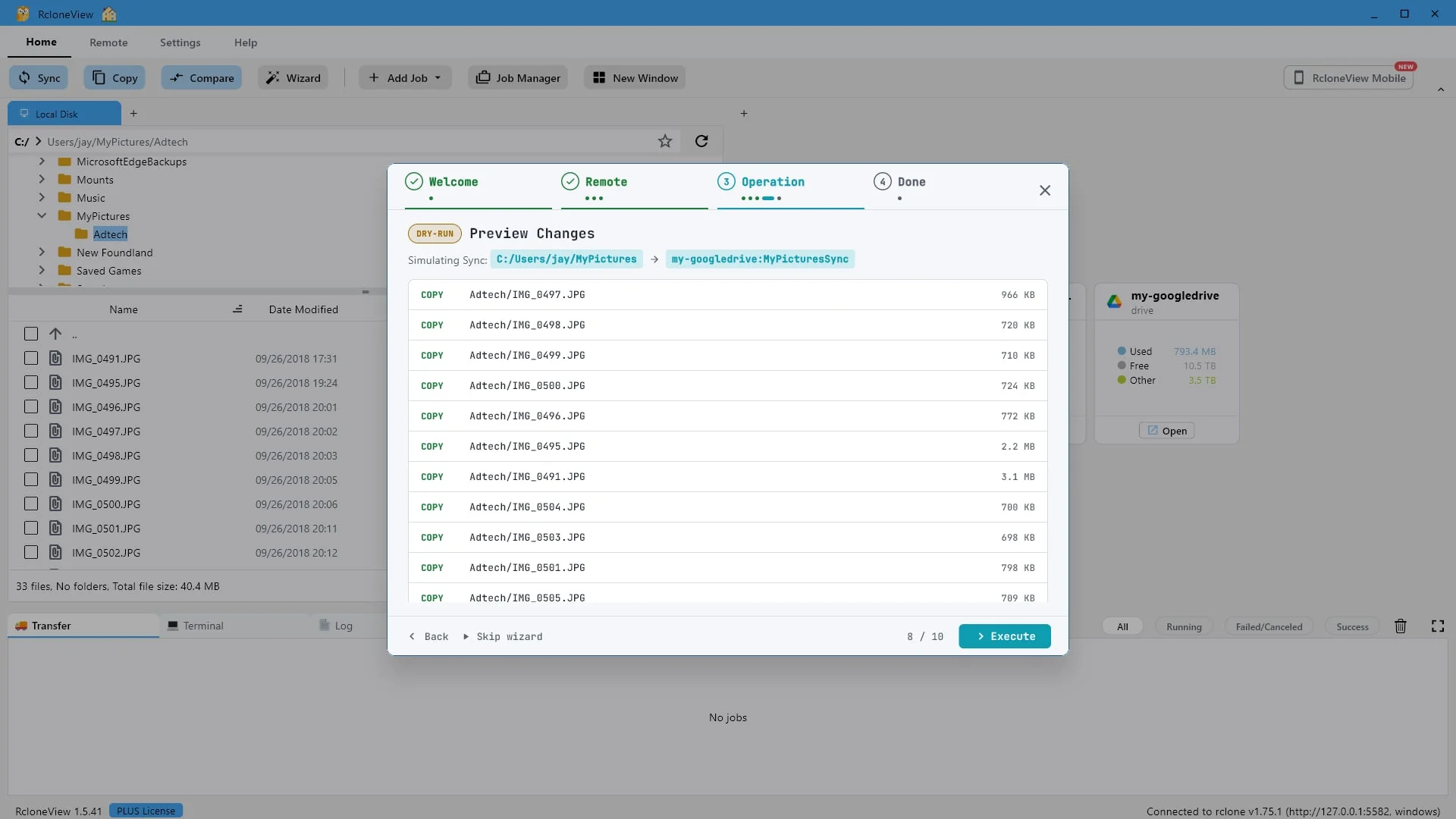
これは予行演習だ。これから何が起こるかはこれからだが、まだ何も書かれていない。
何も実行されない前に、RcloneViewはドライランを表示します。ここに表示されるすべての行はシミュレーションです。Adtechフォルダ内のファイルがコピー対象としてリストアップされていますが、現時点ではGoogleドライブには何も書き込まれていません。
-
18このステップを試す ↗
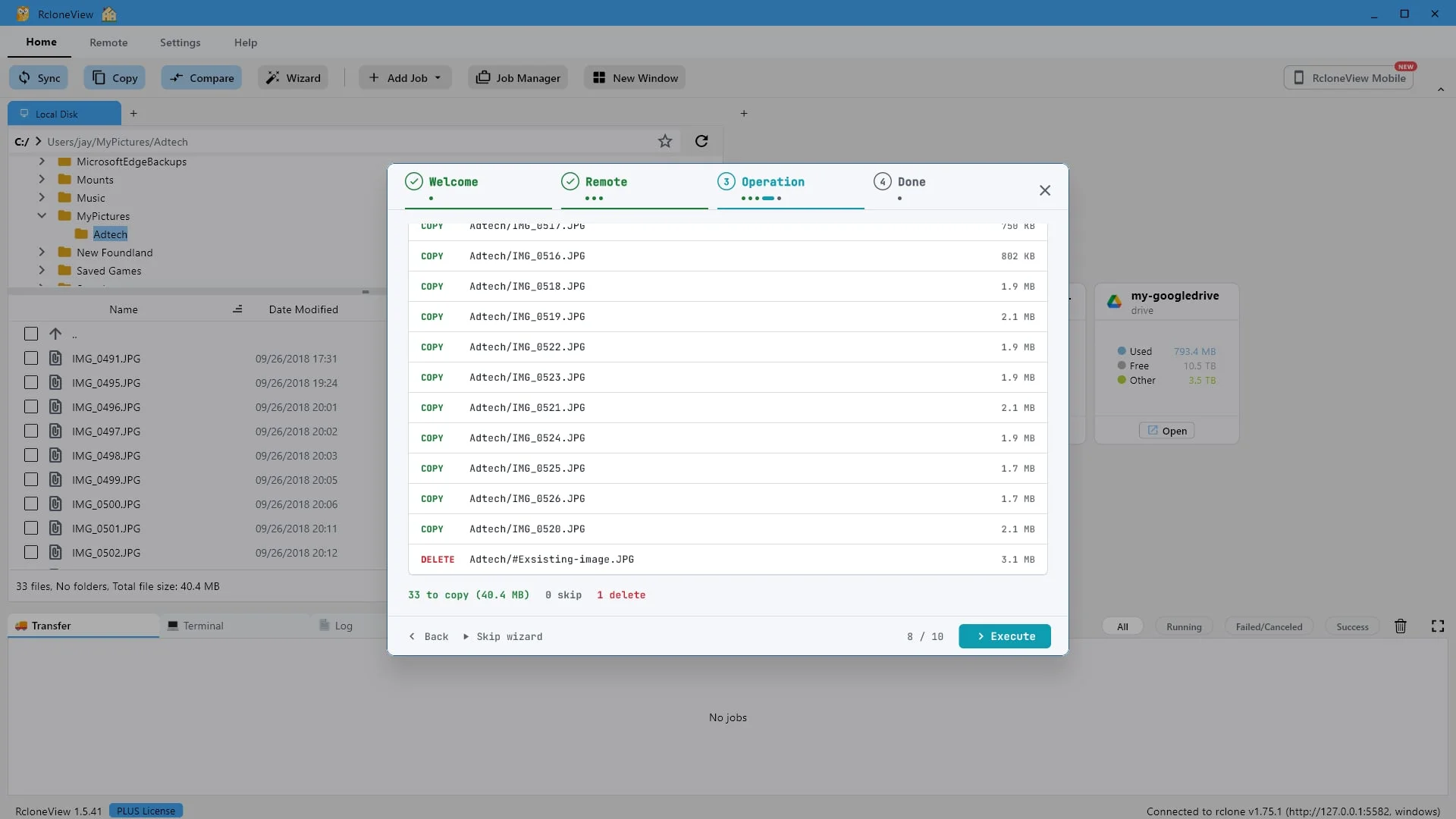
削除1回:同期により、ソースに存在しないデータがすべて削除されます。「実行」をクリックしてください。
一番下までスクロールすると、同期とバックアップの違いがすぐにわかります。コピーするファイルは33個、スキップするファイルは0個、削除するファイルは1個です。そのファイルはクラウドフォルダにのみ存在するため、ミラーリングによって削除されます。既に宛先にあるファイルを残したい場合は、バックアップを使用してください。バックアップは一方通行のコピーであり、削除は行われません。このプレビューは、実際に動作する前に確認できる機会です。
-
19このステップを試す ↗
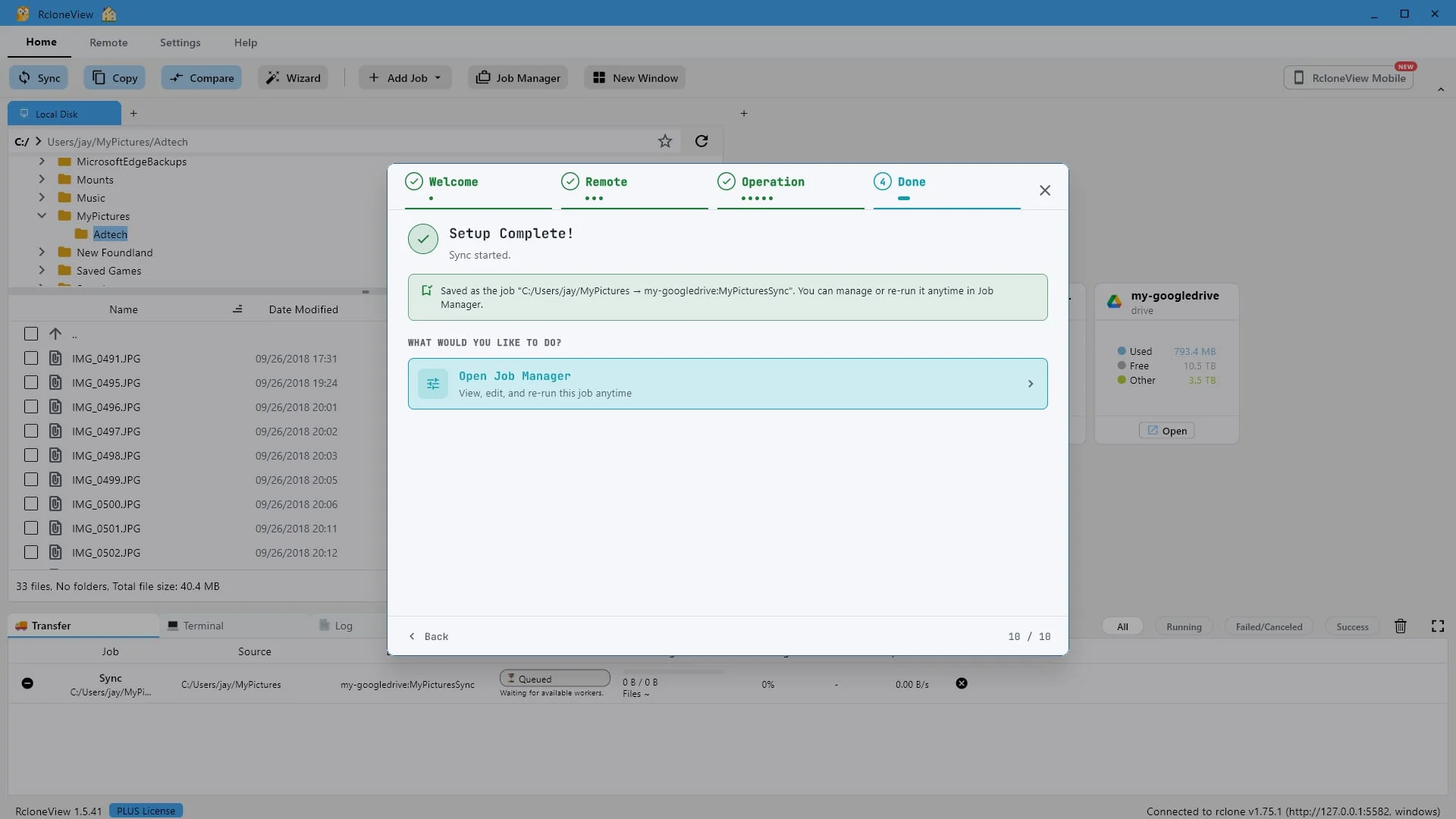
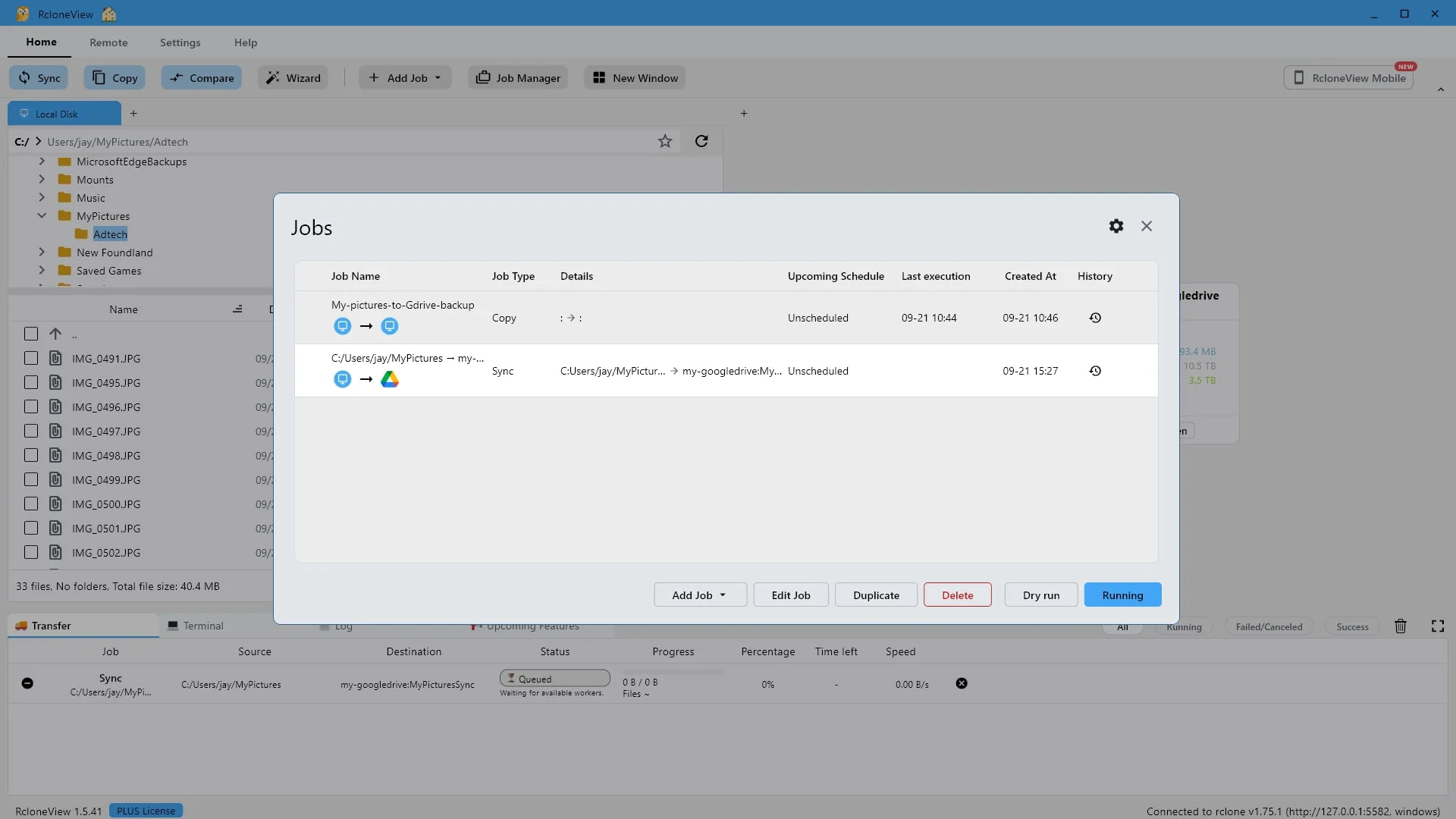
同期が開始され、設定全体がジョブとして保存されました。「ジョブマネージャーを開く」をクリックしてください。
同期処理が実行中です。先ほど行った設定はジョブとして自動的に保存されました。これらの手順を繰り返す必要はありません。
-
-
21このステップを試す ↗
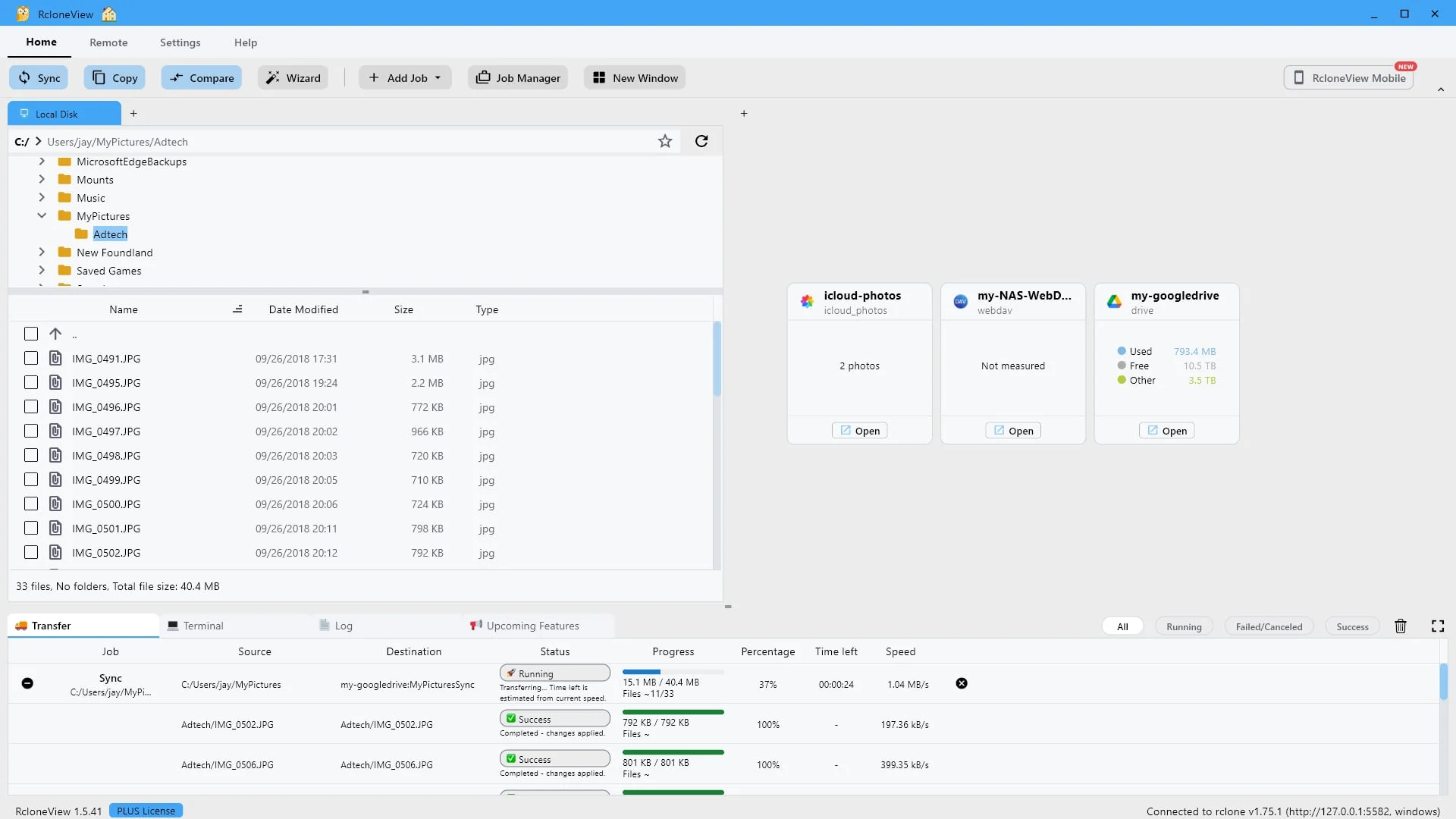
転送パネルは、ジョブファイルをファイルごとに追跡します。
転送パネルでは、処理の進行状況、速度、残り時間などが表示されます。ファイルは転送が完了するとすぐに成功とマークされます。
-
22このステップを試す ↗
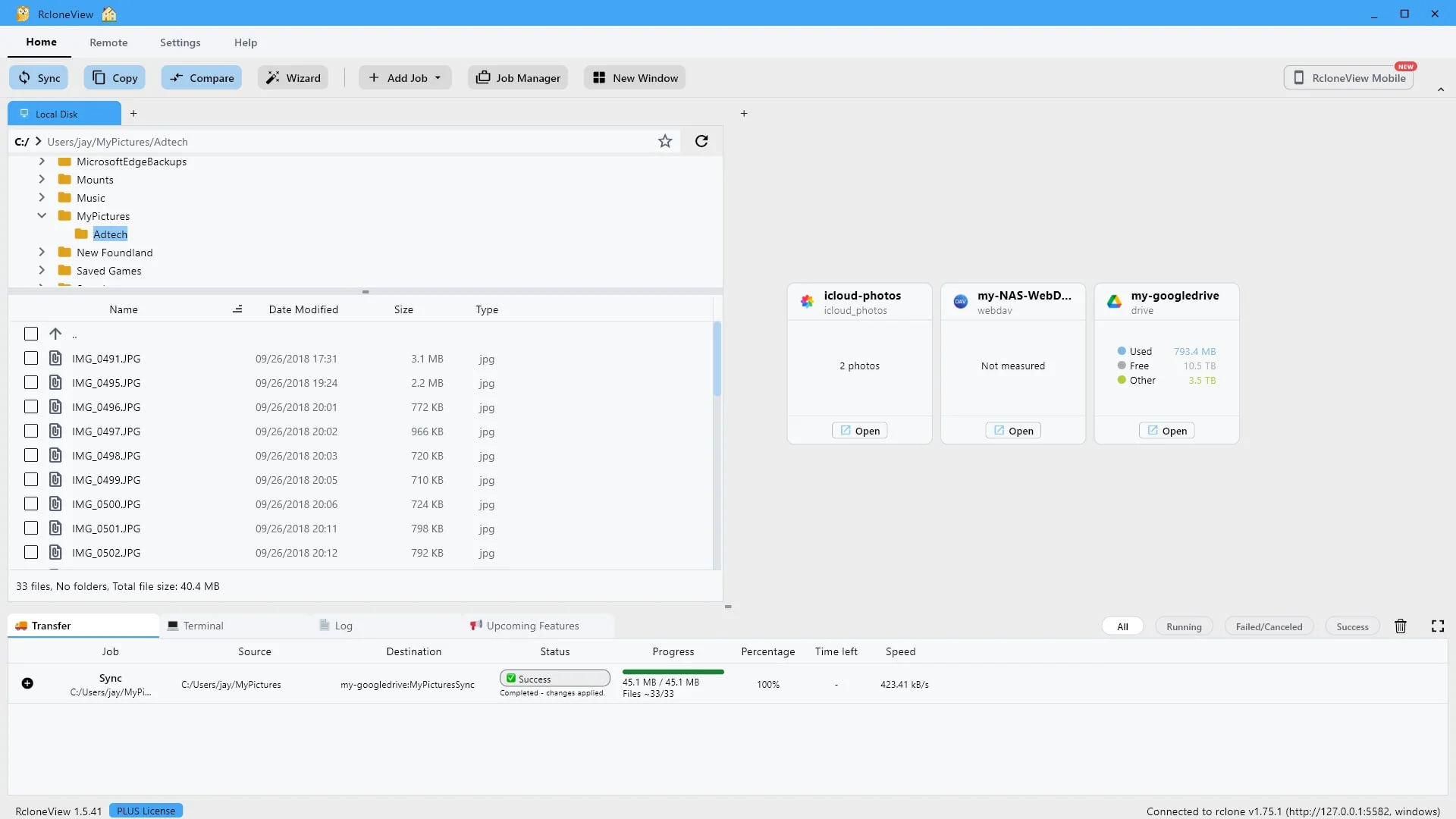
宛先のリモートを開いて、結果を自分で確認してください。
作業が完了したら、進行状況バーだけを鵜呑みにせず、Googleドライブのリモートを開いて結果を自分で確認してください。
-
23このステップを試す ↗
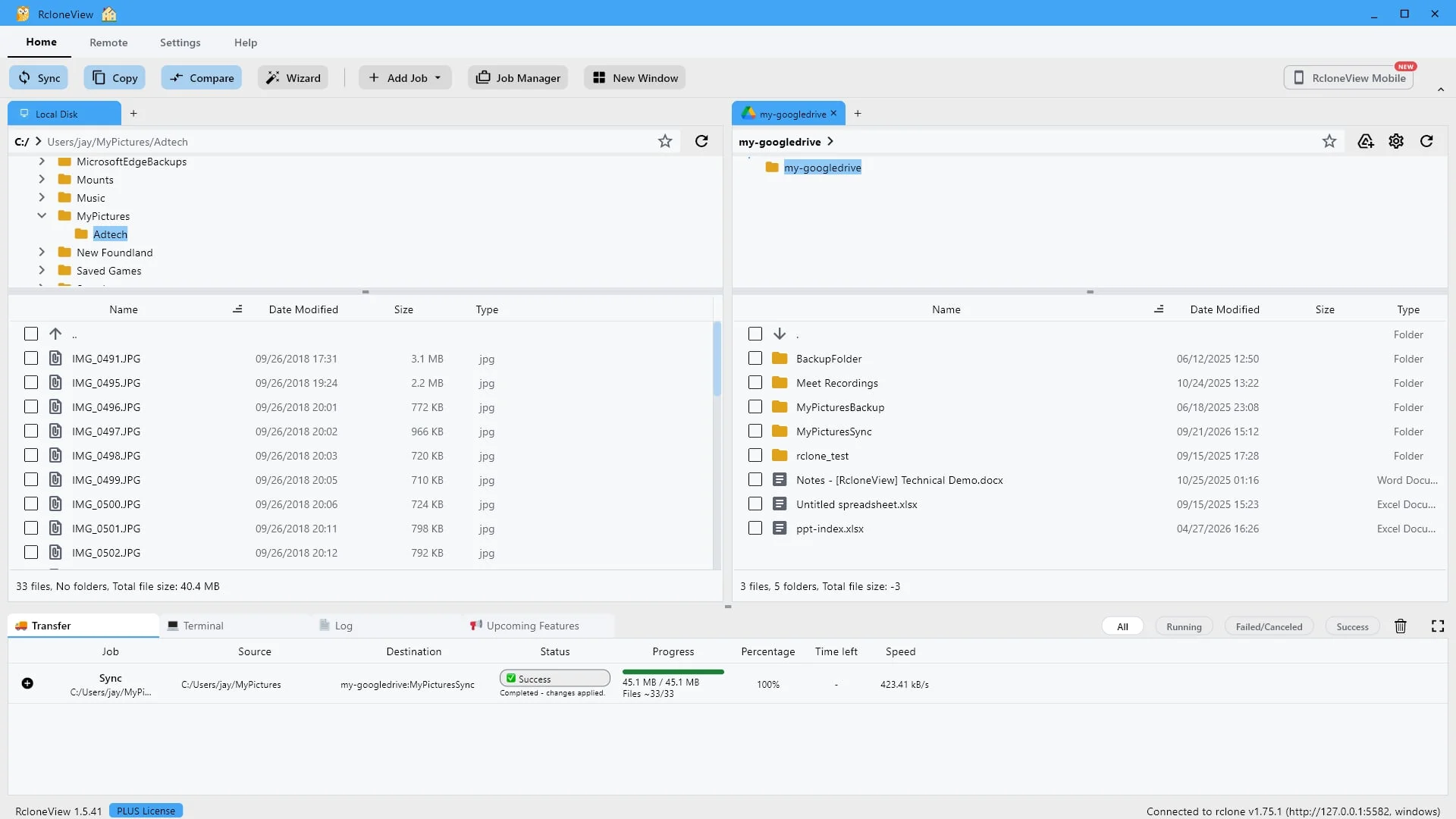
私の写真同期は、ジョブによって作成されたクラウド上に存在しています。
マイピクチャ同期」フォルダが、同期処理によってGoogleドライブに作成されました。フォルダを開いて、何が届いたか確認してください。
-
24このステップを試す ↗
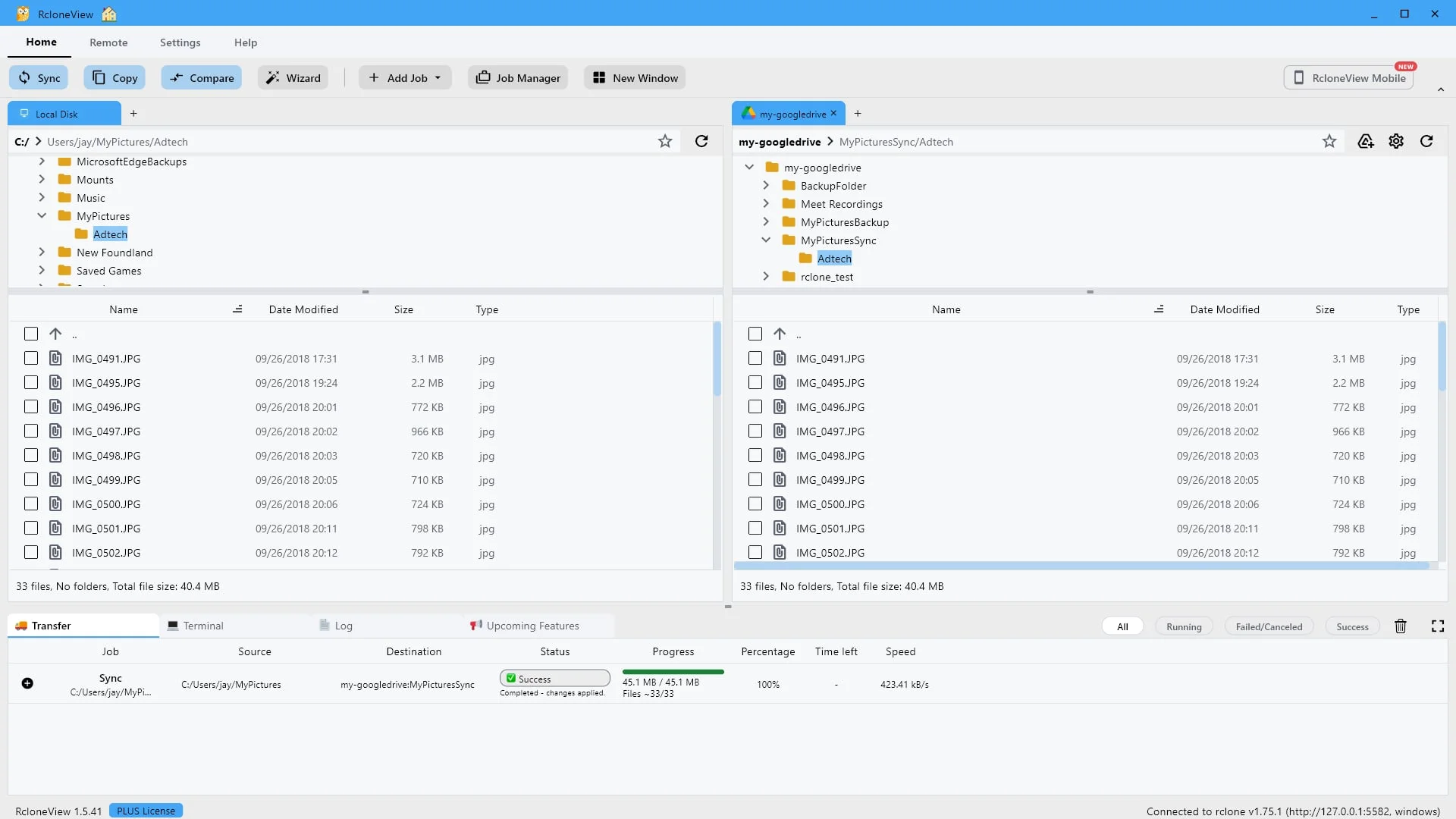
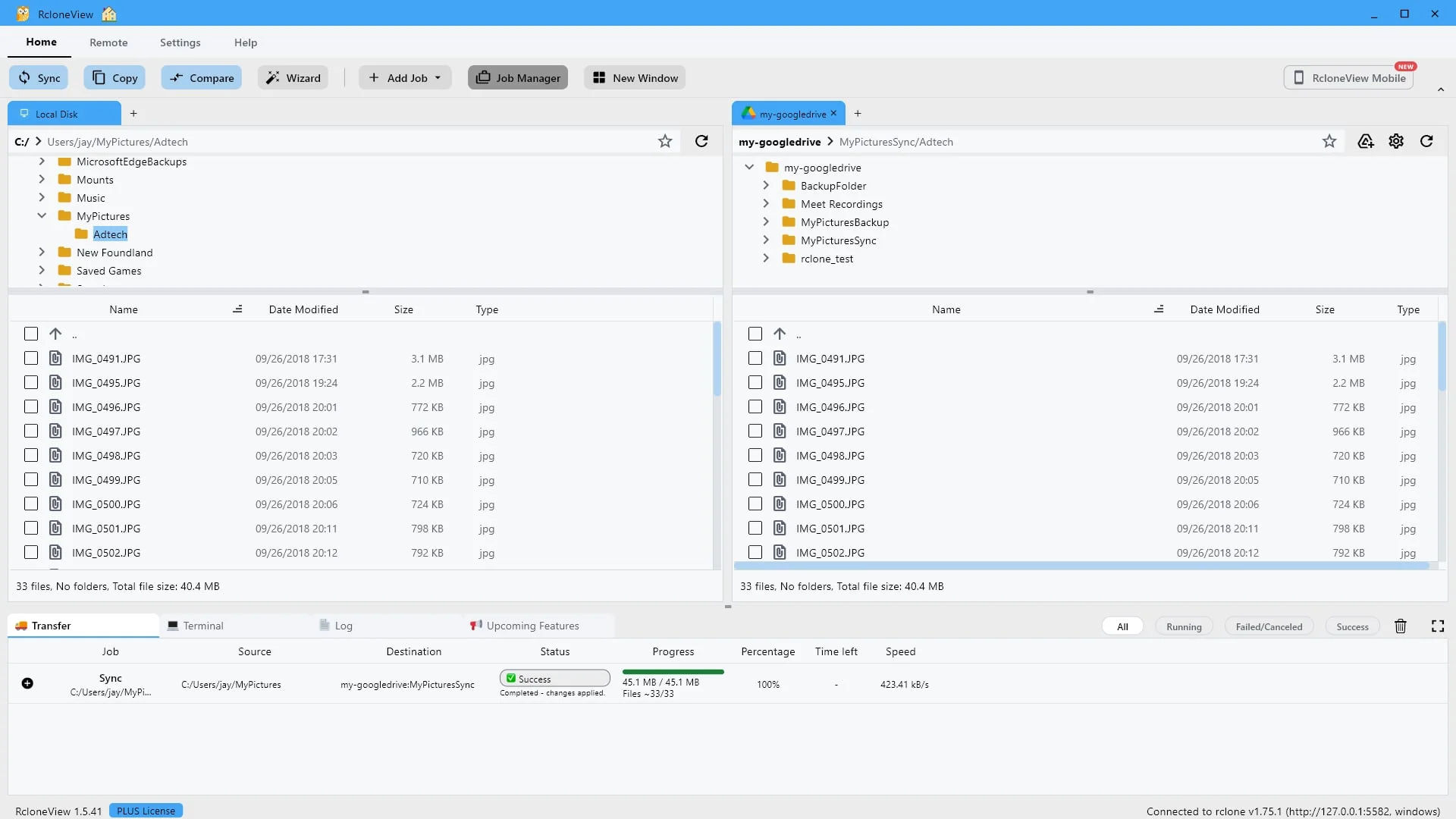
両面とも同じ33個のファイルで、合計サイズも同じです。
左側がソース、右側が宛先。それぞれ33個のファイル、40.4メガバイトずつあり、クラウド上にのみ存在していたファイルは消えている。これがミラーリングの意味するところだ。
-
-
-
27このステップを試す ↗
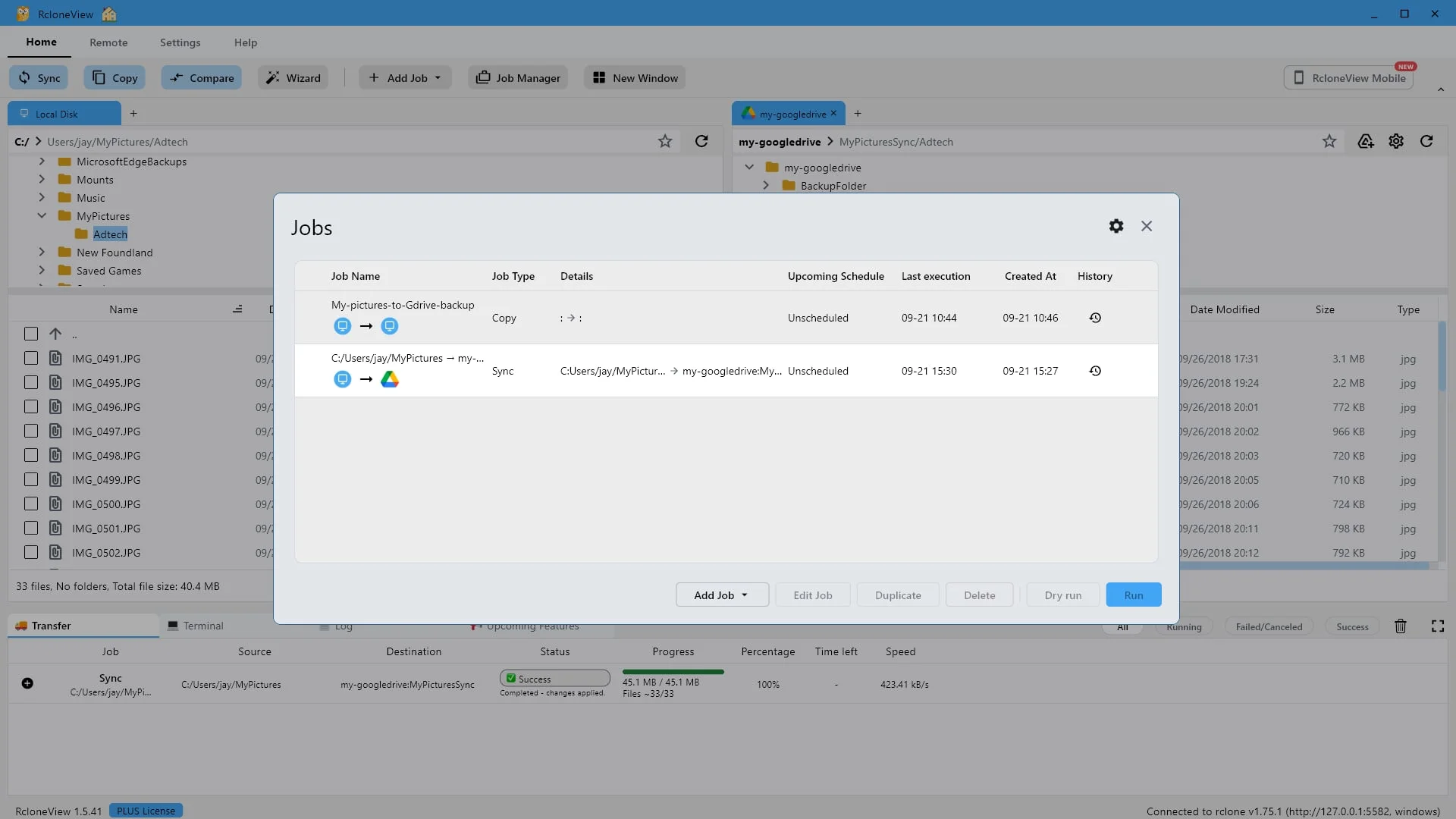
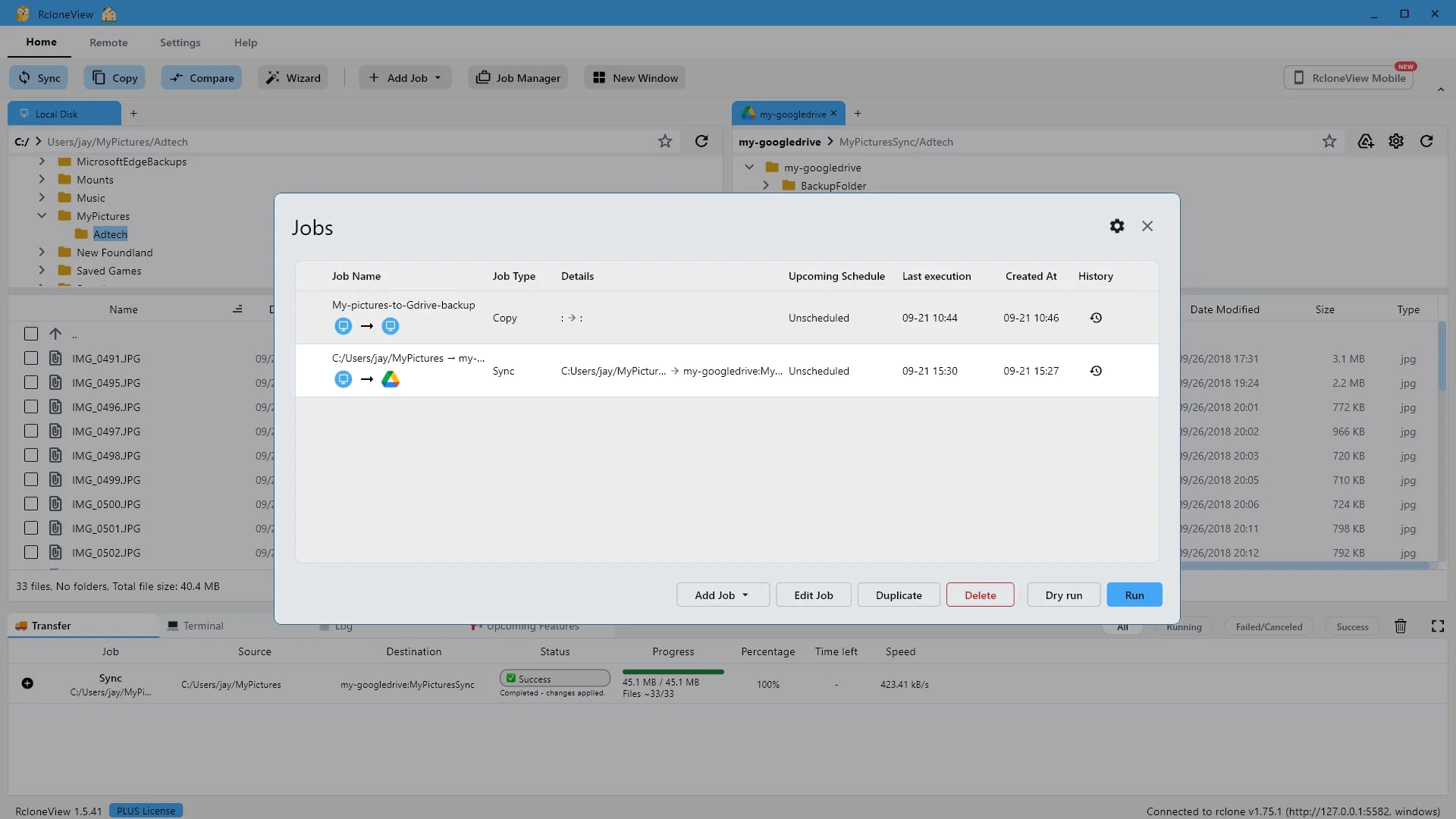
「実行」では、ワンクリックでミラー全体を複製します。「ドライラン」では、まずプレビューを表示します。
これがメリットです。「実行」をワンクリックするだけで、ミラーリング全体が繰り返されます。新規ファイルと変更されたファイルのみが移動され、ソースから削除したものはクラウドからも削除されます。ドライランで事前に確認でき、「ジョブの編集」でパスを変更できます。
-
28このステップを試す ↗
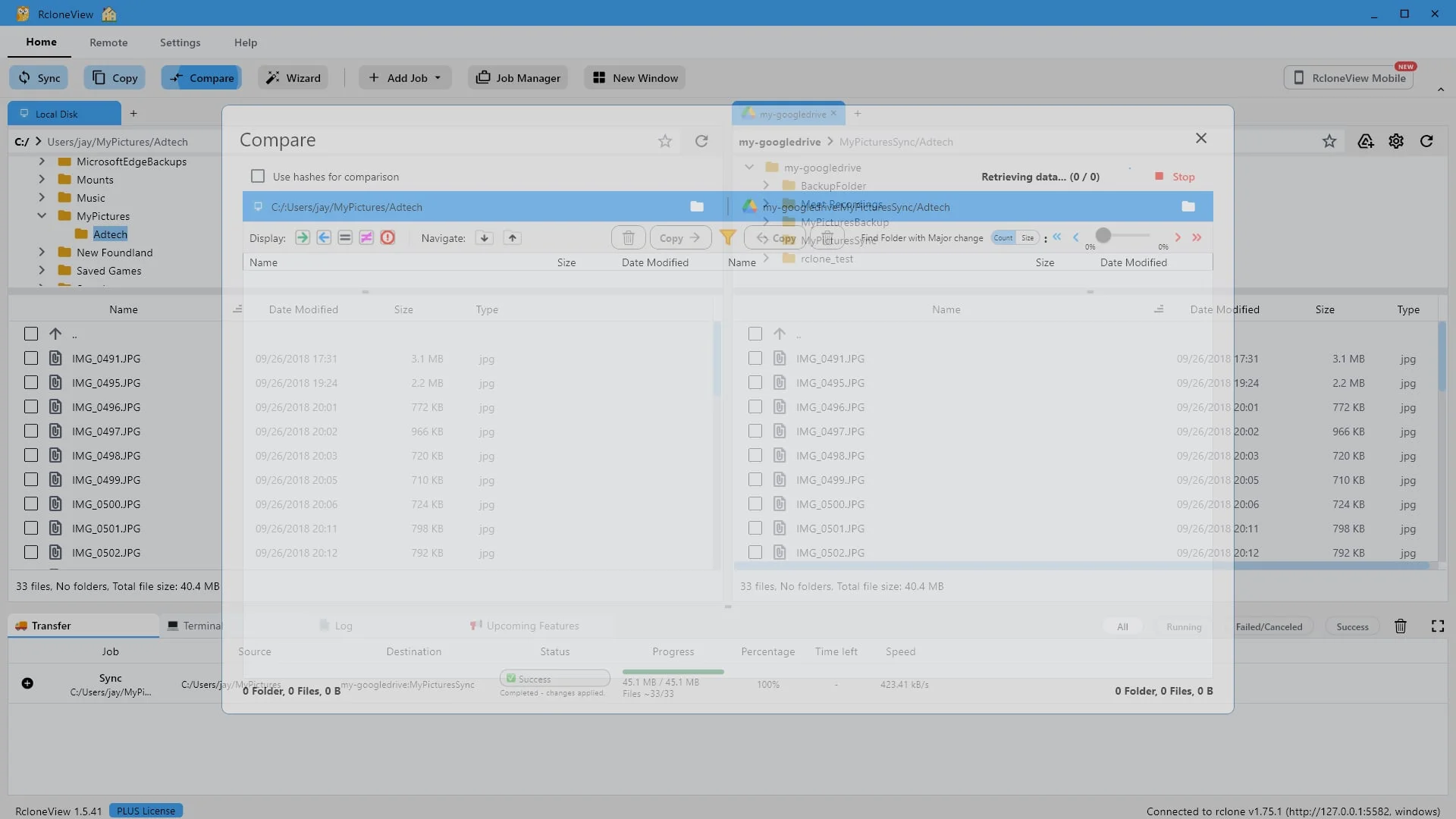
比較機能は、任意の2つのフォルダをファイルごとに比較します。
最後に、ミラーリングが正確であることを確認しましょう。比較機能は、リモートリポジトリの種類に関係なく、任意の2つのフォルダをファイルごとに比較します。比較ボタンをクリックしてください。
-
29このステップを試す ↗
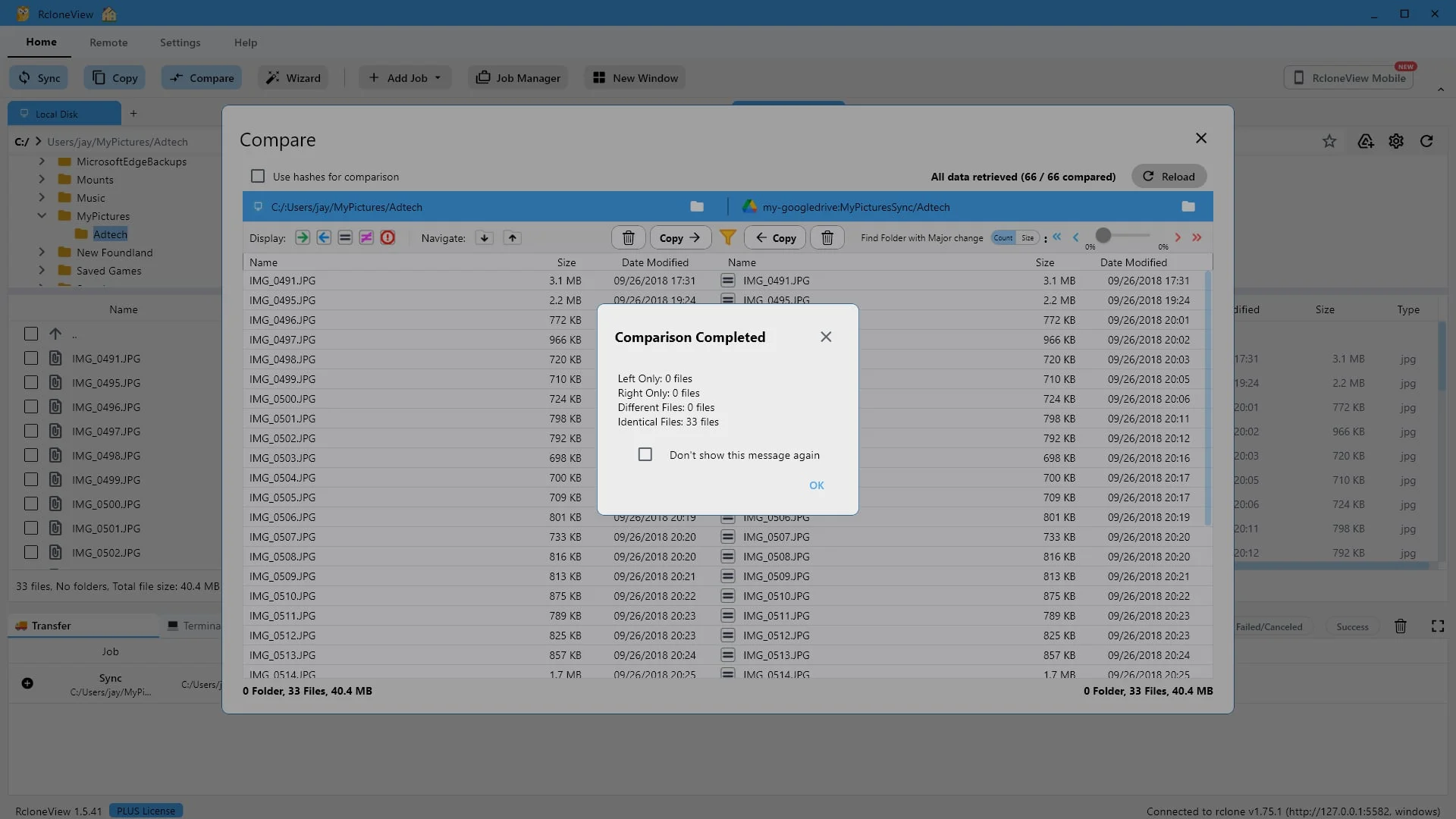
左のみ0個、右のみ0個、違い0個、同一33個。
これがその証拠です。左側はゼロ、右側もゼロ、異なるファイルはゼロ、同一のファイルは33個です。2つのフォルダは完全に一致しており、これはまさに同期機能が目指していたことです。
-
30このステップを試す ↗
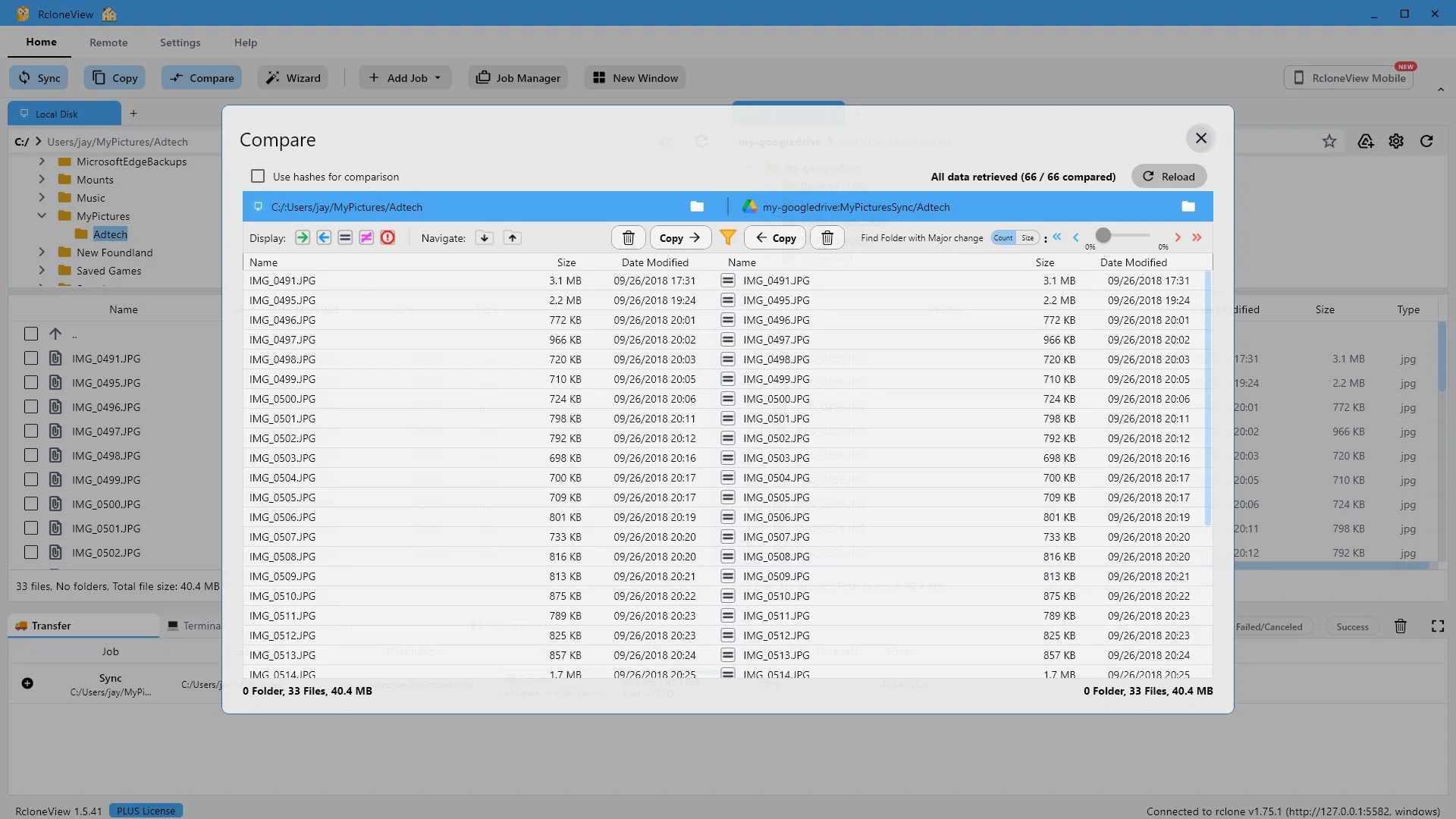
すべての行が揃っており、両側とも同じサイズ、同じタイムスタンプです。
詳細表示では、同じ内容が行ごとに表示されます。すべてのファイルは両側に同じサイズ、同じ更新日時で表示され、合計値も一致しています。フォルダはゼロ、ファイルは33個、各側に40.4メガバイトです。
-
実際に試してみませんか?Windows、macOS、Linux で無料で使えます。RcloneView を無料で入手