暗号化
3分であらゆるクラウドストレージを暗号化
RcloneView でクライアントサイド暗号化を設定する手順を体験できます。Google Drive、OneDrive、Dropbox、S3 など 70 以上のクラウドで利用できます。ファイルはクラウドに届く前に端末で暗号化されるため、プロバイダーには判読できないデータしか見えません。
- クラウドでもローカルでも、あらゆるストレージの上に暗号化リモートを追加
- ファイル名とファイル内容の両方を暗号化
- rclone Crypt によるゼロ知識プライバシー
デモプレーヤーを読み込めませんでした。「新しいタブで開く」をご利用ください。
次に見る
すべてのデモを見る →



ステップごとのガイド
rclone Crypt でクラウドストレージを暗号化する方法
インタラクティブデモと同じ25ステップをスクリーンショット付きでまとめました。ざっと読むことも、好きなステップからデモを始めることもできます。
-
-
2このステップを試す ↗
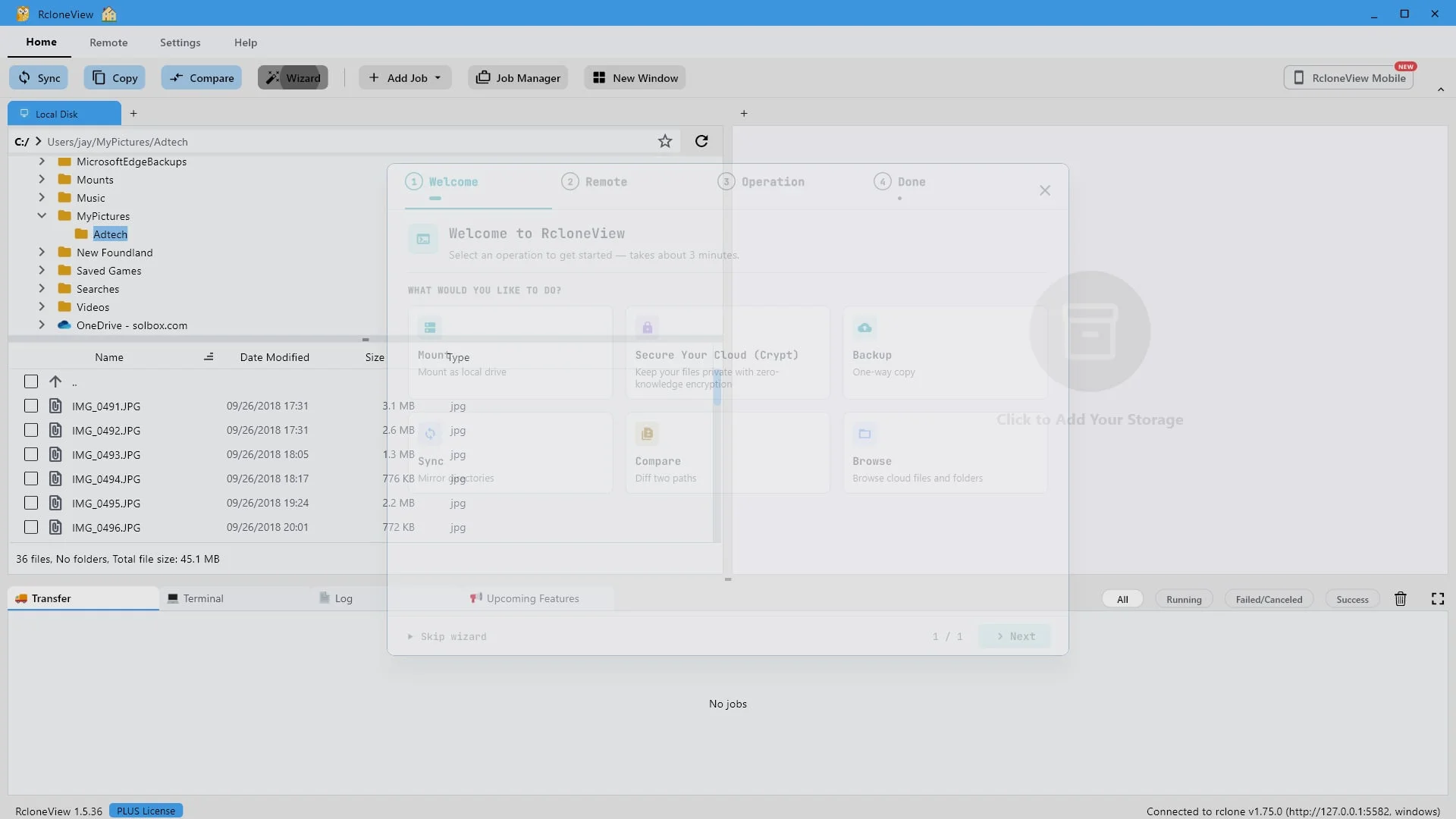
ゼロ知識暗号化を追加するには、「クラウドを保護する(暗号化)」を選択してください。
ウィザードは複数の手順を処理できます。「クラウドを保護する」「暗号化」を選択すると、ゼロ知識暗号化でファイルのプライバシーを保護できます。
-
3このステップを試す ↗
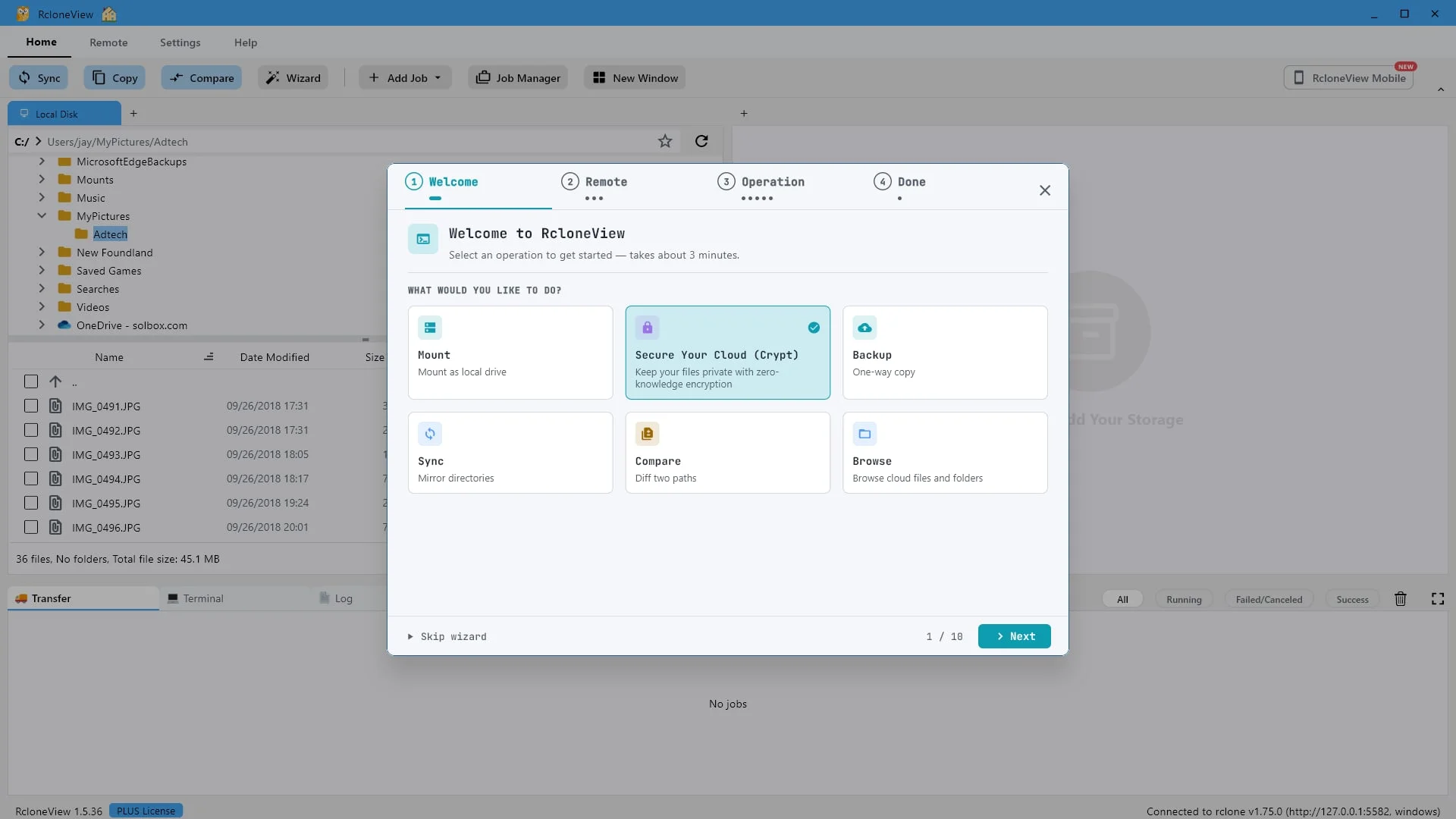
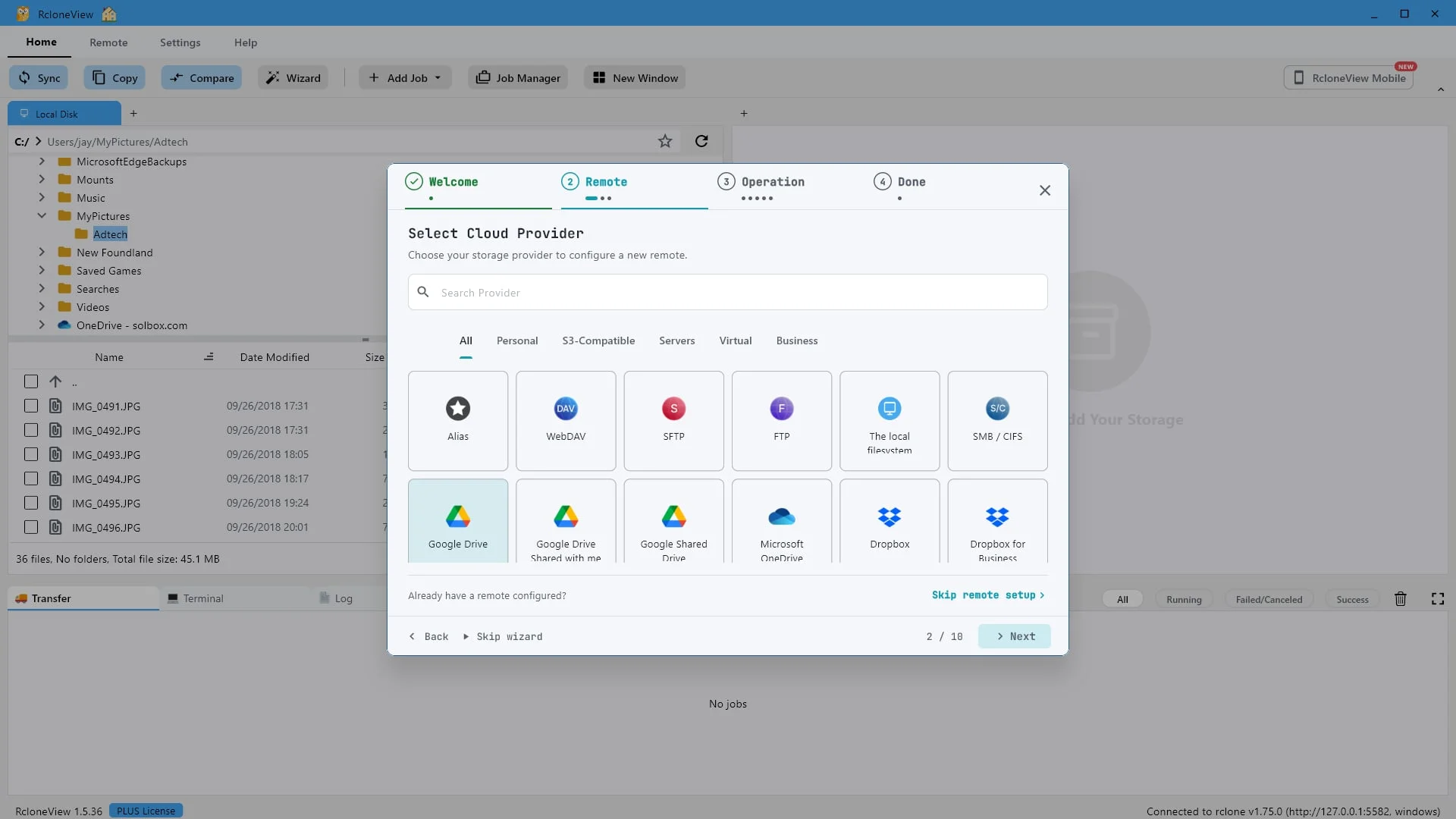
保護したいストレージを選択してください。ここではGoogleドライブを使用します。
次に、暗号化されたファイルを保存するストレージを選択します。RcloneViewは80種類以上のバックエンドをサポートしています。
-
-
5このステップを試す ↗
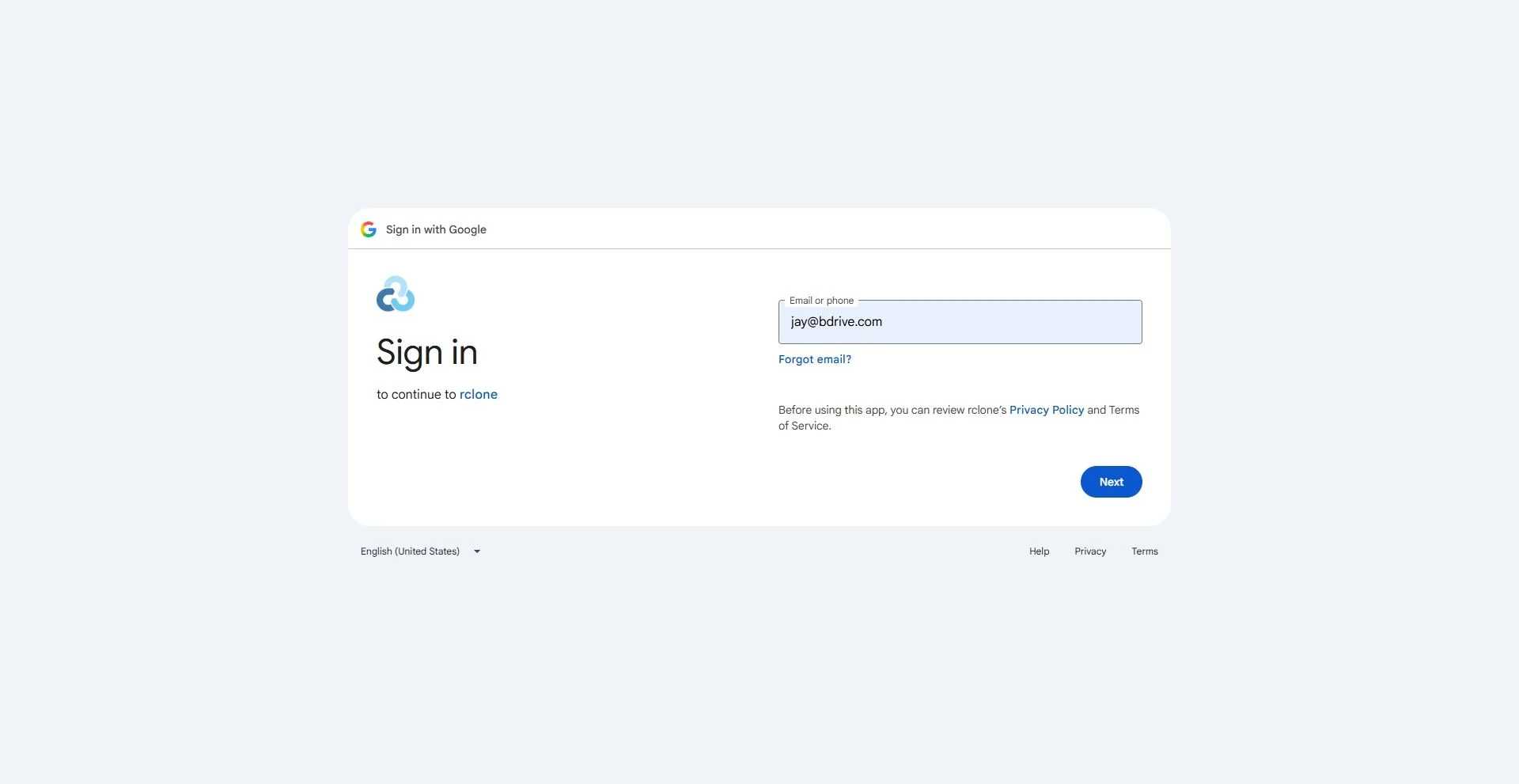
サインインして認証してください。RcloneViewはあなたのパスワードを一切閲覧しません。
プロバイダのログインページが開きますので、そこで接続を承認してください。アクセストークンはコンピュータにローカルに保存され、RcloneViewがパスワードを見ることはありません。
-
-
-
-
9このステップを試す ↗
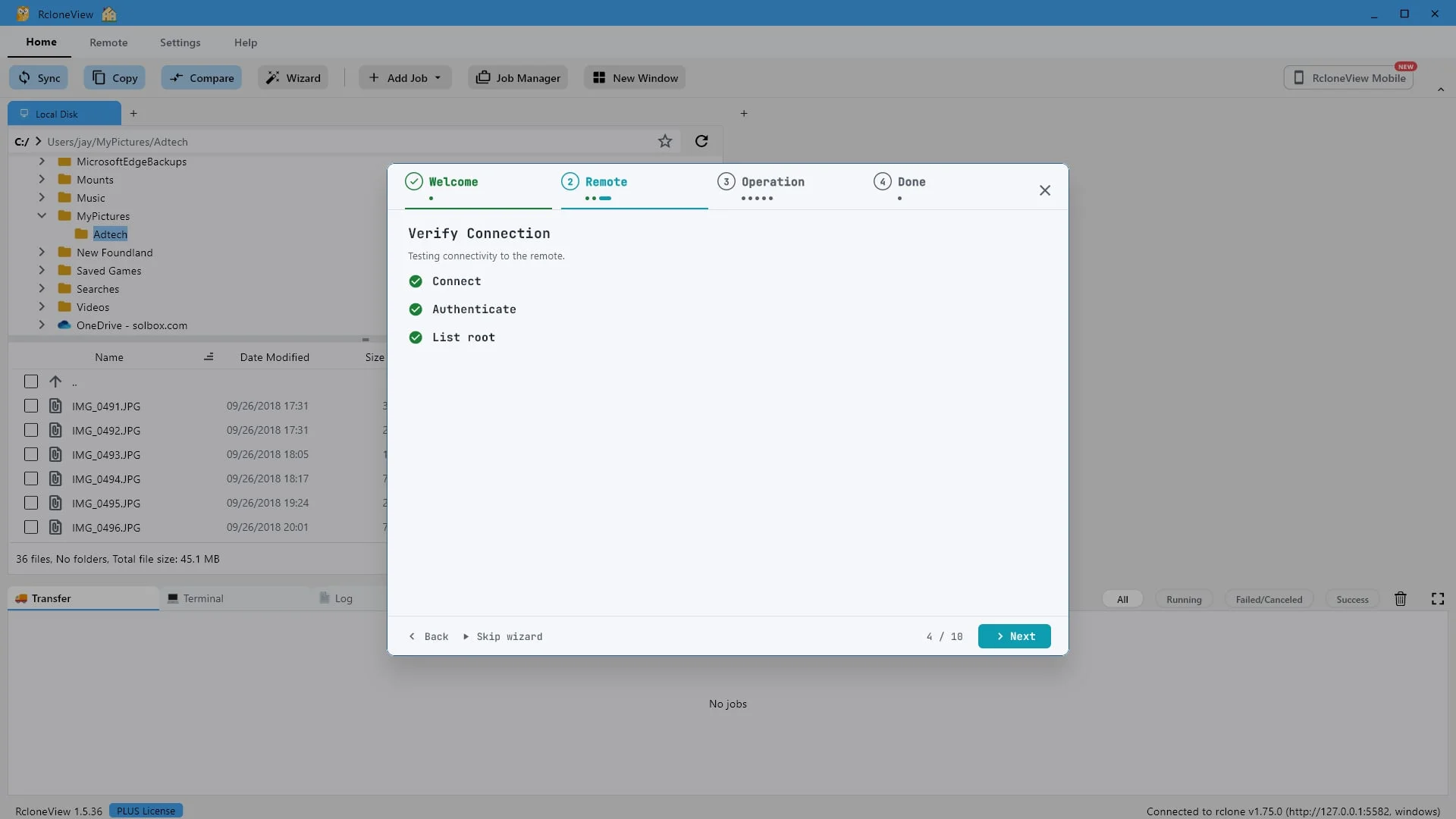
接続、認証、ルート権限の一覧表示のすべてに合格しました。「次へ」をクリックしてください。
RcloneViewは接続を即座に検証します。接続、認証、root一覧表示のすべてが成功するので、先に進む前にリモートが正常に動作していることを確認できます。
-
10このステップを試す ↗
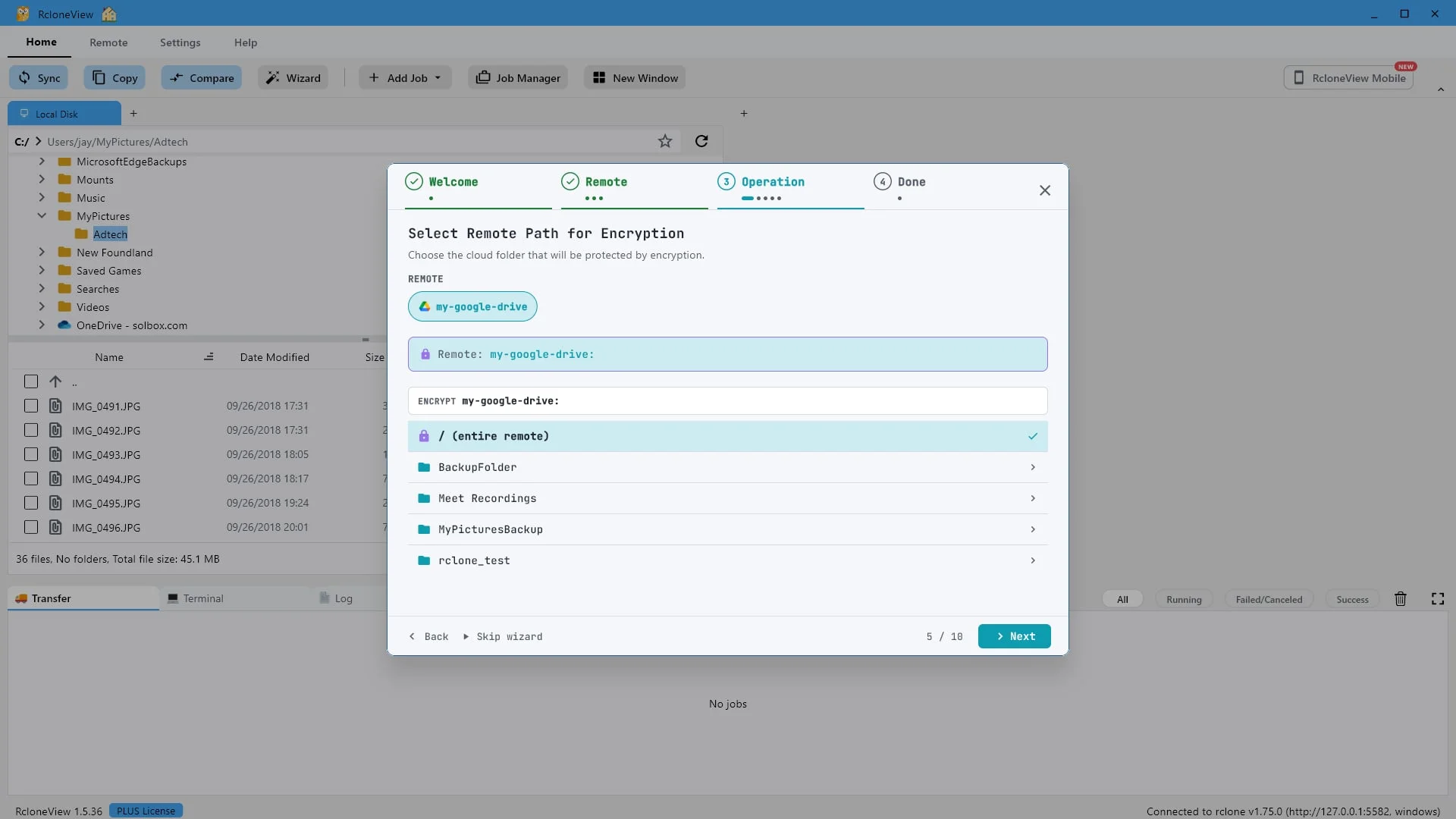
暗号化するクラウドフォルダを選択してください。ここでは「MyPicturesBackup」を選択します。
次に、保護対象を選択します。リモートストレージ全体を暗号化することも、特定のフォルダのみを暗号化することもできます。ここでは「マイピクチャバックアップ」を選択します。ドライブ内のその他のデータはすべてそのまま保持されます。
-
11このステップを試す ↗
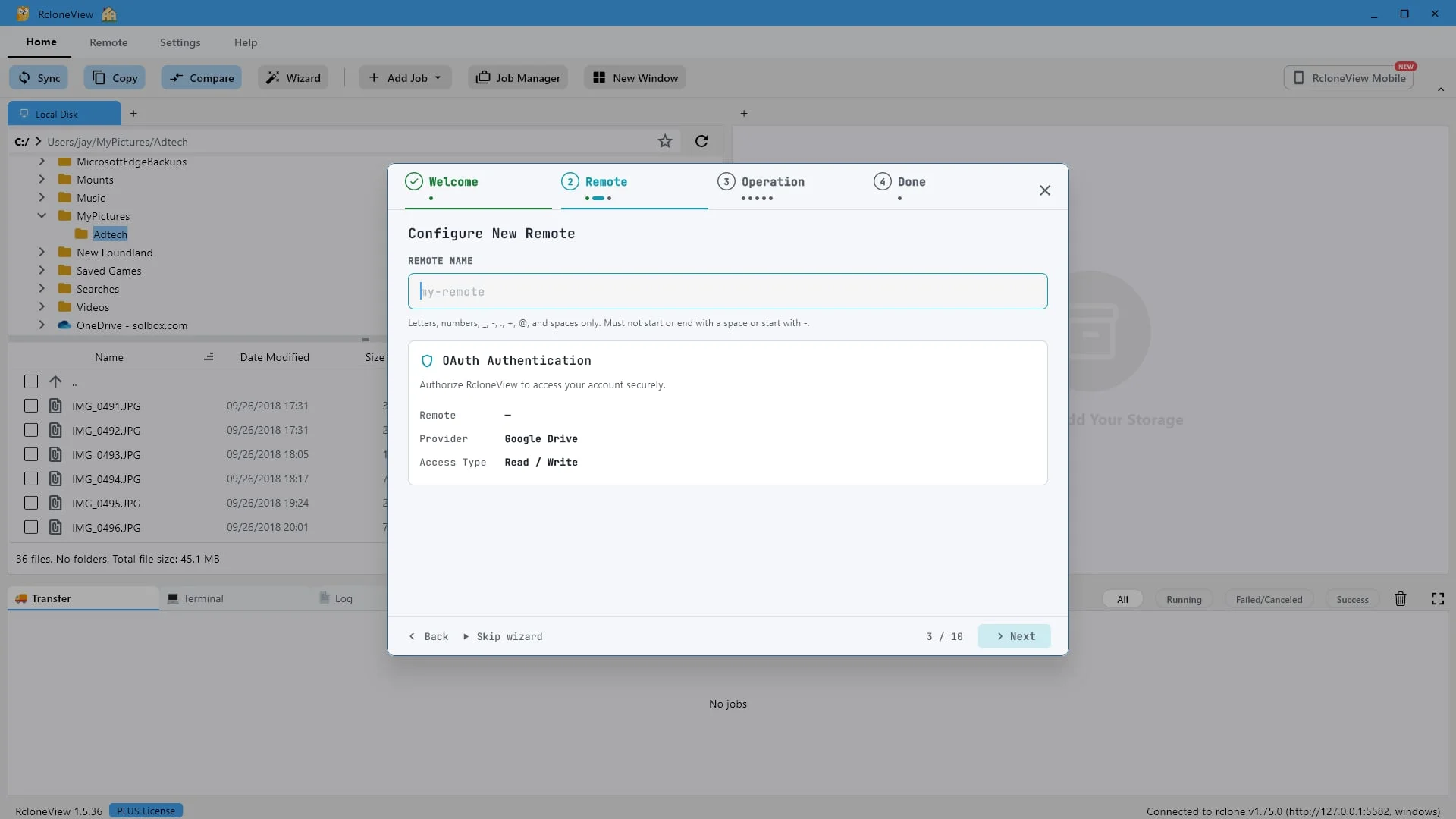
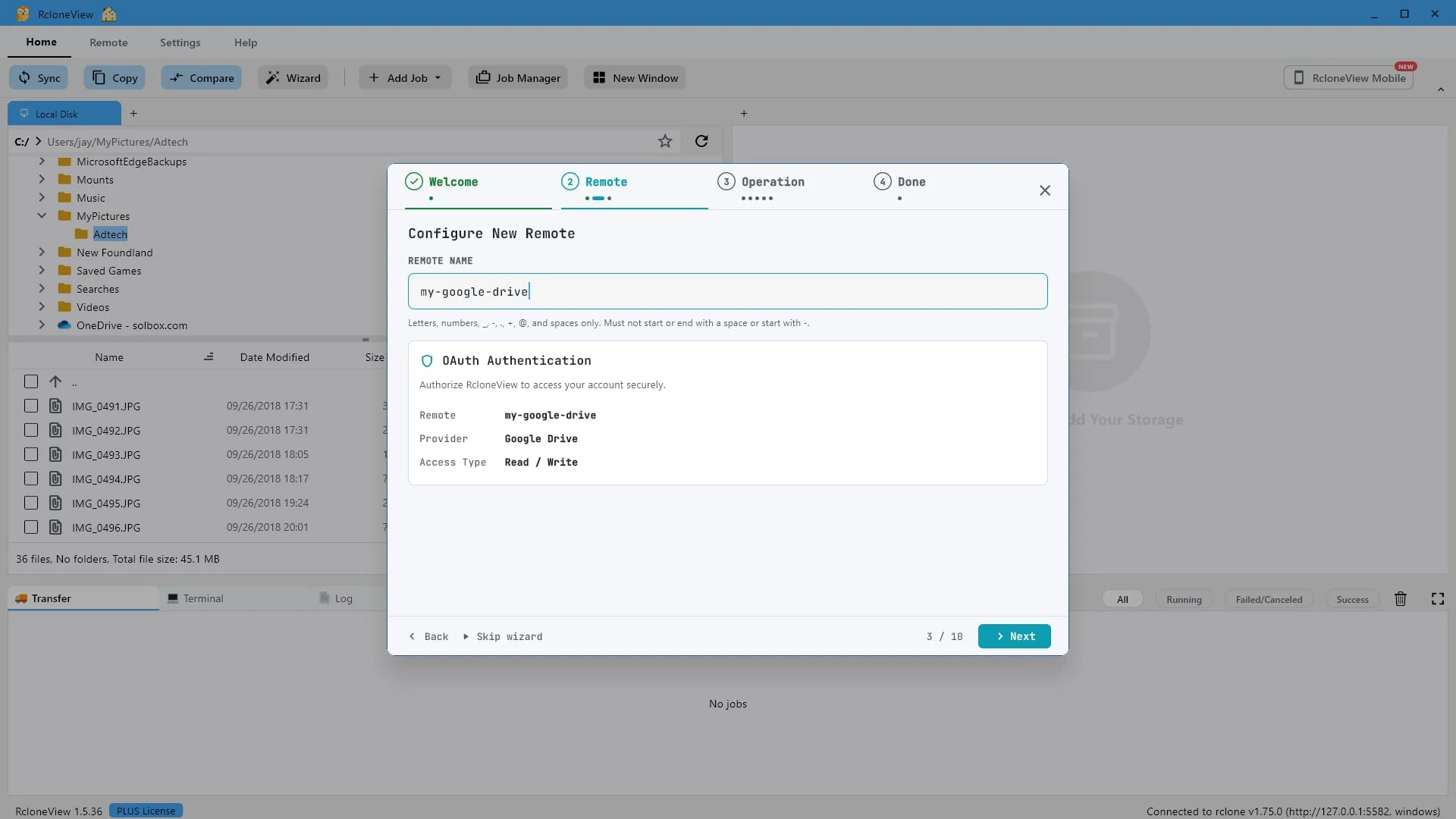
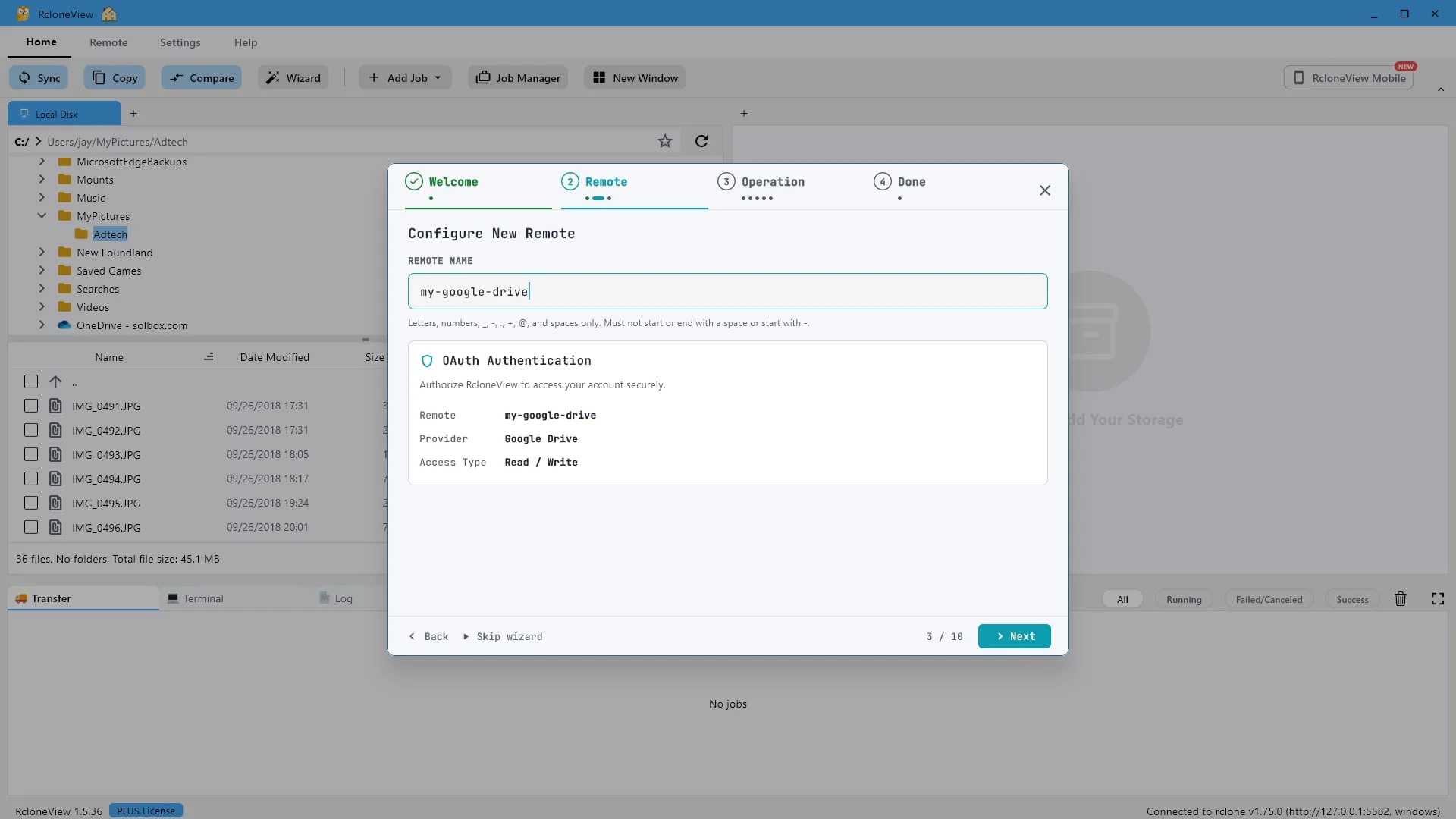
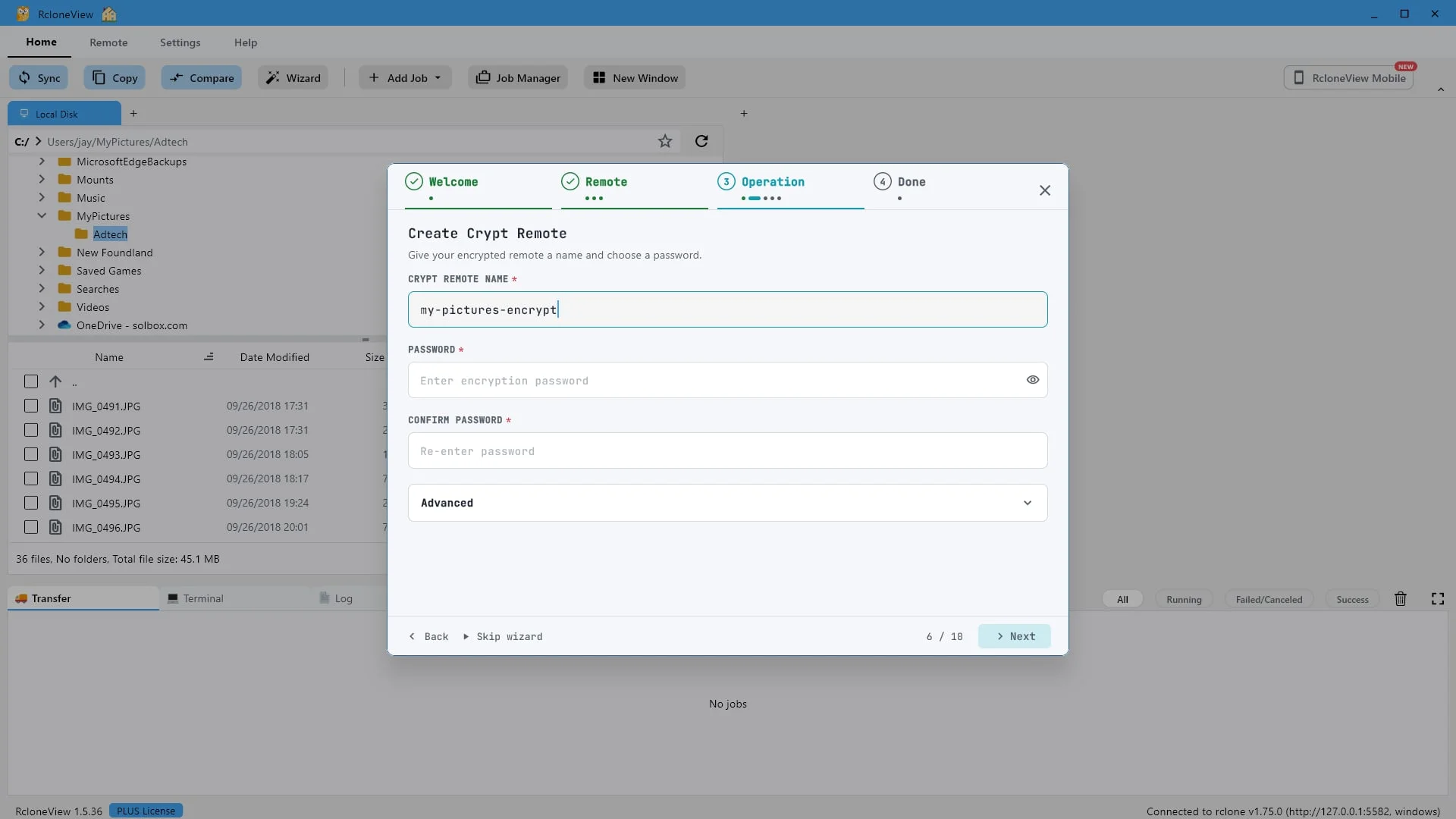
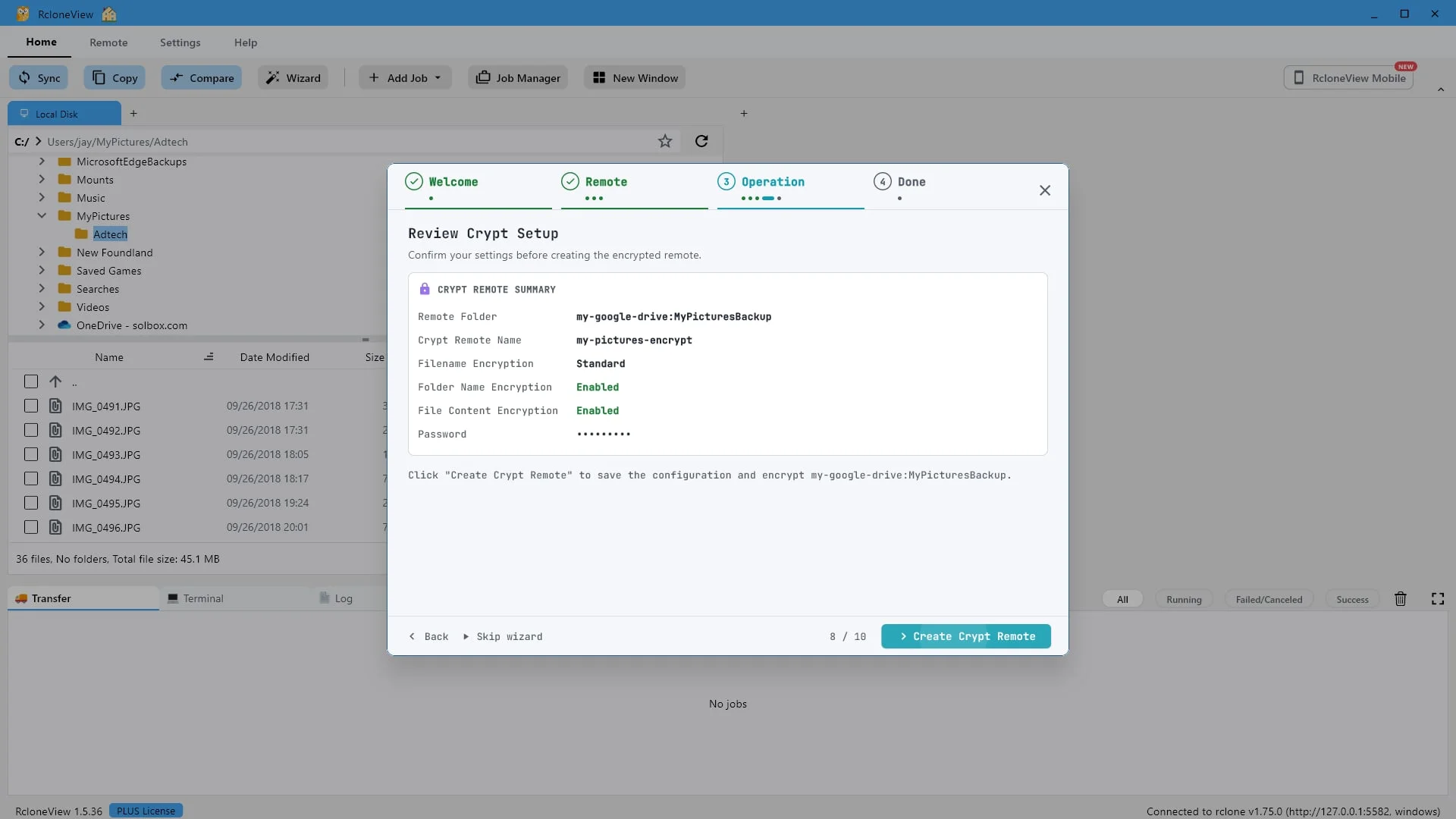
暗号化されたリモートに名前を付けてください。ここでは「my-pictures-encrypt」とします。
この暗号化されたリモートは、そのフォルダのプライベートビューです。
-
12このステップを試す ↗
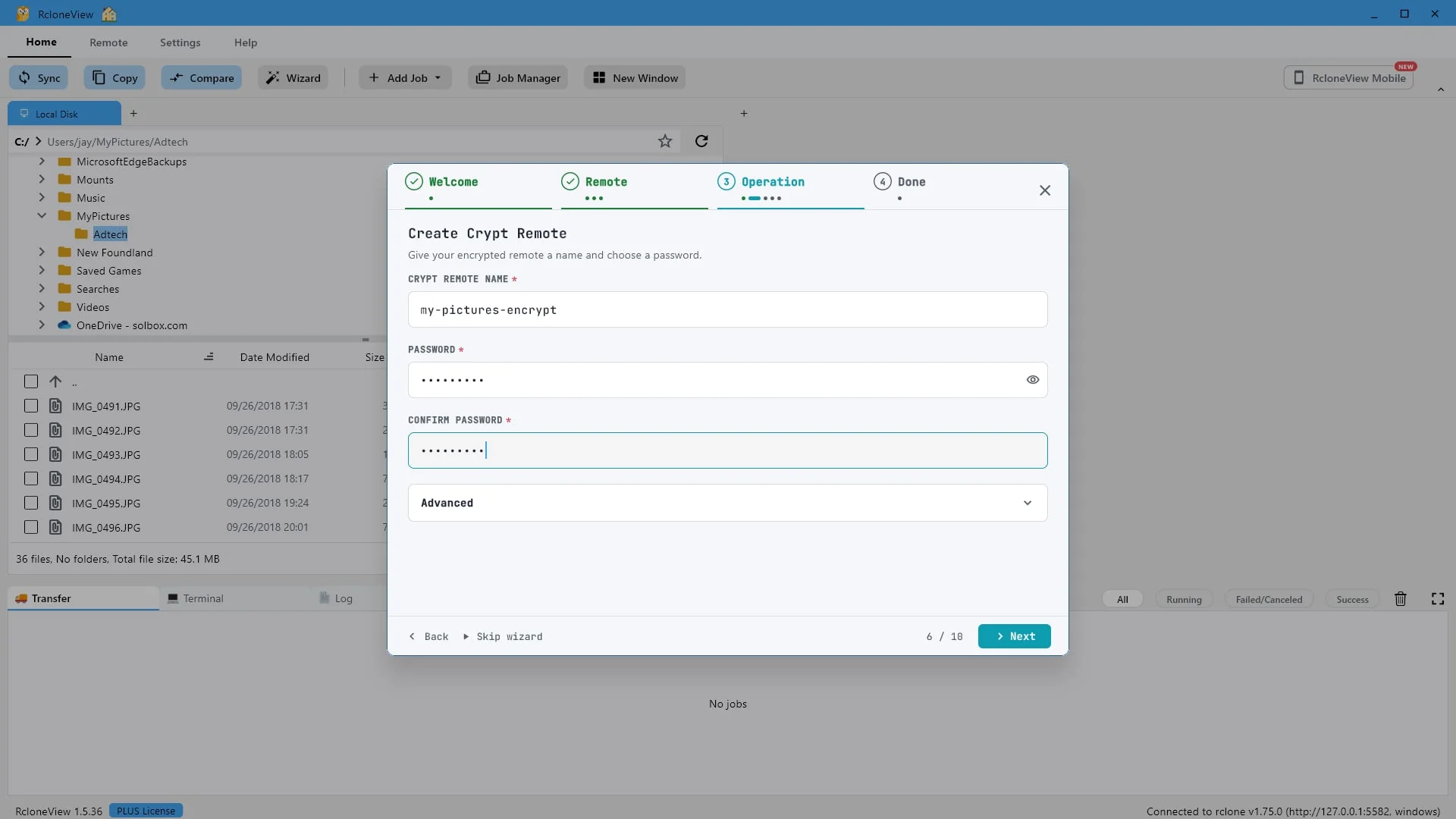
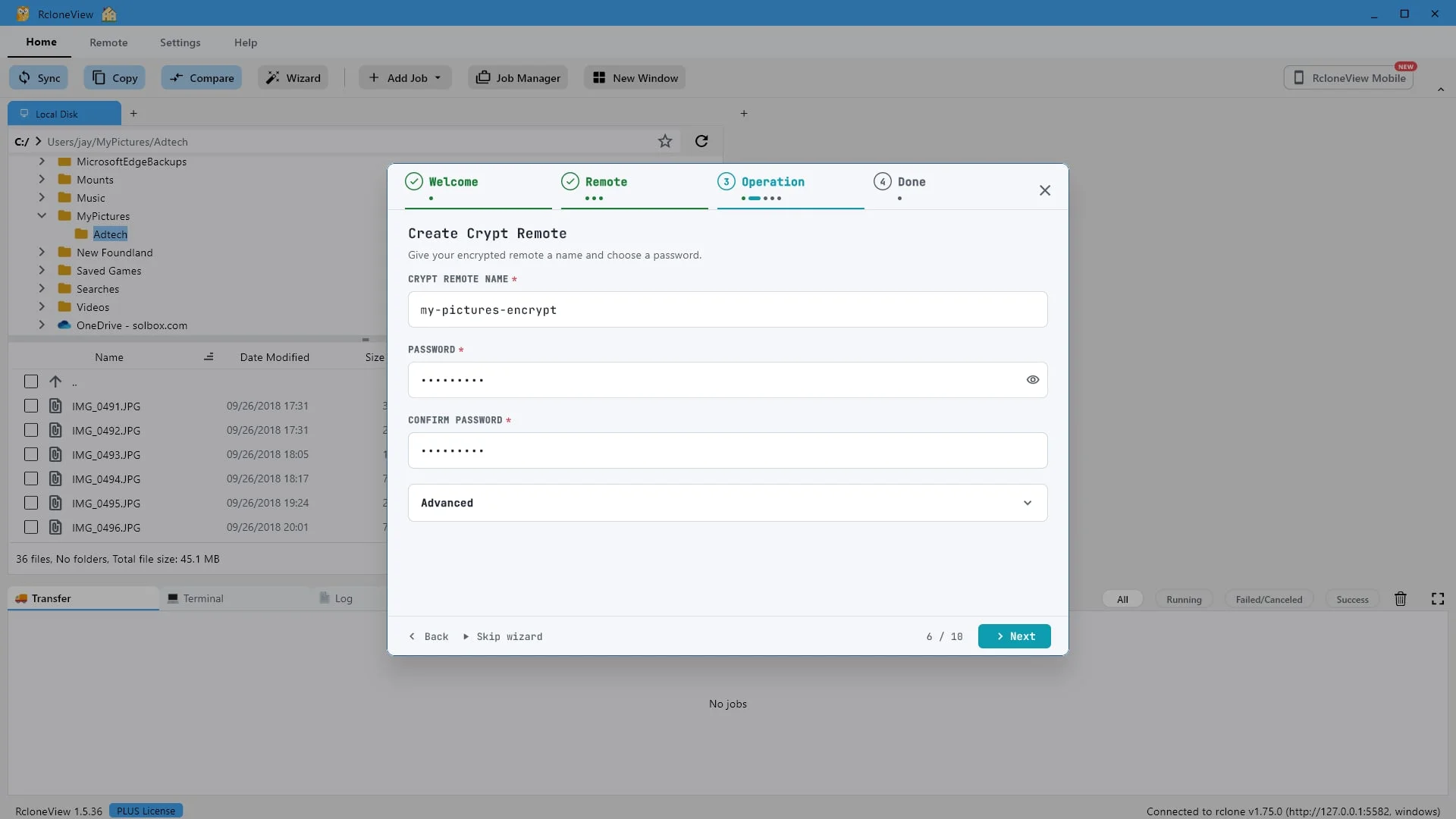
パスワードを設定し、確認してください。これがあなたのデータへの唯一の鍵です。
このパスワードはデータへの唯一の鍵となるため、安全な場所に保管してください。パスワードを紛失すると、ファイルは復元できません。
-
-
14このステップを試す ↗
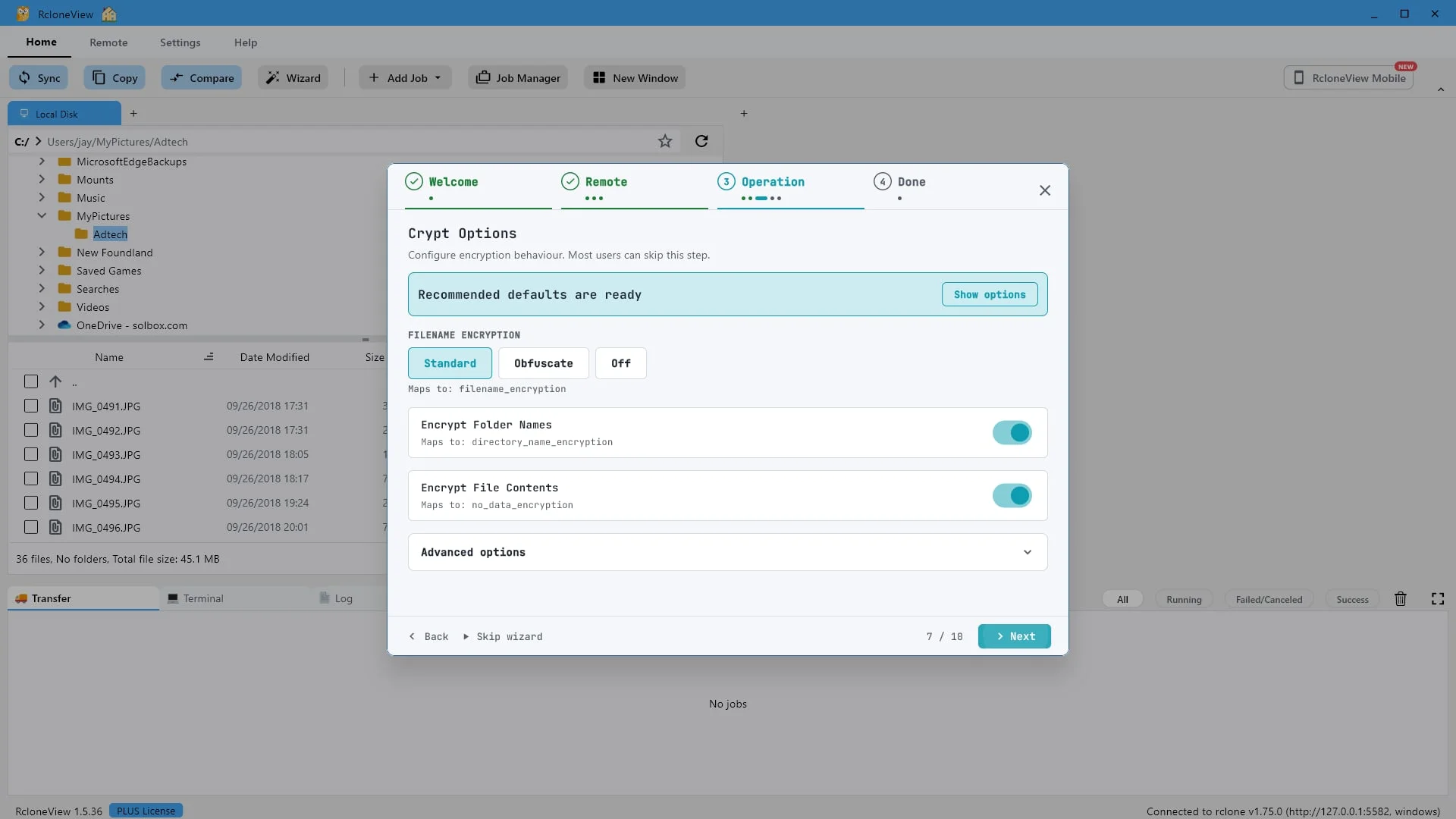
推奨されるデフォルト設定が完了しました。「次へ」をクリックしてください。
暗号化オプションは既に推奨されるデフォルト設定になっています。ファイル名、フォルダ名、ファイルの内容はすべて暗号化されます。ほとんどのユーザーは「次へ」をクリックするだけで済みます。
-
-
-
17このステップを試す ↗
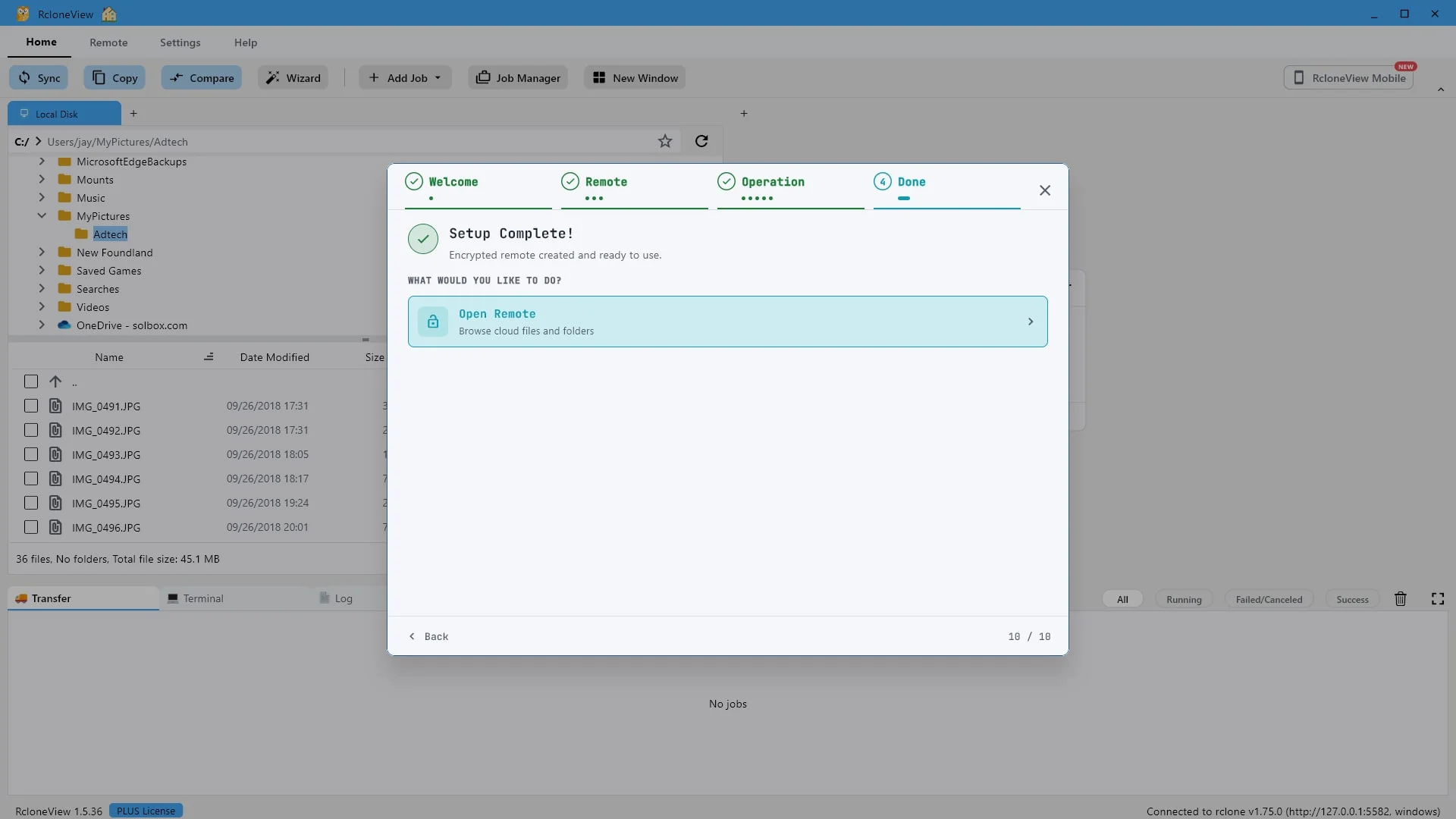
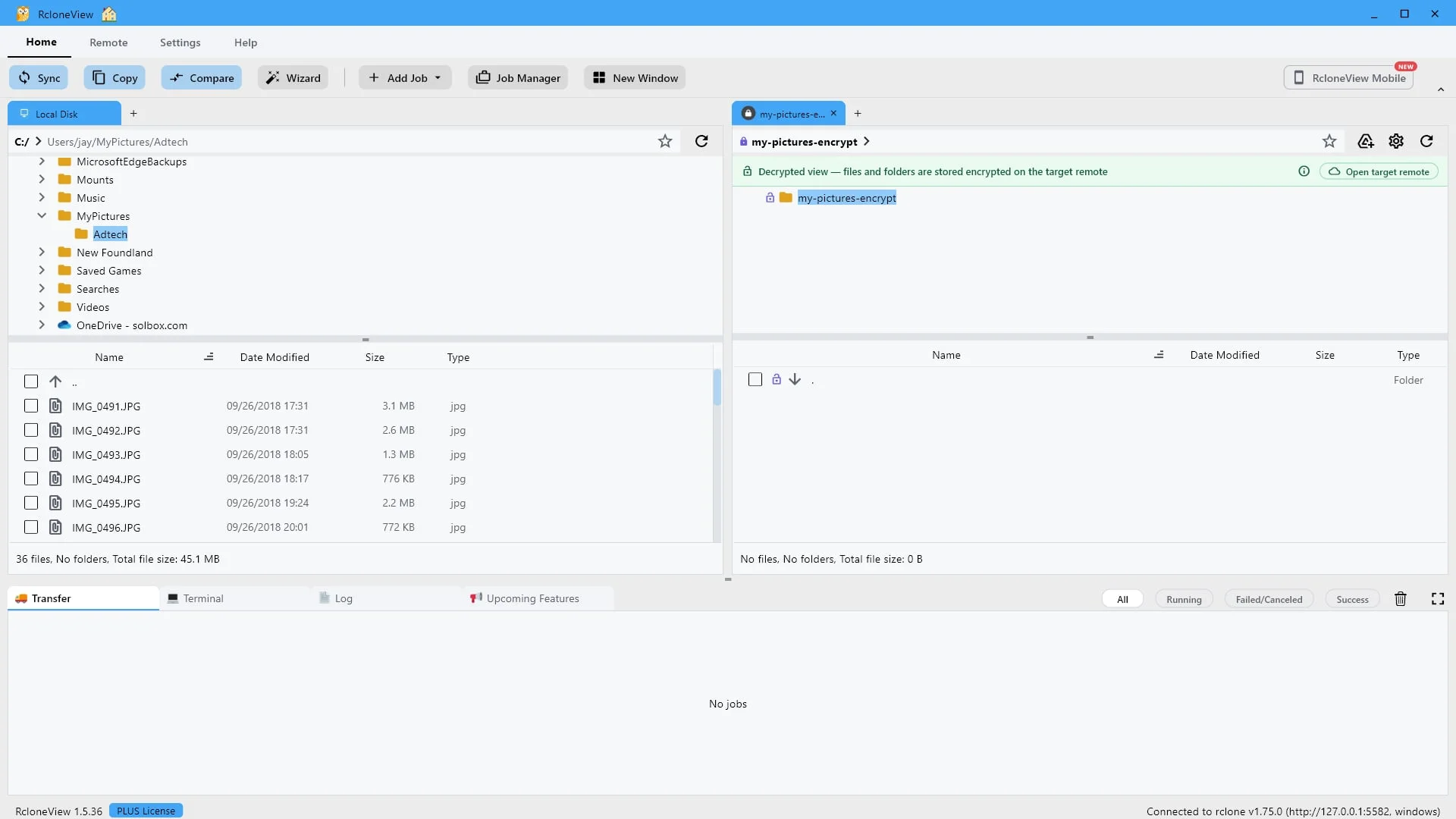
これは新しいストレージではありません。これは、ターゲットのリモートストレージ(Googleドライブなど)への転送中にファイルをロックする仮想リモートストレージです。
重要なポイントはここにあります。「マイピクチャ暗号化」は、ファイルを保存する新しい場所ではありません。これは、Googleドライブフォルダの前に設置された仮想のリモートのようなもので、鍵のかかったドアのようなものです。このドアを通してアップロードされたファイルは、アップロード前にコンピュータ上で暗号化され、読み取る際にパスワードで復号化されます。ファイル自体は常にGoogleドライブに保存されます。
-
18このステップを試す ↗
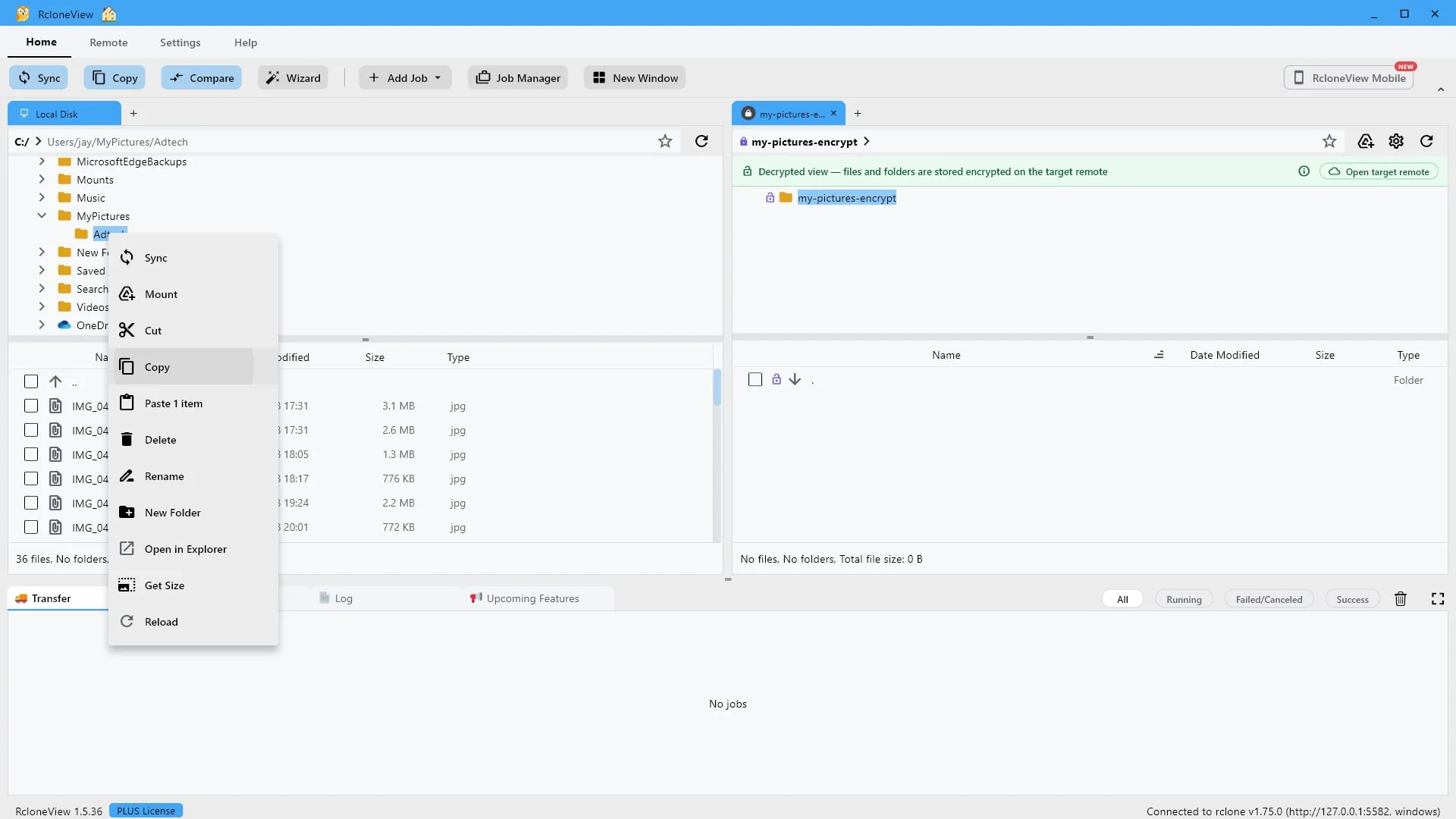
実際の写真をバックアップしましょう。ローカルの「Adtech」フォルダをコピーしてください。
これらの36枚の写真は、暗号化されていない通常の画像ファイルとしてローカルディスクに保存されています。
-
19このステップを試す ↗
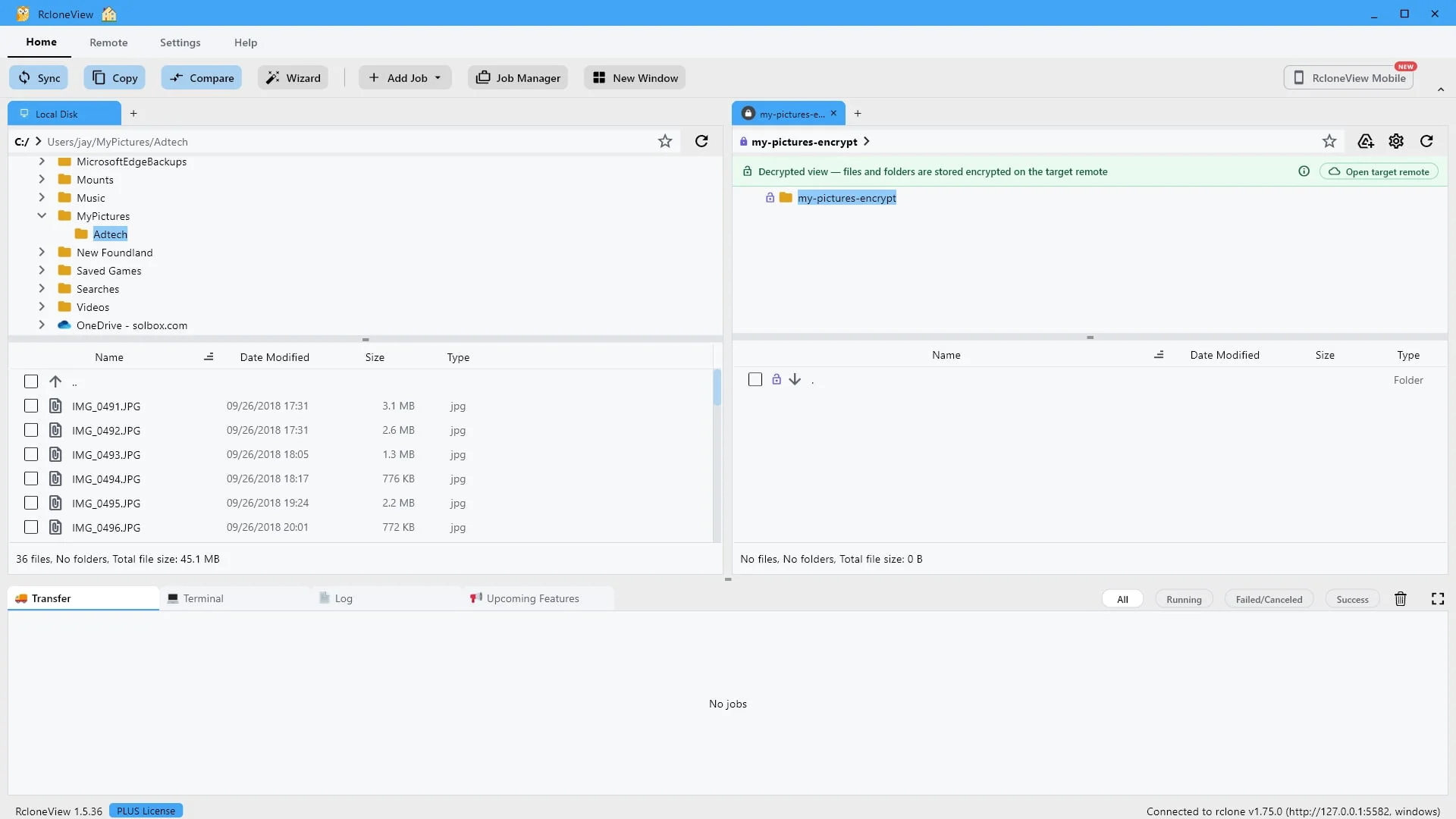
Cryptのリモートに貼り付けてください。Googleドライブに直接貼り付けないでください。そうすることで暗号化されます。
ここで重要なのは、保存先です。これらの写真をGoogleドライブに直接コピーした場合、アクセス権限を持つ人なら誰でも読める状態で、写真がそのまま保存されます。RcloneViewは暗号化リモートを介して送信することで、写真を暗号化します。保存先のフォルダをここで選択してください。
-
20このステップを試す ↗
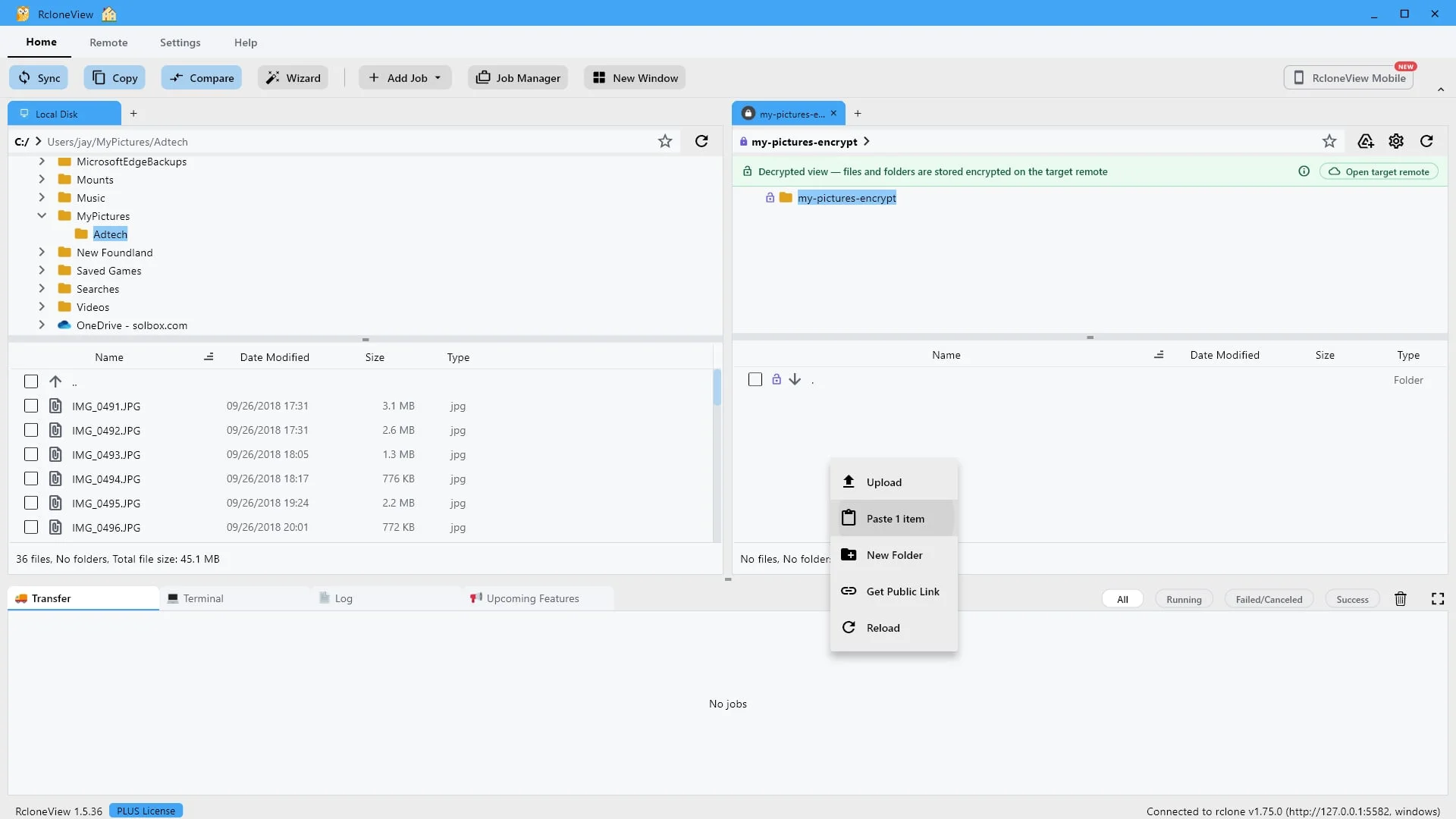
ここに貼り付けてください。すべてのファイルはコンピュータ上で暗号化されてからアップロードされます。
項目を1つ貼り付け」を選択してください。この時点から、RcloneViewはまずお使いのコンピューター上のすべてのファイルとファイル名を暗号化し、暗号化された結果のみをGoogleドライブにアップロードします。読み取り可能なデータがコンピューターから外部に送信されることはありません。
-
21このステップを試す ↗
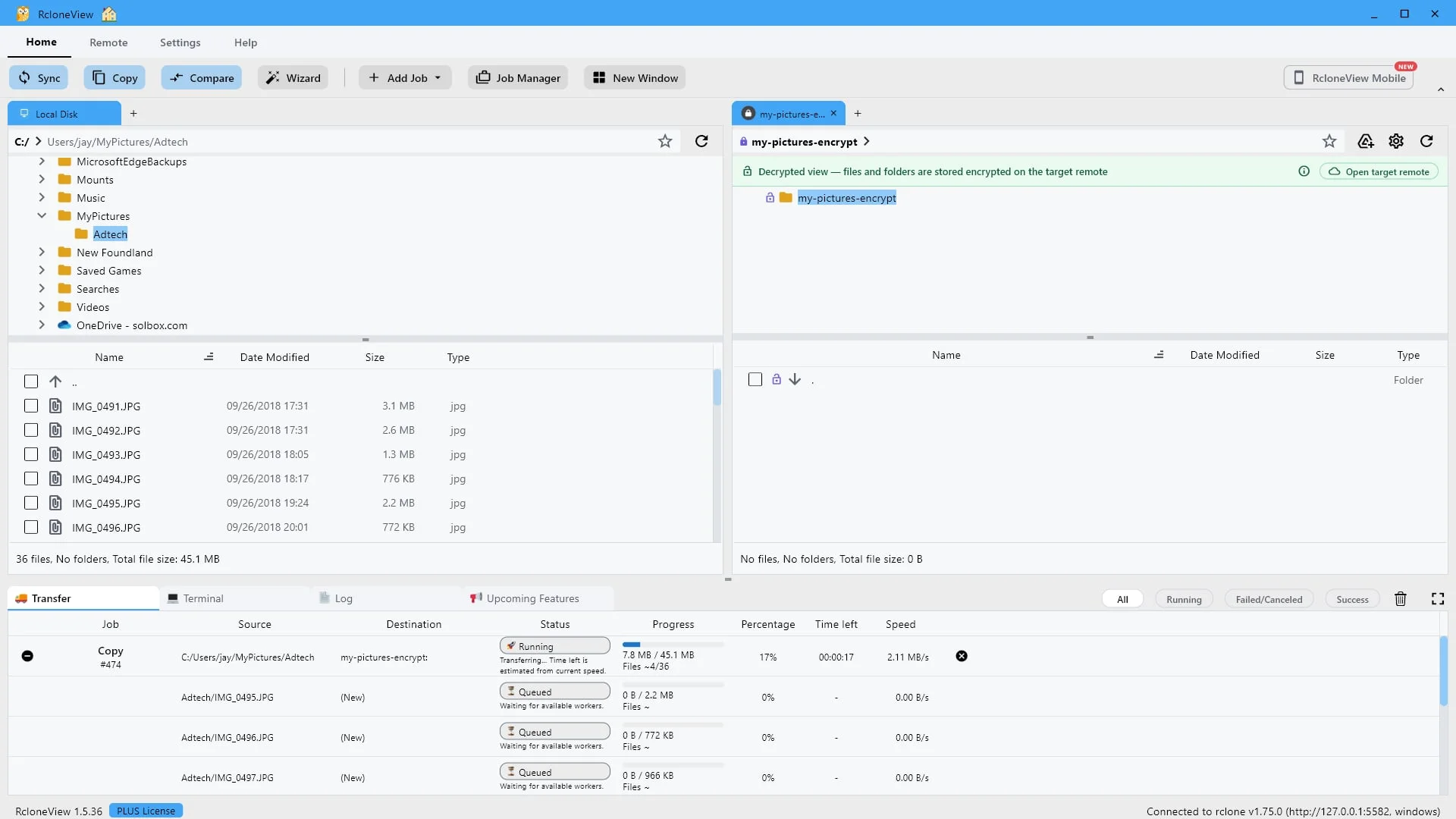
暗号化されたアップロードの追跡は、「転送」パネルで行えます。
転送パネルは処理状況を追跡します。約45メガバイトの36個のファイルが、処理中に暗号化され、アップロードされています。
-
22このステップを試す ↗
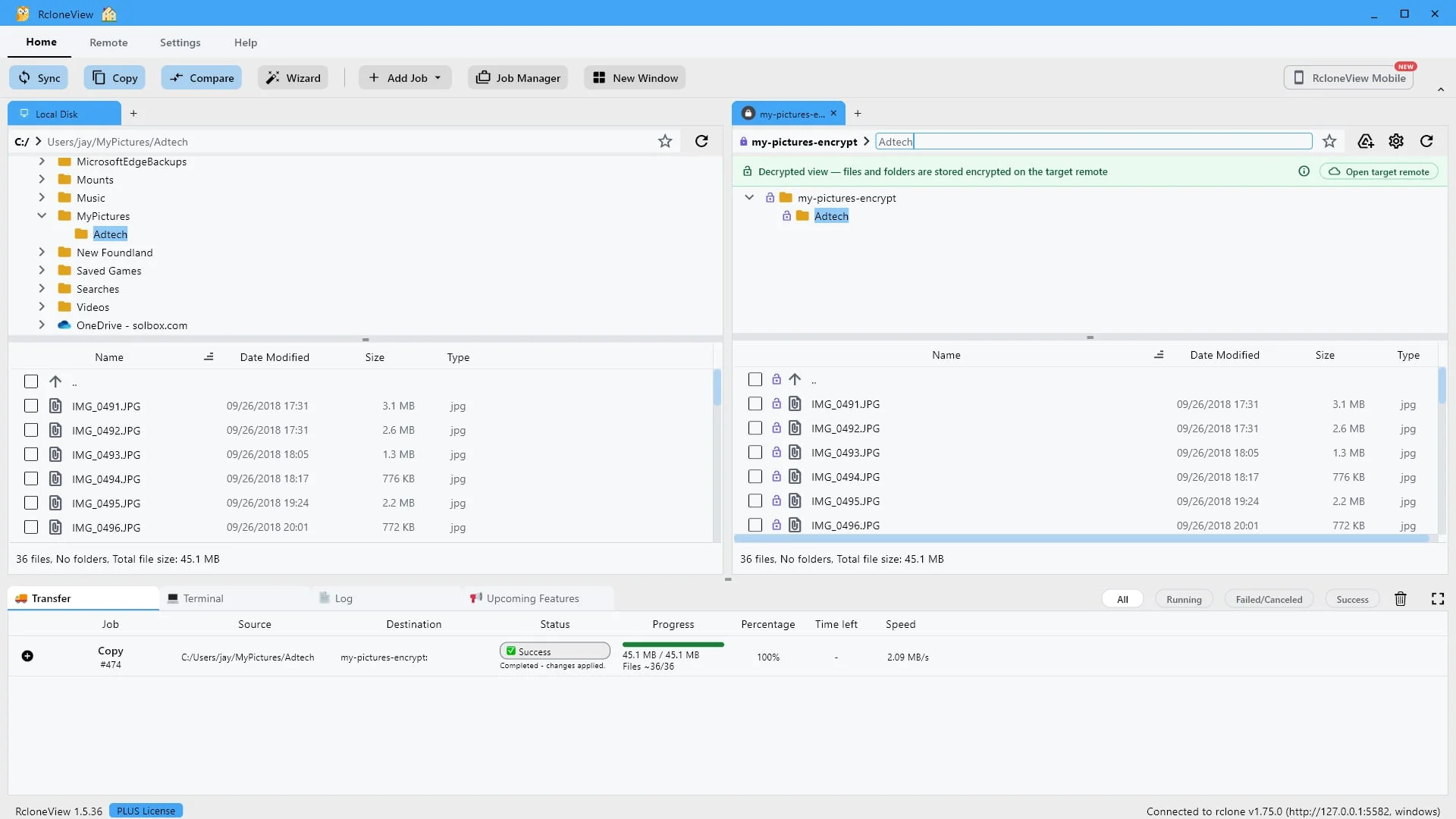
それらが普通に見えるのは、Cryptのリモートがあなたのパスワードを使って復号化するからです。
コピーが完了しました。Adtechフォルダを開くと、写真が元の名前、サイズ、日付のまま、完全に正常に表示されます。これは、暗号化リモートを介して閲覧しているためです。暗号化リモートは、パスワードを使用してすべてをリアルタイムで復号化します。これは復号化された表示であり、実際のファイルの保存状態とは異なります。
-
23このステップを試す ↗
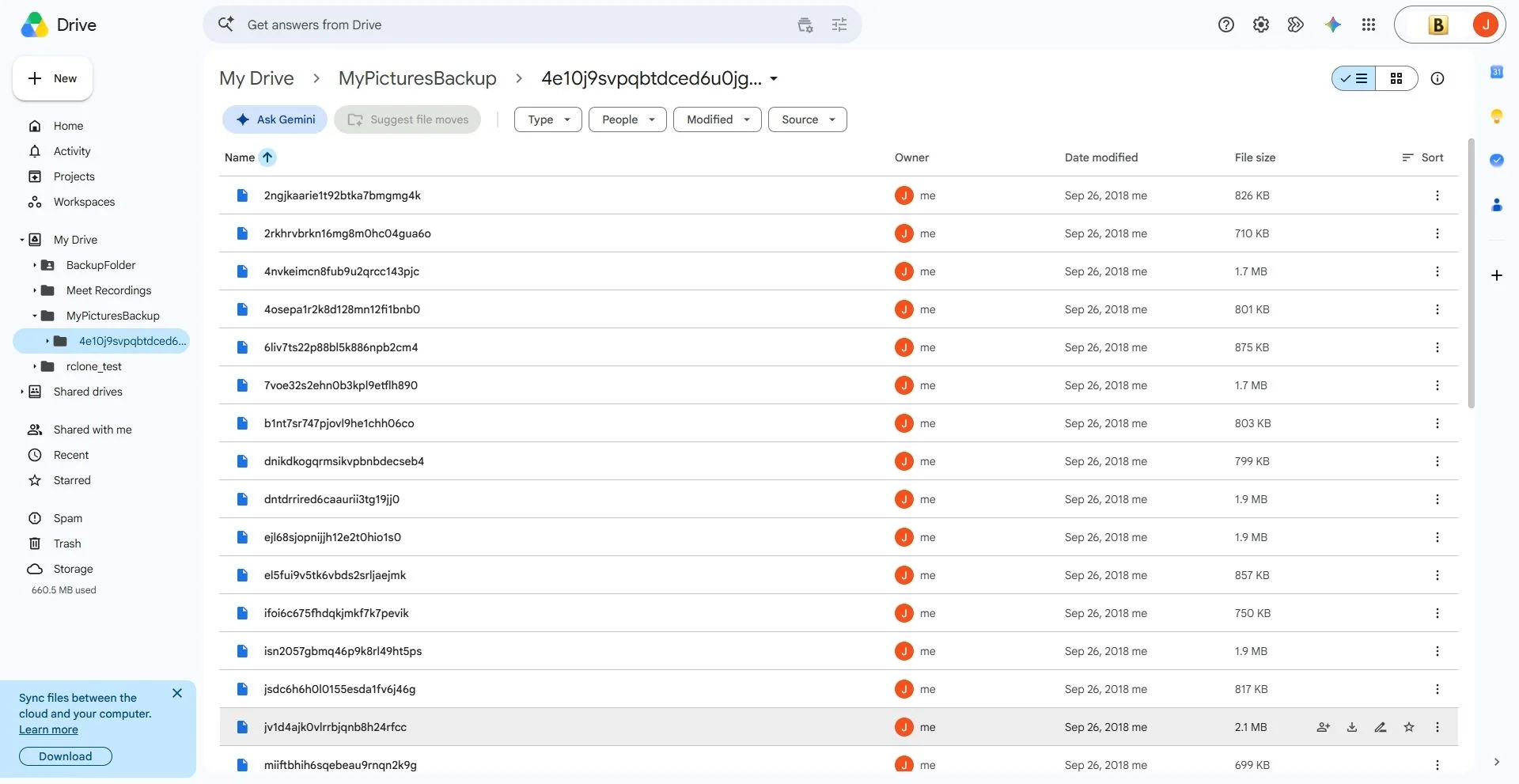
そして、実際にはこのように保存されています。Googleドライブで開いた同じフォルダです。
では、実際にはどのように保存されているのでしょうか?フォルダ名もファイル名もすべて暗号化され、ファイルの内容も判読できません。これが、Googleのサーバー上に実際に保存されているファイルです。パスワードがなければ、Googleでさえこれらのファイルが何であるかを特定することはできません。
-
24このステップを試す ↗
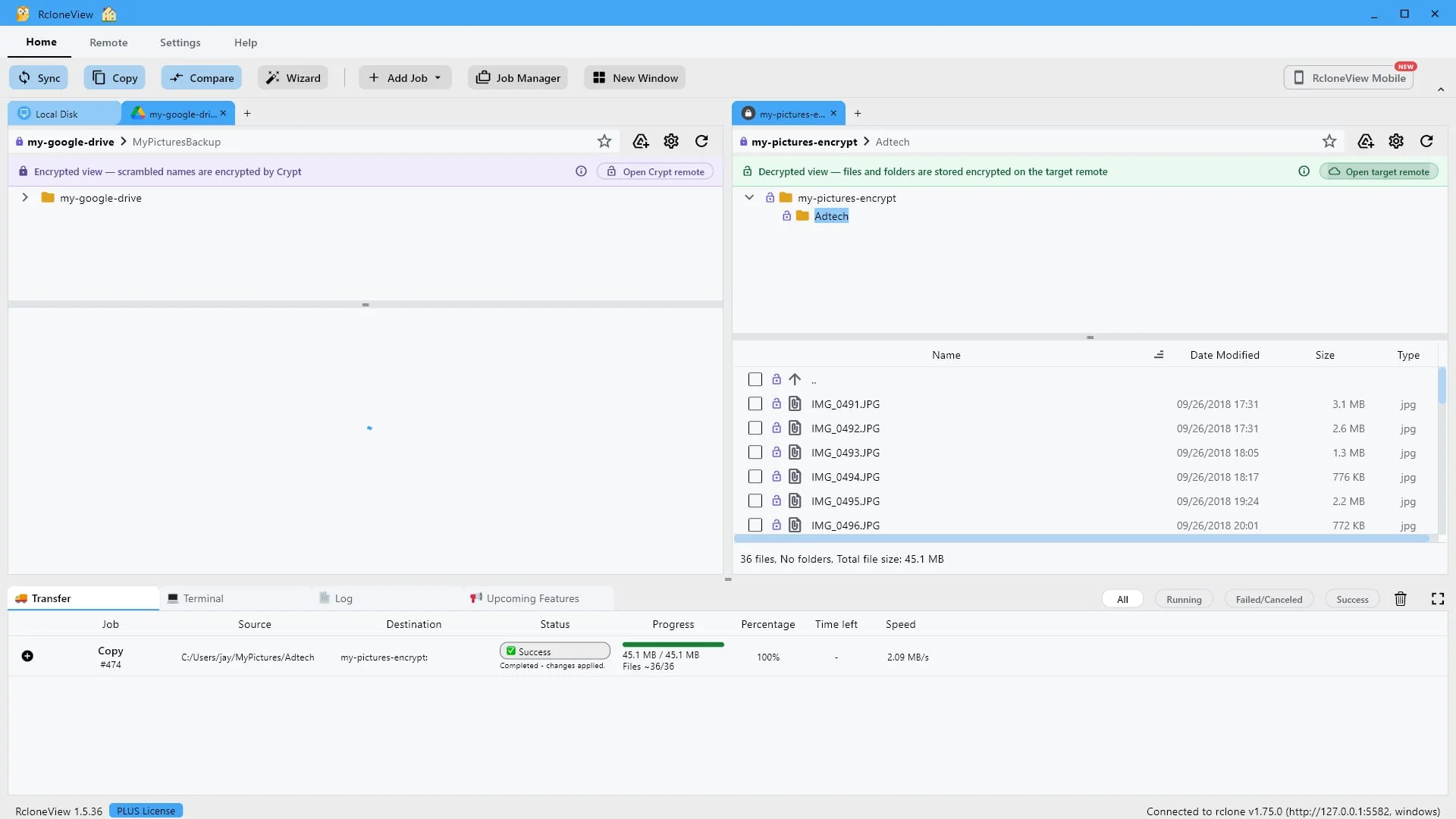
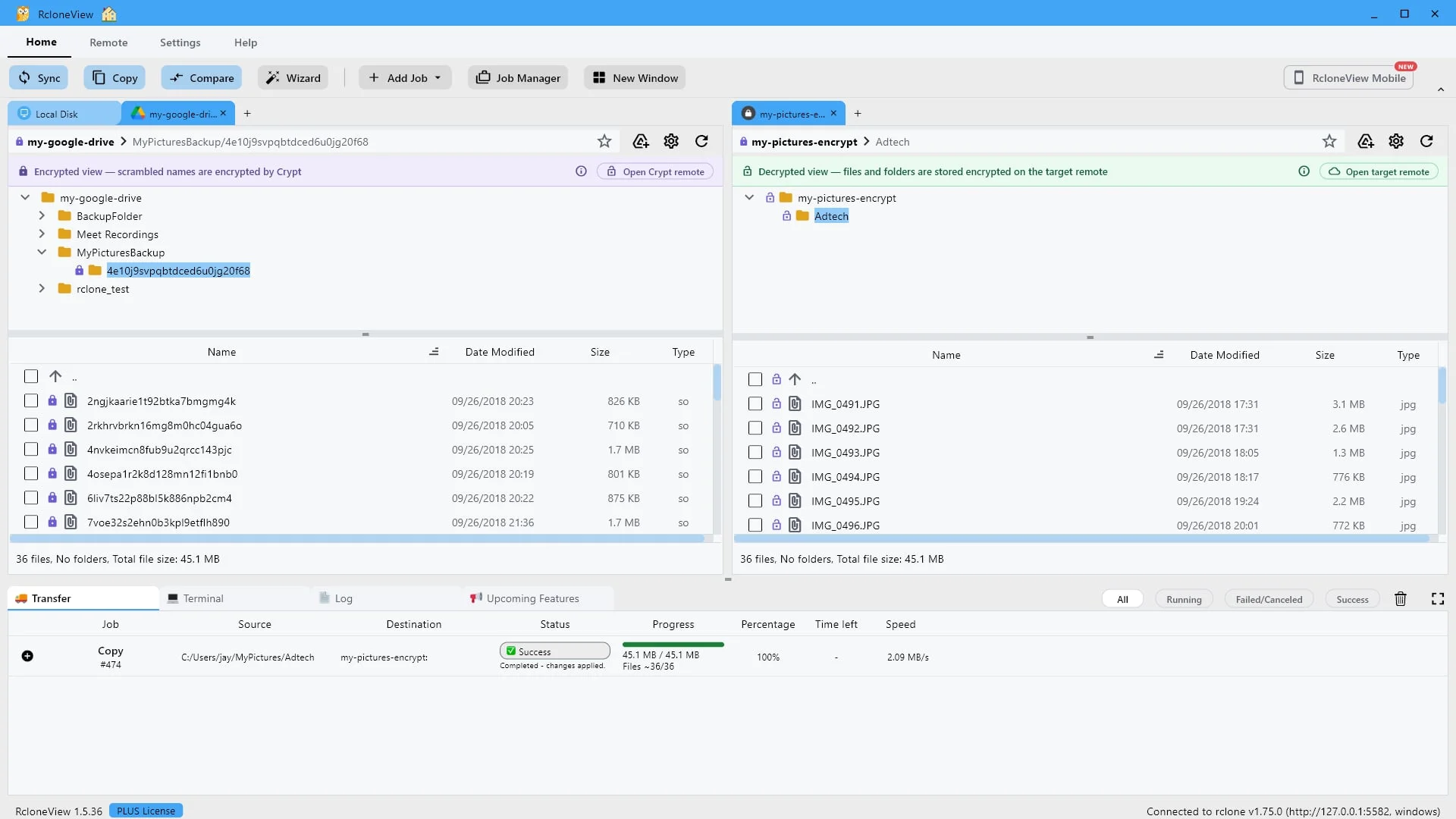
ブラウザは不要です。「ターゲットリモートを開く」をクリックすると、同じ暗号化されたフォルダがこちらに表示されます。
これらの内容を確認するのにウェブブラウザは必要ありません。「ターゲットリモートを開く」をクリックすると、RcloneViewは暗号化リモートの背後にある実際のGoogleドライブフォルダを開き、Googleドライブに表示される内容を正確に表示します。
-
25このステップを試す ↗
同じフォルダでも、2つの表示方法があります。1つは保存時の暗号化状態、もう1つは表示されている復号化状態です。
そして、両方の画面が同時に表示されます。左側には、Google Driveが保存しているとおりの、名前が暗号化されたターゲットリモートが表示されます。右側には、暗号化されたリモートを介してアクセスした同じフォルダが表示され、実際の写真が保存されています。1つのフォルダに2つのビューがあり、それらを繋ぐのはパスワードだけです。これがRcloneView Cryptです。クラウドを数分で安全に保護できます。
-
実際に試してみませんか?Windows、macOS、Linux で無料で使えます。RcloneView を無料で入手