FAQ · 暗号化
暗号化されるファイルとそのままのファイルがあるのはなぜ?
Crypt リモートは保存場所ではなく、鍵のかかった扉です。そこを通ったファイルだけが暗号化されます。フォルダーが混在する理由、30秒での確認方法、平文ファイルの直し方を紹介します。
- Crypt リモートを作っても、フォルダーに既にあるファイルは変換されません
- 暗号化されるかどうかは、行き先のフォルダーではなく通った経路で決まります
- 「ターゲットリモートを開く」で平文ファイルを見つけ、Crypt リモート経由でコピーして直します
デモプレーヤーを読み込めませんでした。「新しいタブで開く」をご利用ください。
次に見る
すべてのデモを見る →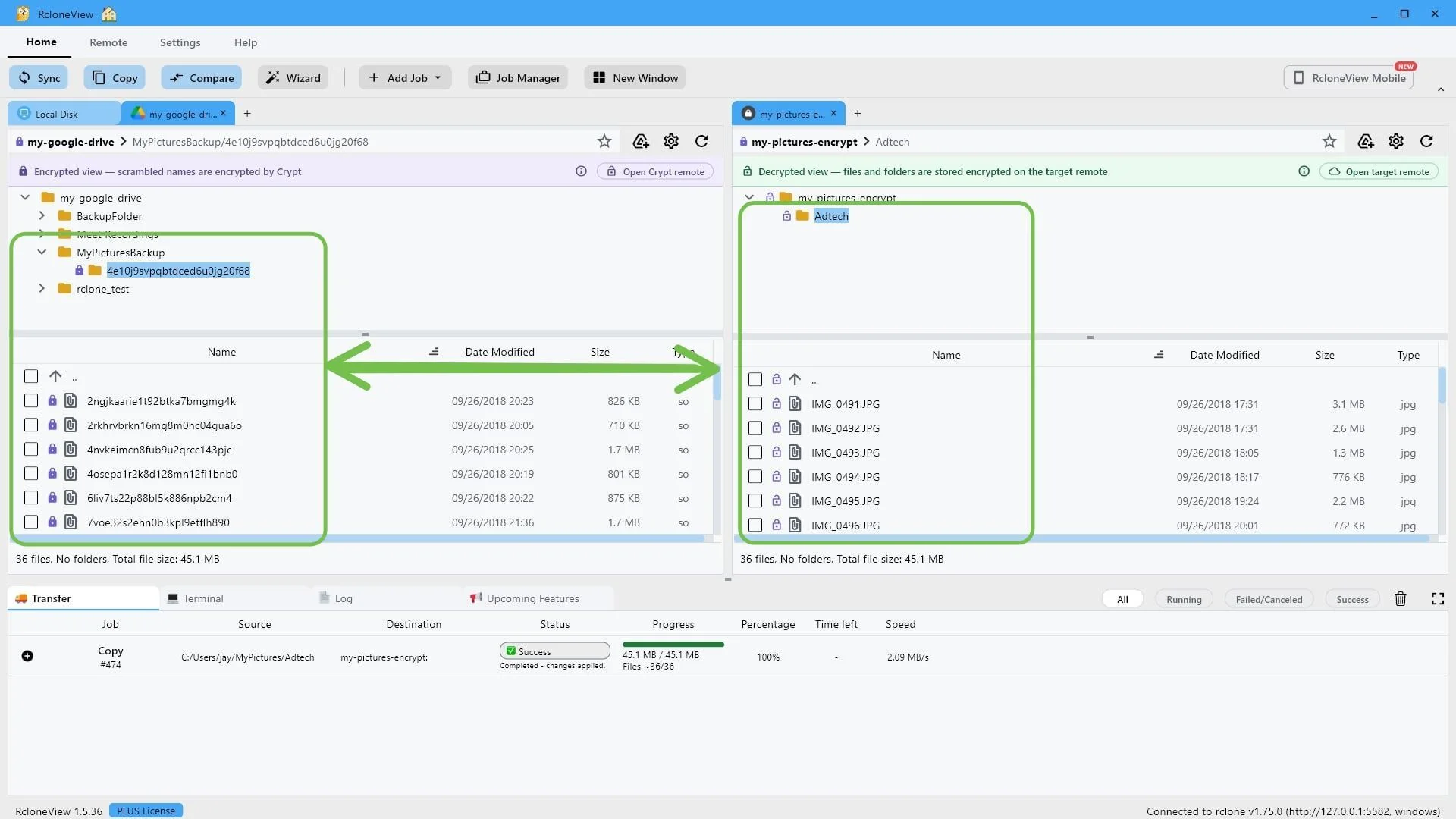


ステップごとのガイド
暗号化フォルダーに暗号化されないファイルが残る理由
インタラクティブデモと同じ13ステップをスクリーンショット付きでまとめました。ざっと読むことも、好きなステップからデモを始めることもできます。
-
1このステップを試す ↗
ようこそ。 この短いガイドでは、RcloneViewがCryptリモートを使用してクラウド上のファイルをどのように保護するかについて説明します。
また、多くの新規ユーザーが抱く疑問にもお答えします。暗号化されたフォルダ内のファイルの中には、暗号化されているものとされていないものがあるのはなぜですか?このガイドを読み終える頃には、Cryptリモートの仕組みと、すべてのファイルを保護する方法を正確に理解できるでしょう。
-
2このステップを試す ↗
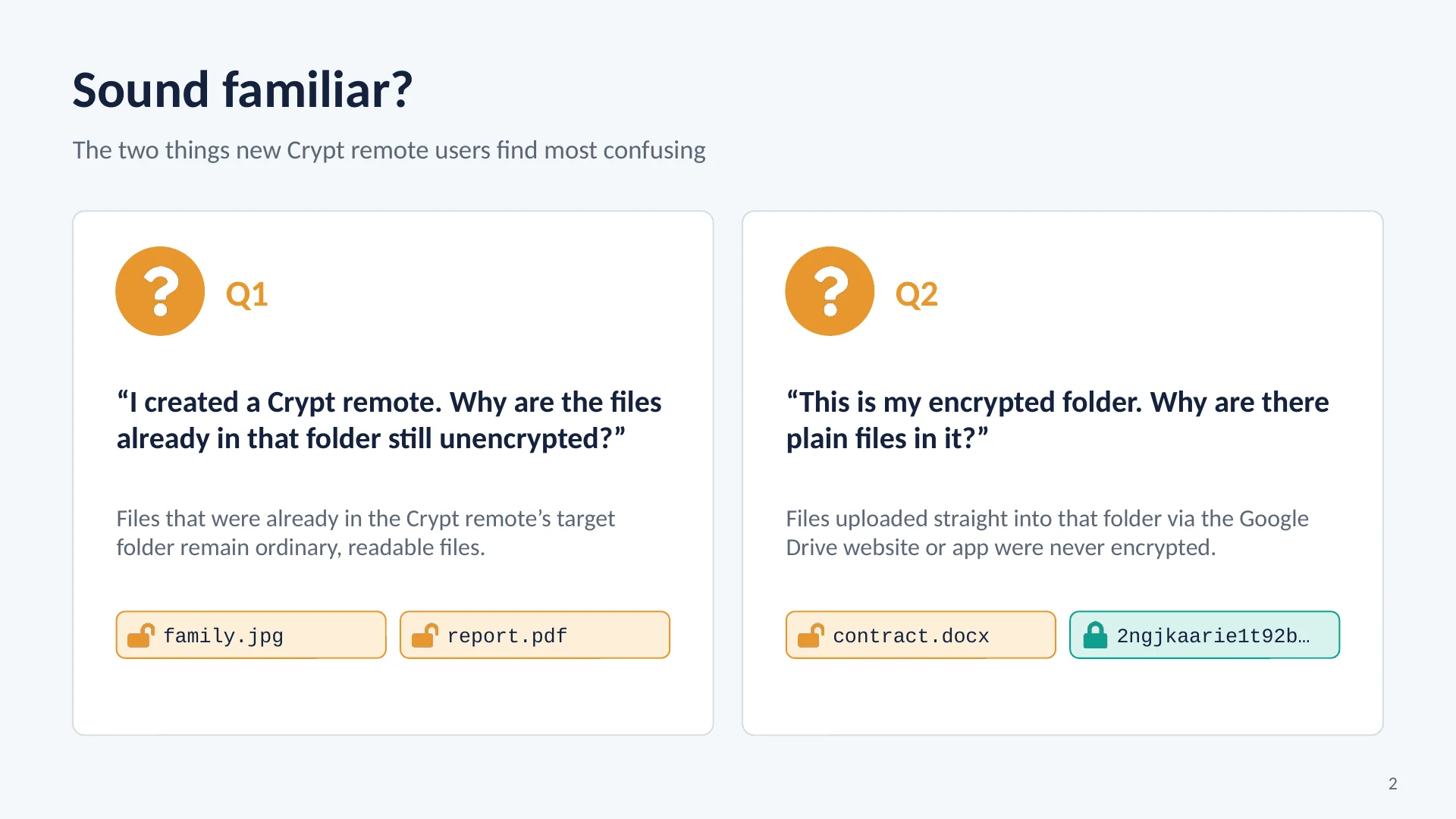
多くの人を混乱させる2つの状況から始めましょう。
1つ目は、既にファイルが入っているフォルダにCryptリモートを作成しても、ファイルは暗号化されずにそのまま残る場合です。2つ目は、Googleドライブで暗号化されたフォルダを開くと、暗号化されたファイルの中に通常の読み取り可能なファイルが混在している場合です。この2つの質問に対する答えは同じで、それは1つのシンプルな考え方に集約されます。
-
3このステップを試す ↗
そのアイデアはこうです。
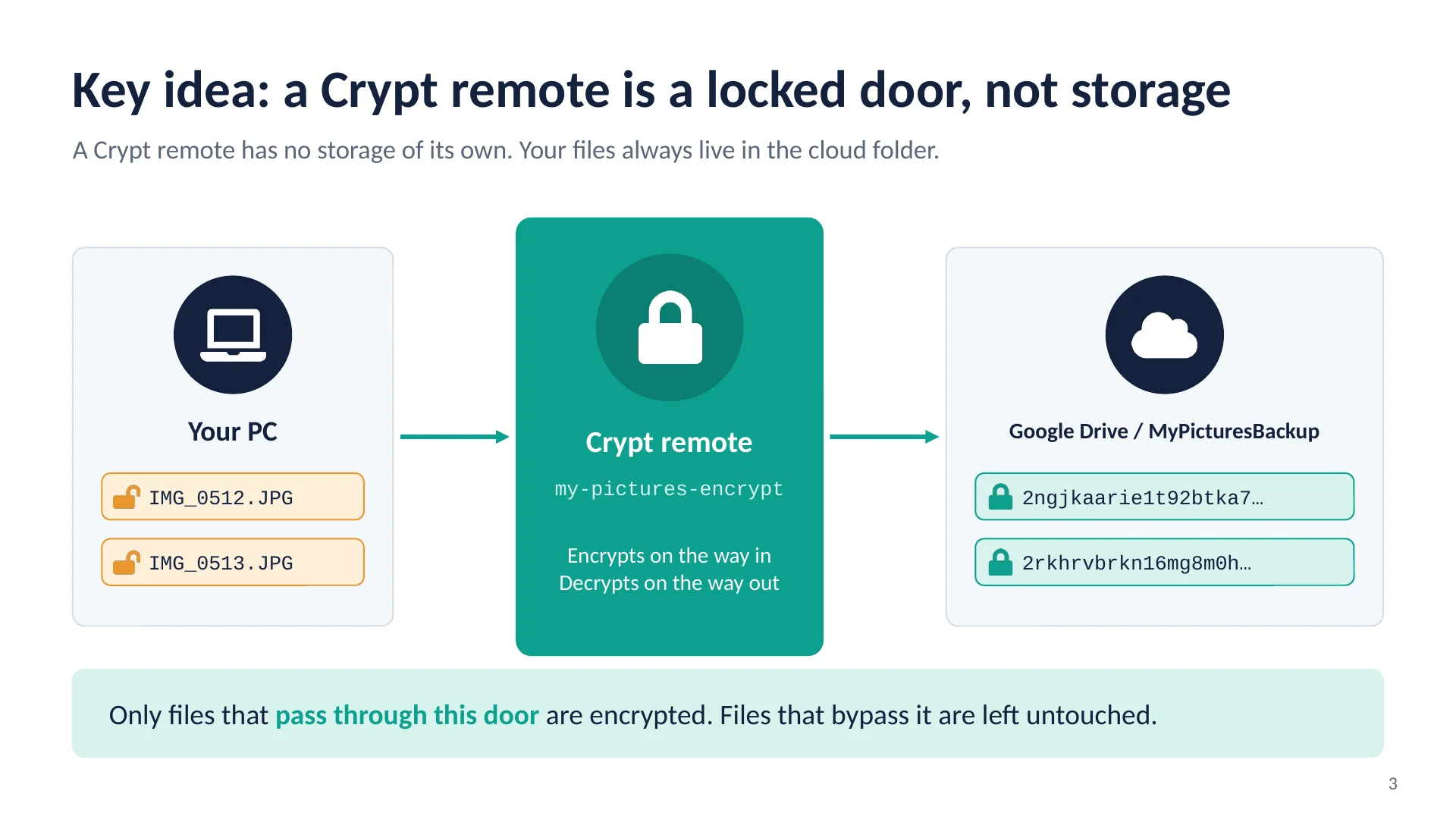
Cryptリモートは、ファイルを保存する場所ではありません。それ自体にはストレージがありません。クラウド上のフォルダの前にある鍵のかかったドアのようなものだと考えてください。このドアを通過するファイルは、入ってくるときに暗号化され、出ていくときに復号化されます。ファイル自体は常にドアの後ろにあるクラウドフォルダ内に存在します。つまり、ドアを通過するファイルだけが暗号化され、ドアを迂回するファイルはそのまま残ります。
-
4このステップを試す ↗
これはクライアント側暗号化と呼ばれます。
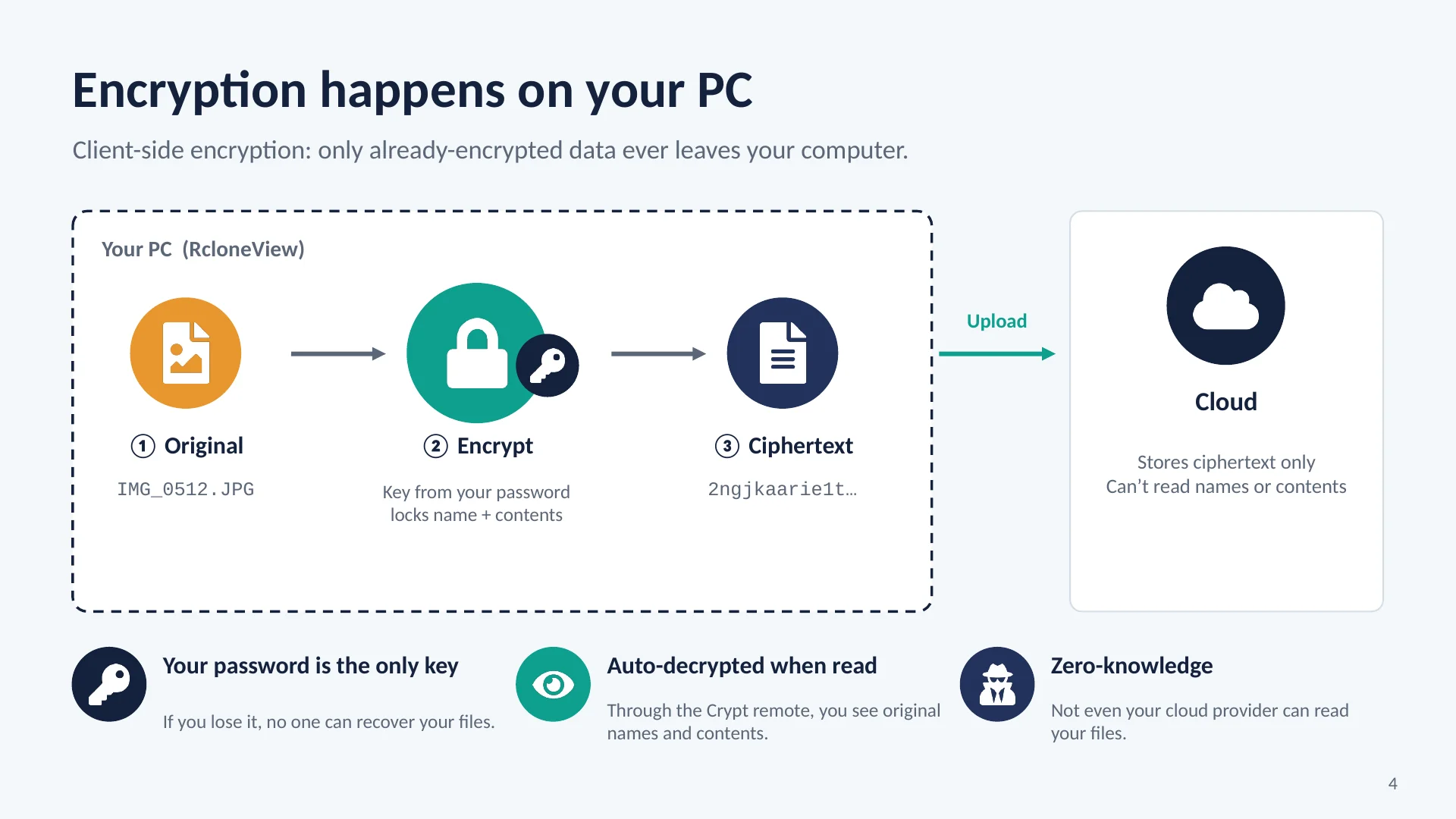
写真をCryptリモートにコピーすると、RcloneViewはパスワードから生成されたキーを使用して、あなたのコンピューター上で直接暗号化します。ファイル名と内容の両方がロックされます。暗号化された結果のみがアップロードされるため、クラウドプロバイダーは読み取れないデータを保存します。Cryptリモート経由でファイルを再度開くと、RcloneViewが自動的に復号化します。ただし、パスワードが唯一のキーであることを覚えておいてください。パスワードを紛失すると、誰もファイルを復元できません。
-
5このステップを試す ↗
RcloneViewではこのように表示されます。
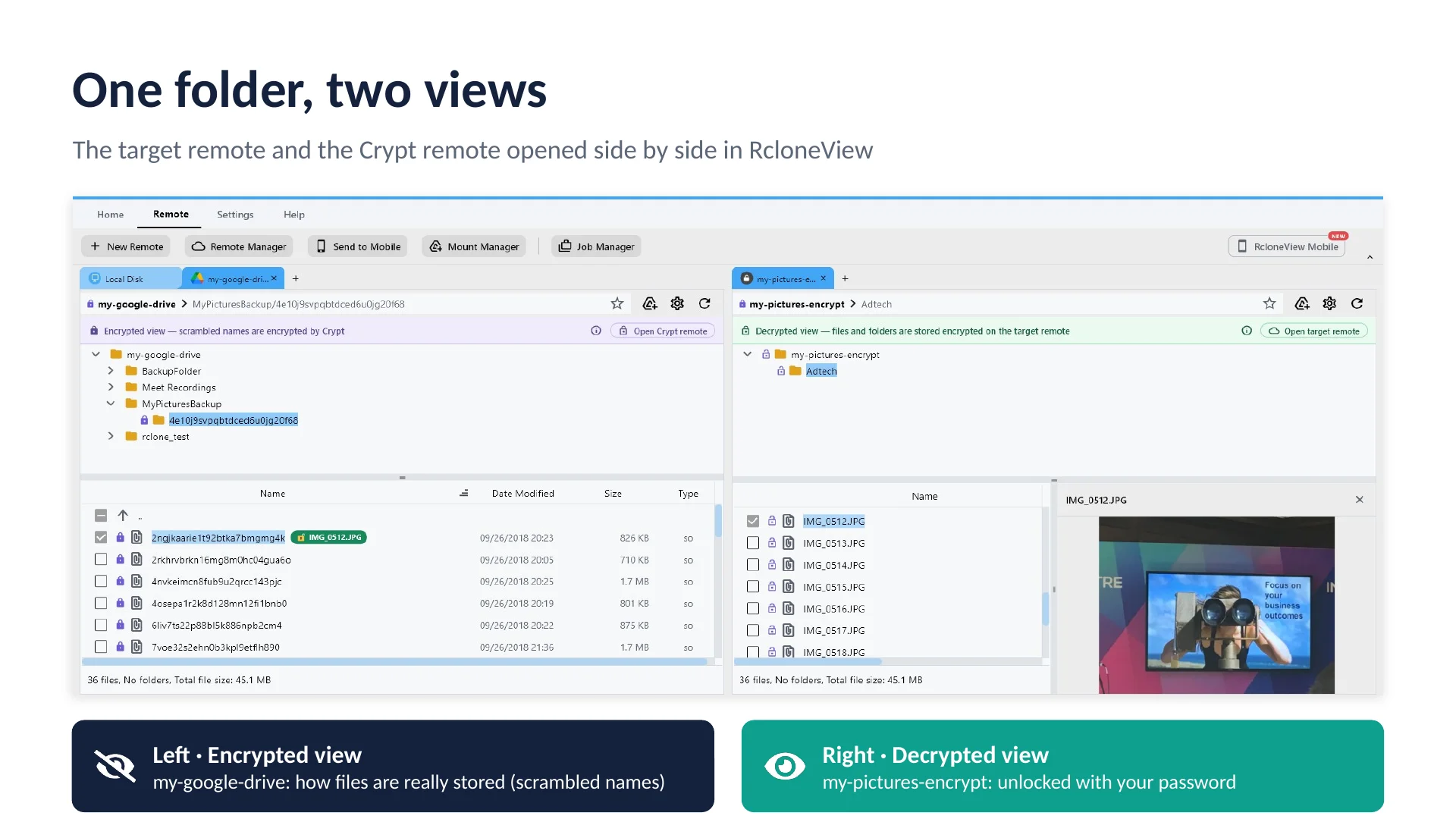
左側はターゲットリモート、つまりGoogleドライブフォルダで、ファイルが実際に保存されている状態と全く同じです。すべてのファイル名は暗号化され、バナーには「暗号化ビュー」と表示されます。右側はCryptリモートで、同じフォルダを表示しています。ここでは、元の名前が付いた実際の写真が表示され、バナーには「復号化ビュー」と表示されます。1つのフォルダで2つのビューが利用できます。これらを繋ぐのはパスワードです。
-
6このステップを試す ↗
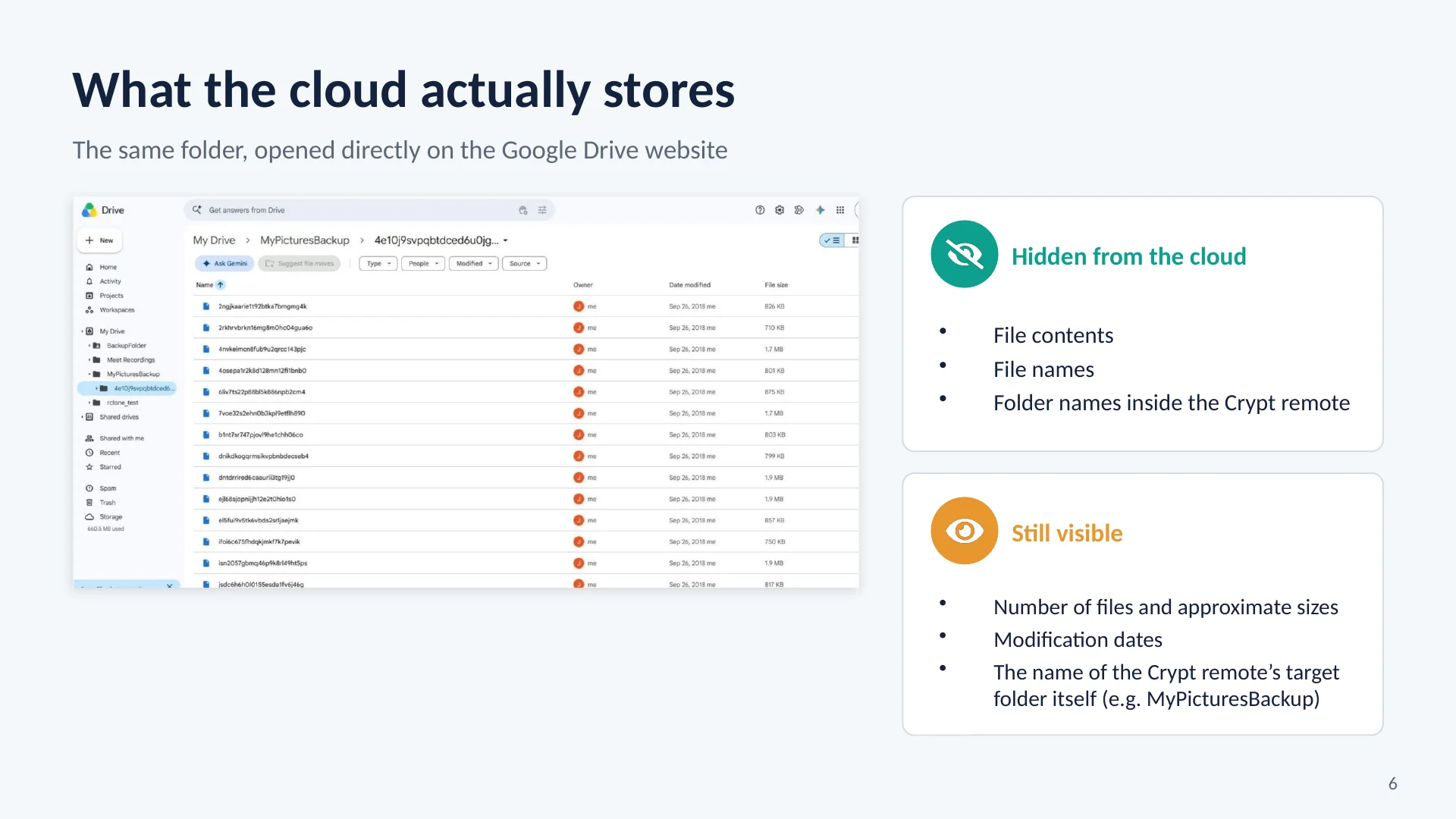
そしてこれは、Google Driveのウェブサイト上で直接開いた同じフォルダです。
ファイル名は暗号化され、Cryptリモート内のフォルダ名も暗号化され、内容を読み取ることはできません。Googleでさえ、これらのファイルが何であるかを特定できません。ただし、いくつかの情報は残っています。ファイルの数、おおよそのサイズ、更新日時、そしてターゲットフォルダ自体の名前です。この例では、「My Pictures Backup」です。
-
7このステップを試す ↗
さて、最初の誤解を解きましょう。
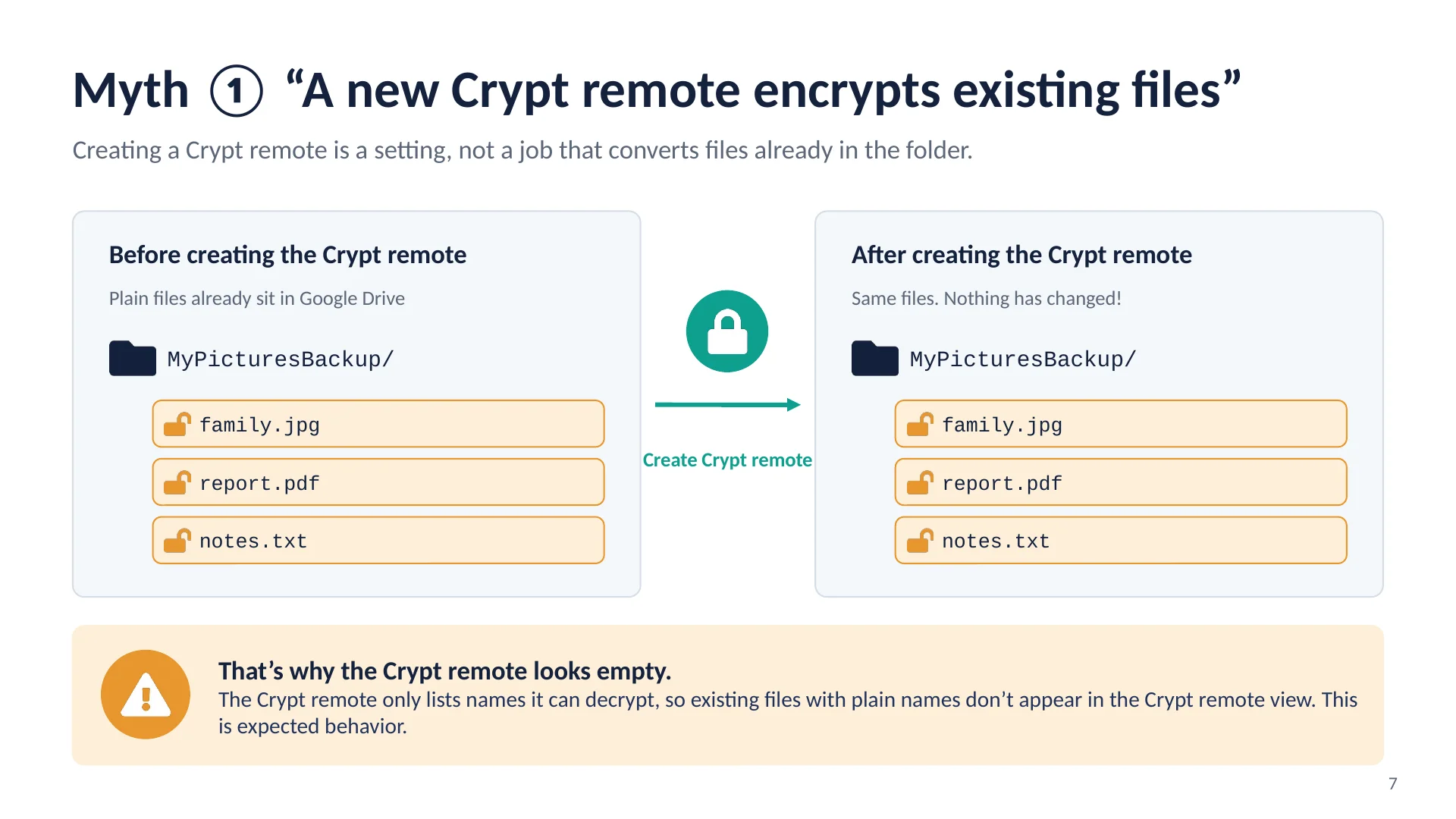
Cryptリモートの作成は設定であり、フォルダ内の既存のファイルを変換する作業ではありません。そのため、以前から存在していたファイルは、そのままの状態で読みやすいファイルとして残ります。新しいCryptリモートが空に見えることが多いのも、このためです。Cryptリモートは復号可能なファイル名のみを表示するため、通常の名前のファイルはCryptリモートビューに表示されません。これは想定される動作であり、エラーではありません。
-
8このステップを試す ↗
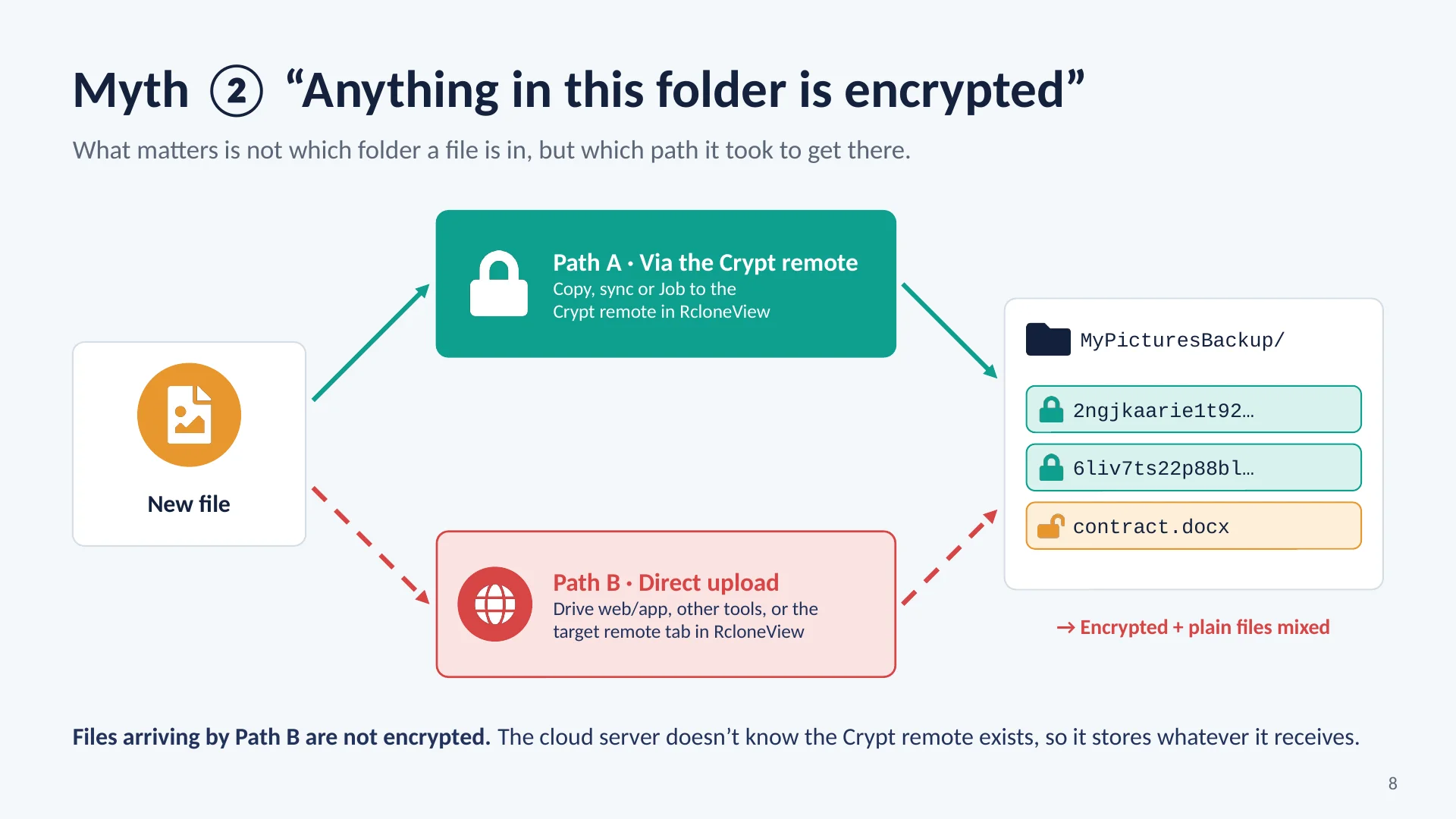
2つ目の誤解。 ファイルが暗号化されるかどうかは、最終的にどのフォルダに保存されるかではなく、そこに至るまでの経路によって決まります。
経路Aは、コピー、同期、またはジョブによってRcloneViewのCryptリモートを経由します。これらのファイルは暗号化されて到着します。経路Bは、その経路を経由しません。たとえば、GoogleドライブのWebサイトやアプリ、別のツール、あるいはRcloneView内のターゲットリモートタブへのアップロードなどです。クラウドサーバーはCryptリモートの存在を知らないため、これらのファイルを受け取ったとおりに保存します。こうして、暗号化されたファイルと平文のファイルが混在するフォルダができてしまうのです。
-
9このステップを試す ↗
では、混合フォルダはどのように表示されるのでしょうか?
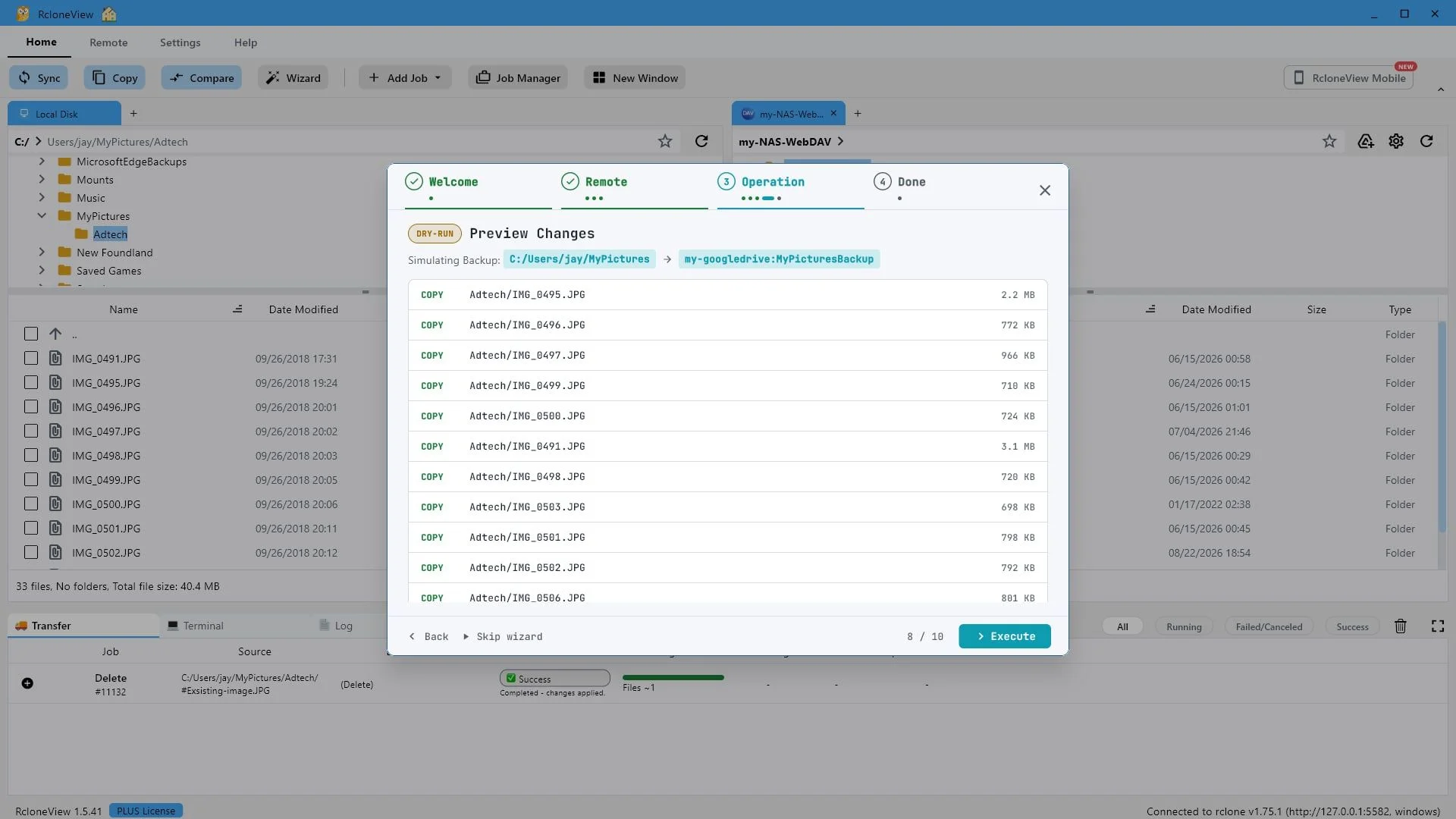
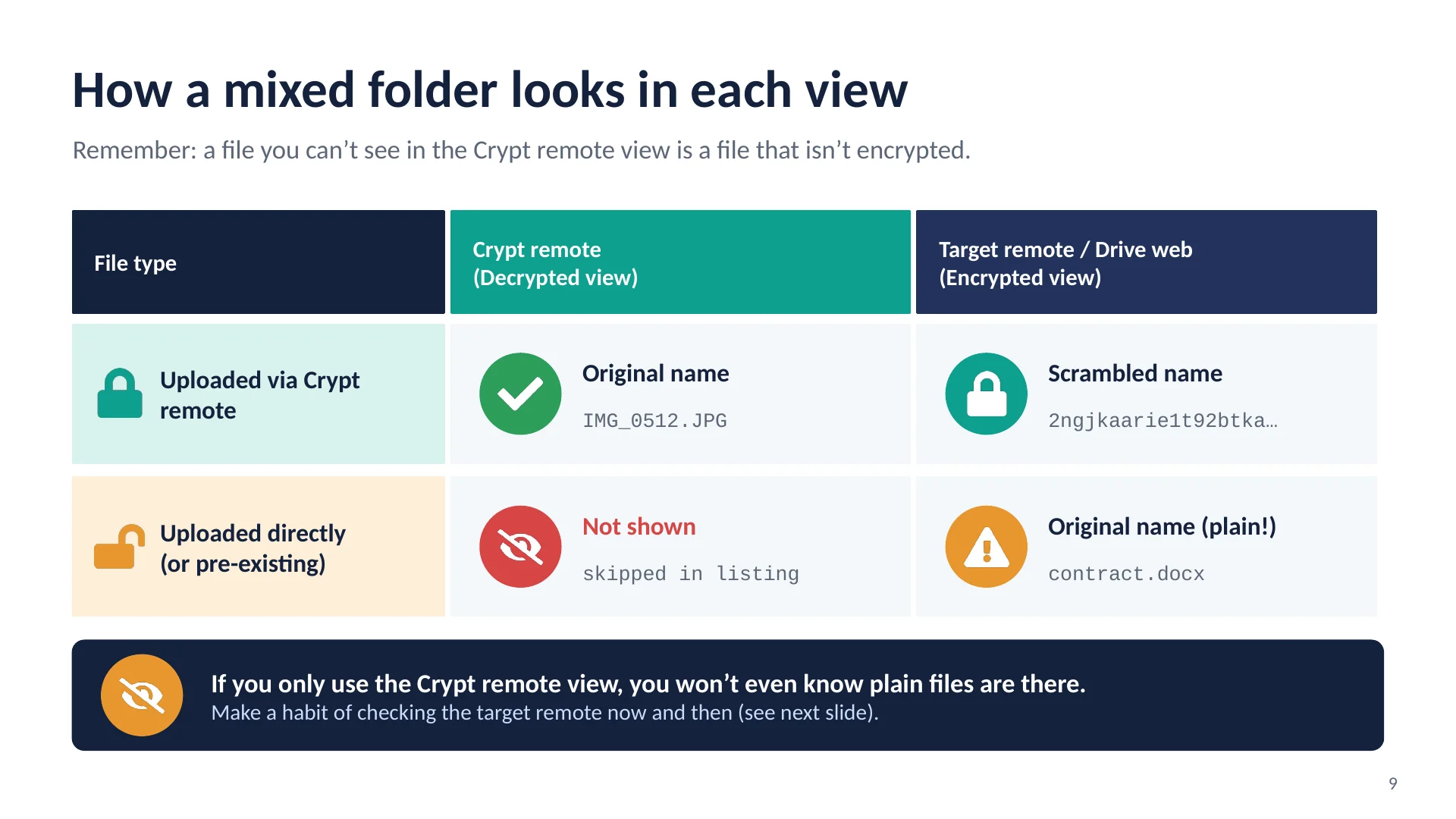
Cryptリモート経由でアップロードされたファイルは、Cryptリモートビューでは元の名前で表示され、ターゲットリモートビューでは暗号化された名前で表示されます。直接アップロードされたファイルは厄介です。Cryptリモートビューには全く表示されません。ターゲットリモートビューには、完全に暗号化されていない元の名前で表示されます。ですから、このルールを覚えておいてください。Cryptリモートビューに表示されないファイルは、暗号化されていないファイルです。そのため、ターゲットリモートを定期的に確認することが重要です。
-
10このステップを試す ↗
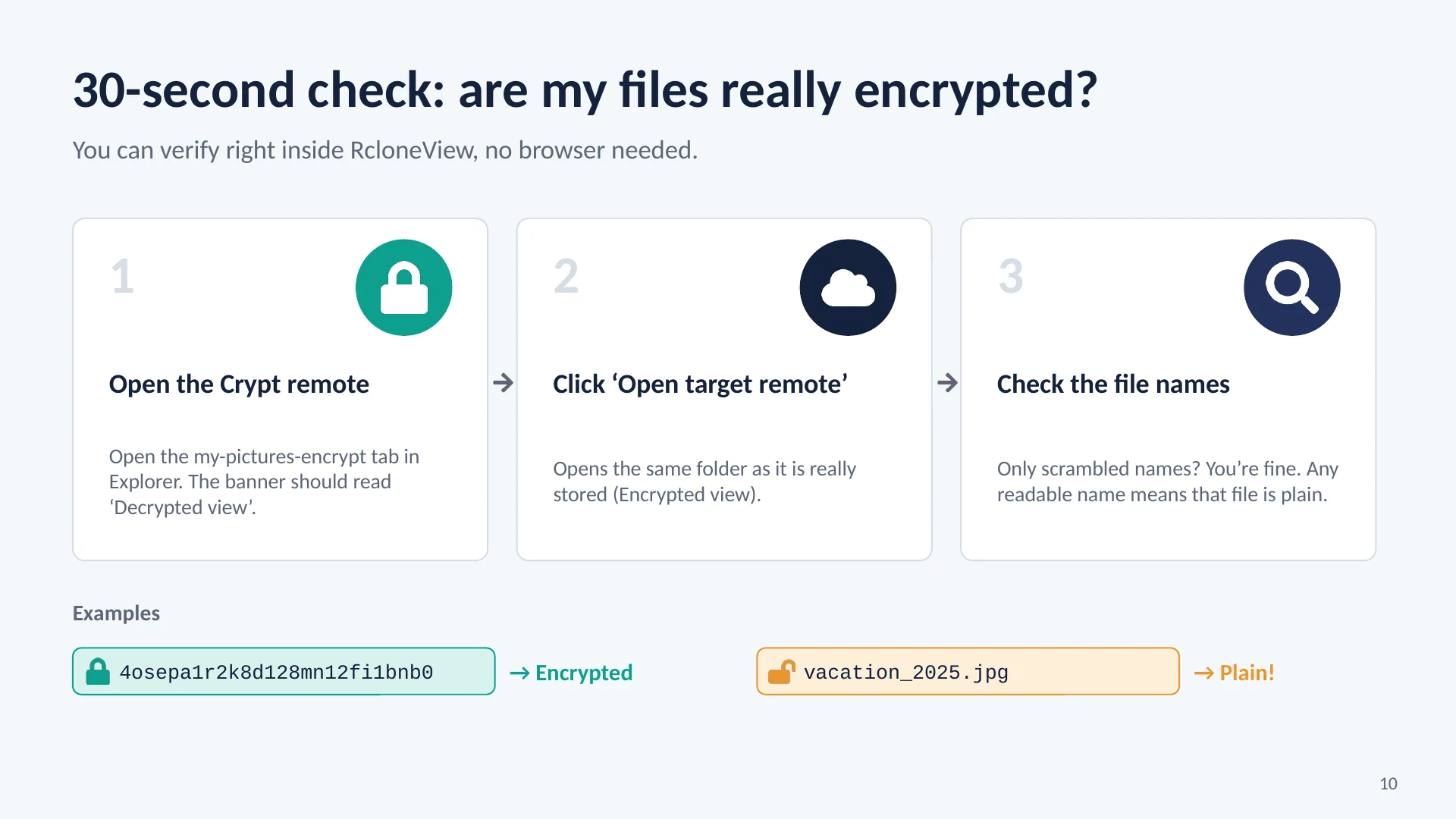
確認には約30秒かかり、Webブラウザは必要ありません。
手順1. RcloneViewでCryptリモートを開き、バナーに「復号化ビュー」と表示されていることを確認します。手順2. 「ターゲットリモートを開く」をクリックして、実際に保存されているのと同じフォルダを表示します。手順3. ファイル名を確認します。すべての名前が文字と数字のスクランブルされた文字列であれば問題ありません。通常の読みやすい名前が表示されている場合は、そのファイルはプレーンデータとして保存されています。
-
11このステップを試す ↗
プレーンなファイルが見つかりましたか?
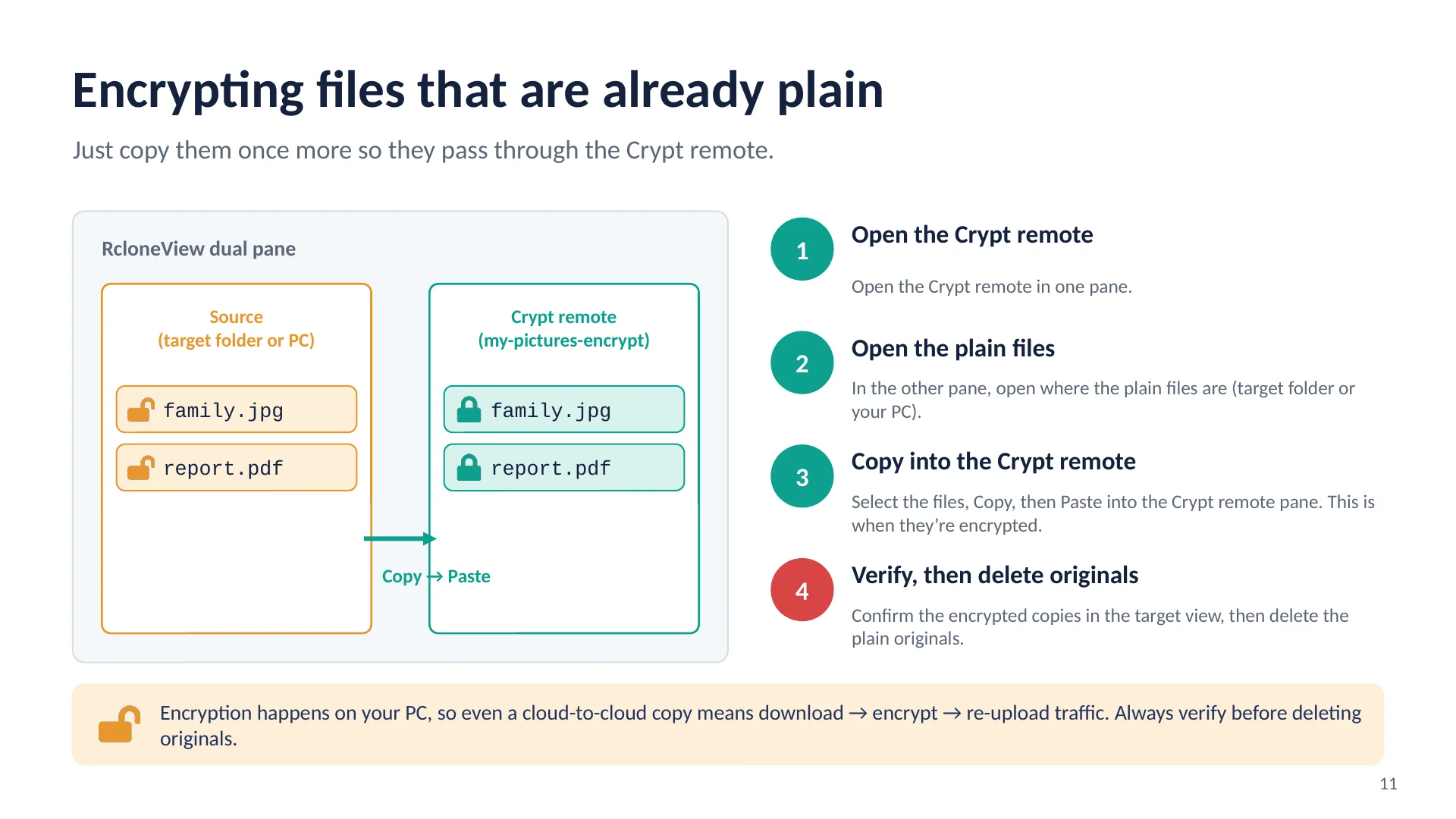
解決方法は簡単です。もう一度送信するだけです。一方のペインで Crypt リモートを開きます。もう一方のペインで、プレーンなファイルがある場所(ターゲットフォルダまたは自分のコンピュータ)を開きます。ファイルを選択し、「コピー」を選択して、Crypt リモートのペインに貼り付けます。この時点でファイルは暗号化されます。次に、ターゲットのリモートビューで暗号化されたコピーが存在することを確認し、プレーンな元のファイルを削除します。暗号化は常にコンピュータ上で行われることに注意してください。そのため、クラウドからクラウドへのコピーであっても、ダウンロード、暗号化、そして再度アップロードが必要になります。
-
12このステップを試す ↗
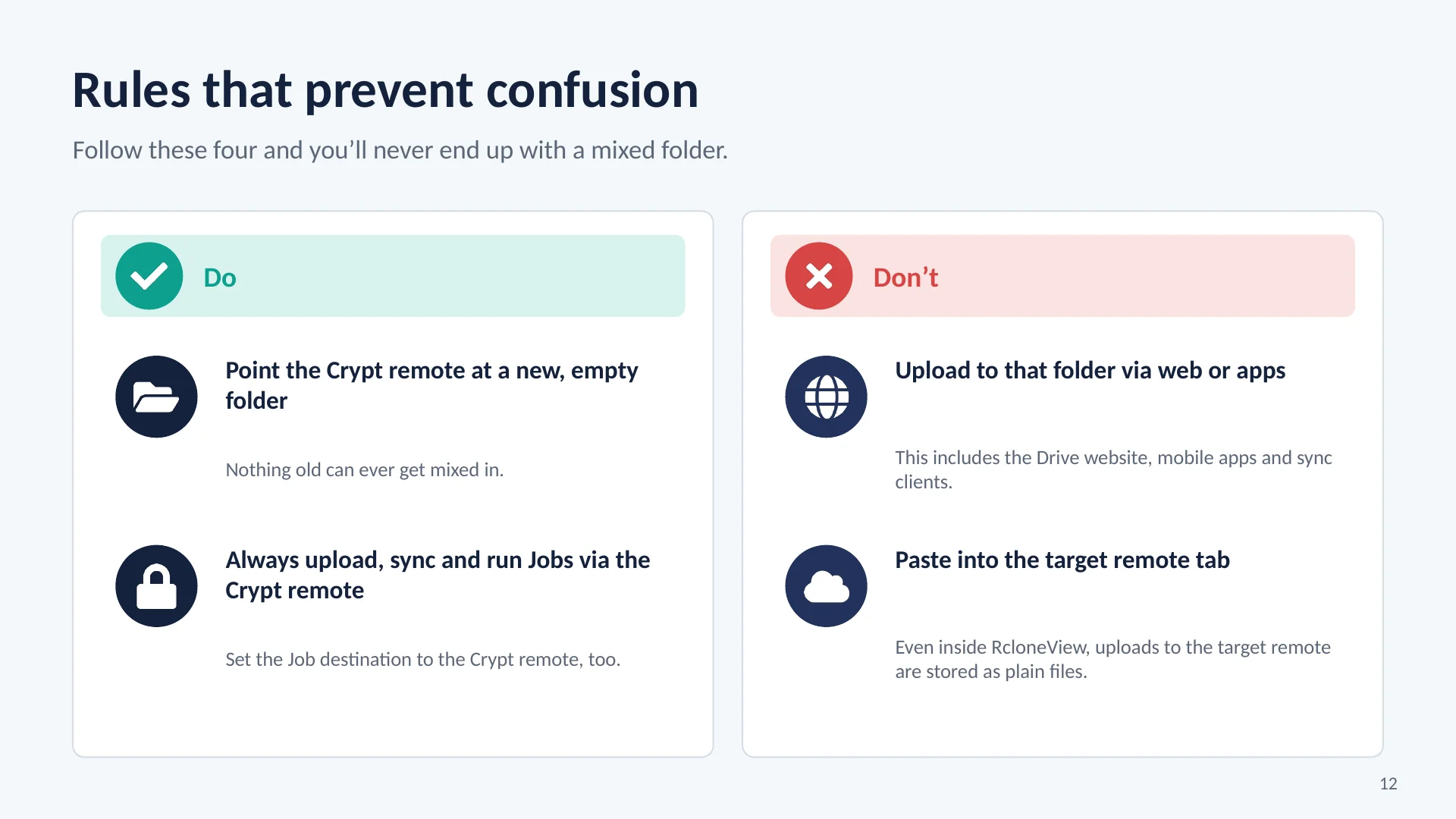
フォルダが混在するのを完全に避けるには、次の4つの簡単なルールに従ってください。
Cryptリモートを新しい空のフォルダに指定し、古いファイルが混ざらないようにします。Cryptリモートを介してアップロード、同期、ジョブの実行を行い、ジョブの保存先としてCryptリモートを設定します。Webサイト、モバイルアプリ、同期クライアントを使用してそのフォルダにアップロードしないでください。また、RcloneView内であっても、ターゲットリモートタブにファイルを貼り付けないでください。これらのファイルはプレーンファイルとして保存されます。
-
13このステップを試す ↗
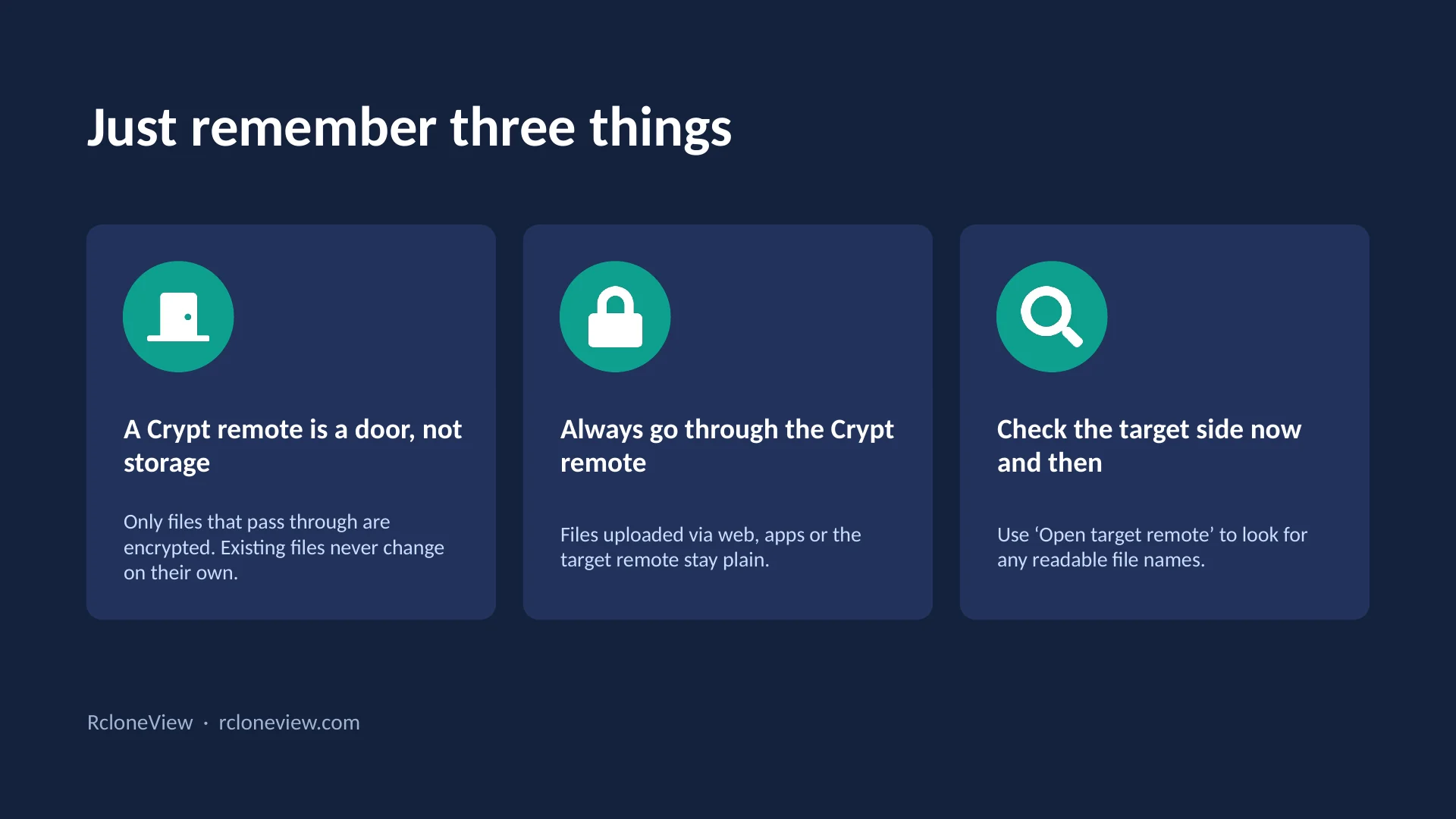
最後に、覚えておくべき3つのポイントをご紹介します。
1. Cryptリモートはストレージではなく、あくまでもアクセスポイントです。リモートを通過するファイルのみが暗号化され、既存のファイルが自動的に変更されることはありません。2. 必ずCryptリモートを経由してください。他の方法でアップロードされたファイルは暗号化されずにそのまま保存されます。3. ターゲット側を時々確認し、「ターゲットリモートを開く」機能を使って、読み取り可能なファイル名がないか調べてください。これがRcloneView Cryptです。詳細についてはrcloneview.comをご覧ください。数分でクラウドを安全に保護できます。
-
実際に試してみませんか?Windows、macOS、Linux で無料で使えます。RcloneView を無料で入手