Hybride Cloud-Dateiübertragung zwischen lokalem NAS und Public Cloud mit RcloneView
Verbinden Sie lokales NAS und Public Clouds ohne CLI-Akrobatik. Mit RcloneView fügen Sie SMB/SFTP/WebDAV hinzu, öffnen Clouds nebeneinander, vergleichen Änderungen mit Compare, binden Laufwerke ein und planen nächtliche Synchronisationen ? so bleibt hybrider Speicher übersichtlich und vorhersehbar.

Alle Clouds an einem Ort verwalten & synchronisieren
RcloneView ist eine plattformübergreifende GUI für rclone. Vergleichen Sie Ordner, übertragen oder synchronisieren Sie Dateien und automatisieren Sie Multi-Cloud-Workflows mit einer klaren, visuellen Oberfläche.
- Ein-Klick-Jobs: Kopieren · Synchronisieren · Vergleichen
- Zeitpläne & Verlauf für zuverlässige Automatisierung
- Funktioniert mit Google Drive, OneDrive, Dropbox, S3, WebDAV, SFTP und mehr
Kernfunktionen kostenlos. Plus-Automatisierungen verfügbar.
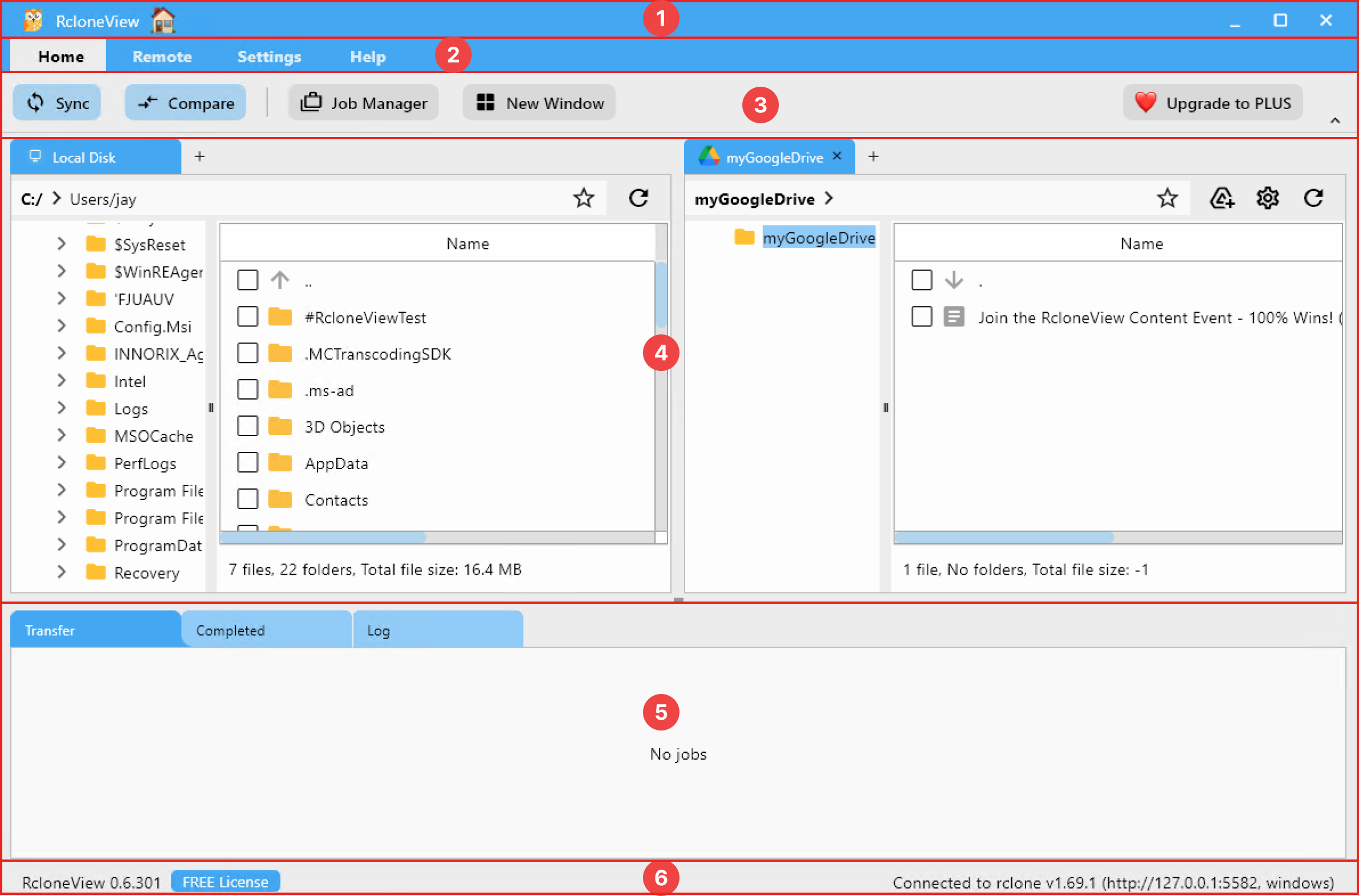
Warum Hybrid Cloud schwierig ist (und sich trotzdem lohnt)
- Ein lokales NAS bietet schnellen LAN-Zugriff für Editoren und Render-Knoten, es fehlt jedoch die Ausfallsicherheit außerhalb des Standorts.
- Public Cloud (S3/Wasabi/Drive/Dropbox) bringt Dauerhaftigkeit und globale Freigabe, aber Bandbreite und Kosten spielen eine Rolle.
- Teams jonglieren mit gemischten Berechtigungen (ACLs auf dem NAS vs. OAuth/Cloud-RBAC) und unterschiedlichen Ordnerkonventionen.
- Manuelles Kopieren birgt das Risiko von Überschreibungen, fehlenden Versionen und nächtlichem Stress.
- Eine GUI, die beide Seiten vereint, reduziert die kognitive Last und ermöglicht zuverlässige Automatisierung.
Lokales Dateisystem vs. Remote-Dateisystem in einem Fenster
- Lokal/NAS (SMB/SFTP/WebDAV): POSIX-ähnlich, berechtigungssensibel, geringe Latenz im LAN.
- Cloud: Objektspeicher (S3/Wasabi) oder Drive-Stil (Google Drive/Dropbox); erfordert OAuth oder Schlüssel.
- RcloneView behandelt jede Verbindung als Remote, das Sie in einer einzigen Oberfläche öffnen, vergleichen, einbinden (mount) und synchronisieren können.
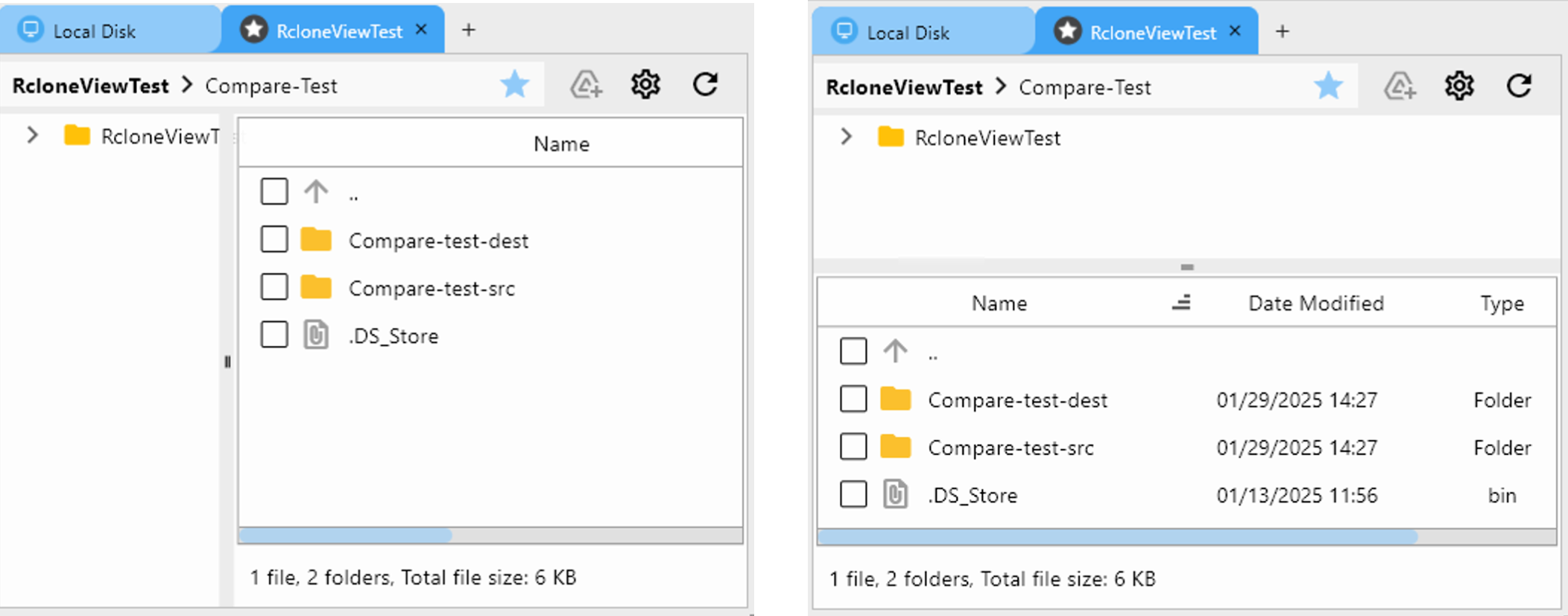
Fügen Sie Ihr lokales NAS-Remote hinzu (SMB/SFTP/WebDAV)
- Klicken Sie auf Remote → + Neues Remote oder die Schaltfläche + im Explorer.
- Wählen Sie SMB (für Windows-/NAS-Freigaben) oder SFTP (Linux-/UNIX-Server).
- Geben Sie Serveradresse, Freigabe/Pfad und Zugangsdaten ein (fügen Sie bei SMB bei Bedarf die Domain hinzu).
- Speichern und testen Sie das Durchsuchen im Zwei-Fenster-Explorer.

Fügen Sie Ihre Public-Cloud-Remotes hinzu
- S3/Wasabi/B2/R2: Verwenden Sie Zugriffs-/Geheimschlüssel; wählen Sie Region und Bucket aus.
- Google Drive/Dropbox: Klicken Sie auf Verbinden, um OAuth abzuschließen; keine Tokens zum Einfügen nötig.
- WebDAV-Endpunkte: Fügen Sie URL und Anmeldedaten ein.
- Bewahren Sie sowohl NAS- als auch Cloud-Remotes im Remote Manager zur Wiederverwendung auf.
Remote-Dateisysteme wie lokale Laufwerke einbinden (mount)
Mounts helfen Anwendungen, die auf lokale Pfade angewiesen sind (NLEs, DAWs, CAD). Der Mount-Manager von RcloneView hält Sie von CLI-Flags fern.

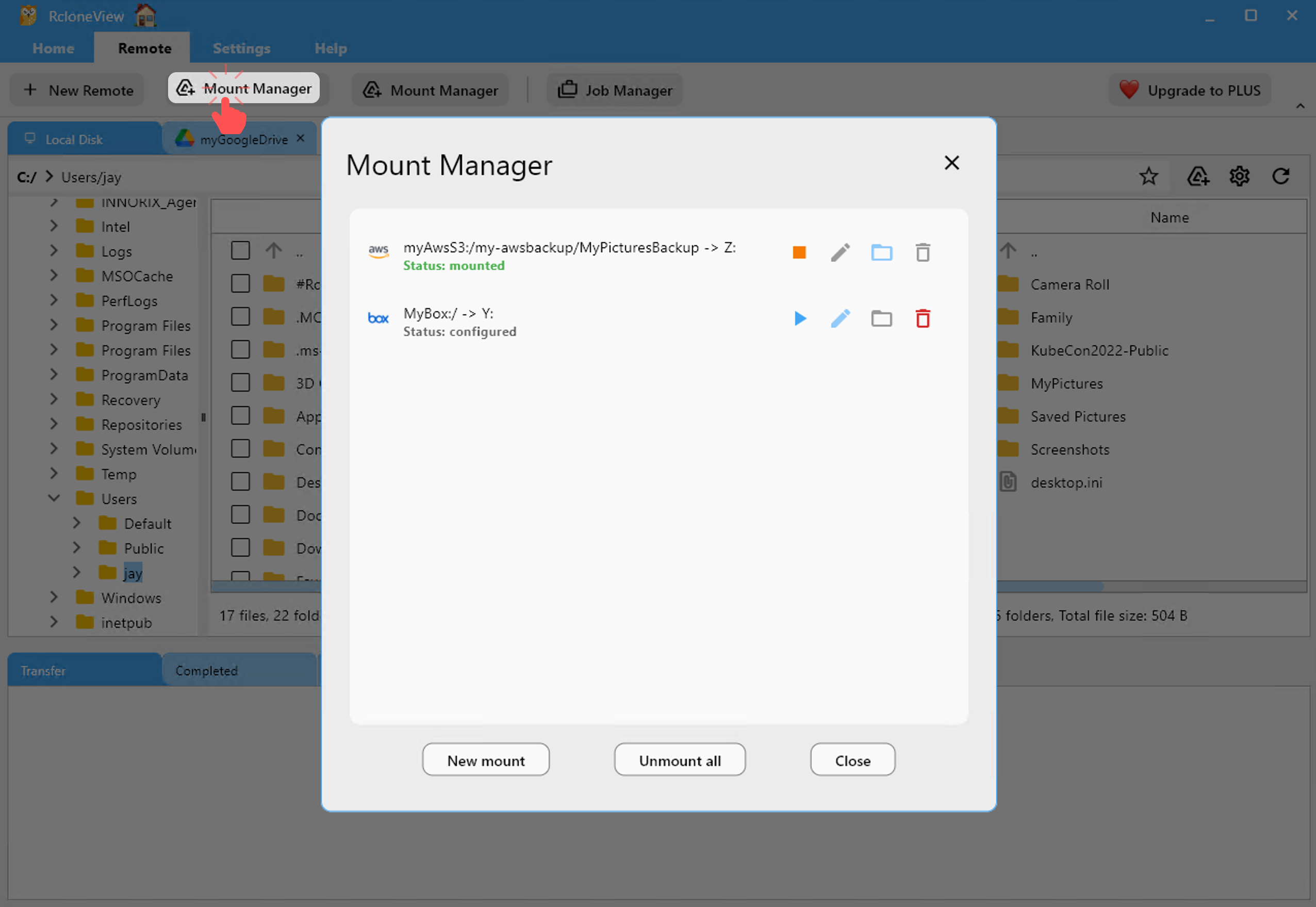
- Binden Sie über die Remote-Karte oder Symbolleiste ein (mount), wählen Sie Laufwerksbuchstabe/Pfad und legen Sie Cache/Puffer fest.
- Starten/stoppen Sie Mounts im Mount Manager, ohne neu zu starten.
- Ideal, um direkt von SFTP/SMB zu bearbeiten oder S3 für leichte Aufgaben als Ordner bereitzustellen.
Vergleichen, bevor Sie kopieren
Hybride Umzüge können unübersichtlich werden; Compare macht Unterschiede sichtbar.

- Öffnen Sie das NAS links, den Cloud-Bucket rechts, und klicken Sie auf Compare.
- Hebt fehlende, größenunterschiedliche und übereinstimmende Dateien hervor.
- Kopieren Sie nur das Delta von NAS → Cloud (oder umgekehrt), um neuere Änderungen nicht zu überschreiben.
Sync- und Kopierabläufe für Hybrid Cloud
- Einweg-Kopie für Backups/Archive; am Ziel wird nicht gelöscht.
- Einweg-Synchronisation mit Löschen, wenn Sie das NAS absichtlich zur Cloud spiegeln.
- Zweiwege-Synchronisation sparsam einsetzen (nur wenn sich beide Seiten aktiv ändern).
- Verwenden Sie Einschluss-/Ausschlussfilter, um Caches, Proxys und temporäre Renderings zu überspringen.
Berechtigungen ohne Drama verwalten
- SMB: Domain/Arbeitsgruppe abgleichen; sicherstellen, dass Freigabe-ACLs und Dateisystem-ACLs Schreibzugriff erlauben.
- SFTP: UID/GID und Ordnerbesitz auf dem Server überprüfen; bei Bedarf serverseitig
chmodanpassen. - WebDAV: Manche Hosts blockieren MOVE/DELETE; im Zweifel nur kopieren.
- Ist ein Mount schreibgeschützt, erneut mit passendem Benutzer einbinden oder die Mount-Optionen im Dialog anpassen.

- Prüfen Sie die Logs auf Hinweise wie 401/403/550/permission-denied und wiederholen Sie den Vorgang nach der Behebung.
Performance-Tipps für NAS ↔ Cloud
- Planen Sie große Jobs außerhalb der Geschäftszeiten; begrenzen Sie die Bandbreite während der Geschäftszeiten.
- Halten Sie bei S3/Wasabi die Parallelität moderat, um Drosselung zu vermeiden; aktivieren Sie Checksummen, wenn unterstützt.
- Reduzieren Sie bei SFTP über WAN die parallelen Übertragungen, wenn Paketverluste auftreten; erwägen Sie Kompression nur, wenn die CPU es zulässt.
- Vermeiden Sie das doppelte Einbinden derselben SMB-Freigabe bei instabilen Netzwerken.
Automatisieren mit Jobs und Zeitplänen
- Speichern Sie jede Sync-/Kopieraktion als Job (z. B.
nas-to-s3-nightly). - Öffnen Sie Job Manager → Job hinzufügen, wählen Sie den gespeicherten Job aus und planen Sie ihn täglich um 02:00 Uhr.
- Staffeln Sie mehrere Jobs (NAS → S3, NAS → Drive, Drive → NAS), um Konflikte zu minimieren.

Beispiel-Job-Set
- NAS (SMB) → Wasabi (Einweg-Kopie): wöchentliches Archiv von RAW/PROJECT.
- NAS (SFTP) → Google Drive Shared Drive (Einweg-Synchronisation): tägliches EDIT/EXPORT für die Zusammenarbeit.
- S3 → NAS (Einweg-Kopie): monatliches Abrufen von Cold-Archive-Slices für lokale Wiederherstellungstests.
Testlauf und Verifizierung
- Führen Sie beim ersten Ausführen einen Testlauf (Dry-Run) durch, um zu prüfen, was verschoben wird.
- Öffnen Sie nach der Synchronisation erneut Compare; es sollten nur die erwarteten Unterschiede bestehen bleiben.
- Behalten Sie bei S3/Wasabi Versionierung + Lifecycle-Regeln bei, um Kosten zu kontrollieren und den Verlauf zu bewahren.
Organisieren Sie Ihre hybride Ordnerstrategie
- Standardisieren Sie eine Vorlage (z. B.
Project/RAW,EDIT,EXPORT,ARCHIVE) sowohl auf dem NAS als auch in der Cloud. - Halten Sie Proxys in der Cloud für schnelle Freigabe bereit; bewahren Sie RAW auf dem NAS/S3 für Originaltreue auf.
- Verwenden Sie Copy für Archive, Sync für aktive Arbeitsbereiche und Mount für App-Kompatibilität.
- Dokumentieren Sie pro Ordner, welches Remote die „Single Source of Truth“ ist, um versehentliches Löschen zu vermeiden.
Praxis-Workflow (Schritt für Schritt)
- Remotes verbinden: SMB/SFTP für das NAS hinzufügen, S3/Wasabi und Google Drive hinzufügen.
- Zwei Fenster öffnen: NAS links, Cloud rechts; Auflistungen bestätigen.
- Kleinen Pilotordner vergleichen: sicherstellen, dass die Deltas plausibel sind.
- Einweg-Kopie in die Cloud ausführen: mit einem nicht-destruktiven Backup beginnen.
- Als Job speichern + planen: nächtlich um 02:00 Uhr nur für Deltas.
- Für Apps einbinden (mount): NAS oder S3 mounten, wenn Editoren pfadbasierten Zugriff benötigen.
- Log-Überprüfung: Wiederholungen, Drosselungsmeldungen oder Berechtigungen in den Logs prüfen.
- Regelmäßiger Wiederherstellungstest: zur Integritätsprüfung von der Cloud in einen NAS-Testordner zurückkopieren.
- Filter verfeinern: Caches/Renderings ausschließen; für Archive nur Master- und Projektdateien einschließen.
- Team-Übergabe: Ordnervorlage und Job-Zeitplan teilen, damit alle demselben Schema folgen.
Kurze Fehlerbehebungs-Checkliste
- 403/550 gesehen? Zugangsdaten, Freigabe-ACLs oder Bucket-Richtlinien erneut prüfen.
- Langsames WAN? Parallelität reduzieren und Bandbreitenbegrenzung aktivieren; über Nacht planen.
- Mount schreibt nicht? Mit korrektem Benutzer erneut einbinden oder SMB-Berechtigungen anpassen.
- WebDAV-Löschungen schlagen fehl? Erst kopieren, dann manuell bereinigen; manche Hosts blockieren MOVE/DELETE.
- Doppelte Kopien? Mit Compare sicher bereinigen; Zweiwege-Synchronisation nur bei Bedarf verwenden.
Checkliste zur Inbetriebnahme
- NAS-Remote (SMB/SFTP/WebDAV) hinzugefügt und durchsuchbar.
- Cloud-Remote (S3/Wasabi/Drive/Dropbox) hinzugefügt und authentifiziert.
- Ordnervorlage auf beiden Seiten gespiegelt.
- Pilot-Compare und Testlauf (Dry-Run) abgeschlossen.
- Job gespeichert und geplant (02:00 Uhr empfohlen).
- Checksummen aktiviert, wo unterstützt; Logs überwacht.
- Wiederherstellungstest durchgeführt und dokumentiert.
Zusammenfassung
RcloneView verwandelt hybride Cloud-Arbeit in einen wiederholbaren Workflow: NAS- und Cloud-Remotes hinzufügen, vor dem Kopieren vergleichen, bei Bedarf einbinden (mount), wenn Apps lokale Pfade erfordern, und Backups mit Jobs und Zeitplänen automatisieren. Mit sichtbaren Logs, Wiederholungen und Checksummen-Unterstützung behalten Sie lokale Performance und Cloud-Ausfallsicherheit, ohne die CLI zu berühren.
Unterstützte Cloud-Anbieter





























