使用 RcloneView 在地端 NAS 與公有雲之間進行混合雲檔案傳輸
· 閱讀時間約 11 分鐘
不必玩 CLI 特技,就能連接地端 NAS 與公有雲。RcloneView 讓你新增 SMB/SFTP/WebDAV 遠端、並排開啟雲端、Compare 變更、掛載磁碟,並排程每夜同步——讓混合式儲存維持整潔且可預測。

在同一處管理與同步所有雲端
RcloneView 是 rclone 的跨平台 GUI。透過清爽的視覺化介面比較資料夾、傳輸或同步檔案,並自動化多雲工作流程。
- 一鍵作業:複製 · 同步 · 比較
- 排程器與歷史記錄,打造可靠的自動化
- 支援 Google Drive、OneDrive、Dropbox、S3、WebDAV、SFTP 等
WindowsmacOSLinux
免費開始使用 →核心功能免費。Plus 提供自動化功能。
為何混合雲很難(但值得)
- 地端 NAS 為編輯人員與轉譯節點提供快速的區網存取,但缺乏異地容錯能力。
- 公有雲(S3/Wasabi/Drive/Dropbox)提供耐用性與全球分享能力,但頻寬與成本仍須考量。
- 團隊需應對混合權限(NAS 上的 ACL 與 OAuth/雲端 RBAC)以及不同的資料夾慣例。
- 手動複製容易導致覆寫、版本遺失,以及深夜緊急處理。
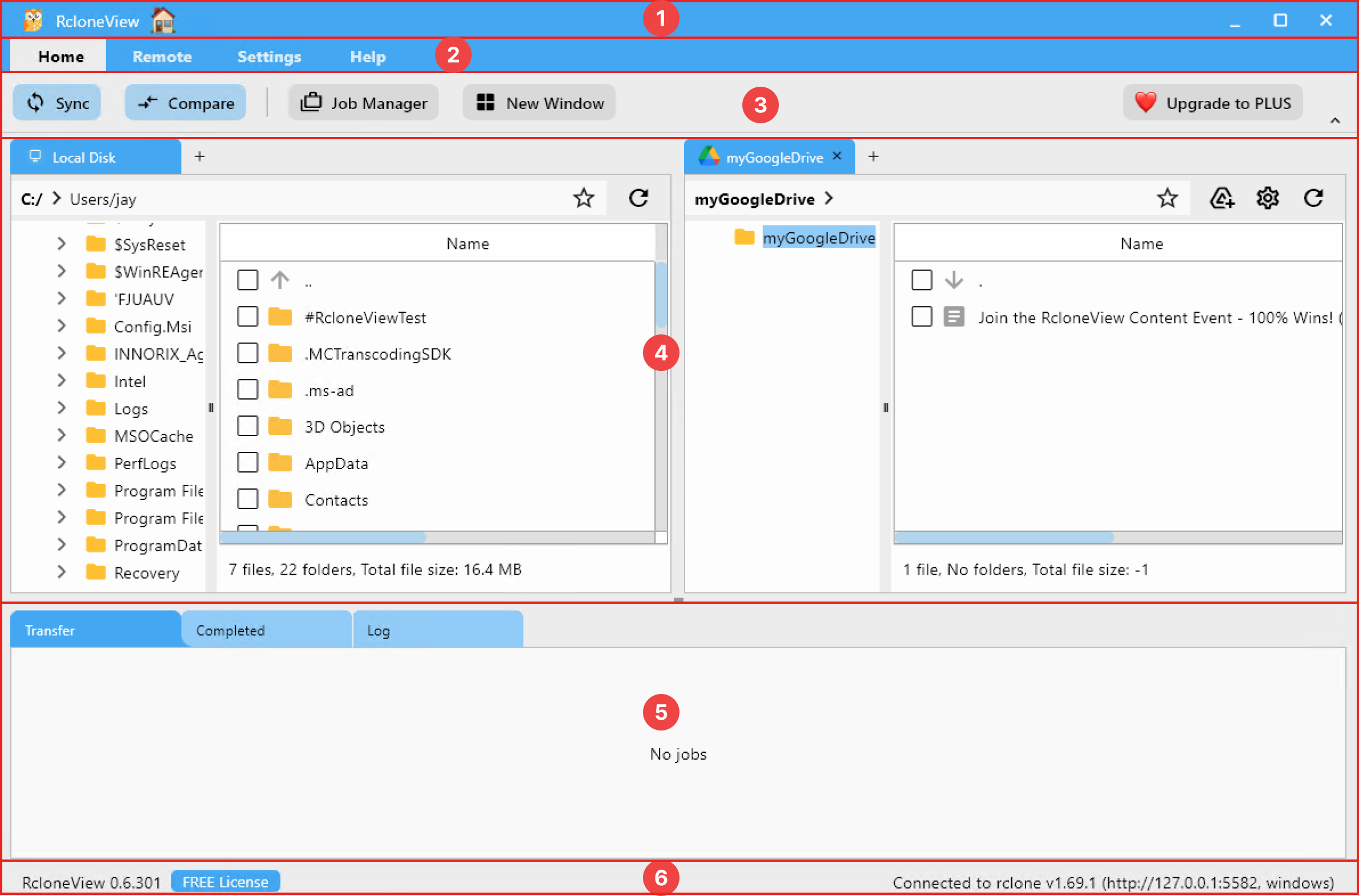
- 統一兩端的 GUI 能降低認知負擔,讓你更有信心地進行自動化。
單一視窗中的本機 FS 與遠端 FS
- 本機/NAS(SMB/SFTP/WebDAV): 類似 POSIX,對權限敏感,區網延遲低。
- 雲端: 物件儲存(S3/Wasabi)或磁碟式服務(Google Drive/Dropbox);需要 OAuth 或金鑰。
- RcloneView 將每一項都視為遠端,可在同一介面中開啟、比對、掛載與同步。
新增你的地端 NAS 遠端(SMB/SFTP/WebDAV)
- 點擊 Remote → + New Remote 或 Explorer 中的 + 按鈕。
- 選擇 SMB(適用於 Windows/NAS 分享)或 SFTP(Linux/UNIX 伺服器)。
- 輸入伺服器位址、分享路徑與認證資訊(若 SMB 需要,請加入網域)。
- 儲存並在雙欄式 Explorer 中測試瀏覽。

新增你的公有雲遠端
- S3/Wasabi/B2/R2: 使用 access/secret 金鑰;選擇區域與儲存桶(bucket)。
- Google Drive/Dropbox: 點擊 Connect 完成 OAuth;無需貼上權杖。
- WebDAV 端點: 貼上 URL 與認證資訊。
- 將 NAS 與雲端遠端都保存在 Remote Manager 中以便重複使用。
將遠端檔案系統掛載為本機磁碟
掛載功能適合需要本機路徑的應用程式(NLE、DAW、CAD)。RcloneView 的掛載管理員讓你無需接觸 CLI 參數。

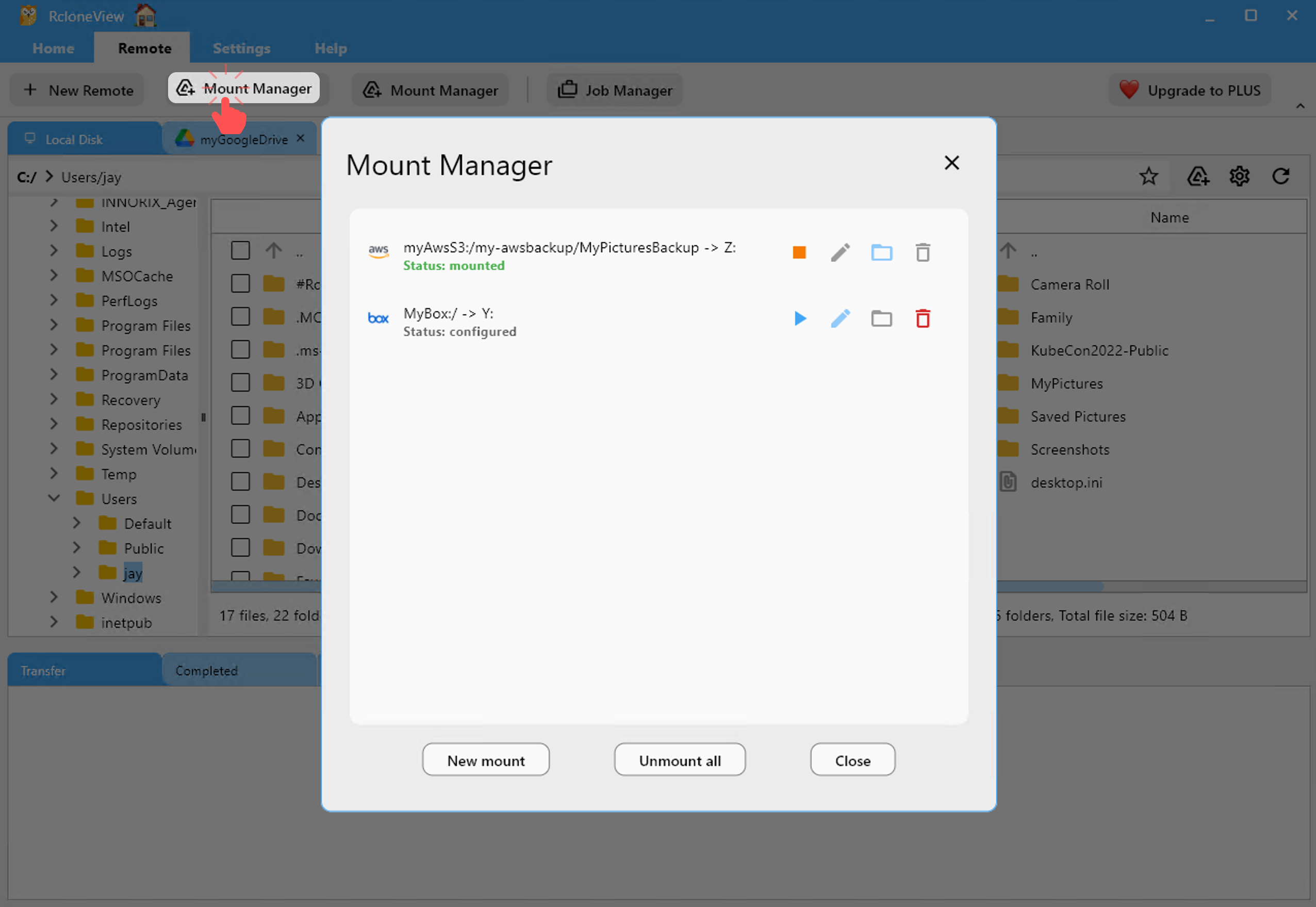
- 從遠端卡片或工具列進行掛載,選擇磁碟機代號/路徑,並設定快取/緩衝區。
- 在 Mount Manager 中啟動/停止掛載,無需重新開機。
- 適合直接從 SFTP/SMB 編輯,或將 S3 呈現為資料夾以進行輕量工作。
複製前先比對
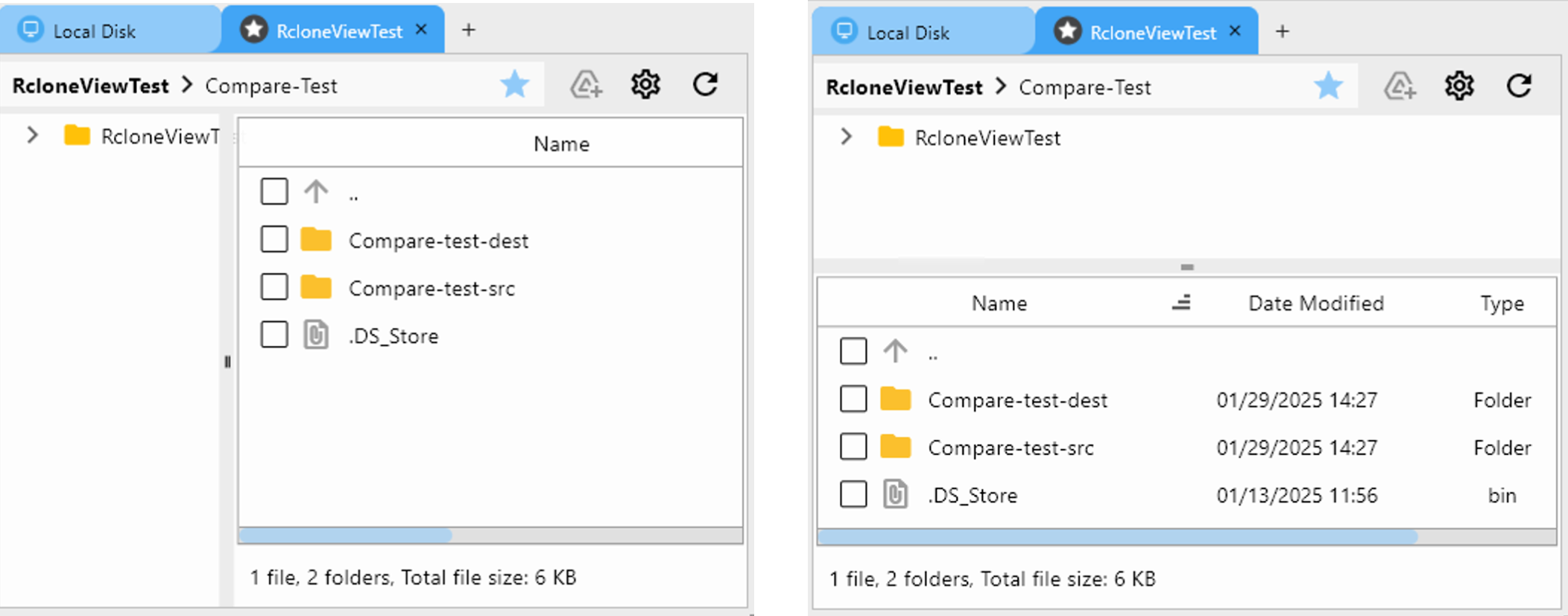
混合式搬移容易變得雜亂;Compare 能讓差異一目了然。

- 左側開啟 NAS,右側開啟雲端儲存桶,然後按下 Compare。
- 標示出缺少、大小不同與相符的檔案。
- 僅將差異從 NAS → 雲端複製(或反向操作),以避免覆寫較新的編輯內容。
適合混合雲的同步與複製流程
- 單向複製 適用於備份/封存;不會刪除目的端的檔案。
- 含刪除的單向同步 適用於你有意將 NAS 鏡像至雲端的情況。
- 雙向同步 請謹慎使用(僅限雙方都主動變更時)。
- 使用包含/排除篩選器跳過快取、代理檔與暫存轉譯檔。
輕鬆處理權限問題
- SMB: 對齊網域/工作群組;確認分享 ACL 與檔案系統 ACL 允許寫入。
- SFTP: 確認伺服器上的 UID/GID 與資料夾擁有權;必要時於伺服器端調整
chmod。 - WebDAV: 部分主機會封鎖 MOVE/DELETE;若不確定,請僅使用複製。
- 若掛載為唯讀,請以正確的使用者重新掛載,或在對話框中調整掛載選項。

- 於 Logs 中檢查 401/403/550/權限遭拒等線索,修復後再重試。
NAS 與雲端之間的效能建議
- 在離峰時段排程大型工作;於上班時段限制頻寬。
- 針對 S3/Wasabi,保持適度的並行數以避免受到節流限制;若支援,啟用校驗碼(checksum)。
- 若透過 WAN 使用 SFTP 時出現封包遺失,請降低並行傳輸數;僅在 CPU 允許時才考慮壓縮。
- 在不穩定的網路上避免對同一個 SMB 分享重複掛載。
以 Jobs 與排程實現自動化
- 將任何同步/複製儲存為一項 Job(例如
nas-to-s3-nightly)。 - 開啟 Job Manager → Add Job,選取已儲存的工作,並排程於每日凌晨 02:00執行。
- 錯開多個工作(NAS → S3、NAS → Drive、Drive → NAS)以減少資源爭用。

工作組合範例
- NAS(SMB)→ Wasabi(單向複製):每週封存 RAW/PROJECT。
- NAS(SFTP)→ Google Drive 共用雲端硬碟(單向同步):每日同步 EDIT/EXPORT 供協作使用。
- S3 → NAS(單向複製):每月拉取冷封存片段以進行本機還原測試。
試跑與驗證
- 首次執行時先進行試跑(dry-run),確認將移動的內容。
- 同步後重新開啟 Compare;應只剩下預期中的差異。
- 針對 S3/Wasabi,保留版本控制與生命週期規則,以控制成本並保留歷史紀錄。
規劃你的混合式資料夾策略
- 在 NAS 與雲端兩側統一使用相同的範本(例如
Project/RAW、EDIT、EXPORT、ARCHIVE)。 - 將代理檔留在雲端以便快速分享;將 RAW 檔留在 NAS/S3 以保留原始品質。
- 對封存使用 Copy,對活躍工作區使用 Sync,對應用程式相容性使用 Mount。
- 記錄每個資料夾的「權威來源(source of truth)」是哪個遠端,以避免意外刪除。
實際工作流程(逐步說明)
- 連接遠端: 為 NAS 新增 SMB/SFTP,並新增 S3/Wasabi 與 Google Drive。
- 開啟雙欄: 左側為 NAS,右側為雲端;確認清單顯示正確。
- 比對小型試驗資料夾: 確保差異顯示正確。
- 執行單向複製至雲端: 從非破壞性的備份開始。
- 儲存為 Job 並排程: 每夜凌晨 02:00 僅同步差異。
- 為應用程式掛載: 當編輯人員需要以路徑存取時,掛載 NAS 或 S3。
- 檢視日誌: 於 Logs 中檢查重試、節流訊息或權限問題。
- 定期還原測試: 從雲端複製回暫存的 NAS 資料夾,以驗證完整性。
- 調整篩選器: 排除快取/轉譯檔;封存時僅包含母片與專案檔。
- 團隊交接: 分享資料夾範本與工作排程,讓所有人依循同一套規範。
疑難排解快速清單
- 出現 403/550?請重新檢查認證資訊、分享 ACL 或儲存桶政策。
- WAN 速度慢?降低並行數並啟用頻寬限制;改為排程於夜間執行。
- 掛載無法寫入?以正確的使用者重新掛載,或調整 SMB 權限。
- WebDAV 刪除失敗?先複製再手動清理;部分主機會封鎖 MOVE/DELETE。
- 出現重複檔案?使用 Compare 安全地清除;除非必要,避免使用雙向同步。
上線前檢查清單
- 已新增並可瀏覽 NAS 遠端(SMB/SFTP/WebDAV)。
- 已新增並驗證雲端遠端(S3/Wasabi/Drive/Dropbox)。
- 兩側已鏡像相同的資料夾範本。
- 已完成試驗性 Compare 與試跑。
- 已儲存並排程工作(建議 02:00)。
- 在支援的情況下已啟用校驗碼;已監控日誌。
- 已執行並記錄還原測試。
總結
RcloneView 將混合雲工作轉化為可重複執行的流程:新增 NAS 與雲端遠端、複製前先比對、在應用程式需要本機路徑時進行掛載,並透過 Jobs 與排程自動化備份。憑藉可視化的日誌、重試機制與校驗碼支援,你可以在不接觸 CLI 的情況下,同時保有地端效能與雲端的容錯能力。
支援的雲端服務商





























