Remoto Alias — Crea Accesos Directos a Carpetas Profundas en la Nube con RcloneView
¿Cansado de navegar por incontables carpetas para llegar a tus directorios en la nube más usados? Crea accesos directos con remotos alias y accede a ellos al instante.
Las jerarquías de almacenamiento en la nube pueden volverse difíciles de manejar. Encontrar esa carpeta de proyecto profundamente anidada o el directorio compartido del equipo requiere múltiples clics. La función de remoto alias de rclone resuelve esto creando accesos directos —alias— que apuntan directamente a carpetas específicas.

Gestiona y sincroniza todas tus nubes en un solo lugar
RcloneView es una GUI multiplataforma para rclone. Compara carpetas, transfiere o sincroniza archivos y automatiza flujos de trabajo multinube con una interfaz visual y limpia.
- Trabajos con un clic: Copiar · Sincronizar · Comparar
- Programadores e historial para una automatización fiable
- Funciona con Google Drive, OneDrive, Dropbox, S3, WebDAV, SFTP y más
Funciones principales gratis. Automatizaciones disponibles con Plus.
¿Qué Es un Remoto Alias?
Un remoto alias es un remoto virtual que apunta a una subcarpeta dentro de otro remoto. En lugar de navegar por /MyDrive/Projects/Client A/2026/Active Cases/Smith vs. Jones, creas un alias llamado smith-vs-jones que apunta directamente ahí.
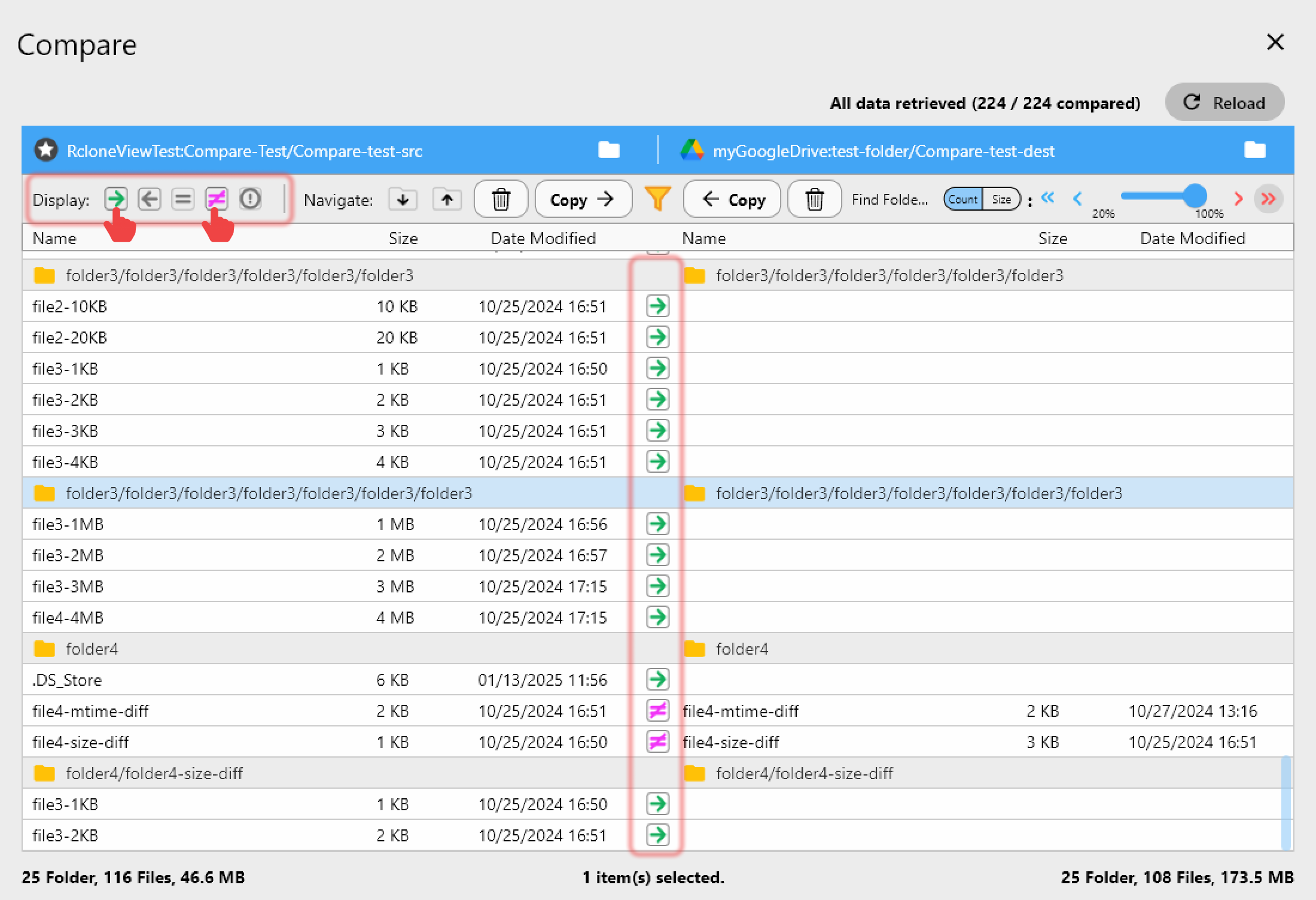
En RcloneView, entonces ves smith-vs-jones como un remoto independiente en tu lista de remotos, lo que te permite acceder a esa carpeta con un solo clic. Este remoto virtual se comporta exactamente como un remoto real, por lo que puedes copiar, mover y sincronizar archivos usando el alias como punto de partida.
Crear un Remoto Alias
Configura remotos alias en tu archivo de configuración de rclone especificando el remoto base y la ruta de la subcarpeta. RcloneView muestra todos los remotos alias configurados junto a tus cuentas estándar en la nube.
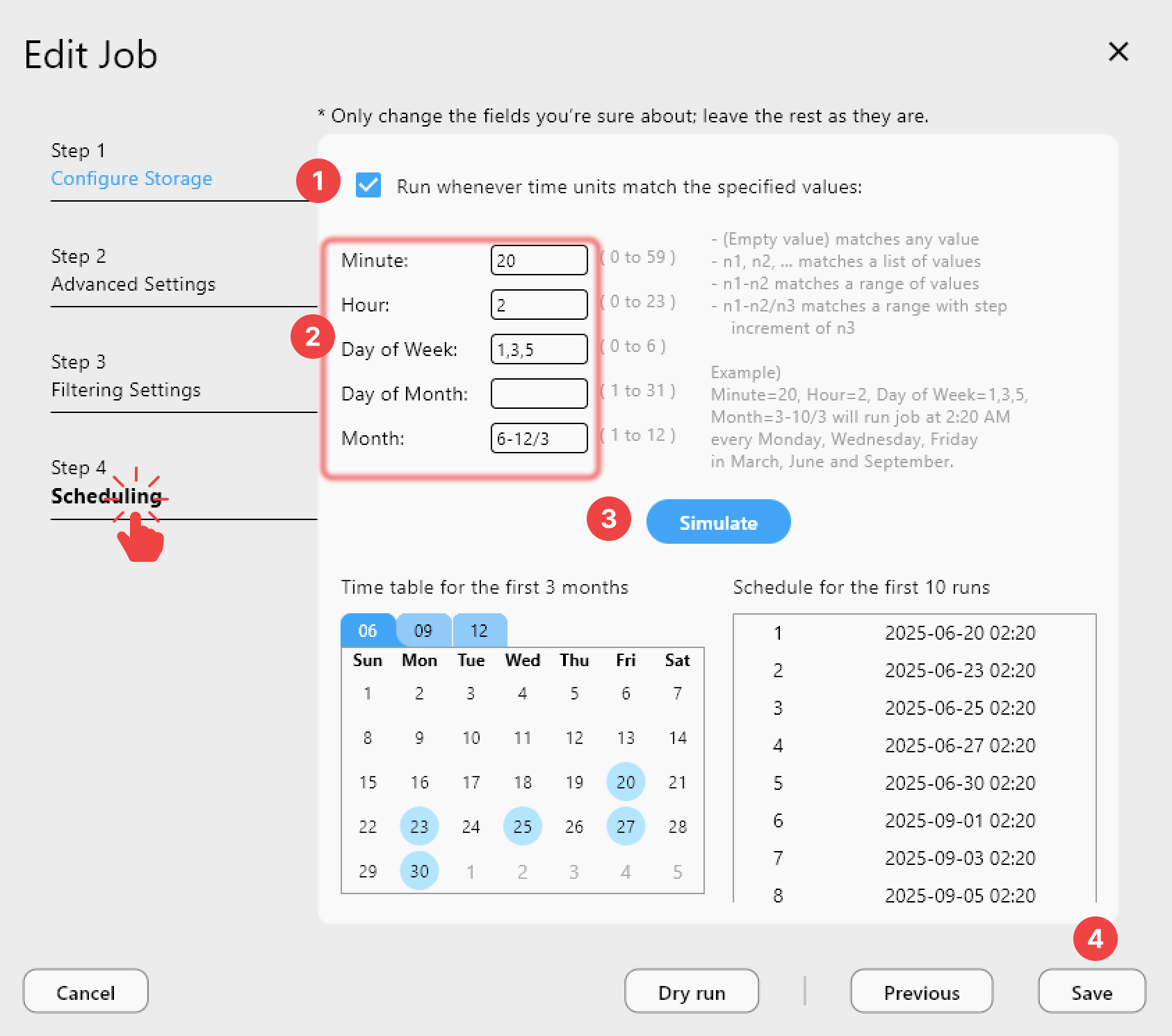
Por ejemplo, crea un alias que apunte a /GoogleDrive/Archive/2025 llamado archive-2025, y luego accede a él directamente desde el selector de remotos de RcloneView. El alias actúa como un cómodo acceso directo sin duplicar datos ni requerir almacenamiento especial.
Aumenta la Productividad
Los casos de uso comunes incluyen:
- Carpetas específicas de proyecto para acceso rápido durante el trabajo activo
- Directorios de clientes para bufetes legales o empresas que requieren acceso frecuente
- Carpetas de equipo compartidas a las que múltiples proyectos hacen referencia con regularidad
- Carpetas de archivo o copia de seguridad a las que se accede con menos frecuencia pero que necesitan una recuperación fácil
- Directorios de trabajo temporales para flujos de trabajo o campañas específicas
Cada alias reduce los pasos de navegación y mantiene tu flujo de trabajo enfocado en lo que más importa. Los equipos pueden compartir configuraciones de alias para garantizar que todos accedan a las mismas estructuras de proyecto de manera eficiente.
Primeros Pasos
- Descarga RcloneView desde rcloneview.com.
- Configura remotos alias en tu configuración de rclone (apúntalos a subdirectorios de uso frecuente).
- Inicia RcloneView y observa cómo tus nuevos alias aparecen como remotos independientes.
- Haz clic en cualquier alias para navegar instantáneamente a esa carpeta.
Optimiza tu navegación en la nube y recupera horas de productividad.
Guías Relacionadas:
- Remotos Virtuales — Combinar y Unión de Alias
- Gestión de Remotos — Añadir, Editar, Eliminar
- Remoto Unión — Combina Almacenamiento Gratuito
Proveedores de nube compatibles





























