RcloneView Connection Manager : basculez entre rclone intégré et externe pour des opérations cloud plus sûres
Besoin d'une séparation nette entre vos tâches personnelles, vos données de production et vos environnements de test ? RcloneView Connection Manager vous permet de basculer entre instances rclone en quelques secondes -- sans risque lié à la ligne de commande.
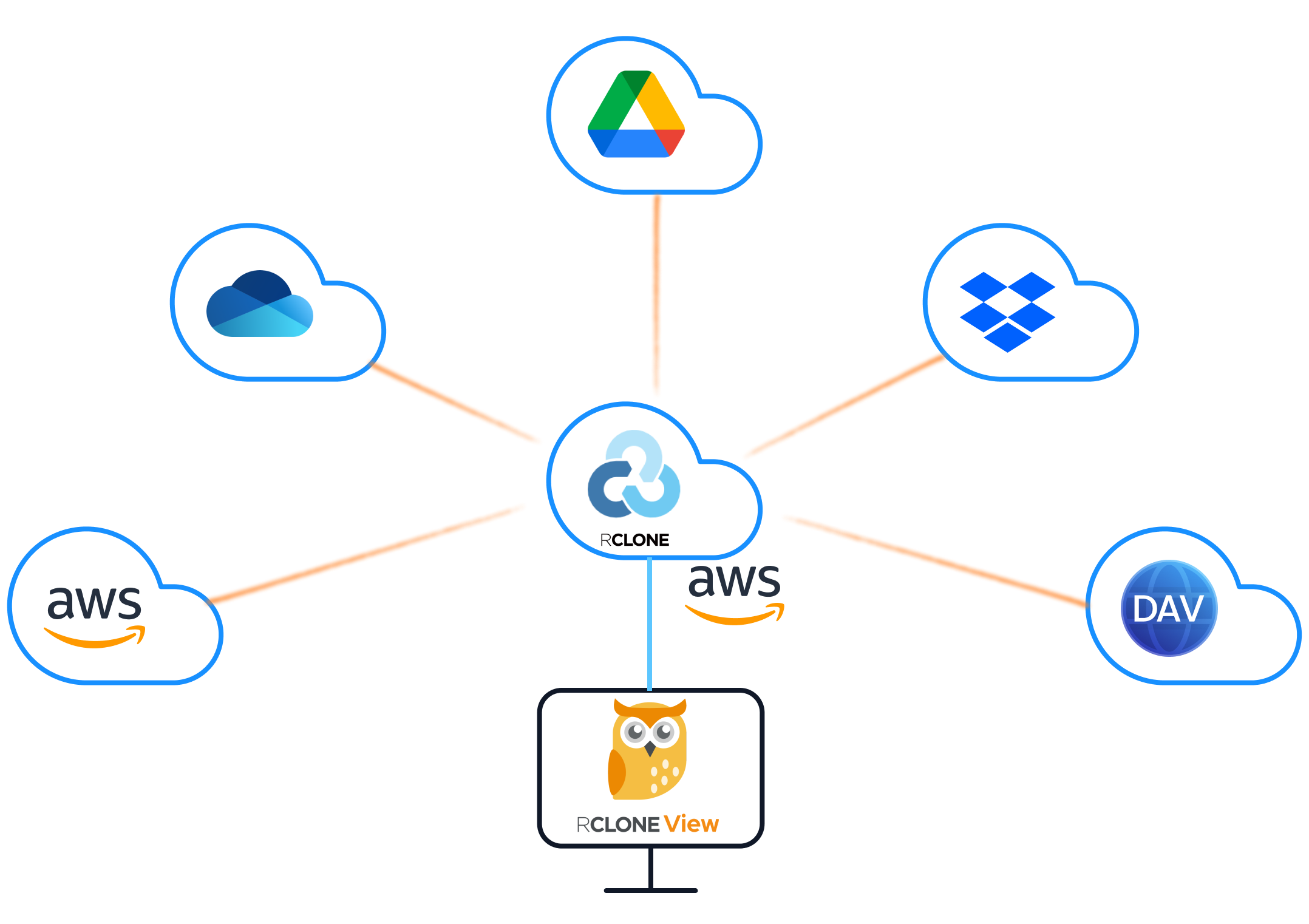
RcloneView intègre un moteur rclone embarqué, mais il peut aussi se connecter à des instances rclone externes (locales, distantes ou en conteneur). Cela vous offre un moyen sûr d'isoler vos environnements, de tester des modifications et d'opérer à l'échelle de l'entreprise sans réécrire vos configurations ni jongler entre plusieurs terminaux.

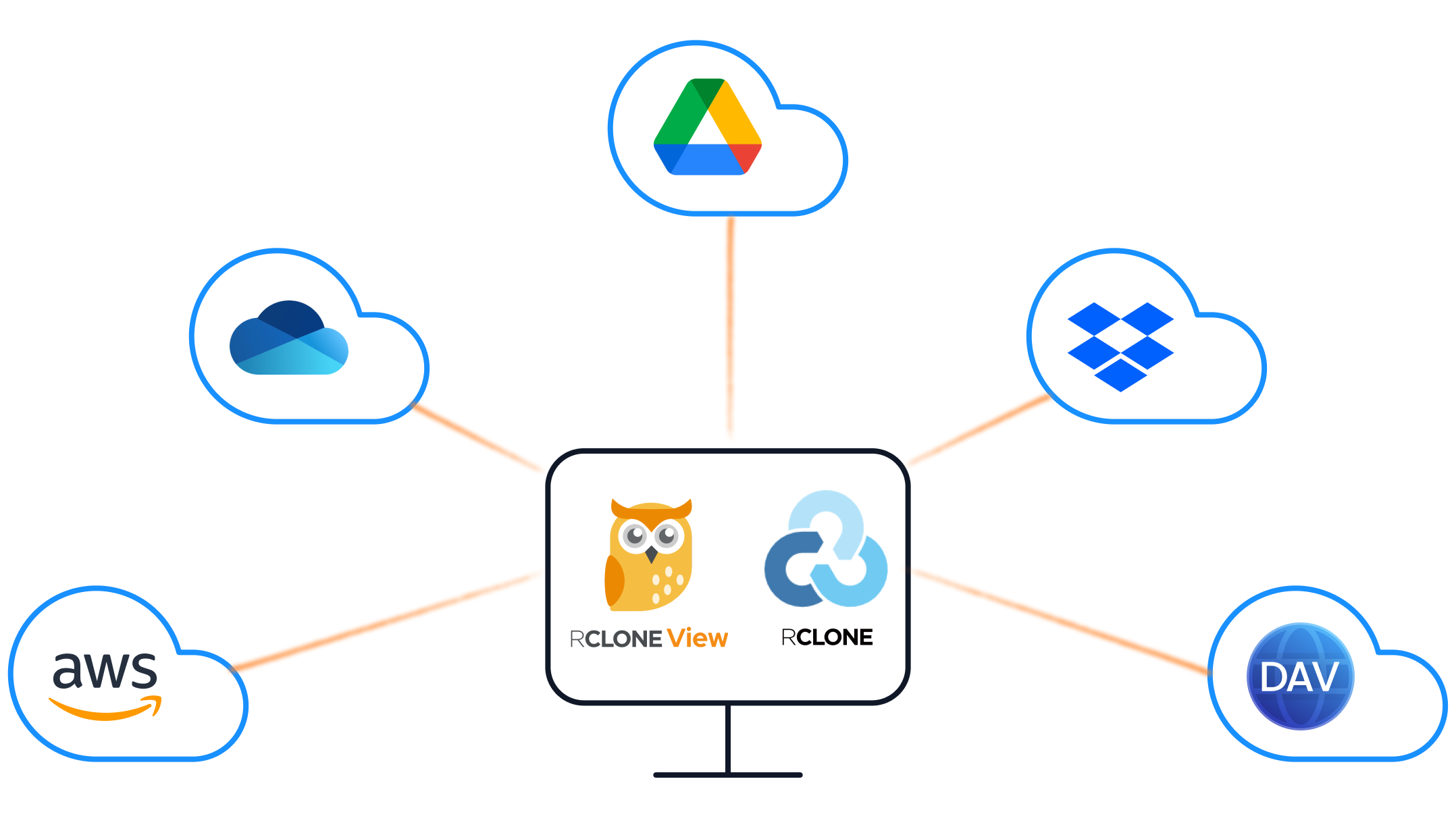
Gérez et synchronisez tous vos clouds au même endroit
RcloneView est une interface graphique multiplateforme pour rclone. Comparez des dossiers, transférez ou synchronisez des fichiers et automatisez vos workflows multi-cloud avec une interface visuelle et épurée.
- Tâches en un clic : Copier · Synchroniser · Comparer
- Planificateurs et historique pour une automatisation fiable
- Compatible avec Google Drive, OneDrive, Dropbox, S3, WebDAV, SFTP et plus
Fonctions essentielles gratuites. Automatisations disponibles avec Plus.
Pourquoi Connection Manager est important
La plupart des utilisateurs de rclone finissent par rencontrer l'un de ces problèmes :
- Un test modifie des remotes de production
- Une machine nécessite des identifiants différents d'une autre
- Vous souhaitez qu'un serveur distant effectue les transferts pendant que votre PC reste propre
Connection Manager résout ce problème en vous permettant de basculer entre des instances rclone intégrées et externes en un seul clic.
rclone intégré vs externe (modèle mental rapide)
- rclone intégré : livré avec l'application, local et toujours disponible
- rclone externe : géré par l'utilisateur, peut s'exécuter sur un serveur, un NAS ou une machine distincte
C'est la base de workflows sûrs : isoler les environnements plutôt que de les mélanger.
Ce que fait Connection Manager
Connection Manager vous permet de :
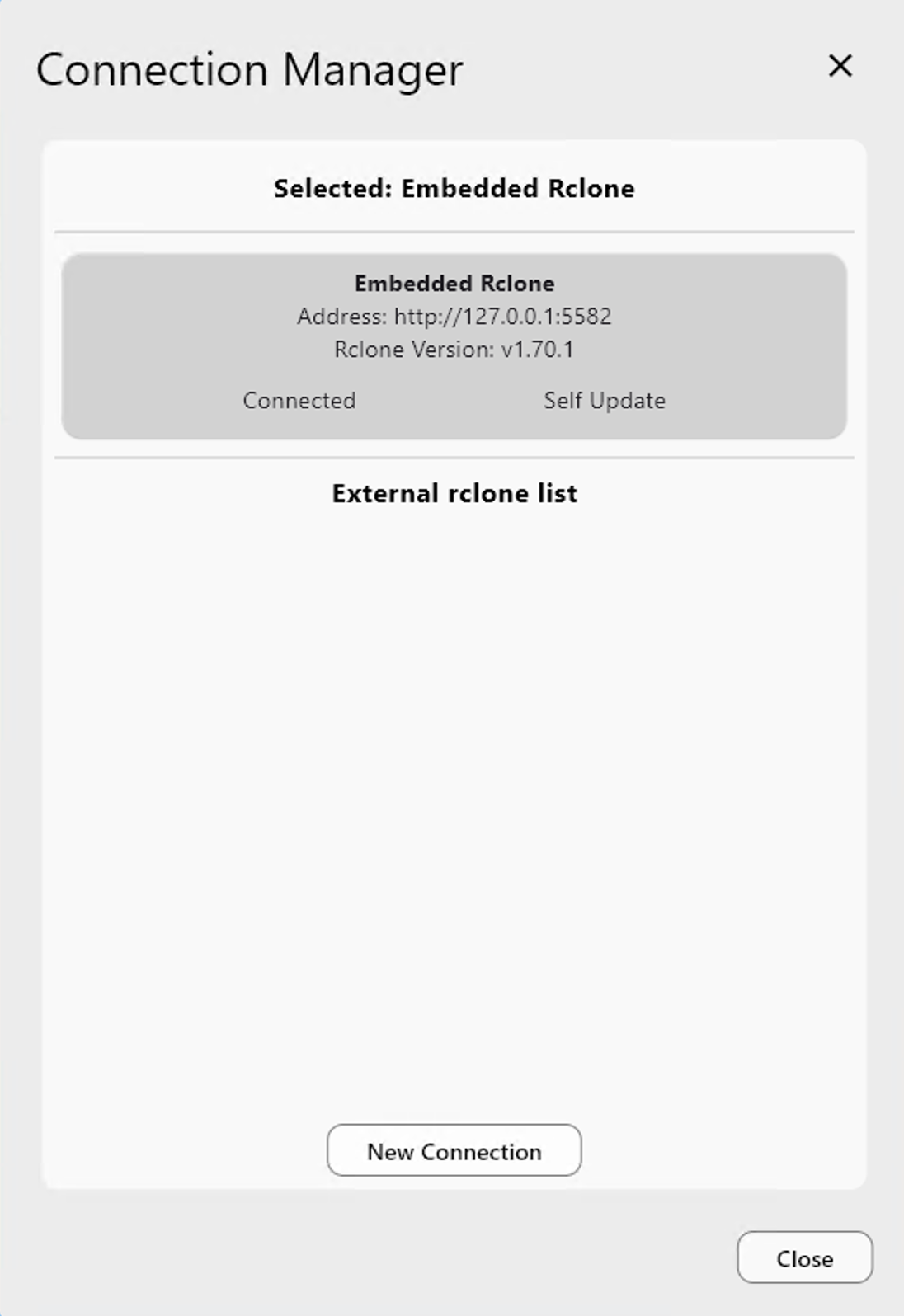
- Voir toutes les instances rclone disponibles
- Vous connecter à une instance à la fois
- Basculer instantanément entre intégré et externe
- Conserver des configurations isolées par instance
Pourquoi ce workflow a une forte valeur pour les équipes
1) Tests et validations plus sûrs
Utilisez une instance externe pour tester des modifications sans toucher aux remotes de production.
2) Séparation nette des environnements
Exécutez une instance pour la préproduction, une autre pour la production. Aucune configuration mélangée.
3) Calcul distant pour les transferts lourds
Laissez un serveur ou un NAS gérer les gros transferts pendant que votre poste de travail reste léger.
4) Récupération plus rapide après une erreur
Si une instance externe tombe en panne ou se comporte mal, revenez instantanément à l'instance intégrée.
Étape par étape : ajouter une connexion rclone externe
- Ouvrez Settings -> Connection Manager.
- Cliquez sur New Connection.
- Saisissez l'adresse distante pour
rclone rcd.
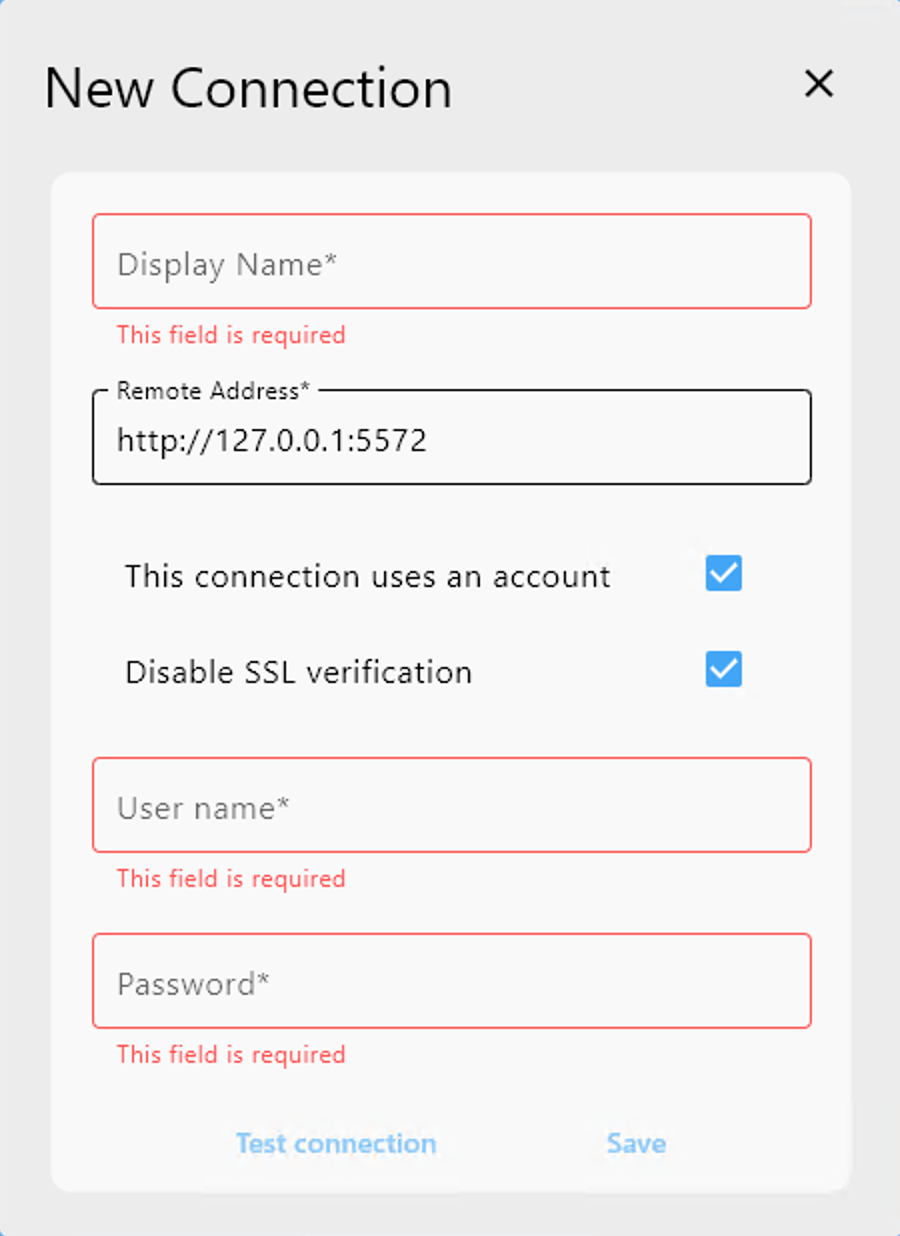
Une fois ajoutée, vous pouvez connecter, modifier ou supprimer l'entrée.
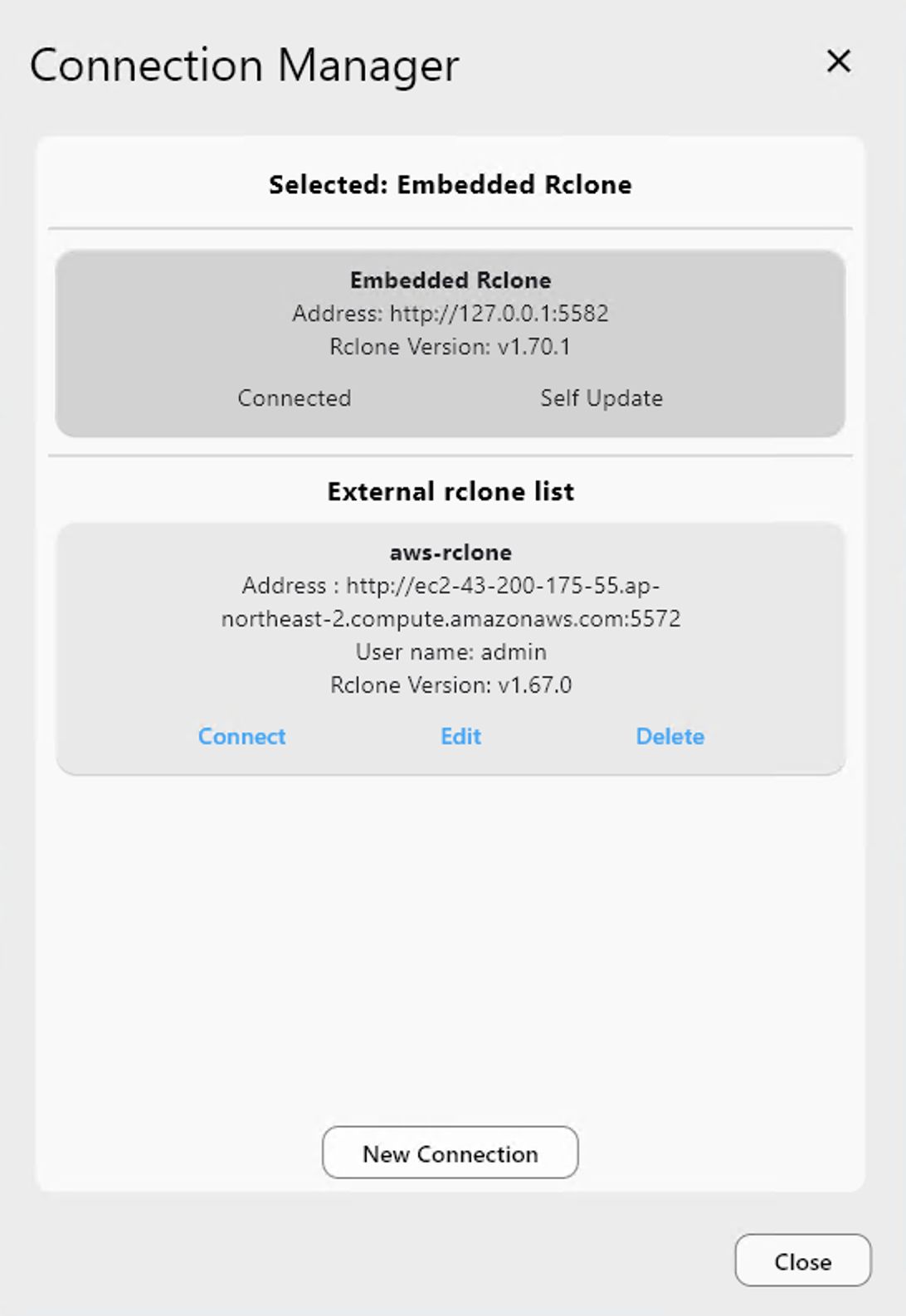
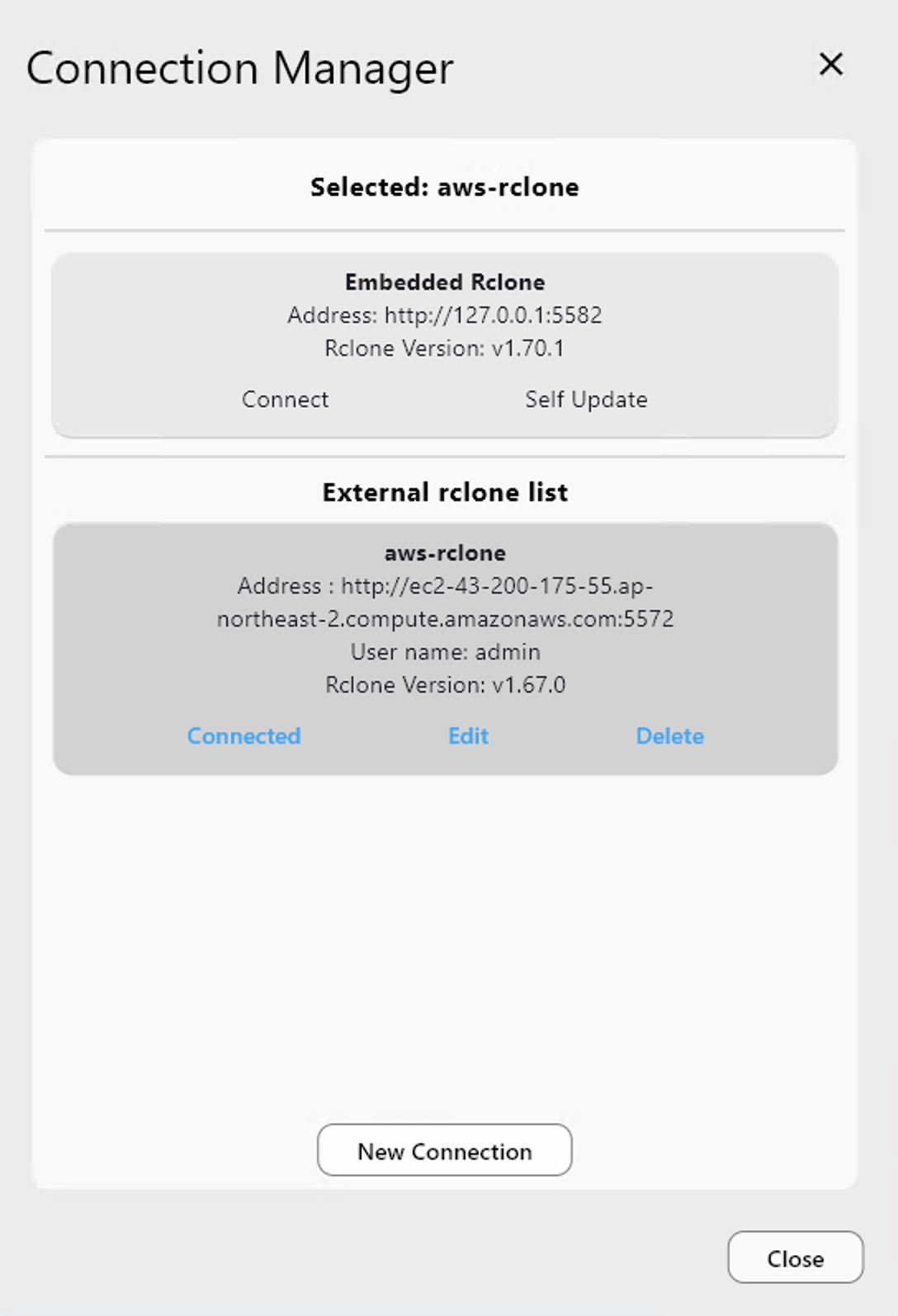
Guide : /support/howto/rcloneview-basic/connection-manager
Cas d'usage typiques
Isolation personnel vs professionnel
Conservez vos remotes personnels en intégré et vos remotes professionnels en externe.
Transferts côté serveur
Exécutez rclone sur un serveur (EC2, NAS ou Docker). Utilisez RcloneView comme interface de contrôle.
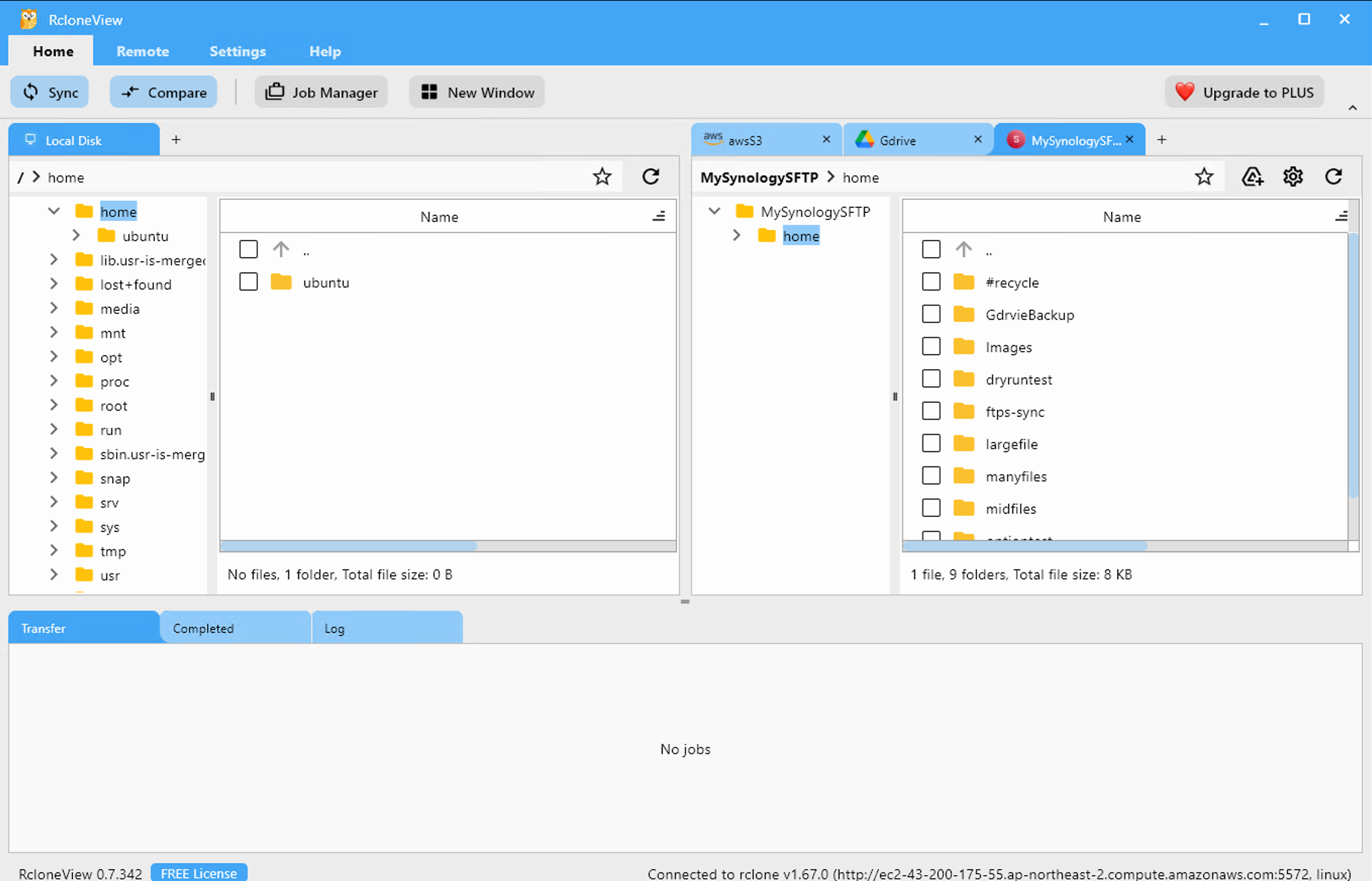
Opérations multi-fenêtres
Ouvrez une nouvelle fenêtre RcloneView pour gérer une autre instance sans avoir à basculer.
Bonnes pratiques pour des workflows fiables
- Nommez clairement vos instances externes (par ex.
Prod-Rclone,Lab-Rclone). - Associez les planifications de tâches à la bonne instance.
- Utilisez Compare avant Sync lorsque vous changez d'environnement.
- Documentez quels remotes se trouvent dans chaque instance.
Erreurs courantes à éviter
- Exécuter des tâches de production sur une instance de test
- Partager une seule instance externe entre équipes non liées
- Oublier quelle instance est actuellement active
Connection Manager corrige la plupart de ces problèmes grâce à un contexte visuel et à un basculement rapide.
Conclusion
RcloneView Connection Manager transforme rclone en un système sûr et multi-environnement. L'instance intégrée est parfaite pour un usage quotidien. L'instance externe est idéale pour l'isolation, les transferts côté serveur et les workflows d'entreprise. Basculez selon vos besoins et gardez des opérations propres.
Fournisseurs cloud pris en charge





























