RcloneView Connection Manager:切換內建與外部 rclone,實現更安全的雲端操作
需要在個人任務、正式環境資料與測試環境之間做出乾淨的區隔嗎?RcloneView Connection Manager 讓你在幾秒鐘內切換 rclone 執行個體 -- 無需承擔 CLI 風險。
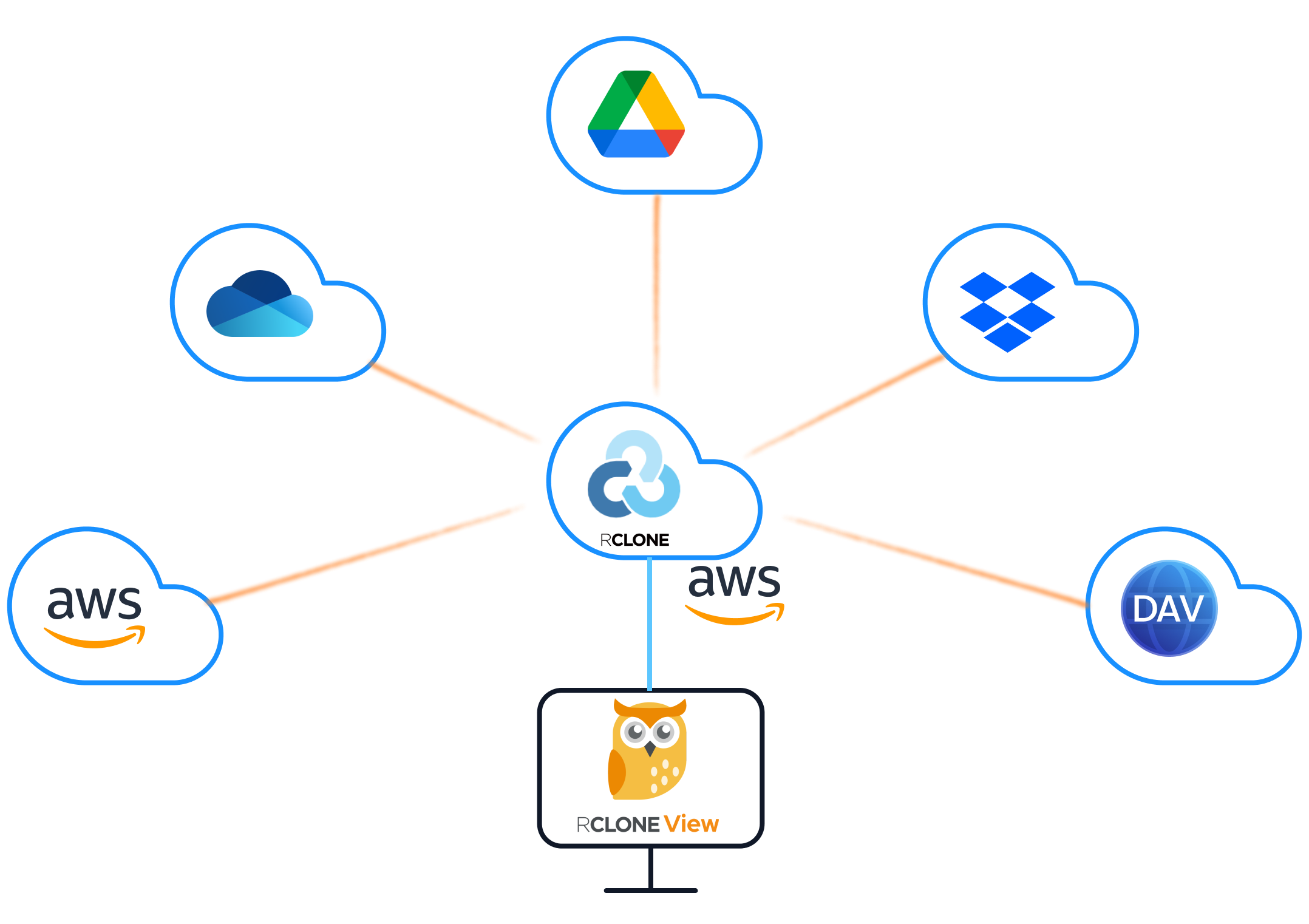
RcloneView 內建了一個 Embedded rclone 引擎,同時也能連接到外部(External)rclone 執行個體(本機、遠端或容器)。這讓你能以安全的方式隔離環境、測試變更,並以企業規模運作,而無需重寫設定或在多個終端機之間切換。

在同一處管理與同步所有雲端
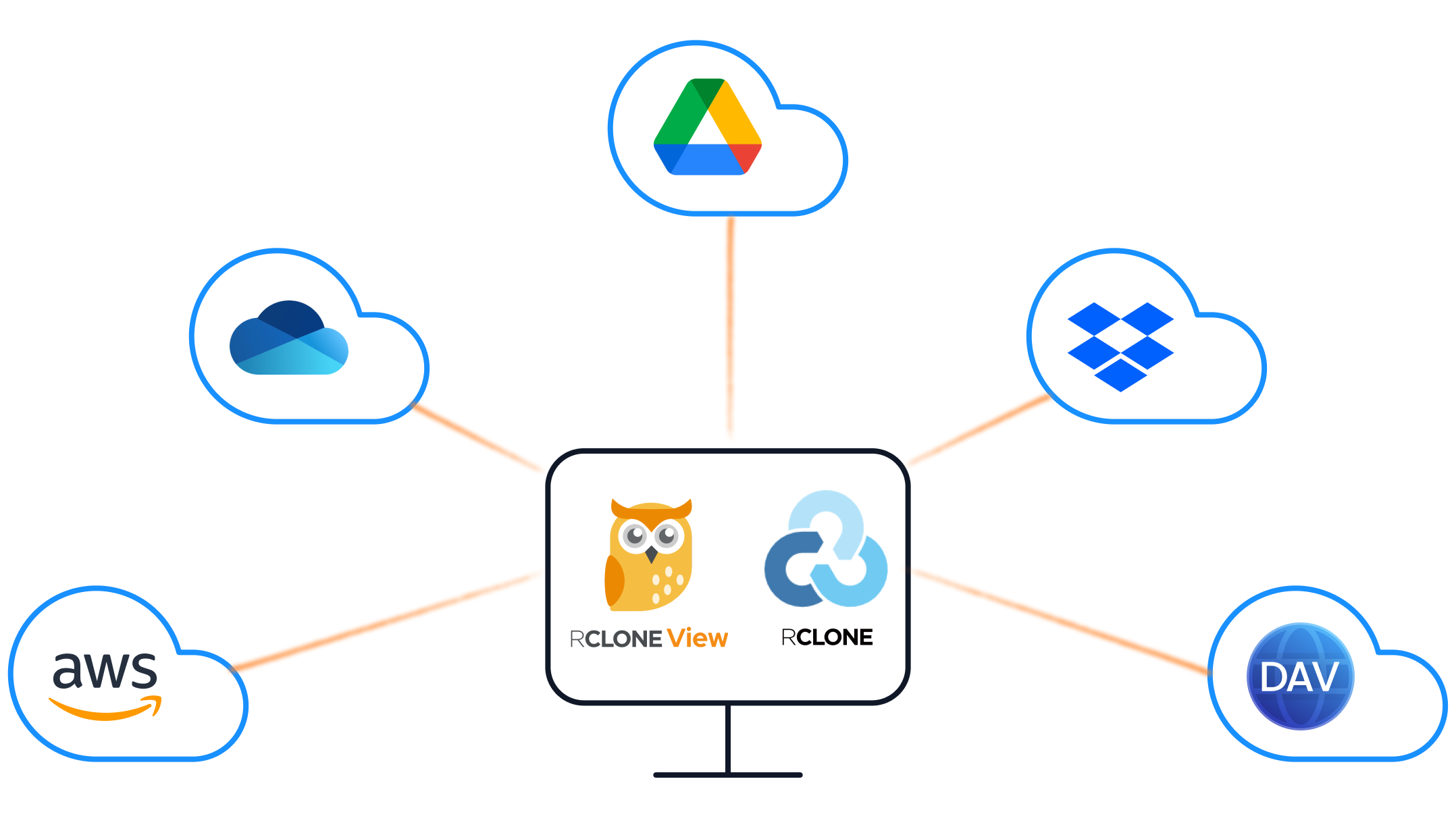
RcloneView 是 rclone 的跨平台 GUI。透過清爽的視覺化介面比較資料夾、傳輸或同步檔案,並自動化多雲工作流程。
- 一鍵作業:複製 · 同步 · 比較
- 排程器與歷史記錄,打造可靠的自動化
- 支援 Google Drive、OneDrive、Dropbox、S3、WebDAV、SFTP 等
核心功能免費。Plus 提供自動化功能。
為什麼 Connection Manager 很重要
大多數 rclone 使用者最終都會面臨以下其中一個問題:
- 測試執行改變了正式環境的遠端
- 一台機器需要與另一台不同的憑證
- 你希望由遠端伺服器執行傳輸,同時讓你的電腦保持乾淨
Connection Manager 透過單次點擊即可在 Embedded 與 External rclone 執行個體之間切換,解決了這個問題。
Embedded 與 External rclone(快速心智模型)
- Embedded rclone:內建、本機、隨時可用
- External rclone:由使用者管理,可執行於伺服器、NAS 或獨立機器上
這是安全工作流程的基礎:隔離環境,而不是將其混在一起。
Connection Manager 的功能
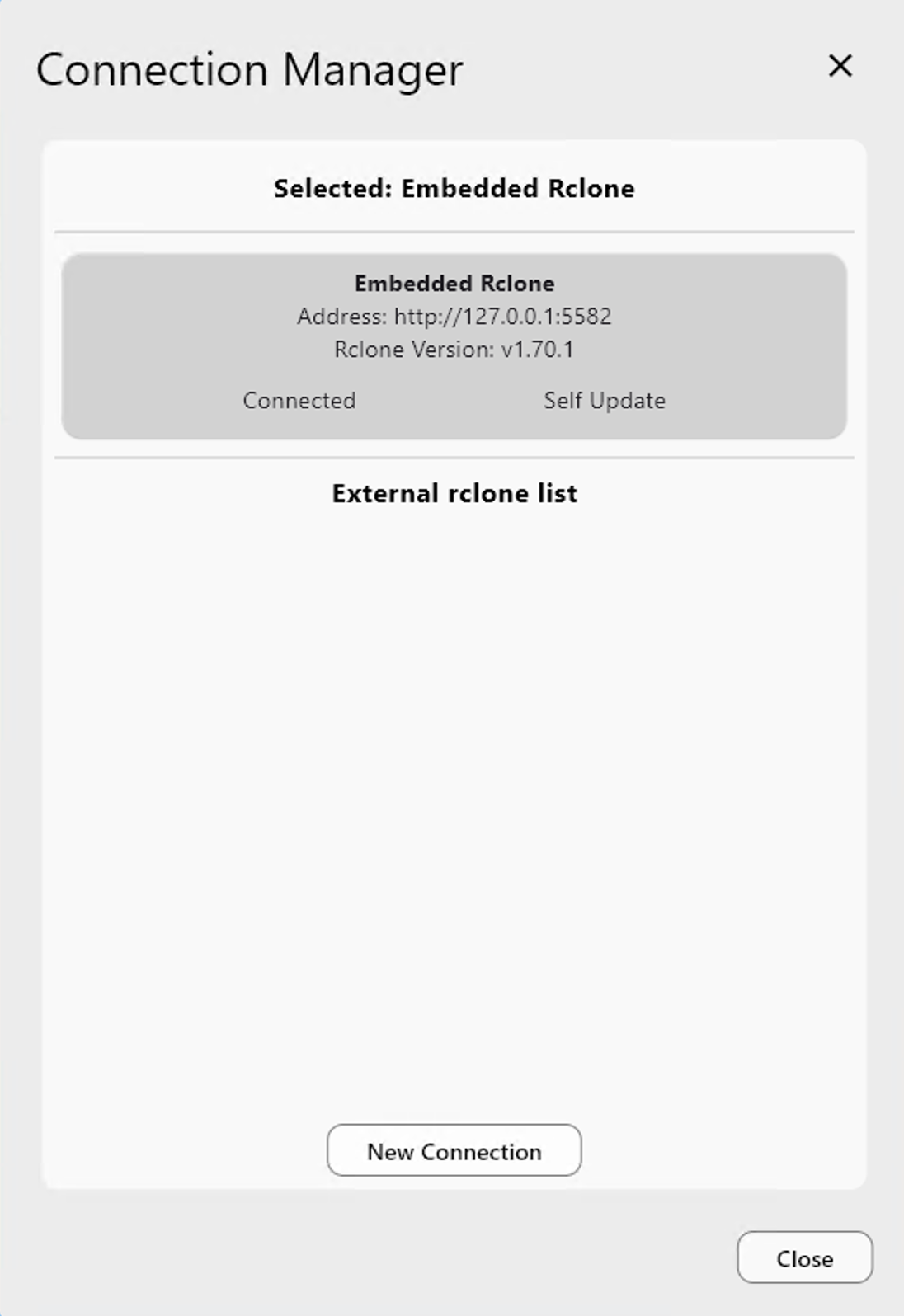
Connection Manager 讓你能夠:
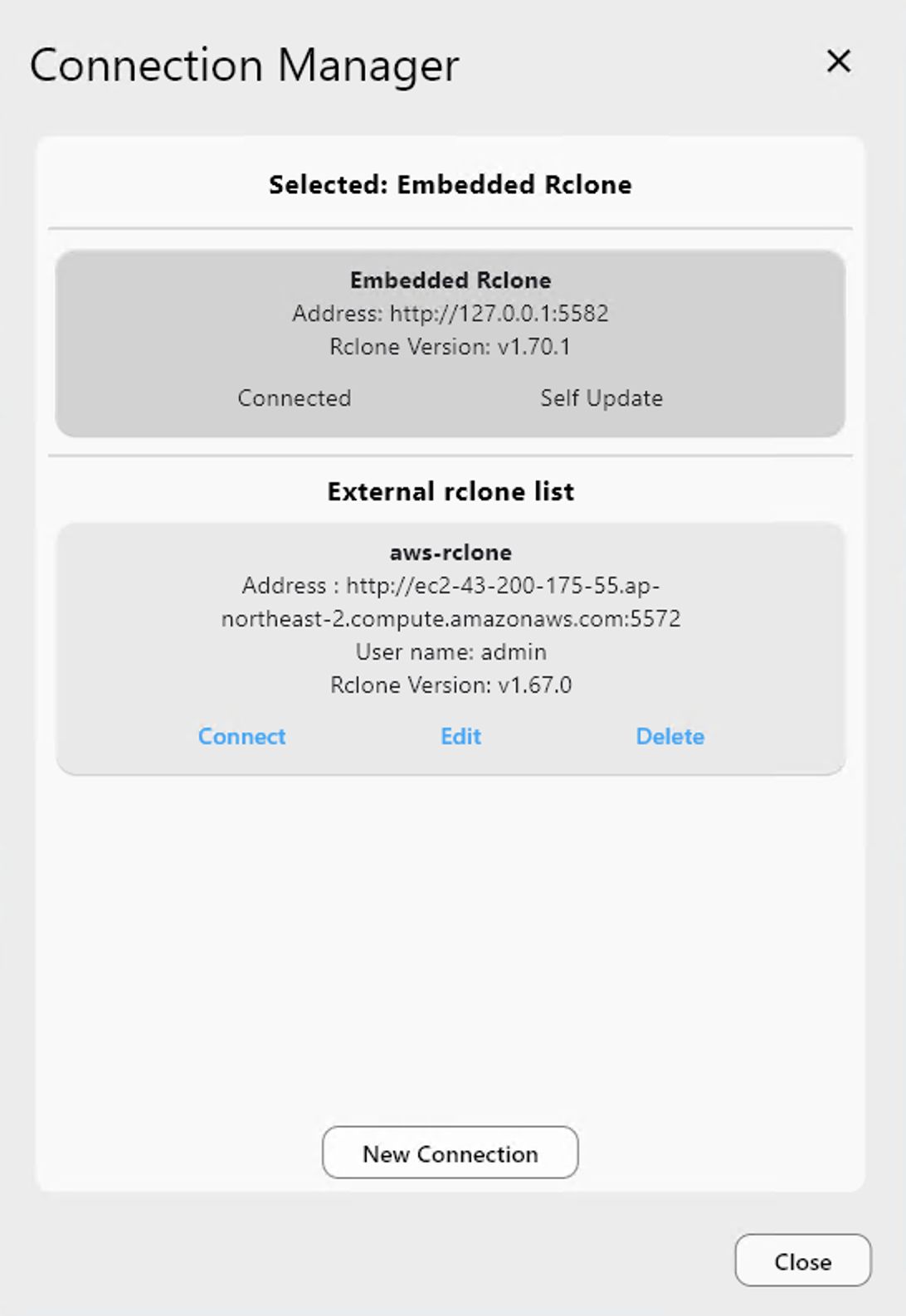
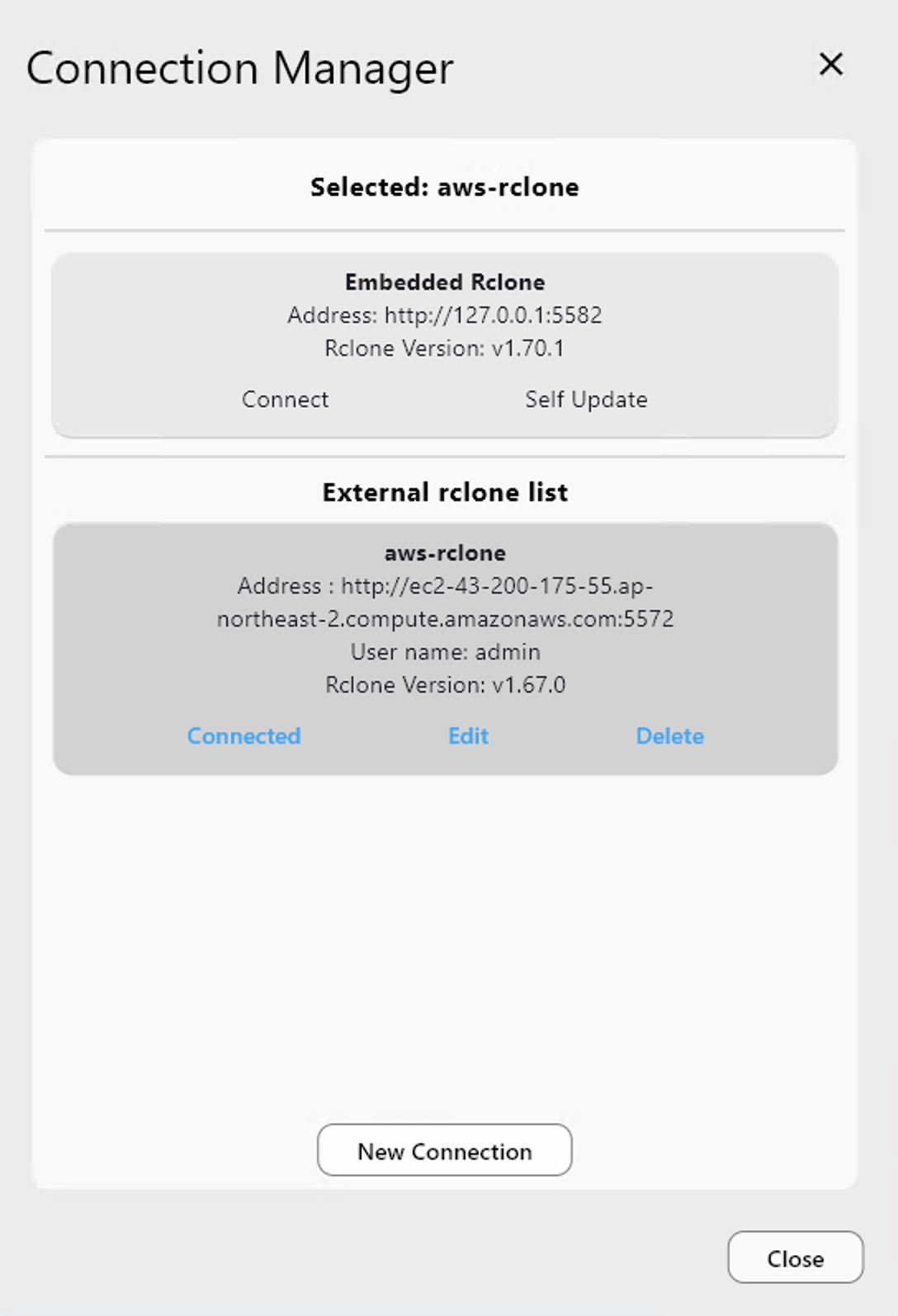
- 查看所有可用的 rclone 執行個體
- 一次連接一個
- 在 Embedded 與 External 之間即時切換
- 依執行個體保持設定隔離
為什麼這是團隊的高價值工作流程
1) 更安全的測試與驗證
使用外部執行個體測試變更,而不會觸及正式環境的遠端。
2) 環境的乾淨區隔
一個執行個體用於預備環境,另一個用於正式環境。不會混雜設定。
3) 大量傳輸的遠端運算
讓伺服器或 NAS 處理大型傳輸,同時讓你的桌機保持輕量。
4) 更快地從錯誤中恢復
如果外部執行個體發生故障或行為異常,可立即切回 Embedded。
逐步操作:新增外部 rclone 連線
- 開啟 Settings -> Connection Manager。
- 點選 New Connection。
- 輸入
rclone rcd的遠端位址。
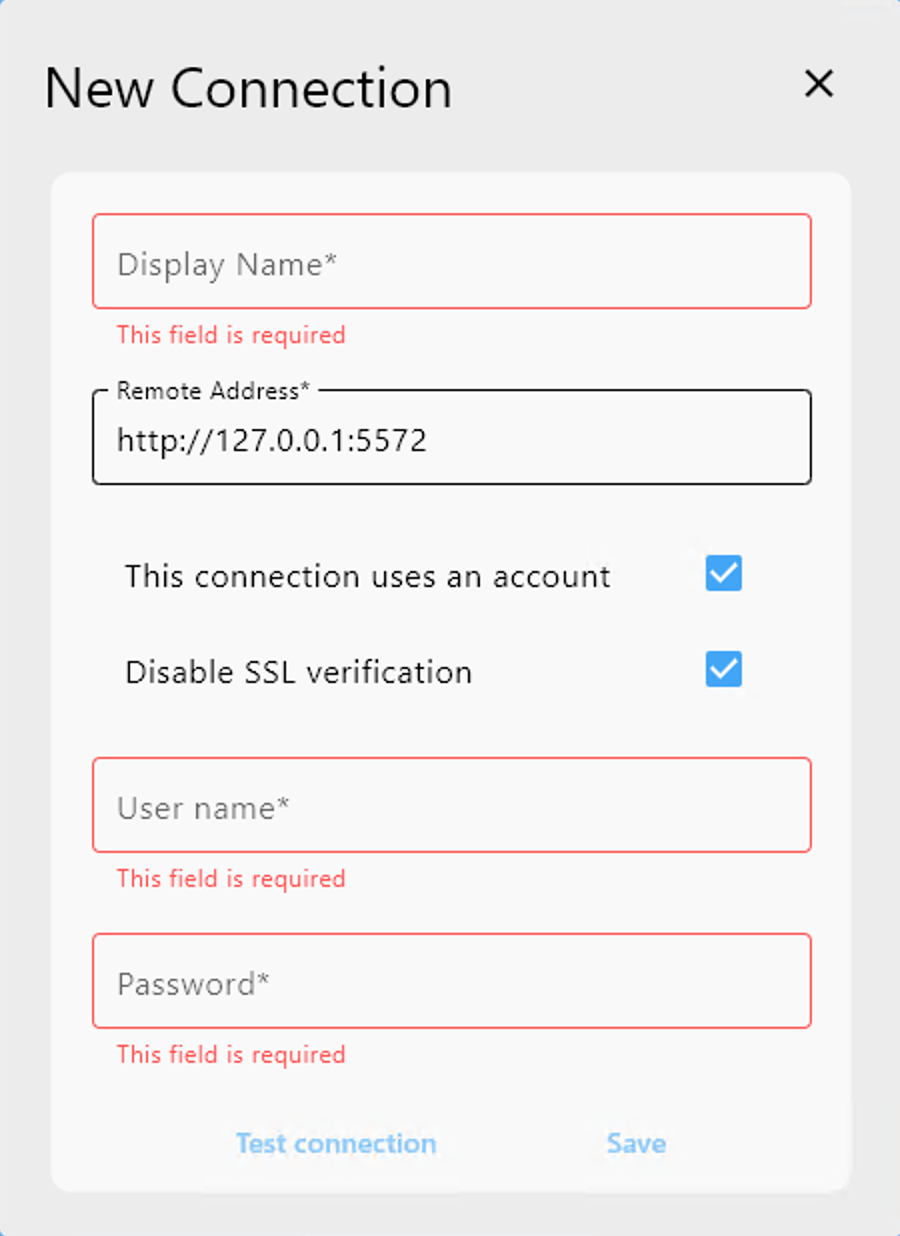
新增後,你可以連接、編輯或刪除該項目。
指南:/support/howto/rcloneview-basic/connection-manager
常見使用情境
個人與商業用途隔離
將個人遠端保留在 Embedded,商業遠端保留在 External。
伺服器端傳輸
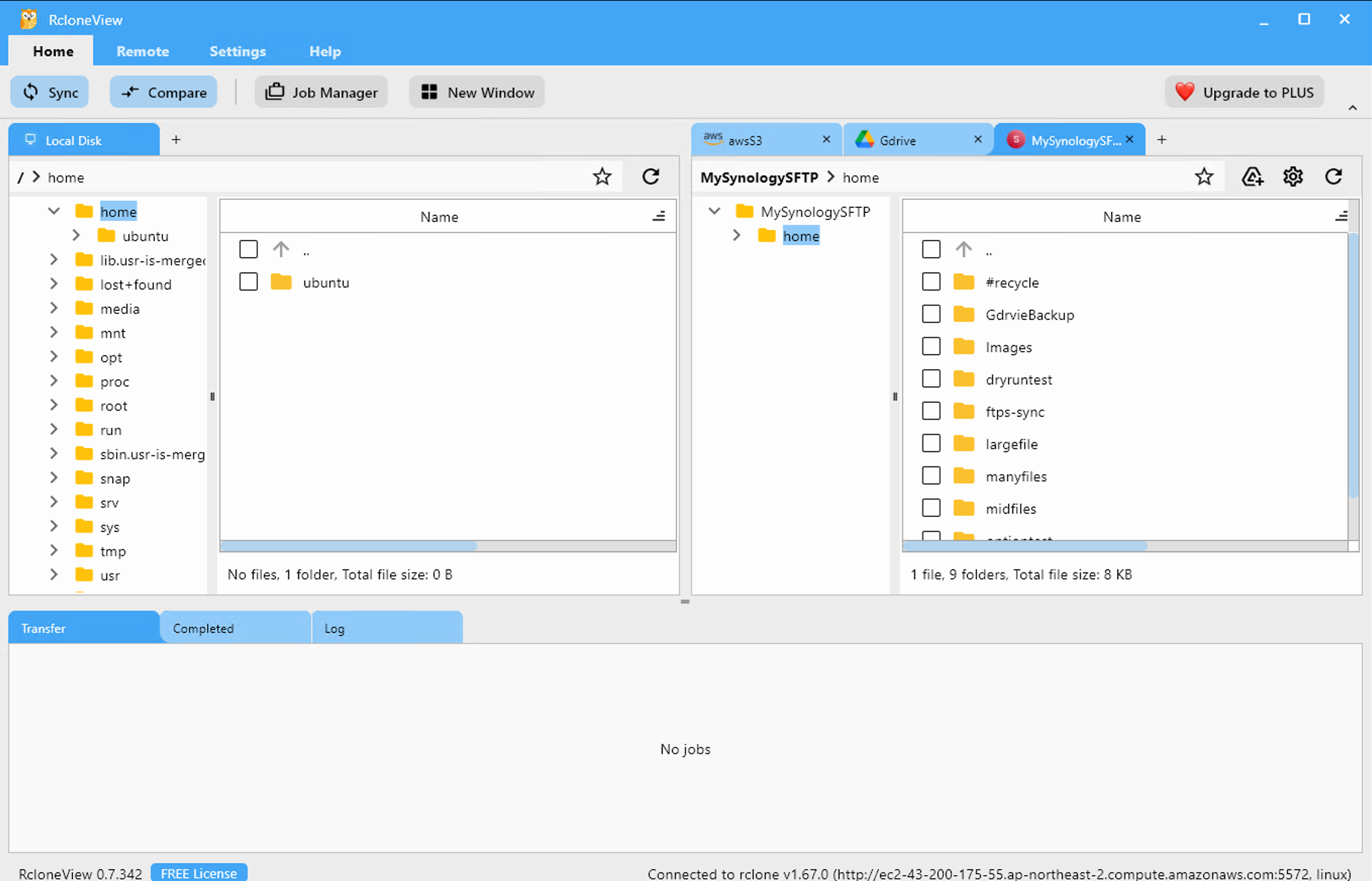
在伺服器(EC2、NAS 或 Docker)上執行 rclone,並使用 RcloneView 作為 UI 控制器。
多視窗操作
開啟一個新的 RcloneView 視窗來管理另一個執行個體,無需切換。
建立可靠工作流程的最佳實務
- 為外部執行個體取清楚的名稱(例如
Prod-Rclone、Lab-Rclone)。 - 讓工作排程與正確的執行個體保持一致。
- 切換環境時使用「先比對再同步」(Compare before Sync)。
- 記錄每個執行個體中包含哪些遠端。
應避免的常見錯誤
- 在測試執行個體上執行正式環境任務
- 讓不相關的團隊共用同一個外部執行個體
- 忘記目前啟用的是哪個執行個體
Connection Manager 透過視覺化情境與快速切換解決了大多數這類問題。
結論
RcloneView Connection Manager 將 rclone 轉變為一個安全的多環境系統。Embedded 非常適合日常使用;External 則適合隔離、伺服器端傳輸與企業工作流程。依需求切換,並保持操作乾淨。
支援的雲端服務商





























