表演藝術劇院的雲端儲存 — 用 RcloneView 保護劇本、Cue 檔案與排練影片
首演之夜取決於檔案:正確的劇本修訂版、最終的音響 Cue,以及設計師簽核的燈光圖。
一個地方劇團要處理的資料量超乎想像。導演在 Google Drive 中分享劇本修訂版,音響設計師透過 Dropbox 交付 Cue 清單,排練影片堆積在控制室的 Synology NAS 上,往季的典藏則存放在老舊的外接硬碟裡。RcloneView 將這一切匯集到一個視窗中,讓製作團隊不必在多個應用程式之間切換,就能同步、比較並備份每一個劇目資料夾。
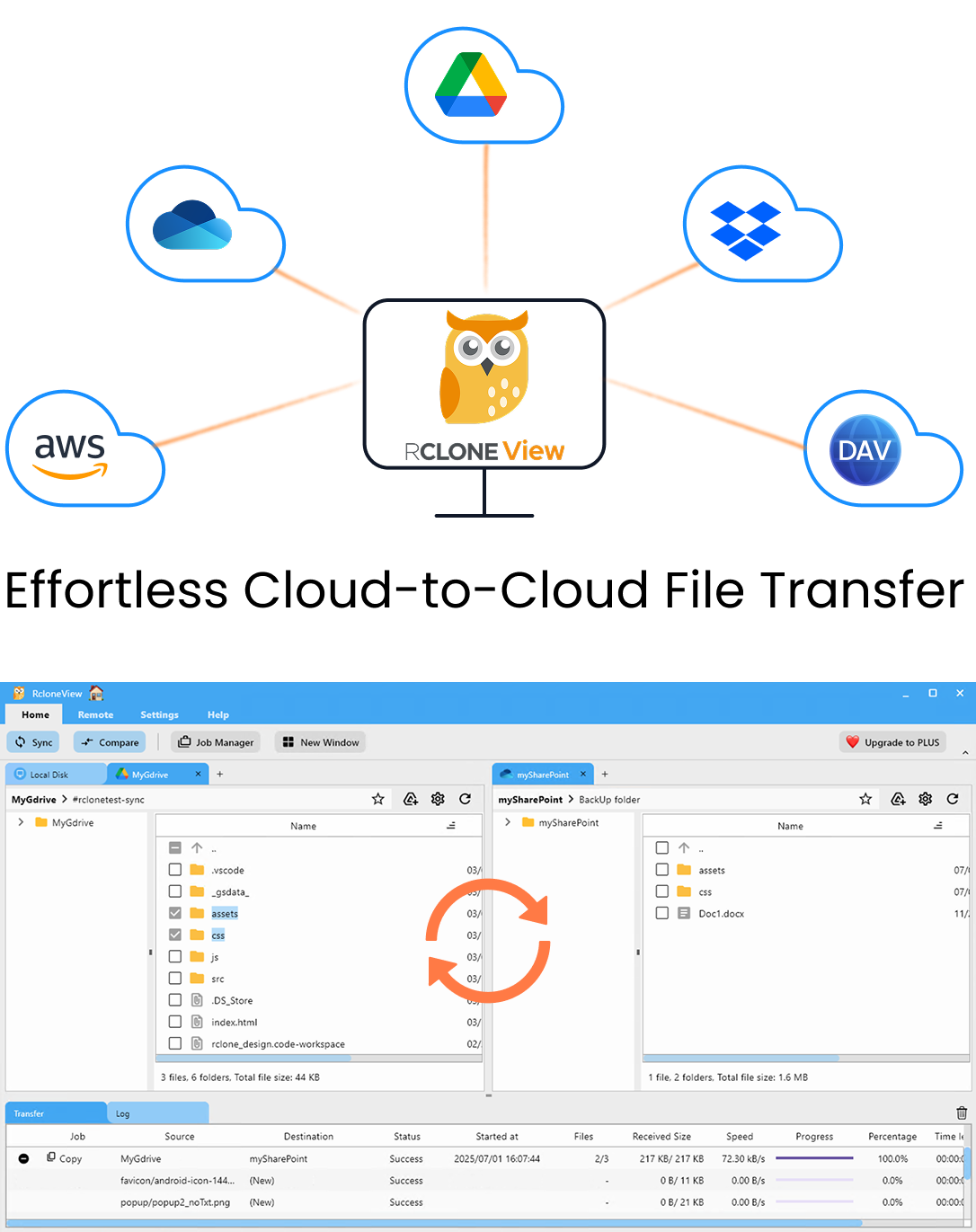
在同一處管理與同步所有雲端
RcloneView 是 rclone 的跨平台 GUI。透過清爽的視覺化介面比較資料夾、傳輸或同步檔案,並自動化多雲工作流程。
- 一鍵作業:複製 · 同步 · 比較
- 排程器與歷史記錄,打造可靠的自動化
- 支援 Google Drive、OneDrive、Dropbox、S3、WebDAV、SFTP 等
核心功能免費。Plus 提供自動化功能。
連接製作中使用的所有儲存位置
每個部門往往各自選擇工具,因此第一步是讓一切都一目了然。在 RcloneView 中,透過瀏覽器登入新增 Google Drive 和 Dropbox,透過 Synology 自動偵測連接控制室的 NAS,再新增一個 Backblaze B2 或 Wasabi 等物件儲存貯體作為長期典藏。外部設計師透過 Google Drive 傳來的共用資料夾,可以新增為 Google Drive Shared with Me 遠端。
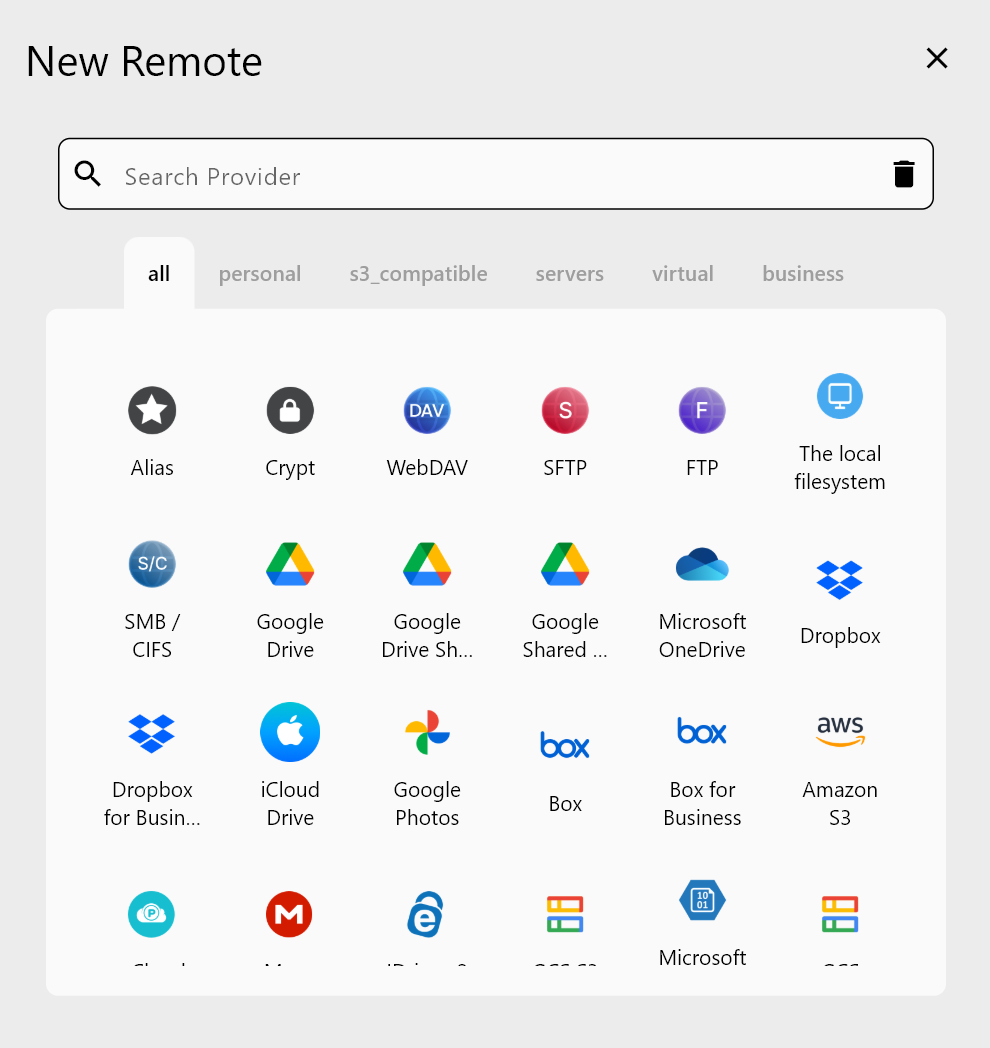
最多可並排開啟四個檔案總管面板,舞台監督可以把 Drive 中最新的提詞本拖到 NAS 的劇目資料夾,或把 Dropbox 中設計師的渲染圖拉進典藏貯體。在不同遠端之間拖曳會複製檔案,因此原始檔案會留在設計師放置的位置。
技術週前保持 Cue 檔案與劇本一致
技術週的典型失誤是用過時的 Cue 檔案執行演出。RcloneView 的 Folder Compare 會將音響設計師的交付資料夾與控制室副本並排顯示,並標示只存在於一側或大小不同的檔案。一鍵複製已變更的 Cue 檔案後,它們會在比較檢視中被標記為相同。

對於整個劇目資料夾,先用 Dry Run 執行 Sync 工作,可以準確顯示將要複製或刪除的內容——當導演悄悄重新整理了劇本資料夾時,這一點尤其重要。
將排練影片同時備份到兩個目的地
排練與典藏錄影檔案龐大且無可取代。RcloneView 的 1:N 同步可在單一工作中將一個來源資料夾鏡像到多個目的地,因此 NAS 上的影片資料夾可以同時傳送到 B2 貯體和第二個雲端。與僅支援掛載的工具不同,RcloneView 也能同步與比較資料夾——在 FREE 授權下即可使用。

演員合約與薪資匯出檔案需要格外小心。用 Crypt 遠端包裝雲端資料夾,檔案名稱和內容會在離開辦公室之前被加密。
在演出期間自動執行夜間備份
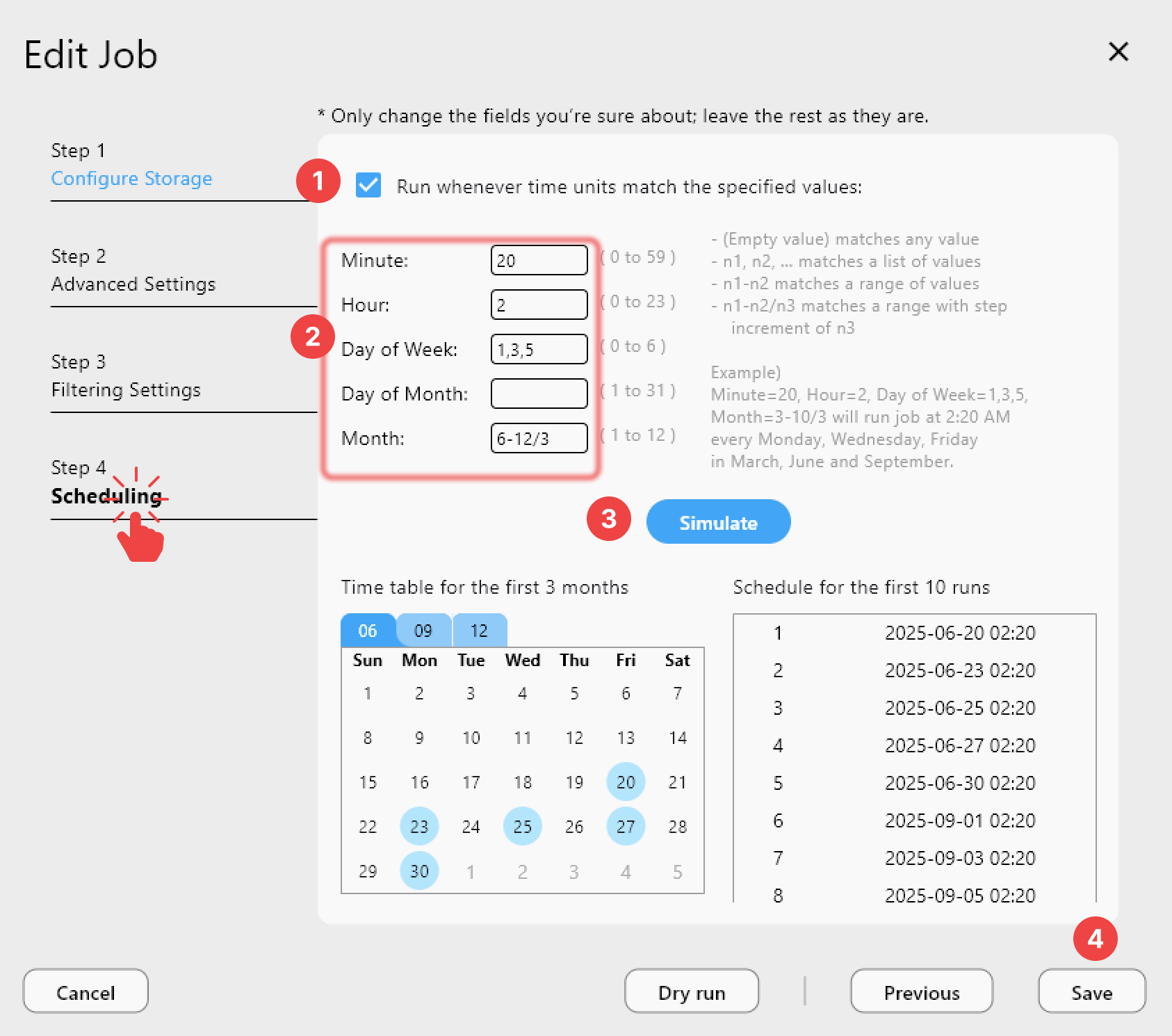
擁有 PLUS 授權後,工作精靈中的 crontab 風格排程器可以在每晚演出結束後執行備份,例如凌晨 1:00,並可透過 Simulate schedule 預覽下次執行時間。Job History 會記錄每次執行的狀態、大小與檔案數,在演出期間出現疑問時為製作經理提供清楚的紀錄。
開始使用
- 從 rcloneview.com 下載 RcloneView。
- 新增各部門已在使用的遠端:Google Drive、Dropbox、NAS 和典藏貯體。
- 使用 Folder Compare 確認控制室的 Cue 檔案副本與設計師的最新交付一致。
- 為排練影片建立 1:N Sync 工作,並使用 PLUS 將其排程為每晚執行。
檔案受到保護後,劇組就能專注於演出。
相關指南:
- 影片製作團隊的雲端儲存工作流程 — 用 RcloneView 同步毛片、代理檔與成品
- 音樂製作的雲端儲存 — 用 RcloneView 管理專案、分軌與備份
- 1:N 同步 — 在 RcloneView 中將一個來源同步到多個目的地
支援的雲端服務商





























