使用 RcloneView 安全且高效地在 Synology NAS 上掛載雲端儲存
雲端掛載不是捷徑,而是一個需要架構、安全邊界與調校的介面。本指南說明如何將 Synology NAS 視為安全的雲端閘道。
NAS 使用者越來越希望掛載雲端儲存,讓它看起來並運作得像本機磁碟一樣。但如果將掛載配置得像一般磁碟,可能會變得緩慢、脆弱且危險。本文說明正確的做法:減少掛載範圍、控管存取權限、調校快取,並使用 RcloneView 讓操作保持可視化。

在同一處管理與同步所有雲端
RcloneView 是 rclone 的跨平台 GUI。透過清爽的視覺化介面比較資料夾、傳輸或同步檔案,並自動化多雲工作流程。
- 一鍵作業:複製 · 同步 · 比較
- 排程器與歷史記錄,打造可靠的自動化
- 支援 Google Drive、OneDrive、Dropbox、S3、WebDAV、SFTP 等
核心功能免費。Plus 提供自動化功能。
為什麼 NAS + 雲端掛載日益受到關注
NAS 已從單純的儲存裝置轉變為閘道角色:
- 本機儲存用於熱資料
- 雲端儲存用於冷資料
- 為使用者和應用程式提供單一介面
像「synology cloud mount」這類搜尋詞的熱度正在上升,因為使用者希望在不失去控制的情況下擴充容量。
「掛載雲端儲存」真正的含義
掛載(Mount)不是同步(Sync)。它是即時存取。
- 同步 = 有延遲的複製
- 掛載 = 直接的讀寫檢視
這使得掛載功能強大,但也意味著錯誤會立即擴散。
NAS 雲端掛載的典型使用情境
冷資料存取
不常使用的檔案保留在雲端,但仍可立即取得。
共享媒體庫
大型媒體庫集中保存,無需重複儲存。
混合儲存模型
熱資料留在 NAS 上,冷資料存放於雲端,但呈現在同一路徑下。
為什麼雲端掛載預設就具有風險
雲端 API 不是 POSIX 檔案系統,它們的行為有所不同:
- 物件儲存語意
- 設計上就存在的延遲
- 沒有真正的檔案鎖定
NAS 應用程式預期的是本機磁碟的行為,這種不匹配正是最嚴重掛載故障的根源。
使用者常搜尋的問題
- 「掛載的雲端磁碟很慢」
- 「檔案消失或還原」
- 「意外刪除被同步擴散」
這些不僅僅是錯誤,而是設計上的失誤。
為什麼 rclone 是 NAS 掛載的標準工具
rclone 支援幾乎所有雲端服務,並擁有成熟的 VFS 層,是目前最可靠的掛載引擎。
但純 CLI 的工作流程風險較高,這正是 RcloneView 派上用場的地方。
架構:Synology NAS 上的安全雲端掛載
原則: NAS 應該是存取點,而非控制中心。
建議的架構:
Cloud Storage -> rclone mount -> NAS mount point -> users/apps
RcloneView 提供控制層:掛載設定、日誌記錄與安全控管。
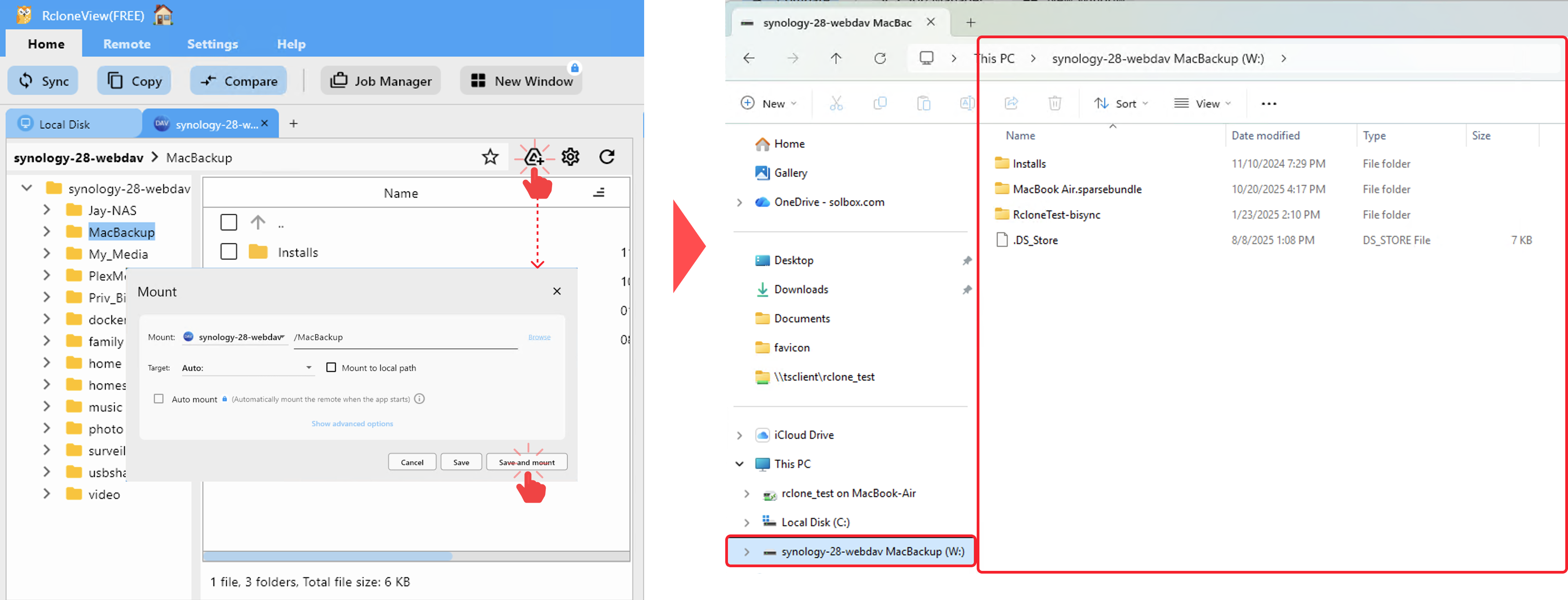
範圍控管:掛載範圍要小,而非大
避免根目錄掛載
掛載整個磁碟機或儲存桶會將風險最大化,一個失誤就會影響所有內容。
優先採用資料夾層級掛載
只掛載您需要的專案或團隊資料夾。
唯讀掛載 vs 讀寫掛載
唯讀應作為預設值
大多數災難都源自寫入操作,唯讀可防止大規模刪除。
何時適合使用讀寫掛載
- 受控的工作流程
- 有限的使用者
- 上線前已完成測試

效能基礎知識
延遲是無法避免的,效能提升來自緩解,而非消除:
- VFS 快取
- 預讀(Read ahead)
- 合理的快取限制
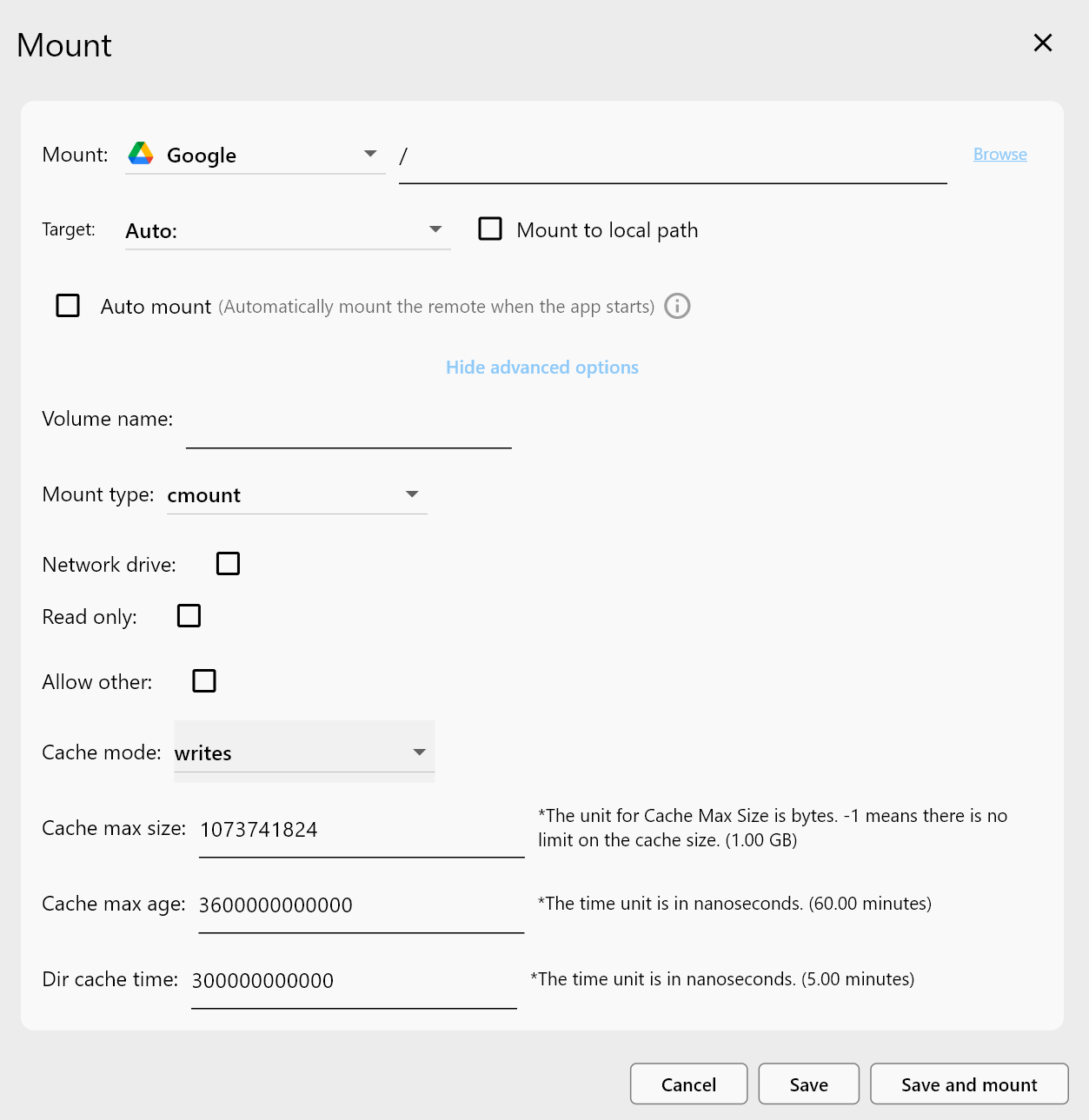
VFS 快取:掛載效能的核心
快取會將雲端檔案保留在本機,以加快存取速度。
- off(關閉):緩慢、脆弱
- minimal(最小):快取小、讀取受限
- writes(寫入):安全的上傳
- full(完整):最接近本機磁碟的體驗
預讀(Read ahead)
預讀對於媒體檔案和大型循序讀取至關重要。設得太低會造成卡頓,設得太高則會浪費頻寬。
快取大小與到期時間
快取太小會導致重複下載,快取過大則會造成磁碟壓力。請設定合理的大小與存留時間。
掛載安全性:防止災難性失誤
頭號災難是本機刪除操作立即同步到雲端。您需要多層安全防護:
- 盡可能採用唯讀掛載
- 限制掛載範圍
- 使用者權限與群組分離
多使用者 NAS 環境
共享掛載會增加風險,最佳實務做法:
- 依團隊分別設定掛載點
- 最小權限寫入存取
- 透過工作日誌或監控進行稽核
行之有效的操作模式
模式 1:唯讀雲端掛載
用於瀏覽和存取,不涉及修改風險。
模式 2:受控寫入掛載
僅限管理員使用、限時,且經過測試的工作流程。
模式 3:掛載 + 複製混合模式
以掛載進行探索,以複製(Copy)進行實際作業。
監控與維護
配置錯誤的徵兆:
- 效能隨時間下降
- 快取用量激增
- 存取時出現間歇性錯誤
請定期檢查快取健康狀況並檢視日誌。
常見的反模式
- 將雲端掛載當作本機 RAID 使用
- 所有用途共用一個掛載
- 對物件儲存執行高強度寫入負載
何時不應使用雲端掛載
- 資料庫工作負載
- 即時系統
- 高頻率小檔案寫入
在這些情況下,同步(Sync)或複製(Copy)工作流程會更加安全。
結論:雲端掛載是一種介面,而非捷徑
雲端掛載可以讓 NAS 更強大,但前提是您必須以系統化的方式來設計它。RcloneView 透過視覺化設定和更安全的預設值,讓這一切變得實際可行。減少掛載範圍、聰明地調校,並將雲端掛載視為策略性介面,而非權宜之計。