Cloud-Speicher sicher und effizient auf Synology NAS einbinden(mount) mit RcloneView
Ein Cloud-Mount ist keine Abkürzung. Es ist eine Schnittstelle, die Architektur, Sicherheitsgrenzen und Feinabstimmung benötigt. Diese Anleitung zeigt, wie man Synology NAS als sicheres Cloud-Gateway behandelt.
NAS-Nutzer möchten zunehmend Cloud-Speicher einbinden, damit er wie ein lokales Laufwerk aussieht und funktioniert. Aber Mounts können langsam, instabil und gefährlich sein, wenn sie wie ein normales Laufwerk konfiguriert werden. Dieser Artikel erklärt den richtigen Weg: weniger mounten, Zugriff kontrollieren, Cache abstimmen und RcloneView nutzen, um Vorgänge sichtbar zu halten.

Alle Clouds an einem Ort verwalten & synchronisieren
RcloneView ist eine plattformübergreifende GUI für rclone. Vergleichen Sie Ordner, übertragen oder synchronisieren Sie Dateien und automatisieren Sie Multi-Cloud-Workflows mit einer klaren, visuellen Oberfläche.
- Ein-Klick-Jobs: Kopieren · Synchronisieren · Vergleichen
- Zeitpläne & Verlauf für zuverlässige Automatisierung
- Funktioniert mit Google Drive, OneDrive, Dropbox, S3, WebDAV, SFTP und mehr
Kernfunktionen kostenlos. Plus-Automatisierungen verfügbar.
Warum NAS + Cloud-Mount an Aufmerksamkeit gewinnt
NAS hat sich von einfachem Speicher zu einer Gateway-Rolle entwickelt:
- lokaler Speicher für heiße Daten
- Cloud-Speicher für kalte Daten
- eine Schnittstelle für Benutzer und Anwendungen
Suchbegriffe wie "synology cloud mount" nehmen zu, weil Nutzer Kapazität erweitern möchten, ohne die Kontrolle zu verlieren.
Was "Cloud-Speicher einbinden" wirklich bedeutet
Mount ist nicht Synchronisation. Es ist Live-Zugriff.
- Synchronisation = Kopien mit Verzögerung
- Mount = direkte Lese-/Schreibansicht
Das macht Mounts leistungsfähig, bedeutet aber auch, dass sich Fehler sofort fortpflanzen.
Typische NAS-Cloud-Mount-Anwendungsfälle
Zugriff auf kalte Daten
Selten genutzte Dateien bleiben in der Cloud, sind aber sofort erreichbar.
Gemeinsames Medien-Repository
Große Medienbibliotheken bleiben zentralisiert, ohne Speicher zu duplizieren.
Hybrides Speichermodell
Heiße Daten bleiben auf dem NAS. Kalte Daten liegen in der Cloud, erscheinen aber in einem Pfad.
Warum Cloud-Mounts standardmäßig riskant sind
Cloud-APIs sind keine POSIX-Dateisysteme. Sie verhalten sich anders:
- Objektspeicher-Semantik
- systembedingte Latenz
- kein echtes File Locking
NAS-Anwendungen erwarten lokales Laufwerksverhalten. Diese Diskrepanz verursacht die schwerwiegendsten Mount-Fehler.
Häufige Probleme, nach denen Nutzer suchen
- "Mounted cloud drive is slow"
- "Files disappear or revert"
- "Accidental delete propagated"
Das sind nicht nur Bugs. Es sind Designfehler.
Warum rclone der Standard für NAS-Mounts ist
rclone unterstützt fast jede Cloud und verfügt über eine ausgereifte VFS-Schicht. Es ist die zuverlässigste verfügbare Mount-Engine.
Aber der reine CLI-Workflow ist riskant. Genau hier setzt RcloneView an.
Architektur: sicherer Cloud-Mount auf Synology NAS
Prinzip: Das NAS sollte der Zugangspunkt sein, nicht die Kontrollzentrale.
Empfohlene Architektur:
Cloud Storage -> rclone mount -> NAS mount point -> users/apps
RcloneView stellt die Kontrollebene bereit: Mount-Einstellungen, Protokolle und Sicherheitskontrollen.
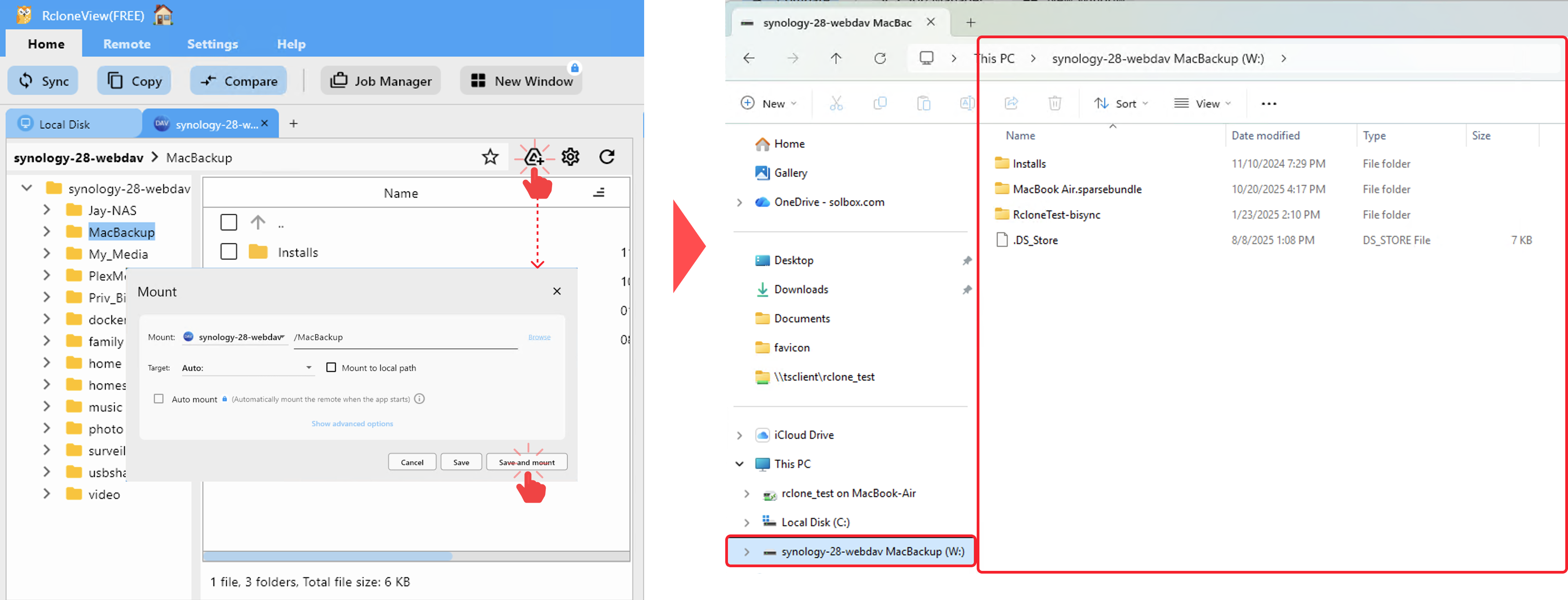
Umfangskontrolle: weniger mounten, nicht mehr
Root-Mounts vermeiden
Das Einbinden ganzer Laufwerke oder Buckets maximiert das Risiko. Ein Fehler wirkt sich auf alles aus.
Mounts auf Ordnerebene bevorzugen
Binden Sie nur den Projekt- oder Team-Ordner ein, den Sie benötigen.
Read-only- vs. Read-write-Mounts
Read-only sollte der Standard sein
Die meisten Katastrophen entstehen durch Schreibvorgänge. Read-only verhindert Massenlöschungen.
Wann Read-write sinnvoll ist
- kontrollierte Arbeitsabläufe
- begrenzte Nutzerzahl
- vor dem Produktivbetrieb getestet

Grundlagen der Performance
Latenz ist unvermeidbar. Performance entsteht durch Abmilderung, nicht durch Beseitigung:
- VFS-Cache
- Read Ahead
- sinnvolle Cache-Grenzen
VFS-Cache: das Herzstück der Mount-Performance
Der Cache hält Cloud-Dateien lokal für schnelleren Zugriff vor.
- off: langsam, instabil
- minimal: kleiner Cache, eingeschränkte Lesevorgänge
- writes: sichere Uploads
- full: kommt einem lokalen Laufwerk am nächsten
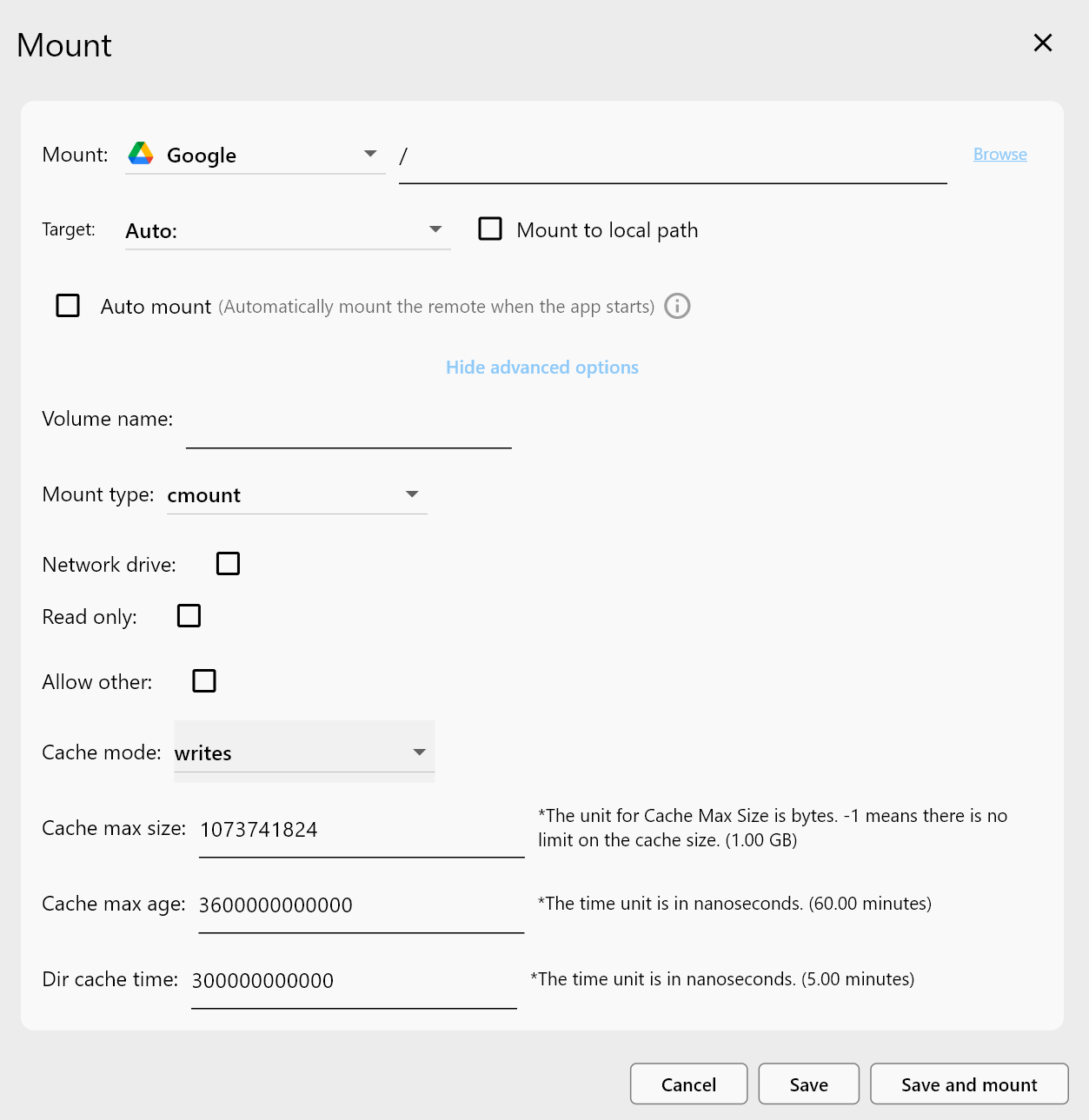
Read Ahead
Read Ahead ist essenziell für Mediendateien und große sequenzielle Lesevorgänge. Zu niedrig verursacht Stottern, zu hoch verschwendet Bandbreite.
Cache-Größe und Ablauf
Kleiner Cache = wiederholte Downloads. Riesiger Cache = Speicherdruck auf dem Laufwerk. Legen Sie eine realistische Größe und Alterungsdauer fest.
Mount-Sicherheit: katastrophale Fehler vermeiden
Die größte Katastrophe ist ein lokales Löschen, das sich sofort in die Cloud fortpflanzt. Sie benötigen Sicherheitsebenen:
- Read-only-Mounts wo möglich
- eingeschränkter Mount-Umfang
- Benutzerberechtigungen und Gruppentrennung
NAS-Umgebungen mit mehreren Nutzern
Gemeinsam genutzte Mounts erhöhen das Risiko. Best Practice:
- Mount-Punkte pro Team
- Schreibzugriff nach dem Prinzip der geringsten Rechte
- Audit über Job-Protokolle oder Monitoring
Bewährte operative Muster
Muster 1: Read-only-Cloud-Mount
Zum Durchsuchen und Zugreifen ohne Änderungsrisiko.
Muster 2: Kontrollierter Schreib-Mount
Nur für Admins, zeitlich begrenzt und getestete Arbeitsabläufe.
Muster 3: Mount + Copy Hybrid
Mount zum Entdecken, Copy für die eigentliche Arbeit.
Monitoring und Wartung
Anzeichen einer Fehlkonfiguration:
- Performance verschlechtert sich mit der Zeit
- Cache-Nutzung schnellt in die Höhe
- sporadische Fehler beim Zugriff
Prüfen Sie regelmäßig den Cache-Zustand und überprüfen Sie die Protokolle.
Häufige Anti-Patterns
- Cloud-Mount wie lokales RAID behandeln
- ein einziger Mount für alles
- intensive Schreiblasten auf Objektspeicher
Wann Sie Cloud-Mount NICHT verwenden sollten
- Datenbank-Workloads
- Echtzeitsysteme
- häufige Schreibvorgänge kleiner Dateien
In diesen Fällen sind Synchronisations- oder Copy-Workflows sicherer.
Fazit: Ein Cloud-Mount ist eine Schnittstelle, keine Abkürzung
Cloud-Mount kann ein NAS leistungsfähiger machen, aber nur, wenn Sie es wie ein System gestalten. RcloneView macht das praktikabel mit visuellen Einstellungen und sichereren Standardwerten. Mounten Sie weniger, stimmen Sie intelligent ab und behandeln Sie Cloud-Mounts als strategische Schnittstelle, nicht als schnelle Lösung.