Duplikate über mehrere Cloud-Konten hinweg finden und entfernen mit RcloneView
Mehrere Cloud-Konten bedeuten doppelte Dateien – sie verbrauchen Speicherplatz und erschweren Backups. RcloneView identifiziert exakte und ähnliche Duplikate über verschiedene Anbieter hinweg und hilft Ihnen, diese sicher zu entfernen.
Doppelte Dateien sind ein stiller Speicherplatzfresser. Egal ob es sich um versehentliche Uploads, redundante Backups oder vergessene Kopien handelt, die über verschiedene Clouds verstreut sind – sie verschwenden Platz und treiben Ihre Cloud-Rechnungen in die Höhe. Die Vergleichs-Engine von RcloneView findet Duplikate schnell und gibt Ihnen die Kontrolle, um sie zu bereinigen.

Alle Clouds an einem Ort verwalten & synchronisieren
RcloneView ist eine plattformübergreifende GUI für rclone. Vergleichen Sie Ordner, übertragen oder synchronisieren Sie Dateien und automatisieren Sie Multi-Cloud-Workflows mit einer klaren, visuellen Oberfläche.
- Ein-Klick-Jobs: Kopieren · Synchronisieren · Vergleichen
- Zeitpläne & Verlauf für zuverlässige Automatisierung
- Funktioniert mit Google Drive, OneDrive, Dropbox, S3, WebDAV, SFTP und mehr
Kernfunktionen kostenlos. Plus-Automatisierungen verfügbar.
Duplikate mit dem Dateivergleich identifizieren
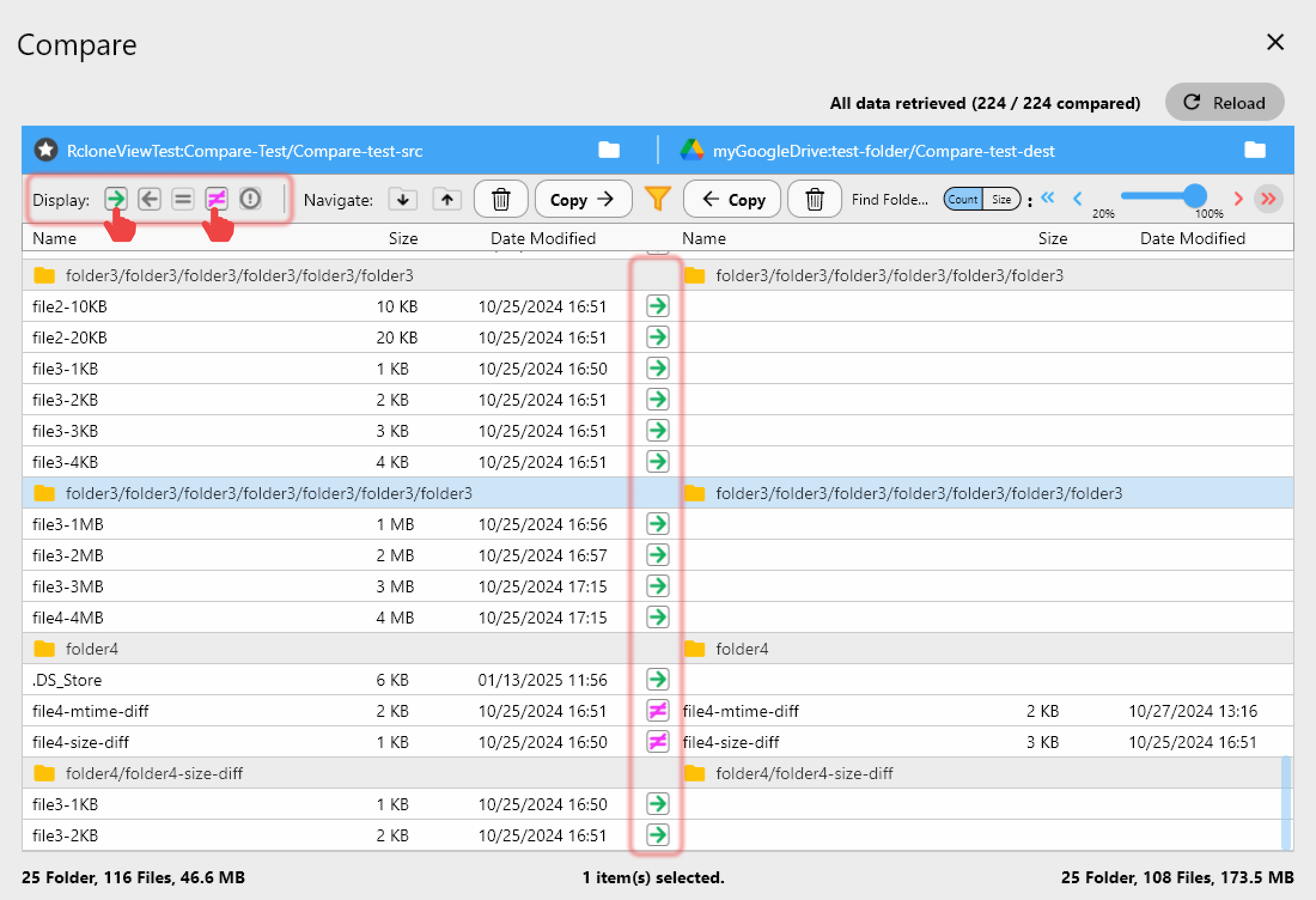
Die Vergleichsfunktion von RcloneView zeigt Ihnen, welche Dateien an mehreren Orten vorhanden sind.
- Fügen Sie Ihre Cloud-Konten als Remotes in RcloneView hinzu
- Öffnen Sie die Funktion Compare
- Wählen Sie Quell- und Zielordner aus
- Wählen Sie die Vergleichsmethode:
- Nach Name: Findet Dateien mit identischem Namen
- Nach Größe: Findet Dateien mit übereinstimmender Dateigröße
- Nach Hash: Findet byteidentische Dateien
- RcloneView zeigt exakte Übereinstimmungen und mögliche Duplikate an
Sicher überprüfen und bereinigen
Prüfen Sie vor dem Löschen den Duplikatbericht von RcloneView. Sie können Dateien in der Vorschau ansehen, Zeitstempel überprüfen und Größen verifizieren.
Sicherer Löschworkflow:
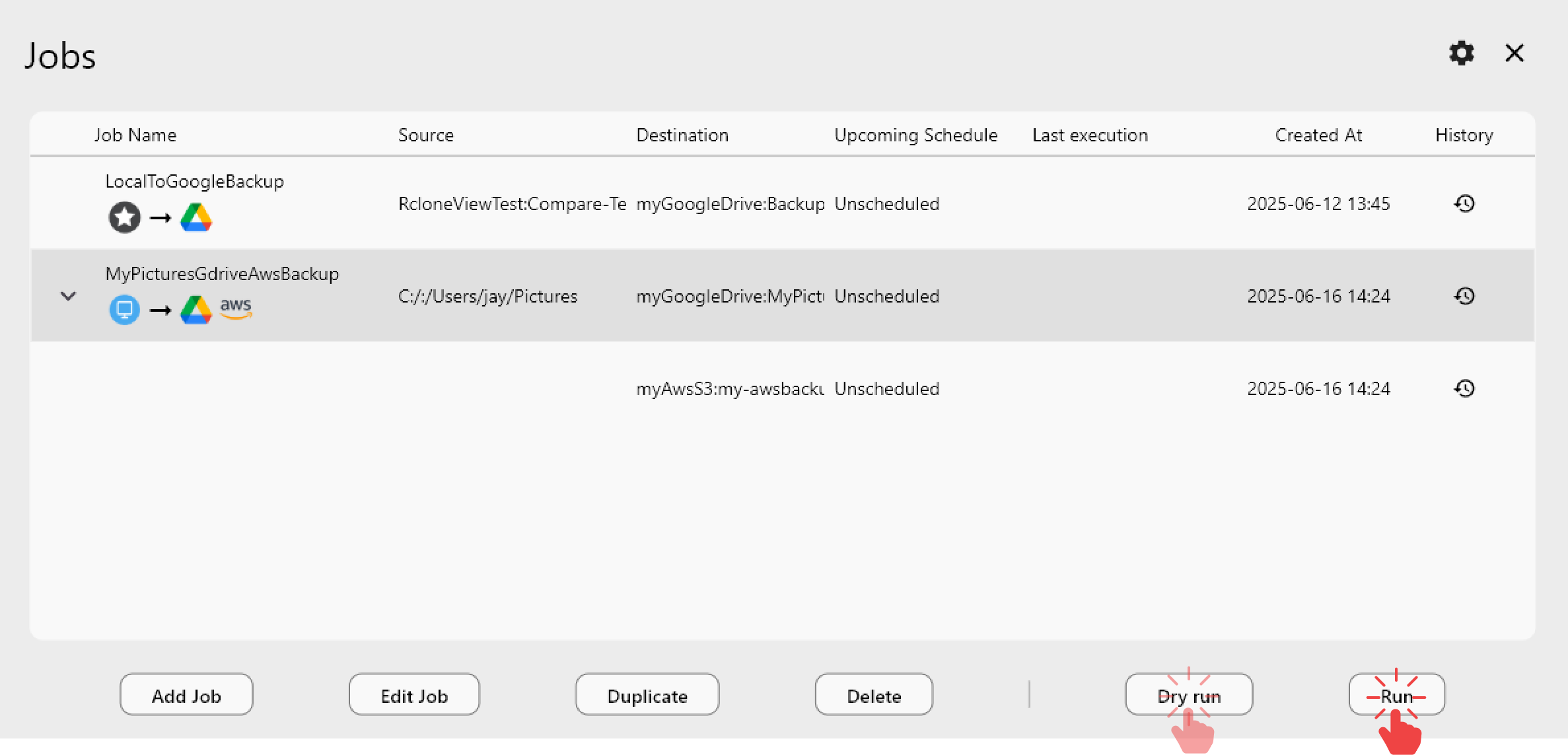
- Führen Sie den Vergleich zunächst im Vorschaumodus aus
- Exportieren Sie die Duplikatliste als Sicherungsprotokoll
- Löschen Sie selektiv nur bestätigte Duplikate
- Überprüfen Sie, ob das Löschen erfolgreich war
Regelmäßige Deduplizierungs-Jobs planen
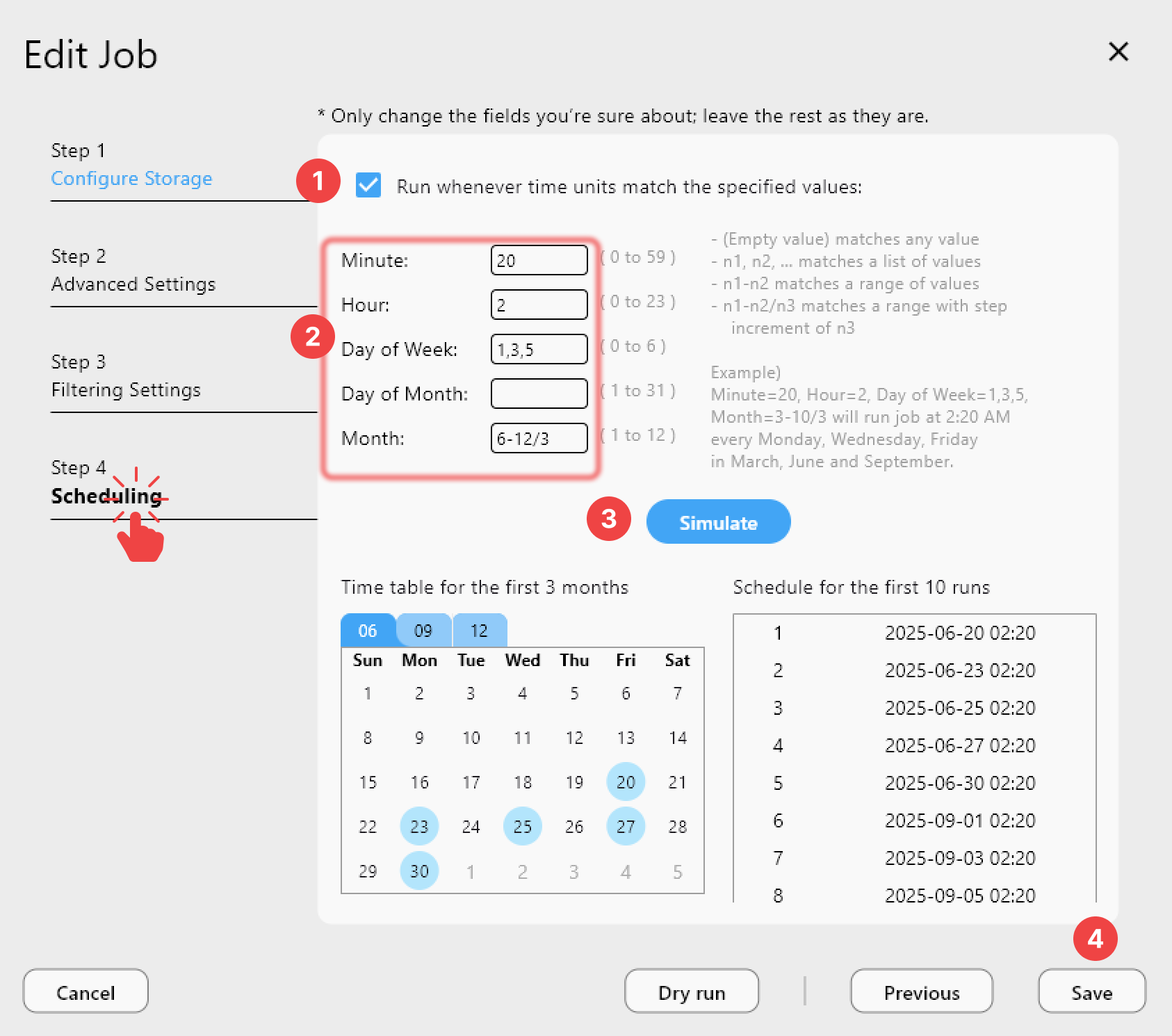
Richten Sie wiederkehrende Jobs ein, um Duplikate zu erfassen, sobald sie sich ansammeln. RcloneView kann automatisch wöchentliche oder monatliche Scans durchführen.
Erste Schritte
- Laden Sie RcloneView herunter von rcloneview.com.
- Fügen Sie alle Ihre Cloud-Konten als Remotes hinzu (Google Drive, OneDrive, Dropbox usw.).
- Verwenden Sie das Compare-Tool, um kontoübergreifend nach Duplikaten zu suchen.
- Überprüfen Sie die Ergebnisse und wählen Sie die zu entfernenden Duplikate aus.
- Erstellen Sie einen Löschjob und führen Sie ihn zunächst im Vorschaumodus aus.
- Bestätigen Sie die Ergebnisse und planen Sie regelmäßige Bereinigungsscans.
Gewinnen Sie Gigabyte an verschwendetem Speicherplatz zurück – lassen Sie RcloneView Duplikate finden und entfernen.
Weiterführende Anleitungen:
- Ungenutzte Dateien finden — Cloud-Kosten senken mit RcloneView
- Cloud-Speicher verwalten — Vollständige Bereinigung mit RcloneView
- Ordnervergleich — Integrität der Cloud-Synchronisation prüfen mit RcloneView
Unterstützte Cloud-Anbieter





























