Hetzner Storage Box verwalten — Synchronisation und Backup mit RcloneView
Europäischer Cloud-Speicher trifft auf Multi-Cloud-Flexibilität. Hetzner Storage Box bietet wettbewerbsfähige Preise und DSGVO-Konformität – jetzt mühelos zusammen mit Ihren anderen Cloud-Konten in RcloneView verwaltbar.
Hetzner Storage Box ist eine bewährte Wahl für europäische Unternehmen, die zuverlässiges, erschwingliches Cloud-Backup suchen. Ob Sie SFTP oder WebDAV verwenden – RcloneView verbindet Ihr Hetzner-Konto mit Ihrem gesamten Cloud-Ökosystem und ermöglicht Ihnen Synchronisation, Backup und Archivierung, ohne Ihr Dashboard zu verlassen.

Alle Clouds an einem Ort verwalten & synchronisieren
RcloneView ist eine plattformübergreifende GUI für rclone. Vergleichen Sie Ordner, übertragen oder synchronisieren Sie Dateien und automatisieren Sie Multi-Cloud-Workflows mit einer klaren, visuellen Oberfläche.
- Ein-Klick-Jobs: Kopieren · Synchronisieren · Vergleichen
- Zeitpläne & Verlauf für zuverlässige Automatisierung
- Funktioniert mit Google Drive, OneDrive, Dropbox, S3, WebDAV, SFTP und mehr
Kernfunktionen kostenlos. Plus-Automatisierungen verfügbar.
Hetzner Storage Box per SFTP verbinden
Das Hinzufügen eines Hetzner-Storage-Box-Remotes ist in RcloneView unkompliziert. SFTP bietet Ihnen direkten Serverzugriff mit branchenüblicher Verschlüsselung.
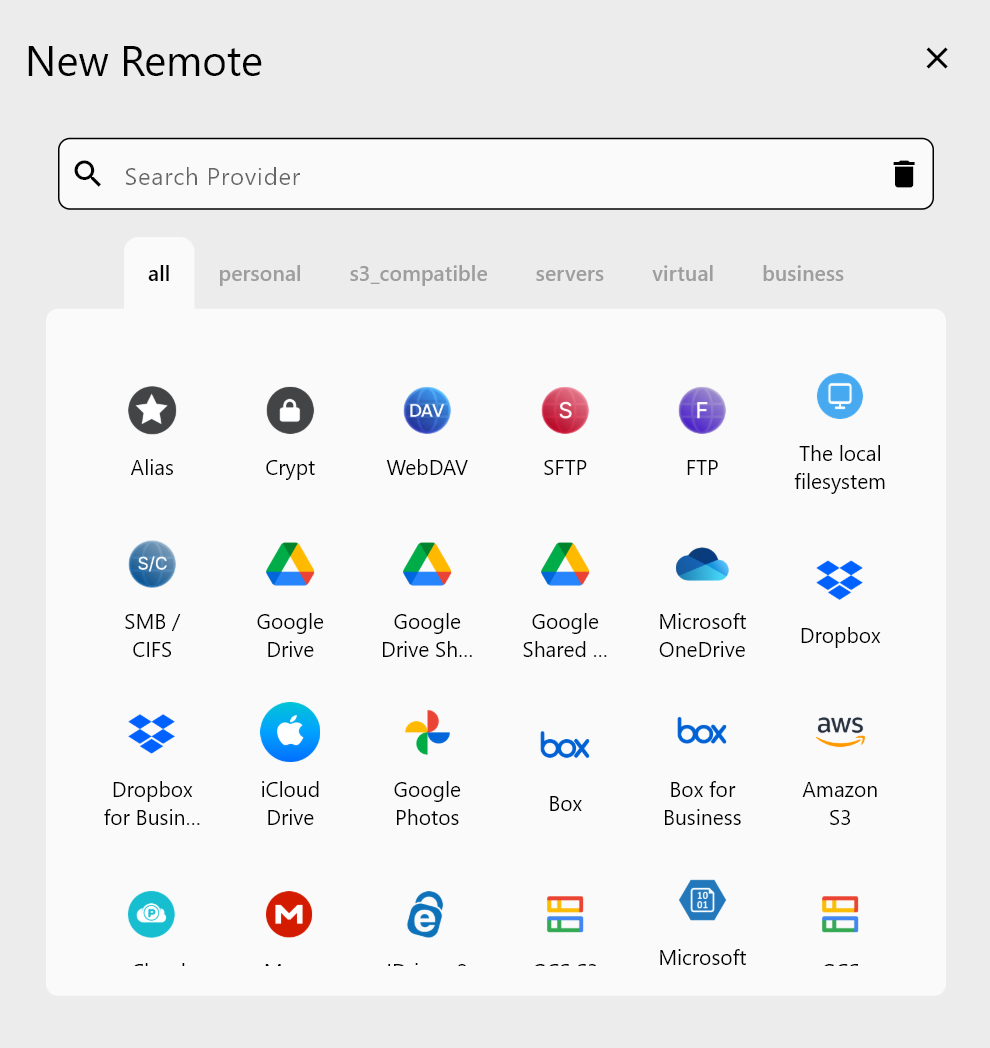
- Öffnen Sie RcloneView und klicken Sie auf Add Remote
- Wählen Sie SFTP aus der Anbieterliste
- Geben Sie Ihre Hetzner-Zugangsdaten ein:
- Host:
u[account-id].your-storagebox.de - Username: Ihr Hetzner-Login
- Password: Ihr Hetzner-Passwort oder SSH-Schlüssel
- Host:
- Setzen Sie den Port auf 22 (Standard-SFTP)
- Klicken Sie auf Test Connection, um die Verbindung zu überprüfen
Hetzner mit AWS S3 oder anderen Clouds synchronisieren
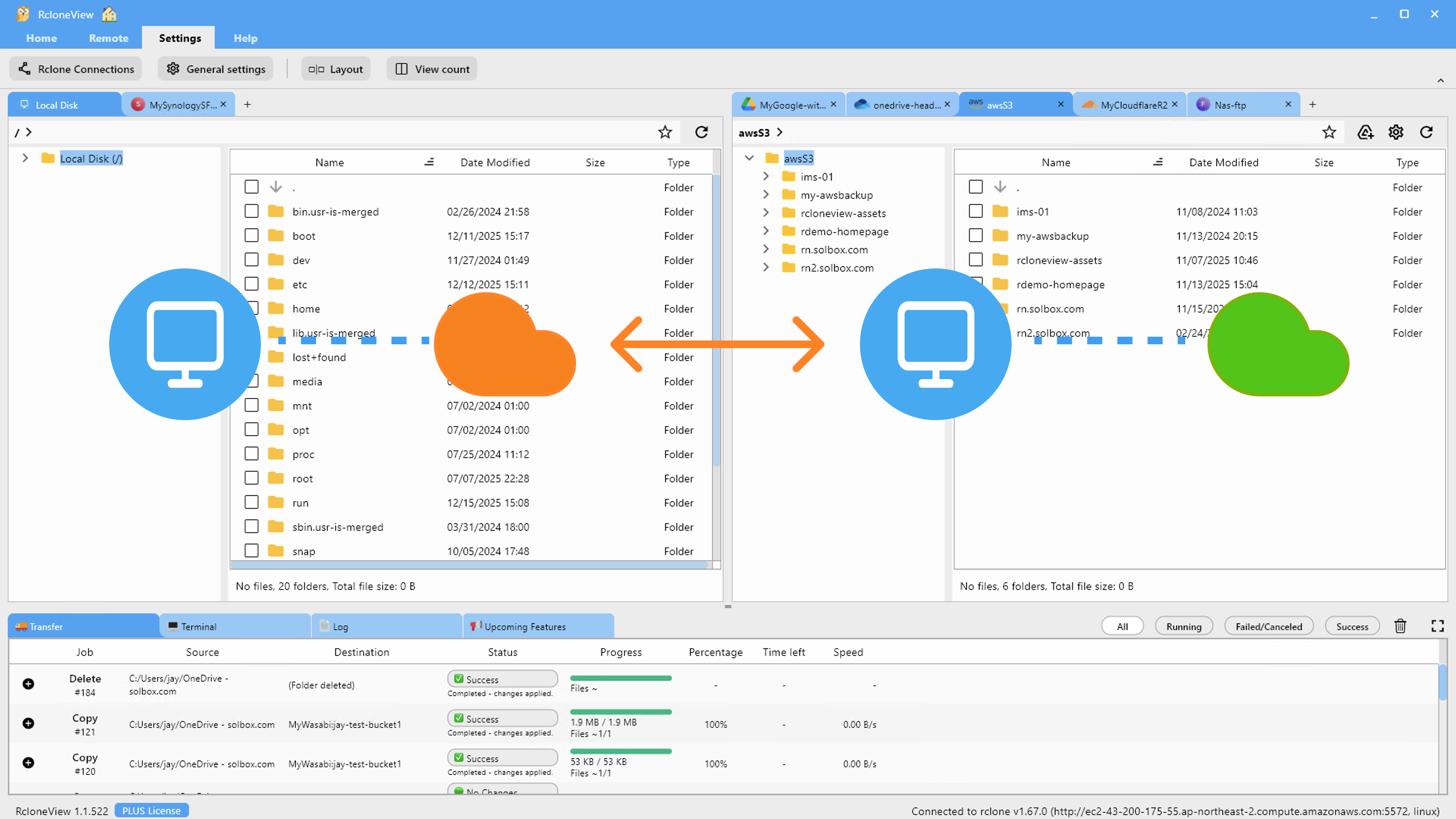
Sobald Ihre Hetzner Storage Box verbunden ist, können Sie sofort Cloud-zu-Cloud-Synchronisationsjobs erstellen.
Anwendungsfälle:
- Backup zu S3: Archivieren Sie selten genutzte Dateien von Hetzner in Amazon S3 Glacier zur Langzeitarchivierung
- Multi-Cloud-Redundanz: Spiegeln Sie Daten zwischen Hetzner und Backblaze B2
- Hybride Workflows: Synchronisieren Sie Hetzner Storage Box mit Google Drive für den Teamzugriff
Echtzeitüberwachung und Zeitplanung
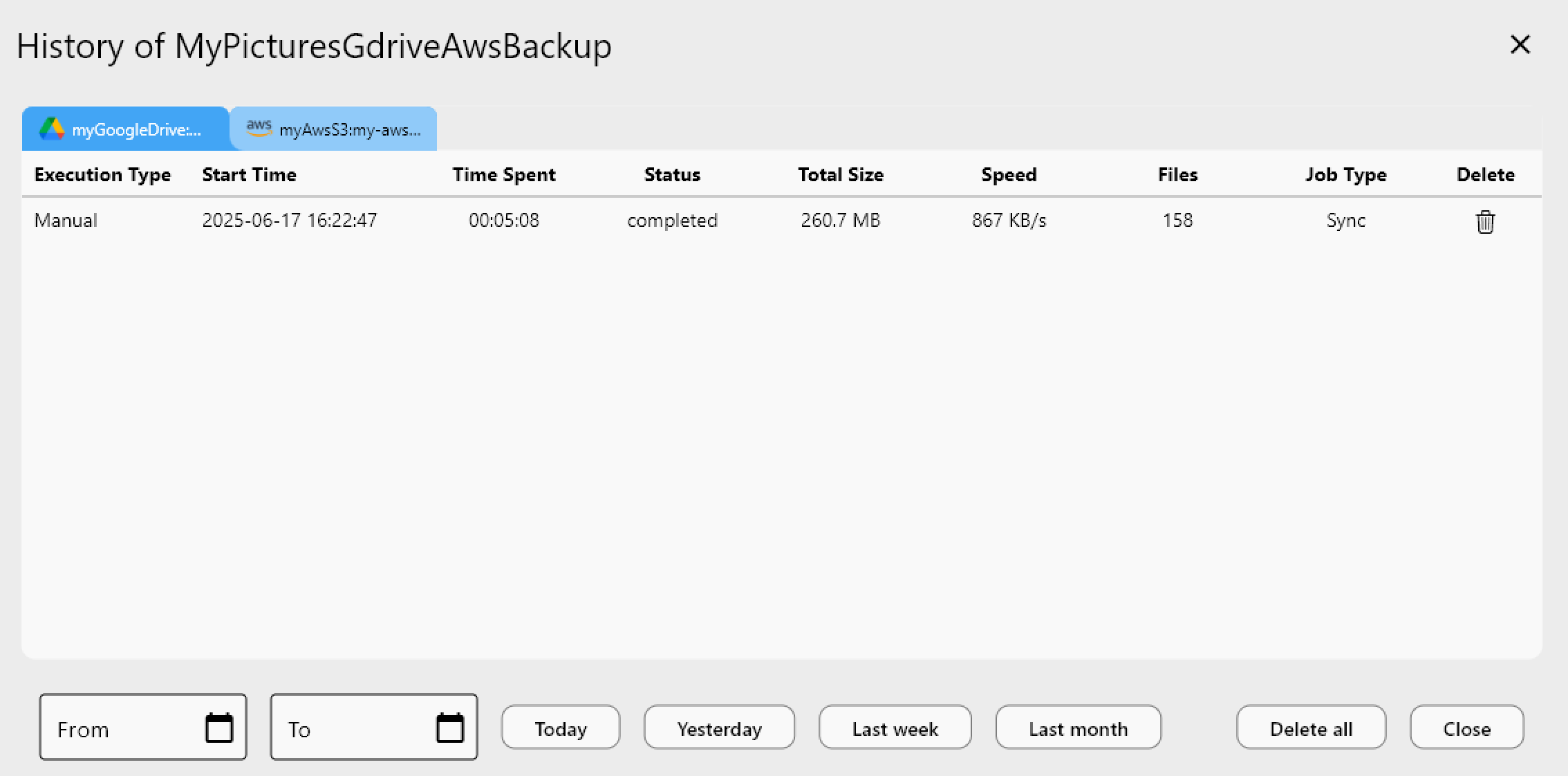
Der Job-Scheduler von RcloneView ermöglicht es Ihnen, Hetzner-Backups nach Ihrem eigenen Zeitplan zu automatisieren. Überwachen Sie Übertragungsgeschwindigkeiten, Fehlerraten und Dateianzahlen in Echtzeit.
Erste Schritte
- Laden Sie RcloneView herunter von rcloneview.com.
- Erstellen Sie ein Hetzner-Storage-Box-Konto (falls noch nicht vorhanden) auf hetzner.com.
- Fügen Sie Ihr Hetzner-Remote mit SFTP- oder WebDAV-Zugangsdaten in RcloneView hinzu.
- Erstellen Sie Ihren ersten Synchronisations- oder Backup-Job zu einem anderen Cloud-Anbieter.
- Planen Sie wiederkehrende Jobs oder führen Sie bei Bedarf einmalige Übertragungen durch.
Verwalten Sie Ihren europäischen Cloud-Speicher mit Vertrauen — RcloneView übernimmt die Komplexität, damit Sie sich auf Ihre Daten konzentrieren können.
Related Guides:
- SFTP-Server verwalten — Cloud-Synchronisation mit RcloneView
- WebDAV-Server verbinden — Cloud-Synchronisation mit RcloneView
- OVH Cloud Object Storage verwalten — Synchronisation mit RcloneView
Unterstützte Cloud-Anbieter





























