Zoho WorkDrive verwalten — Geschäftsdateien mit RcloneView synchronisieren und sichern
Teamzusammenarbeit erfordert zuverlässige Dateiverwaltung. Zoho WorkDrive speichert Ihre Geschäftsdokumente — synchronisieren und sichern Sie sie jetzt mit RcloneView über Ihr gesamtes Cloud-Ökosystem hinweg.
Zoho WorkDrive ist eine leistungsstarke Team-Dateiverwaltungsplattform, die in die Zoho-Suite integriert ist. Mit RcloneView können Sie WorkDrive nahtlos mit Ihren anderen Cloud-Konten integrieren und so automatisierte Backups, Multi-Cloud-Redundanz und intelligente Dateiorganisation über Anbieter hinweg ermöglichen.

Alle Clouds an einem Ort verwalten & synchronisieren
RcloneView ist eine plattformübergreifende GUI für rclone. Vergleichen Sie Ordner, übertragen oder synchronisieren Sie Dateien und automatisieren Sie Multi-Cloud-Workflows mit einer klaren, visuellen Oberfläche.
- Ein-Klick-Jobs: Kopieren · Synchronisieren · Vergleichen
- Zeitpläne & Verlauf für zuverlässige Automatisierung
- Funktioniert mit Google Drive, OneDrive, Dropbox, S3, WebDAV, SFTP und mehr
Kernfunktionen kostenlos. Plus-Automatisierungen verfügbar.
Zoho WorkDrive mit RcloneView verbinden
Das Einrichten von Zoho WorkDrive in RcloneView erfordert nur wenige Klicks. RcloneView verwendet OAuth-Authentifizierung, um sicher auf Ihr Zoho WorkDrive zuzugreifen.
- Öffnen Sie RcloneView und wählen Sie Add Remote
- Wählen Sie Zoho WorkDrive aus der Anbieterliste
- Klicken Sie auf Authenticate with Zoho, um den Zugriff zu gewähren
- Schließen Sie den OAuth-Ablauf auf der sicheren Anmeldeseite von Zoho ab
- Autorisieren Sie RcloneView für den Zugriff auf Ihre WorkDrive-Dateien
- Überprüfen Sie Ihre Verbindung in RcloneView
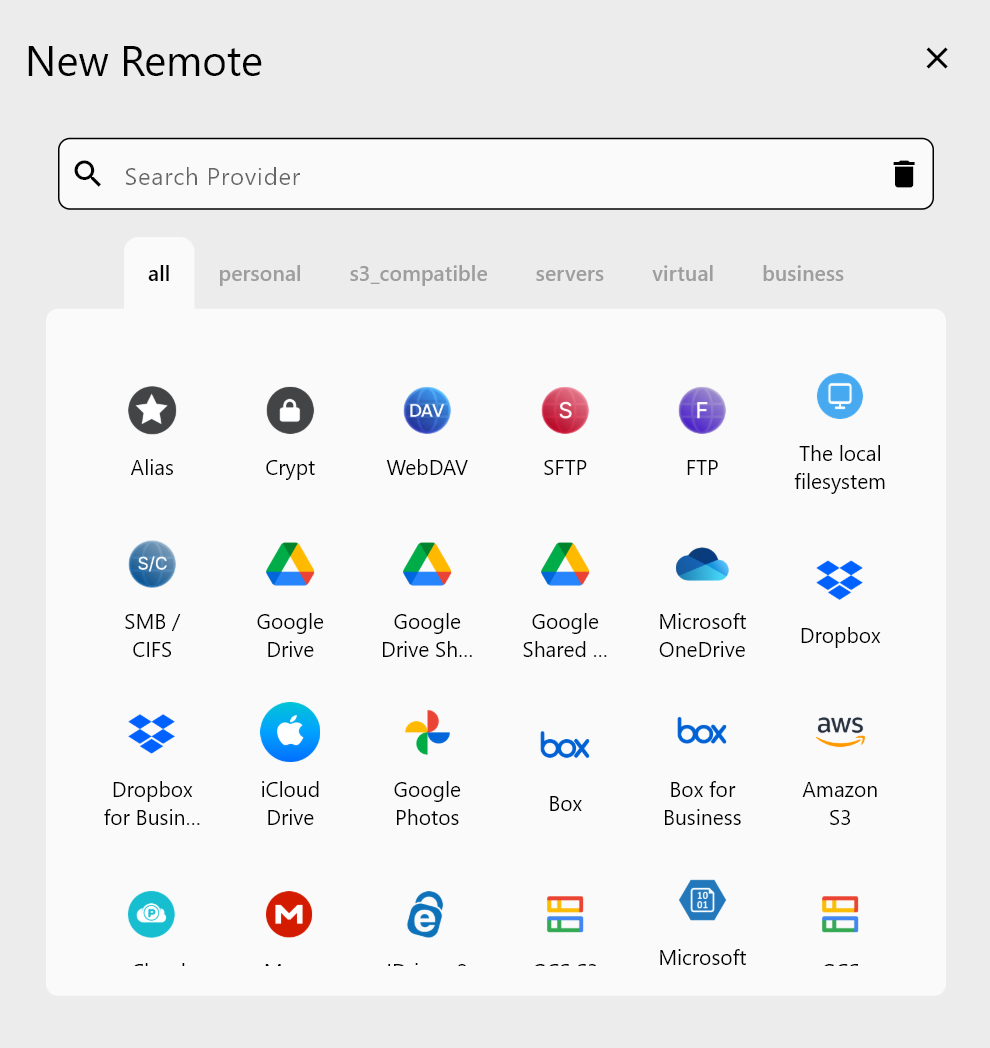
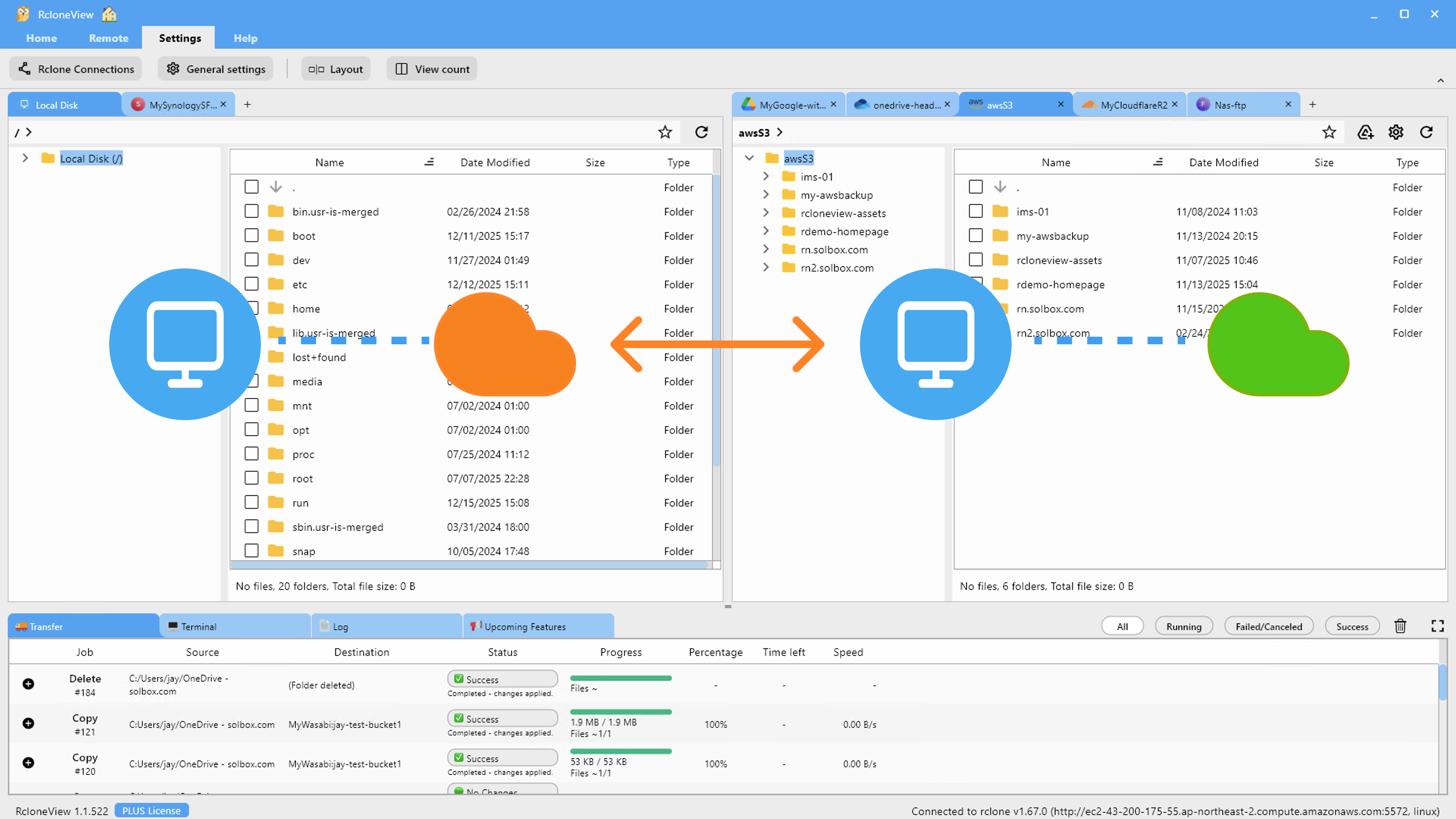
WorkDrive mit Google Drive oder OneDrive synchronisieren
Sobald die Verbindung besteht, erstellen Sie sofortige Cloud-zu-Cloud-Aufträge, um die Arbeit Ihres Teams zu schützen.
Beliebte Workflows:
- Backup zu Google Drive: Spiegeln Sie WorkDrive-Ordner auf Google Drive für die Zugänglichkeit im Team
- Archivierung zu S3: Verschieben Sie abgeschlossene Projekte zur langfristigen Archivierung nach AWS S3
- OneDrive-Redundanz: Behalten Sie eine synchronisierte Kopie in Ihrem Microsoft-Ökosystem
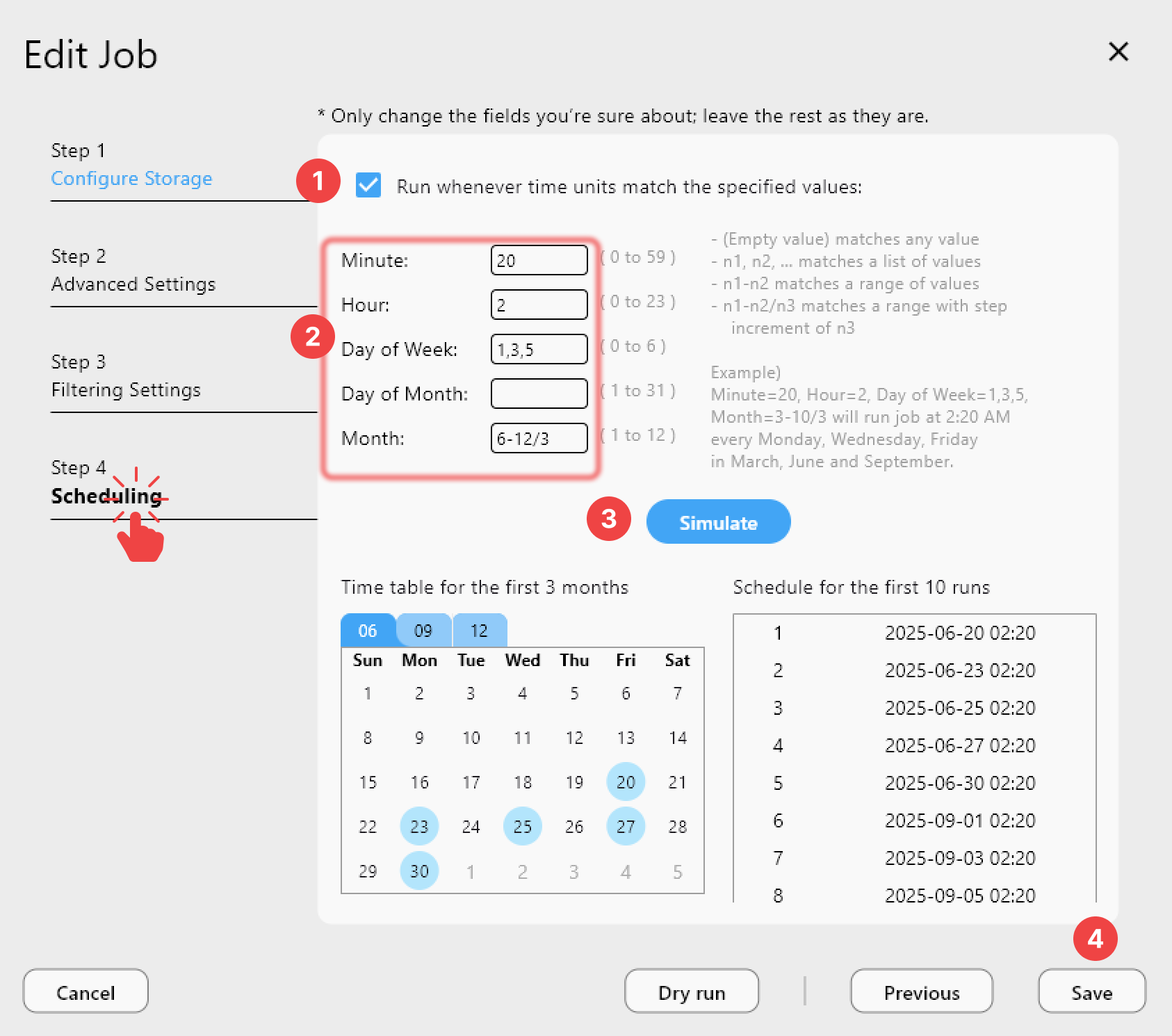
Regelmäßige Team-Dateibackups planen
Die Planungs-Engine von RcloneView stellt sicher, dass Ihre WorkDrive-Daten stets geschützt sind. Legen Sie fest, dass Backups täglich, wöchentlich oder auf Abruf ausgeführt werden.
Erste Schritte
- Laden Sie RcloneView herunter von rcloneview.com.
- Stellen Sie sicher, dass Sie über ein aktives Zoho-Konto mit aktiviertem WorkDrive verfügen.
- Fügen Sie Zoho WorkDrive als Remote über OAuth-Authentifizierung hinzu.
- Erstellen Sie einen Synchronisations- oder Backup-Auftrag zu einem anderen Cloud-Ziel.
- Planen Sie den Auftrag so, dass er automatisch entsprechend den Anforderungen Ihres Teams ausgeführt wird.
Schützen Sie die Dateien Ihres Teams über mehrere Clouds hinweg — RcloneView macht es mühelos.
Weitere Anleitungen:
- SharePoint mit RcloneView zu Google Drive migrieren
- Dropbox Business mit RcloneView zu Google Workspace migrieren
- Remote-Verwaltung — Hinzufügen, Bearbeiten, Löschen mit RcloneView
Unterstützte Cloud-Anbieter





























