Linode Object Storage verwalten — S3-kompatible Cloud-Synchronisation mit RcloneView
Nutzen Sie die Leistungsfähigkeit von Linode Object Storage (powered by Akamai) mit der nahtlosen S3-kompatiblen Oberfläche von RcloneView für zuverlässige Cloud-Synchronisation.
Linode Object Storage, aufgebaut auf der Infrastruktur von Akamai, bietet erschwinglichen und zuverlässigen S3-kompatiblen Speicher für Entwickler und Unternehmen. RcloneView macht die Verwaltung von Linode-Buckets unkompliziert und bietet visuelles Bucket-Browsing, Multi-Cloud-Synchronisationsfunktionen und automatisierte Replikation, ohne dass Kommandozeilen-Kenntnisse erforderlich sind.

Alle Clouds an einem Ort verwalten & synchronisieren
RcloneView ist eine plattformübergreifende GUI für rclone. Vergleichen Sie Ordner, übertragen oder synchronisieren Sie Dateien und automatisieren Sie Multi-Cloud-Workflows mit einer klaren, visuellen Oberfläche.
- Ein-Klick-Jobs: Kopieren · Synchronisieren · Vergleichen
- Zeitpläne & Verlauf für zuverlässige Automatisierung
- Funktioniert mit Google Drive, OneDrive, Dropbox, S3, WebDAV, SFTP und mehr
Kernfunktionen kostenlos. Plus-Automatisierungen verfügbar.
Warum RcloneView für Linode Object Storage wählen
Linode Object Storage bietet beeindruckende Leistung und wettbewerbsfähige Preise, aber die Verwaltung von Buckets im großen Maßstab erfordert robuste Werkzeuge. RcloneView bietet:
- S3-kompatible Oberfläche — Verbinden Sie sich mit Linode über standardmäßige S3-Zugangsdaten und Endpunkte
- Intuitiver Bucket-Explorer — Durchsuchen, laden Sie hoch und verwalten Sie Objekte mit einem visuellen Dateibrowser
- Cloud-übergreifende Synchronisation — Synchronisieren Sie Linode-Buckets mit AWS, Google Cloud, Azure oder lokalem Speicher
- Geplante Replikation — Automatisieren Sie regelmäßige Backups und Datenreplikationsaufgaben
- Leistungsüberwachung — Verfolgen Sie Übertragungsgeschwindigkeit und Speichermetriken in Echtzeit
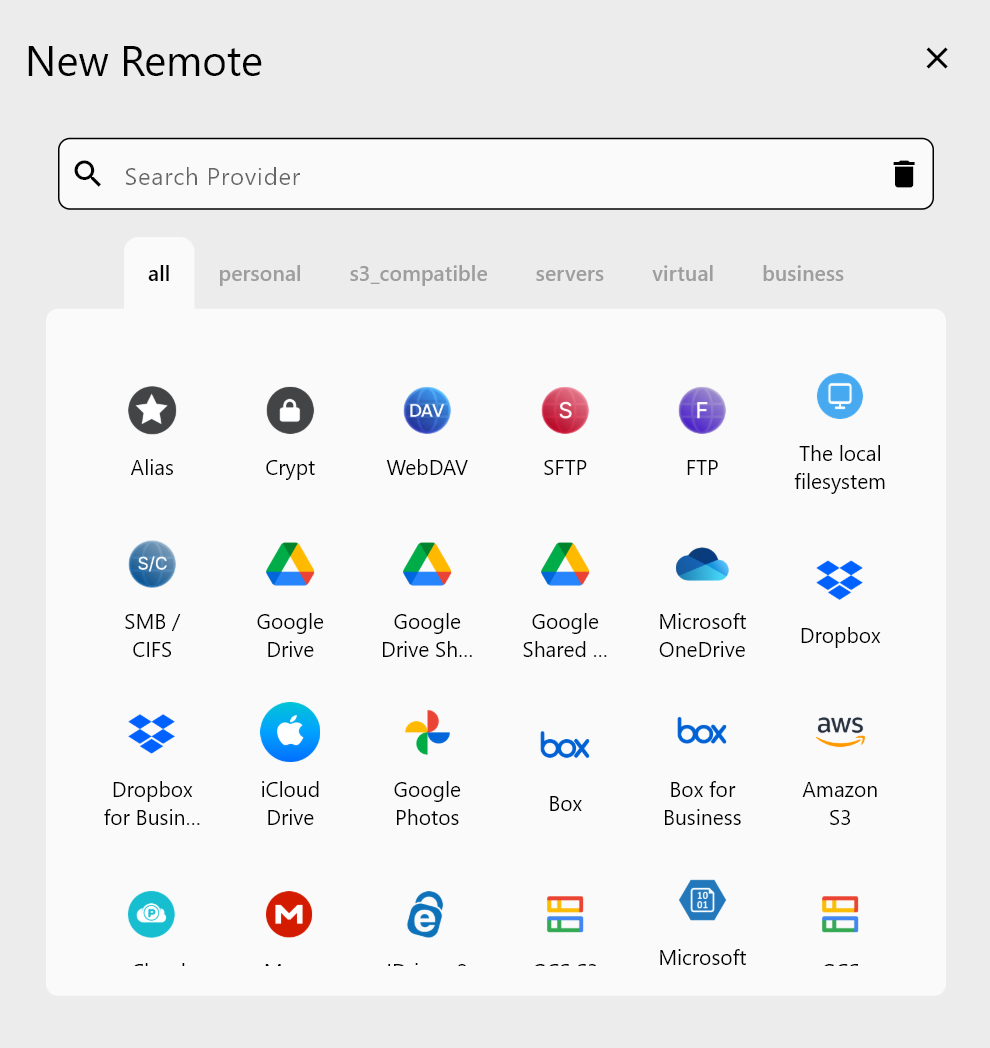
Linode Object Storage in RcloneView konfigurieren
Die Einrichtung von Linode Object Storage mit RcloneView ist schnell und sicher:
- Erstellen Sie ein S3-Zugangsschlüsselpaar in Ihrem Linode-Konto
- Öffnen Sie RcloneView und wählen Sie Add Remote
- Wählen Sie S3-Compatible oder Linode aus den Anbieteroptionen
- Geben Sie Ihren Linode-Cluster-Endpunkt, Access Key und Secret Key ein
- Überprüfen Sie die Verbindung und speichern Sie Ihre Remote-Konfiguration
Ihre Linode-Buckets erscheinen nun sofort im Remote Explorer von RcloneView, bereit für Verwaltung und Übertragungen.
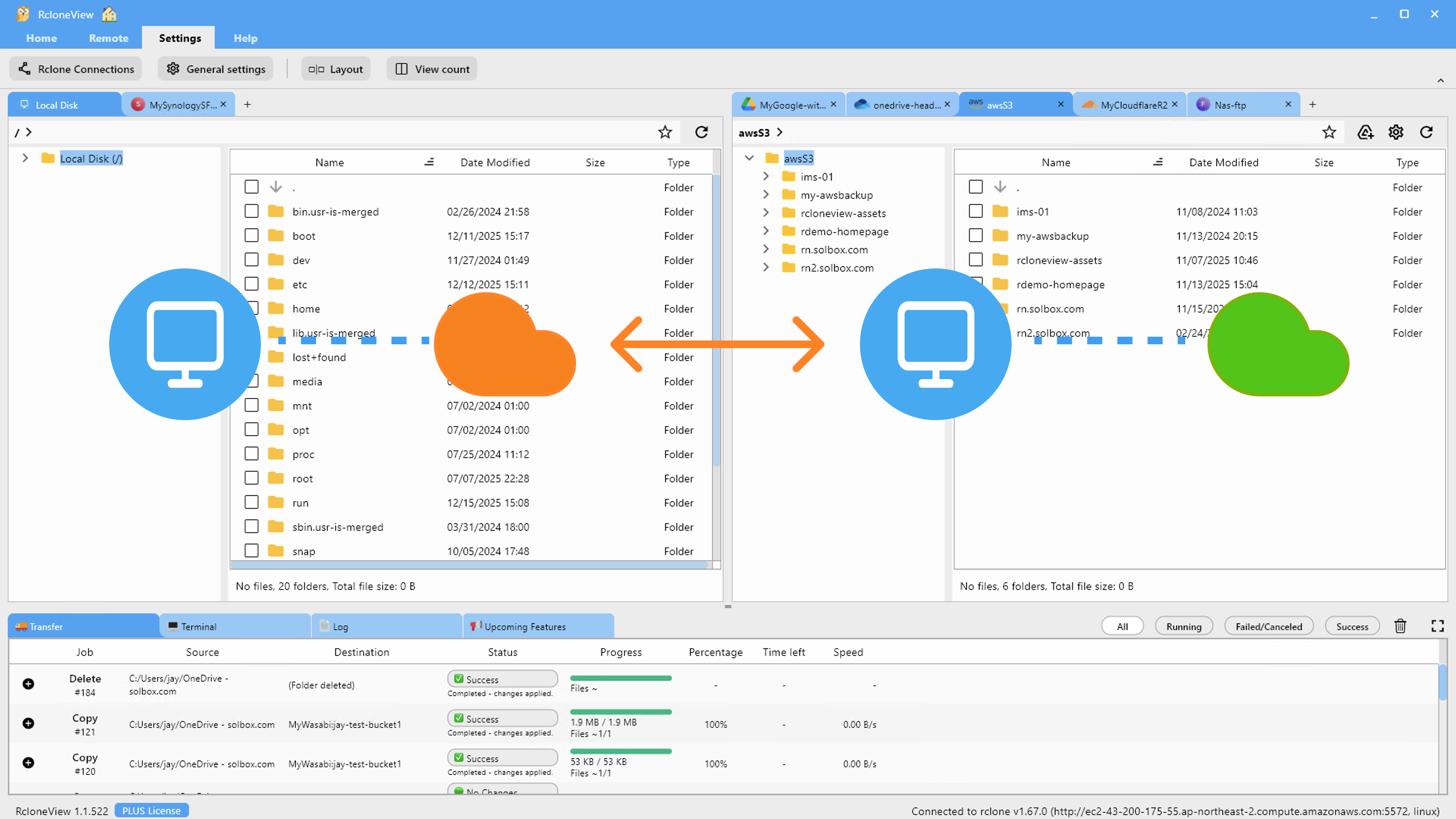
Linode-Buckets über Clouds hinweg synchronisieren
RcloneView ermöglicht es Ihnen, Linode-Daten überall zu replizieren:
- Bucket-zu-Bucket innerhalb von Linode — Spiegeln Sie Buckets über verschiedene Regionen hinweg
- Linode zu AWS S3 — Migrieren oder replizieren Sie zu Amazons S3-Speicher
- Linode zu Google Cloud — Übertragen Sie Daten zu Google Cloud Storage
- Linode zu lokalem Backup — Laden Sie Buckets für die lokale Archivierung herunter
- Bidirektionale Synchronisation — Halten Sie Linode und Zielspeicher fortlaufend synchronisiert
Die Compare Display-Funktion ermöglicht es Ihnen, alle Änderungen vor der Synchronisation zu überprüfen und so unbeabsichtigten Datenverlust oder Überschreibungen zu verhindern.
Erste Schritte
- Laden Sie RcloneView herunter von rcloneview.com.
- Installieren Sie die Anwendung auf macOS, Linux oder Windows.
- Fügen Sie Ihr Linode Object Storage-Konto mit S3-kompatiblen Zugangsdaten hinzu.
- Erstellen Sie Ihren ersten Synchronisationsjob zwischen Linode und Ihrem Ziel.
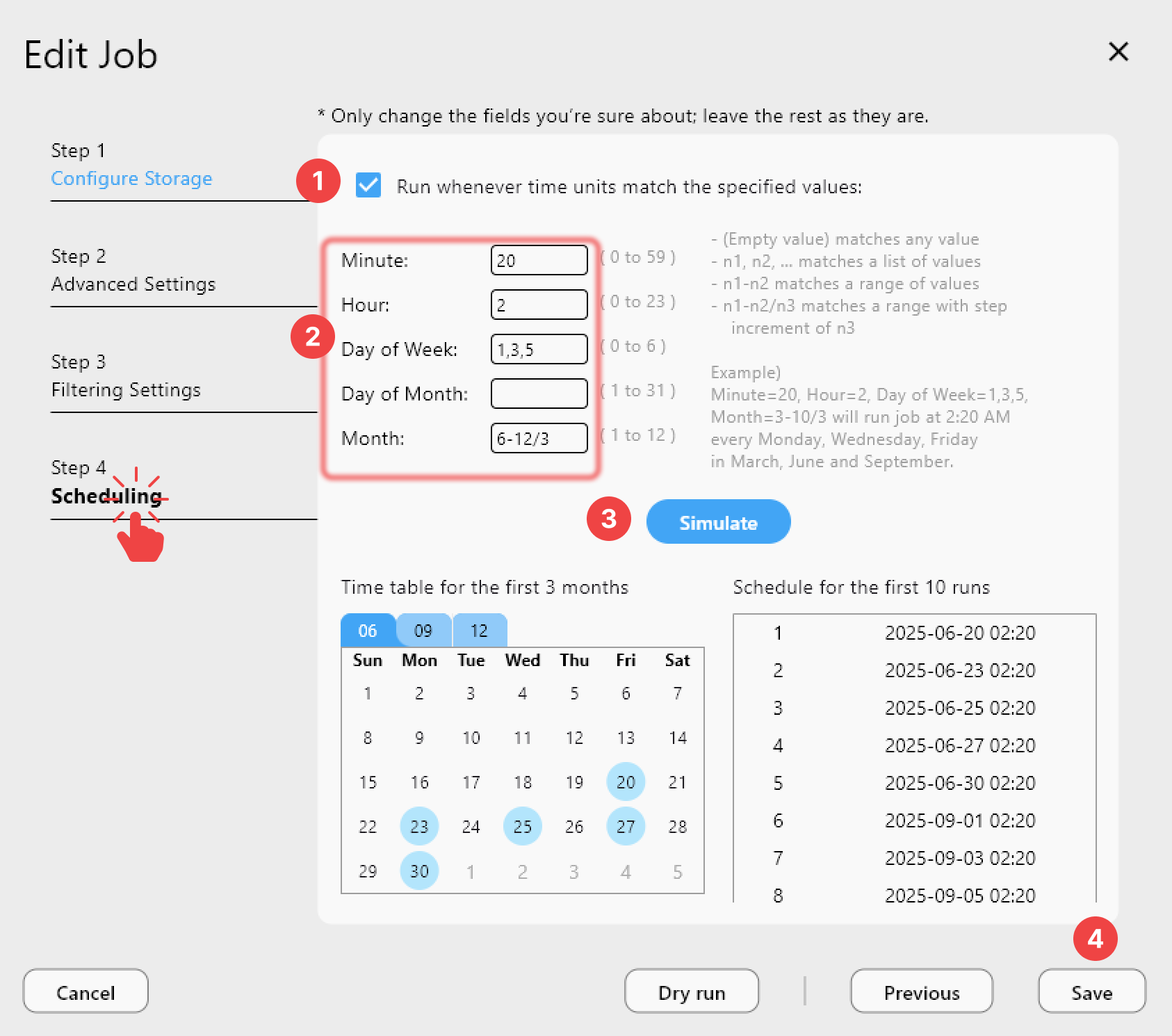
- Planen Sie automatisierte Backups oder Replikationsaufgaben.
Optimieren Sie noch heute Ihre Verwaltung von Linode Object Storage mit der leistungsstarken S3-kompatiblen Oberfläche von RcloneView.
Verwandte Anleitungen:
- OVH Cloud Object Storage verwalten — Synchronisation mit RcloneView
- Vultr Object Storage mit S3 und Google Drive synchronisieren mit RcloneView
- Ceph Object Storage (S3) mit RcloneView verwalten
Unterstützte Cloud-Anbieter





























