Google Cloud Storage (GCS) verwalten — Buckets mit RcloneView synchronisieren und durchsuchen
Verwalten Sie Ihre Google Cloud Storage Infrastruktur effizient mit den leistungsstarken Funktionen von RcloneView für Bucket-Browsing, Synchronisation und Datenübertragung.
Google Cloud Storage (GCS) ist eine robuste Objektspeicherlösung für Unternehmen, aber die Verwaltung von Buckets im großen Maßstab erfordert die richtigen Werkzeuge. RcloneView vereinfacht GCS-Operationen durch eine intuitive Oberfläche zum Durchsuchen von Buckets, Synchronisieren von Daten und Durchführen von Massenübertragungen ohne die Komplexität von Kommandozeilen-Tools.

Alle Clouds an einem Ort verwalten & synchronisieren
RcloneView ist eine plattformübergreifende GUI für rclone. Vergleichen Sie Ordner, übertragen oder synchronisieren Sie Dateien und automatisieren Sie Multi-Cloud-Workflows mit einer klaren, visuellen Oberfläche.
- Ein-Klick-Jobs: Kopieren · Synchronisieren · Vergleichen
- Zeitpläne & Verlauf für zuverlässige Automatisierung
- Funktioniert mit Google Drive, OneDrive, Dropbox, S3, WebDAV, SFTP und mehr
Kernfunktionen kostenlos. Plus-Automatisierungen verfügbar.
Warum RcloneView für Google Cloud Storage
Google Cloud Storage bietet hervorragende Skalierbarkeit und Integration mit Google-Diensten, aber die Verwaltung mehrerer Buckets, Berechtigungen und Übertragungen kann mühsam sein. RcloneView nimmt Ihnen die Komplexität ab und bietet:
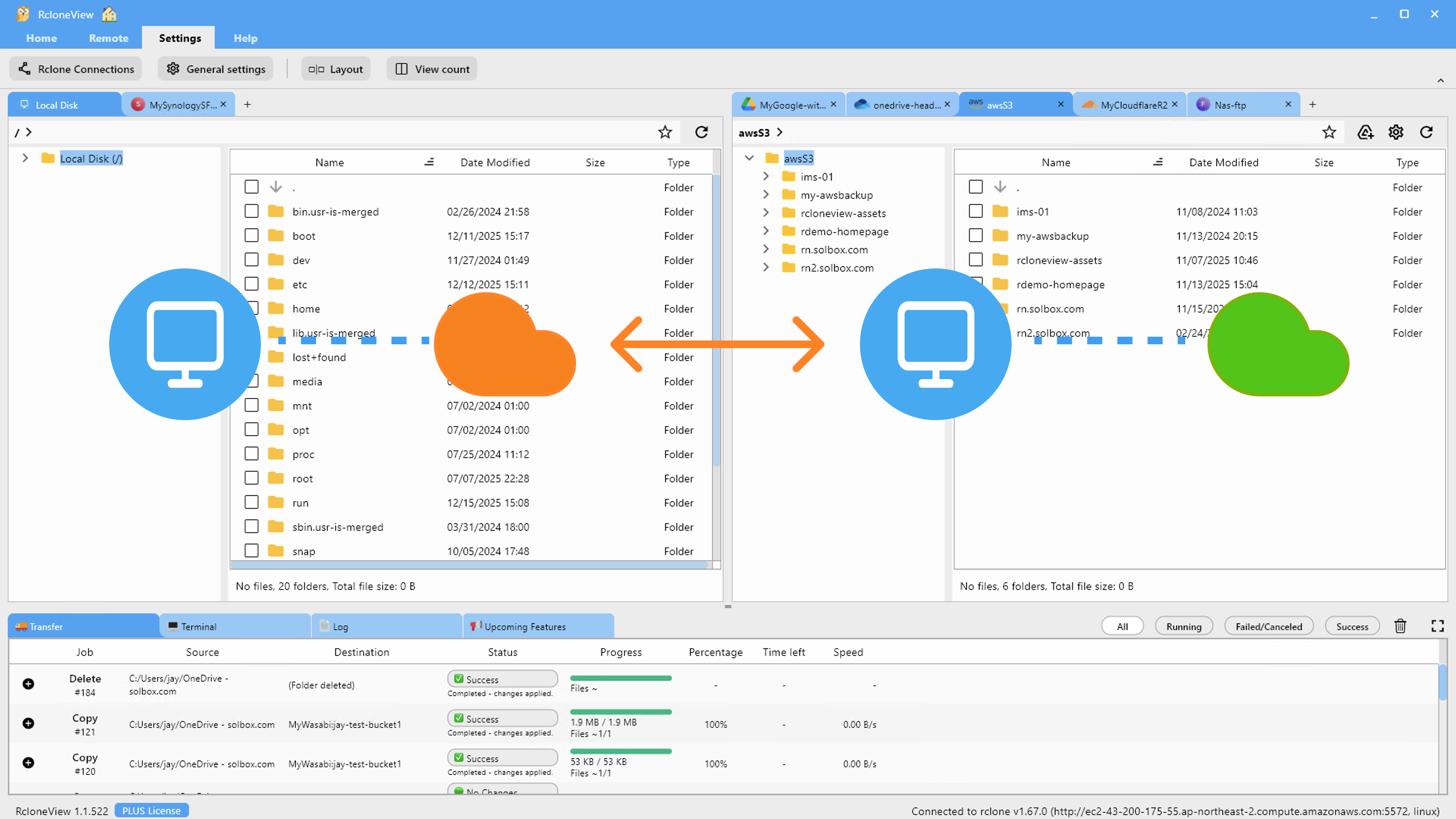
- Visueller Bucket-Browser — Erkunden Sie GCS-Bucket-Inhalte mit ordnerähnlicher Navigation
- Ein-Klick-Synchronisation — Synchronisieren Sie Buckets mit lokalem Speicher oder anderen Cloud-Anbietern
- Geplante Übertragungen — Automatisieren Sie regelmäßige Backup- und Replikationsaufgaben
- Echtzeit-Überwachung — Verfolgen Sie Übertragungsfortschritt und Leistungskennzahlen
GCS mit RcloneView einrichten
RcloneView mit Ihrem Google Cloud Storage-Konto zu verbinden, dauert nur wenige Klicks:
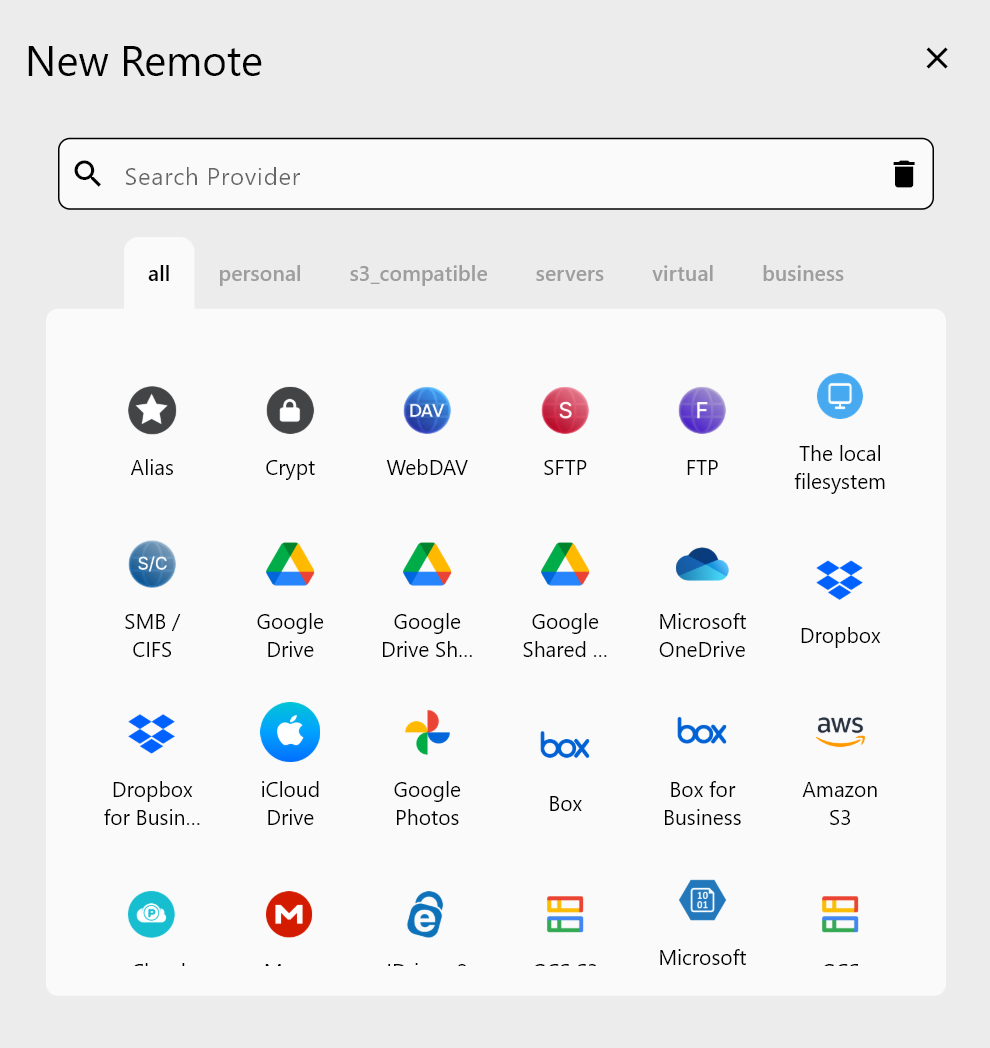
- Starten Sie RcloneView und wählen Sie Add Remote
- Wählen Sie Google Cloud Storage aus der Liste der Anbieter
- Authentifizieren Sie sich mit Ihren Google Cloud-Anmeldedaten
- Wählen Sie das GCS-Projekt aus und autorisieren Sie den Zugriff
- Benennen Sie Ihre Remote-Verbindung und speichern Sie
Sobald die Einrichtung abgeschlossen ist, erscheinen alle Ihre Buckets im Remote Explorer zur sofortigen Durchsicht und Verwaltung.
GCS-Buckets mit RcloneView synchronisieren
Ob Sie Daten konsolidieren, Backups erstellen oder eine Migration vorbereiten — RcloneView übernimmt die GCS-Synchronisation nahtlos:
- Bucket-zu-Bucket-Synchronisation — Replizieren Sie einen Bucket innerhalb von GCS in einen anderen
- Bucket zu lokal — Laden Sie Bucket-Inhalte auf Ihre Workstation herunter
- Bucket zu anderen Clouds — Übertragen Sie GCS-Daten zu S3, Azure oder anderen Anbietern
- Bidirektionale Synchronisation — Halten Sie Remote- und lokale Kopien automatisch synchron
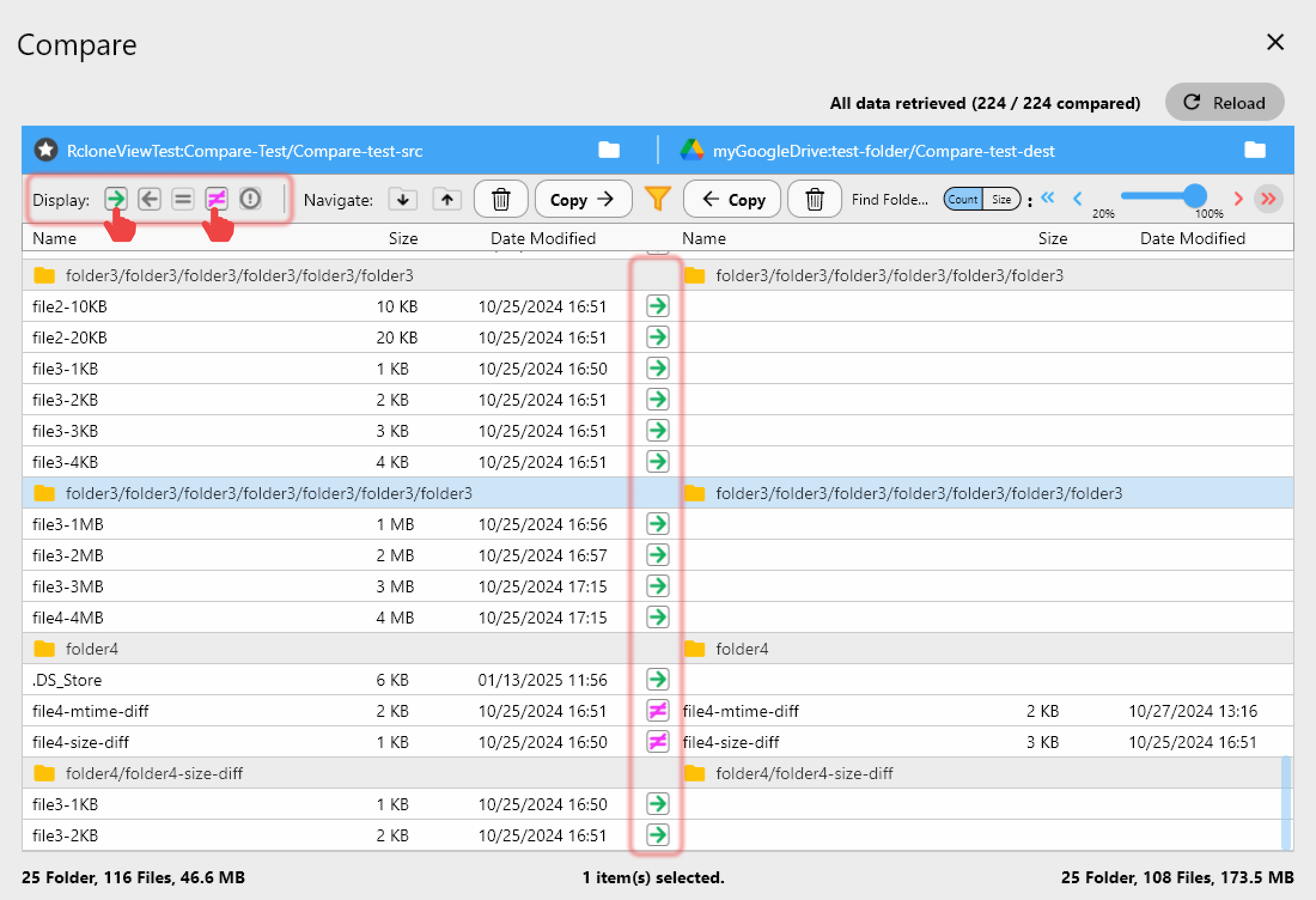
Nutzen Sie die Compare Display, um Änderungen vor der Synchronisation zu überprüfen und so die Datenintegrität sicherzustellen und versehentliches Überschreiben zu verhindern.
Erste Schritte
- Laden Sie RcloneView herunter von rcloneview.com.
- Installieren und starten Sie die Anwendung auf Ihrer bevorzugten Plattform.
- Fügen Sie Ihr Google Cloud Storage-Konto über die Remote-Konfiguration hinzu.
- Durchsuchen Sie Ihre Buckets und erstellen Sie Ihren ersten Sync-Job.
- Überwachen Sie den Fortschritt und konfigurieren Sie Zeitpläne für die laufende Automatisierung.
Beginnen Sie noch heute, Ihre Google Cloud Storage Infrastruktur mit der Einfachheit und Leistungsfähigkeit von RcloneView zu verwalten.
Verwandte Anleitungen:
- Azure Blob mit AWS S3 über RcloneView synchronisieren
- OVH Cloud Object Storage verwalten — Synchronisation mit RcloneView
- Multi-Threaded-Übertragungen & parallele Streams in RcloneView
Unterstützte Cloud-Anbieter





























