RcloneView Filterregeln: Ordner und Dateitypen ausschließen für schnellere, sauberere Synchronisationen
Die schnellste Synchronisation ist die, die Rauschen ignoriert. RcloneView Filterregeln helfen Ihnen, Cache-Ordner, temporäre Dateien und Build-Artefakte zu überspringen, sodass jede Übertragung gezielt erfolgt.
Selektive Synchronisation ist eines der meistgesuchten rclone-Themen, weil sie direkt Zeit, Bandbreite und Cloud-Kosten spart. Die meisten Anleitungen listen CLI-Flags auf und lassen es dabei bewenden. Dieser Beitrag zeigt, wie Sie filter-first Workflows in RcloneView mit einer visuellen UI aufbauen, die Ergebnisse vorhersehbar macht.

Alle Clouds an einem Ort verwalten & synchronisieren
RcloneView ist eine plattformübergreifende GUI für rclone. Vergleichen Sie Ordner, übertragen oder synchronisieren Sie Dateien und automatisieren Sie Multi-Cloud-Workflows mit einer klaren, visuellen Oberfläche.
- Ein-Klick-Jobs: Kopieren · Synchronisieren · Vergleichen
- Zeitpläne & Verlauf für zuverlässige Automatisierung
- Funktioniert mit Google Drive, OneDrive, Dropbox, S3, WebDAV, SFTP und mehr
Kernfunktionen kostenlos. Plus-Automatisierungen verfügbar.
Warum Filterregeln wichtiger sind als je zuvor
Kosten und Verzögerungen bei der Cloud-Synchronisation entstehen durch das Scannen und Übertragen von Dateien, die Sie nie benötigt haben:
- Cache-Ordner (
.cache,node_modules,.gradle) - Temporäre oder Vorschau-Dateien (
*.tmp,*_preview.*) - Automatisch generierte Build-Artefakte
- Wiederholte Metadatenprüfungen an unveränderten Dateien
Filter reduzieren Rauschen und machen jeden Sync- oder Copy-Job kleiner, schneller und sicherer.
Was Filterregeln in RcloneView bewirken
Filter legen fest, was vor jeder Übertragung ein- oder ausgeschlossen wird. In RcloneView wenden Sie sie über die Sync/Job-UI an, sodass Sie sich keine CLI-Syntax merken müssen.
Verwenden Sie Filterregeln, um:
- Ganze Ordner auszuschließen
- Nur bestimmte Projektpfade einzuschließen
- Dateitypen zu überspringen, die Sie nie sichern möchten
- Sensible oder irrelevante Daten zu schützen
Wo Sie Filter in der GUI konfigurieren
Sie können Filter beim Ausführen von Sync oder beim Erstellen eines Jobs hinzufügen:
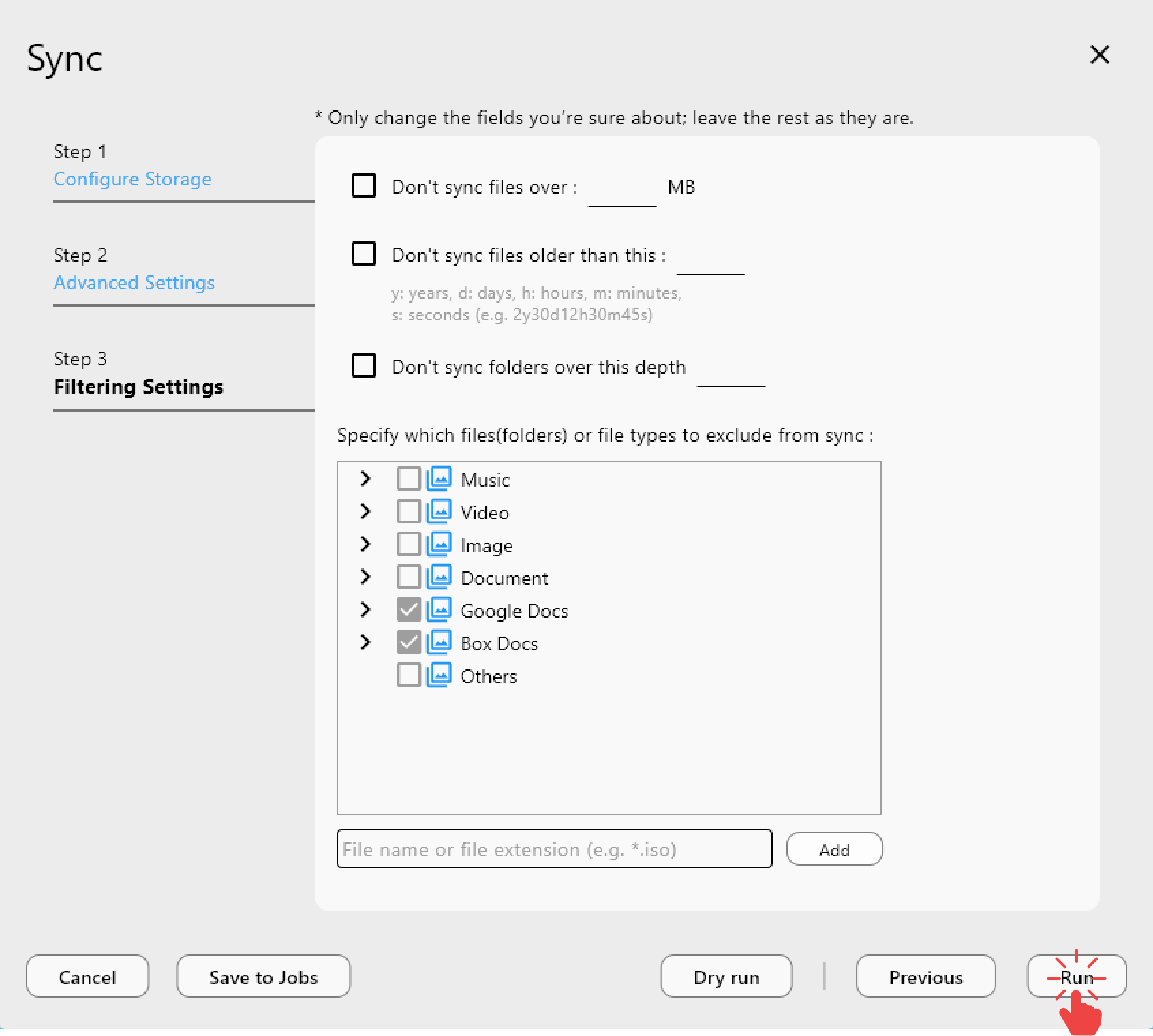
Fügen Sie in Sekundenschnelle eine benutzerdefinierte Regel hinzu:
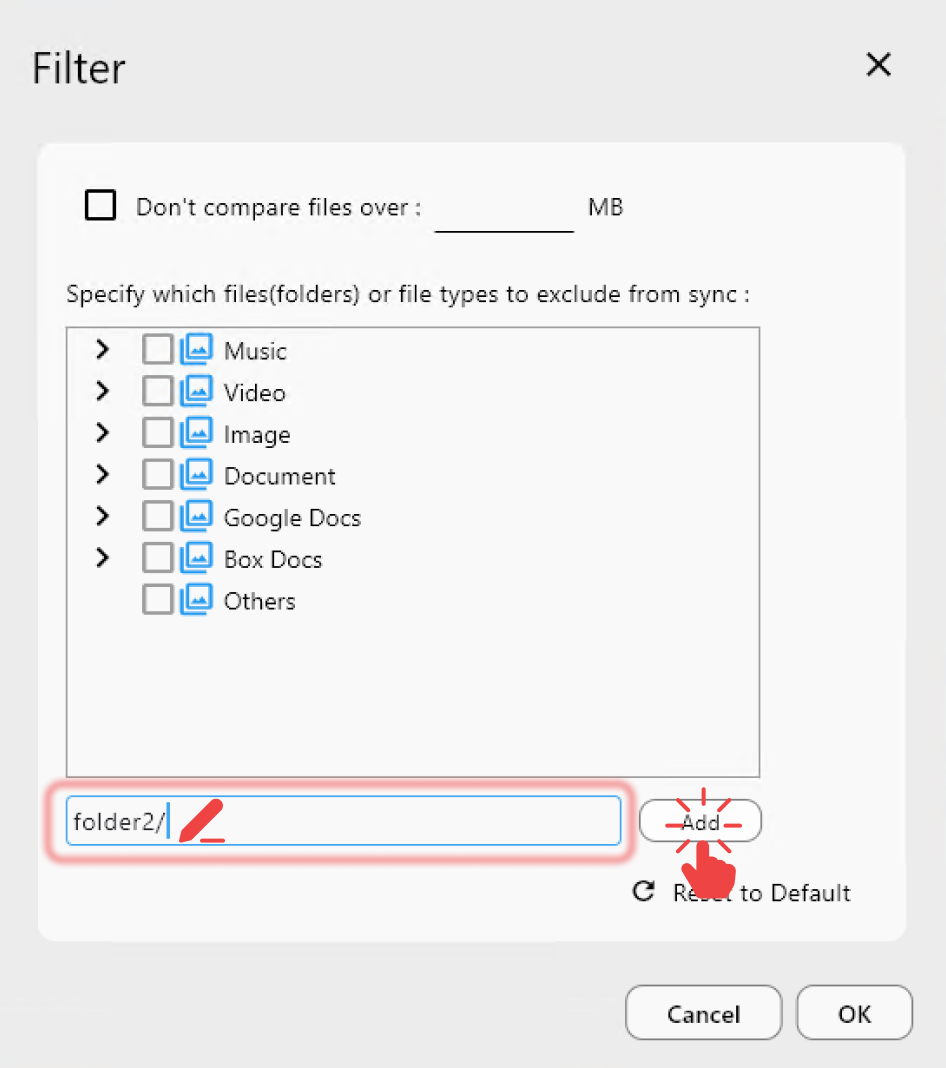
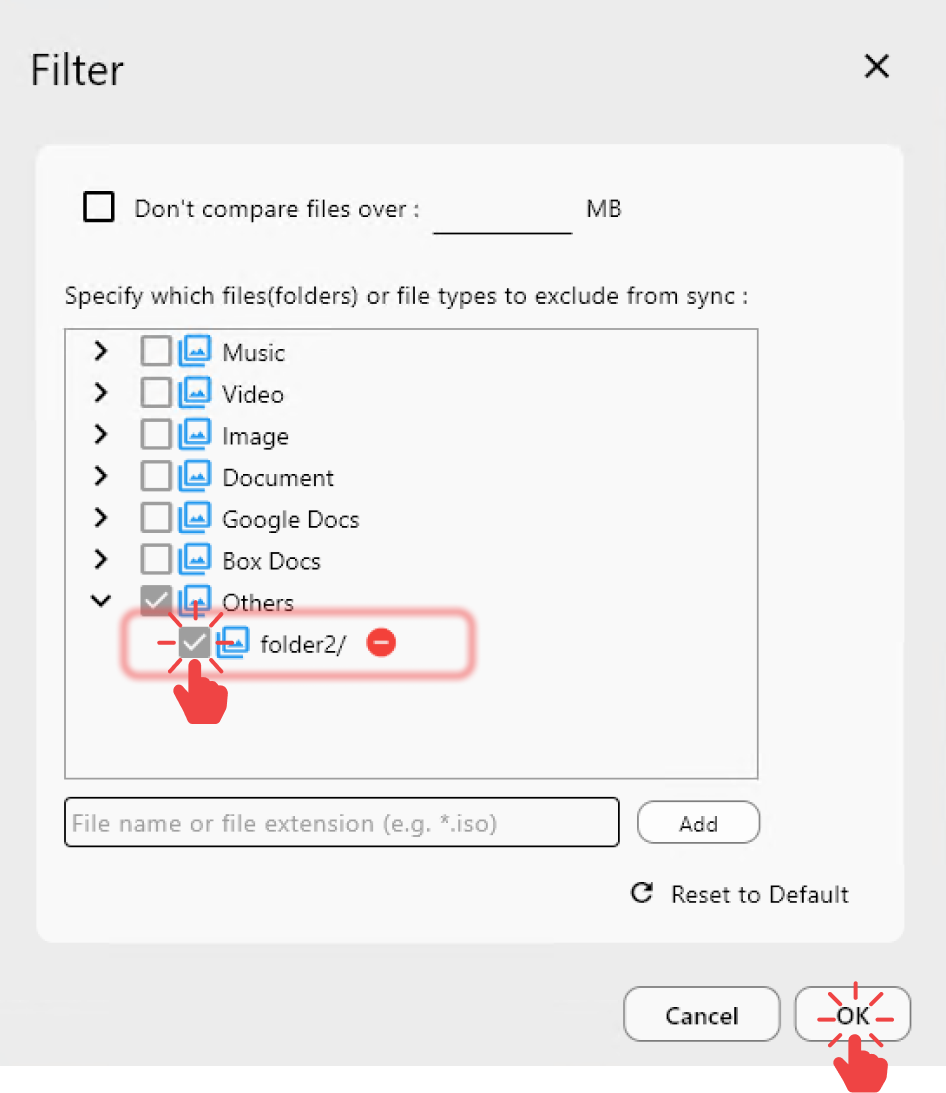
Bearbeiten und verfeinern Sie Regeln nach Bedarf:
Praktische Filterregeln (sofort einsatzbereite Beispiele)
Häufiges Rauschen ausschließen
**/node_modules/****/.cache/****/*.tmp**/*.log
Nur Ihre Arbeitsordner synchronisieren
- Einschließen:
**/Projects/** - Ausschließen:
**/Downloads/**
Regeln für Medienprojekte
- Einschließen:
**/*.mp4,**/*.mov,**/*.wav - Ausschließen:
**/*_proxy.*,**/*_preview.*
Design-/Kreativ-Workflows
- Einschließen:
**/*.psd,**/*.ai,**/*.blend - Ausschließen:
**/renders/**,**/cache/**
Erst vergleichen, dann filtern, dann synchronisieren
Filter sind am sichersten, wenn Sie sie visuell validieren:
- Führen Sie Compare aus, um zu sehen, was sich ändern wird.
- Passen Sie die Filter an, falls etwas Wichtiges verschwindet.
- Synchronisieren Sie mit Zuversicht.

Anleitung: /support/howto/rcloneview-basic/compare-folder-contents
Filter-first Workflow (von Grund auf sicher)
Schritt 1: Quelle und Ziel bestätigen
Verwenden Sie den Schritt "Configure Storage", um Pfade vor dem Filtern zu validieren.

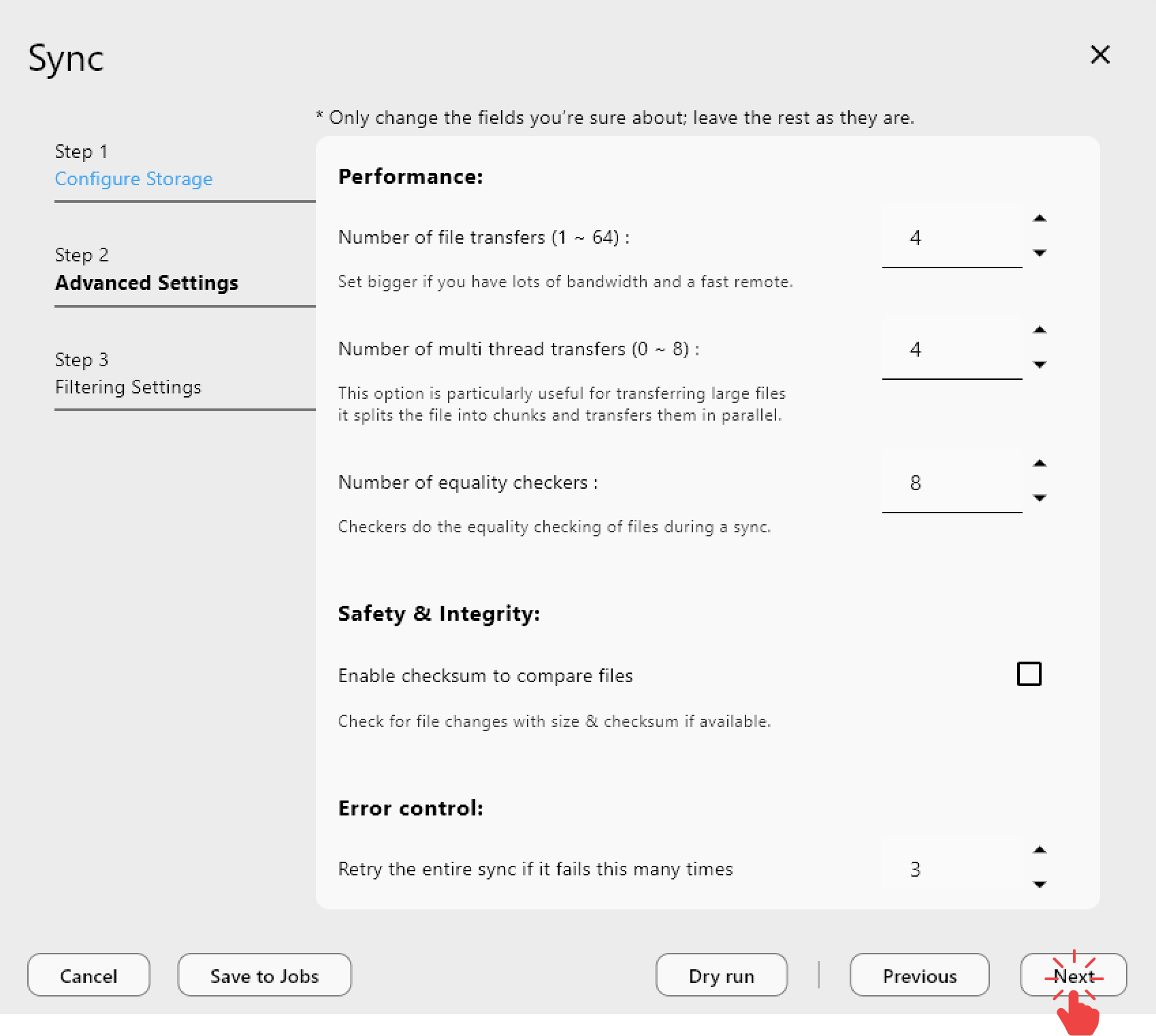
Schritt 2: Filter anwenden
Fügen Sie Ausschlüsse und Einschlüsse basierend auf Ihrem Workflow hinzu.
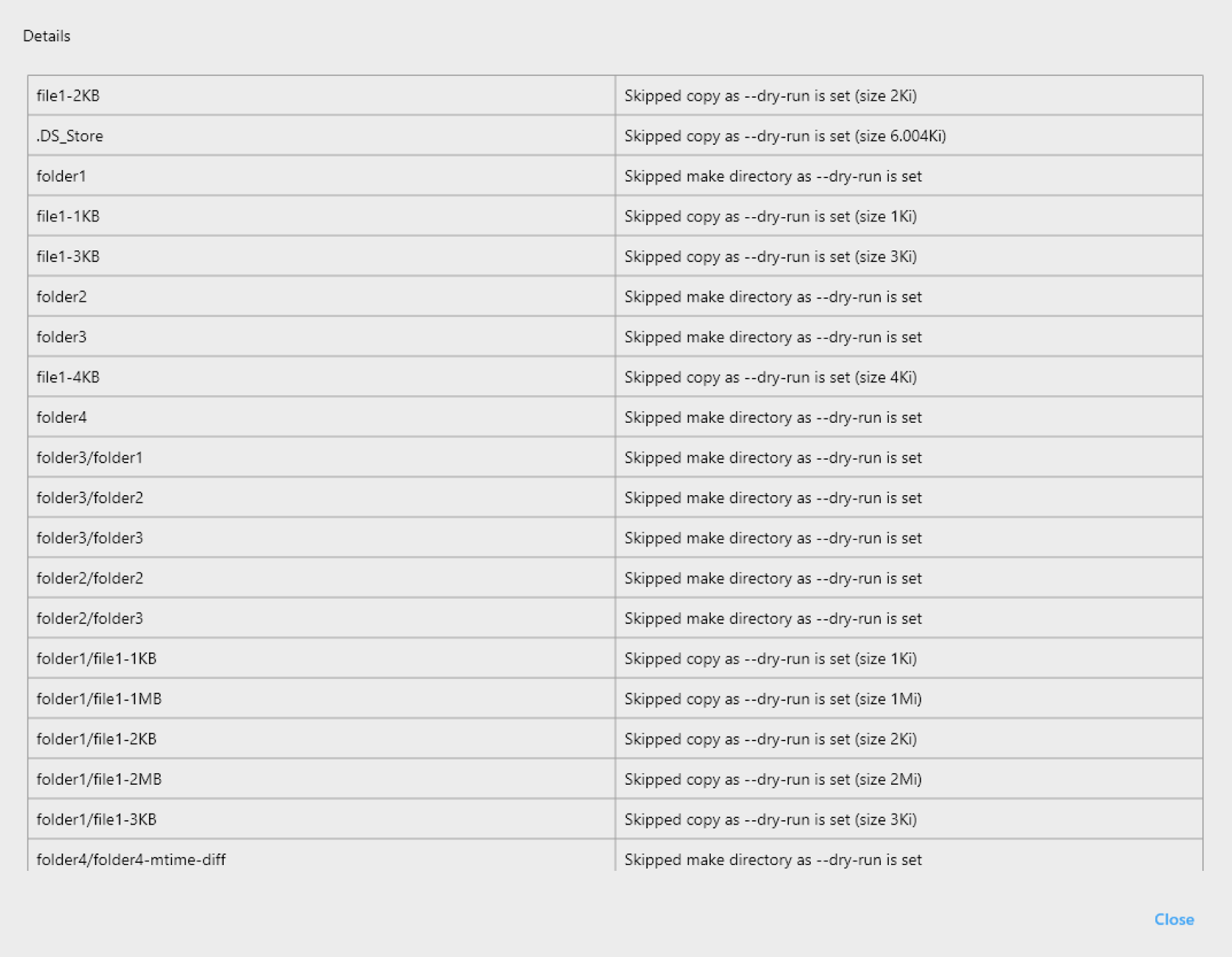
Schritt 3: Dry Run zur Überprüfung
Führen Sie Dry Run aus, um das gefilterte Ergebnis zu bestätigen, bevor Sie Daten verschieben.

Gefilterte Workflows als Jobs speichern
Sobald die Filter korrekt sind, speichern Sie die Synchronisation als Job:
- Konsistentes Verhalten bei jedem Durchlauf
- Weniger menschliche Fehler
- Einfache Planung für automatisierte Backups


Anleitung: /support/howto/rcloneview-basic/create-sync-jobs
Gefilterte Synchronisationen planen
Verwenden Sie Job Scheduling, um selektive Backups zu automatisieren:

Anleitung: /support/howto/rcloneview-advanced/job-scheduling-and-execution
Praxiserfolge durch Filterregeln
- Schnellere Synchronisationen: weniger gescannte und übertragene Dateien
- Geringere Kosten: weniger API-Traffic und weniger wiederholte Uploads
- Sauberere Backups: nur relevante Dateien werden aufbewahrt
- Stabilere Abläufe: kleinere Job-Logs und einfachere Fehlersuche
Häufige Fehler, die es zu vermeiden gilt
- Übermäßiges Filtern kritischer Ordner (zuerst mit Compare testen)
- Vermischen von Einschlüssen/Ausschlüssen ohne klare Reihenfolge
- Dry Run bei großen Migrationen überspringen
- Annahme, dass Filter rückwirkend auf alte Daten angewendet werden
Zusammenfassung der Best Practices
- Machen Sie Filter zu einem festen Bestandteil jedes Sync- oder Copy-Jobs.
- Verwenden Sie Compare, um zu validieren, was die Filter entfernen werden.
- Beginnen Sie mit einem kleinen Testordner, bevor Sie Filter auf den gesamten Datensatz anwenden.
- Speichern Sie gefilterte Jobs für Wiederholbarkeit und Nachvollziehbarkeit.
Fazit
Selektive Synchronisation ist der schnellste Weg, Cloud-Operationen schneller und günstiger zu machen. RcloneView verwandelt komplexe rclone-Filterregeln in einen visuellen Workflow, den Sie verstehen, testen und automatisieren können. Beginnen Sie damit, einen störenden Ordner auszuschließen, und beobachten Sie, wie Ihre Synchronisationszeit beim nächsten Durchlauf sinkt.