Kontrol Jarak Jauh Slack RcloneView: Kelola Tugas Cloud dari Ponsel Anda

Ubah RcloneView menjadi konsol chatops: dapatkan notifikasi tugas, lihat daftar tugas, dan mulai atau hentikan tugas dari Slack, bahkan saat Anda jauh dari PC.
Dengan Kontrol Jarak Jauh Slack, RcloneView mengirimkan notifikasi mulai, selesai, dan error tugas ke ponsel Anda, serta menerima perintah slash sederhana untuk menjalankan atau menghentikan tugas. Fitur ini sangat cocok untuk pencadangan yang berlangsung lama, sinkronisasi semalaman, atau server jarak jauh yang tetap ingin Anda kendalikan dengan cepat melalui mobile.

Kelola & Sinkronkan Semua Cloud di Satu Tempat
RcloneView adalah GUI lintas platform untuk rclone. Bandingkan folder, transfer atau sinkronkan file, dan otomatiskan alur kerja multi-cloud dengan antarmuka visual yang bersih.
- Pekerjaan sekali klik: Salin · Sinkronkan · Bandingkan
- Penjadwal & riwayat untuk otomatisasi yang andal
- Bekerja dengan Google Drive, OneDrive, Dropbox, S3, WebDAV, SFTP, dan lainnya
Fitur inti gratis. Otomatisasi Plus tersedia.
Apa yang bisa Anda lakukan dari Slack
- Notifikasi Real-time: Dapatkan notifikasi langsung saat tugas dimulai, selesai, atau mengalami error.
- Daftar Tugas: Lihat semua tugas RcloneView Anda yang terdaftar dalam daftar yang rapi.
- Kontrol Tugas Jarak Jauh: Mulai tugas berdasarkan nama atau indeks (#N), atau hentikan secara instan.
- Status Sesuai Permintaan: Periksa progres, kecepatan transfer, dan estimasi waktu yang tersisa kapan saja.
Catatan: RcloneView harus berjalan di PC atau server Anda untuk memproses perintah Slack.
Prasyarat
- RcloneView terinstal dan berjalan (Desktop atau Headless).
- Akun Slack dan workspace Anda sendiri.
- Koneksi internet.
Langkah 1: Buat Aplikasi Slack Anda (Menggunakan Manifest)
Untuk keamanan maksimal, RcloneView menggunakan pendekatan "aplikasi privat" di mana Anda membuat bot Anda sendiri. Ini memastikan data Anda tidak pernah melewati server pihak ketiga mana pun—data langsung mengalir dari PC Anda ke Slack.
-
Buka Slack API Dashboard dan klik [Create New App].
-
Pilih [From a manifest].
-
Pilih Workspace tempat Anda ingin menginstal aplikasi ini dan klik [Next].
-
Pilih tab [JSON], hapus konten yang ada, dan tempel kode di bawah ini:
{
    "display_information": {
        "name": "RcloneView",
        "description": "Effortlessly browse, organize, transfer files across your cloud storages.",
        "background_color": "#3f2f3f"
    },
    "features": {
        "bot_user": {
            "display_name": "RcloneView",
            "always_online": false
        },
        "slash_commands": [
            {
                "command": "/help",
                "description": "Show all commands",
                "should_escape": false
            },
            {
                "command": "/joblist",
                "description": "List jobs",
                "should_escape": false
            },
            {
                "command": "/start",
                "description": "Start a job (Enter number or name)",
                "usage_hint": "<#number> or <jobName>",
                "should_escape": false
            },
            {
                "command": "/stop",
                "description": "Stop a running job by JobId",
                "usage_hint": "<JobId>",
                "should_escape": false
            },
            {
                "command": "/jobstatus",
                "description": "Check status by JobId",
                "usage_hint": "<JobId>",
                "should_escape": false
            }
        ]
    },
    "oauth_config": {
        "scopes": {
            "bot": [
                "commands",
                "chat:write",
                "chat:write.public",
                "im:write",
                "app_mentions:read",
                "files:write"
            ]
        }
    },
    "settings": {
        "interactivity": {
            "is_enabled": true
        },
        "org_deploy_enabled": false,
        "socket_mode_enabled": true,
        "token_rotation_enabled": false
    }
}
- Klik [Next], lalu klik [Create] untuk menyelesaikan pembuatan aplikasi Anda.
Langkah 2: Dapatkan Token Anda
Anda memerlukan dua jenis token untuk pengaturan RcloneView. Perlakukan token ini seperti kata sandi dan jangan pernah membagikannya kepada orang lain.
① Dapatkan App Token (Untuk Socket Mode)
- Di menu kiri, buka [Basic Information].
- Gulir ke bawah ke bagian [App-Level Tokens] dan klik [Generate Token and Scopes].
- Atur nama menjadi
RcloneView, klik [Add Scope], pilihconnections:write, lalu klik [Generate]. - Salin token yang dimulai dengan
xapp-...dan simpan.
② Dapatkan Bot Token (Untuk Pengiriman Pesan)
- Di menu kiri, buka [Install App].
- Klik tombol hijau [Install to Workspace] lalu klik [Allow].
- Salin Bot User OAuth Token yang dimulai dengan
xoxb-...dan simpan.
Langkah 3: Aktifkan Tab Messages
- Klik App Home di menu kiri.
- Aktifkan
Messages Tab - Centang
Allow users to send Slash commands and messages from the messages tab
Ini akan memungkinkan Anda mengirim perintah slash langsung ke bot Anda.
Langkah 4: Temukan Member ID Anda
Bot memerlukan ID unik Anda untuk mengetahui pengguna mana yang akan dikirimi notifikasi (DM).
- Buka aplikasi Slack Anda, klik foto profil Anda, lalu pilih [Profile].
- Klik tombol [More (···)].
- Pilih [Copy member ID] di bagian bawah menu. (Contoh:
U1234567890)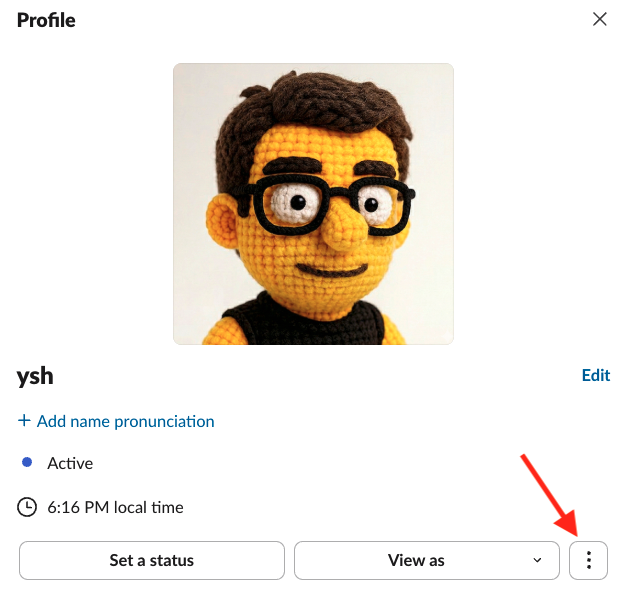
Langkah 5: Aktifkan Kontrol Slack di RcloneView
- Buka RcloneView dan masuk ke Settings -> Interfaces & Notifications.
- Aktifkan sakelar Slack Remote Control.
- Masukkan App Token, Bot Token, dan Member ID Anda pada kolom masing-masing.
- Klik [Send Test Message] untuk memverifikasi bahwa Anda menerima pesan di ponsel Anda.
⌨️ Panduan Perintah (ChatOps)
Ketik perintah berikut di chat mana pun tempat bot berada:
/help- Tampilkan semua perintah yang tersedia./joblist- Tampilkan daftar semua tugas terdaftar untuk koneksi saat ini./start <jobName>- Mulai tugas berdasarkan nama persisnya./start #<number>- Mulai tugas menggunakan indeksnya dari/joblist(misalnya,/start #1)./stop <JobId>- Hentikan tugas yang sedang berjalan menggunakan Job ID-nya./jobstatus <JobId>- Periksa progres dan statistik real-time untuk tugas tertentu.
Tips Keamanan dan Manajemen
- Identifikasi Pengguna: Hanya Member ID yang telah dikonfigurasi yang diizinkan menjalankan perintah.
- Rotasi Token: Jika token Anda pernah terekspos, segera buka halaman Slack API dan klik
Regenerate. - Status Offline: Jika RcloneView tidak berjalan, bot Slack tidak akan merespons perintah.
Sumber Daya Terkait
Penutup
Slack mengubah RcloneView menjadi pusat kendali mobile: Anda tetap mendapat notifikasi, dapat memulai atau menghentikan tugas secara instan, dan dapat merespons kegagalan lebih cepat. Siapkan sekali, jaga keamanan token, dan kelola otomatisasi cloud Anda dengan percaya diri bahkan saat Anda jauh dari meja kerja.
Penyedia Cloud yang Didukung





























