RcloneView Slack-Fernsteuerung: Cloud-Jobs vom Smartphone verwalten

Verwandeln Sie RcloneView in eine ChatOps-Konsole: Erhalten Sie Job-Benachrichtigungen, listen Sie Jobs auf und starten oder stoppen Sie sie über Slack – auch wenn Sie nicht an Ihrem PC sind.
Mit der Slack-Fernsteuerung sendet RcloneView Benachrichtigungen über Jobstart, -abschluss und -fehler an Ihr Smartphone und akzeptiert einfache Slash-Befehle, um Jobs auszuführen oder zu stoppen. Perfekt für lange Backups, nächtliche Synchronisationen oder Remote-Server, bei denen Sie dennoch eine schnelle mobile Kontrolle wünschen.

Alle Clouds an einem Ort verwalten & synchronisieren
RcloneView ist eine plattformübergreifende GUI für rclone. Vergleichen Sie Ordner, übertragen oder synchronisieren Sie Dateien und automatisieren Sie Multi-Cloud-Workflows mit einer klaren, visuellen Oberfläche.
- Ein-Klick-Jobs: Kopieren · Synchronisieren · Vergleichen
- Zeitpläne & Verlauf für zuverlässige Automatisierung
- Funktioniert mit Google Drive, OneDrive, Dropbox, S3, WebDAV, SFTP und mehr
Kernfunktionen kostenlos. Plus-Automatisierungen verfügbar.
Was Sie über Slack tun können
- Echtzeit-Benachrichtigungen: Werden Sie sofort benachrichtigt, wenn ein Job startet, abgeschlossen wird oder auf einen Fehler stößt.
- Jobs auflisten: Sehen Sie alle Ihre registrierten RcloneView-Jobs in einer übersichtlichen Liste.
- Job-Fernsteuerung: Starten Sie Jobs nach Name oder Index (#N) oder stoppen Sie sie sofort.
- Status auf Abruf: Überprüfen Sie jederzeit Fortschritt, Übertragungsgeschwindigkeit und die geschätzte verbleibende Zeit.
Hinweis: RcloneView muss auf Ihrem PC oder Server laufen, um Slack-Befehle zu verarbeiten.
Voraussetzungen
- RcloneView installiert und laufend (Desktop oder Headless).
- Ein Slack-Konto und Ihr eigener Workspace.
- Internetverbindung.
Schritt 1: Erstellen Sie Ihre Slack-App (mit Manifest)
Für maximale Sicherheit verwendet RcloneView einen „Private App“-Ansatz, bei dem Sie Ihren eigenen Bot erstellen. Dadurch werden Ihre Daten niemals über Server Dritter geleitet – sie gehen direkt von Ihrem PC an Slack.
-
Gehen Sie zum Slack API Dashboard und klicken Sie auf [Create New App].
-
Wählen Sie [From a manifest].
-
Wählen Sie den Workspace, in dem Sie die App installieren möchten, und klicken Sie auf [Next].
-
Wählen Sie den Tab [JSON], löschen Sie den vorhandenen Inhalt und fügen Sie den folgenden Code ein:
{
    "display_information": {
        "name": "RcloneView",
        "description": "Effortlessly browse, organize, transfer files across your cloud storages.",
        "background_color": "#3f2f3f"
    },
    "features": {
        "bot_user": {
            "display_name": "RcloneView",
            "always_online": false
        },
        "slash_commands": [
            {
                "command": "/help",
                "description": "Show all commands",
                "should_escape": false
            },
            {
                "command": "/joblist",
                "description": "List jobs",
                "should_escape": false
            },
            {
                "command": "/start",
                "description": "Start a job (Enter number or name)",
                "usage_hint": "<#number> or <jobName>",
                "should_escape": false
            },
            {
                "command": "/stop",
                "description": "Stop a running job by JobId",
                "usage_hint": "<JobId>",
                "should_escape": false
            },
            {
                "command": "/jobstatus",
                "description": "Check status by JobId",
                "usage_hint": "<JobId>",
                "should_escape": false
            }
        ]
    },
    "oauth_config": {
        "scopes": {
            "bot": [
                "commands",
                "chat:write",
                "chat:write.public",
                "im:write",
                "app_mentions:read",
                "files:write"
            ]
        }
    },
    "settings": {
        "interactivity": {
            "is_enabled": true
        },
        "org_deploy_enabled": false,
        "socket_mode_enabled": true,
        "token_rotation_enabled": false
    }
}
- Klicken Sie auf [Next] und dann auf [Create], um die Erstellung Ihrer App abzuschließen.
Schritt 2: Holen Sie sich Ihre Tokens
Sie benötigen zwei Arten von Tokens für die RcloneView-Einrichtung. Behandeln Sie diese wie Passwörter und teilen Sie sie niemals mit anderen.
① App-Token abrufen (für Socket Mode)
- Gehen Sie im linken Menü zu [Basic Information].
- Scrollen Sie nach unten zum Abschnitt [App-Level Tokens] und klicken Sie auf [Generate Token and Scopes].
- Setzen Sie den Namen auf
RcloneView, klicken Sie auf [Add Scope], wählen Sieconnections:writeund klicken Sie dann auf [Generate]. - Kopieren Sie das Token, das mit
xapp-...beginnt, und speichern Sie es.
② Bot-Token abrufen (für Nachrichten)
- Gehen Sie im linken Menü zu [Install App].
- Klicken Sie auf die grüne Schaltfläche [Install to Workspace] und dann auf [Allow].
- Kopieren Sie das Bot User OAuth Token, das mit
xoxb-...beginnt, und speichern Sie es.
Schritt 3: Nachrichten-Tab aktivieren
- Klicken Sie im linken Menü auf App Home.
- Aktivieren Sie
Messages Tab. - Aktivieren Sie
Allow users to send Slash commands and messages from the messages tab.
Dadurch können Sie Slash-Befehle direkt an Ihren Bot senden.
Schritt 4: Finden Sie Ihre Member-ID
Der Bot benötigt Ihre eindeutige ID, um zu wissen, an welchen Benutzer Benachrichtigungen (DM) gesendet werden sollen.
- Öffnen Sie Ihre Slack-App, klicken Sie auf Ihr Profilbild und wählen Sie [Profile].
- Klicken Sie auf die Schaltfläche [More (···)].
- Wählen Sie unten im Menü [Copy member ID]. (Beispiel:
U1234567890)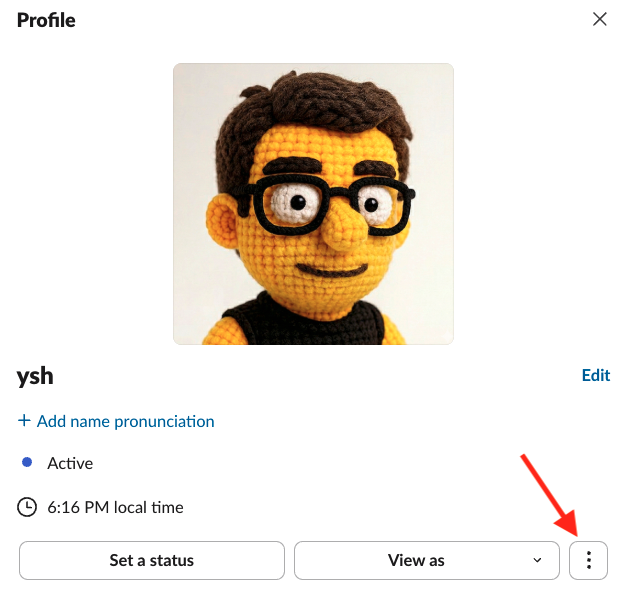
Schritt 5: Slack-Steuerung in RcloneView aktivieren
- Öffnen Sie RcloneView und gehen Sie zu Settings -> Interfaces & Notifications.
- Aktivieren Sie den Schalter Slack Remote Control.
- Geben Sie Ihr App Token, Bot Token und Ihre Member ID in die entsprechenden Felder ein.
- Klicken Sie auf [Send Test Message], um zu überprüfen, ob Sie eine Nachricht auf Ihrem Smartphone erhalten.
⌨️ Befehlsübersicht (ChatOps)
Geben Sie diese Befehle in jedem Chat ein, in dem der Bot vorhanden ist:
/help- Zeigt alle verfügbaren Befehle an./joblist- Listet alle registrierten Jobs für die aktuelle Verbindung auf./start <jobName>- Startet einen Job anhand seines genauen Namens./start #<number>- Startet einen Job anhand seines Index aus/joblist(z. B./start #1)./stop <JobId>- Stoppt einen laufenden Job anhand seiner Job-ID./jobstatus <JobId>- Überprüft Echtzeit-Fortschritt und Statistiken für einen bestimmten Job.
Sicherheits- und Verwaltungstipps
- Benutzeridentifikation: Nur die konfigurierte Member-ID ist berechtigt, Befehle auszuführen.
- Token-Rotation: Falls Ihre Tokens jemals offengelegt werden, gehen Sie sofort zur Slack-API-Seite und klicken Sie auf
Regenerate. - Offline-Status: Wenn RcloneView nicht läuft, antwortet der Slack-Bot nicht auf Befehle.
Weiterführende Ressourcen
Fazit
Slack verwandelt RcloneView in eine mobile Kommandozentrale: Sie bleiben informiert, können Jobs sofort starten oder stoppen und reagieren schneller auf Fehler. Richten Sie es einmal ein, bewahren Sie die Tokens sicher auf und verwalten Sie Ihre Cloud-Automatisierung mit Zuversicht, selbst wenn Sie nicht an Ihrem Schreibtisch sind.
Unterstützte Cloud-Anbieter





























