RcloneView Slack 远程控制:随时随地在手机上管理云任务
· 阅读需 7 分钟

将 RcloneView 变成一个聊天运维(chatops)控制台:即使不在电脑旁,也可以通过 Slack 获取任务提醒、查看任务列表并启动或停止任务。
借助 Slack 远程控制功能,RcloneView 会将任务的开始、完成和错误提醒发送到你的手机,并支持通过简单的斜杠命令来运行或停止任务。对于耗时较长的备份、通宵进行的同步,或是希望通过手机快速控制的远程服务器来说,这项功能非常实用。

在一个地方管理和同步所有云端
RcloneView 是 rclone 的跨平台 GUI。通过清爽的可视化界面比较文件夹、传输或同步文件,并自动化多云工作流。
- 一键作业:复制 · 同步 · 比较
- 调度器与历史记录,实现可靠的自动化
- 支持 Google Drive、OneDrive、Dropbox、S3、WebDAV、SFTP 等
WindowsmacOSLinux
免费开始使用 →核心功能免费。Plus 提供自动化功能。
你可以在 Slack 中做什么
- 实时通知:任务开始、完成或出错时立即收到提醒。
- 查看任务列表:以简洁的列表形式查看所有已注册的 RcloneView 任务。
- 远程任务控制:通过任务名称或序号(#N)启动任务,或即时停止任务。
- 按需查看状态:随时查看进度、传输速度和预计剩余时间。
注意:RcloneView 必须在你的电脑或服务器上运行,才能处理 Slack 命令。
前提条件
- 已安装并正在运行 RcloneView(桌面版或无界面版)。
- 拥有一个 Slack 账户及你自己的工作区。
- 具备网络连接。
步骤 1:创建你的 Slack 应用(使用清单文件)
为了实现最大程度的安全性,RcloneView 采用"私有应用"方式,由你自行创建机器人。这样可以确保你的数据不会经过任何第三方服务器——而是直接从你的电脑传输到 Slack。
-
前往 Slack API Dashboard,点击 [Create New App]。
-
选择 [From a manifest]。
-
选择你要安装该应用的 Workspace,然后点击 [Next]。
-
选择 [JSON] 选项卡,删除已有内容,粘贴以下代码:
{
    "display_information": {
        "name": "RcloneView",
        "description": "Effortlessly browse, organize, transfer files across your cloud storages.",
        "background_color": "#3f2f3f"
    },
    "features": {
        "bot_user": {
            "display_name": "RcloneView",
            "always_online": false
        },
        "slash_commands": [
            {
                "command": "/help",
                "description": "Show all commands",
                "should_escape": false
            },
            {
                "command": "/joblist",
                "description": "List jobs",
                "should_escape": false
            },
            {
                "command": "/start",
                "description": "Start a job (Enter number or name)",
                "usage_hint": "<#number> or <jobName>",
                "should_escape": false
            },
            {
                "command": "/stop",
                "description": "Stop a running job by JobId",
                "usage_hint": "<JobId>",
                "should_escape": false
            },
            {
                "command": "/jobstatus",
                "description": "Check status by JobId",
                "usage_hint": "<JobId>",
                "should_escape": false
            }
        ]
    },
    "oauth_config": {
        "scopes": {
            "bot": [
                "commands",
                "chat:write",
                "chat:write.public",
                "im:write",
                "app_mentions:read",
                "files:write"
            ]
        }
    },
    "settings": {
        "interactivity": {
            "is_enabled": true
        },
        "org_deploy_enabled": false,
        "socket_mode_enabled": true,
        "token_rotation_enabled": false
    }
}
- 点击 [Next],然后点击 [Create] 完成应用创建。
步骤 2:获取你的令牌(Tokens)
设置 RcloneView 需要用到两种类型的令牌。请像对待密码一样妥善保管,切勿与他人分享。
① 获取 App Token(用于 Socket Mode)
- 在左侧菜单中,进入 [Basic Information]。
- 向下滚动到 [App-Level Tokens] 部分,点击 [Generate Token and Scopes]。
- 将名称设置为
RcloneView,点击 [Add Scope],选择connections:write,然后点击 [Generate]。 - 复制以
xapp-...开头的令牌并保存。
② 获取 Bot Token(用于消息传递)
- 在左侧菜单中,进入 [Install App]。
- 点击绿色的 [Install to Workspace] 按钮,然后点击 [Allow]。
- 复制以
xoxb-...开头的 Bot User OAuth Token 并保存。
步骤 3:启用消息选项卡
- 在左侧菜单中点击 App Home。
- 开启
Messages Tab。 - 勾选
Allow users to send Slash commands and messages from the messages tab。
这样即可直接向你的机器人发送斜杠命令。
步骤 4:查找你的成员 ID(Member ID)
机器人需要你的唯一 ID,才能知道要将通知(DM)发送给哪个用户。
- 打开你的 Slack 应用,点击你的头像,选择 [Profile]。
- 点击 [More (···)] 按钮。
- 在菜单底部选择 [Copy member ID]。(示例:
U1234567890)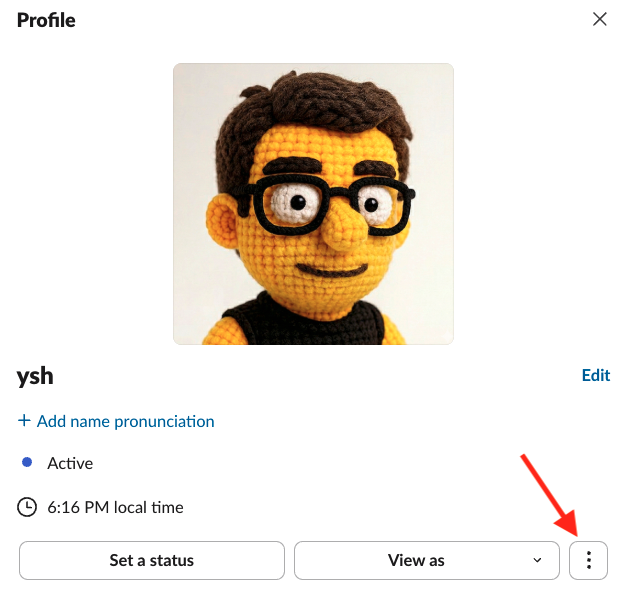
步骤 5:在 RcloneView 中启用 Slack 控制
- 打开 RcloneView,进入 Settings -> Interfaces & Notifications。
- 打开 Slack Remote Control 开关。
- 在对应字段中输入你的 App Token、Bot Token 和 Member ID。
- 点击 [Send Test Message],确认能在手机上收到消息。
⌨️ 命令指南(ChatOps)
在机器人所在的任意聊天中输入以下命令:
/help- 显示所有可用命令。/joblist- 列出当前连接下所有已注册的任务。/start <jobName>- 通过任务的确切名称启动任务。/start #<number>- 使用/joblist中的序号启动任务(例如/start #1)。/stop <JobId>- 使用任务 ID 停止正在运行的任务。/jobstatus <JobId>- 查看指定任务的实时进度和统计信息。
安全与管理提示
- 用户身份验证:只有配置的 Member ID 才有权限执行命令。
- 令牌轮换:如果你的令牌不慎泄露,请立即前往 Slack API 页面点击
Regenerate。 - 离线状态:如果 RcloneView 未在运行,Slack 机器人将不会响应命令。
相关资源
总结
Slack 让 RcloneView 化身为移动指挥中心:你能随时收到通知,即时启动或停止任务,并更快地应对故障。只需设置一次,妥善保管好令牌,即使你不在电脑前,也能安心管理你的云自动化任务。
支持的云服务商





























