Zoho WorkDriveからWasabiへ移行 — RcloneViewでファイルを転送

自分のディスクに何も一時保存せずに、Zoho WorkDriveのチームフォルダーをWasabiのバケットにアーカイブします。
プロジェクトが終了したとき、部署がツールを切り替えるとき、あるいは経理部門がより安価な長期アーカイブを求めるときに、チームはZoho WorkDriveから移行します。Wasabiはこうしたアーカイブ用途に向くS3互換の移行先ですが、何千ものファイルを手作業で移すのは時間がかかります。RcloneViewは1つのウィンドウで両方のサービスに接続し、事前にDry Runを行ってクラウド間でコピーし、その後に比較で確認します。WasabiなどのS3互換ストレージは、FREEライセンスで読み取り/書き込みの両方が可能な状態で接続できます。
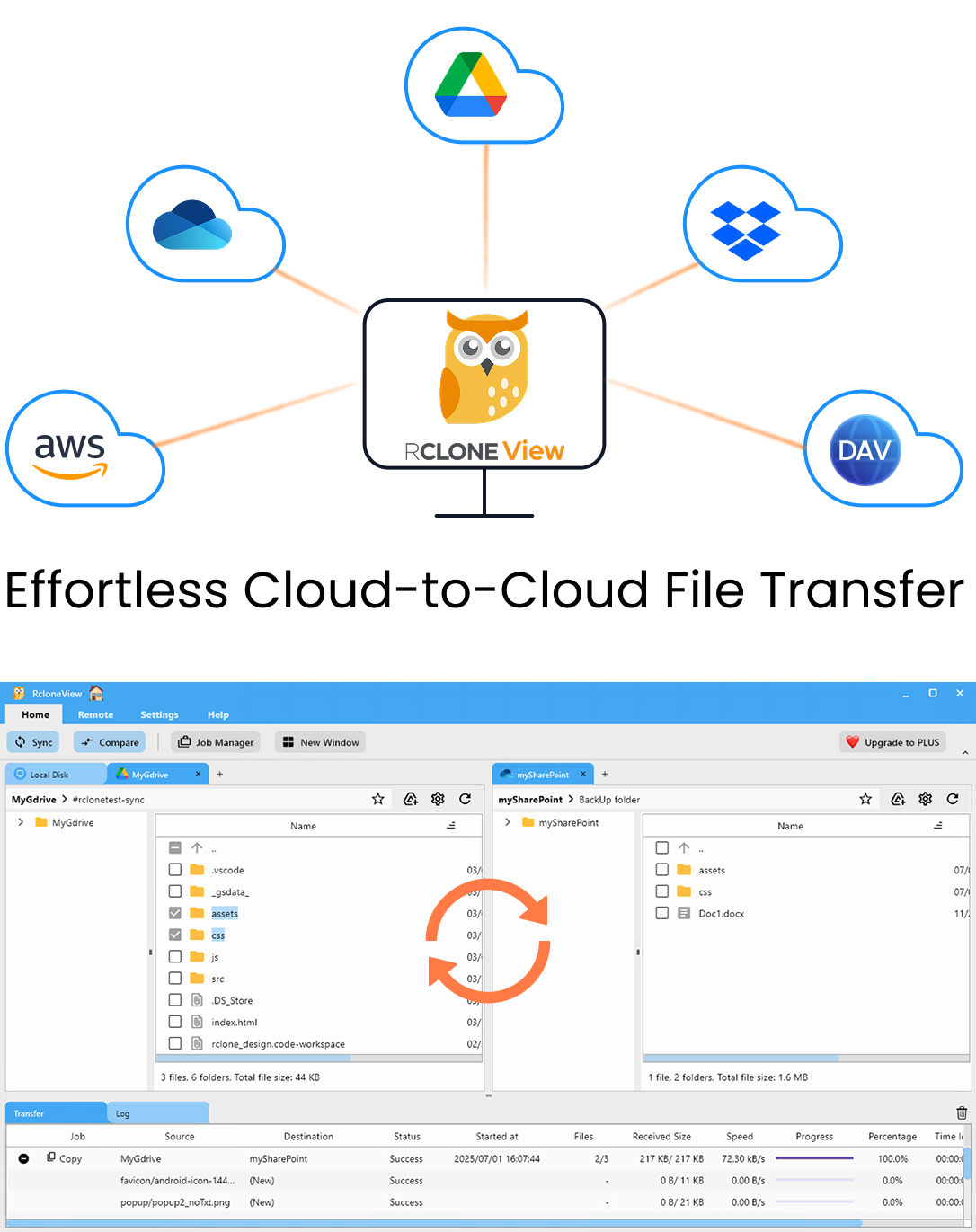
すべてのクラウドを一か所で管理・同期
RcloneViewはrcloneのクロスプラットフォームGUIです。フォルダを比較し、ファイルを転送・同期し、クリーンなビジュアルインターフェースでマルチクラウドのワークフローを自動化できます。
- ワンクリック操作: コピー · 同期 · 比較
- 信頼性の高い自動化のためのスケジューラーと履歴
- Google Drive、OneDrive、Dropbox、S3、WebDAV、SFTPなどに対応
コア機能は無料。Plusで自動化機能を利用可能。
Zoho WorkDriveとWasabiを接続する
Remote タブを開き、New Remote を選択します。Zoho WorkDriveはセットアップ中にリージョンの選択が必要なので、Zohoアカウントに合致するデータセンターを選びます。WasabiはS3互換リモートとして追加します。アクセスキー、シークレットキー、バケットのリージョンのエンドポイントを入力します。
両方が Remote Manager に表示されたら、2つの Explorer パネルで開きます。何かを移す前に、左側でチームフォルダーを、右側でバケットを確認しましょう。

コピーを計画し、Dry Runを実行する
アーカイブに含めるものを決めます。ジョブウィザードのステップ3で、最大ファイル経過期間、最大ファイルサイズ、フォルダー深度の制限を設定でき、.git/ フォルダーを除外するようなカスタムルールも追加できます。宛先から何も削除されないよう、ミラーリング同期ではなく Copy ジョブを選択してください。
次に Dry Run を実行します。どちらの側も変更せずに、コピーまたは削除されるすべてのファイルを一覧表示するため、誤ったフォルダーやフィルターに気づく最も手軽なタイミングです。

転送を実行して監視する
ジョブを開始し、Transferring タブで進行状況を確認します。進捗、速度、ファイル数が表示されます。ステップ2では、大規模なアーカイブ向けにファイル転送数を増やせます。Zoho側の応答が遅い場合は、equality checker の数は控えめにしておきましょう。「Retry entire sync if fails」の既定値は3で、一時的なネットワークエラーに対応します。

Folder CompareとJob Historyで検証する
ジョブが完了したら、片側にZoho WorkDrive、もう片側にWasabiバケットを置いて Compare を開きます。左のみ、右のみ、異なるファイルのフィルターでまだ不足しているものがわかり、コピー操作で残りを転送できます。Job History には各実行のステータス、サイズ、ファイル数が記録されるため、移行の記録としても使えます。

はじめに
- rcloneview.comからRcloneViewをダウンロードします。
- Zoho WorkDrive(リージョン指定付き)とWasabiをリモートとして追加します。
- フィルター付きの Copy ジョブを作成し、Dry Run を実行します。
- ジョブを実行し、移行元を廃棄する前に Folder Compare で確認します。
Compare で両側が一致することを確認するまで、Zohoのデータはそのまま残しておきましょう。
関連ガイド:
- RcloneViewでZoho WorkDriveストレージを管理する
- RcloneViewでZoho WorkDriveからBackblaze B2へ移行
- Wasabiストレージの管理 — RcloneViewでファイルの同期とバックアップ
対応クラウドプロバイダー





























