Yandex Disk の同期エラーを解決 — RcloneView で失敗した転送を診断して修復

Yandex Disk のジョブがなぜエラーになったのかを突き止め、すべてをコピーし直さずに修復するための手順です。
Job History で Yandex Disk のジョブが「Errored」で終わると困ります。夜間に実行したジョブならなおさらです。失敗の多くはいくつかのグループに分かれます。ログインの期限切れ、低速なバックエンドに対する並列数の過多、パスやフィルターの誤りです。RcloneView には、それらを見分けるための設定とログが用意されています。
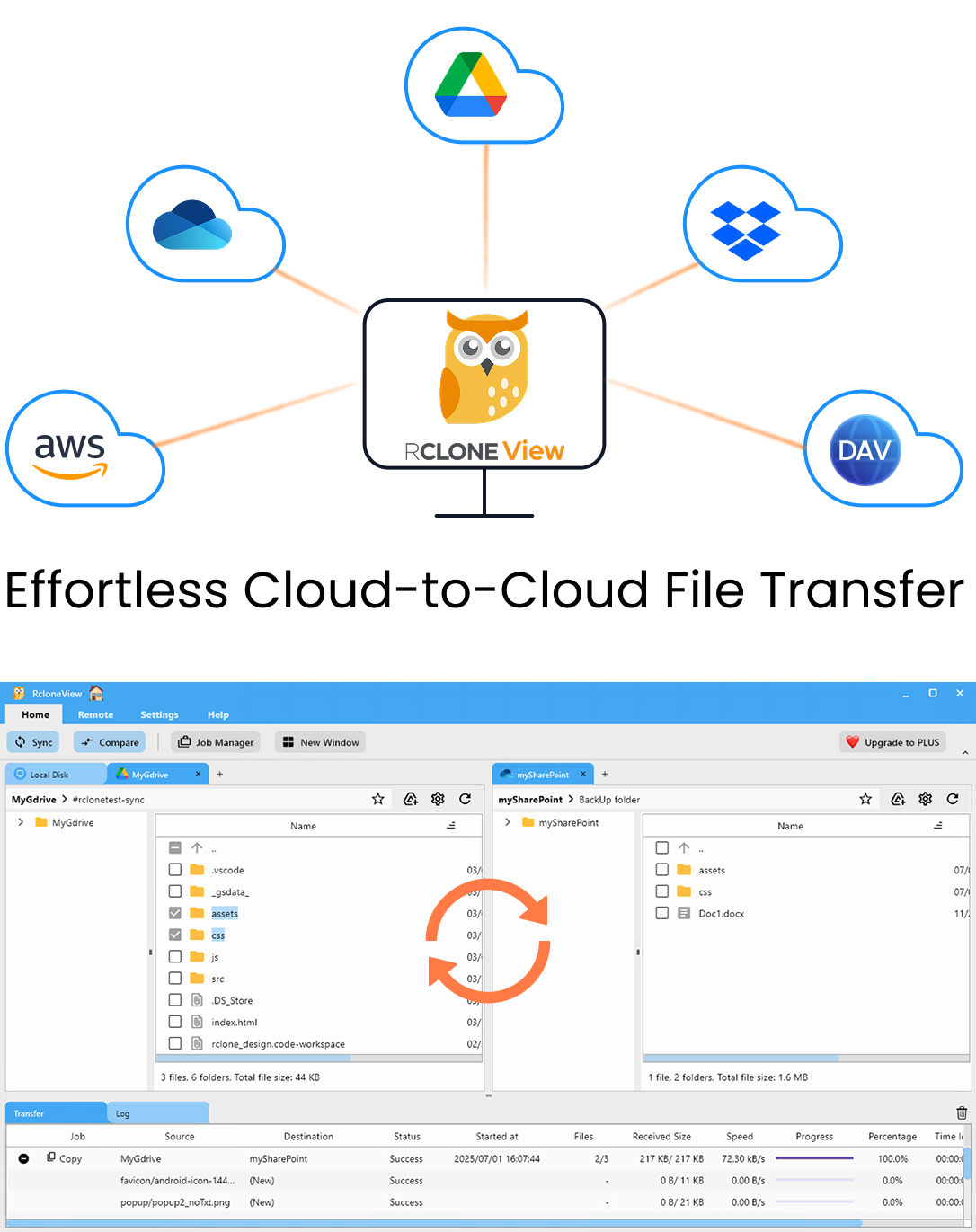
すべてのクラウドを一か所で管理・同期
RcloneViewはrcloneのクロスプラットフォームGUIです。フォルダを比較し、ファイルを転送・同期し、クリーンなビジュアルインターフェースでマルチクラウドのワークフローを自動化できます。
- ワンクリック操作: コピー · 同期 · 比較
- 信頼性の高い自動化のためのスケジューラーと履歴
- Google Drive、OneDrive、Dropbox、S3、WebDAV、SFTPなどに対応
コア機能は無料。Plusで自動化機能を利用可能。
Job History と Log タブから確認する
Job History を開き、失敗した実行を探します。ステータス、所要時間、合計サイズ、ファイル数から、ジョブが即座に失敗したのか(認証またはパスの可能性)、途中で失敗したのか(スロットリングや特定のファイルの可能性)が分かります。次に、下部の Info View にある Log タブで、失敗前後のタイムスタンプ付きエントリを確認します。

ログが不十分な場合は、Settings > Embedded Rclone で rclone Logging を有効にし、レベルを DEBUG に設定して Restart Embedded Rclone をクリックし、問題を再現します。生成されたファイルから、どの操作が失敗したのかを正確に確認できます。
期限切れまたは拒否されたログインを再認証する
Yandex Disk はブラウザーの OAuth で接続します。フォルダー一覧の取得がすぐに失敗する場合や、すべてのファイルで認証メッセージとともにエラーになる場合は、Remote Manager を開いて Yandex Disk のリモートを編集し、ブラウザーでのサインインをもう一度完了してください。その後 Explorer パネルを更新します。一覧が表示されれば、ジョブを実行する前に接続が確認できたことになります。

低速なバックエンド向けにジョブ設定を調整する
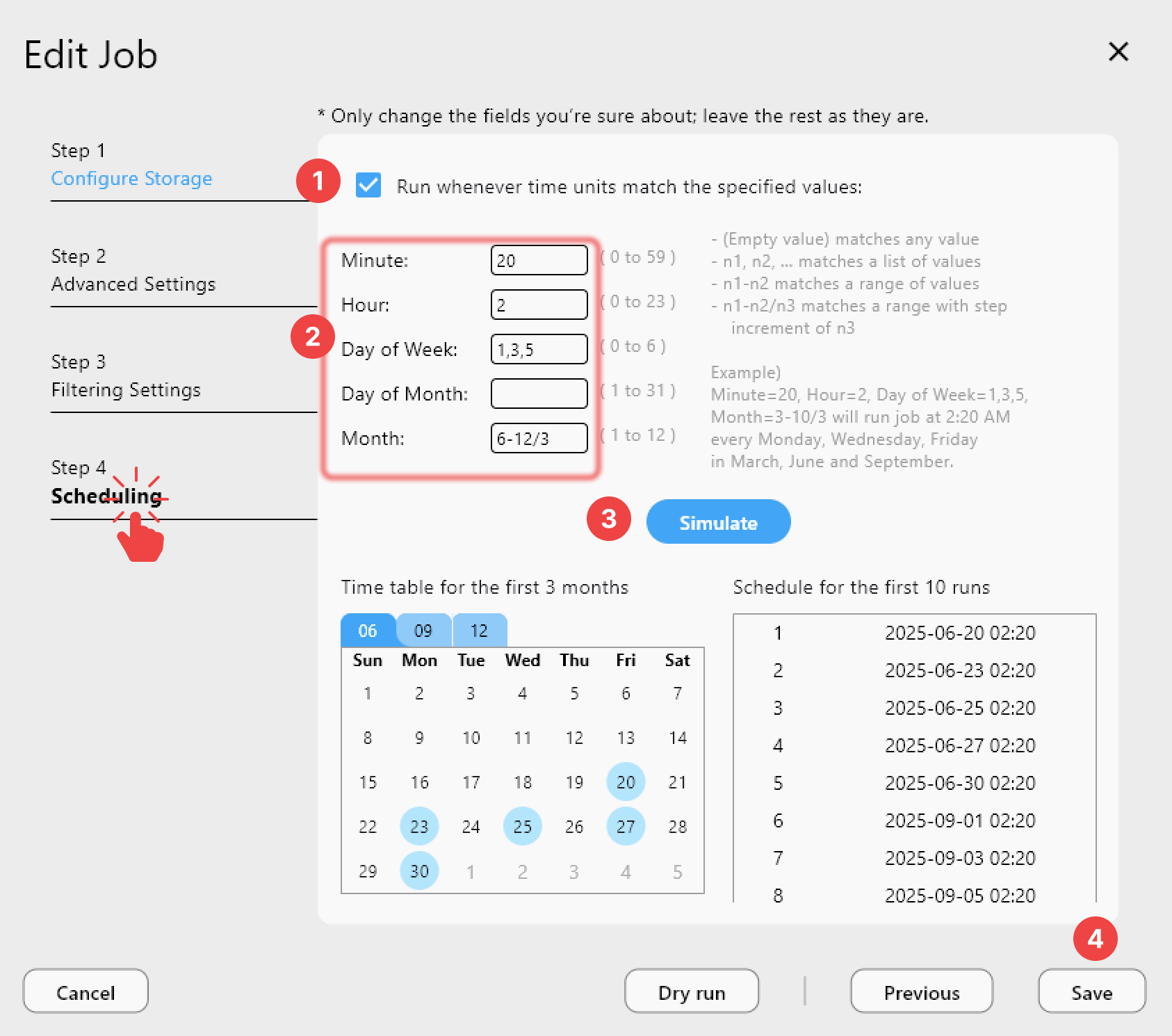
エラーが大きなジョブでのみ発生する場合は、負荷を下げます。Sync ウィザードの Advanced Settings でファイル転送数を減らし、低速なバックエンドでは equality checkers を 4 以下にしてください(デフォルトは 8)。同期全体のリトライのデフォルト 3 回は一時的な障害に有効なので、有効のままにしておきます。サイズだけでなく内容も確認したい場合は、checksum の有効化を検討してください。
コピーし直さずに修復結果を確認する
Dry Run でまだ転送される内容を確認してから、ジョブをもう一度実行します。Compare を開いて Yandex Disk を元データと照合すると、left-only や different のファイルが残りを示すので、それらだけをコピーできます。

はじめに
- rcloneview.com から RcloneView をダウンロードします。
- Job History と Log タブで失敗した実行を調べます。
- 一覧取得に失敗する場合は Yandex Disk のリモートを再認証します。
- 転送数とチェッカーを下げ、Dry Run のあと再実行して Compare します。
体系的な診断により、漠然とした「Errored」ステータスが、修復可能な短いリストになります。
関連ガイド:
対応クラウドプロバイダー





























