RcloneView 마운트 성능 튜닝: 부드러운 클라우드 드라이브를 위한 캐시, 읽기 선행, VFS 설정
VFS와 캐시 설정이 맞지 않으면 클라우드 마운트가 느리게 느껴집니다. 이 가이드는 빠른 파일 열기, 매끄러운 재생, 안정적인 편집을 위해 RcloneView 마운트를 튜닝하는 방법을 설명합니다.
클라우드 드라이브는 로컬 디스크와 같은 접근성을 약속하지만, 실제로는 느린 열기, 끊김, 임의의 멈춤 현상이 자주 발생합니다. 문제는 단순히 대역폭 때문인 경우가 드뭅니다. 대부분의 성능 문제는 VFS 캐시 모드, 읽기 선행(read-ahead), 캐시 크기 정책에서 비롯됩니다. 이 글은 단순한 플래그 목록이 아니라 실전 튜닝 가이드입니다.

모든 클라우드를 한 곳에서 관리하고 동기화하세요
RcloneView는 rclone의 크로스플랫폼 GUI입니다. 폴더를 비교하고, 파일을 전송·동기화하고, 깔끔한 시각적 인터페이스로 멀티 클라우드 워크플로를 자동화하세요.
- 원클릭 작업: 복사 · 동기화 · 비교
- 안정적인 자동화를 위한 스케줄러와 작업 이력
- Google Drive, OneDrive, Dropbox, S3, WebDAV, SFTP 등 지원
핵심 기능은 무료. Plus로 자동화 기능 이용 가능.
클라우드 드라이브가 느리게 느껴지는 이유 (빠른 네트워크에서도)
흔한 증상들:
- 작은 파일도 여는 데 지연 발생
- 동영상 재생 시 끊김이나 리버퍼링
- IDE와 디자인 툴이 임의의 읽기 작업에서 멈춤
- 처음에는 빠르지만 시간이 지나면 느려짐
이는 단순한 네트워크 문제가 아니라 전형적인 VFS/캐시 설정 오류입니다.
rclone 마운트 작동 방식 (빠른 개념 정리)
클라우드 마운트는 로컬 디스크가 아닙니다. 이는 변환 계층입니다:
OS ↔ VFS ↔ rclone ↔ Cloud API
성능이 결정되는 곳은 바로 VFS(Virtual File System) 계층입니다.
가장 중요한 설정: VFS 캐시 모드
VFS 캐시는 반복적인 네트워크 호출을 피하기 위해 로컬에 얼마나 많은 데이터를 저장할지를 제어합니다.
- off: 캐시 없음, 느리고 불안정함. 테스트 용도로만 사용.
- minimal: 최소한의 캐시, 제한적인 읽기 성능.
- writes: 쓰기를 캐싱, 더 안정적인 업로드.
- full: 읽기와 쓰기를 모두 캐싱, 로컬 디스크에 가장 가까운 동작.
권장 사항:
- 편집 또는 창작 작업: full
- 일반적인 파일 접근: writes
- 읽기 전용 접근: minimal
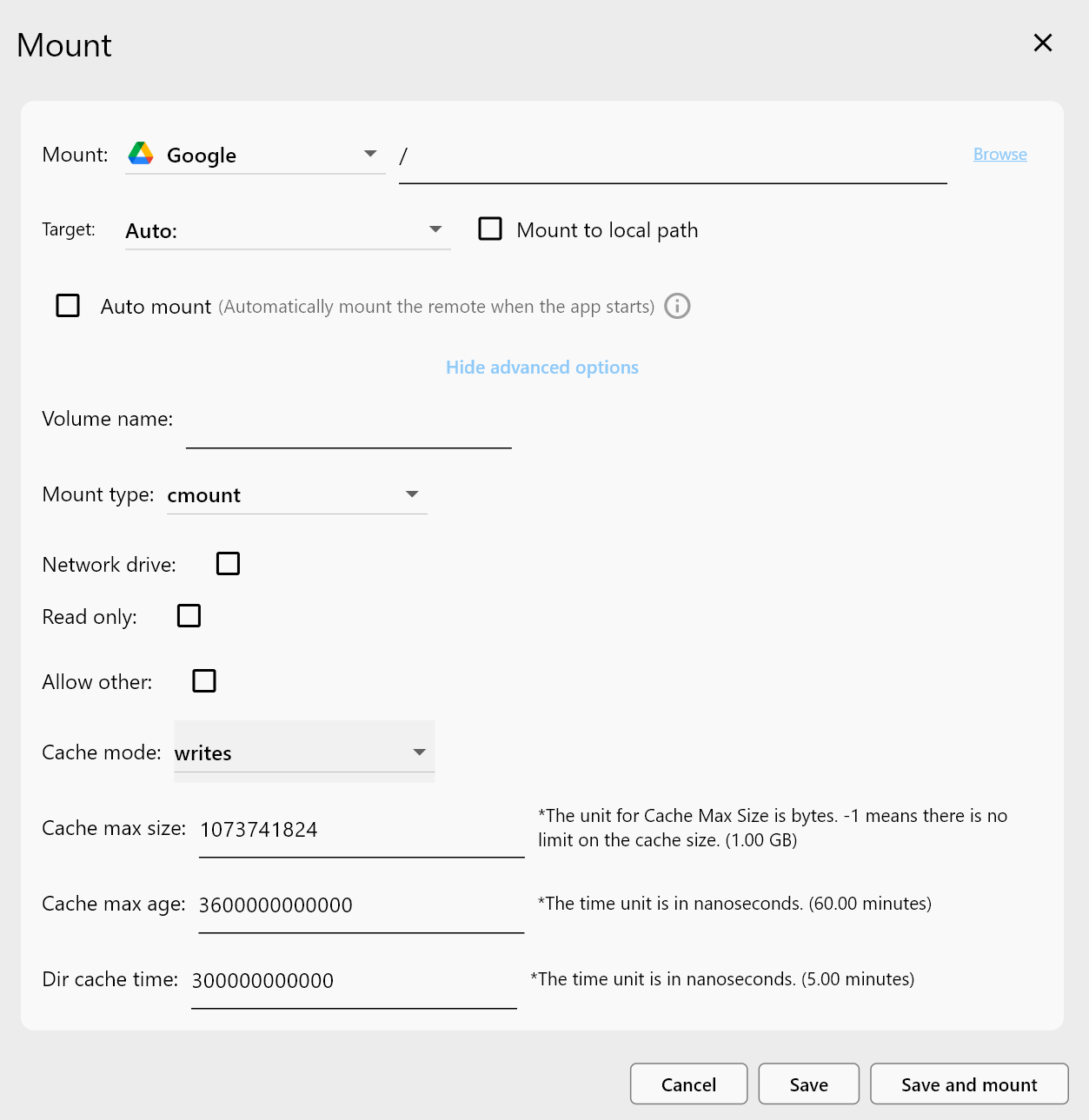
읽기 선행(Read ahead): 순차 읽기에서도 끊기는 이유
읽기 선행은 앱이 요청하기 전에 미리 데이터를 가져오는 기능입니다.
너무 낮으면:
- 동영상 탐색(seek) 시 리버퍼링 발생
- 큰 파일 스크롤 시 지연 발생
너무 높으면:
- 불필요한 트래픽 발생
- 메모리 사용량 급증
실용적인 가이드:
- 문서나 작은 파일: 낮은 읽기 선행
- 미디어와 대용량 파일: 더 높은 읽기 선행
- 대역폭 제한에 맞춰 균형 조정
캐시 크기와 만료: "빠르다가 갑자기 느려지는" 현상 피하기
캐시가 너무 작으면 파일이 계속 제거되고 다시 다운로드됩니다.
캐시 만료 시간이 너무 짧으면 시스템이 계속 유용한 데이터를 무효화합니다.
권장 전략:
- 데스크톱: 더 큰 캐시, 적당한 만료 시간
- 서버 또는 제한된 디스크: 캐시 크기 상한 설정, 더 짧은 만료 시간
RcloneView가 마운트 튜닝을 단순화하는 방법
CLI 플래그를 외울 필요가 없습니다:
--vfs-cache-mode--vfs-read-ahead--vfs-cache-max-size--vfs-cache-max-age
RcloneView는 이러한 설정을 마운트 UI에서 노출하여 모든 상호작용을 한눈에 확인할 수 있게 합니다.

가이드: /support/howto/rcloneview-basic/mount-cloud-storage-as-a-local-drive
실전 마운트 성능 프로파일
프로파일 1: 일반 사무 작업
- VFS 캐시: writes
- 읽기 선행: 낮음~중간
- 캐시 크기: 적당함
프로파일 2: 미디어 및 콘텐츠 제작
- VFS 캐시: full
- 읽기 선행: 높음
- 캐시 크기: 큼
프로파일 3: 서버 또는 NAS 유사 사용 환경
- VFS 캐시: writes
- 읽기 선행: 낮음
- 캐시 크기: 상한 설정, 예측 가능하게
프로바이더별 고려사항 (S3 vs Drive)
S3 호환 스토리지 API 호출은 비용에 민감합니다. 캐시 튜닝을 통해 반복적인 읽기와 API 비용을 줄일 수 있습니다.
Drive 기반 스토리지 메타데이터 작업이 많은 경우 읽기 선행과 캐싱의 이점이 더 큽니다.
기본 설정은 모든 환경에서 위험을 피하기 위해 보수적으로 구성되어 있습니다. 실제 성능을 끌어내려면 튜닝이 필요합니다.
개선 효과 측정
전후를 비교하여 다음을 추적하세요:
- 파일 열기 시간
- 순차 읽기 속도
- 임의 I/O에서의 앱 응답성
목표는 최고 속도가 아니라 일관되고 예측 가능한 응답성입니다.
마운트 튜닝에서 흔히 하는 실수
- "캐시는 무조건 좋다" (제한 없는 캐시는 디스크를 가득 채울 수 있음)
- "하나의 설정이 모든 상황에 맞는다" (워크로드는 서로 다름)
- "네트워크 속도가 전부다" (I/O 패턴과 캐시가 더 중요함)
모범 사례 요약
- 거의 모든 실제 워크로드에서 VFS 캐시를 사용하세요.
- 미디어 중심 사용에서는 읽기 선행을 늘리세요.
- 캐시 크기와 만료 시간을 의도적으로 관리하세요.
- 워크로드별로 별도의 마운트 프로파일을 사용하세요.
결론: 클라우드 마운트를 지름길이 아닌 시스템으로 다루기
클라우드 마운트는 강력하지만, 로컬 드라이브처럼 동작하려면 튜닝이 필요합니다. RcloneView를 사용하면 복잡한 CLI 플래그 대신 명확한 GUI에서 성능 옵션을 다룰 수 있습니다. 한 번만 튜닝하면 클라우드 드라이브가 안정적이고, 빠르고, 예측 가능해집니다.