클라우드 스토리지를 로컬 드라이브로 마운트하기
마운트 전 필수 조건
마운트하기 전에 대상 리모트가 이미 RcloneView에 추가되어 있는지 확인하세요.
참고: 새 리모트 추가
RcloneView에서 원격 스토리지 마운트하기
RcloneView를 사용하면 원격 스토리지를 가상 드라이브로 마운트하여 더 쉽게 접근하고 관리할 수 있습니다.
이 가이드에서는 두 가지 방법으로 원격 스토리지를 마운트하고 마운트 구성을 관리하는 방법을 설명합니다.
방법 1: Remote Explorer에서 마운트하기
콘텐츠를 탐색하는 동안 원격 폴더를 바로 마운트할 수 있습니다.
- Remote Explorer 패널에서 마운트하려는 원격 폴더를 선택합니다.
- Remote Explorer 패널 상단 모서리에 있는 마운트 아이콘(
 )을 클릭합니다.
 - 선택한 원격 경로가 자동으로 입력된 Mount 대화상자가 열립니다.
- 마운트 설정을 구성합니다.
- Target:
Auto를 선택하거나 목록에서 드라이브 문자를 수동으로 지정합니다. - (선택 사항) 사용자 지정 마운트 위치를 지정하려면 "Mount to local path"를 체크합니다.
- RcloneView가 시작될 때 이 리모트를 자동으로 마운트하려면 Auto mount를 활성화합니다.
- Target:
- 설정을 적용하고 즉시 마운트하려면 Save and mount를 클릭합니다.
- 또는 마운트 구성만 저장하고 나중에 마운트하려면 Save를 클릭합니다.

고급 마운트 옵션
고급 마운트 옵션
| Field | Description |
|---|---|
| Volume name | (선택 사항) 마운트된 볼륨의 사용자 지정 이름을 설정합니다. 파일 관리자나 시스템 UI에 표시될 수 있습니다. |
| Mount type | 마운트 백엔드를 선택합니다: - cmount (Windows 기본값): 높은 호환성을 제공하는 Rclone의 내부 C 기반 FUSE 유사 마운트 엔진을 사용합니다 - nfsmount (대안, 주로 Linux/macOS 환경용). NFS 프로토콜을 사용하여 리모트를 마운트합니다 |
| Network drive | 마운트를 네트워크 드라이브로 표시하려면 이 상자를 체크합니다. OS가 마운트된 폴더를 처리하는 방식에 영향을 줄 수 있습니다. |
| Read only | 읽기 전용 모드를 활성화하여 리모트에 대한 쓰기 작업을 방지합니다. |
| Allow other | 마운트한 사용자 외 다른 사용자도 마운트된 파일 시스템에 접근할 수 있도록 허용합니다(주로 Linux에서 사용됨). |
| Cache mode | 캐싱 동작을 제어합니다. 옵션은 다음과 같습니다: - off - minimal - writes - full 기본값인 writes 모드는 쓰기 작업을 캐시합니다. |
| Cache max size | 바이트 단위로 허용되는 최대 캐시 크기입니다. 예: 1073741824 = 1GB. 제한이 없으려면 -1로 설정하세요. |
| Cache max age | 캐시된 데이터가 유효한 상태로 유지되는 시간입니다. 시간 단위는 나노초입니다. 예: 3600000000000 = 1시간. |
| Dir cache time | 디렉터리 캐시 유효 시간입니다. 시간 단위는 나노초입니다. 예: 300000000000 = 5분. |
💡 이 옵션들은 마운트 설정에 익숙한 경우에만 사용하세요. 대부분의 사용자에게는 기본값이 잘 작동합니다.
방법 2: Mount Manager로 마운트하기
Mount Manager를 사용하여 스토리지를 구성하고 마운트할 수도 있습니다.
- 상단 메뉴 바의
Remote탭 아래에 있는Mount Manager버튼을 클릭합니다. - **
New mount**를 클릭하여 새 마운트 구성을 생성합니다. - 리모트를 선택하고 선택적으로 마운트할 하위 디렉터리를 지정합니다.
- 마운트 옵션을 구성합니다.
- Target:
Auto를 선택하거나 목록에서 드라이브 문자를 수동으로 지정합니다. - (선택 사항) 사용자 지정 마운트 경로를 지정하려면 Mount to local path를 활성화합니다.
- RcloneView가 시작될 때 이 리모트를 자동으로 마운트하려면 Auto mount를 활성화합니다.
- Target:
- 즉시 마운트하지 않고 마운트 구성을 저장하려면 **
Save**를 클릭합니다.- 저장과 동시에 리모트를 바로 마운트하려면 Save and mount를 클릭합니다.

마운트된 드라이브 보기 및 관리하기
마운트 구성을 보거나 관리하려면 메인 메뉴의 Remote 탭 아래에 있는 Mount Manager 버튼을 클릭하여 Mount Manager 대화상자를 엽니다.
저장된 모든 마운트 구성이 Mount Manager 창에 나열됩니다.
각 구성은 현재 상태에 따라 분류됩니다.
- Mounted: 리모트가 현재 마운트되어 활성 상태입니다.
- Unmounted: 마운트는 저장되어 있지만 현재 마운트되지 않은 상태입니다.
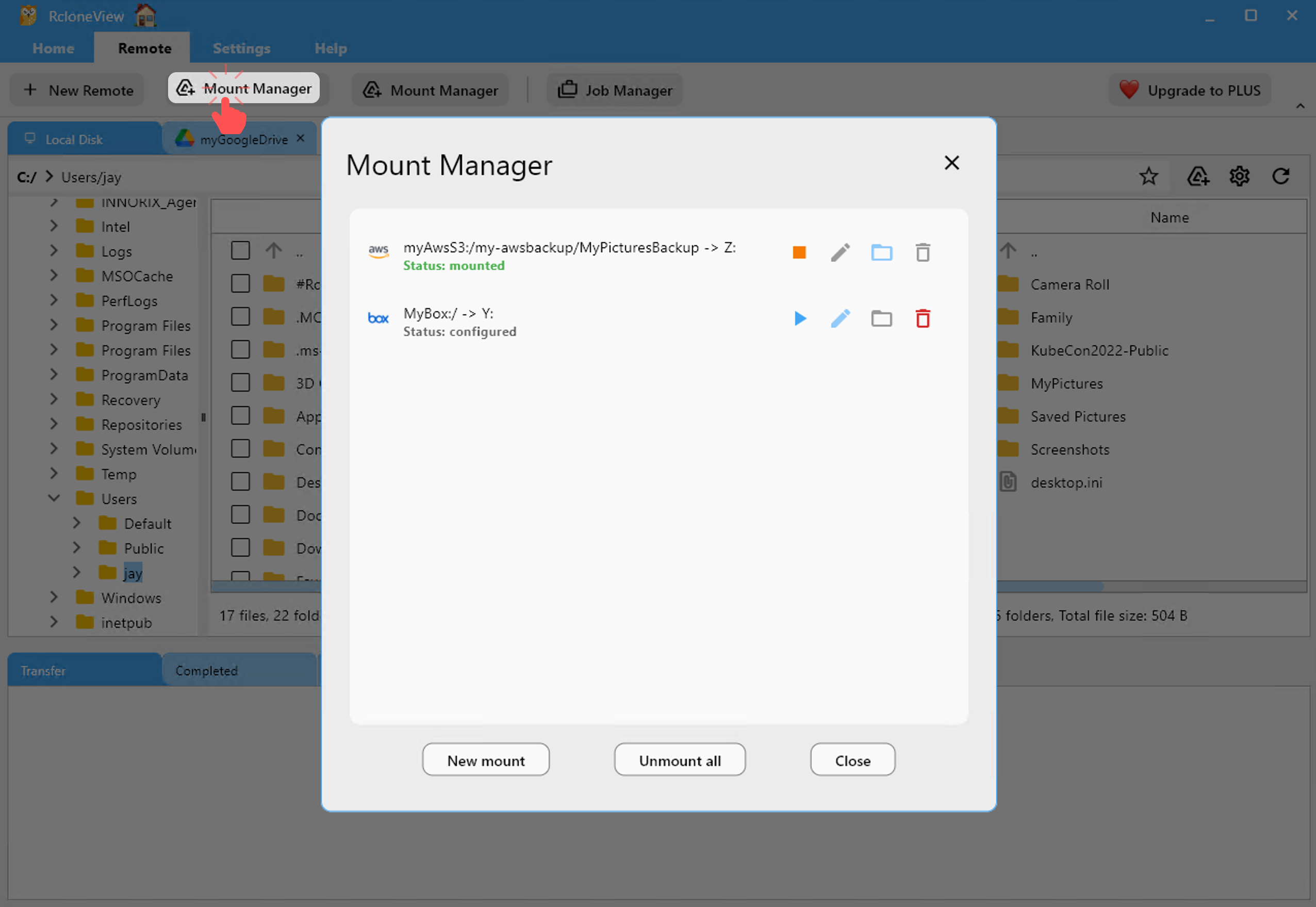
상태에 따라 다음 작업을 수행할 수 있습니다.
- 🟢 상태: 마운트됨
- 🟠 상태: 마운트 해제됨
 : Unmount — 현재 마운트된 리모트를 마운트 해제하려면 클릭합니다.
 : (비활성화됨)Edit
 : Open — 마운트된 폴더를 파일 탐색기에서 열려면 클릭합니다.
 : (비활성화됨)Delete
 : Mount — 선택한 리모트를 수동으로 마운트하려면 클릭합니다.
 : Edit — 마운트 설정을 수정하려면 클릭합니다.
 : (비활성화됨)Open
 : Delete — 마운트 구성을 제거하려면 클릭합니다.
시스템 트레이에서 빠르게 마운트하기
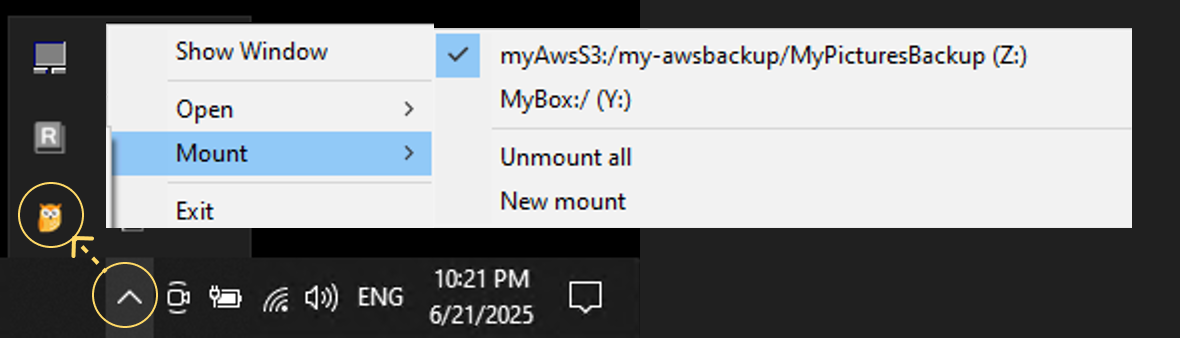
시스템 트레이 아이콘을 통해서도 마운트를 빠르게 관리할 수 있습니다.
- 시스템 트레이에 있는 RcloneView 아이콘을 마우스 오른쪽 버튼으로 클릭합니다.
- Mount 메뉴에 마우스를 올립니다.
- 다음을 수행할 수 있습니다.
- 현재 마운트된 드라이브를 확인하고 드라이브를 마운트하거나 마운트 해제하기
- 모두 마운트 해제하기
- 새 마운트 시작하기