RcloneView 터미널 + GUI: rclone을 사용하는 가장 빠르고 안전한 방법 (컨텍스트 전환 없이)
시각적 확신과 완전한 CLI 기능이 하나의 작업 공간에서 만납니다.
기존 방식은 선택을 강요합니다: 강력함을 위한 터미널이냐, 편리함을 위한 GUI냐. RcloneView는 둘을 같은 창에 담아 추측 없이 더 빠르게 작업할 수 있게 해줍니다.
rclone은 강력하지만 CLI 전용 워크플로우는 마찰을 만듭니다: 컨텍스트 전환, 경로 복사·붙여넣기, 로그 뒤지기, 폴더 재확인 등이 그것입니다. RcloneView는 GUI 안에 완전한 rclone 터미널을 내장해 이러한 번거로움을 없애줍니다.

모든 클라우드를 한 곳에서 관리하고 동기화하세요
RcloneView는 rclone의 크로스플랫폼 GUI입니다. 폴더를 비교하고, 파일을 전송·동기화하고, 깔끔한 시각적 인터페이스로 멀티 클라우드 워크플로를 자동화하세요.
- 원클릭 작업: 복사 · 동기화 · 비교
- 안정적인 자동화를 위한 스케줄러와 작업 이력
- Google Drive, OneDrive, Dropbox, S3, WebDAV, SFTP 등 지원
핵심 기능은 무료. Plus로 자동화 기능 이용 가능.
왜 터미널과 GUI를 결합할까요?
- CLI만 사용하면 강력하지만 초보자에게는 부담스럽고 시각화하기 어렵습니다.
- GUI만 사용하면 친숙하지만 고급 플래그와 디버그 세부 정보가 가려질 수 있습니다.
- 함께 사용하면 앱을 벗어나지 않고도 시각적 확인 그리고 완전한 CLI 제어를 모두 얻을 수 있습니다.
RcloneView 터미널이 더해주는 것
내장 rclone CLI (외부 셸 불필요)
- 별도의 터미널 창, PATH 설정, 버전 관리가 필요 없습니다.
- RcloneView가 내부적으로 관리하는 동일한 rclone 엔진을 사용합니다.

일반 터미널보다 더 똑똑함
- 자동완성으로 명령어 탐색 (
rclone을 입력하면 모든 명령어를 볼 수 있습니다). - 긴 로그를 위한 전체 화면 확장 출력.
- 빠른 공유나 감사 기록을 위한 복사, 붙여넣기, 전체 복사.

GUI가 강점을 발휘하는 부분
시각적 제어는 추측을 이깁니다
- 실제 폴더를 탐색하고 명령을 실행하기 전에 경로를 확인하세요.
- 내장 진행률 로그와 함께 드래그 앤 드롭 전송.


실행 전에 예측하기
- 비교로 정확히 무엇이 변경될지 확인하세요.
- **동기화 미리보기(드라이런)**로 실수로 인한 삭제를 방지하세요.

운영 관리
- 반복 가능한 워크플로우와 감사를 위한 작업 관리자 + 기록.
- 로컬 드라이브 접근과 간편한 파일 작업을 위한 마운트 관리자.


터미널이 강점을 발휘하는 부분
빠른 진단
rclone about myremote:
rclone lsf myremote:projects --dirs-only --recursive
rclone listremotes
고급 제어
- UI에 노출되지 않은 플래그(
--transfers,--checkers,--bwlimit)를 사용하세요. - 백엔드별 옵션을 빠르게 테스트하세요.
실질적인 디버깅
-vv로그는 API 스로틀링, 인증 문제, 백엔드 특이 사항을 드러냅니다.--dry-run을 실행해 변경 사항을 적용하기 전에 검증하세요.
결합된 워크플로우 예시
예시 1: GUI에서 비교 → 터미널에서 검증
- GUI에서 폴더를 시각적으로 비교합니다.
- 무결성 확인을 위해 터미널 검사를 실행합니다:
rclone check source: dest: --one-way
- 문서화나 지원을 위해 로그를 복사합니다.
예시 2: 터미널에서 생성 → GUI에서 관리
- 터미널에서 리모트를 생성합니다.
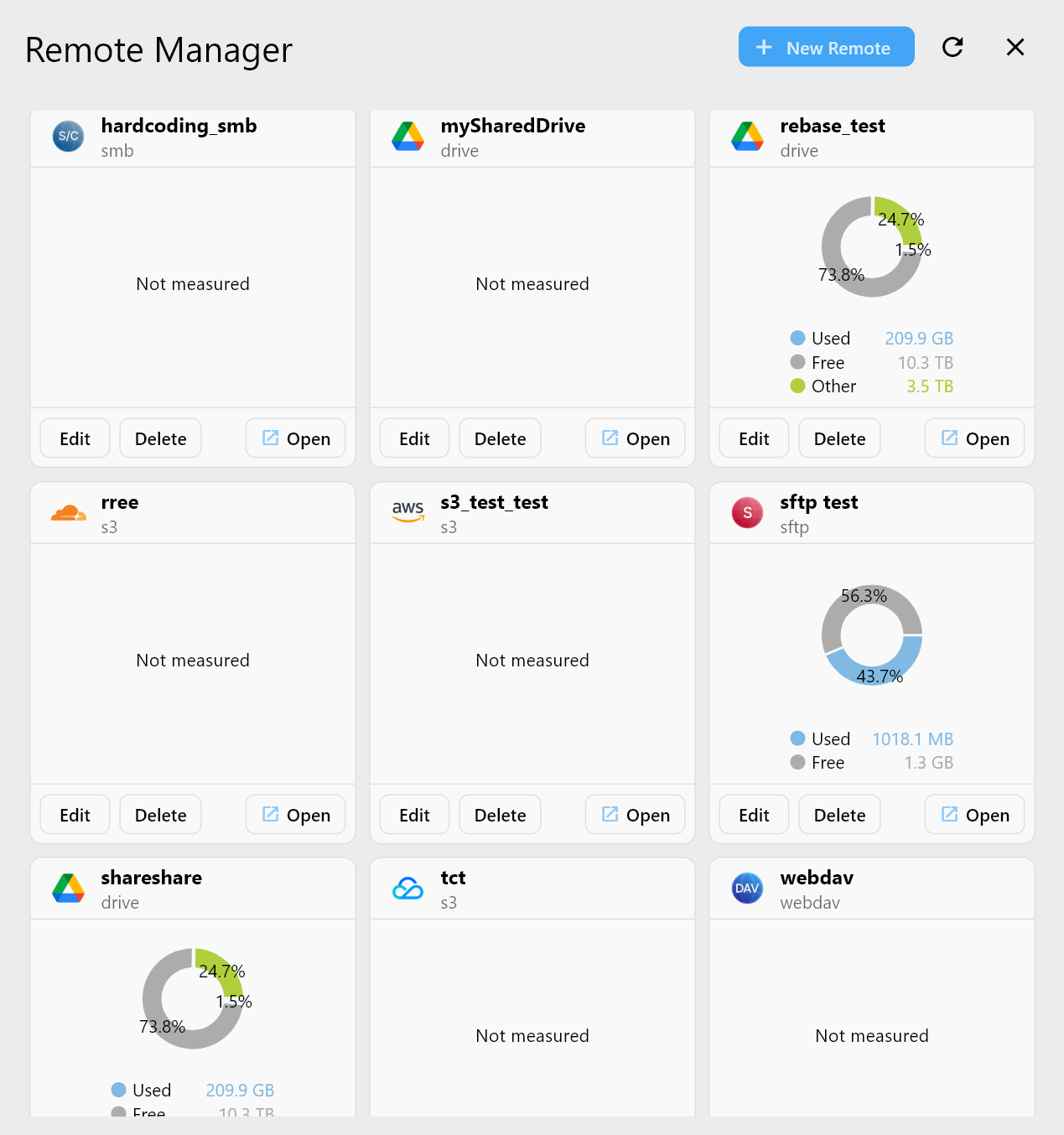
- 리모트 관리자에서 즉시 확인하고 시각적으로 처리합니다.
예시 3: 터미널에서 드라이런 → 원클릭 작업
--dry-run으로 동기화를 테스트합니다.- 동일한 워크플로우를 작업으로 저장하고 예약합니다.


CLI는 실험실이고, GUI는 운영실입니다.
문제 해결이 둘을 함께 쓰면 더 빠릅니다
- 터미널 = 진실: 정확한 rclone 오류와 원시 로그.
- GUI = 맥락: 어떤 파일이 실패했는지, 얼마나 자주, 무엇이 바뀌었는지.
- 지원 친화적: 재현 단계 없이 즉시 로그를 복사할 수 있습니다.
생산성과 안전성 이점
- 시각적 확인으로 실수를 줄입니다.
- 컨텍스트 전환을 없애 작업 속도를 높입니다.
- 초보자가 CLI 동작을 배우기에 더 안전한 공간입니다.
- 팀과 IT 관리자를 위한 일관된 워크플로우입니다.
SEO FAQ
rclone을 별도로 설치해야 하나요?
아니요. RcloneView는 rclone을 함께 제공하고 관리해줍니다.
모든 고급 rclone 플래그를 사용할 수 있나요?
네. 터미널은 전체 rclone CLI를 지원합니다.
터미널에서 삭제나 동기화 명령을 실행해도 안전한가요?
경로를 시각적으로 확인하고 적용 전에 --dry-run을 실행할 수 있습니다.
초보자에게도 적합한가요?
특히 그렇습니다. 명령이 무엇을 하는지 안전하고 시각적으로 확인할 수 있습니다.
결론
터미널 + GUI는 완전한 rclone 워크플로우입니다: 더 빠르고, 더 안전하며, 더 투명합니다. CLI의 강력함과 GUI의 편리함 사이에서 선택하는 것을 멈추세요. RcloneView 터미널을 열고 마찰 없이 rclone을 실행하세요.