创建空目录 — 在 RcloneView 中同步时保留完整文件夹结构

如果文件夹布局和文件本身一样重要,只需勾选一个复选框,空文件夹也会到达目标位置。
默认情况下,rclone 复制的是文件而不是文件夹,因此源端的空目录永远不会出现在目标端。这通常没什么问题,直到你恢复备份时发现团队依赖的 /Invoices/2027、/Raw 和 /Exports 文件夹都不见了。RcloneView 在同步向导中把这一行为作为一个选项提供,你无需输入 rclone 参数即可保留整个目录树。
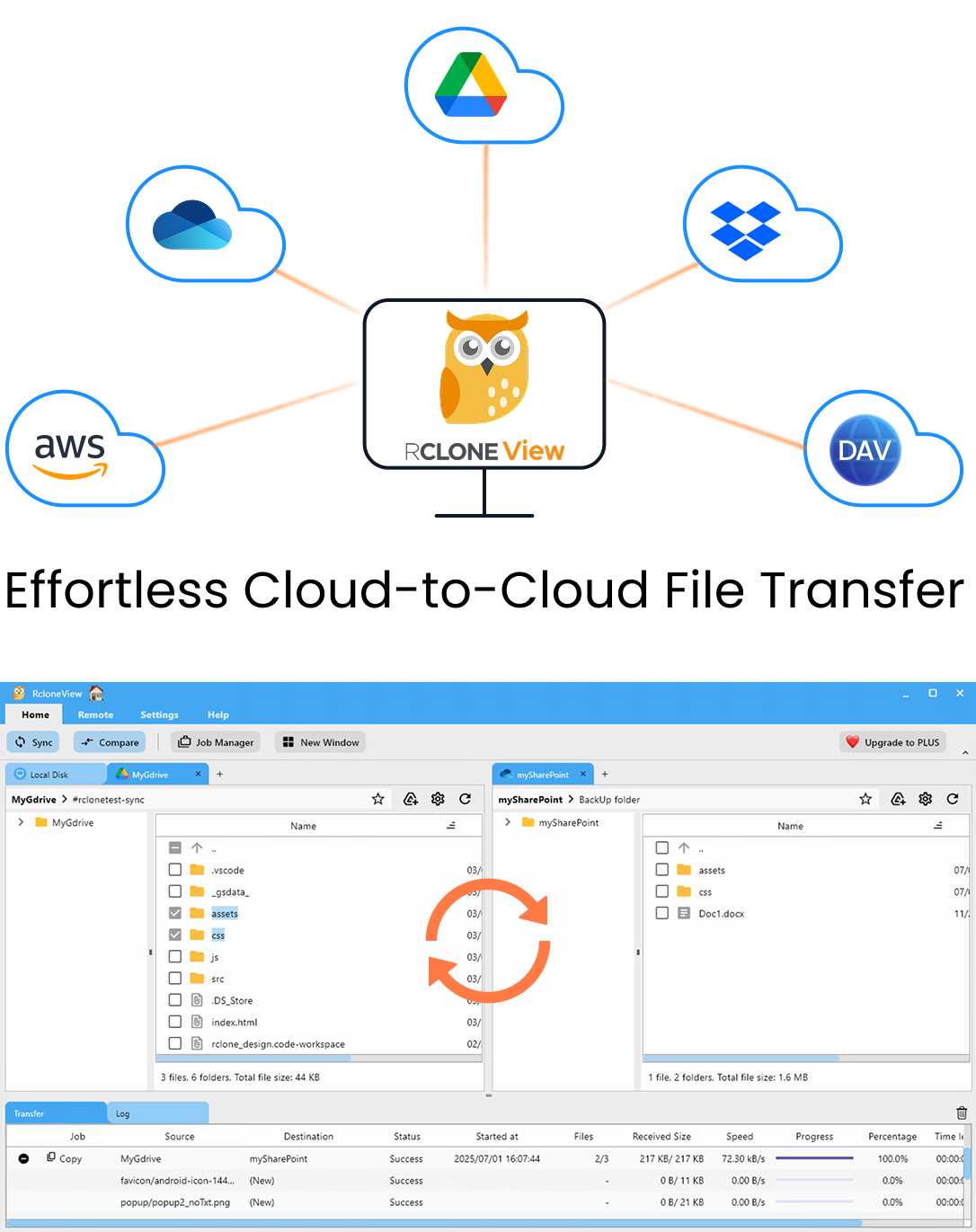
在一个地方管理和同步所有云端
RcloneView 是 rclone 的跨平台 GUI。通过清爽的可视化界面比较文件夹、传输或同步文件,并自动化多云工作流。
- 一键作业:复制 · 同步 · 比较
- 调度器与历史记录,实现可靠的自动化
- 支持 Google Drive、OneDrive、Dropbox、S3、WebDAV、SFTP 等
核心功能免费。Plus 提供自动化功能。
空文件夹为何会消失
rclone 移动的是对象。同步任务会遍历源端、找到文件,并在目标端重建每个文件的路径。不包含文件的文件夹没有任何可传输的内容,因此任务会跳过它。许多云服务,尤其是 S3 风格的对象存储,根本不会把文件夹作为单独的对象存储。在那里,“文件夹”只是文件名中的共同前缀。
这会让依赖文件夹模板的人措手不及。视频制作公司可能会用 01_Footage、02_Audio、03_Graphics 和 04_Deliverables 这样的骨架开始每个项目。会计师事务所可能在文档到来之前就按客户、按年份建好文件夹。如果这些空骨架没有同步,目标端的协作者看到的就是不完整的布局。

启用 Create empty directories
该选项位于同步向导的 Step 1: Configure Storage 中,与源、目标和同步方向设置放在一起。选择源和目标后,勾选 Create empty directories。任务运行时,RcloneView 会让 rclone 在目标端重建源端的空文件夹,这相当于 rclone --create-empty-src-dirs 参数的 GUI 版本。
由于该设置随任务一起保存,因此无论你是在 Job Manager 中手动启动任务,还是由 PLUS 计划触发,每次运行都会生效。它也适用于 1:N 同步,因此相同的文件夹骨架会到达你添加的每个目标。

与过滤器和 Dry Run 结合使用
创建空文件夹可与 Step 3 中的过滤器一起使用。如果你排除了 .git/,或用 Max folder depth 限制任务范围,则只会创建通过这些规则的文件夹。在写入任何内容之前,先运行 Dry Run 预览操作。这对单向同步尤为重要,因为它还会删除源端已不存在的目标项目。
在 Amazon S3、Wasabi 或 Backblaze B2 等基于存储桶的存储上,请保持合理预期。这些后端没有真正的目录,因此空文件夹可能无法像在 Google Drive、OneDrive、Dropbox、SFTP 或本地磁盘上那样保留下来。

任务完成后,在相同的两个位置打开 Folder Compare,并排检查结果。同步和 Folder Compare 均可在 FREE 许可证下使用。
开始使用
- 从 rcloneview.com 下载 RcloneView。
- 在 Home 选项卡中打开 Sync,选择源文件夹和目标文件夹。
- 在 Step 1 中勾选 Create empty directories,然后在 Step 3 中设置所需的过滤器。
- 运行 Dry Run,然后保存任务并在 Job Manager 中运行。
保留空文件夹后,恢复或迁移得到的就是团队原先设置的布局。
相关指南:
支持的云服务商





























