給族譜研究者的雲端儲存 — 使用 RcloneView 保存家族史檔案
數十年的研究成果可能只存放在一顆筆電硬碟上。RcloneView 會將其複製到多個雲端,並檢查每份副本是否一致。
族譜檔案的成長方式五花八門。一位家族史研究者可能同時保存著 40,000 張教區登記簿的 TIFF 掃描檔、幾個匯出的家譜 GEDCOM 檔案、數小時與年長親屬的 WAV 訪談錄音,以及原始 DNA 資料檔。由志工營運的族譜學會也把同樣的資料存放在共用磁碟與閒置的 USB 磁碟上。RcloneView 為這兩類使用者提供一個桌面應用程式,用來把檔案複製到他們已在使用的雲端儲存,並讓副本保持最新。
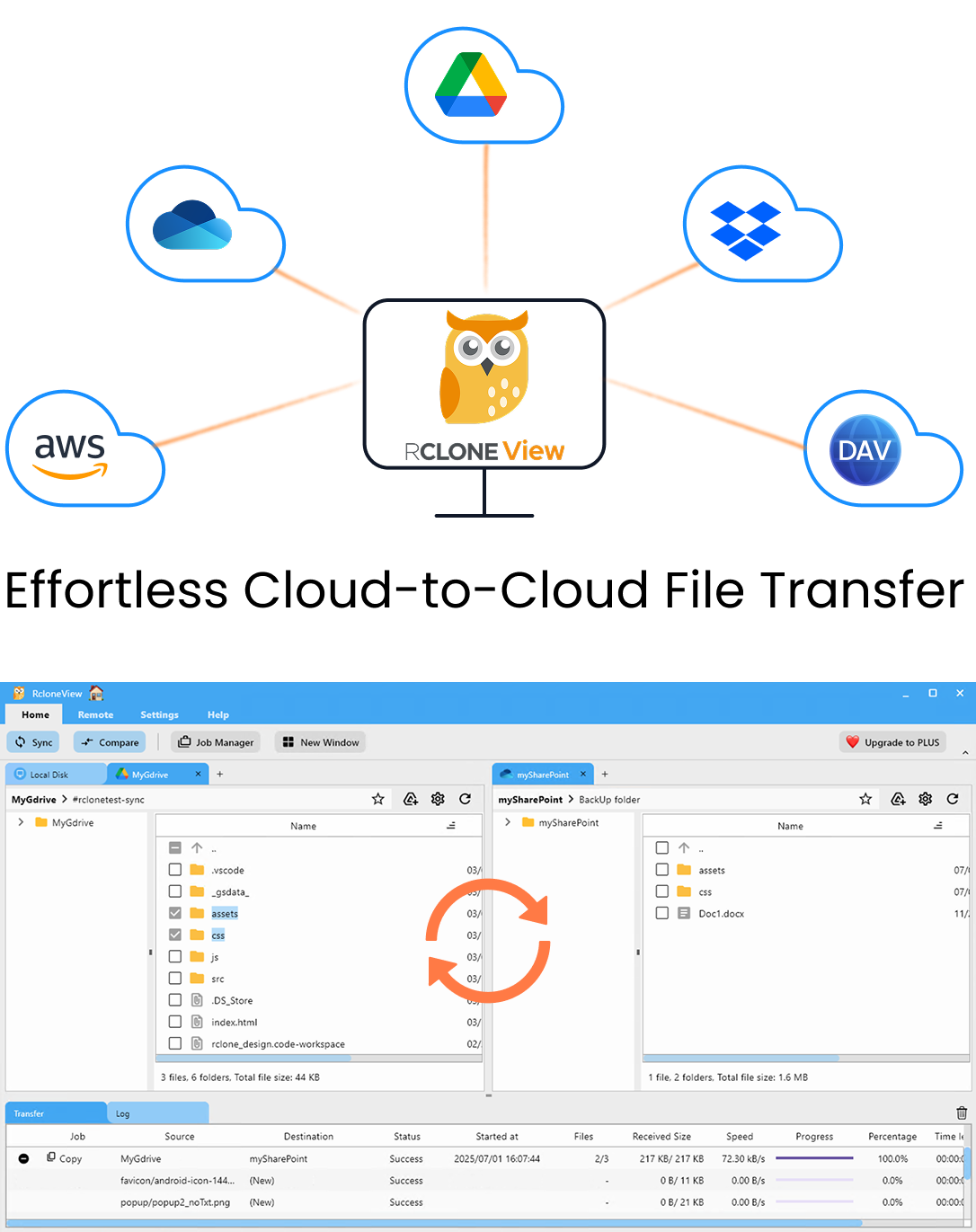
在同一處管理與同步所有雲端
RcloneView 是 rclone 的跨平台 GUI。透過清爽的視覺化介面比較資料夾、傳輸或同步檔案,並自動化多雲工作流程。
- 一鍵作業:複製 · 同步 · 比較
- 排程器與歷史記錄,打造可靠的自動化
- 支援 Google Drive、OneDrive、Dropbox、S3、WebDAV、SFTP 等
核心功能免費。Plus 提供自動化功能。
在一個視窗中管理所有檔案位置
大多數研究者的資料分散在多個服務中:與表親共用的 Google Drive 資料夾、遠方檔案館寄來的 Dropbox 連結,以及存放原始掃描檔的外接硬碟。在 RcloneView 中,您可以將它們分別新增為遠端。Google Drive、Dropbox、OneDrive 與 pCloud 透過瀏覽器登入連線。Backblaze B2 需要 Application Key ID 與金鑰。Synology NAS 可以在區域網路中被偵測到。
最多可並排開啟四個 Explorer 面板,把外接硬碟中的掃描資料夾拖曳到雲端遠端。在不同遠端之間拖曳會執行複製,因此原始檔案保持不變。

為無可取代的掃描檔保留多份副本
重新掃描一頁人口普查紀錄只是麻煩而已。但遺失一段祖父母聲音的錄音,就再也找不回來了。使用 1:N 同步,可以在一個工作中把一個來源資料夾傳送到多個目的地,例如把原始掃描資料夾同時傳送到 pCloud 與 Backblaze B2 儲存貯體。在 FREE License 下,也能以完整讀寫權限連線 S3、Azure 或 Backblaze B2。
首次執行前,請使用 Dry Run 列出將被複製與刪除的內容。單向同步只會修改目的地,因此您硬碟上的原始資料夾不會被更動。

保護 DNA 資料與在世親屬的紀錄
原始 DNA 檔案與關於在世人士的紀錄,需要比 19 世紀婚姻登記簿更謹慎地處理。用 Crypt 遠端包裝雲端資料夾後,RcloneView 會在上傳前加密檔案名稱、資料夾名稱與檔案內容。服務商只儲存加密資料,而您在 RcloneView 中仍可像平常一樣瀏覽解密後的內容。請妥善保管 Crypt 密碼:沒有它,檔案將無法解密。

驗證副本並自動更新
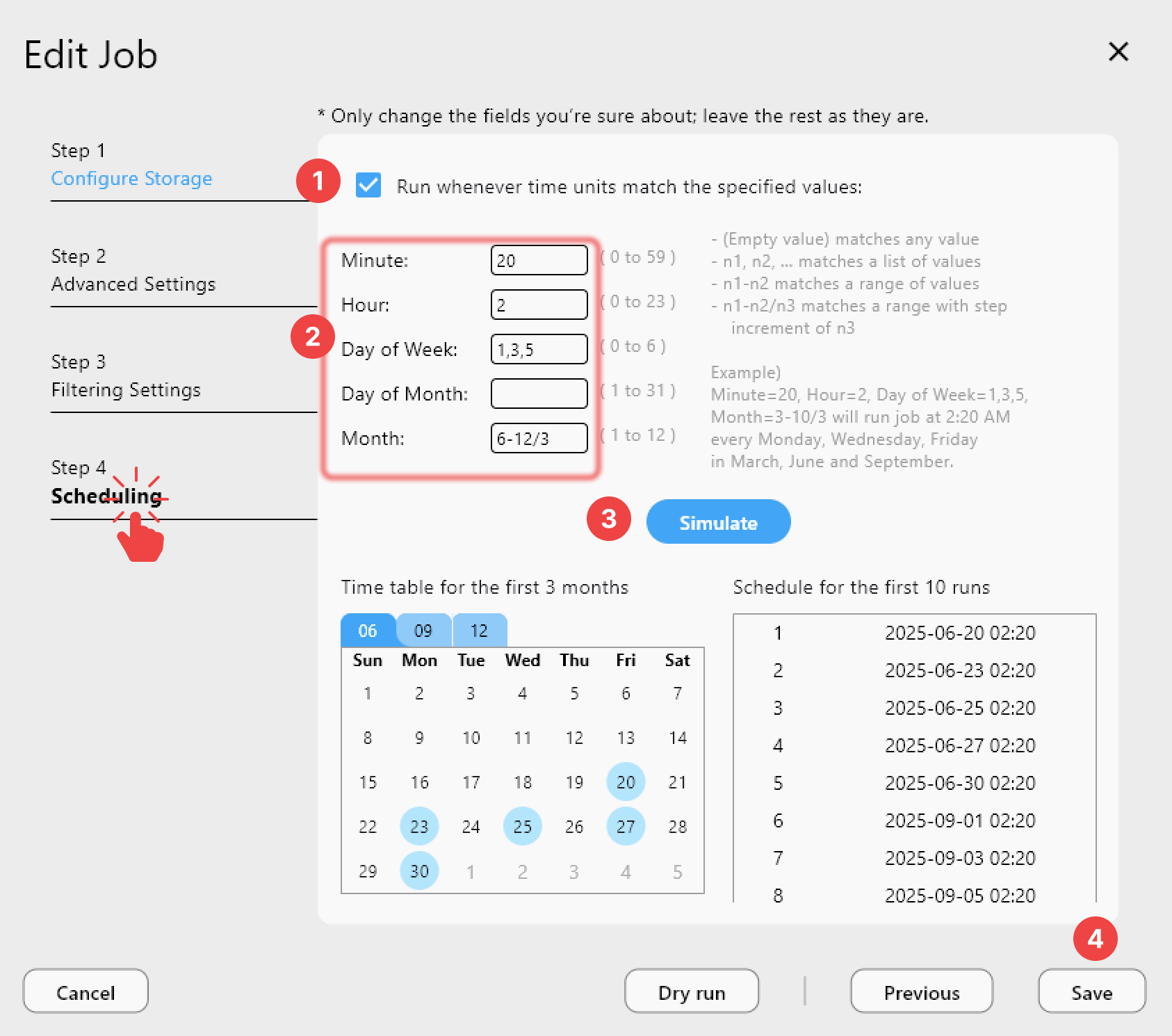
使用 Folder Compare 將本機原始檔案與每個雲端副本進行比較。篩選器可以顯示只存在於一側或大小不同的檔案,使用 Copy right 或 Copy left 一鍵補齊缺漏。擁有 PLUS License 時,可以使用 crontab 風格的排程在每週日晚上執行同步,Job History 會記錄每次執行的狀態、大小與檔案數。
開始使用
- 從 rcloneview.com 下載 RcloneView。
- 新增您的外接硬碟或 NAS,以及兩個雲端遠端,例如 pCloud 與 Backblaze B2。
- 建立一個同步工作,以原始檔案資料夾為來源、兩個雲端為目的地,然後執行 Dry Run。
- 為 DNA 檔案與在世親屬的紀錄新增 Crypt 遠端,並用 Folder Compare 檢查副本。
有了兩份經過驗證的異地副本,您的研究成果將比任何單一硬碟都更長久。
相關指南:
支援的雲端服務商





























