最大資料夾深度與最大檔案大小篩選器 — 在 RcloneView 中控制同步內容

同步精靈中的兩個數字欄位,決定了工作能深入到哪一層,以及檔案多大時會被排除在外。
並不是每個同步工作都需要整個目錄樹。設計團隊可能只需要客戶 Dropbox 中的最上層交付資料夾,而不是所有巢狀的工作資料夾。將 Documents 備份到 OneDrive 的家庭使用者可能想排除幾個 30 GB 的磁碟映像檔。RcloneView 在同步精靈第 3 步中透過 Max folder depth 與 Max file size 處理這兩種情況,而且兩者在 FREE License 下皆可使用。
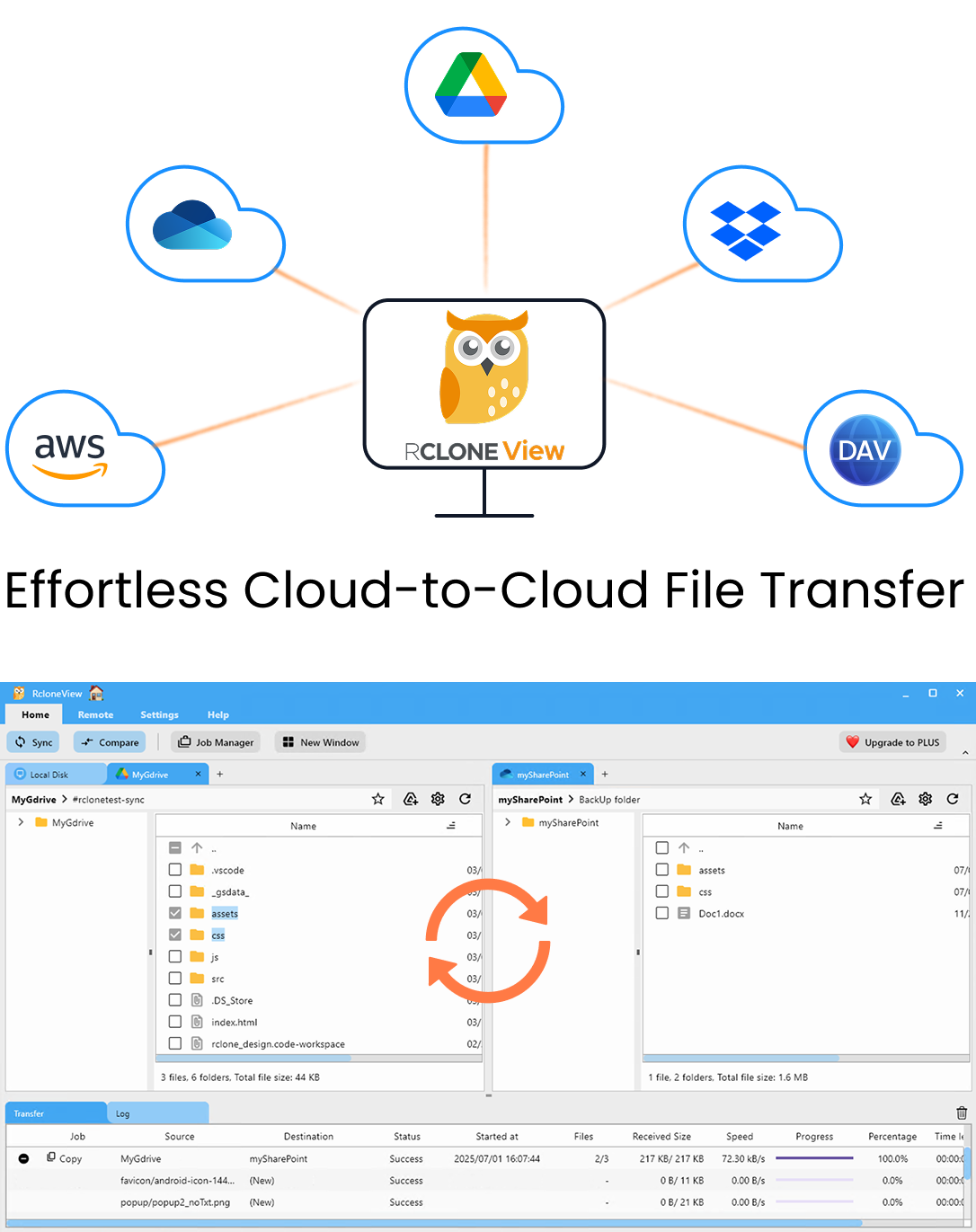
在同一處管理與同步所有雲端
RcloneView 是 rclone 的跨平台 GUI。透過清爽的視覺化介面比較資料夾、傳輸或同步檔案,並自動化多雲工作流程。
- 一鍵作業:複製 · 同步 · 比較
- 排程器與歷史記錄,打造可靠的自動化
- 支援 Google Drive、OneDrive、Dropbox、S3、WebDAV、SFTP 等
核心功能免費。Plus 提供自動化功能。
Max Folder Depth:限制工作深入的層級
Max folder depth 設定工作處理來源下多少層資料夾。更深的內容會被略過。較小的值可以把龐大、層級繁雜的來源變成只同步上層的淺層同步。
當重要檔案位於上層時,這一點很實用。例如,某代理商的 Clients/ 資料夾中,每個客戶有一個資料夾存放最終交付物,同時還有深達十層的 working/ 與 cache/ 目錄樹。設定深度限制後,不必撰寫一長串排除規則,就能保留交付物並略過雜亂內容。

深度限制會無聲地生效。如果測試執行時留下了深度限制,之後的同步中更深的子資料夾會在沒有任何錯誤的情況下消失。如果目的地缺少檔案,請先檢查這個欄位。
Max File Size:排除超大檔案
Max file size 以 MB 為單位輸入,任何大於該值的檔案都會被排除。常見用法:
- 備份工作資料夾時排除 ISO 映像檔、虛擬機磁碟與原始影片。
- 讓同步到較小免費方案帳戶的資料保持在其限額內。
- 略過偶爾出現的超大匯出檔,讓夜間辦公檔案工作保持快速。
此欄位只設定上限。若要不論大小都排除某種已知檔案類型,請在同一步中新增自訂規則,例如 .iso。

與其他篩選器搭配使用
這兩個欄位可以與第 3 步中的其他選項搭配使用:Max file age(單位為 y、d、h、m、s)、預先定義的 Music、Video、Image、Document、Google Docs 與 Box Docs 篩選器,以及自訂規則。例如,一個工作可以只同步小於 50 MB、最近 30 天內修改過、且位於前三層資料夾內的文件。
篩選器會改變單向同步視為來源內容的範圍,因此請先執行 Dry Run。它會列出將被複製與刪除的檔案,讓您在任何變更發生前發現設定過嚴的限制。

工作執行後,Job History 會顯示每次執行的檔案數與總大小。如果數量突然下降,通常代表篩選器設定有誤。
開始使用
RcloneView 可在 Windows、macOS 與 Linux 上透過一個視窗掛載並同步 90+ 個服務商。
- 從 rcloneview.com 下載 RcloneView。
- 開啟 Sync,選擇來源與目的地,並為工作命名。
- 在第 3 步中設定 Max folder depth 與 Max file size(MB)。
- 執行 Dry Run,檢查檔案清單,然後在 Job Manager 中儲存工作。
更小、更聚焦的工作完成得更快,占用的儲存空間更少,也更容易檢查。
相關指南:
支援的雲端服務商





























