在 RcloneView 中管理 Rclone 連線
RcloneView 是一款以 GUI 為基礎的雲端儲存檔案管理工具,透過 Remote Control(RC)API 與 Rclone 通訊。預設情況下,它內建了一個內建 Rclone執行個體,同時也支援連線至外部 Rclone 執行個體(外部 Rclone)。
本指南說明如何使用連線管理員來管理這些連線。
連線管理員概觀
RcloneView 以兩種模式與 Rclone 通訊:
- 內建 Rclone(預設,內建於程式中)
- 外部 Rclone(由使用者設定,透過網路連線)
連線管理員可讓你檢視、切換及管理這些 Rclone 執行個體。
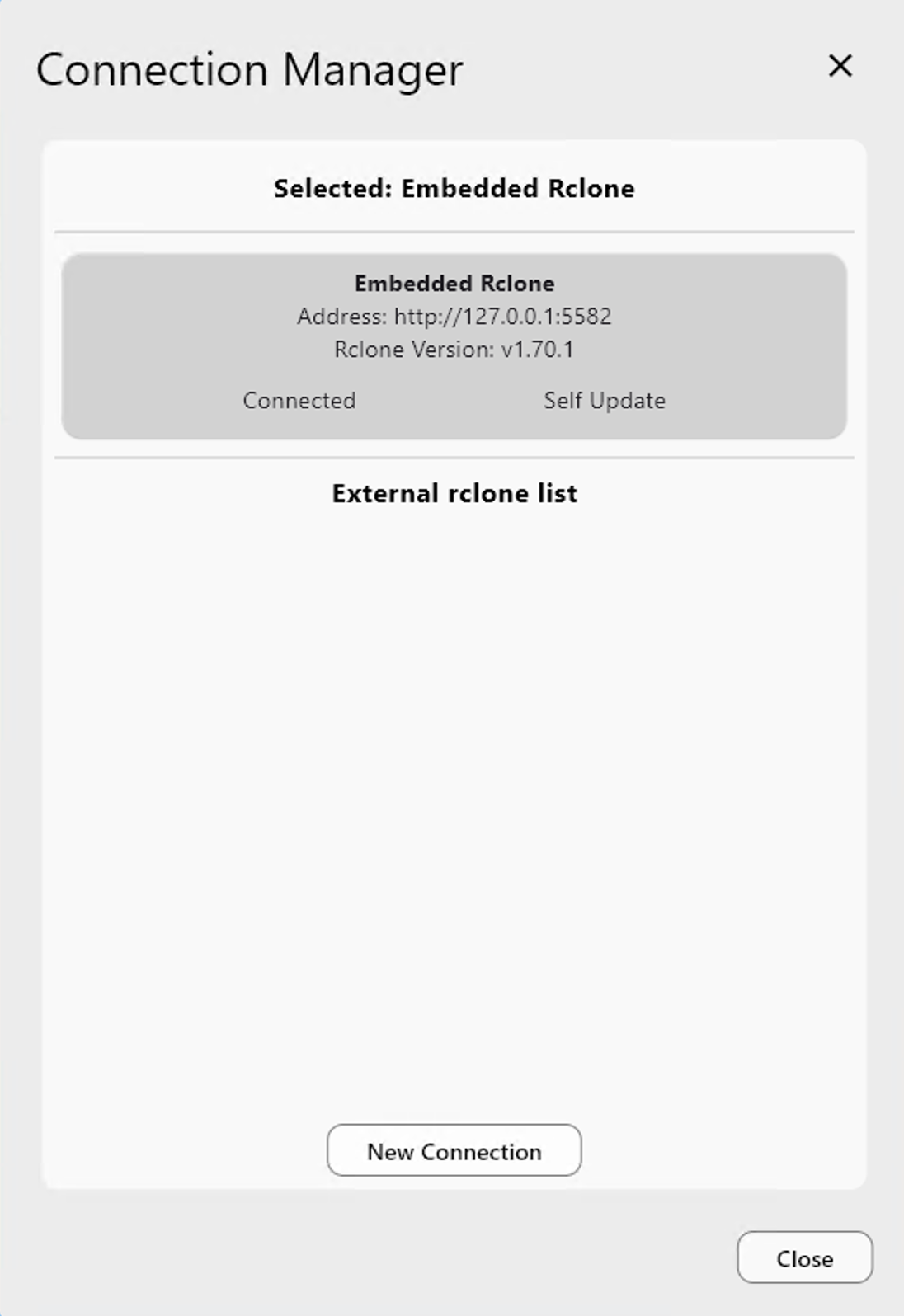
內建 Rclone
RcloneView 內含一個預先安裝的 Rclone 執行檔,稱為內建 Rclone,會自動啟動。
| 欄位 | 說明 |
|---|---|
| 位址(Address) | 通常為 http://127.0.0.1:5582(本機回送位址) |
| Rclone 版本 | 例如:v1.70.1 |
| 已連線(Connected) / 連線(Connect) | 顯示目前狀態。若尚未連線,請點選連線以啟動。 |
| 自我更新(Self Update) | 點選以升級至最新版本的 Rclone。 |
外部 Rclone 清單
外部 Rclone 指的是由使用者手動啟動的獨立 Rclone 執行個體,通常透過 rclone rcd 啟動。它可能執行於:
- 本機(用於測試)
- 遠端伺服器(例如 AWS EC2)
- Docker 容器內
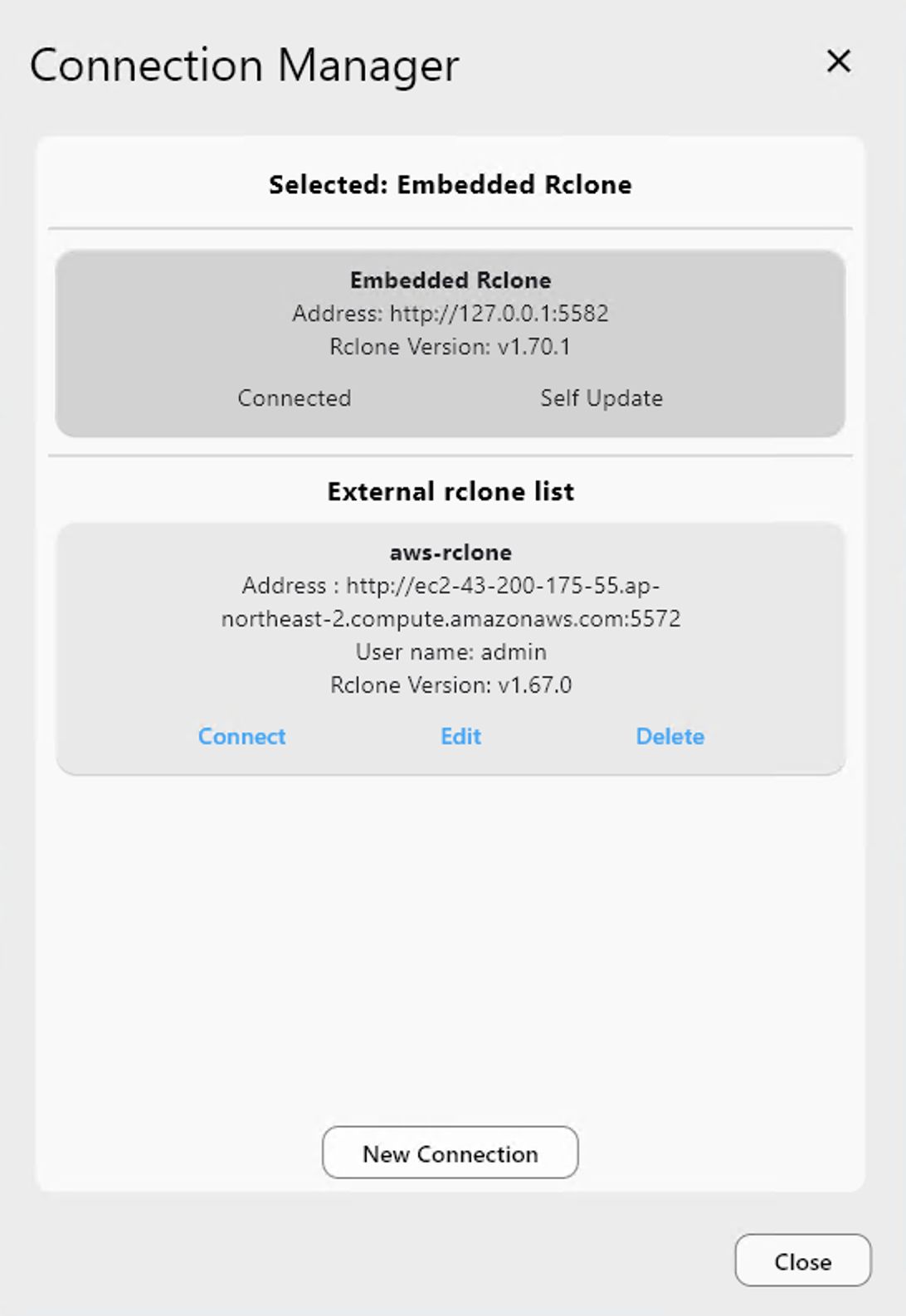
每個項目會顯示:
| 欄位 | 說明 |
|---|---|
| 顯示名稱(Display Name) | 使用者自訂名稱(例如 aws-rclone) |
| 遠端位址(Remote Address) | API 端點,例如 http://<host>:5572 |
| 使用者名稱(Username) | 若已啟用驗證機制 |
| Rclone 版本 | 從已連線的執行個體取得 |
可用操作:
- 連線 – 將此執行個體設為使用中
- 編輯 – 修改位址、憑證或 SSL 選項
- 刪除 – 從清單中移除
目前選取指示器
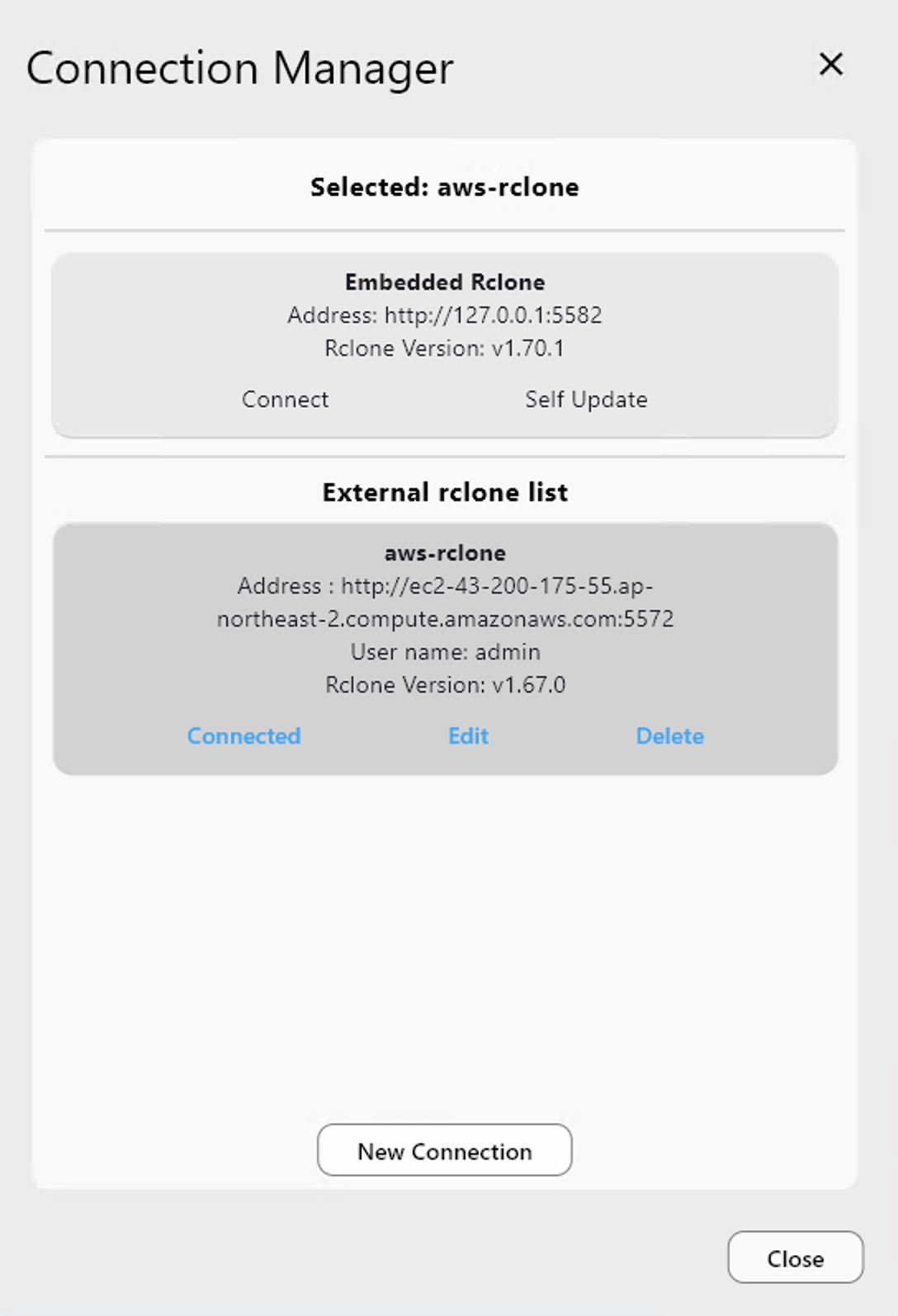
在連線管理員對話框頂端:
Selected: Embedded Rclone– 表示目前使用的是預設內建執行個體Selected: aws-rclone– 表示目前使用的是自訂外部執行個體
同一時間只能有一個連線處於使用中狀態。你目前的選取內容會影響:
- 遠端清單的可見性
- 掛載/工作操作
- 設定相關操作
注意事項
- 同一時間只能有一個 Rclone 連線處於使用中狀態。
- 你可以在內建與外部連線之間自由切換。
💡 若要同時並排管理兩個執行個體,請開啟新的 RcloneView 視窗。
- 若外部 Rclone 變得無法使用,你隨時可以回退至內建版本。
新增外部 Rclone
若要連線至正在執行的 rclone rcd 伺服器:
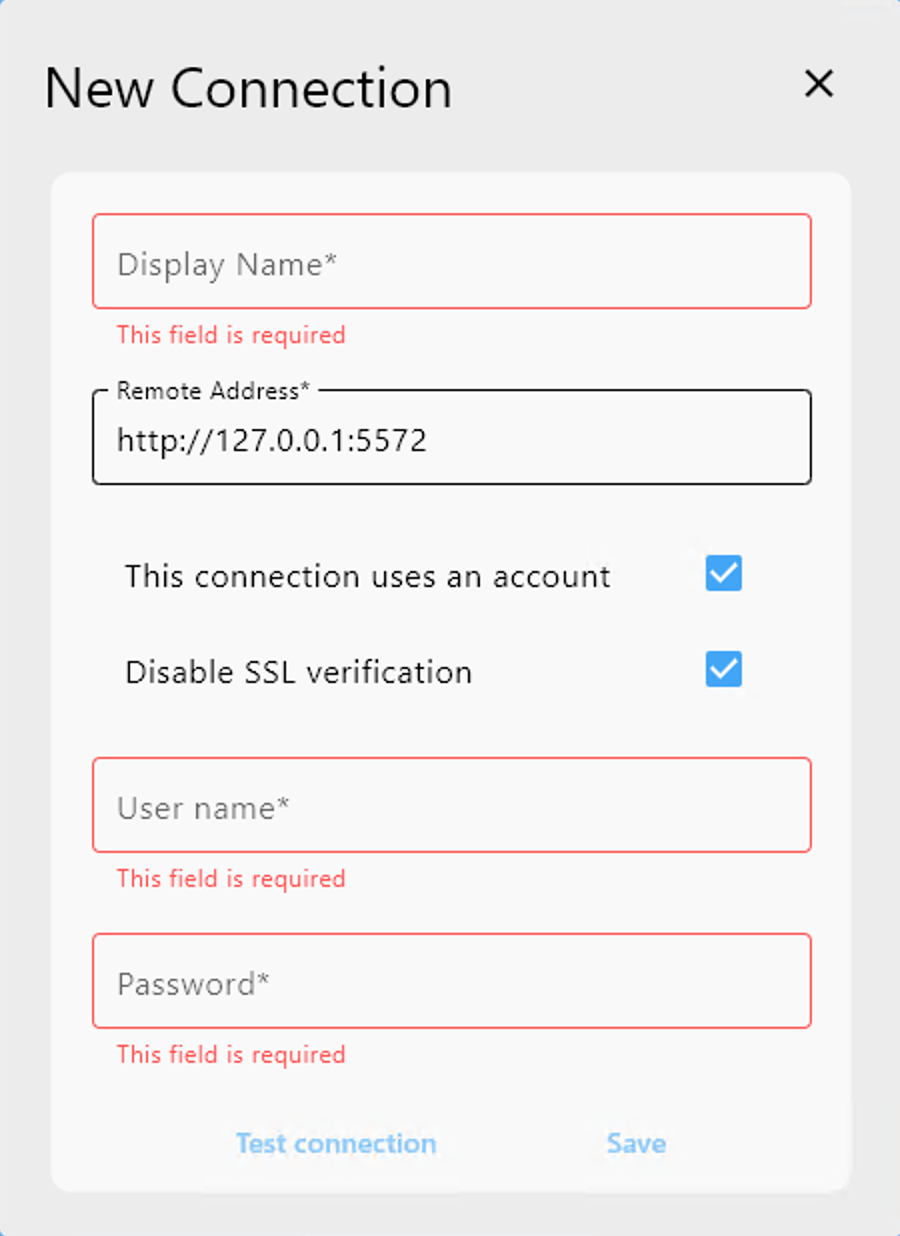
- 點選連線管理員底部的新增連線。
- 填寫表單:
| 欄位 | 說明 |
|---|---|
| 顯示名稱(Display Name) | 例如 aws-rclone |
| 遠端位址(Remote Address) | 完整的 API 端點(http://<host>:5572) |
| 使用者名稱 / 密碼(Username / Password) | 若已啟用驗證機制則為必填 |
| 停用 SSL 驗證(Disable SSL Verification) | 適用於自簽憑證或開發用途 |
- 點選測試連線。若成功,請點選儲存。
注意事項
💡 若要讓外部 Rclone 可供使用,請以下列指令執行:
rclone rcd --rc-user=<user> --rc-pass=<pass> --rc-addr=127.0.0.1:5572