Einweg-Synchronisation löscht Zieldateien — Backups mit RcloneView schützen

Wenn nach einer Synchronisation Dateien aus Ihrem Backup verschwunden sind, hat der Job höchstwahrscheinlich genau das getan, wofür Synchronisation gedacht ist — so wählen Sie den richtigen Job-Typ und prüfen Änderungen vorab.
Eine häufige Überraschung: Sie synchronisieren einen Laptop-Ordner mit Backblaze B2, und ältere Dateien, die nur im Bucket lagen, sind weg. Das ist kein Fehler. Eine Einweg-Synchronisation gleicht das Ziel an die Quelle an, und dazu gehört auch das Entfernen von Dateien, die in der Quelle nicht vorhanden sind. RcloneView bietet Ihnen die Werkzeuge, um das kommen zu sehen und einen Job-Typ zu wählen, der nie etwas löscht.
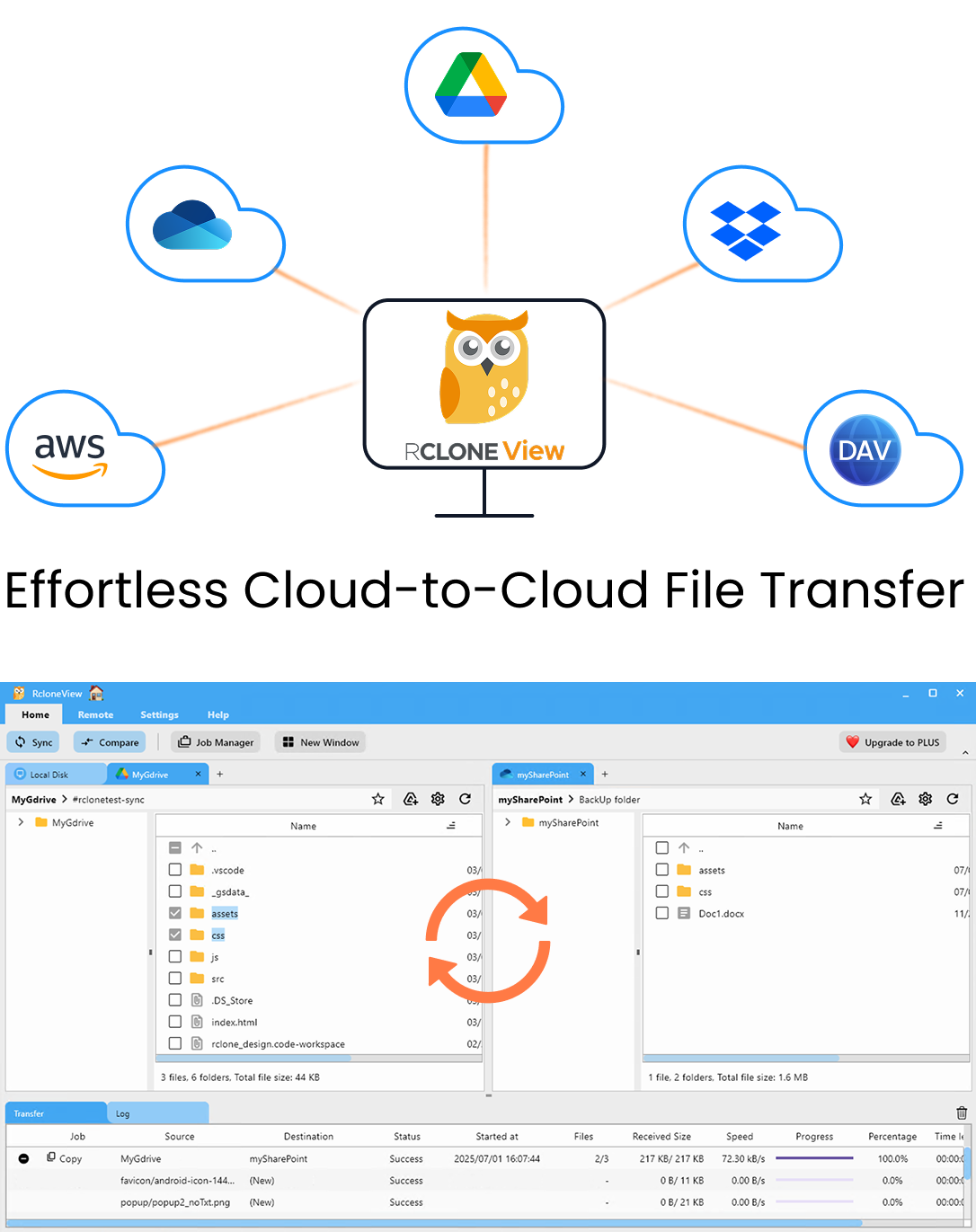
Alle Clouds an einem Ort verwalten & synchronisieren
RcloneView ist eine plattformübergreifende GUI für rclone. Vergleichen Sie Ordner, übertragen oder synchronisieren Sie Dateien und automatisieren Sie Multi-Cloud-Workflows mit einer klaren, visuellen Oberfläche.
- Ein-Klick-Jobs: Kopieren · Synchronisieren · Vergleichen
- Zeitpläne & Verlauf für zuverlässige Automatisierung
- Funktioniert mit Google Drive, OneDrive, Dropbox, S3, WebDAV, SFTP und mehr
Kernfunktionen kostenlos. Plus-Automatisierungen verfügbar.
Warum die Einweg-Synchronisation Dateien entfernt
Im Synchronisations-Assistenten heißt die Einweg-Richtung "Modifying destination only". Sie lässt die Quelle unverändert und passt das Ziel an, bis es die Quelle spiegelt. Alles am Ziel, das kein Gegenstück in der Quelle hat, wird gelöscht.
Typische Auslöser:
- Falscher Quellordner. Wenn Sie
Projects/2026stattProjectsauswählen, wirken alle anderen Jahre am Ziel „überzählig“. - Aufgeräumte Quelle. Sie haben lokal alte Dateien gelöscht, um Platz zu schaffen, und erwartet, dass die Cloud-Kopie sie als Archiv behält.
- Mehrere Quellen, ein Ziel. Zwei Rechner, die in denselben Ordner synchronisieren, entfernen jeweils die Dateien des anderen.

Copy verwenden, wenn das Ziel ein Archiv ist
Wenn das Ziel alles behalten soll, was jemals dorthin gesendet wurde, verwenden Sie statt Sync einen Copy-Job. Der Job Manager bietet die Job-Typen Sync, Copy, Move, Delete, Download und Upload. Copy überträgt neue und geänderte Dateien, entfernt aber nichts vom Ziel — passend für ein Fotoarchiv oder ein langfristiges Projekt-Backup.
Behalten Sie Sync für echte Spiegel, etwa einen Arbeitsordner, der in einer zweiten Cloud exakt nachgebildet werden soll.
Löschungen mit Dry Run vorab prüfen
Bevor ein neuer oder bearbeiteter Synchronisations-Job tatsächlich läuft, führen Sie einen Dry Run aus. Er listet Dateien auf, die kopiert, und Dateien, die gelöscht würden, ohne etwas zu ändern. Enthält die Löschliste Dateien, die Sie behalten möchten, brechen Sie ab und korrigieren den Quellpfad oder wechseln zu Copy.

Unterschiede mit Folder Compare prüfen
Folder Compare zeigt zwei Ordner nebeneinander. Filtern Sie nach right-only-Dateien, um genau zu sehen, was am Ziel, aber nicht in der Quelle existiert — die Dateien, die eine Synchronisation entfernen würde. Sind einige davon wichtig, holen Sie sie vor der Synchronisation mit Copy left in die Quelle zurück oder synchronisieren Sie in einen anderen Ordner, damit sie unberührt bleiben.

Anders als reine Mount-Tools kann RcloneView auch synchronisieren und Ordner vergleichen — mit der FREE License.
Erste Schritte
- Laden Sie RcloneView von rcloneview.com herunter.
- Öffnen Sie Ihren bestehenden Job im Job Manager und prüfen Sie Quell- und Zielpfad.
- Stellen Sie archivartige Jobs von Sync auf Copy um und führen Sie für jeden verbleibenden Synchronisations-Job einen Dry Run aus.
- Prüfen Sie right-only-Dateien mit Folder Compare und kontrollieren Sie nach jedem Lauf die Job History.
Sind bereits Dateien verloren, prüfen Sie zuerst den Papierkorb oder den Versionsverlauf Ihres Anbieters und bauen Sie den Job dann so neu auf, dass es nicht wieder passieren kann.
Verwandte Anleitungen:
- Dry Run — Synchronisation vor der Übertragung mit RcloneView prüfen
- Versehentlich gelöschte Cloud-Dateien mit RcloneView wiederherstellen
- Fehlende Dateien nach Cloud-Synchronisation mit RcloneView beheben
Unterstützte Cloud-Anbieter





























