修正單向同步刪除目標檔案的問題 — 用 RcloneView 保護備份

如果同步後備份中的檔案消失了,很可能作業只是確實執行了同步原本設計的行為。以下說明如何選擇正確的作業類型,並先預覽變更。
一個常見的意外:你把筆記型電腦上的資料夾同步到 Backblaze B2,結果只存在於儲存貯體中的舊檔案不見了。這並不是 bug。單向同步會讓目標與來源保持一致,其中包括刪除來源中不存在的檔案。RcloneView 提供相應工具,讓你事先發現這種情況,並選擇一種永遠不會刪除檔案的作業類型。
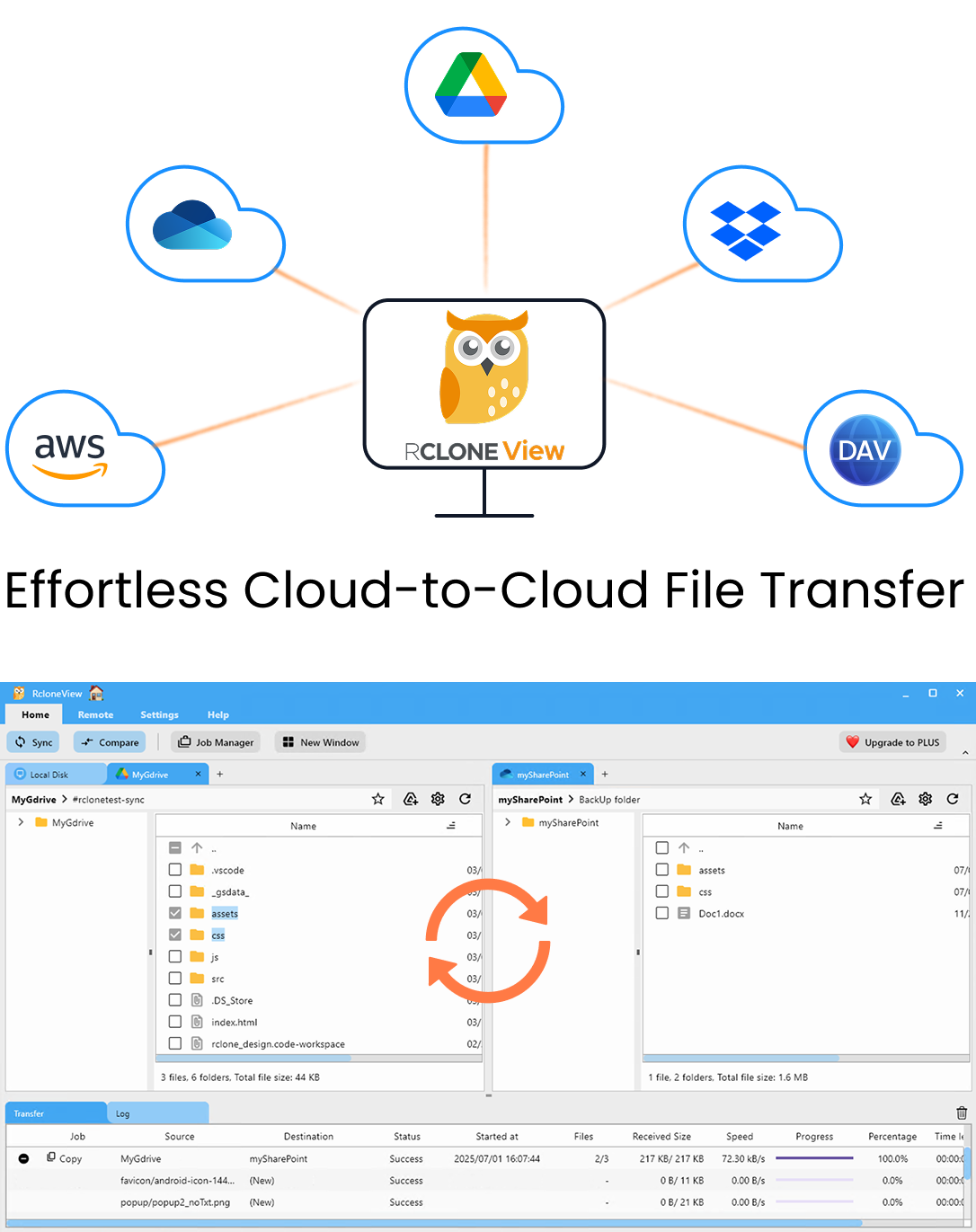
在同一處管理與同步所有雲端
RcloneView 是 rclone 的跨平台 GUI。透過清爽的視覺化介面比較資料夾、傳輸或同步檔案,並自動化多雲工作流程。
- 一鍵作業:複製 · 同步 · 比較
- 排程器與歷史記錄,打造可靠的自動化
- 支援 Google Drive、OneDrive、Dropbox、S3、WebDAV、SFTP 等
核心功能免費。Plus 提供自動化功能。
單向同步為什麼會刪除檔案
在同步精靈中,單向方向標示為 "Modifying destination only"。它不改動來源,而是修改目標,直到目標成為來源的鏡像。目標中任何在來源裡沒有對應項目的內容都會被刪除。
常見誘因:
- 選錯來源資料夾。 選擇了
Projects/2026而不是Projects,其他年份的資料夾在目標端都會被視為「多餘」。 - 清理過的來源。 為了釋放空間刪除了本機的舊檔案,卻期望雲端副本作為封存保留它們。
- 多個來源,一個目標。 兩台電腦同步到同一個資料夾時,會互相刪除對方的檔案。

目標是封存時請使用 Copy
如果目標應保留所有曾經傳送過去的內容,請使用 Copy 作業而不是 Sync。Job Manager 提供 Sync、Copy、Move、Delete、Download 和 Upload 作業類型。Copy 會傳輸新增和已修改的檔案,但不會從目標中刪除任何內容,適合照片封存或長期專案備份。
Sync 只用於真正的鏡像,例如希望在第二個雲端上原樣重現的工作資料夾。
用 Dry Run 預覽刪除
在任何新建或編輯過的同步作業正式執行之前,先執行一次 Dry Run。它會在不做任何變更的情況下,列出將被複製的檔案和將被刪除的檔案。如果刪除清單中有你想保留的檔案,請停下來修正來源路徑,或改用 Copy。

用 Folder Compare 檢查差異
Folder Compare 會並排顯示兩個資料夾。篩選 right-only 檔案,即可準確看到目標中存在而來源中沒有的檔案,也就是同步將會刪除的檔案。如果其中有重要檔案,請在同步前用 Copy left 將它們複製回來源,或同步到另一個資料夾以避開影響。

與僅支援掛載的工具不同,RcloneView 還能同步和比較資料夾,且在 FREE License 下即可使用。
開始使用
- 從 rcloneview.com 下載 RcloneView。
- 在 Job Manager 中開啟現有作業,確認來源和目標路徑。
- 將封存類作業從 Sync 改為 Copy,並對保留的每個同步作業執行 Dry Run。
- 使用 Folder Compare 檢查 right-only 檔案,並在每次執行後查看 Job History。
如果檔案已經遺失,請先檢查服務供應商的垃圾桶或版本記錄,然後重新設定作業,避免再次發生。
相關指南:
支援的雲端服務商





























