Mengatasi Sinkronisasi Satu Arah yang Menghapus File Tujuan — Lindungi Pencadangan dengan RcloneView

Jika file hilang dari pencadangan Anda setelah sinkronisasi, kemungkinan besar job melakukan persis apa yang memang dirancang untuk sinkronisasi — berikut cara memilih jenis job yang tepat dan meninjau perubahan terlebih dahulu.
Kejutan yang umum: Anda menyinkronkan folder laptop ke Backblaze B2, lalu file lama yang hanya ada di bucket ternyata hilang. Itu bukan bug. Sinkronisasi satu arah membuat tujuan sama dengan sumber, termasuk menghapus file yang tidak ada di sumber. RcloneView menyediakan alat untuk mengantisipasinya dan memilih jenis job yang tidak pernah menghapus apa pun.
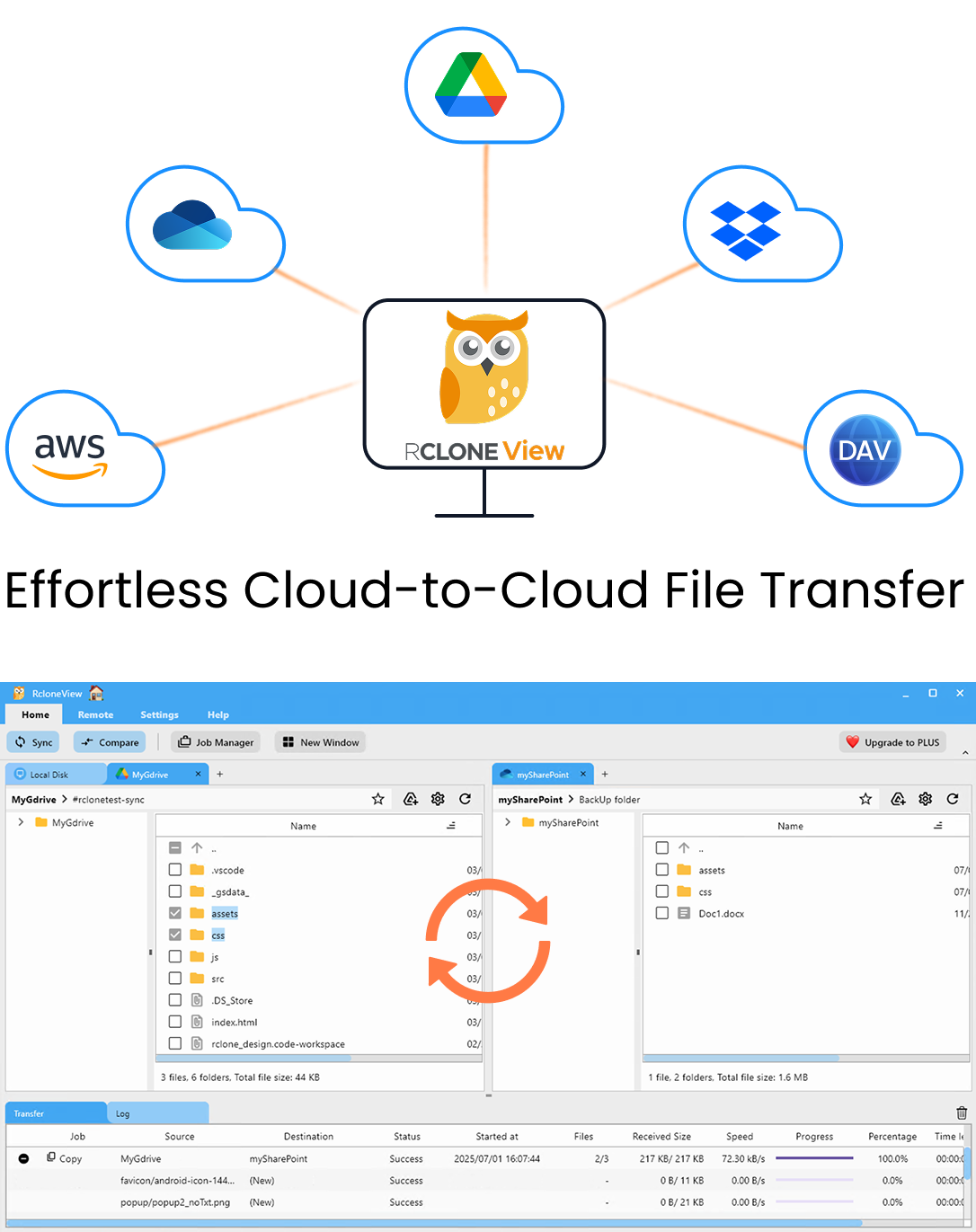
Kelola & Sinkronkan Semua Cloud di Satu Tempat
RcloneView adalah GUI lintas platform untuk rclone. Bandingkan folder, transfer atau sinkronkan file, dan otomatiskan alur kerja multi-cloud dengan antarmuka visual yang bersih.
- Pekerjaan sekali klik: Salin · Sinkronkan · Bandingkan
- Penjadwal & riwayat untuk otomatisasi yang andal
- Bekerja dengan Google Drive, OneDrive, Dropbox, S3, WebDAV, SFTP, dan lainnya
Fitur inti gratis. Otomatisasi Plus tersedia.
Mengapa Sinkronisasi Satu Arah Menghapus File
Di wizard sinkronisasi, arah satu arah diberi label "Modifying destination only." Arah ini membiarkan sumber tidak berubah dan mengubah tujuan hingga mencerminkan sumber. Apa pun di tujuan yang tidak memiliki padanan di sumber akan dihapus.
Pemicu umum:
- Folder sumber salah. Memilih
Projects/2026alih-alihProjectsmembuat semua tahun lain terlihat "berlebih" di tujuan. - Sumber yang sudah dibersihkan. Anda menghapus file lama secara lokal untuk mengosongkan ruang, dengan harapan salinan di cloud tetap menyimpannya sebagai arsip.
- Beberapa sumber, satu tujuan. Dua komputer yang menyinkronkan ke folder yang sama akan saling menghapus file milik yang lain.

Gunakan Copy Jika Tujuan Adalah Arsip
Jika tujuan harus menyimpan semua yang pernah dikirim ke sana, gunakan job Copy alih-alih Sync. Job Manager menyediakan jenis job Sync, Copy, Move, Delete, Download, dan Upload. Copy mentransfer file baru dan yang berubah tetapi tidak menghapus apa pun dari tujuan, sehingga cocok untuk arsip foto atau pencadangan proyek jangka panjang.
Gunakan Sync hanya untuk mirror sejati, seperti folder kerja yang ingin Anda tiru persis di cloud kedua.
Tinjau Penghapusan dengan Dry Run
Sebelum job sinkronisasi baru atau yang diedit dijalankan sungguhan, jalankan Dry Run. Fitur ini menampilkan daftar file yang akan disalin dan file yang akan dihapus, tanpa mengubah apa pun. Jika daftar penghapusan berisi file yang ingin Anda simpan, hentikan lalu perbaiki path sumber atau beralih ke Copy.

Periksa Perbedaan dengan Folder Compare
Folder Compare menampilkan dua folder berdampingan. Filter file right-only untuk melihat dengan tepat apa yang ada di tujuan tetapi tidak di sumber — file yang akan dihapus oleh sinkronisasi. Jika beberapa di antaranya penting, gunakan Copy left untuk mengembalikannya ke sumber sebelum sinkronisasi, atau sinkronkan ke folder lain agar tetap aman.

Berbeda dengan alat yang hanya untuk mount, RcloneView juga dapat menyinkronkan dan membandingkan folder — dengan FREE License.
Memulai
- Unduh RcloneView dari rcloneview.com.
- Buka job yang sudah ada di Job Manager dan pastikan path sumber dan tujuan.
- Ubah job bergaya arsip dari Sync ke Copy, dan jalankan Dry Run pada setiap job sinkronisasi yang Anda pertahankan.
- Gunakan Folder Compare untuk meninjau file right-only, lalu periksa Job History setelah setiap eksekusi.
Jika file sudah hilang, periksa dulu tempat sampah atau riwayat versi penyedia Anda, lalu susun ulang job agar hal ini tidak terulang.
Panduan Terkait:
- Dry Run — Tinjau Sinkronisasi Sebelum Transfer dengan RcloneView
- Pulihkan File Cloud yang Tidak Sengaja Terhapus dengan RcloneView
- Atasi File Hilang Setelah Sinkronisasi Cloud dengan RcloneView
Penyedia Cloud yang Didukung





























