OneDrive zu Mega migrieren — Dateien mit RcloneView übertragen

Verschieben Sie eine OneDrive-Bibliothek mit einem visuellen, wiederholbaren Cloud-zu-Cloud-Job nach Mega, statt von Hand herunter- und wieder hochzuladen.
Jahrelang angesammelte Dokumente von Microsoft OneDrive nach Mega zu verschieben bedeutet meist einen langsamen Umweg über die eigene Festplatte. RcloneView verbindet beide Dienste als Remotes und kopiert direkt zwischen ihnen, mit einer Vorschau, bevor etwas geschrieben wird, und einem Vergleich danach, der belegt, dass nichts fehlt. RcloneView bindet 90+ Anbieter ein UND synchronisiert sie in einem Fenster, unter Windows, macOS und Linux.
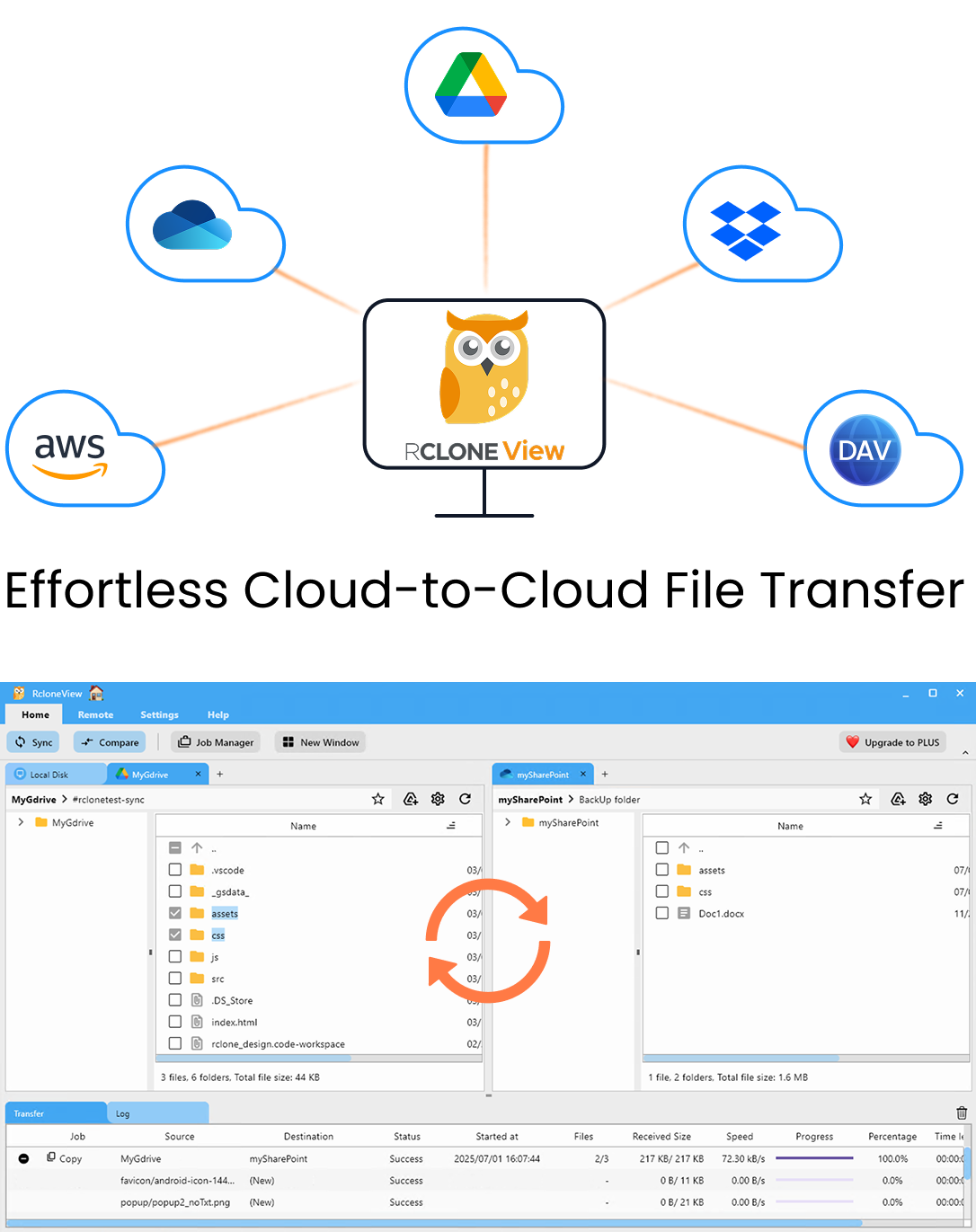
Alle Clouds an einem Ort verwalten & synchronisieren
RcloneView ist eine plattformübergreifende GUI für rclone. Vergleichen Sie Ordner, übertragen oder synchronisieren Sie Dateien und automatisieren Sie Multi-Cloud-Workflows mit einer klaren, visuellen Oberfläche.
- Ein-Klick-Jobs: Kopieren · Synchronisieren · Vergleichen
- Zeitpläne & Verlauf für zuverlässige Automatisierung
- Funktioniert mit Google Drive, OneDrive, Dropbox, S3, WebDAV, SFTP und mehr
Kernfunktionen kostenlos. Plus-Automatisierungen verfügbar.
OneDrive und Mega als Remotes verbinden
OneDrive verwendet browserbasiertes OAuth: Wählen Sie beim Hinzufügen eines Remotes Microsoft OneDrive, melden Sie sich an, und RcloneView speichert das Token. Bei Mega ist es anders: Es verlangt Ihre E-Mail-Adresse und Ihr Passwort direkt, halten Sie diese also vor dem Start bereit.
Benennen Sie die Remotes eindeutig, zum Beispiel onedrive-main und mega-archive. Eindeutige Namen helfen später, wenn Sie den Job-Verlauf lesen oder einen vollständigen Pfad wie onedrive-main:Projects in das rclone-Terminal kopieren.

Das Kopieren vor der Ausführung planen
Öffnen Sie beide Remotes in nebeneinanderliegenden Explorer-Panels und navigieren Sie zu den Ordnern, die Sie verschieben möchten. Verwenden Sie Get Size auf der Quelle, um das zu übertragende Datenvolumen abzuschätzen, und prüfen Sie, ob Ihr Mega-Konto genug Platz hat.
Wählen Sie für eine erste Migration Copy statt Sync. Ein Kopiervorgang löscht am Ziel nichts, sodass eine falsche Ordnerwahl keine Daten entfernen kann. Mit dem Filterschritt können Sie nicht benötigte Dateitypen überspringen oder nach maximaler Dateigröße bzw. Alter begrenzen.

Dry Run, dann die eigentliche Übertragung
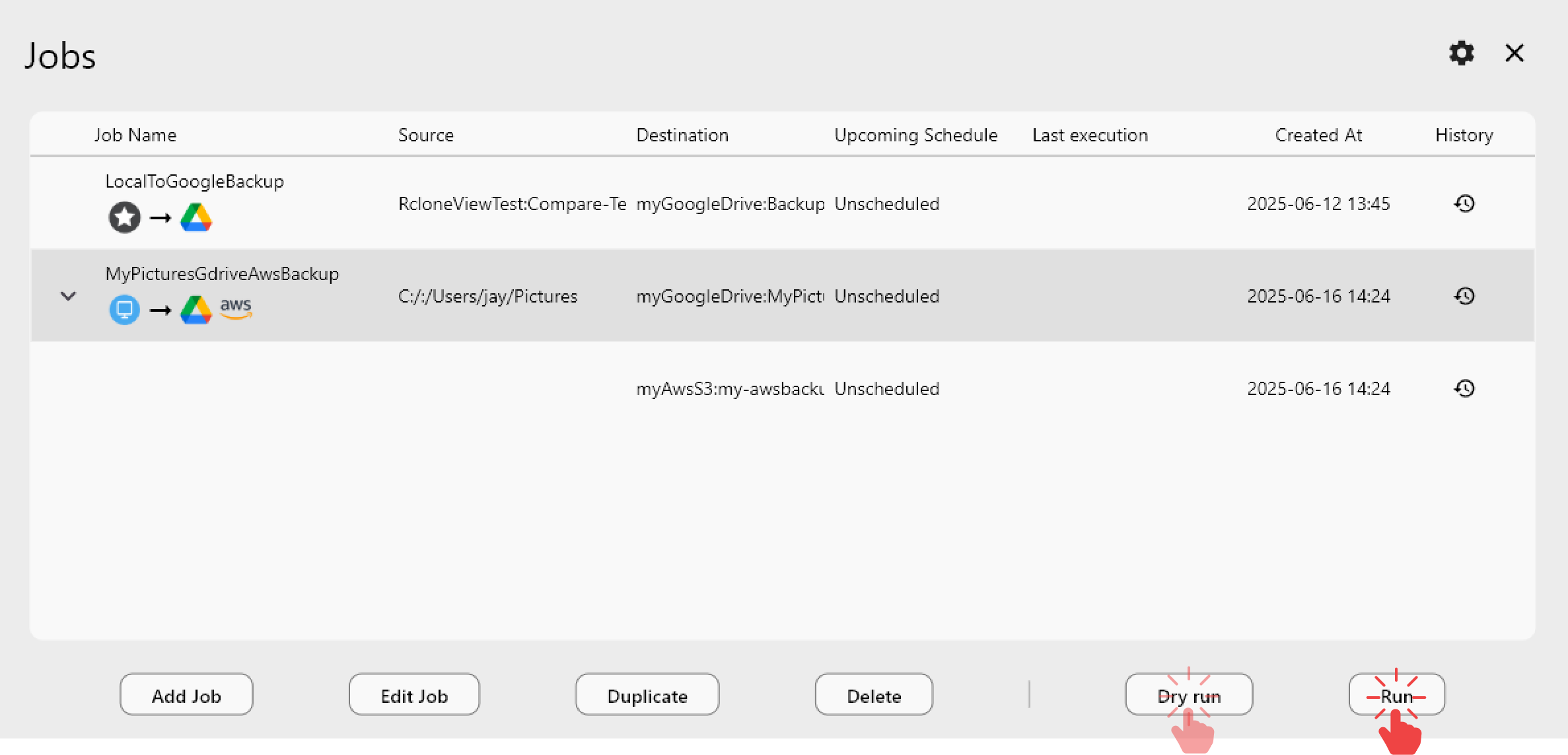
Ein Dry Run listet auf, was kopiert würde, ohne ein einziges Byte zu schreiben. Prüfen Sie die Liste und führen Sie dann den Job aus. Der Tab Transferring zeigt Fortschritt, Geschwindigkeit und Dateianzahl, und Sie können einen laufenden Job jederzeit abbrechen.
Bei großen Bibliotheken verringern Sie die Anzahl paralleler Dateiübertragungen, falls Mega Sie drosselt, und behalten Sie die Standardanzahl an Wiederholungen bei, damit kurze Netzwerkunterbrechungen den Job nicht abbrechen.
Mit Folder Compare überprüfen
Wenn der Job abgeschlossen ist, öffnen Sie Compare mit OneDrive links und Mega rechts. Mit Filtern lassen sich Dateien anzeigen, die nur links vorhanden sind, sodass fehlgeschlagene Übertragungen sofort auffallen. Aus derselben Ansicht können Sie die Nachzügler herüberkopieren. Der Job-Verlauf (Job History) hält Status, Größe, Geschwindigkeit und Dateianzahl des Laufs fest.

Erste Schritte
- Laden Sie RcloneView herunter von rcloneview.com.
- Fügen Sie OneDrive (OAuth) und Mega (E-Mail und Passwort) als Remotes hinzu.
- Erstellen Sie einen Copy-Job von OneDrive nach Mega, führen Sie einen Dry Run aus und starten Sie ihn dann.
- Überprüfen Sie mit Folder Compare, bevor Sie die Quelle ausmustern.
Eine Migration, die Sie vorab ansehen, überwachen und überprüfen können, schließen Sie mit Zuversicht ab.
Weiterführende Anleitungen:
- Mega-Speicher verwalten — Dateien mit RcloneView synchronisieren und sichern
- OneDrive-Speicher verwalten — Dateien mit RcloneView synchronisieren und sichern
- Google Drive zu Mega migrieren — Dateien mit RcloneView übertragen
Unterstützte Cloud-Anbieter





























