OneDriveからMegaへ移行 — RcloneViewでファイルを転送

手作業でのダウンロードと再アップロードの代わりに、視覚的で再実行可能なクラウド間ジョブでOneDriveライブラリをMegaへ移しましょう。
Microsoft OneDriveからMegaへ長年のドキュメントを移すには、通常、自分のディスクを経由する遅い回り道が必要です。RcloneViewは両方のサービスをリモートとして接続して直接コピーし、書き込み前にプレビューを表示し、完了後には比較によって漏れがないことを確認できます。RcloneViewは1つのウィンドウから90以上のプロバイダーをマウントし、同期でき、Windows、macOS、Linuxで動作します。
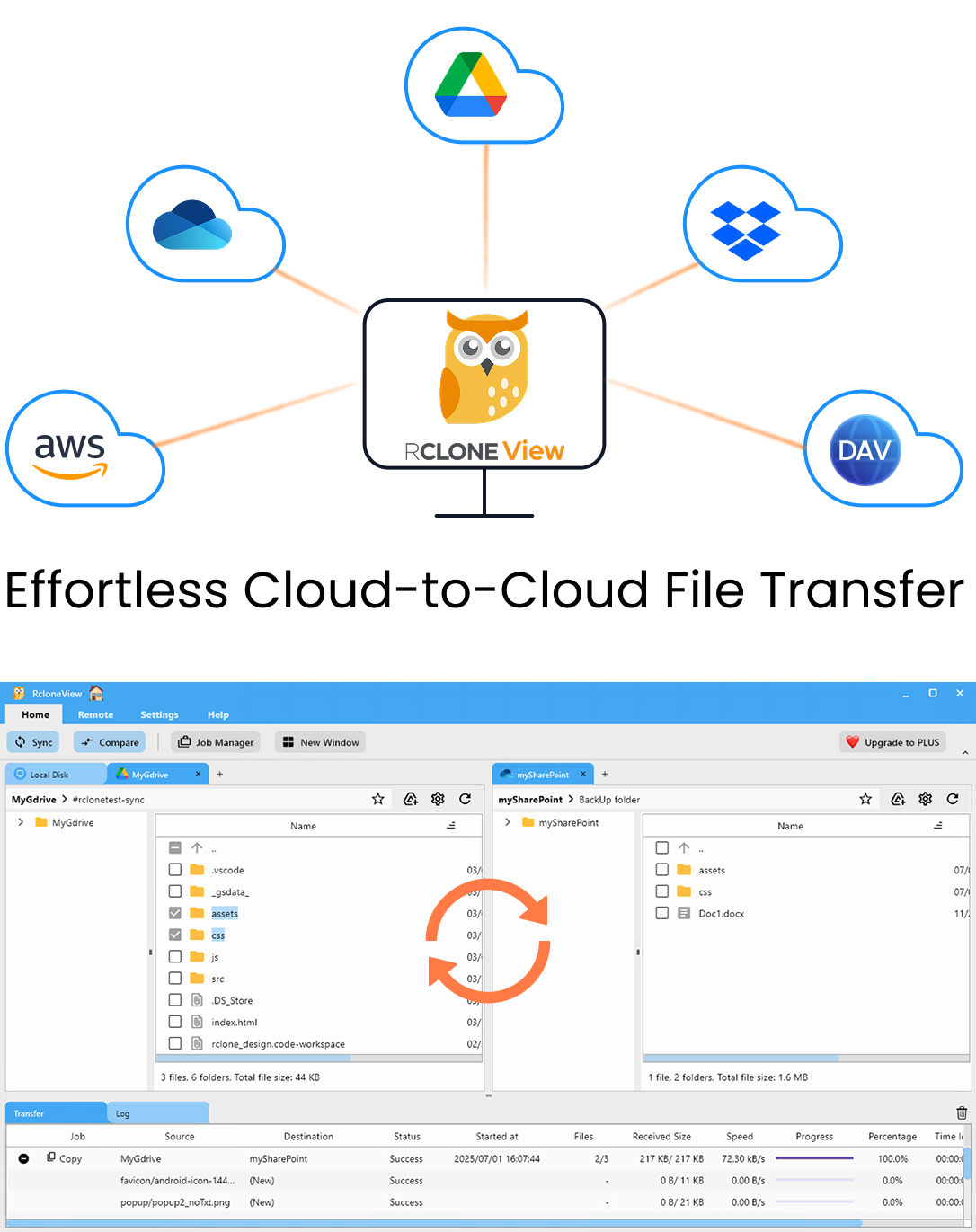
すべてのクラウドを一か所で管理・同期
RcloneViewはrcloneのクロスプラットフォームGUIです。フォルダを比較し、ファイルを転送・同期し、クリーンなビジュアルインターフェースでマルチクラウドのワークフローを自動化できます。
- ワンクリック操作: コピー · 同期 · 比較
- 信頼性の高い自動化のためのスケジューラーと履歴
- Google Drive、OneDrive、Dropbox、S3、WebDAV、SFTPなどに対応
コア機能は無料。Plusで自動化機能を利用可能。
OneDriveとMegaをリモートとして接続
OneDriveはブラウザベースのOAuthを使用します。リモートを追加するときにMicrosoft OneDriveを選択してサインインすると、RcloneViewがトークンを保存します。Megaは異なり、メールアドレスとパスワードを直接入力します。開始前に用意しておいてください。
リモートにはonedrive-mainやmega-archiveのように分かりやすい名前を付けましょう。後でジョブ履歴を読むときや、onedrive-main:Projectsのような完全なパスをrcloneターミナルにコピーするときに、明確な名前が役立ちます。

実行前にコピーを計画する
両方のリモートを左右に並べたExplorerパネルで開き、移動したいフォルダを参照します。ソースでGet Sizeを使って転送するデータ量を見積もり、Megaアカウントに十分な空きがあることを確認してください。
最初の移行では、SyncではなくCopyを選択してください。Copyは転送先のものを一切削除しないため、フォルダの選択を誤ってもデータが消えることはありません。フィルタリングの手順で不要なファイルタイプをスキップしたり、最大ファイルサイズや経過期間で絞り込んだりできます。

ドライランの後に本番転送
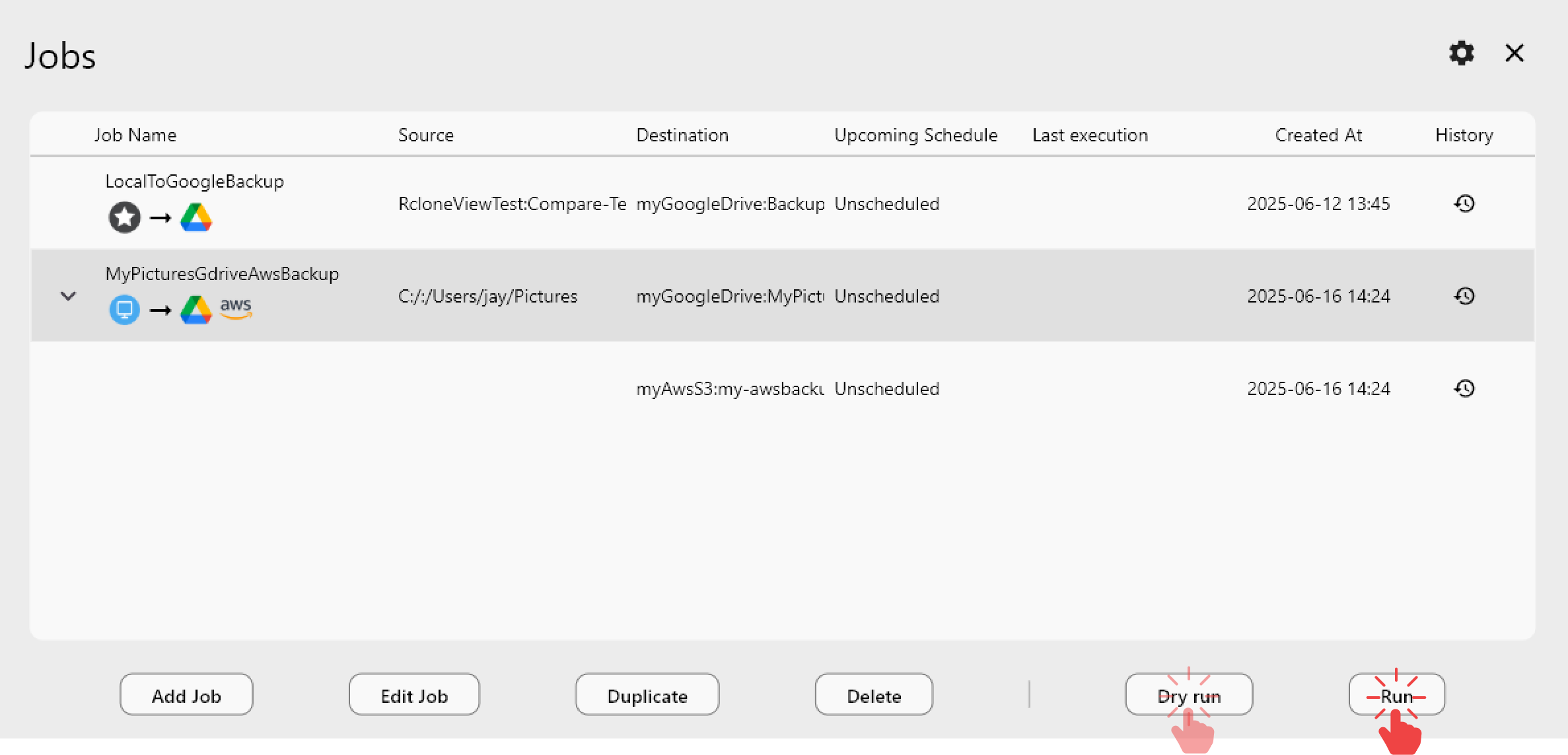
ドライラン(Dry Run)は、1バイトも書き込まずにコピーされる内容を一覧表示します。確認したらジョブを実行します。Transferringタブには進捗、速度、ファイル数が表示され、実行中のジョブはいつでもキャンセルできます。
大規模なライブラリでは、Megaにスロットリングされる場合は同時ファイル転送数を減らし、短時間のネットワーク切断でジョブが中断されないよう、デフォルトのリトライ回数を維持してください。
フォルダ比較で検証
ジョブが完了したら、左にOneDrive、右にMegaを置いてCompareを開きます。フィルタで左側のみのファイルを表示できるため、転送に失敗したものがすぐに分かります。同じビューから、残りのファイルをコピーすることもできます。ジョブ履歴(Job History)には、その実行のステータス、サイズ、速度、ファイル数が記録されます。

はじめに
- rcloneview.comからRcloneViewをダウンロードします。
- OneDrive(OAuth)とMega(メールアドレスとパスワード)をリモートとして追加します。
- OneDriveからMegaへのCopyジョブを作成し、ドライランを実行してから本番を実行します。
- 元のデータを手放す前に、フォルダ比較で検証します。
プレビュー、監視、検証ができる移行なら、自信を持って完了できます。
関連ガイド:
- Megaストレージの管理 — RcloneViewでファイルを同期・バックアップ
- OneDriveストレージの管理 — RcloneViewでファイルを同期・バックアップ
- Google DriveからMegaへ移行 — RcloneViewでファイルを転送
対応クラウドプロバイダー





























