Synology NAS ohne Hyper Backup in die Cloud sichern: Eine sicherere, flexiblere Strategie mit RcloneView
Hyper Backup ist beliebt, aber nicht der einzige Weg. Dieser Leitfaden zeigt eine sicherere, flexiblere NAS-Backup-Strategie mit dateibasierten Cloud-Workflows in RcloneView.
Synology NAS-Nutzer legen vor allem Wert auf eines: Backup. Hyper Backup funktioniert in vielen Fällen, erzeugt aber auch ein Black-Box-Archiv, das schwer zu durchsuchen ist, sich nur langsam wiederherstellen lässt und bei Multi-Cloud-Workflows eingeschränkt ist. Wenn Sie dateibasierten Zugriff, Kontrolle über die Verschlüsselung und planbare Kosten wollen, brauchen Sie einen anderen Ansatz.

Alle Clouds an einem Ort verwalten & synchronisieren
RcloneView ist eine plattformübergreifende GUI für rclone. Vergleichen Sie Ordner, übertragen oder synchronisieren Sie Dateien und automatisieren Sie Multi-Cloud-Workflows mit einer klaren, visuellen Oberfläche.
- Ein-Klick-Jobs: Kopieren · Synchronisieren · Vergleichen
- Zeitpläne & Verlauf für zuverlässige Automatisierung
- Funktioniert mit Google Drive, OneDrive, Dropbox, S3, WebDAV, SFTP und mehr
Kernfunktionen kostenlos. Plus-Automatisierungen verfügbar.
Warum Synology-Nutzer über Hyper Backup hinausschauen
Häufige Suchanfragen wie „Hyper Backup langsam“, „Hyper Backup Wiederherstellungsproblem“ und „Hyper Backup Alternative“ haben einen guten Grund:
- Backups werden in einer proprietären Struktur gespeichert
- Man kann Dateien in der Cloud nicht direkt durchsuchen
- Die Wiederherstellung einer einzelnen Datei erfordert weiterhin einen Restore-Workflow
- Die Kontrolle über Multi-Cloud ist begrenzt
Wenn Ihr Ziel schnelle Wiederherstellung und klare Kontrolle ist, passt dateibasiertes Backup besser.
Die Einschränkung von Black-Box-Backups
Hyper Backup verpackt Daten in ein spezielles Format. Das bedeutet:
- Sie können Dateien nicht direkt im Cloud-Speicher einsehen
- Die Wiederherstellung hängt davon ab, dass Hyper Backup verfügbar ist
- Sie können Dateien nicht ohne Weiteres mit anderen Tools verschieben oder validieren
Das ist ein „Restore-first“-Design. Es funktioniert, ist aber langsam, wenn Sie nur eine einzelne Datei benötigen.
Ein anderer Ansatz: dateibasiertes Cloud-Backup
Dateibasiertes Backup behält Dateien als Dateien und Ordner als Ordner:
- Sie können eine Datei direkt in der Cloud öffnen
- Sie können ein einzelnes Element wiederherstellen, ohne eine vollständige Wiederherstellung durchzuführen
- Sie können das Backup in anderen Tools weiterverwenden
Das ist genau der Workflow, für den rclone entwickelt wurde, und RcloneView macht ihn für NAS-Nutzer sicher.
Wo RcloneView ins Spiel kommt
Stellen Sie sich RcloneView als die Backup-Kommandozentrale vor:
- Das Synology NAS ist die Datenquelle
- RcloneView orchestriert Vergleichen, Kopieren und Synchronisation
- Jobs und Protokolle sorgen für wiederholbare, nachvollziehbare Backups

Schritt-für-Schritt-Backup-Strategie ohne Hyper Backup
Schritt 1: Die richtigen Ordner auswählen
Sichern Sie nicht standardmäßig das gesamte NAS. Beginnen Sie mit:
- Kritischen freigegebenen Ordnern
- Projekt- oder Abteilungsordnern
- Benutzerspezifischen Verzeichnissen
Kleinere Ziele bedeuten schnellere Jobs und geringere Cloud-Kosten.
Schritt 2: Das Cloud-Ziel wählen
- Google Drive für Privatpersonen oder kleine Teams
- S3 / Wasabi für planbaren Langzeitspeicher
- Multi-Cloud, wenn Sie Redundanz wollen
Compare-first: Fehler vor dem Backup vermeiden
NAS-Ordner enthalten oft Caches, temporäre Dateien und versteckte Systemdaten. Vergleichen hilft Ihnen zu überprüfen, was tatsächlich übertragen wird.
- NAS und Ziel vergleichen
- Unterschiede prüfen
- Erst fortfahren, wenn die Ergebnisse den Erwartungen entsprechen

Das spart Bandbreite und verhindert versehentliche Löschungen.
Kopieren vs. Synchronisation bei NAS-Backups
Kopieren ist die sicherste Standardoption:
- Keine Löschungen am Ziel
- Ideal für Backup-Anwendungsfälle
Synchronisation eignet sich für kontrollierte Spiegelungen:
- Nur nach einem Vergleich verwenden
- Immer zuerst einen Dry Run ausführen

Vor dem Upload mit Crypt Remote verschlüsseln
NAS-Daten benötigen weiterhin Verschlüsselung, wenn sie in Clouds von Drittanbietern liegen.
Crypt Remote bietet:
- Verschlüsselung des Dateiinhalts
- Optionale Verschlüsselung der Dateinamen
- Zero-Knowledge-Speicherung auf der Cloud-Seite
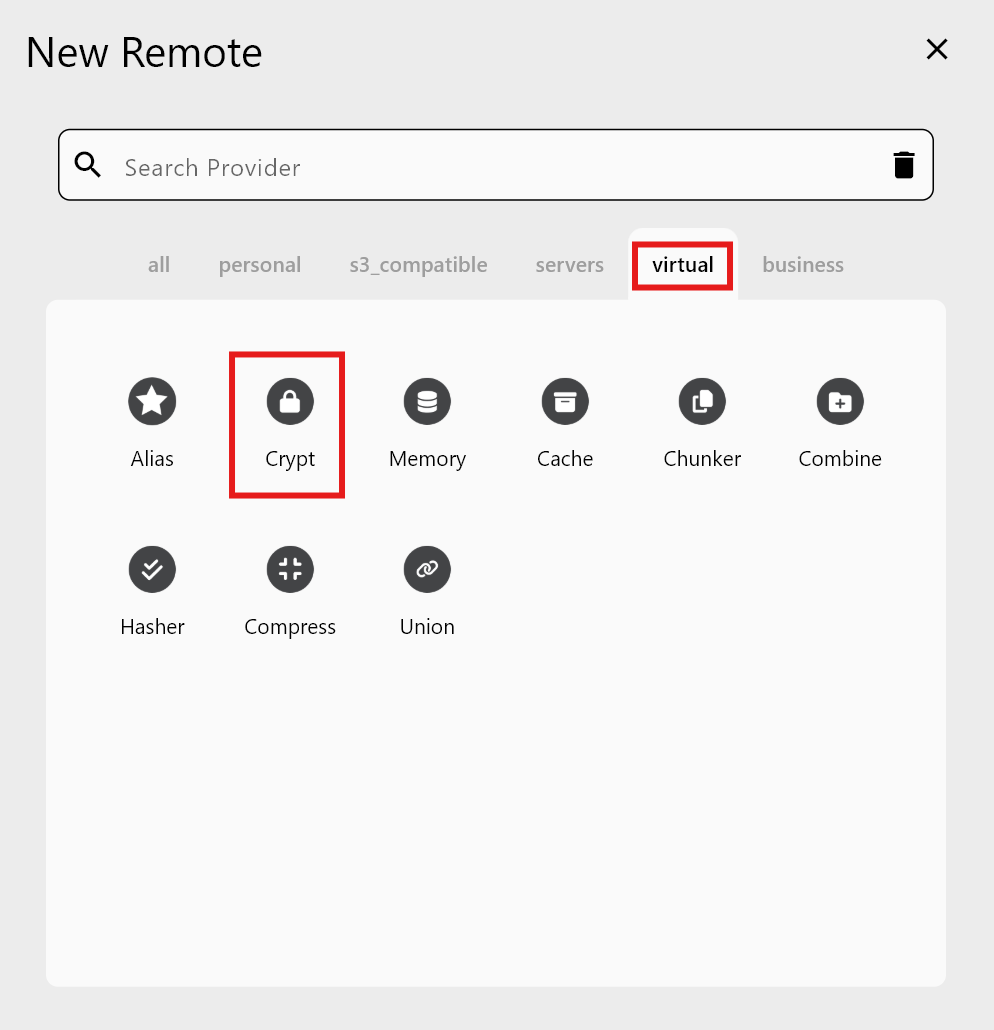
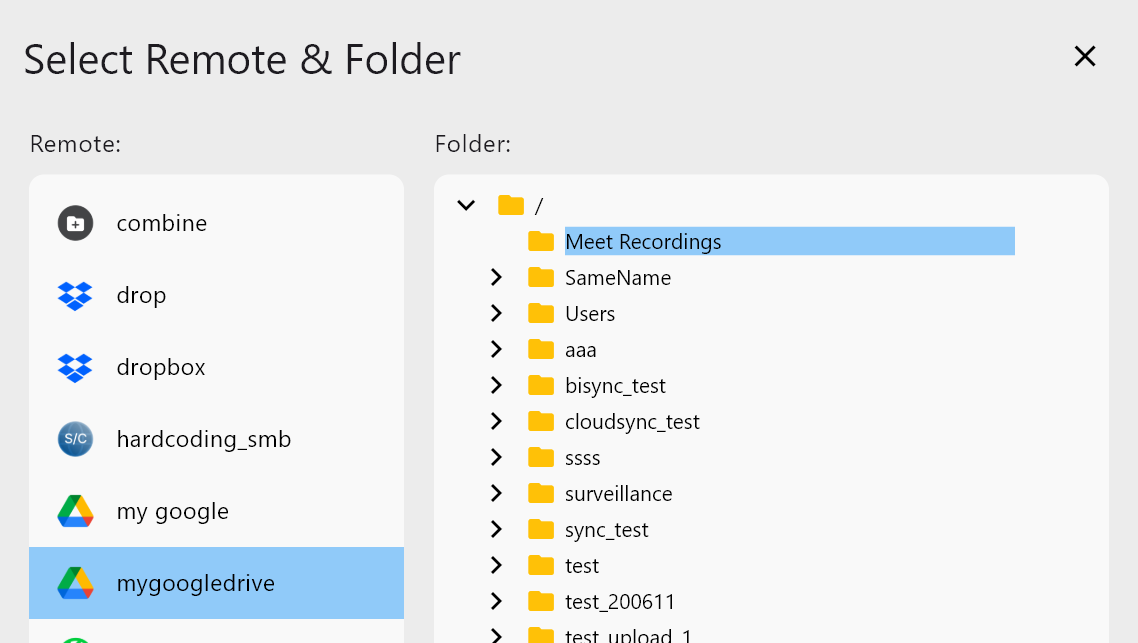
Das gibt Ihnen volle Kontrolle über die Verschlüsselung, anders als bei festen Backup-Containern.
Backups mit Jobs automatisieren (Ersatz für Hyper Backup)
Erstellen Sie einen Kopier- oder Synchronisationsjob und planen Sie ihn:


Sie erhalten:
- Job-Verlauf und Protokolle
- Wiederholbare Konfiguration
- Einfache Wiederherstellung und Auditierbarkeit
Praxisszenarien
Heim-NAS zu Google Drive
- Fotos und Dokumente sichern
- Einzelne Dateien sofort wiederherstellen
Büro-NAS zu S3 oder Wasabi
- Kosten mit selektivem Kopieren kontrollieren
- Langzeitarchive in günstigerem Speicher aufbewahren
Hybride Backups
- NAS → Drive für schnellen Zugriff
- NAS → S3 für Tiefenarchivierung
Kostenoptimierung im Vergleich zu Hyper Backup
Compare-first + Kopieren reduziert:
- Unnötige Übertragungen
- API-Aufrufe
- Überraschungen bei der Abrechnung
Dateibasierte Kontrolle erleichtert zudem die Nachvollziehbarkeit von Kosten bei Audits.
Best Practices für NAS-Cloud-Backups
- Backup-Strukturen einfach und vorhersehbar halten
- Kopieren für Backups verwenden, Synchronisation nur für Spiegelungen
- Wiederherstellung testen, indem Dateien direkt in der Cloud geöffnet werden
- Verschlüsselte Backups in dedizierten Ordnern trennen
Fazit: Hyper Backup ist optional, Kontrolle nicht
Hyper Backup ist ein solides Tool, aber nicht die einzige Strategie. Wenn Sie dateibasierten Zugriff, Kontrolle über die Verschlüsselung und Kostentransparenz wollen, ist ein Compare-first-Workflow mit RcloneView sicherer und flexibler. Machen Sie Ihr Synology NAS zu einem offenen, cloud-fähigen Backup-Hub.