Migrar Mail.ru Cloud a Google Drive — transfiere archivos con RcloneView
Traslada tus archivos de Mail.ru Cloud a Google Drive con un flujo visual y verificable, en lugar de descargas y resubidas manuales.
Mover años de documentos, escaneos y contenido multimedia fuera de Mail.ru Cloud suele significar descargar todo a un portátil y volver a subirlo. RcloneView, una GUI basada en rclone, conecta ambos servicios como remotos para que puedas copiar entre ellos desde una sola ventana y verificar el resultado.
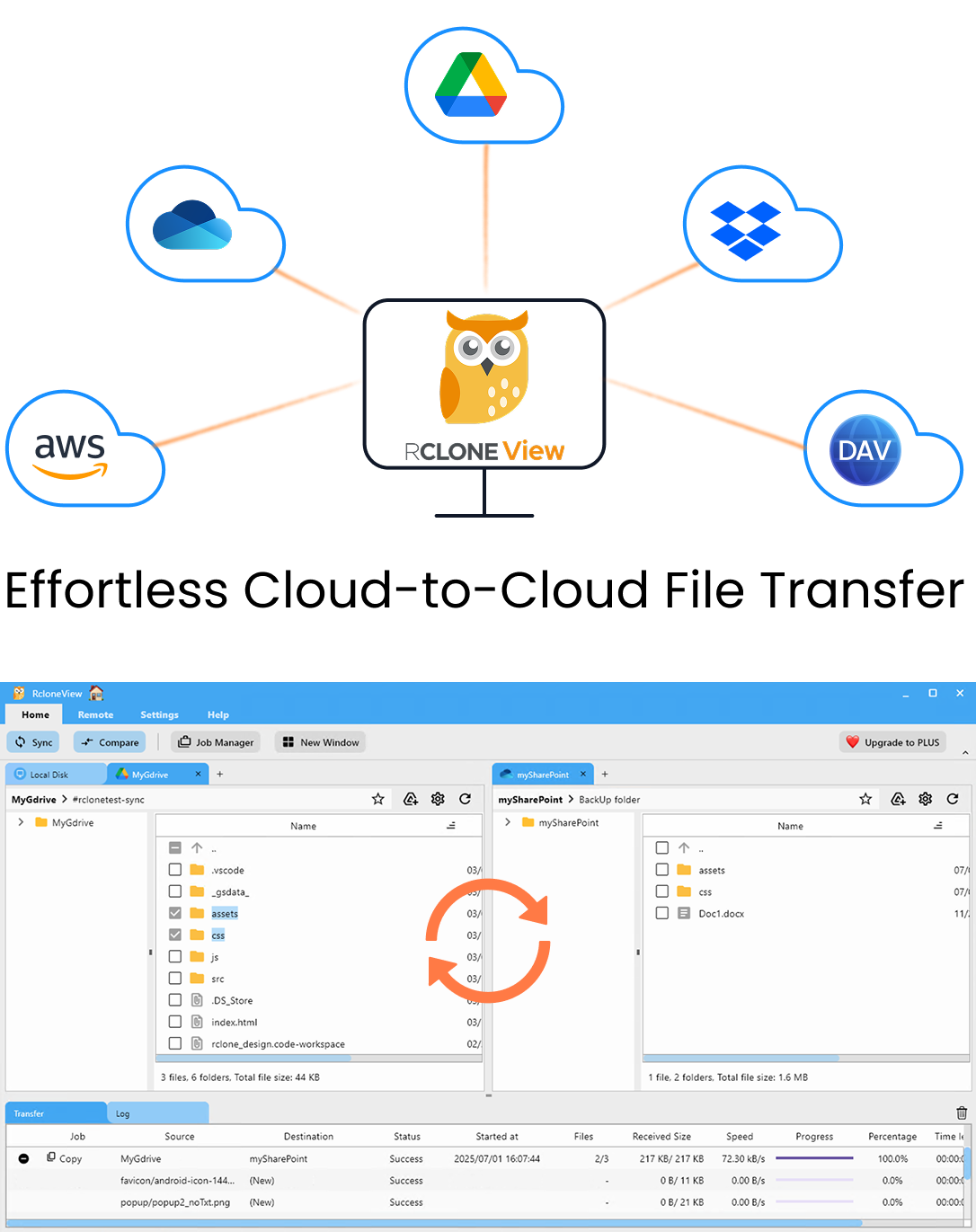
Gestiona y sincroniza todas tus nubes en un solo lugar
RcloneView es una GUI multiplataforma para rclone. Compara carpetas, transfiere o sincroniza archivos y automatiza flujos de trabajo multinube con una interfaz visual y limpia.
- Trabajos con un clic: Copiar · Sincronizar · Comparar
- Programadores e historial para una automatización fiable
- Funciona con Google Drive, OneDrive, Dropbox, S3, WebDAV, SFTP y más
Funciones principales gratis. Automatizaciones disponibles con Plus.
Conecta ambos remotos
Abre RcloneView y usa New Remote para añadir Mail.ru Cloud y Google Drive. Google Drive inicia sesión mediante OAuth en tu navegador, por lo que no se necesita ninguna clave de API. Mail.ru Cloud figura entre los proveedores compatibles; sigue las indicaciones en pantalla para sus credenciales. Cuando ambos aparezcan en Remote Manager, ábrelos uno junto al otro en dos paneles Explorer.

RcloneView admite más de 90 servicios de almacenamiento en la nube desde una sola ventana, en Windows, macOS y Linux, por lo que la misma configuración sirve para cualquier migración posterior.
Planifica la copia antes de mover nada
Explora primero el árbol de origen. Usa Get Size en las carpetas de nivel superior para estimar el volumen y decide después qué se mueve ahora y qué puede esperar. Una pequeña empresa con una carpeta compartida «Contracts» y una carpeta grande «Archive» podría migrar la primera de inmediato y programar la segunda fuera del horario laboral.
Arrastra una carpeta del panel de Mail.ru al panel de Google Drive: arrastrar entre remotos distintos realiza un Copy, así que el origen permanece intacto hasta que estés satisfecho. Para movimientos más grandes, crea un trabajo Copy en el asistente de Sync, define el número de transferencias en Advanced Settings y usa filtros para omitir archivos que no necesitas, como imágenes ISO.

Dry Run, transferencia y supervisión
Ejecuta primero un Dry Run. Enumera lo que se copiaría sin tocar ninguno de los dos lados, lo que detecta rutas incorrectas antes de que cuesten tiempo. Cuando la lista sea correcta, inicia el trabajo y observa el progreso, la velocidad y el número de archivos en la pestaña Transferring.

Verifica con Folder Compare
Cuando termine la copia, abre Compare con Mail.ru Cloud a la izquierda y Google Drive a la derecha. Filtra los archivos solo a la izquierda y diferentes (left-only, different) para ver lo que falta o no coincide y cópialos. Job History conserva un registro del estado, el tamaño y la duración de tus archivos.

Primeros pasos
- Descarga RcloneView desde rcloneview.com.
- Añade Mail.ru Cloud y Google Drive mediante New Remote.
- Ejecuta un Dry Run en una carpeta y luego inicia el trabajo Copy.
- Confirma con Folder Compare antes de dar de baja la cuenta antigua.
Una copia directa de nube a nube y verificada mantiene la migración con poco riesgo y fácil de reanudar.
Guías relacionadas:
- Gestionar la sincronización de Mail.ru Cloud
- Transferir Mail.ru Cloud a Google Drive y S3
- Migrar Mail.ru Cloud a Backblaze B2
Proveedores de nube compatibles





























