Mail.ru Cloud から Google Drive へ移行 — RcloneView でファイルを転送
手動のダウンロードと再アップロードの代わりに、目で確認でき検証もできるワークフローで、Mail.ru Cloud のファイルを Google Drive へ移しましょう。
長年にわたる文書、スキャンデータ、メディアを Mail.ru Cloud から移すには、通常、ノートパソコンにすべてダウンロードしてから再びアップロードする必要があります。rclone をベースにした GUI の RcloneView は、両方のサービスをリモートとして接続するため、1 つのウィンドウでコピーして結果を検証できます。
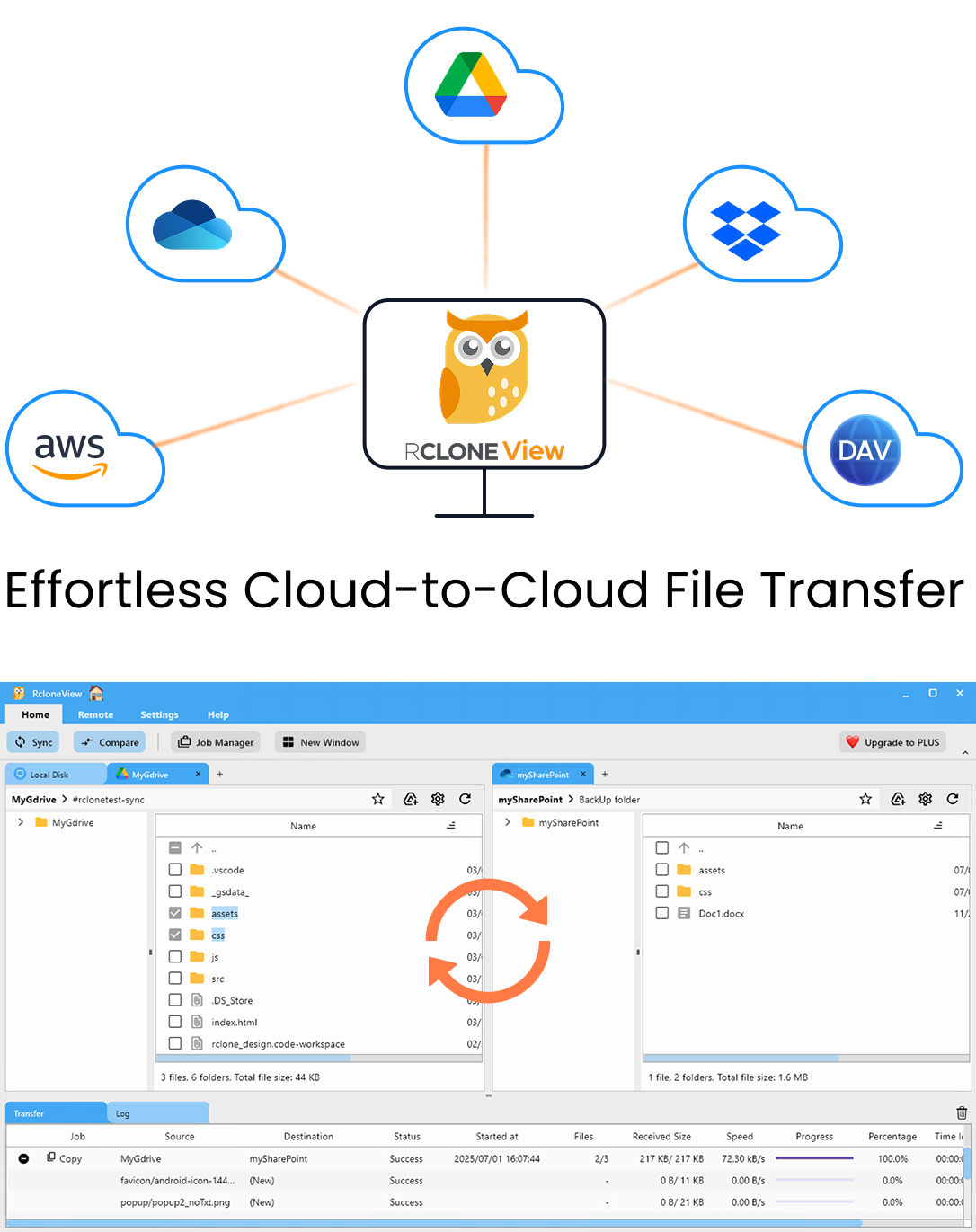
すべてのクラウドを一か所で管理・同期
RcloneViewはrcloneのクロスプラットフォームGUIです。フォルダを比較し、ファイルを転送・同期し、クリーンなビジュアルインターフェースでマルチクラウドのワークフローを自動化できます。
- ワンクリック操作: コピー · 同期 · 比較
- 信頼性の高い自動化のためのスケジューラーと履歴
- Google Drive、OneDrive、Dropbox、S3、WebDAV、SFTPなどに対応
コア機能は無料。Plusで自動化機能を利用可能。
両方のリモートを接続する
RcloneView を開き、New Remote で Mail.ru Cloud と Google Drive を追加します。Google Drive はブラウザーで OAuth によりサインインするため、API キーは不要です。Mail.ru Cloud はサポート対象プロバイダーに含まれています。画面の指示に従って認証情報を入力してください。両方が Remote Manager に表示されたら、2 つの Explorer パネルに並べて開きます。

RcloneView は Windows、macOS、Linux 上で、1 つのウィンドウから 90 以上のクラウドストレージサービスに対応しているため、今後の移行でも同じ手順で設定できます。
移動する前にコピー計画を立てる
まずコピー元のツリーを閲覧します。最上位フォルダーで Get Size を使って容量を見積もり、今移すものと後回しにできるものを決めます。たとえば小規模な会社なら、共有の「Contracts」フォルダーはすぐに移行し、大きな「Archive」フォルダーは業務時間外にスケジュールするといった進め方ができます。
Mail.ru パネルから Google Drive パネルへフォルダーをドラッグします。異なるリモート間のドラッグは Copy として動作するため、納得するまでコピー元はそのまま残ります。大規模な移行では、Sync ウィザードで Copy ジョブを作成し、Advanced Settings で転送数を設定し、ISO イメージなど不要なファイルはフィルターで除外します。

Dry Run、転送、モニタリング
最初に Dry Run を実行します。どちら側にも触れずにコピーされる内容を一覧表示するため、間違ったパスを時間を無駄にする前に見つけられます。一覧が正しければジョブを開始し、Transferring タブで進捗、速度、ファイル数を確認します。

Folder Compare で検証する
コピーが完了したら、左に Mail.ru Cloud、右に Google Drive を置いて Compare を開きます。left-only と different のファイルで絞り込み、不足または不一致のものを確認して、それらをコピーします。Job History には、ステータス、サイズ、所要時間が記録されます。

はじめに
- rcloneview.com から RcloneView をダウンロードします。
- New Remote で Mail.ru Cloud と Google Drive を追加します。
- 1 つのフォルダーで Dry Run を実行し、その後 Copy ジョブを開始します。
- 古いアカウントを閉じる前に Folder Compare で確認します。
検証済みのクラウド間の直接コピーにより、移行のリスクが下がり、中断後も再開しやすくなります。
関連ガイド:
対応クラウドプロバイダー





























